HjemKunnskapsbaseFresha-akademiet
Begrens tilgjengeligheten for onlinetjenester
Tilbake
  1. Kunnskapsbase•
  2. Tjenester•
  3. Begrens tilgjengeligheten for onlinetjenester

Begrens tilgjengeligheten for onlinetjenester

I denne veiledningen lærer du hvordan du kan kontrollere når kunder kan booke tjenestene dine på nettet ved å angi bestemte tidspunkter, dager eller datoer da tjenestene dine er tilgjengelige.

I denne artikkelen

  • Slik fungerer grenser for tjenestetilgjengelighet
  • Konfigurer en grense for tjenestetilgjengelighet
  • Rediger eller slett grenser for tjenestetilgjengelighet

Slik fungerer grenser for tjenestetilgjengelighet

Med grenser for tjenestetilgjengelighet kan du kontrollere når en tjeneste kan bookes online, noe som gir deg et ekstra lag med planleggingskontroll. Du kan bruke tilgjengelighetsgrenser til å gjøre en tjeneste tjenesteytende i bestemte perioder, for eksempel ved spesielle kampanjer, lanseringer eller på valgte dager og timer hver uke. 

En tjeneste kan bare bookes på nettet hvis tilgjengelighetsgrensen overlapper med teammedlemmenes planlagte vakter, tildelte steder og eventuelle nødvendige ressurser. Hvis en tjeneste for eksempel er tilgjengelig fra kl. 08.00, men teammedlemmet starter kl. 09.00, vil kunder bare kunne booke fra kl. 09.00.

Konfigurer en grense for tjenestetilgjengelighet

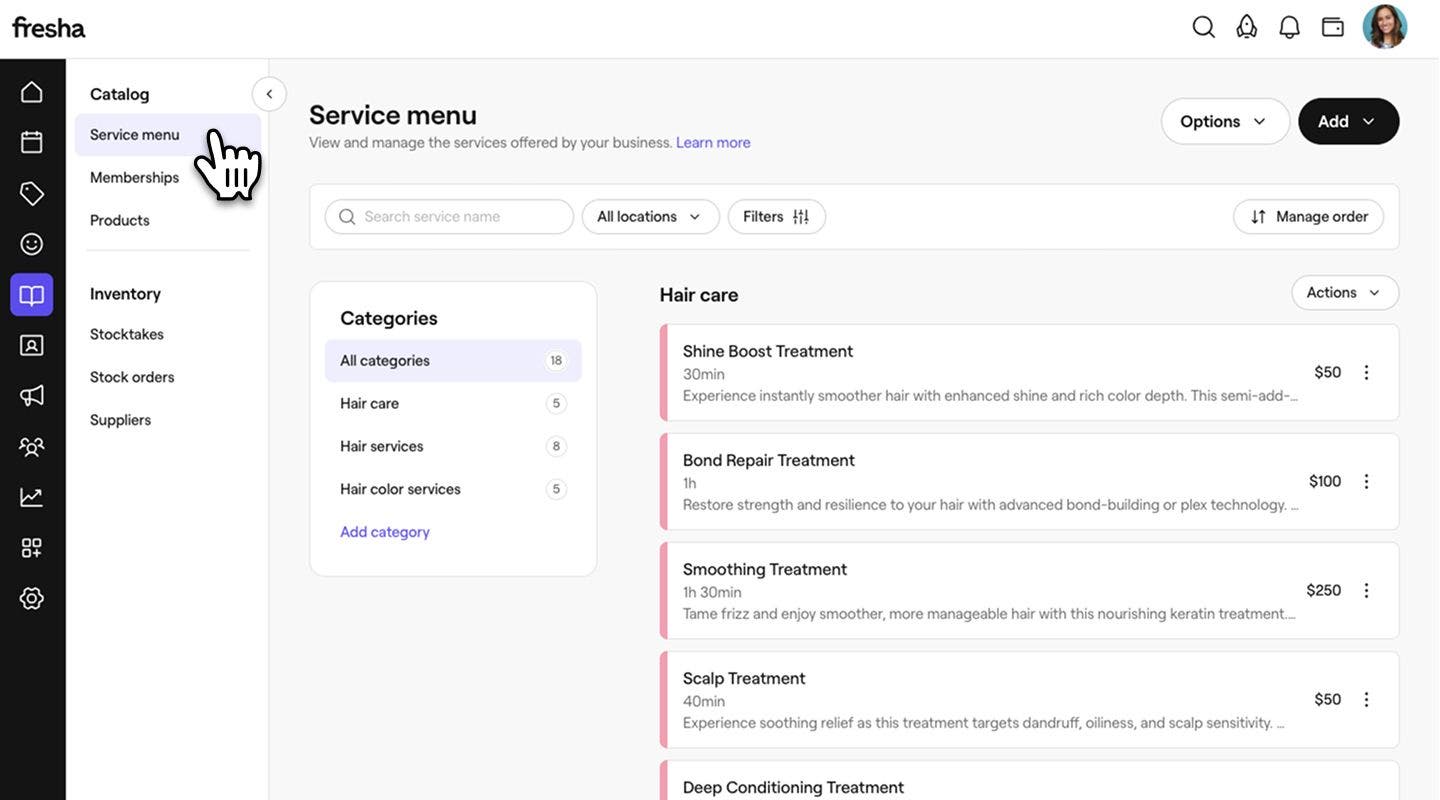
  1. Fra hovedmenyen til venstre på skjermen går du til Katalog.

  2. Velg Tjenestemeny fra venstre panel og klikk deretter på tjenesten du vil redigere.
    skrivebord velg tjenestemeny.jpg

  3. Velg Nettbooking fra venstre panel.

    skrivebord velg online bestilling.jpg

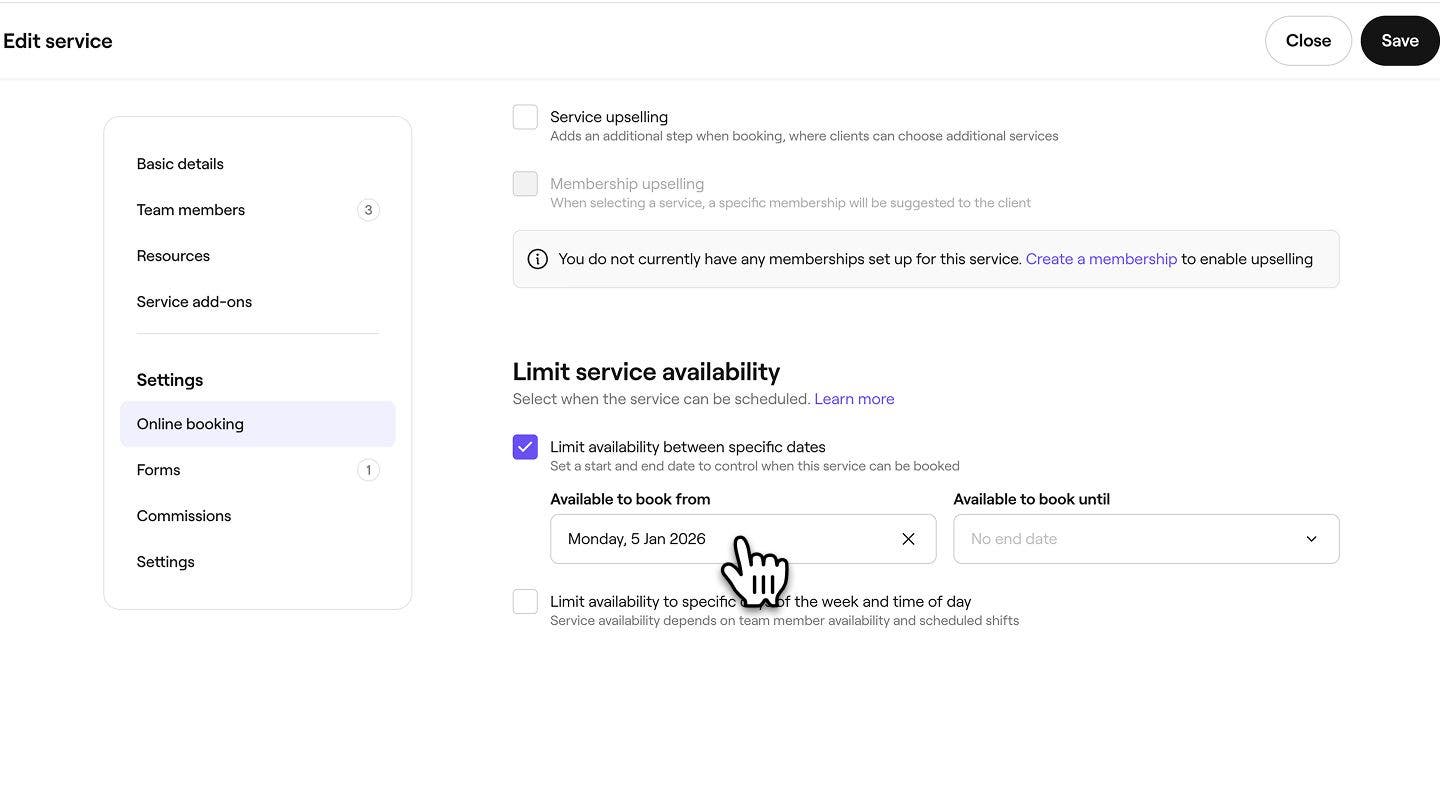
  4. Under Begrens tjenestetilgjengelighet merker du av i avmerkingsboksen ved siden av Begrens tilgjengelighet mellom bestemte datoer for å angi når en tjeneste starter eller slutter å være tilgjengelig for booking online: 

    • Tilgjengelig for booking fra: Velg en startdato for når tjenesten blir tjenesteytende. Hvis du for eksempel lanserer en ny tjeneste på nyttåret, kan du sette startdatoen til 1. januar, slik at kunder kan begynne å booke fra den datoen og utover.
    • Tilgjengelig for booking til: Velg en sluttdato for når tjenesten ikke lenger skal være tilgjengelig for booking. Hvis du for eksempel tilbyr en sesongbasert tjeneste som avsluttes før nyttår, angir du sluttdatoen til 31. desember, slik at den automatisk slutter å være tjenesteytende etter den dagen. Hvis du ikke angir en sluttdato, forblir tjenesten tilgjengelig for booking uten begrensninger.
    skrivebord velg dato.jpg

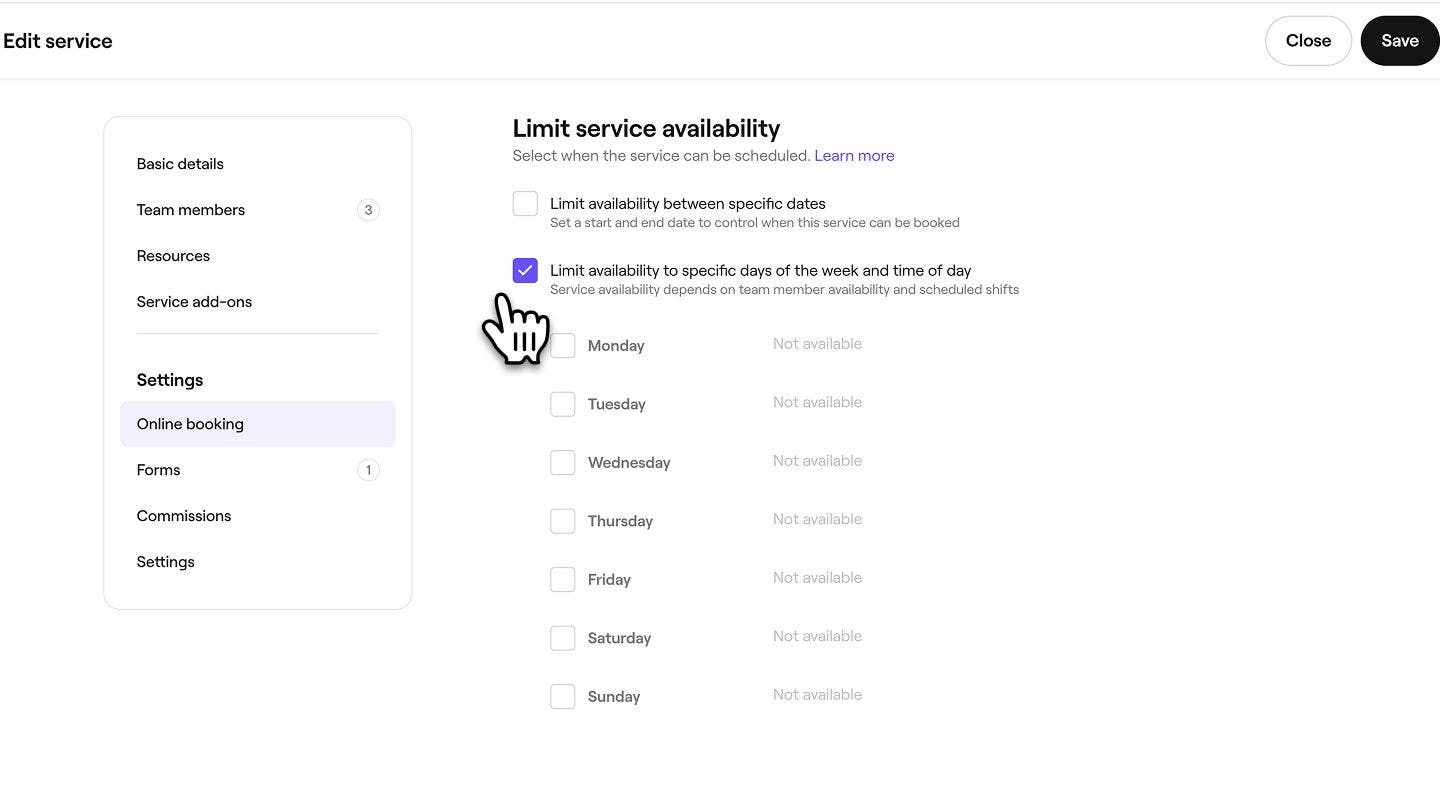
  5. Kryss av i avmerkingsboksen ved siden av Begrens tilgjengeligheten til bestemte dager i uken og tidspunkter på dagen for å tilpasse når tjenesten kan planlegges. 
    skrivebord velg begrens tilgjengelighet etter dag og tidspunkt.jpg

  6. Merk av i avmerkingsboksen ved siden av dagene tjenesten er tilgjengelig, og angi deretter tidspunktene den kan planlegges innenfor. Du kan velge bestemte tidspunkter eller velge «Dagsstart» eller «Dagsavslutning», som bestemmes av teamets planlagte vakter.

    • Du kan velge å legge til flere planlegginger for dagen ved hjelp av Pluss-ikonet, eller bruke Slett-ikonet for å fjerne dem.

    skrivebord velg tid.jpg

  7. Klikk på Lagre-knappen øverst til høyre for å lagre grensen for tjenestetilgjengelighet.

  1. I hovedmenyen nederst på skjermen trykker du på Mer (rutenettikon) og deretter på Katalog for å åpne flere alternativer.

    mobil velg katalog.jpg

  2. Trykk på Tjenestemeny for visning av alle tjenestene dine.

    mobil velg tjenestemeny.jpg

  3. Trykk på tjenesten du vil redigere, og trykk deretter på Rediger i menyen nederst på skjermen for å få opp mer informasjon.

    mobil velg rediger.jpg

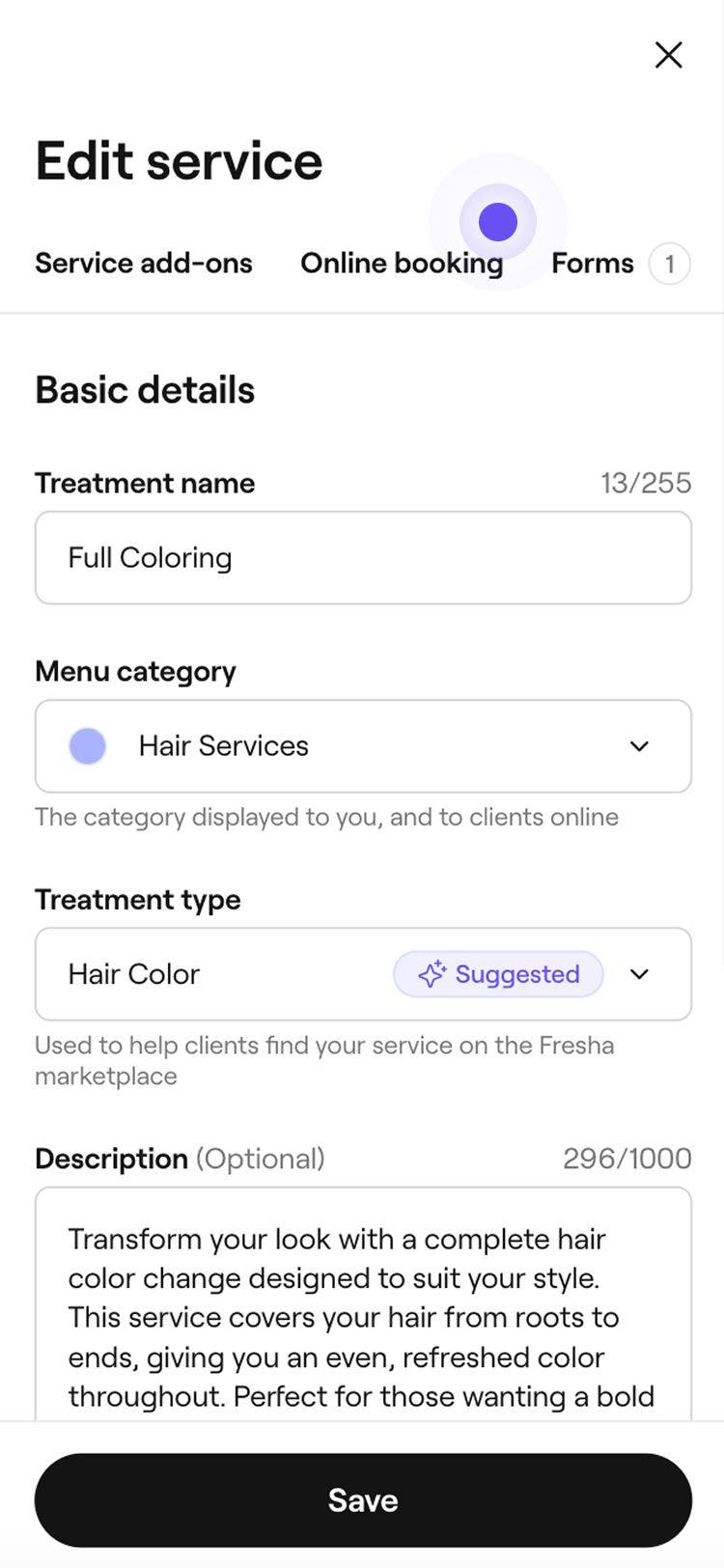
  4. Trykk på fanen Online booking øverst på skjermen.

    mobil velg fanen nettbooking.jpg

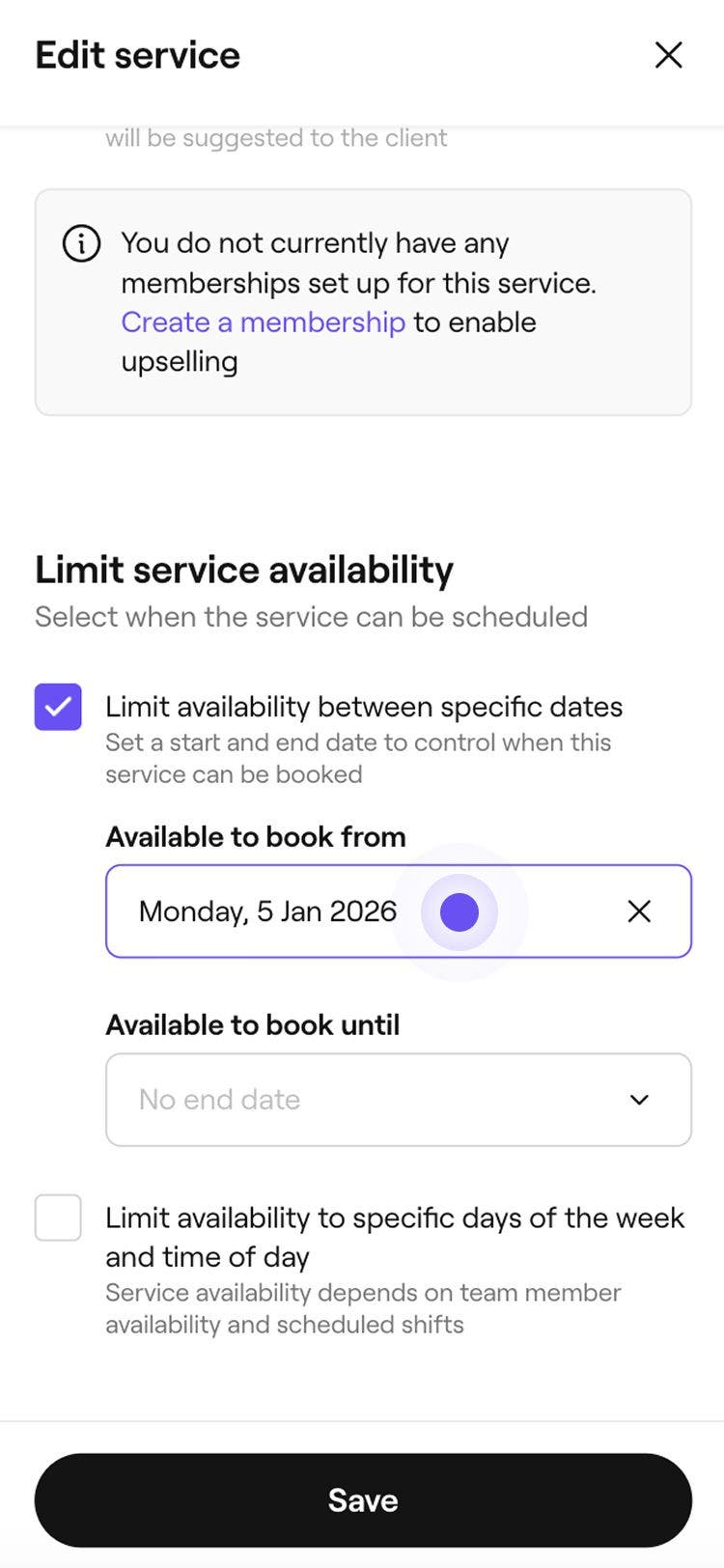
  5. Under Begrens tjenestetilgjengelighet merker du av i avmerkingsboksen ved siden av Begrens tilgjengelighet mellom bestemte datoer for å angi når en tjeneste starter eller slutter å være tilgjengelig for booking online: 

    • Tilgjengelig for booking fra: Velg en startdato for når tjenesten blir tjenesteytende. Hvis du for eksempel lanserer en ny tjeneste på nyåret, kan du sette startdatoen til 1. januar, slik at kunder kan begynne å booke fra den datoen og fremover.
    • Tilgjengelig for booking til: Velg en sluttdato for når tjenesten ikke lenger er tilgjengelig for booking. Hvis du for eksempel tilbyr en sesongbasert tjeneste som avsluttes før nyttår, kan du sette sluttdatoen til 31. desember slik at den automatisk slutter å være tilgjengelig for bestilling etter den datoen. Hvis du ikke angir en sluttdato, forblir tjenesten tilgjengelig for booking uten begrensninger.

    mobil velg dato.jpg

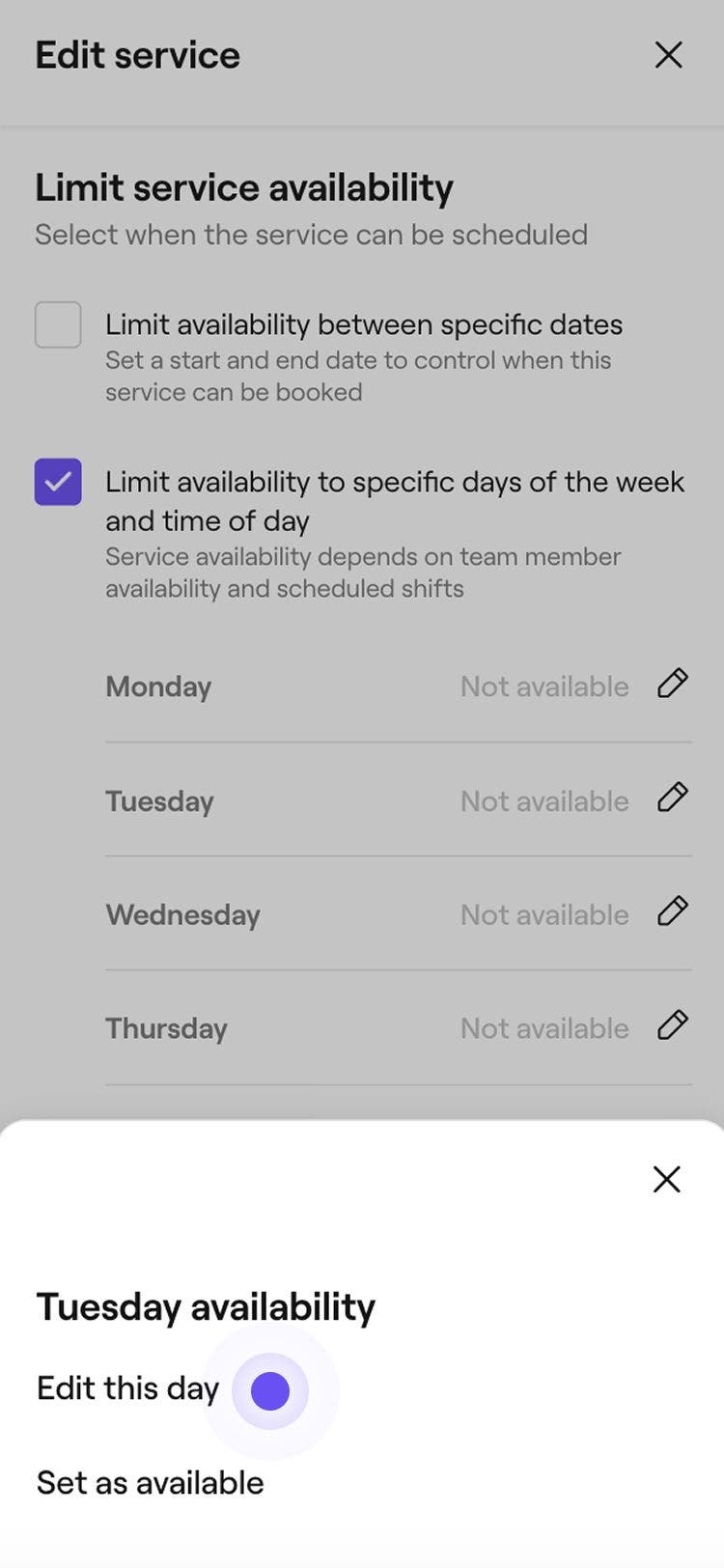
  6. Merk av i avmerkingsboksen ved siden av Begrens tilgjengelighet til bestemte dager i uken og tid på dagen for å tilpasse når tjenesten kan planlegges. 

  7. Trykk på blyant-ikonet ved siden av dagen du ønsker å redigere, og trykk deretter på Rediger denne dagen nederst på skjermen.

    mobil velg rediger denne dagen.jpg

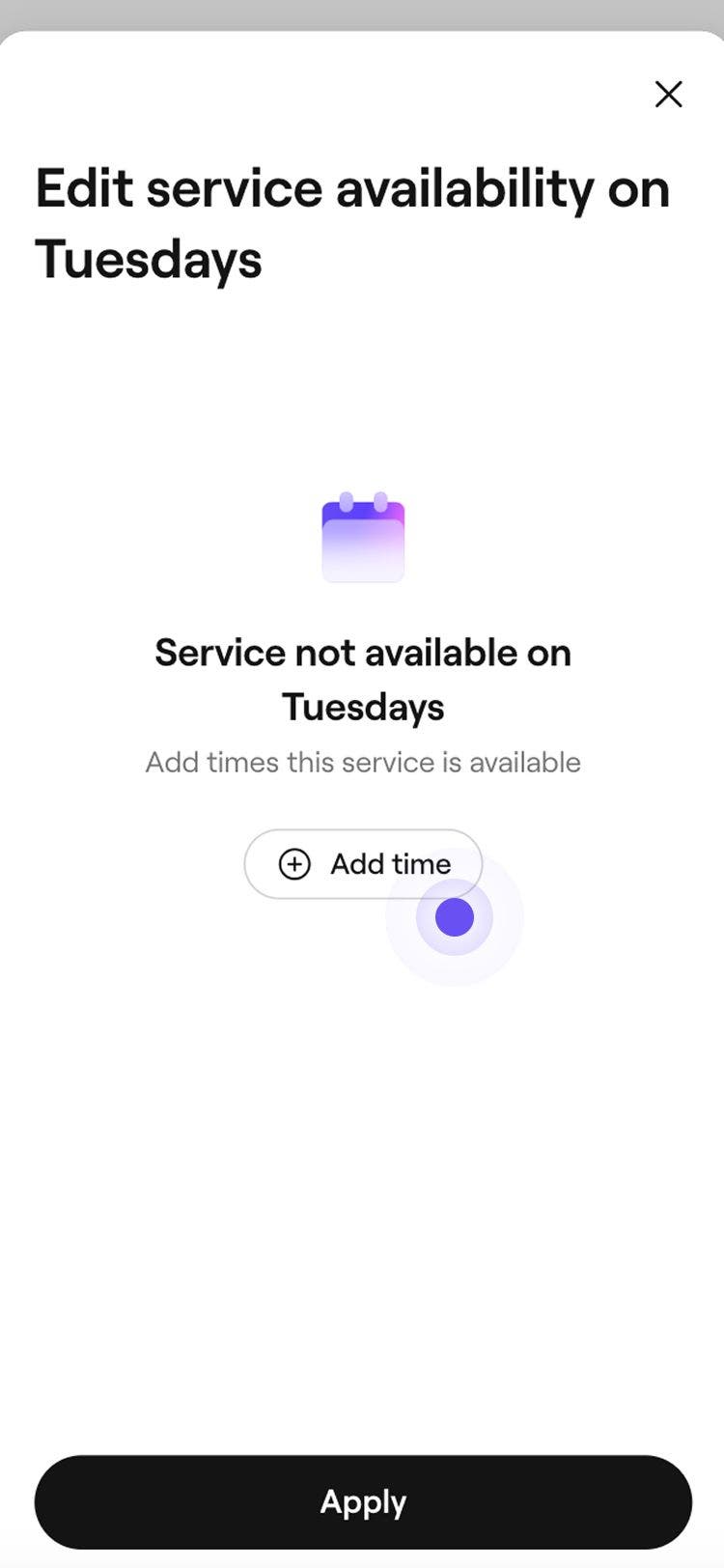
  8. Trykk på knappen Legg til tid for å legge til et tidspunkt for den valgte dagen.

    mobil velg legg til tid.jpg

  9. Velg spesifikke tidspunkter eller velg «Dagen starter» eller «Dagen avsluttes», som bestemmes av teamets planlagte vakter.

    • Du kan velge å legge til flere planlegginger for dagen ved hjelp av Legg til tid-knappen, eller bruke Slett-ikonet for å fjerne dem.

    mobil legg til tid.jpg

  10. Trykk på knappen Bruk for å lagre oppdateringene du har gjort for den valgte dagen.

  11. For å gjøre en hel dag ikke tilgjengelig trykker du på blyantsymbolet og deretter på Angi som ikke tilgjengelig.

  12. Trykk på Lagre nederst på skjermen for å lagre endringene.

Når den er lagret, vil tjenesten bare vises online på datoene, dagene og tidspunktene du har angitt.

Rediger eller slett grenser for tjenestetilgjengelighet

  1. Gå til katalog fra hovedmenyen til venstre på skjermen.

  2. Velg Tjenestemeny fra venstre panel og klikk deretter på tjenesten du vil redigere.

    skrivebord velg tjenestemeny.jpg

  3. Velg Nettbooking fra menypanelet til venstre. 

    skrivebord velg online-bestilling.jpg

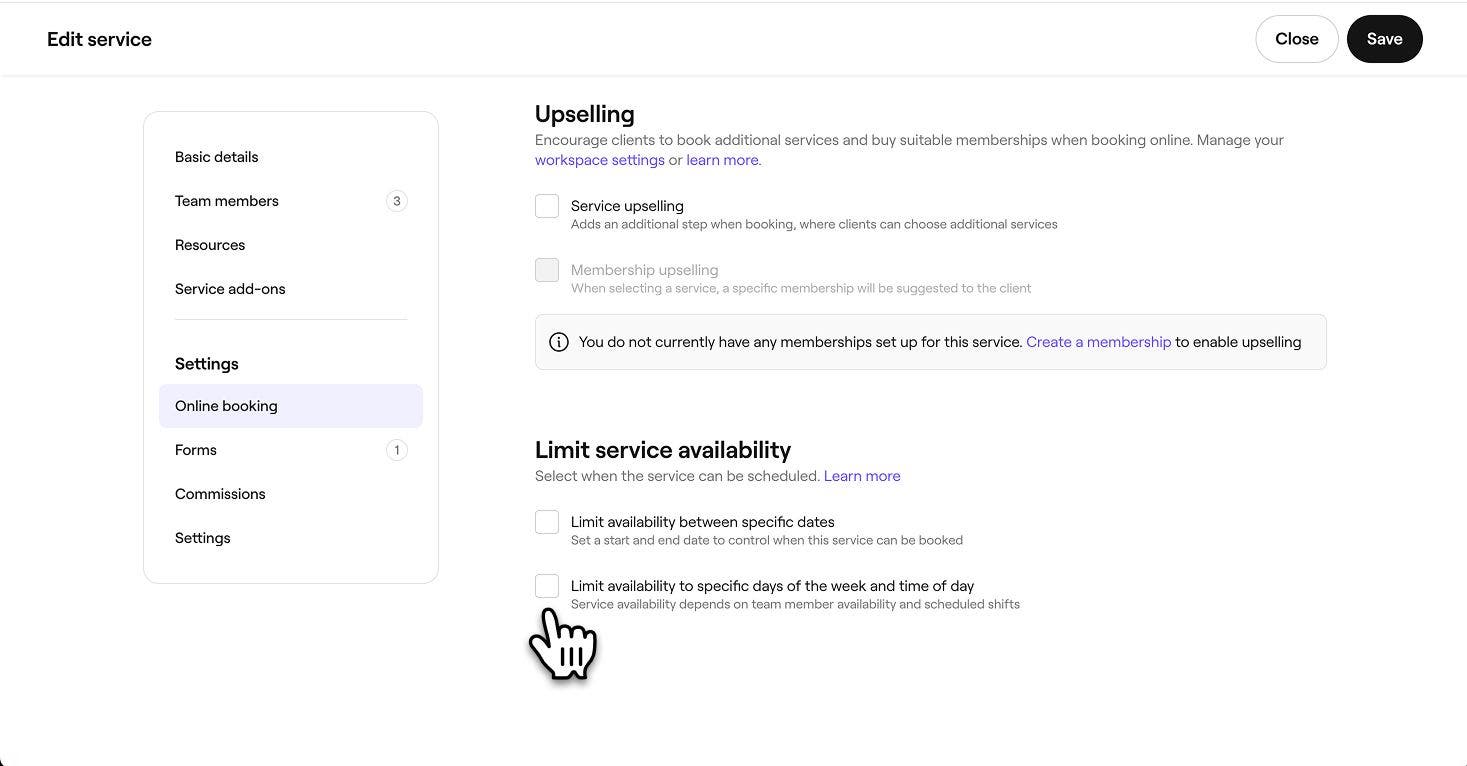
  4. Under Begrens tjenestetilgjengelighet velger du ett av følgende:

    • Rediger: Oppdater datoene, dagene eller tidspunktene på dagen for grensen for tjenestetilgjengelighet etter behov. 
    • Slett: Fjern en grense for tjenestetilgjengelighet permanent ved å fjerne merkingen i avmerkingsboksene ved siden av Begrens tilgjengelighet mellom bestemte datoer og Begrens tilgjengelighet til bestemte ukedager og tidspunkt på dagen.
    skrivebord velg ett eller begge alternativene.jpg

  5. Klikk på Lagre -knappen øverst til høyre for å lagre oppdateringene dine.
  1. Fra hovedmenyen nederst på skjermen trykker du på Mer (rutenettikon) og deretter på Katalog for å åpne flere alternativer.

    mobil velg katalog.jpg

  2. Trykk på Tjenestemeny for visning av alle konfigurerte tjenester.

    mobil velg tjenestemeny.jpg

  3. Trykk på tjenesten du vil redigere, og trykk deretter på Rediger i menyen nederst på skjermen for å få opp mer informasjon.

    mobil velg rediger.jpg

  4. Trykk på fanen Nettbooking øverst på skjermen.

    mobil velg fanen nettbooking.jpg

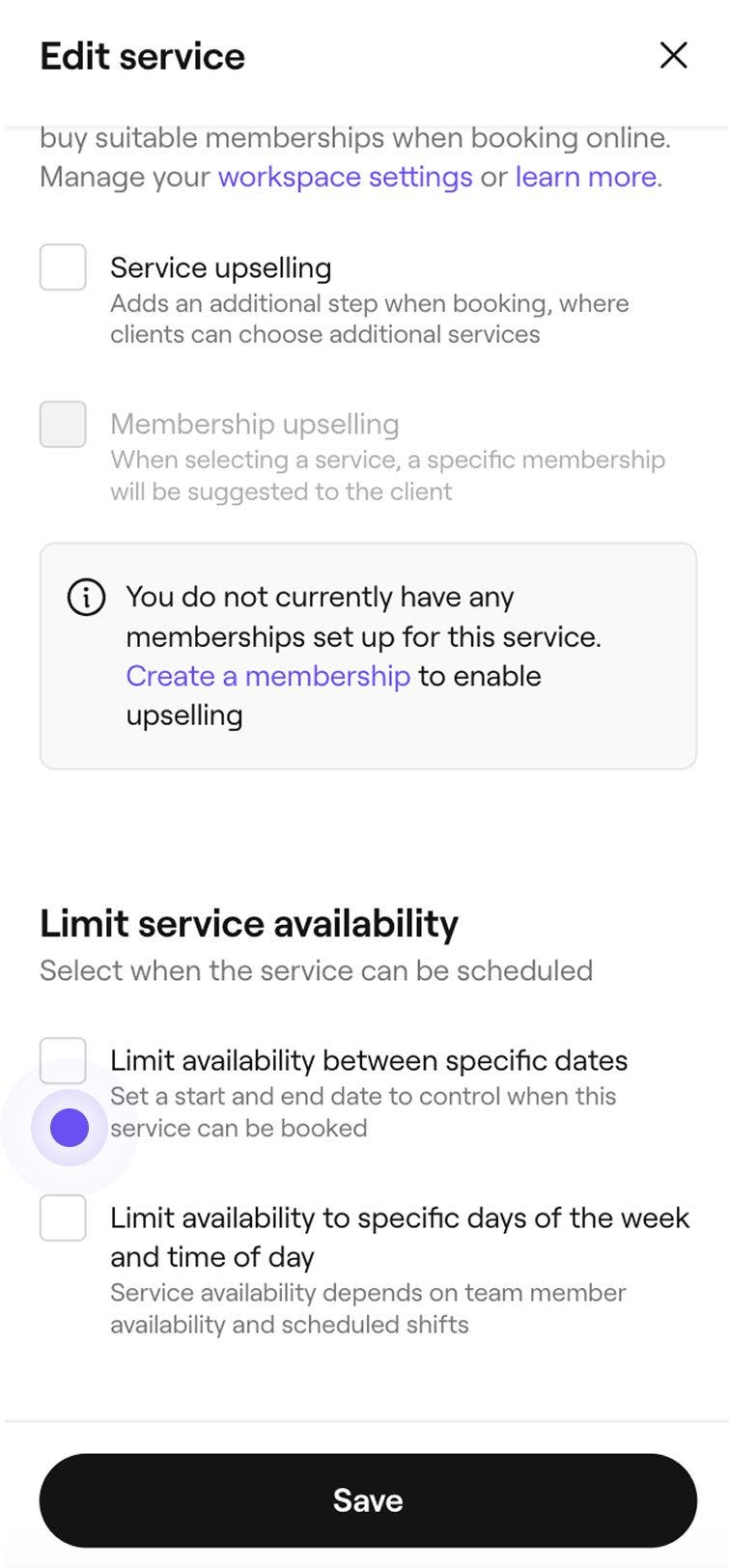
  5. Under Begrens tjenestetilgjengelighet:

    • Rediger: Rediger datoer, dager eller tidspunkter på dagen for grensen for tjenestetilgjengelighet etter behov. 
    • Slett: Fjern en grense for tjenestetilgjengelighet permanent ved å fjerne markeringen i avmerkingsboksene ved siden av Begrens tilgjengelighet mellom bestemte datoer og Begrens tilgjengelighet til bestemte dager i uken og bestemt tid på dagen.

    mobil velg ett eller begge alternativene.jpg

  6. Trykk på Lagre nederst på skjermen for å lagre endringene.

Vanlige spørsmål

    • Grenser for tjenestetilgjengelighet brukes på nivået for den enkelte tjenesten og bestemmer når en pakke kan bookes. En pakke blir tilgjengelig når alle inkluderte tjenester og teammedlemmene som utfører dem, er tilgjengelige på det valgte tidspunktet.

      Starten på dagen og Slutten på dagen er basert på de planlagte vaktene til teammedlemmene som kan utføre tjenesten. Hvis tjenestetilgjengeligheten for eksempel er angitt fra starten av dagen til kl. 14.00, og teamets arbeidsplaner starter kl. 08.30, er tjenesten tilgjengelig fra kl. 08.30 til kl. 14.00.

      Oppdateringer av grenser for tjenestetilgjengelighet gjelder kun for nye bookinger. Eventuelle eksisterende timer forblir uendret og fortsetter som opprinnelig planlagt.

      Stengetider for bedriften vises automatisk i nettbooking. Kunder kan ikke booke timer på dager som er merket som stengt, selv om de aktuelle tjenestene har tilgjengelighetsgrenser for disse dagene.


Tjenester


Relaterte artikler

Var denne veiledningen nyttig?

Tjenester

Legg til bilder i en tjeneste

Oppmuntre til bestillinger ved å legge til tjenestebilder til tjenesten din, slik at kunder kan booke direkte fra tjenesteporteføljen din.

Opprett tjenester

Opprett og administrer behandlingstilbudene dine ved å konfigurere enkeltstående tjenester.

Legg til ekstra tid for tjenester og timer

Juster varigheten på timer ved å legge til ekstra tid for tjenester, pakker eller enkeltvis timer.

Opprett tjenestevarianter

Tilby fleksible prisalternativer for tjenestene dine ved å opprette og administrere tjenestevarianter.

Administrer tjenestetilgjengelighet

Administrer hvor tjenestene dine tilbys, hvem som kan utføre dem, og hvilke ressurser de krever.

Angi avanserte priser og varigheter

Angi forskjellige priser og varigheter for teammedlemmer eller steder.

Rediger flere tjenester

Rediger pris, varighet og andre innstillinger for flere tjenester samtidig på Fresha.

Opprett tjenestetillegg

Opprett valgfrie tillegg knyttet til bestemte tjenester som kunder kan velge når de booker.

Begrens tilgjengeligheten for onlinetjenester

Kontroller når kunder kan booke tjenestene dine ved å angi bestemte tidspunkter, dager eller datoer da tjenestene er tilgjengelige.

Relaterte artikler

Administrer ressurser som kan bookes

Opprett tjenesteytende ressurser for tjenester og finn ut hvordan du enkelt kan sjekke tilgjengelighet.

Opprett tjenestepakker

Øk antallet bookinger med pakker som kombinerer flere tjenester til ett praktisk alternativ for kundene.

Fresha
Få appen

Om Fresha

Karrierer

Hjelp og støtte

Blogg

Nettstedskart

For bedrifter

For partnere

Priser

Funksjoner

Planlegging

Kasseløsning

Betalinger

Kapital

Markedsplass

Support

Status

Juridisk

Retningslinjer for personvern

Tjenestevilkår

Vilkår for bruk

Finn oss på sosiale medier

Facebook
Linkedin
Instagram

©️ 2026 Fresha.com SV Ltd