Rediger flere tjenester
Lær hvordan du oppdaterer pris, varighet og andre innstillinger for flere tjenester samtidig ved å bruke Rediger flere.
I denne artikkelen
Slik fungerer redigering av flere tjenester
Med funksjonen for å redigere flere tjenester kan du oppdatere pris, varighet og andre innstillinger for flere tjenester fra ett skjermbilde, i stedet for å åpne hver tjeneste for seg. Hver tjeneste i menyen vises som en rad i en redigerbar tabell, slik at du kan gjennomgå og endre flere opplysninger side ved side.
Velg og rediger flere tjenester
-
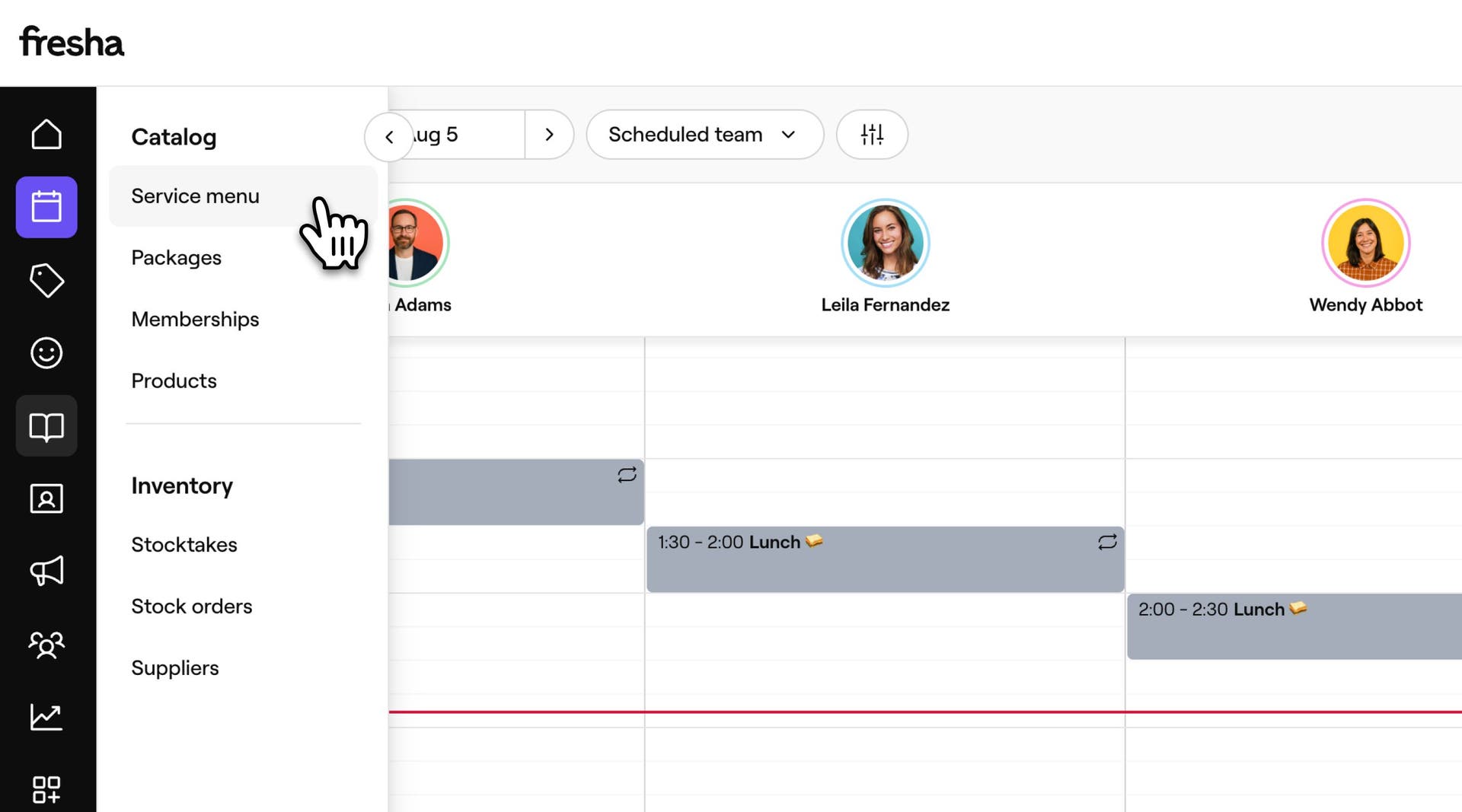
Fra hovedmenyen til venstre på skjermen går du til Katalog.
-
Velg Tjenestemeny fra menypanelet til venstre.
-
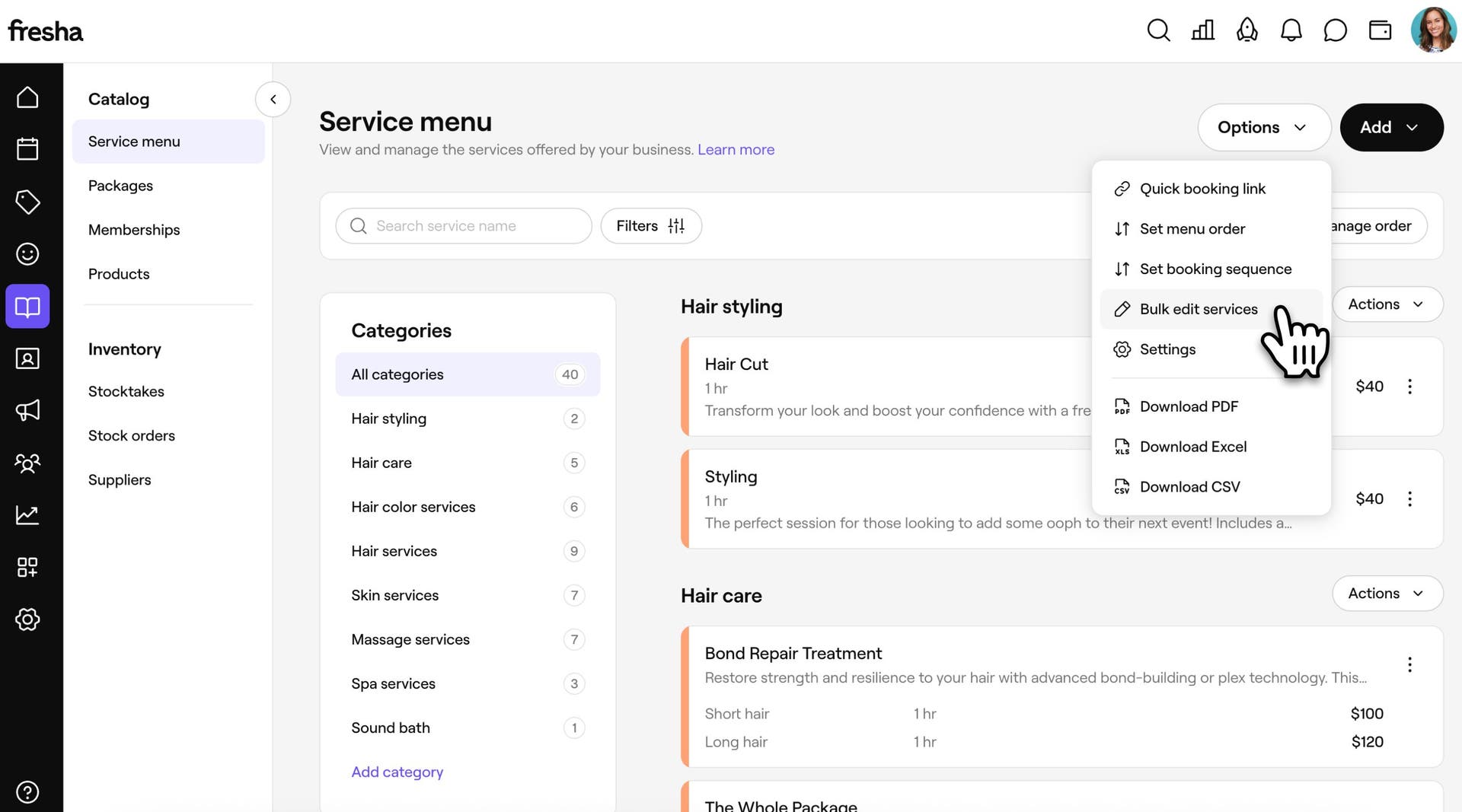
Klikk på Alternativer-knappen øverst til høyre, og velg deretter Rediger flere tjenester.
-
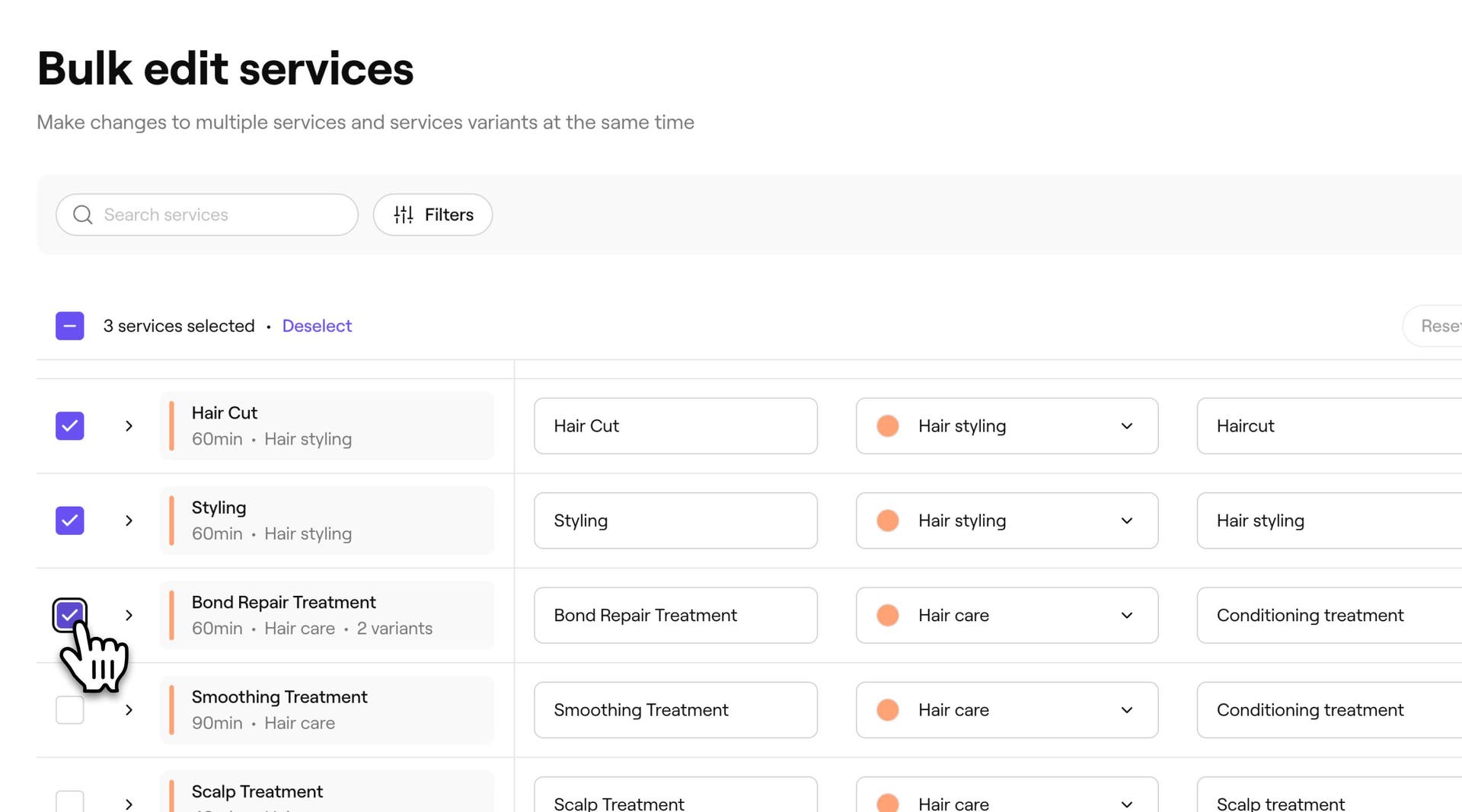
I visningen Rediger flere tjenester krysser du av i avmerkingsboksen ved siden av hver tjeneste du ønsker å oppdatere.
-
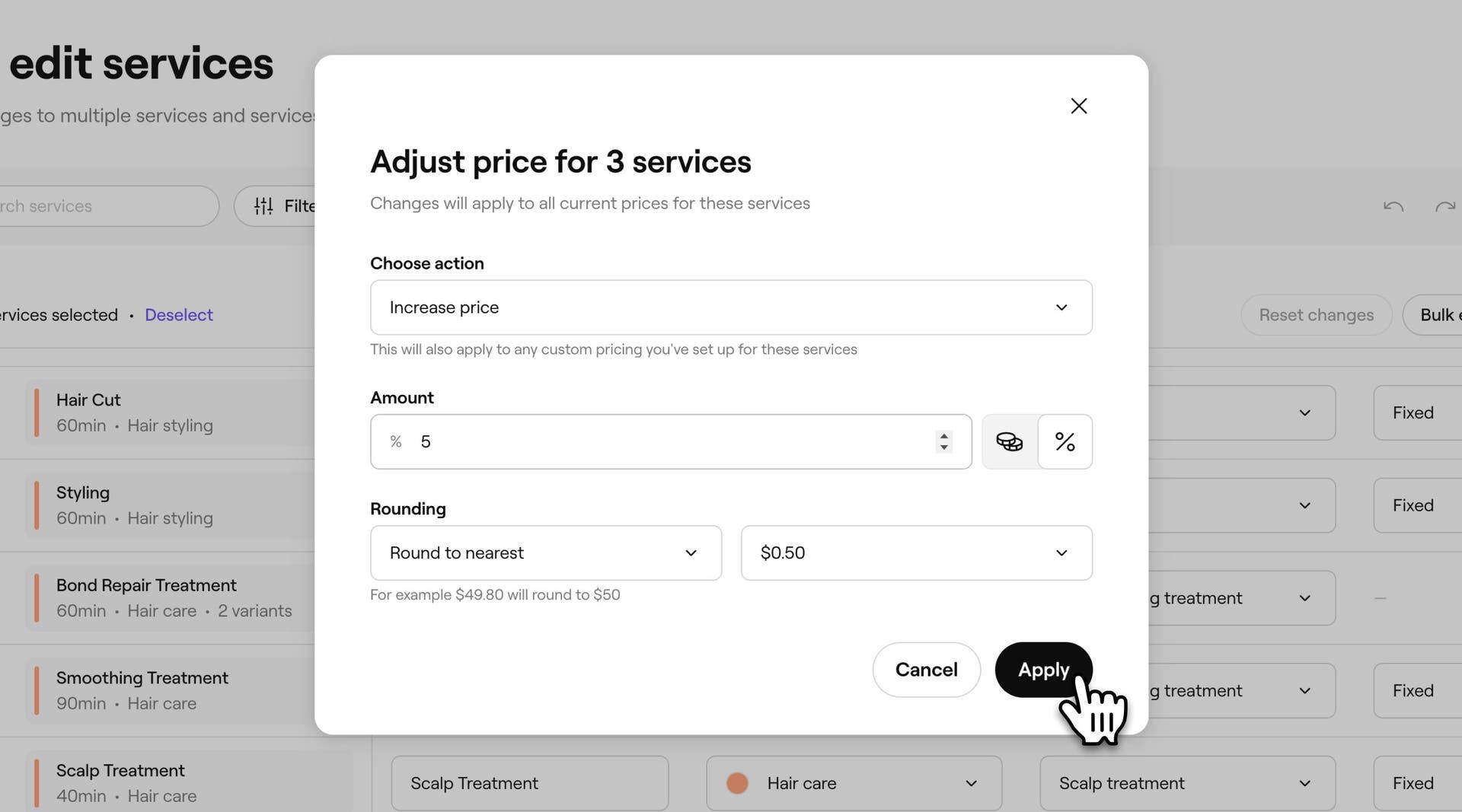
Klikk på Rediger flere og velg feltet du ønsker å redigere i rullegardinmenyen.

-
Oppdater feltet i popup-vinduet.
-
Klikk på Bruk-knappen for å oppdatere alle utvalgte tjenester samtidig, eller Avbryt for å forkaste endringen.
Når du har brukt endringen, oppdateres alle tjenestene du har valgt med den nye informasjonen, slik at du ikke trenger å gjøre den samme endringen én etter én.
Filtrer eller søk etter bestemte tjenester
- Fra hovedmenyen til venstre på skjermen går du til katalog.
- Velg Tjenestemeny fra menypanelet til venstre.
- Klikk på Alternativer-knappen øverst til høyre og velg deretter Rediger flere tjenester.
- Over tabellen klikker du på Filtre for å åpne panelet Alle filtre.
- Velg ett eller flere filtre, for eksempel Tjenestekategori, Sted, Teammedlemmer, Pristype, Pris, Behandlingstype og mer for å filtrere tjenestene dine.
- Klikk på knappen Bruk for å oppdatere tabellen, eller Fjern filtre for å fjerne dem.
Nå ser du bare tjenestene som samsvarer med søket eller filtrene dine, noe som gjør det raskere å finne og velge de du vil oppdatere.
Tilpass synlige kolonner
- Fra hovedmenyen til venstre på skjermen går du til Katalog.
- Velg Tjenestemeny fra menypanelet til venstre.
- Klikk på Alternativer-knappen øverst til høyre, og velg deretter Rediger flere tjenester.
- Klikk på innstillingsikonet over tabellen for å åpne Tilpass kolonner.
- Merk av eller fjern merket i avmerkingsboksen ved siden av hver kolonne for å vise eller skjule den, og dra for å endre rekkefølge. Klikk på knappen Bruk for å lagre visningen din.
Tabellen viser nå bare kolonnene du ønsker, i den rekkefølgen du foretrekker, hver gang du åpner «Rediger flere tjenester».
Vanlige spørsmål
Du kan redigere flere tjenester samtidig for enhver tjeneste i tjenestemenyen. Du kan også oppdatere hver tjenestes varianter og stedspesifikke priser, men da ved å utvide raden for den aktuelle tjenesten og redigere dem individuelt i stedet for gjennom det avmerkingsboksbaserte valget av flere tjenester.
Nei. Rediger flere tjenester endrer bare informasjon som pris, varighet og innstillinger for tjenester du allerede har. For å arkivere eller slette en tjeneste bruker du Handlinger ved siden av tjenesten i Tjenestemenyen.