Opprett tjenestepakker
Lær hvordan du grupperer flere tjenester sammen i pakker som kunder kan booke.
I denne artikkelen
Slik fungerer tjenestepakker
Pakker grupperer tjenester slik at de bookes sammen i samme time. De er perfekte for vanlige behandlingskombinasjoner, for eksempel hårvask, klipp og føning, og du kan angi rabatterte priser for å oppmuntre kunder til å booke mer på én gang.
Pakker bruker tjenester som allerede finnes på menyen, slik at du kan kombinere det du tilbyr og angi rekkefølgen de leveres i. De vises som enhver annen tjeneste på menyen, med en tydelig oversikt over hva som er inkludert, samt totalpris og varighet.
Hvis du ønsker å tilby kunder flere tjenester som kan bookes separate tider, konfigurer medlemskap.
Opprett en tjenestepakke
-
Fra hovedmenyen til venstre på skjermen går du til Katalog.
-
Velg Tjenestemeny fra menypanelet til venstre.

-
Klikk på Legg til-knappen øverst til høyre, og velg deretter Pakke.

-
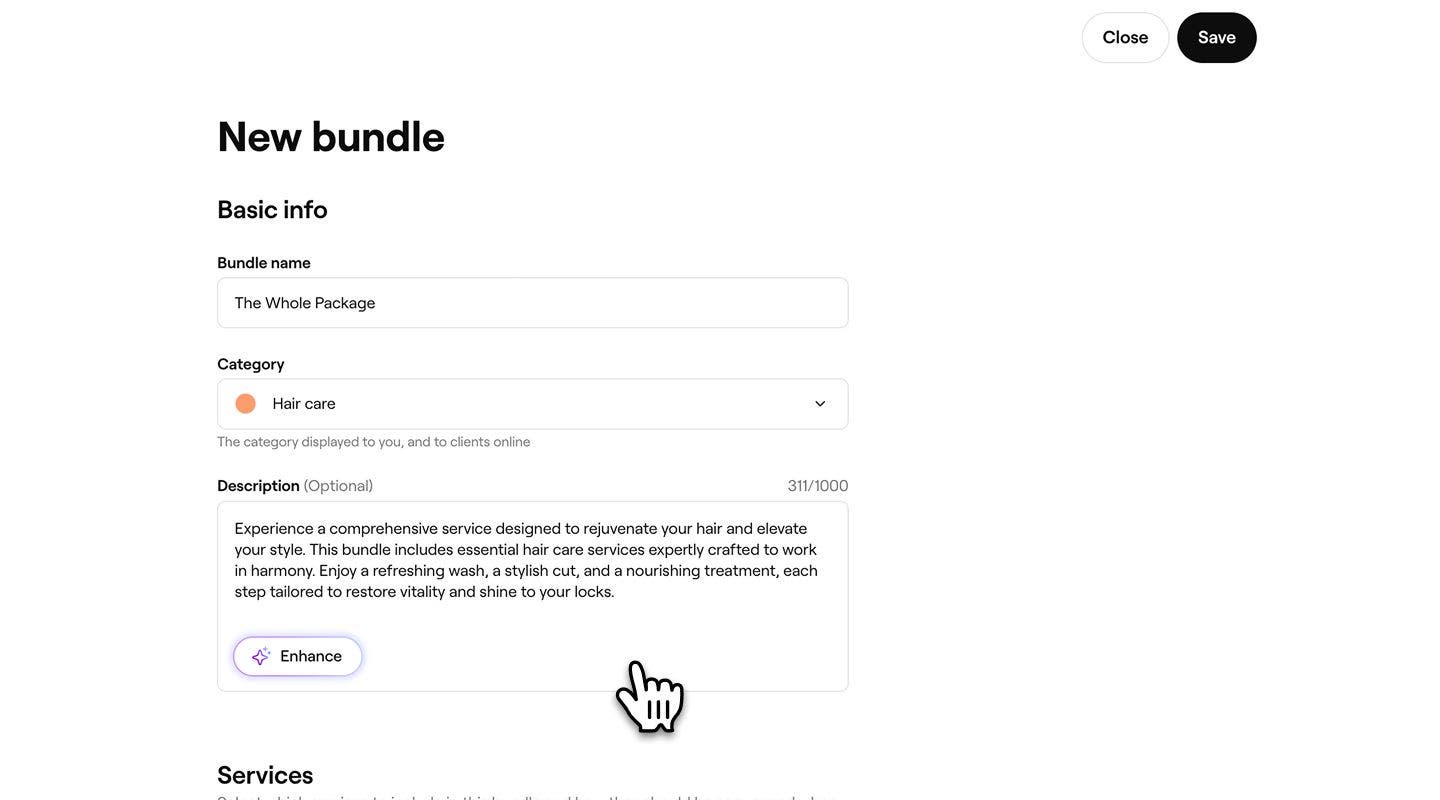
I visningen Ny pakke skriver du inn følgende informasjon under Grunnleggende info:
-
Pakkenavn: Navnet som vises i tjenestemenyen og for kunder når de booker.
-
Kategori: Velg kategorien der denne tjenesten skal vises. Dette er synlig for deg og kunder på nettet.
-
Beskrivelse: Legg til et kort sammendrag som hjelper kunder med å forstå hvilke tjenestetyper som er inkludert i denne pakken.
-
-
Under tjenester klikker du på knappen legg til tjeneste og velger minst to tjenester som skal legges til i pakken.

-
Under Arbeidsplantype velger du hvordan tjenestene skal leveres fra:
- Booket etter hverandre: Tjenester legges til i kalenderen etter hverandre.
- Booket parallelt: Tjenestene legges til i kalenderen samtidig, på tvers av flere teammedlemmer.

-
Under Ressurstildeling velger du hvordan ressurser tildeles når denne pakken bookes, dersom det er behov for ressurser:
- Bruk samme ressurser: Tjenester som krever samme ressurs, deler den. For eksempel finner en parmassasje sted i ett rom i stedet for to.
- Bruk separate ressurser: Hver tjeneste i pakken bookes til sin egen ressurs. For eksempel vil en parmassasje bruke to separate rom.
-
Under Priser velger du blant følgende alternativer hvordan pakken skal prissettes:
- Tjenestepris: Beregner automatisk totalbeløpet basert på standardprisene for alle tjenestene i pakken.
- Egendefinerte priser: Angi din egen fastpris for hele pakken.
- Prosentvis rabatt: Bruk en prosentvis rabatt på den samlede verdien av de inkluderte tjenestene.
- Gratis: Tilby pakken uten kostnad.

-
Nedenfor Online booking bruker du bryteren for å la kunder booke tjenesten online, og deretter angir du tjenestens tilgjengelighet etter kjønn.

-
Klikk på Lagre-knappen øverst til høyre for å lagre pakken i menyen din.
Når pakken er lagret, vises den i tjenestemenyen med alle de valgte innstillingene brukt. Kundene vil kunne booke den online, og tjenestene i pakken legges automatisk til i kalenderen din i henhold til arbeidsplantypen du valgte.
Endre rekkefølge på tjenester ved å dra og slippe dem. Rekkefølgen bestemmer sekvensen i kalenderen.
Legg til ekstra tid i en pakke
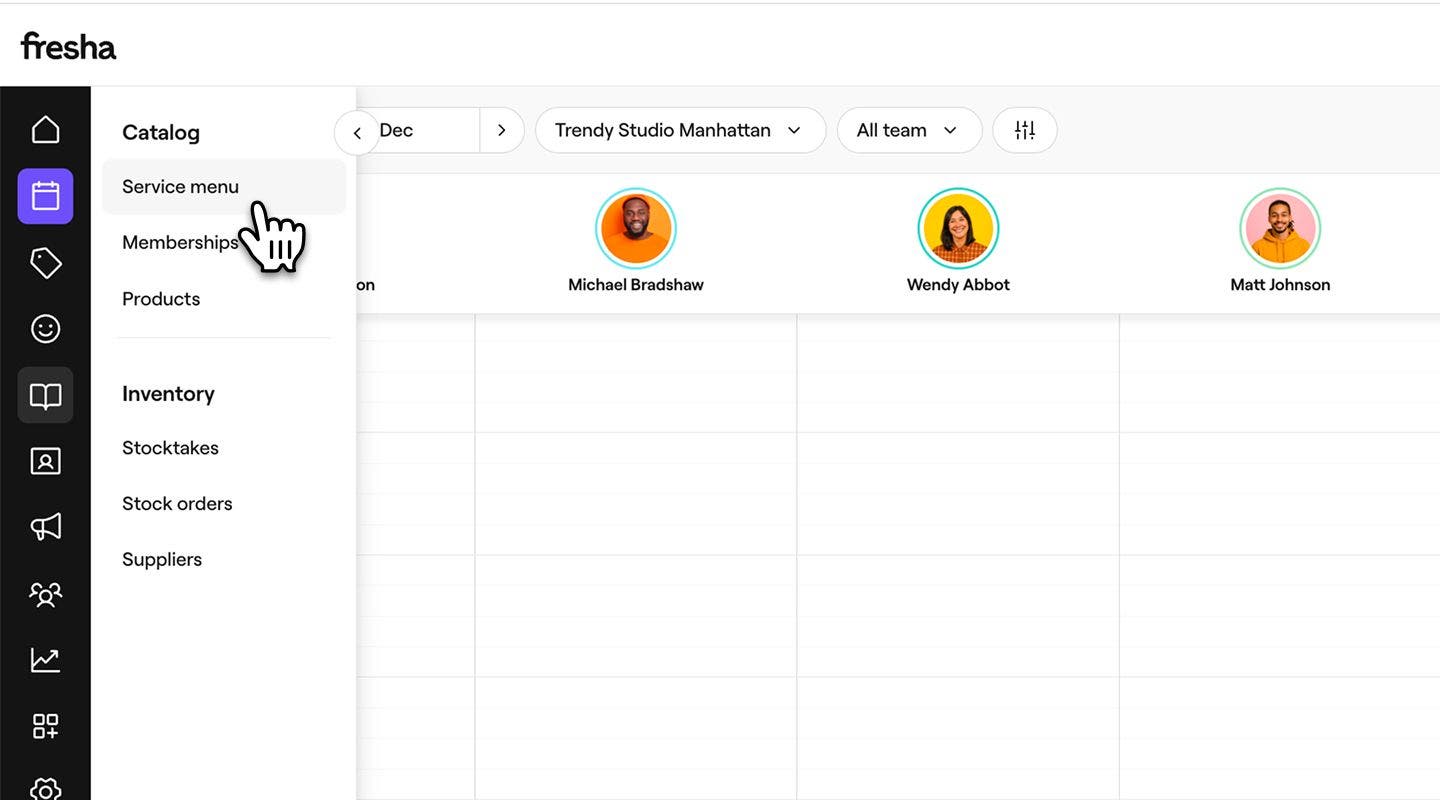
- Fra hovedmenyen til venstre på skjermen går du til Katalog.
- Velg Tjenestemeny fra menypanelet til venstre.
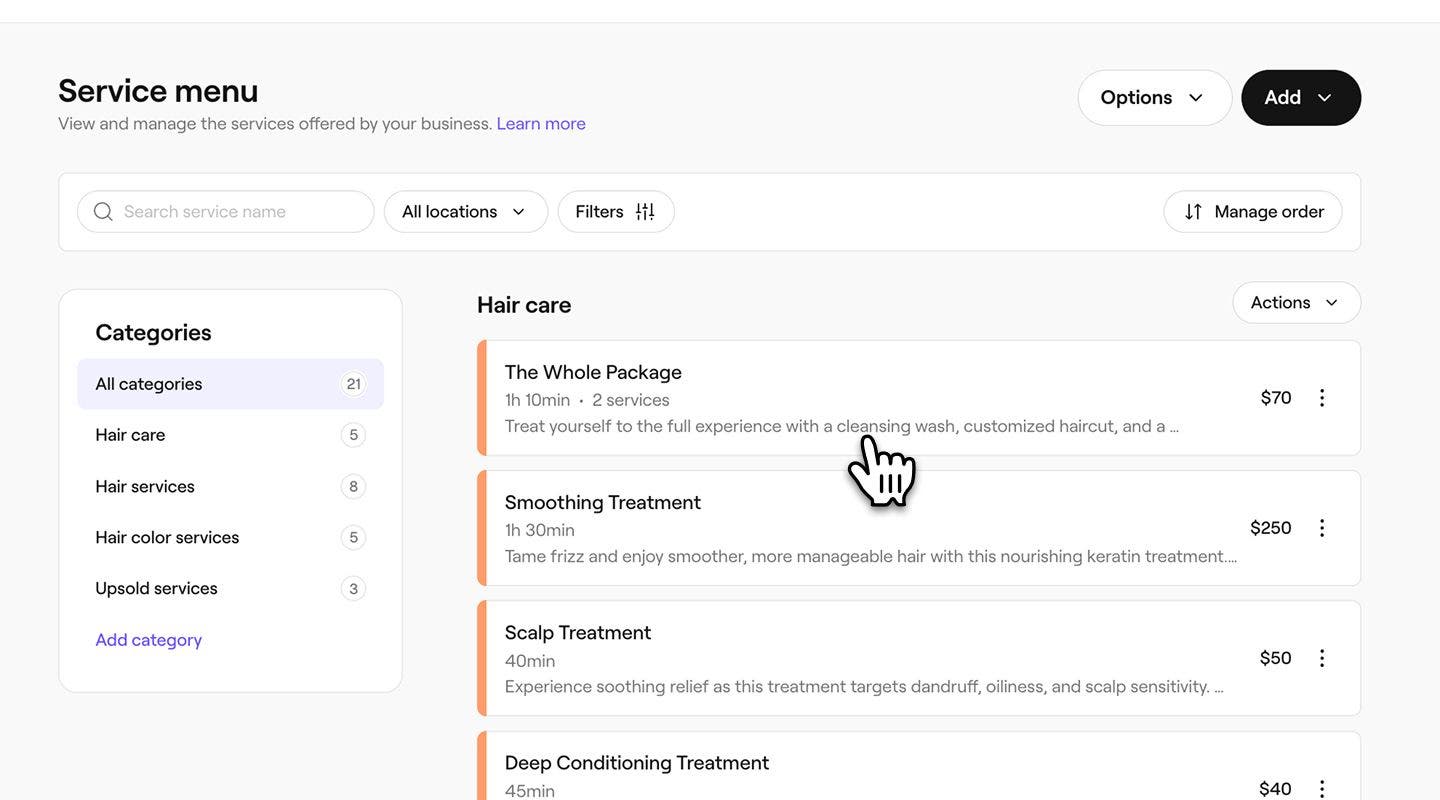
- Klikk på en pakke fra tjenestemenyen for å oppdatere den.
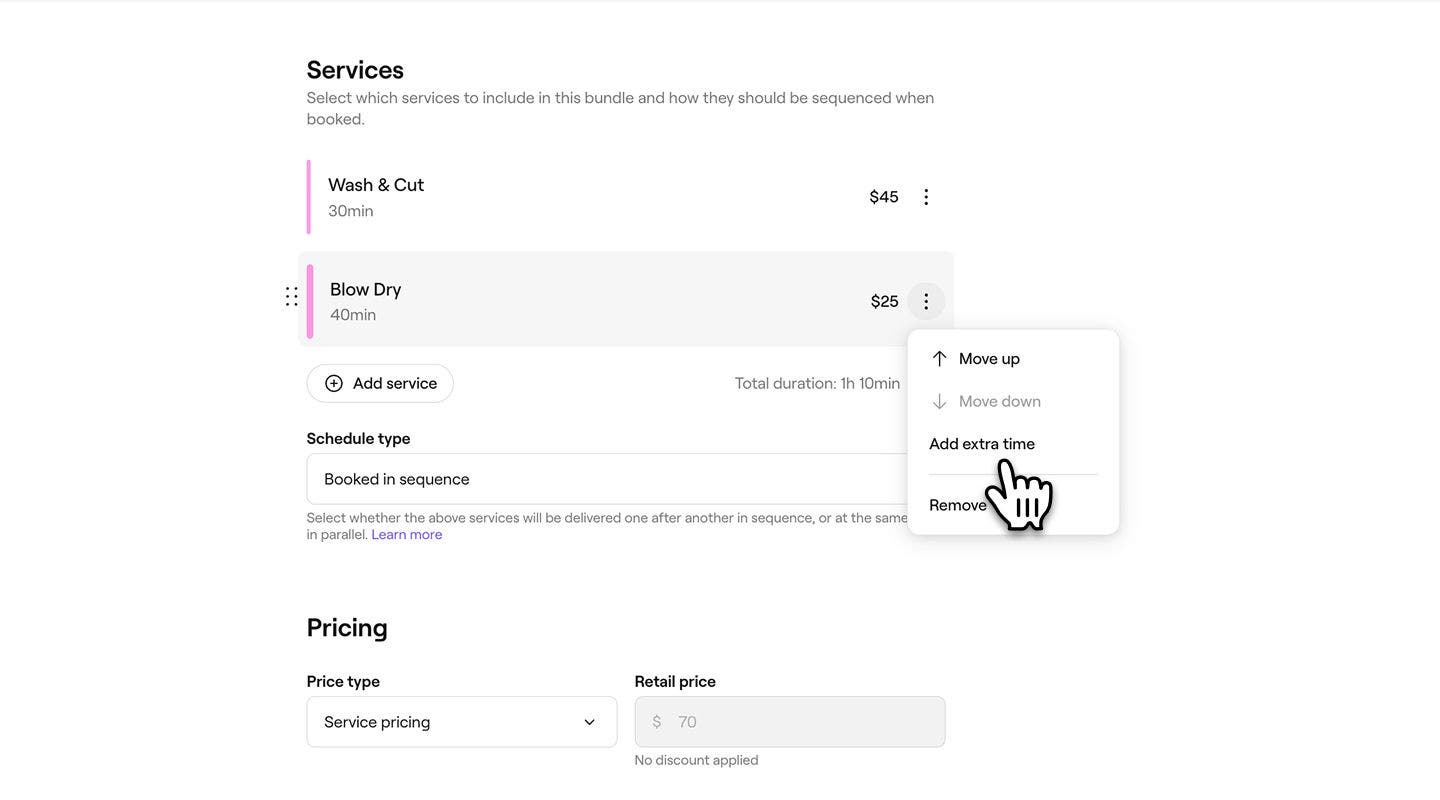
- I Rediger pakke-visningen klikker du på Handlinger (tre prikker) ved siden av tjenesten du vil legge til eventuell ekstra tid i, og velger Legg til ekstra tid.
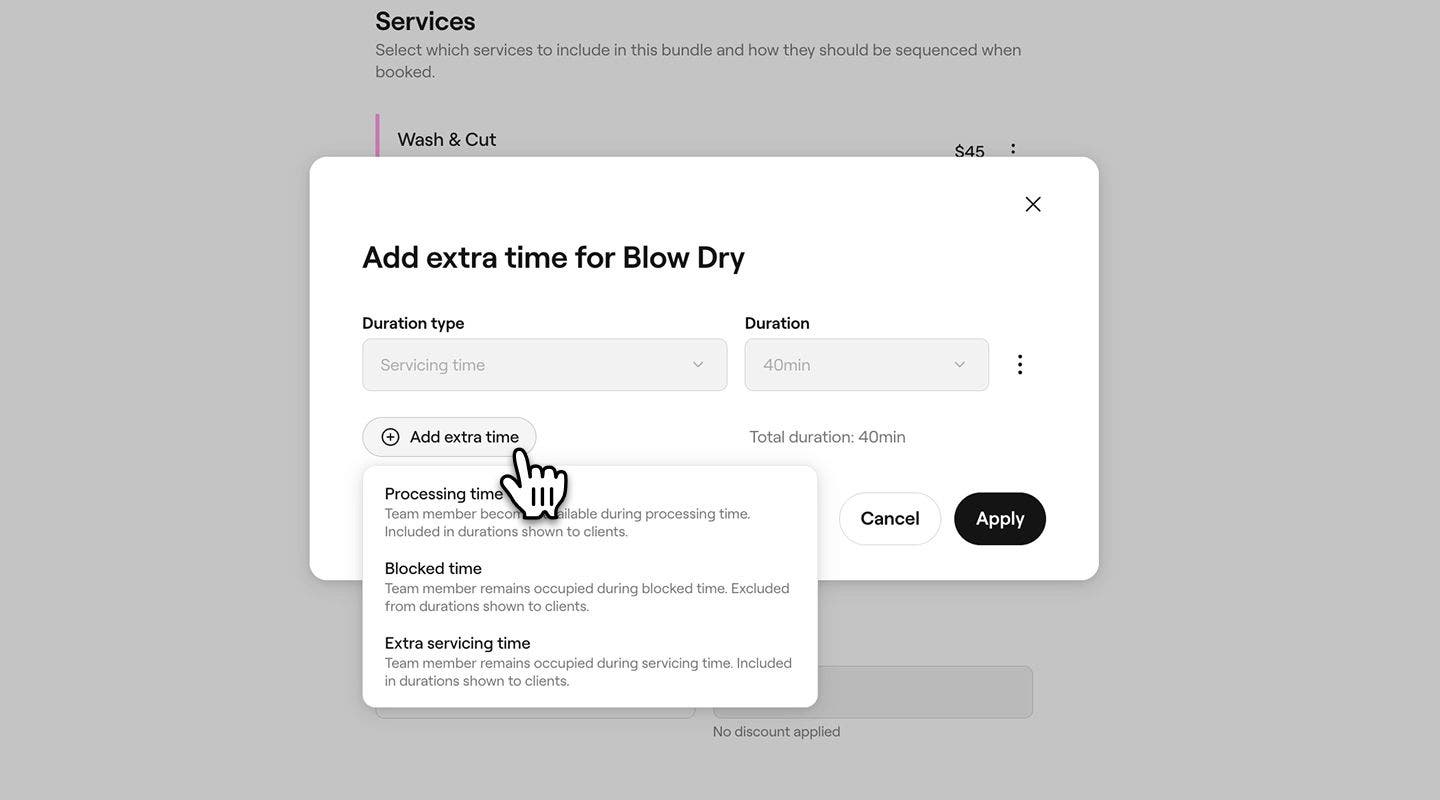
- I popup-vinduet Legg til ekstra tid klikker du på knappen Legg til ekstra tid og velger mellom Under behandling, Blokkert eller Ekstra behandlingstid.
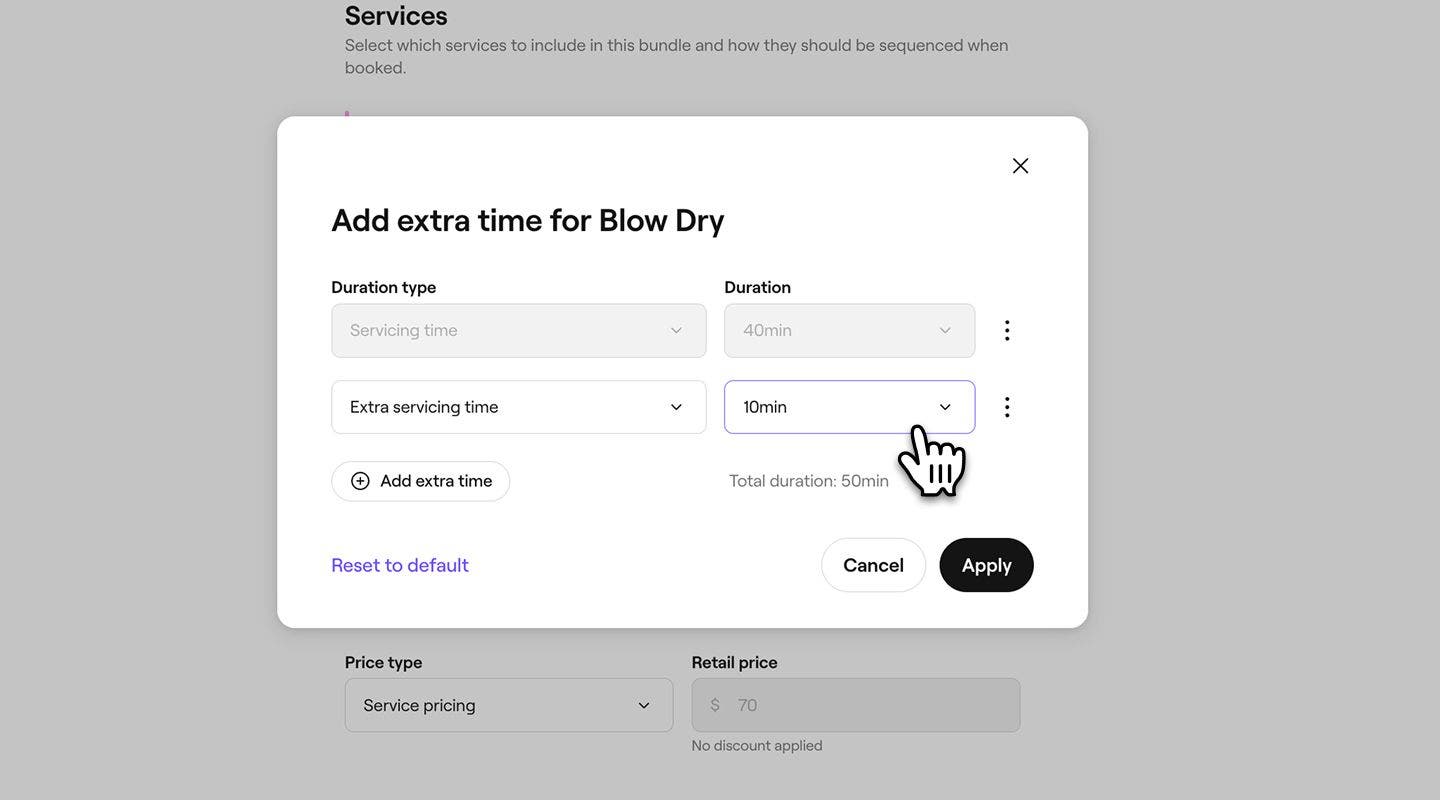
- Under Varighet bruker du rullegardinmenyen til å angi lengden på den ekstra tiden, og klikker deretter på Bruk-knappen.
- Klikk på Lagre-knappen øverst til høyre for å legge til ekstra tid i pakken.
Når ekstra tid er lagt til i en pakke, gjelder den bare for tjenesten i den aktuelle pakken. Hvis noen tjenester fra pakken bookes separat, blir ikke denne ekstra tiden inkludert.
Ofte stilte spørsmål
Du kan skjule tjenestepakkene dine for nettbooking ved å åpne en pakke fra Tjenestemenyen, og deaktivere bryteren under Nettbooking. Pakken forblir tilgjengelig på kontoen din, men vises ikke lenger for kunder under nettbooking.
