HjemKunnskapsbaseFresha-akademiet
Opprett tjenestetillegg
Tilbake
  1. Kunnskapsbase•
  2. Tjenester•
  3. Opprett tjenestetillegg

Opprett tjenestetillegg

Finn ut hvordan du lar kunder velge valgfrie tillegg under bestilling ved å legge til tillegg i tjenestene dine.

I denne artikkelen

  • Slik fungerer tjenestetillegg
  • Opprett en tjenestetilleggsgruppe
  • Rediger eller fjern tjenestetillegg

Slik fungerer tjenestetillegg

Tjenestetillegg er valgfrie tillegg knyttet til bestemte tjenester som kunder kan velge når de booker, for eksempel en bestemt balsam eller å legge til neglekunst. Dette gir deg en enkel måte å forbedre kundeopplevelsen på og øke inntektene uten å gjøre tjenestemenyen for komplisert. 

Du kan opprette flere tillegg for hver tjeneste og bestemme om de medfører en ekstra kostnad eller tid. Tillegg kan også grupperes slik at de kan brukes på tvers av ulike tjenester.

Opprett en tjenestetilleggsgruppe

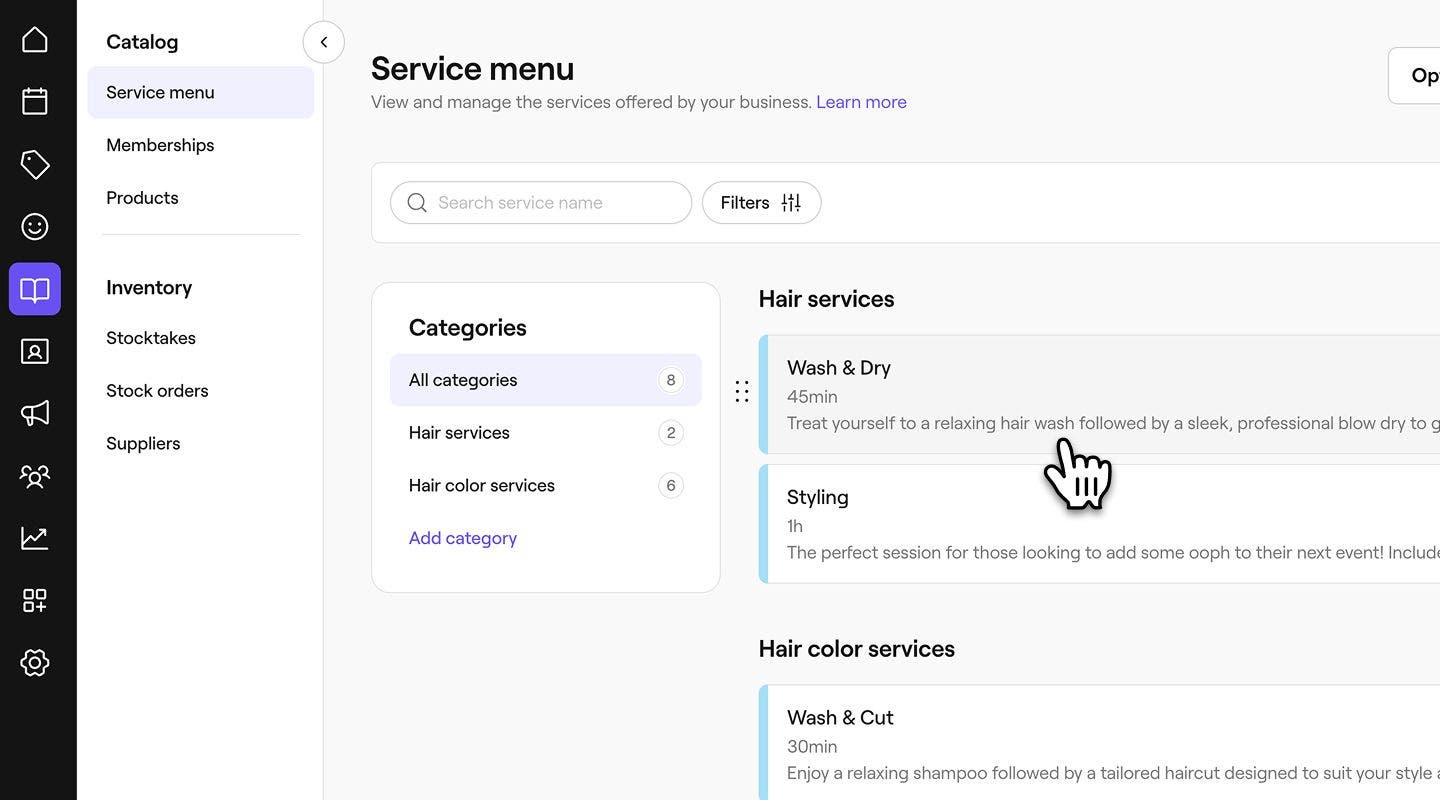
  1. Fra hovedmenyen til venstre på skjermen går du til katalog.

  2. Velg Tjenestemeny fra venstre menypanel. 

  3. Velg en eksisterende tjeneste fra Tjenestemenyen eller opprett en ny. Group 491.jpg
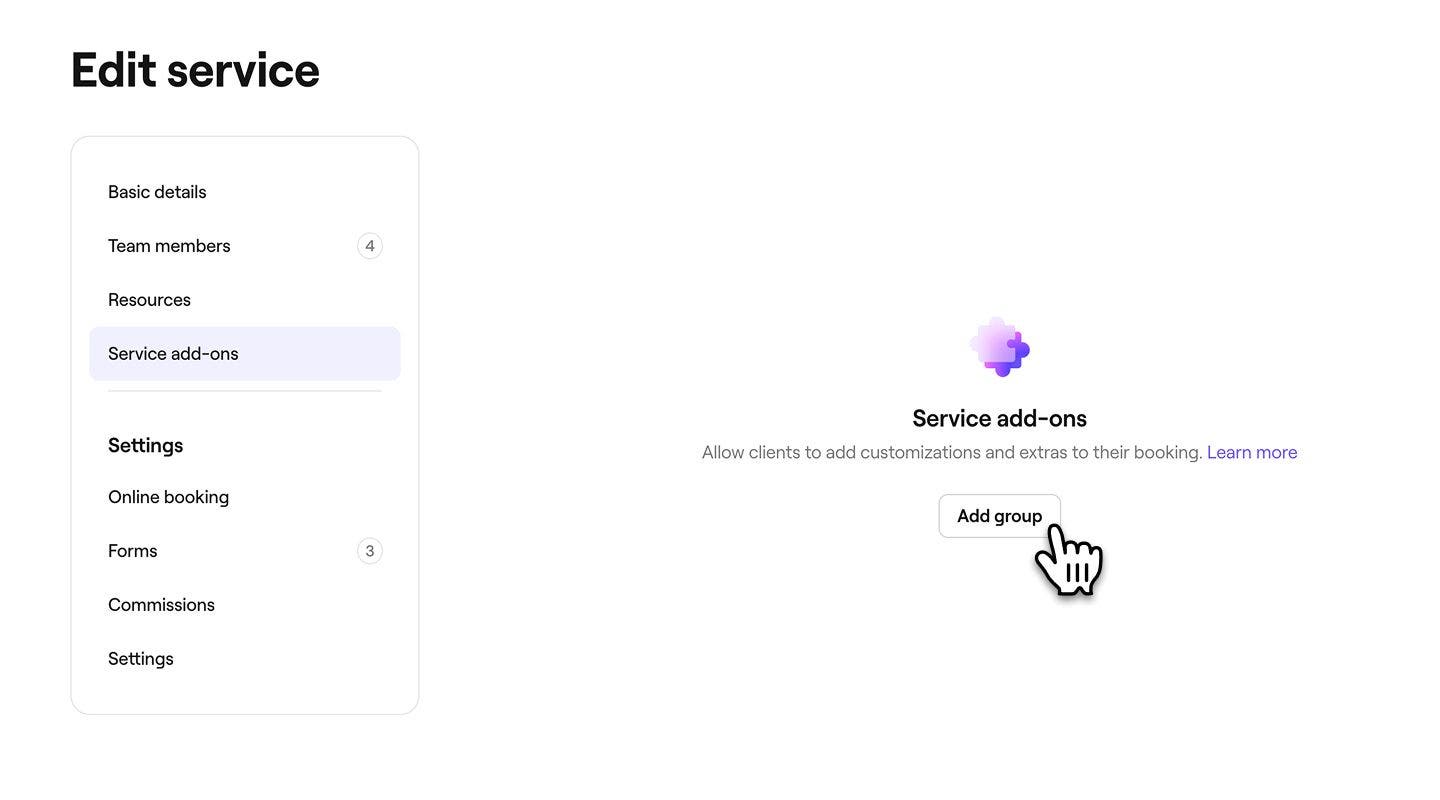
  4. I venstre menypanel velger du Tjenestetillegg og klikker på knappen Legg til gruppe. Group 492.jpg
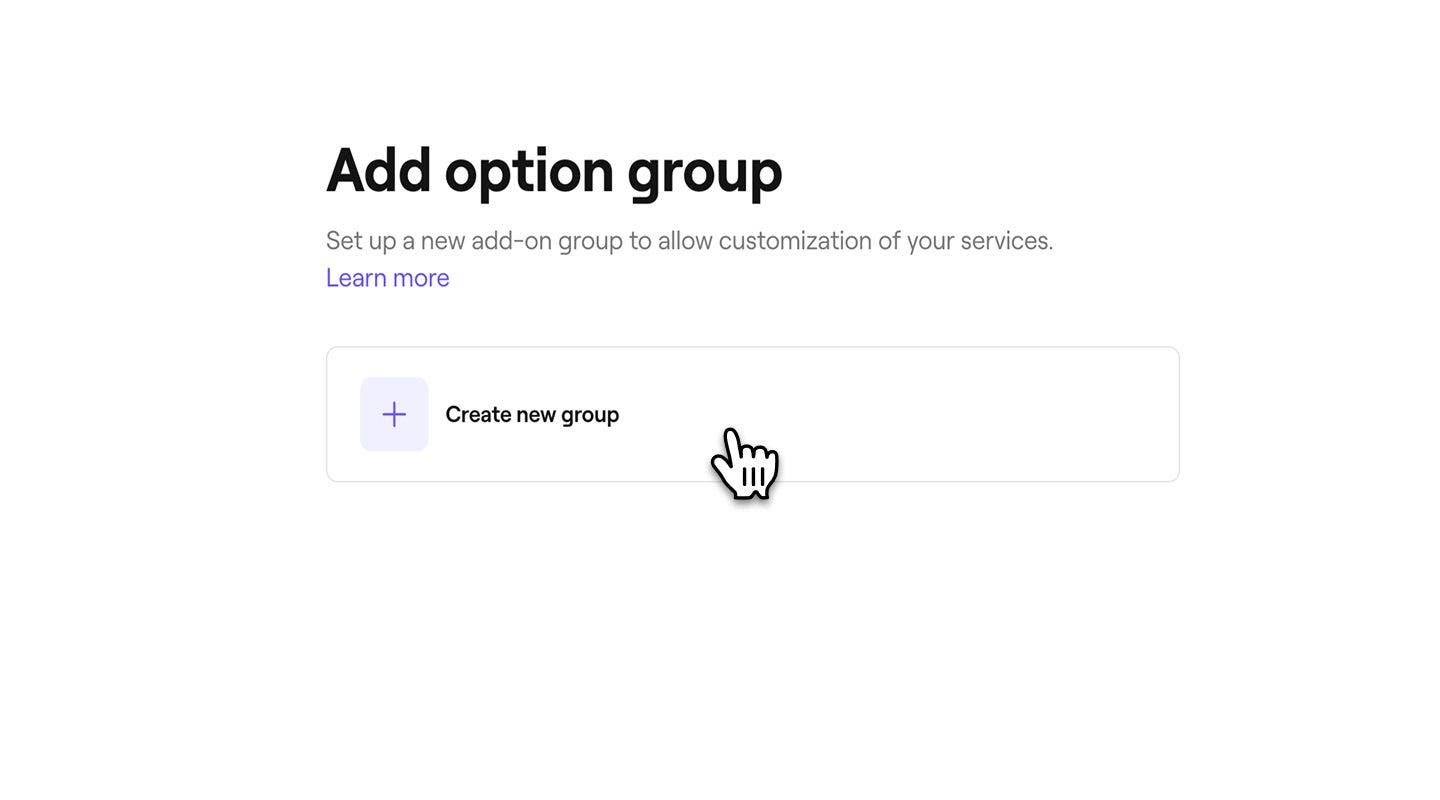
  5. I Alternativ-visningen klikker du på Opprett ny gruppe. Group 493.jpg
  6. I visningen Ny tilleggsgruppe skriver du inn et Gruppenavn som er lett å gjenkjenne for teamet ditt, og en Melding til kunder som vises under nettbooking. For eksempel «Velg hårkur».
    Set_up_service_ad-on_web_6.jpg

  7. Under Tilleggsalternativer klikker du på knappen Opprett alternativ for å opprette spesifikke tillegg for gruppen.
    Set_up_service_ad-on_web_7.jpg

  8. I popup-vinduet skriver du inn følgende informasjon og klikker deretter på Legg til-knappen nederst i popup-vinduet for å lagre alternativet i gruppen:

    1. Alternativets navn: Navnet som vises til kunder, for eksempel balsam med arganolje.
    2. Beskrivelse: En kort forklaring av tillegget.
    3. Tilleggspriser: Hvis det er en tilleggskostnad for tillegget, skriver du inn prisen.
    4. Ekstra varighet: Legg til ekstra tid for tjenesten.
    5. Avanserte innstillinger: Oppdater standardinnstillingen for merverdiavgift for tillegget, og legg til kostnaden for tillegget for bedriften din.

    Set_up_service_ad-on_web_8.jpg

    1. Du kan fortsette å legge til flere tilleggsalternativer ved å velge knappen Opprett alternativ.
  9. Under Grenser velger du om tilleggsgruppen skal ha minimums-, maksimums- eller antallsbegrensninger på hvor mange tillegg en kunde kan velge fra gruppen. Gruppe 497.jpg
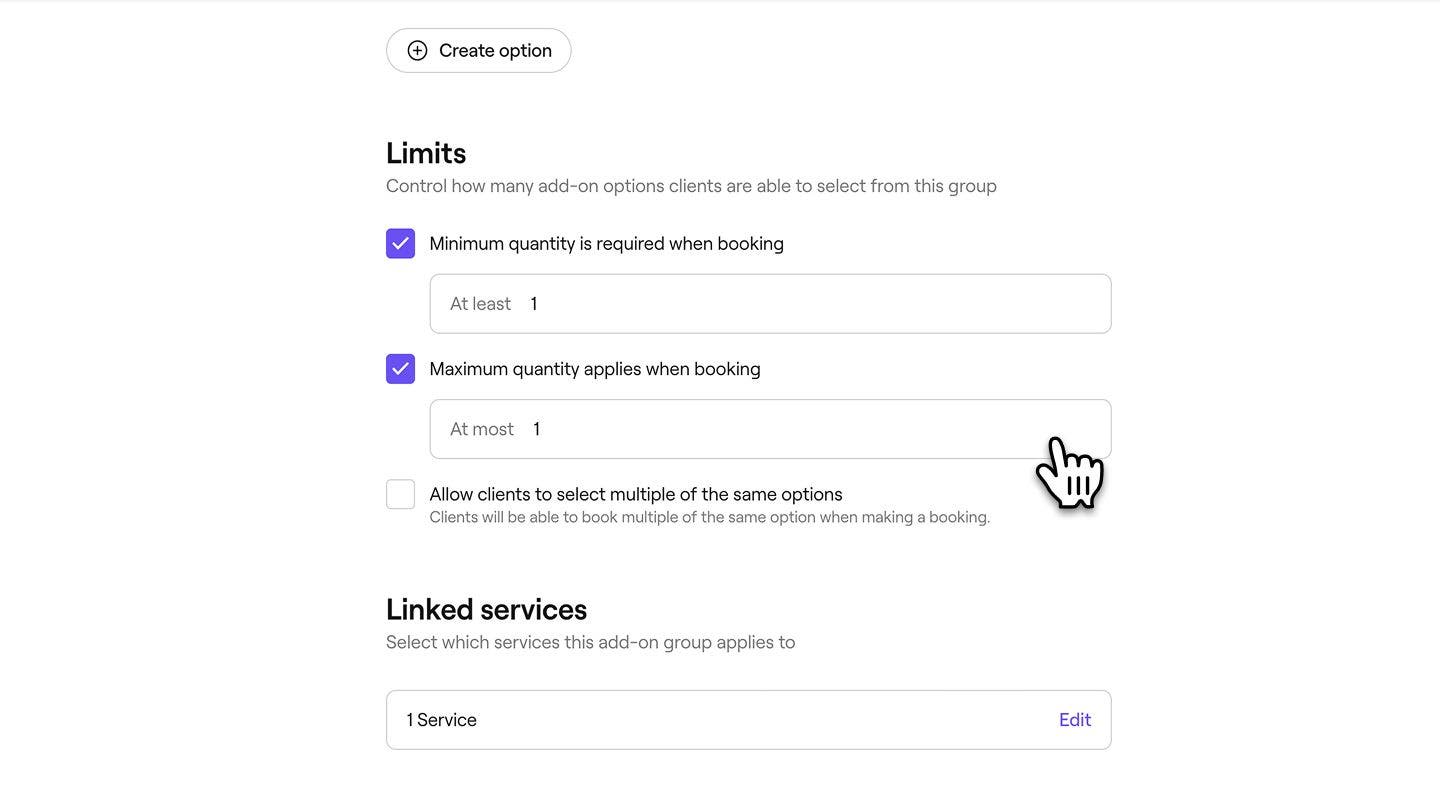
  10. Under Tilknyttede tjenester klikker du på Rediger og merker av i avmerkingsboksen ved siden av andre tjenester som tilleggsalternativet gjelder for.

  11. Velg Avanserte innstillinger for å velge hvilke tilleggsalternativer du vil bruke på tjenestetillegget: 

    1. Aktiver provisjon for denne gruppen: Provisjoner blir beregnet ved hjelp av prisen på den bookede tjenesten.
    2. Bruk rabatter på tillegg i denne gruppen: Når en rabatt blir brukt på den bookede tjenesten, gjelder den samme rabatten automatisk for alle tillegg i denne gruppen.
    3. Skjul fra nettbooking: Kunder vil ikke se denne gruppen under bestilling, men den vil vises på bekreftelses-e-poster og kvitteringer.
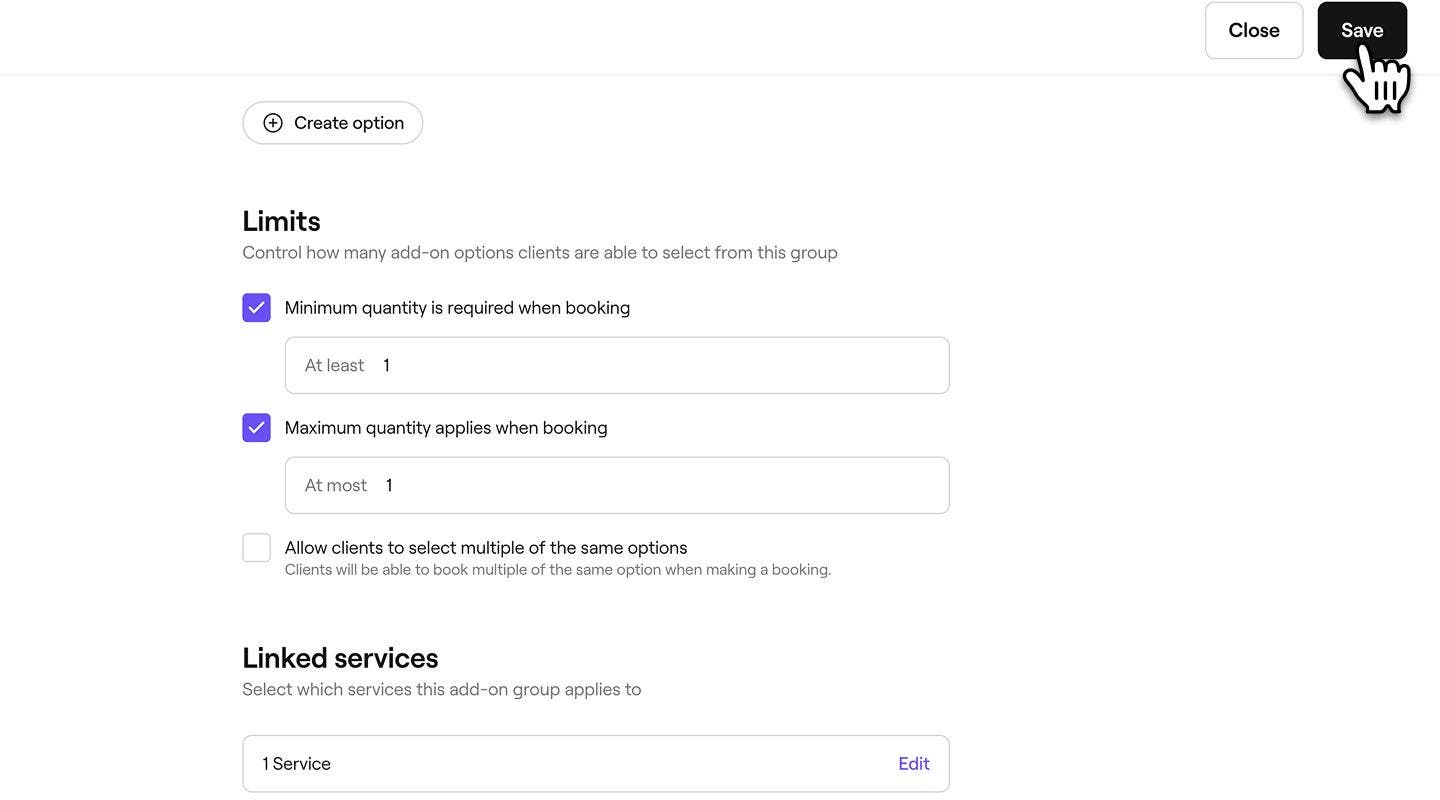
  12. Klikk på Lagre-knappen øverst til høyre for å opprette den nye tilleggsgruppen. Gruppe 497 (1).jpg
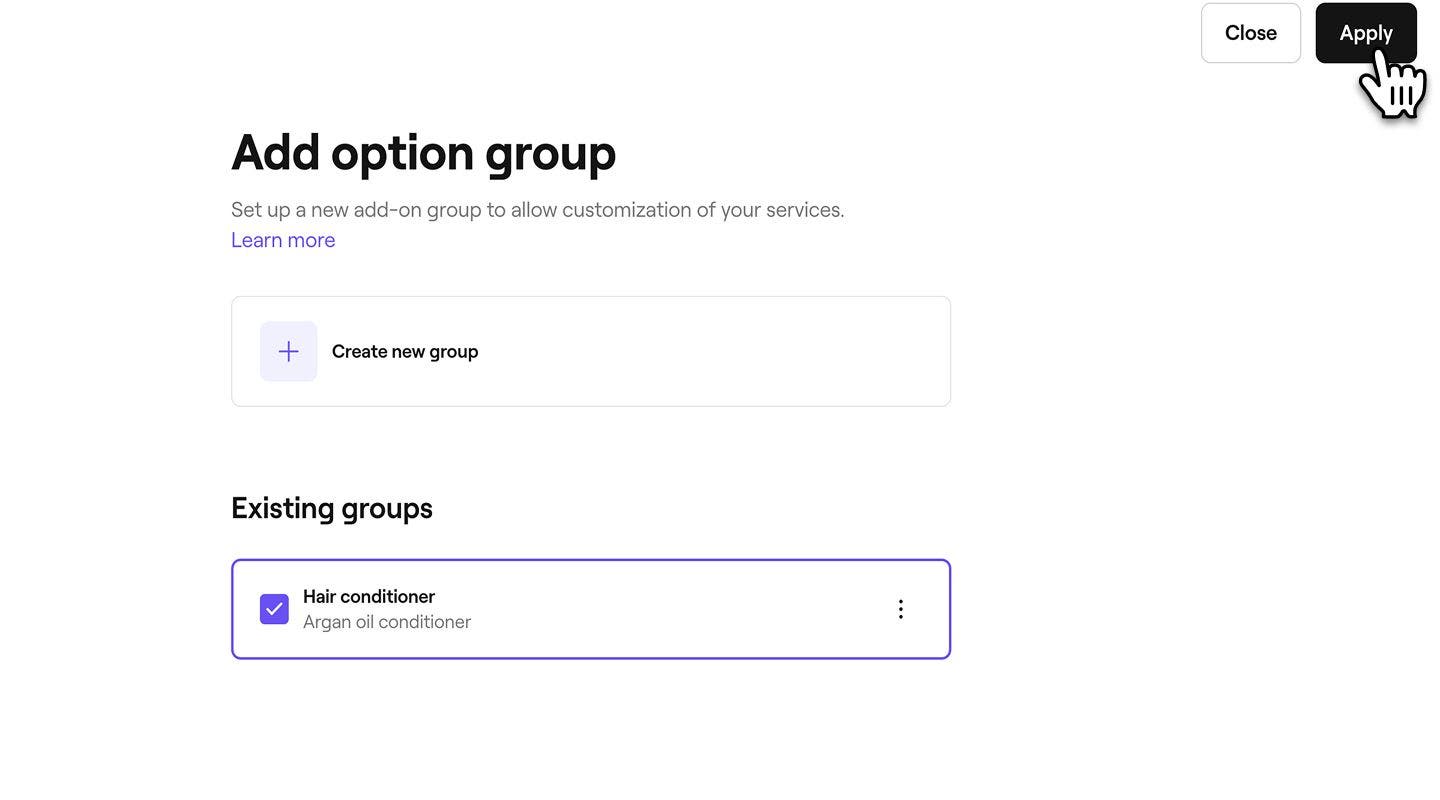
  13. Fra visningen Legg til alternativgruppe klikker du på knappen Bruk øverst til høyre for å tilordne tilleggsgruppen til tjenesten. Group 498.jpg
  14. Klikk på Lagre øverst til høyre i tjenesten for å lagre endringene.

  1. Fra hovedmenyen nederst på enheten trykker du på Mer (rutenettikon) og åpner Katalog. Group 194.jpg
  2. Velg Tjenestemeny for å se listen over behandlinger. Group 195.jpg
  3. Trykk på en eksisterende tjeneste fra tjenestemenyen og velg Rediger, eller opprett en ny. Group 196.jpg
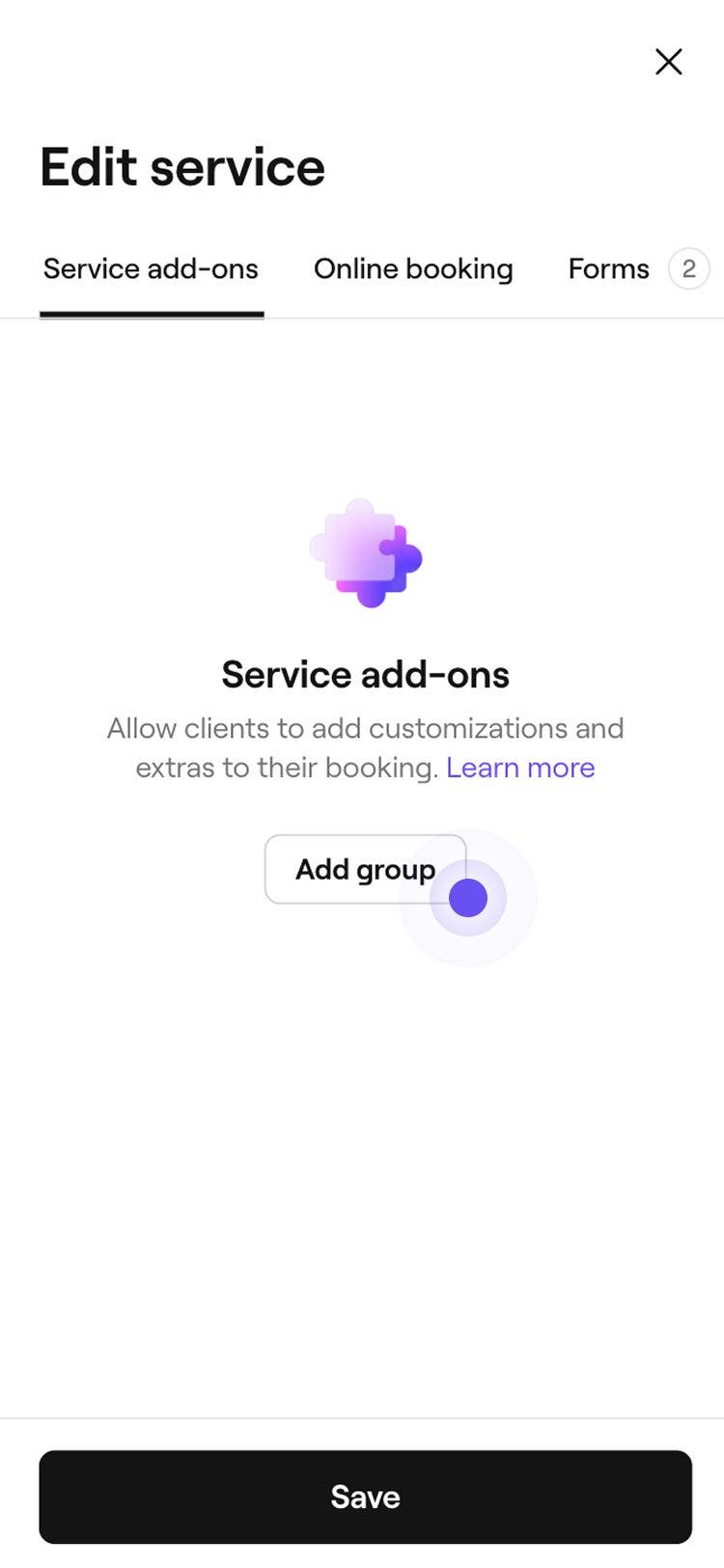
  4. Fra visningen Rediger tjeneste velger du Tjenestetillegg fra menylinjen øverst.
  5. Trykk på knappen Legg til gruppe. Group 197.jpg
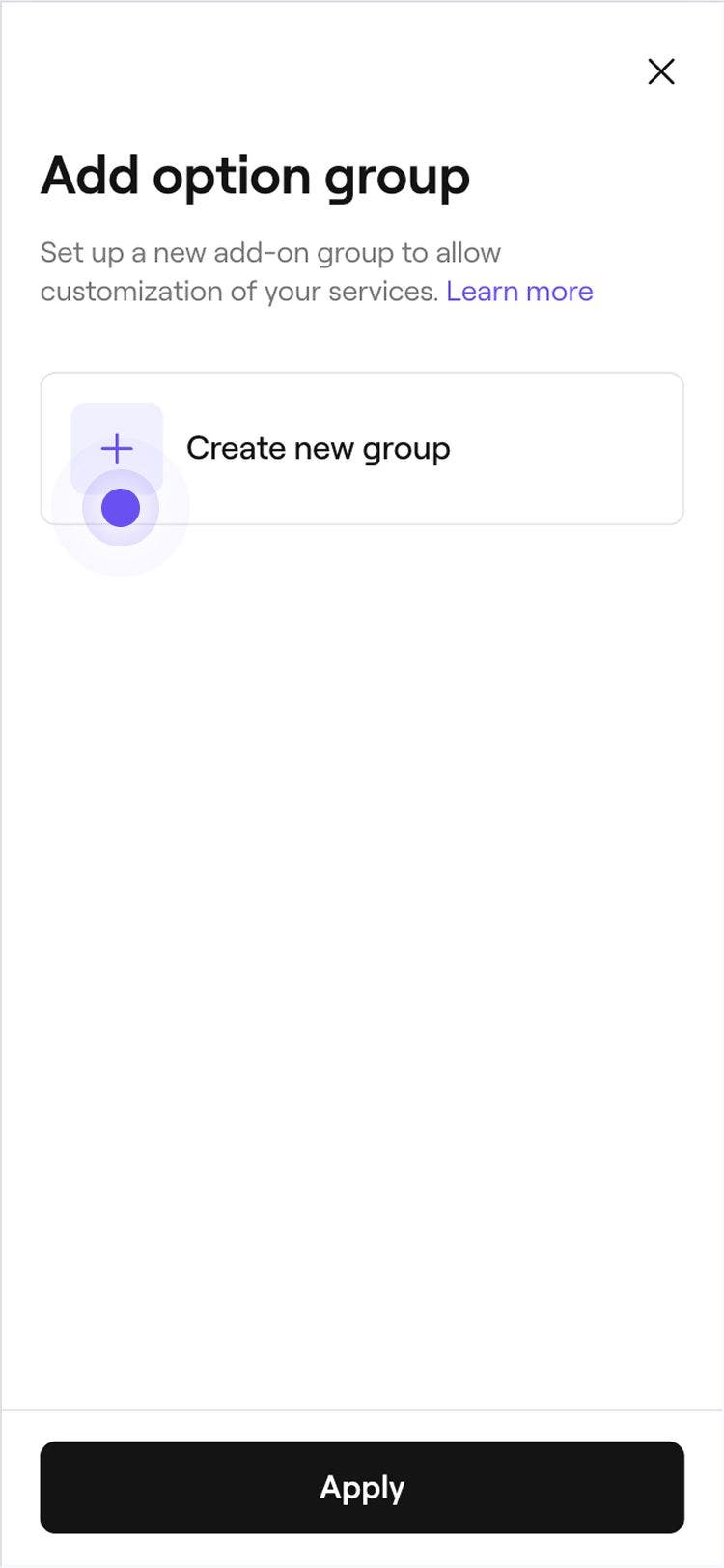
  6. I neste steg trykker du på knappen Opprett ny gruppe. Group 198.jpg
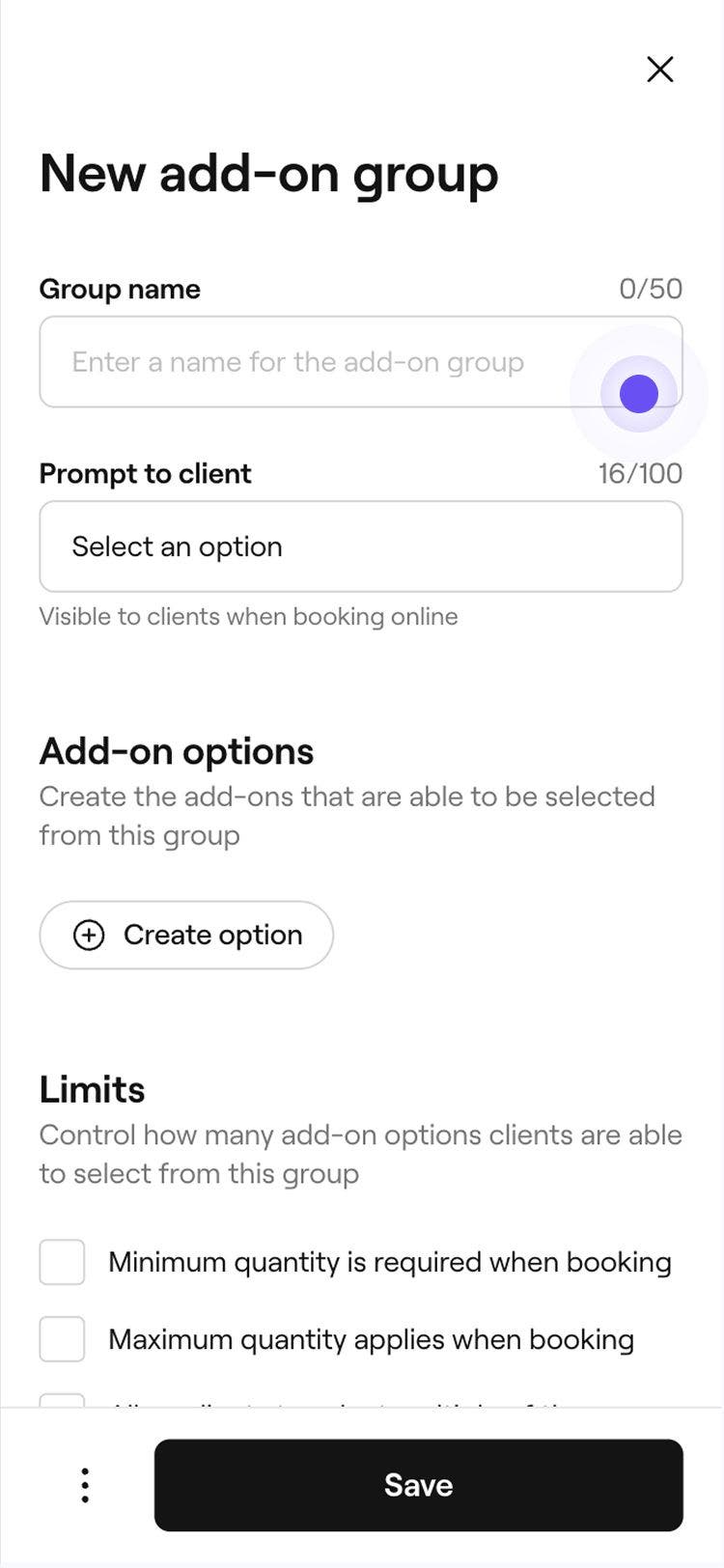
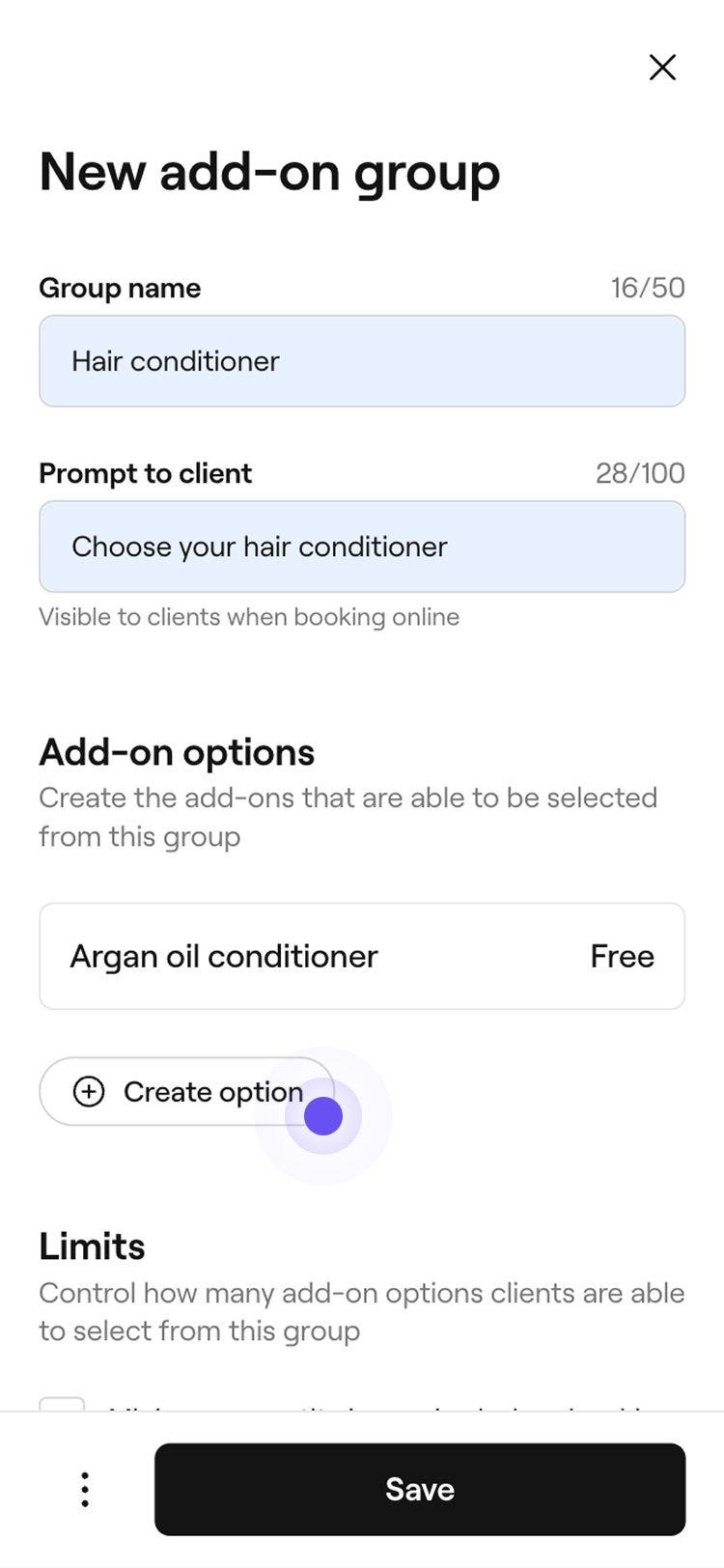
  7. I visningen Ny tilleggsgruppe skriver du inn et Gruppenavn som er lett å gjenkjenne for teamet ditt, og en Melding til kunden som vises under nettbooking. For eksempel: Velg hårbalsam. Group 199.jpg
    1. Du kan fortsette å legge til flere tilleggsalternativer ved å velge knappen Opprett alternativ.
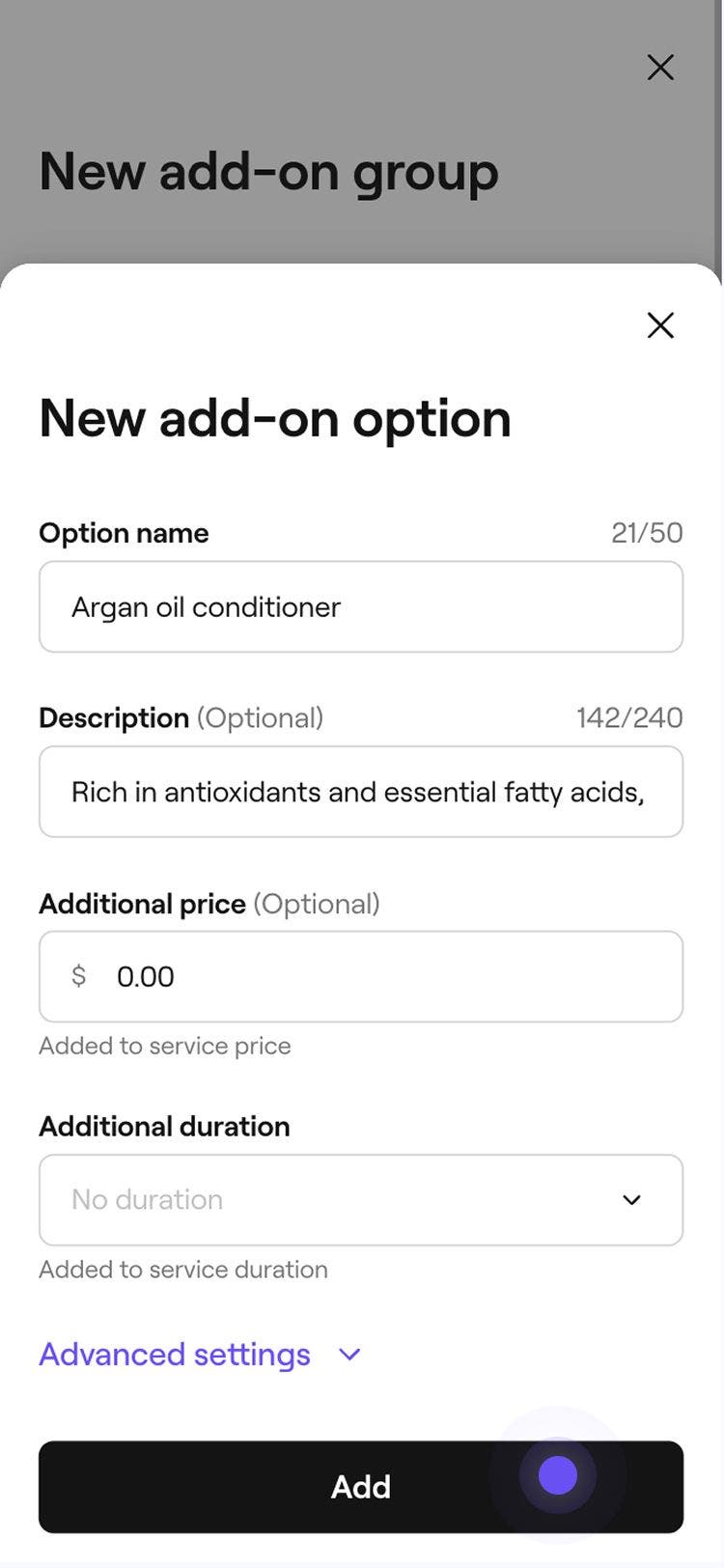
  8. Skriv inn følgende tilleggsinformasjon i popup-vinduet:
    1. Alternativets navn: Navnet som vises til kunder, for eksempel Arganoljebalsam.
    2. Beskrivelse: En kort forklaring av tillegget.
    3. Tilleggspriser: Hvis det er en tilleggskostnad for tillegget, skriver du inn prisen.
    4. Tilleggsvarighet: Legg til ekstra tid til tjenesten om nødvendig.
    5. Avanserte innstillinger: Oppdater standardinnstillingen for merverdiavgift for tillegget og legg til kostnaden for tillegget for bedriften din.
      Group 201.jpg
  9. Trykk på Legg til-knappen nederst i popup-vinduet for å lagre alternativet. For å legge til flere alternativer trykker du på knappen Opprett alternativ og gjentar de samme trinnene. Group 225 (1).jpg
  10. Velg Avanserte innstillinger for å velge hvilke tilleggsalternativer du vil bruke på tjenestetillegget: 
    1.  Aktiver provisjon for denne gruppen: Provisjoner blir beregnet ved hjelp av prisen på den bookede tjenesten.
    2. Bruk rabatter på tillegg i denne gruppen: Når en rabatt blir brukt på den bookede tjenesten, gjelder den samme rabatten automatisk for alle tillegg i denne gruppen.
    3. Skjul fra nettbooking: Kunder ser ikke denne gruppen når de booker, men den vises på e-poster med bekreftelse og på kvitteringer. Group 202.jpg
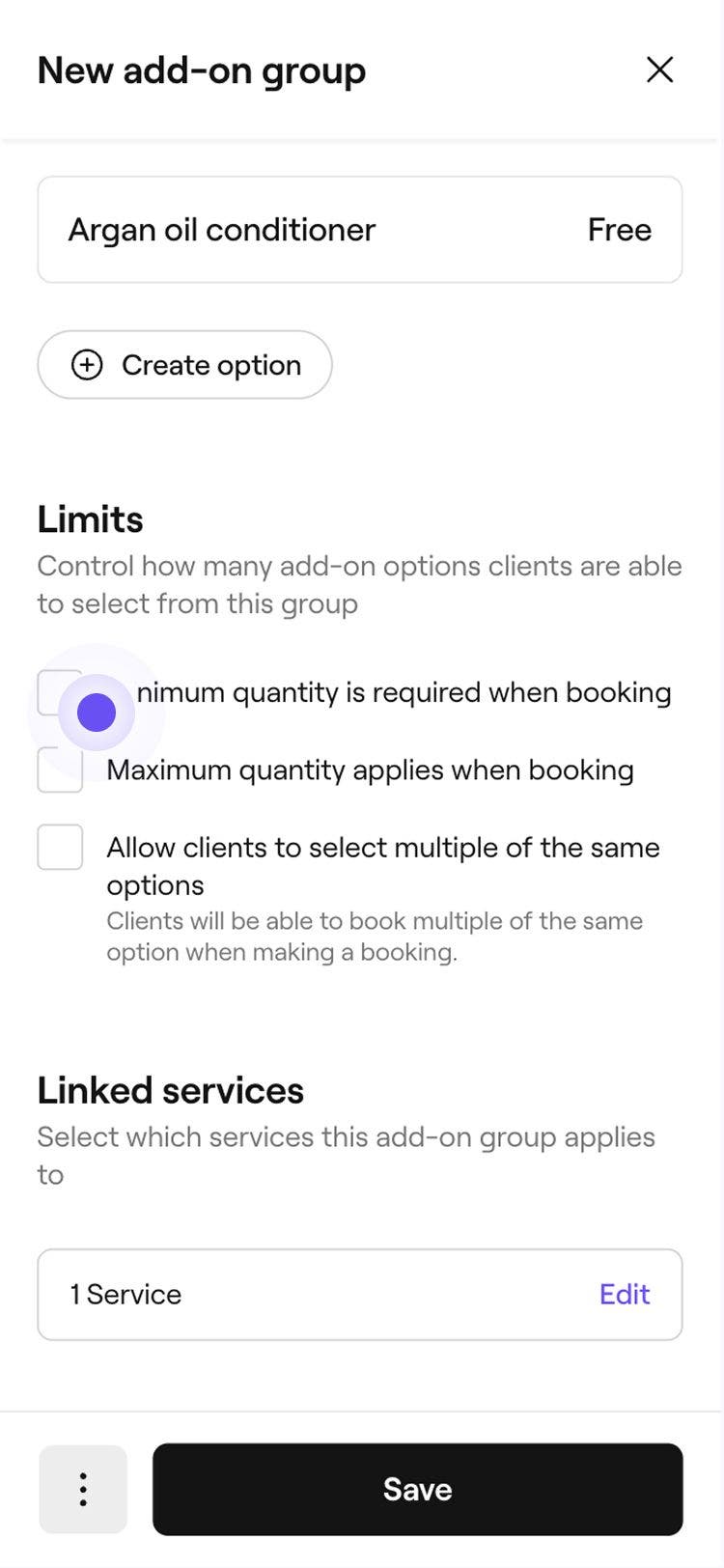
  11. Under Tilknyttede tjenester trykker du på Rediger og krysser av i boksen ved siden av andre tjenester som tilleggsalternativet gjelder for.
  12. Trykk på Lagre-knappen nederst på enheten for å lagre tilleggsgruppen. Group 204.jpg
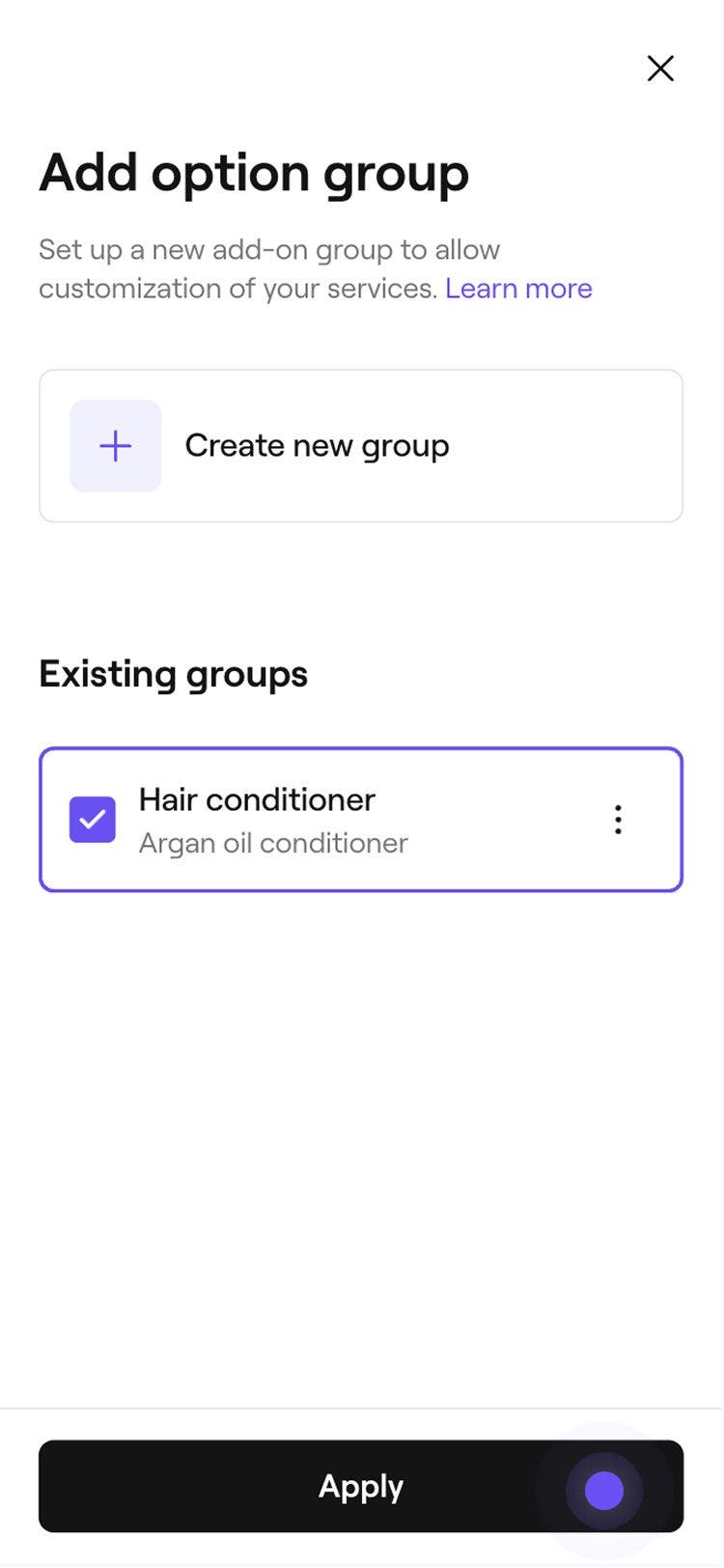
  13. Trykk på Bruk-knappen nederst på enheten for å tilordne tilleggsgruppen til tjenesten. Group 205.jpg
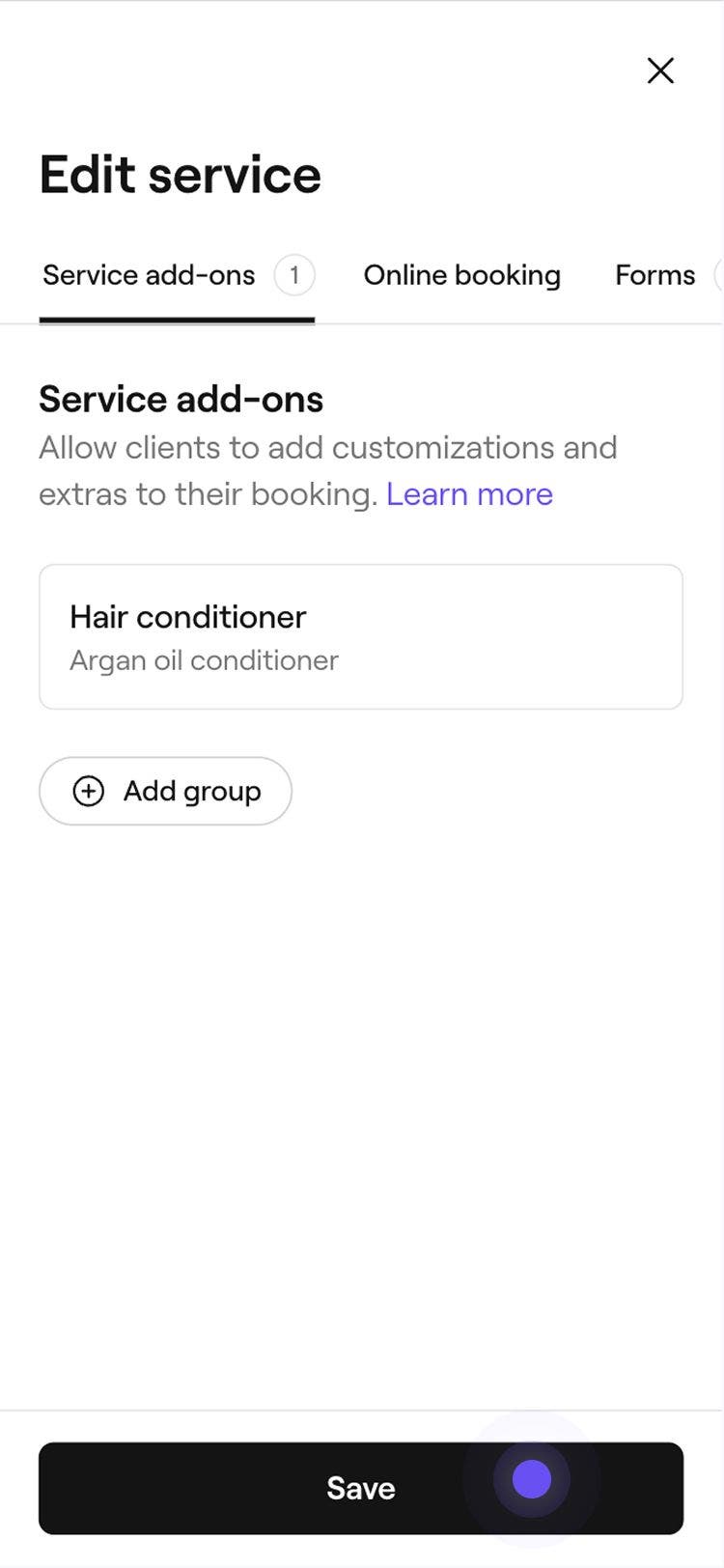
  14. Trykk på Lagre-knappen nederst på enheten for å lagre endringene. Group 206 (1).jpg

Når den er opprettet, vil tilleggsgruppen automatisk gjelde for tjenestene du har valgt. Når en kunde booker denne tjenesten online, eller hvis timen legges til manuelt i kalenderen din, vises tilleggsgruppen som et ekstra trinn i bestillingsflyten.

Hvis en timeavtale omfatter flere tjenester med tillegg, vises alle tillegg i bookingflyten. For timer som inneholder pakker, vises tillegg for hver tjeneste i pakken til kundene.

Rediger eller fjern tjenestetillegg

  1. Fra hovedmenyen til venstre på skjermen går du til Katalog.
  2. Velg Tjenestemeny fra menypanelet til venstre. 
  3. Klikk på tjenesten med et tillegg du ønsker å redigere eller fjerne. Group 491.jpg
  4. I menypanelet til venstre velger du Tjenestetillegg.
  5. Ved siden av en tilleggsgruppe som er oppført, foretar du følgende justeringer.
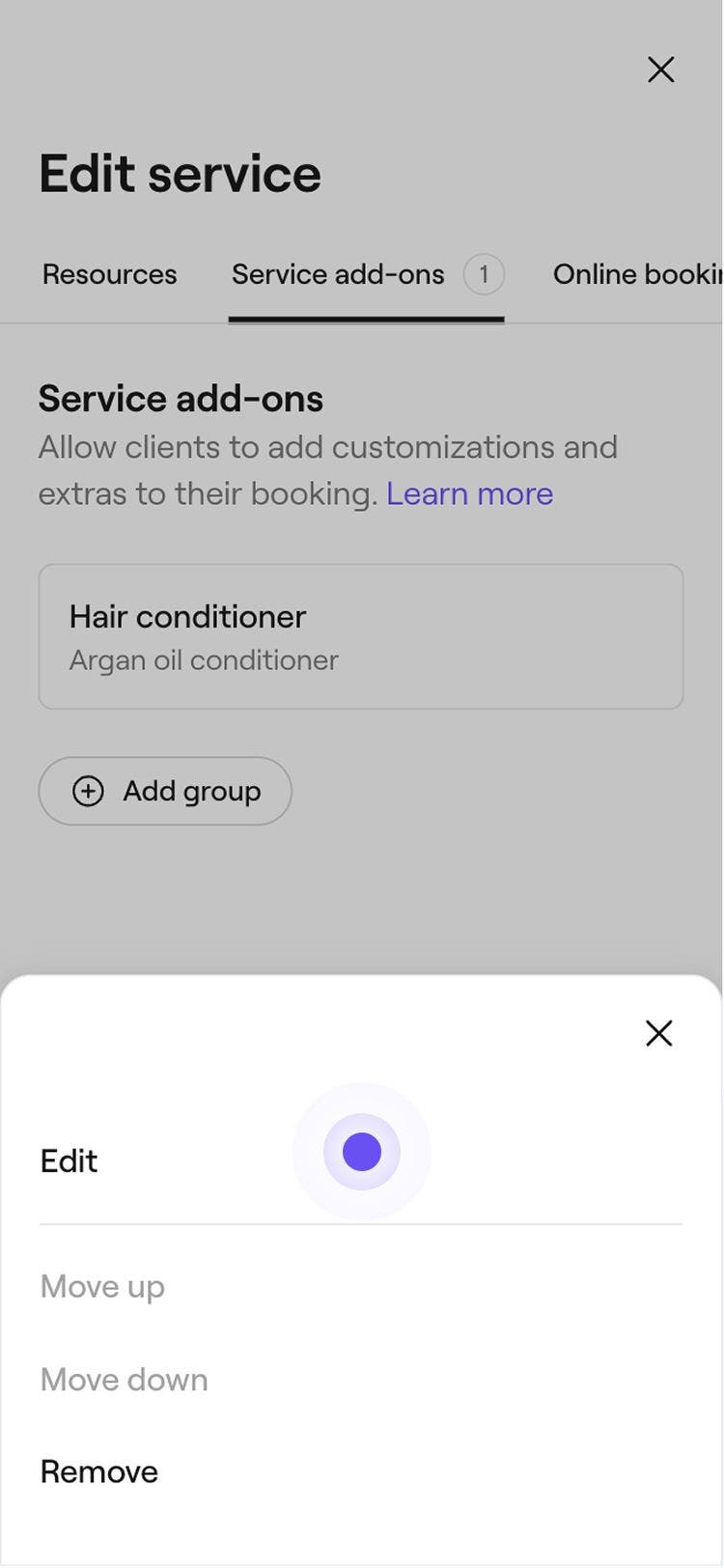
    1. Fjern: For å fjerne koblingen mellom tilleggsgruppen og denne tjenesten, klikk på Handlinger ved siden av tilleggsgruppen (tre prikker) og velg Fjern.
      edit_add_on_web_5_2.jpg
    2. Rediger: Velg tilleggsgruppen for å gjøre endringer i den, for eksempel oppdatere gruppeinformasjon eller legge til flere tilleggsalternativer.
      edit_add_on_web_5_1.jpg
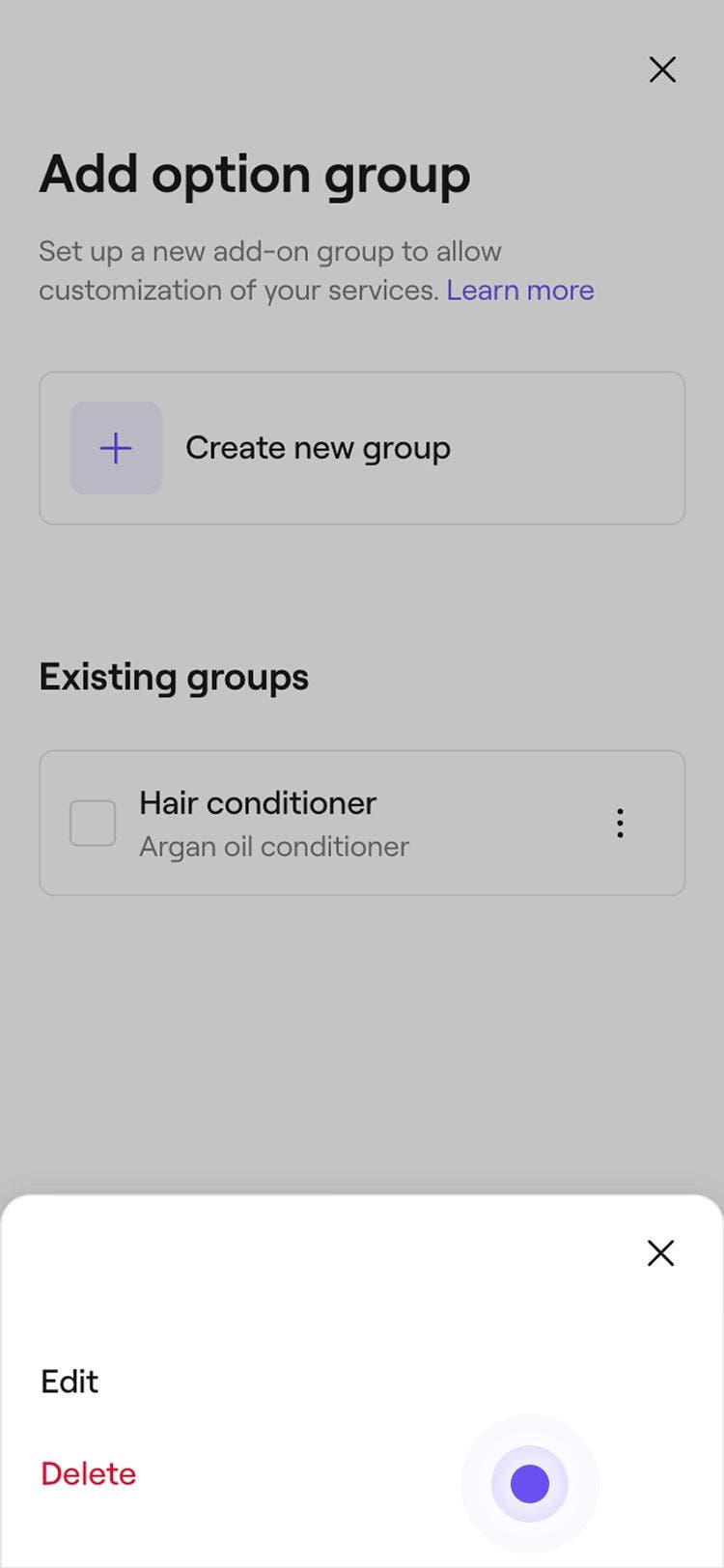
    3. Slett tilleggsgruppen permanent: For å fjerne tilleggsgruppen fra alle tilknyttede tjenester, velger du Alternativer-knappen øverst til høyre i Rediger-visningen, og velger deretter Slett permanent.
      edit_add_on_web_5_3.jpg
  1. Fra hovedmenyen nederst på enheten trykker du på Mer (rutenettsymbolet) og åpner katalog. Group 194.jpg
  2. Velg Tjenestemeny for å se listen over behandlinger. Group 195.jpg
  3. Trykk på tjenesten med et tillegg du ønsker å redigere eller slette, og velg Rediger. Group 208.jpg
  4. I visningen Rediger tjeneste velger du Tjenestetillegg fra menylinjen øverst.
  5. Velg en tilleggsgruppe og gjør følgende justeringer: 
    1. Rediger: Velg Rediger for å oppdatere tillegget, for eksempel ved å endre gruppeinformasjon eller legge til flere tilleggsalternativer.
    2. Slett: Velg Fjern for å fjerne koblingen mellom tilleggsgruppen og denne tjenesten. I bekreftelsesvinduet velger du Lagre for å bekrefte endringene dine.
    3. Slett tilleggsgruppen permanent: Dette fjerner tilleggsgruppen fra tjenestemenyen og alle tilknyttede tjenester. Velg Rediger, og velg deretter Alternativer (tre prikker) nederst i Rediger-visningen og velg Slett permanent. Gruppe 212 (1).jpg

Vanlige spørsmål

    • Du kan kontrollere rekkefølgen på tilleggene dine fra innstillingene for Tjenestetillegg i en tjeneste. Klikk på en tilleggsgruppe, velg Handlinger (tre prikker) ved siden av et alternativ, og velg Flytt opp eller Flytt ned. Den oppdaterte rekkefølgen vises automatisk i kundens bookingflyt.

      Tillegg kan oppdateres i en eksisterende time direkte fra Kalender. Åpne timen og velg tjenesten fra panelet til høyre. Klikk på Handlinger (tre prikker) ved siden av et tillegg og velg Rediger eller Fjern for å oppdatere det. For å legge til et nytt tillegg velger du Legg til-knappen, velger et alternativ fra tilleggsgruppen din og klikker på Bruk for å lagre endringene.

      Inntekter fra tjenestetillegg vises i Salgssammendragsrapporten og Informasjonsrapporten for salgslogg. Filtrer rapportene etter Type for å vise totalomsetningen opptjent fra tjenestetillegg i det valgte datointervallet.

      Når provisjon er aktivert for et tjenestetillegg, beregnes provisjonen på salg av tillegg fra det tidspunktet og fremover. Salg av tillegg som ble utført før provisjonsinnstillingen ble aktivert, forblir uendret.

      Som standard er ikke tjenestetillegg inkludert når tjenesten er inkludert i et klippekort.


Tjenester

Kurs fra Fresha-akademiet
Forhåndsvisning av kursvideo

Få mest mulig ut av tjenestene dine

3 leksjoner•5 minutter

Se alle kurs

Var denne veiledningen nyttig?

Tjenester

Legg til bilder i en tjeneste

Oppmuntre til bestillinger ved å legge til tjenestebilder til tjenesten din, slik at kunder kan booke direkte fra tjenesteporteføljen din.

Opprett tjenester

Opprett og administrer behandlingstilbudene dine ved å konfigurere enkeltstående tjenester.

Legg til ekstra tid for tjenester og timer

Juster varigheten på timer ved å legge til ekstra tid for tjenester, pakker eller enkeltvis timer.

Opprett tjenestevarianter

Tilby fleksible prisalternativer for tjenestene dine ved å opprette og administrere tjenestevarianter.

Administrer tjenestetilgjengelighet

Administrer hvor tjenestene dine tilbys, hvem som kan utføre dem, og hvilke ressurser de krever.

Angi avanserte priser og varigheter

Angi forskjellige priser og varigheter for teammedlemmer eller steder.

Rediger flere tjenester

Rediger pris, varighet og andre innstillinger for flere tjenester samtidig på Fresha.

Opprett tjenestetillegg

Opprett valgfrie tillegg knyttet til bestemte tjenester som kunder kan velge når de booker.

Begrens tilgjengeligheten for onlinetjenester

Kontroller når kunder kan booke tjenestene dine ved å angi bestemte tidspunkter, dager eller datoer da tjenestene er tilgjengelige.

Kurs fra Fresha-akademiet
Forhåndsvisning av kursvideo

Få mest mulig ut av tjenestene dine

3 leksjoner•5 minutter

Se alle kurs
Fresha
Få appen

Om Fresha

Karrierer

Hjelp og støtte

Blogg

Nettstedskart

For bedrifter

For partnere

Priser

Funksjoner

Planlegging

Kasseløsning

Betalinger

Kapital

Markedsplass

Support

Status

Juridisk

Retningslinjer for personvern

Tjenestevilkår

Vilkår for bruk

Finn oss på sosiale medier

Facebook
Linkedin
Instagram

©️ 2026 Fresha.com SV Ltd