Administrer tjenestetilgjengelighet
Finn ut hvordan du konfigurerer og administrerer tjenestetilgjengelighet ved å tilordne steder, teammedlemmer og nødvendige ressurser.
I denne artikkelen
Slik fungerer tjenestetilgjengeligheten
En tjeneste vises kun som tilgjengelig for booking hvis den kan leveres på det valgte stedet, har et tilordnet teammedlem som er tilgjengelig, og eventuelle nødvendige ressurser også er tilgjengelige på det tidspunktet.
Du kan også administrere når tjenestene er tilgjengelige for booking, slik at en tjeneste kan bookes på bestemte tidspunkter, for eksempel under spesielle kampanjer.
Hvis du trenger å bruke de samme tilgjengelighetsinnstillingene på flere tjenester, kan du bruke alternativet Rediger flere, slik at du ikke trenger å oppdatere hver tjeneste individuelt.
Tildel teammedlemmer til tjenester
Velg hvilke teammedlemmer som er kvalifiserte eller tilgjengelige til å utføre en tjeneste, slik at kunder kan booke hos de rette medarbeiderne.
- Fra hovedmenyen til venstre på skjermen går du til Katalog.
- Velg Tjenestemeny fra menypanelet til venstre.
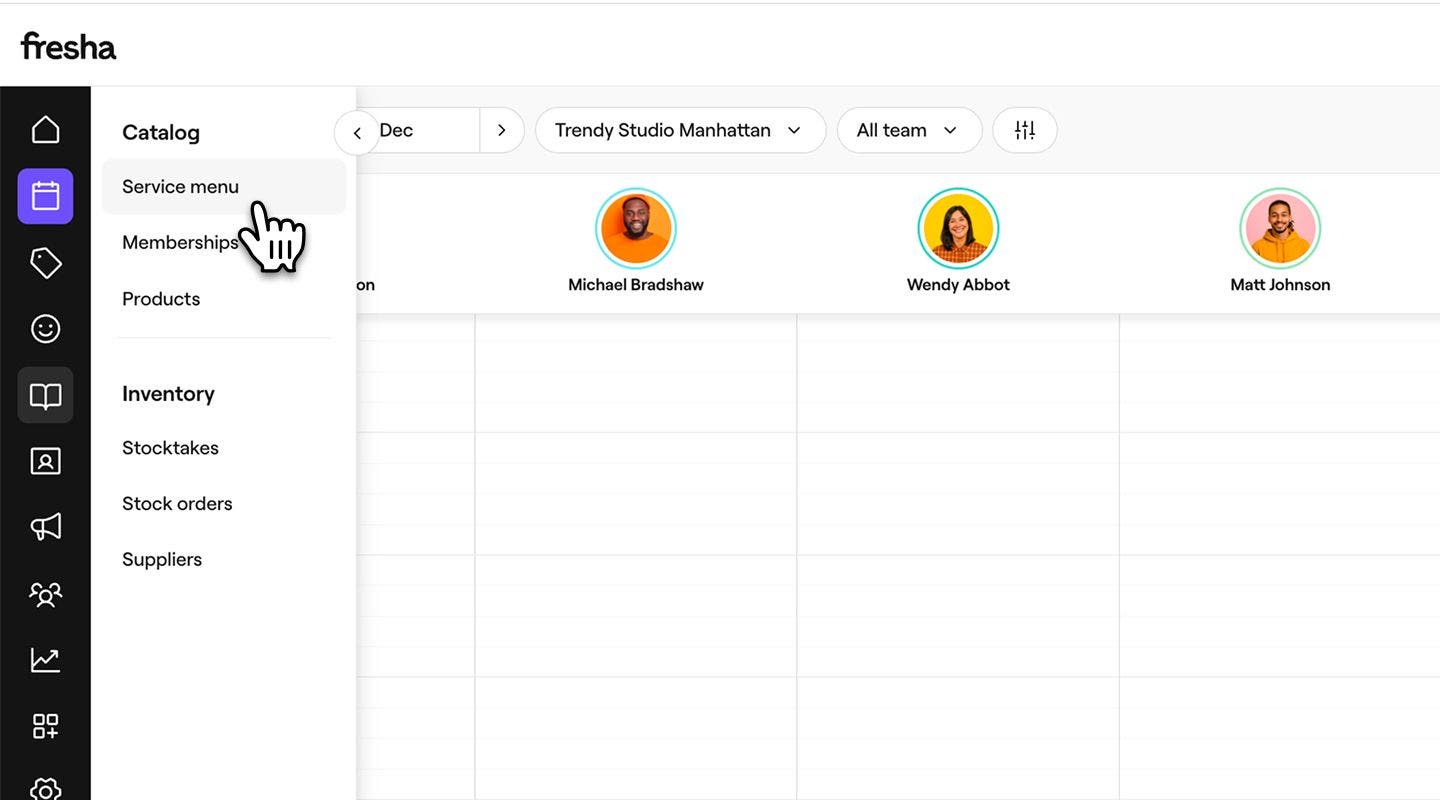
- Klikk på en tjeneste i tjenestemenyen for å oppdatere.

- I visningen Rediger tjeneste velger du Teammedlemmer fra menypanelet til venstre.
- Merk av i avmerkingsboksen ved siden av hvert teammedlem som kan utføre tjenesten.
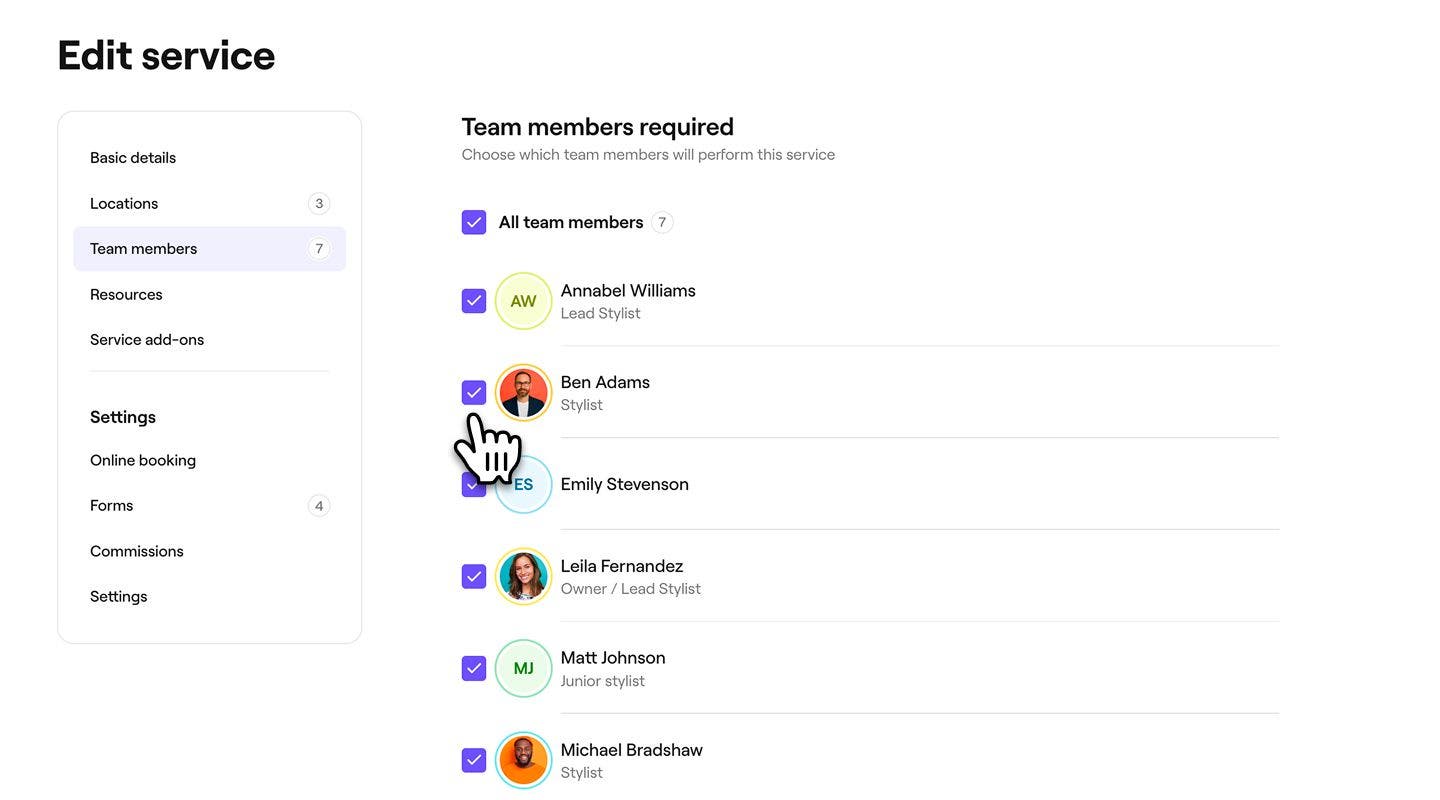
- Klikk på Lagre-knappen øverst til høyre for å oppdatere tjenesten.
Etter oppdateringen kan tjenesten bookes hos alle teammedlemmene du har valgt.
Tildel ressurser til tjenester
Lenk eventuelle rom, utstyr eller verktøy som kreves for en tjeneste, slik at de riktige ressursene reserveres automatisk når kunder booker.
-
Fra hovedmenyen til venstre på skjermen går du til Katalog.
-
Velg Tjenestemeny fra menypanelet til venstre.

-
Klikk på en tjeneste fra Tjenestemeny for å oppdatere.

-
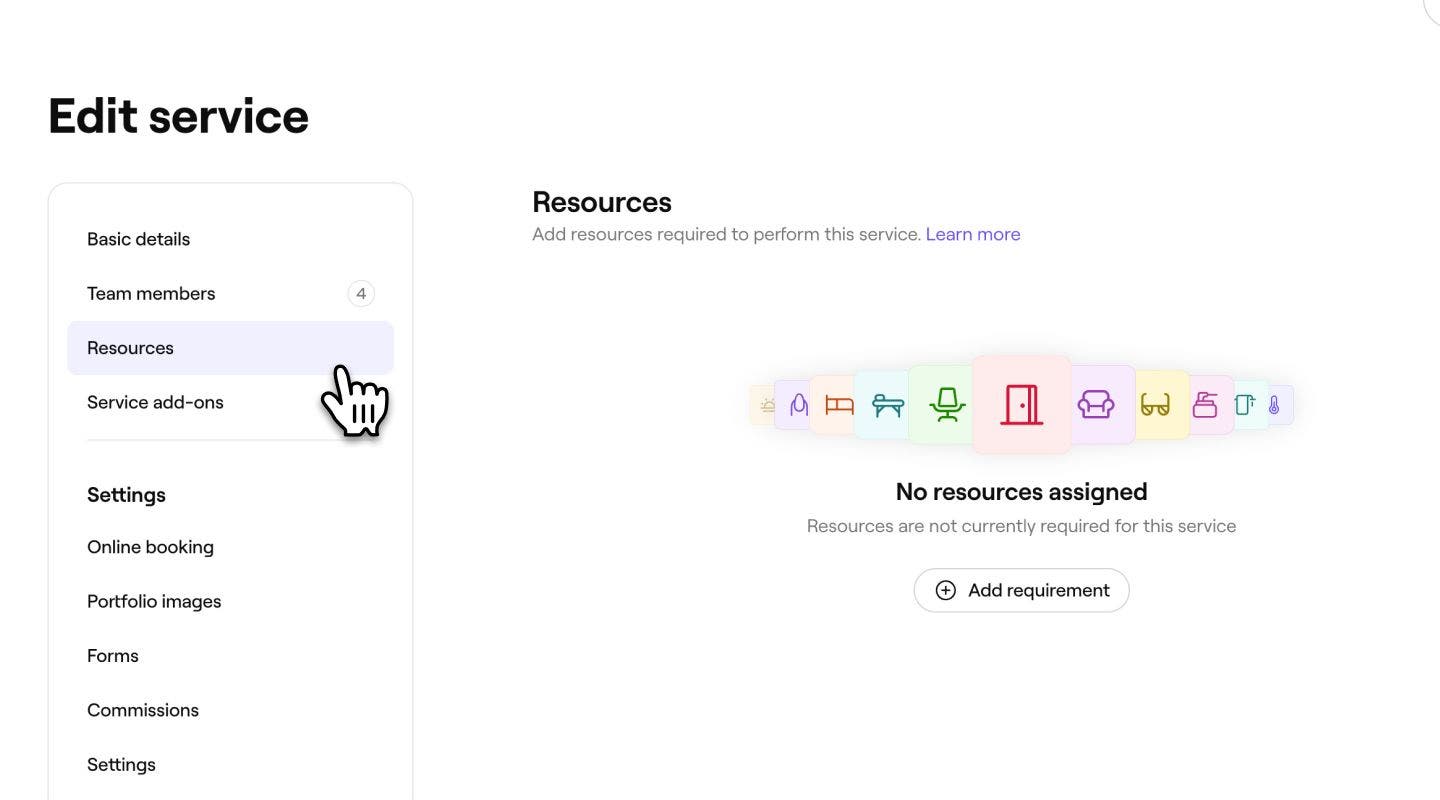
I visningen Rediger tjeneste velger du Ressurser fra menypanelet til venstre.
-
Under Ressurser klikker du på Legg til krav for å begynne å tilordne ressurser til tjenesten.
-
I visningen Legg til ressursbehov velger du en Ressurstype fra rullegardinmenyen, og deretter ett av følgende alternativer før du klikker på Legg til øverst til høyre:
- Bruk hvilken som helst ressurs av denne typen: Hvilken som helst ressurs innenfor den valgte ressurstypen kan brukes til å oppfylle dette kravet. Hvis du velger dette alternativet, vil alle ressurser som legges til i denne ressurstypen i fremtiden, også være tilgjengelige for tjenesten.
- Velg spesifikke ressurser: Velg de spesifikke ressursene som kan brukes til å oppfylle dette kravet. Hvis flere ressurser er valgt, kan en hvilken som helst av dem tildeles når tjenesten bookes.

-
Hvis du vil legge til flere ressurskrav for tjenesten, klikker du på knappen Legg til og gjentar trinnene for å Legge til ressurskrav.

-
Gå gjennom de valgte ressurskravene og klikk deretter på Lagre øverst til høyre for å lagre endringene.


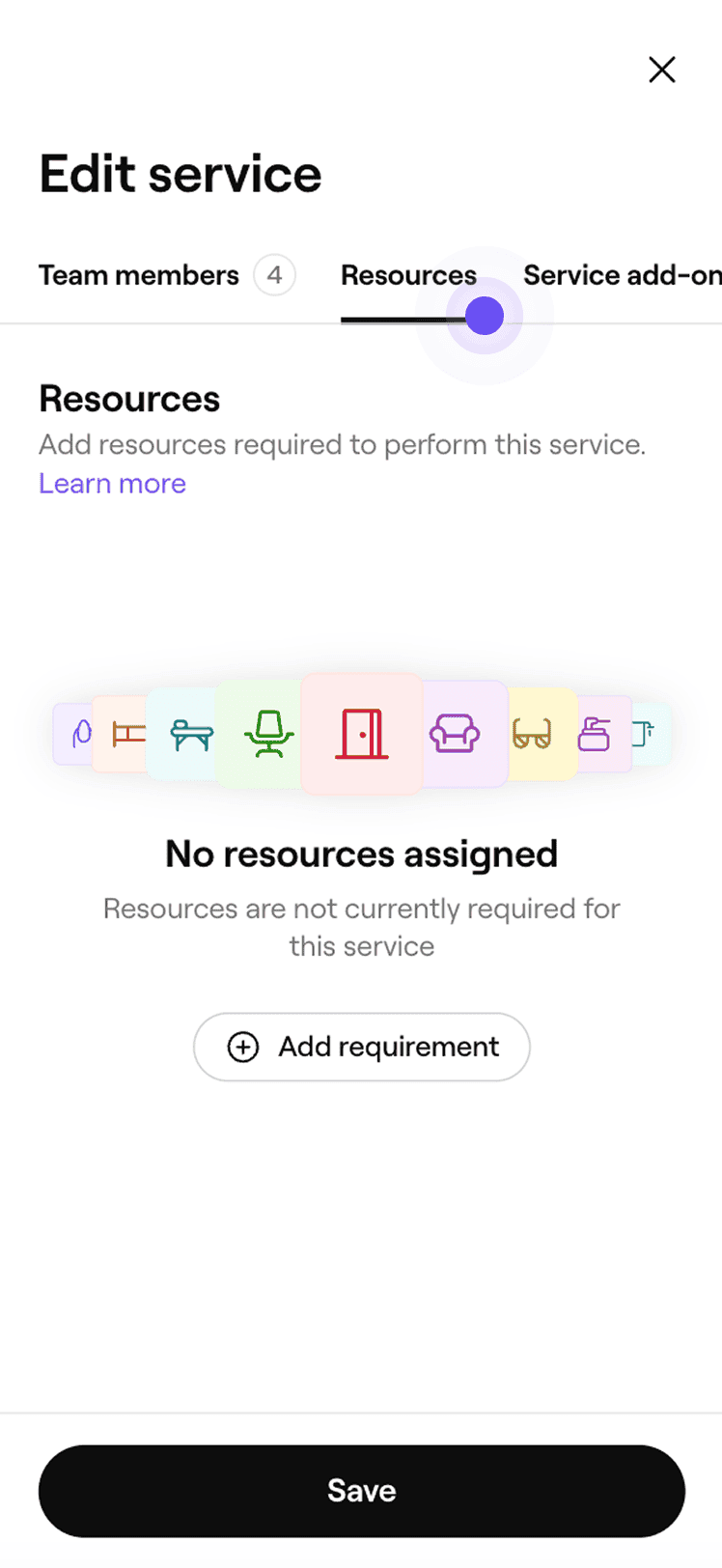


Når du har lagret, vil tjenesten automatisk reservere de valgte ressursene når den bookes.
Hvis tjenesten din er tilgjengelig på flere steder, vises hvert sted under Ressurser i tjenesteinnstillingene. For å tildele ressurser klikker du på Handlinger-knappen ved siden av et sted og velger Legg til. Gjenta deretter dette for hvert sted etter behov. Hvis du foretrekker å bruke de samme ressurskravene på flere steder, velger du Kopier til steder for å bruke dem samlet.
Tildel steder til tjenester
Angi hvilke av bedriftsstedene dine som tilbyr en tjeneste, slik at kundene bare ser og booker den der den er tilgjengelig.
- Fra hovedmenyen til venstre på skjermen går du til Katalog.
- Velg Tjenestemeny fra menypanelet til venstre.
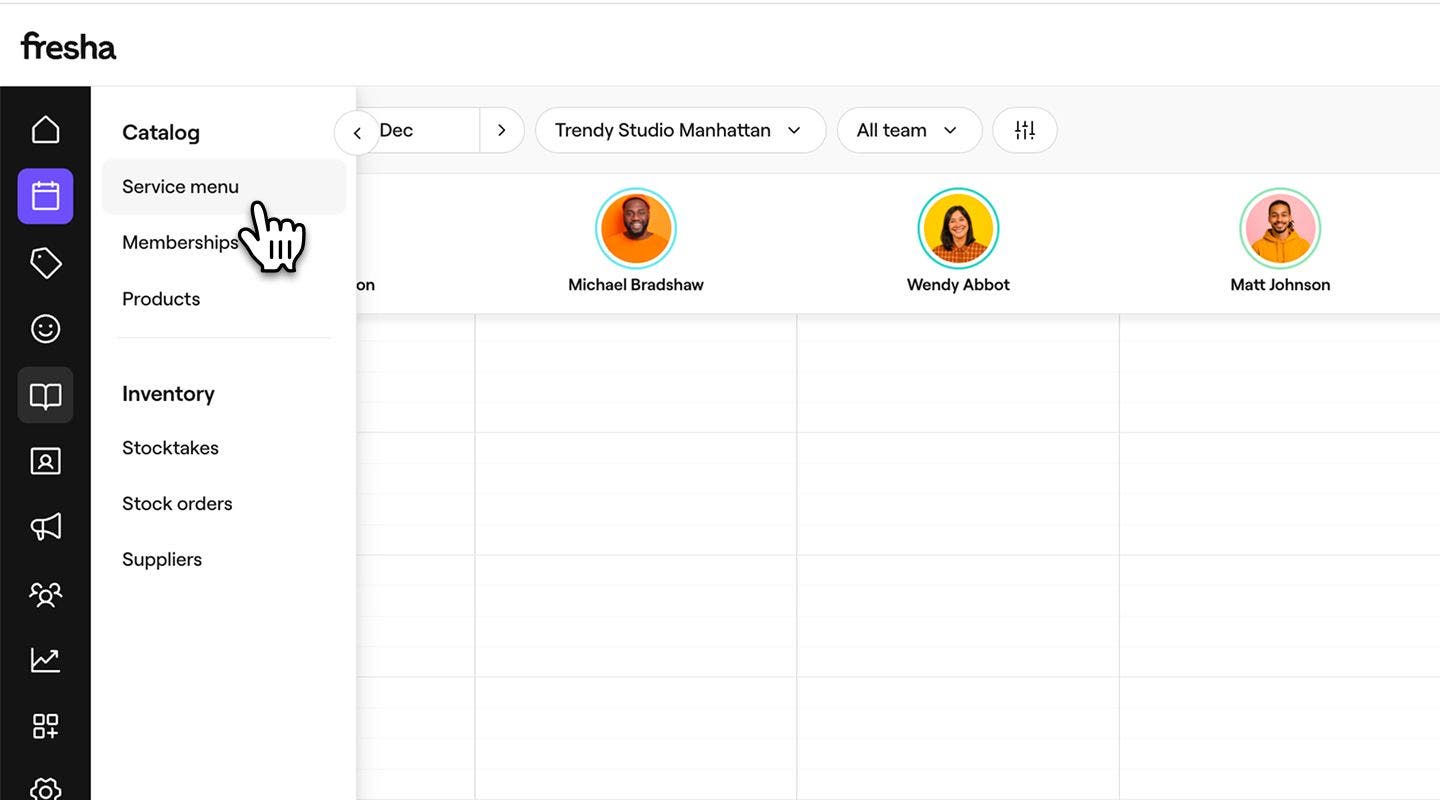
- Klikk på en tjeneste fra tjenestemenyen for å oppdatere den.
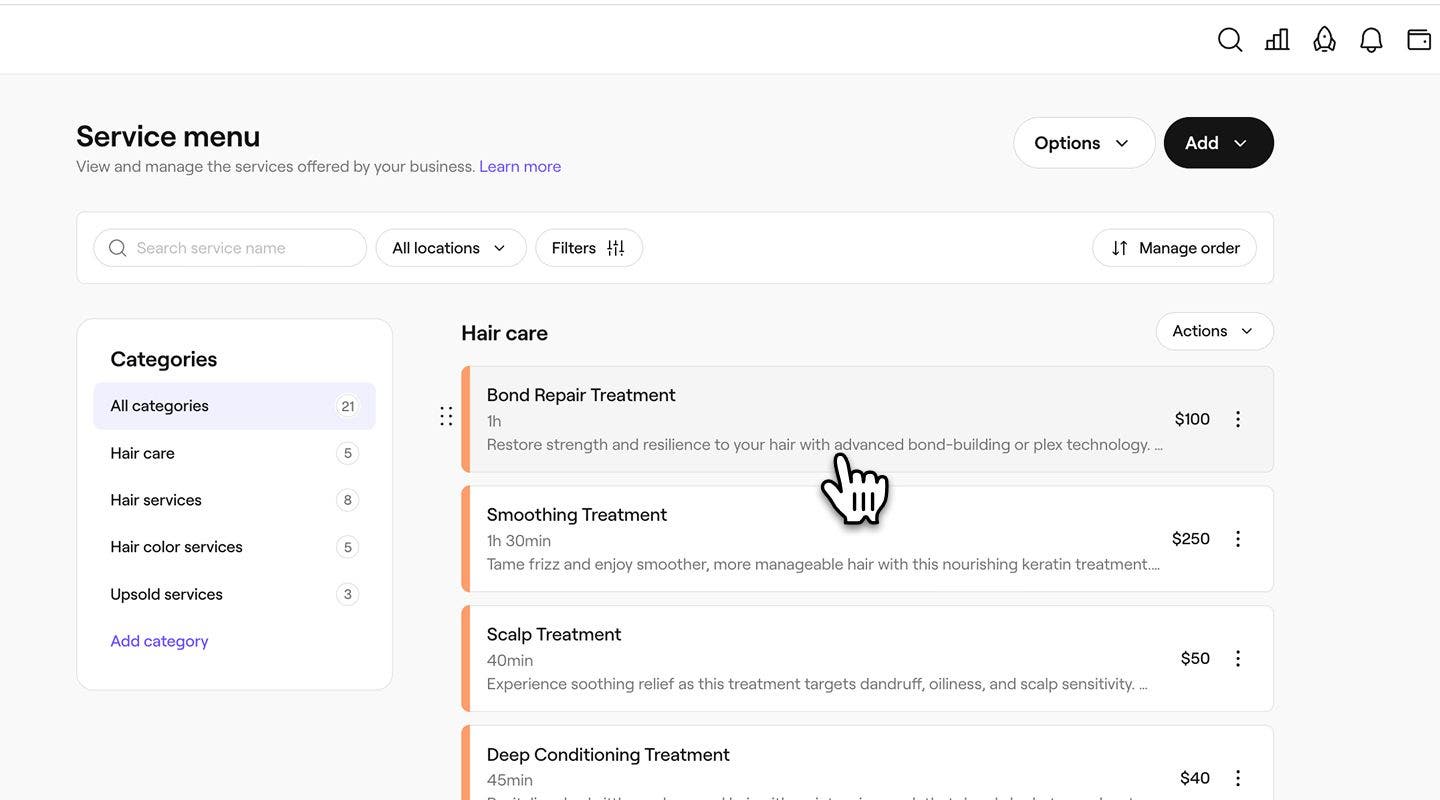
- I visningen Rediger tjeneste velger du Steder fra menypanelet til venstre.
- Kryss av i avmerkingsboksen ved siden av hvert sted hvor tjenesten skal være tilgjengelig.

- Klikk på Lagre-knappen øverst til høyre for å oppdatere tjenesten.
Når tjenesten er lagret, blir den tilgjengelig for kunder å booke på alle valgte steder. Alle steder du lar være avmerket, vil ikke lenger tilby tjenesten ved nettbooking eller i butikk.
Innstillinger for nettbooking for hver tjeneste slås på automatisk når du oppretter en tjeneste. Tjenesten din vises først online når markedsplassprofilen din er publisert og tjenesten er tilgjengelig for booking. Hvis du vil administrere disse innstillingene, åpner du tjenesten og velger Nettbooking fra menyfeltet til venstre.
Masseoppdatering av tjenestetilgjengelighet
Hvis du administrerer en stor tjenestemeny, kan du oppdatere teammedlemmer, ressurser eller steder for flere tjenester i én handling i stedet for å redigere hver tjeneste én etter én.
- Gå til Katalog fra hovedmenyen til venstre på skjermen.
- Velg Tjenestemeny fra menypanelet til venstre.
- Velg Alternativer og klikk på Rediger flere tjenester i nedtrekksmenyen.
Vanlige spørsmål
Når du fjerner et sted eller et teammedlem fra en tjeneste, oppdateres det hvor og hos hvem tjenesten kan bookes. Når tjenesten er fjernet, vises den ikke lenger som et alternativ for nye bestillinger på det stedet eller med det teammedlemmet. Eventuelle eksisterende timer forblir uendret.
Når du oppdaterer prisen eller varigheten for en tjeneste, vises et popup-vindu hvis det er booket fremtidige timer med den tjenesten. Du kan velge å bruke den nye informasjonen ved å merke av i boksen i popup-vinduet. Hvis du ikke bruker oppdateringen, beholder disse eksisterende timene den opprinnelige prisen og varigheten.
For å bruke betalingsvilkårene dine på en enkelt tjeneste, starter du med å konfigurere betalingsvilkårene dine. Åpne en tjeneste fra Tjenestemenyen og velg Innstillinger fra menypanelet til venstre. Under Generelle innstillinger krysser du av i avmerkingsboksen for å kreve et depositum på forhånd eller hente inn kortinformasjon, slik at betalingsvilkårene gjelder for den aktuelle tjenesten.
Du kan redigere flere i Tjenestemenyen for å endre teammedlemmer, ressurser eller steder for flere tjenester i én handling. I Tjenestemenyen går du til Alternativer og velger deretter Rediger flere tjenester.