Opprett tjenestevarianter
Finn ut hvordan du legger til forskjellige prisalternativer for én enkelt tjeneste og gir kundene flere valgmuligheter ved hjelp av varianter.
I denne artikkelen
Slik fungerer tjenestevarianter
Med tjenestevarianter kan du tilby forskjellige versjoner av den samme tjenesten, hver med sin egen pris og varighet, for eksempel Kort hår eller Langt hår. Varianter vises som alternativer under bookingen, noe som gjør det enkelt for kundene å velge nøyaktig det de trenger uten å måtte navigere gjennom en lang tjenesteliste. Alle varianter forblir gruppert under én hovedtjeneste, noe som holder menyen organisert og hjelper deg med å administrere oppdateringer på ett sted.
Hvis du trenger forskjellige priser per teammedlem eller sted, kan du bruke avanserte priser.
Opprett en tjenestevariant
- Fra hovedmenyen til venstre på skjermen går du til Katalog.
- Velg Tjenestemeny fra venstre menypanel.
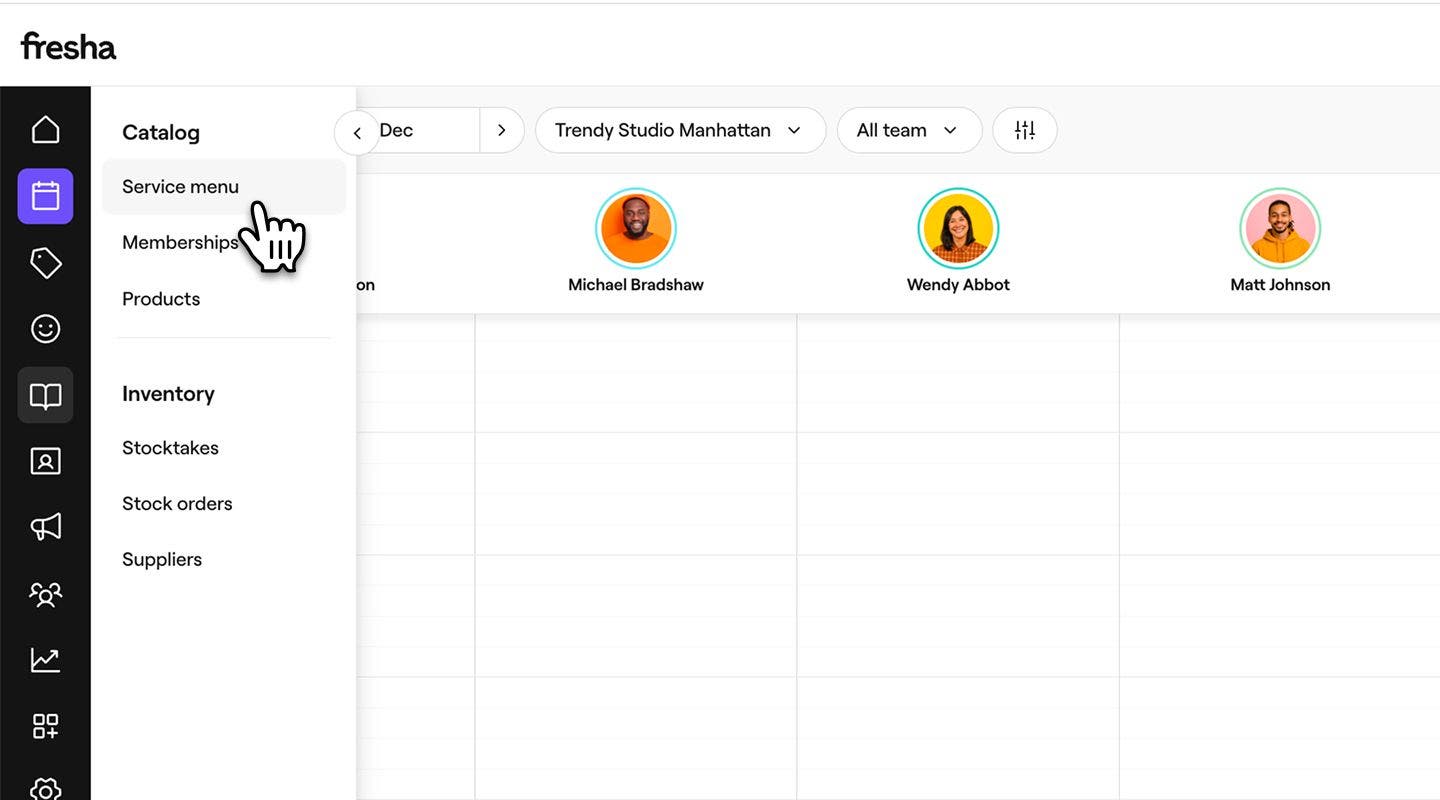
- Klikk på en eksisterende tjeneste eller opprett en ny.
- I tjenestevisningen under Priser og varighet klikker du på knappen Alternativer og velger deretter Legg til variant.
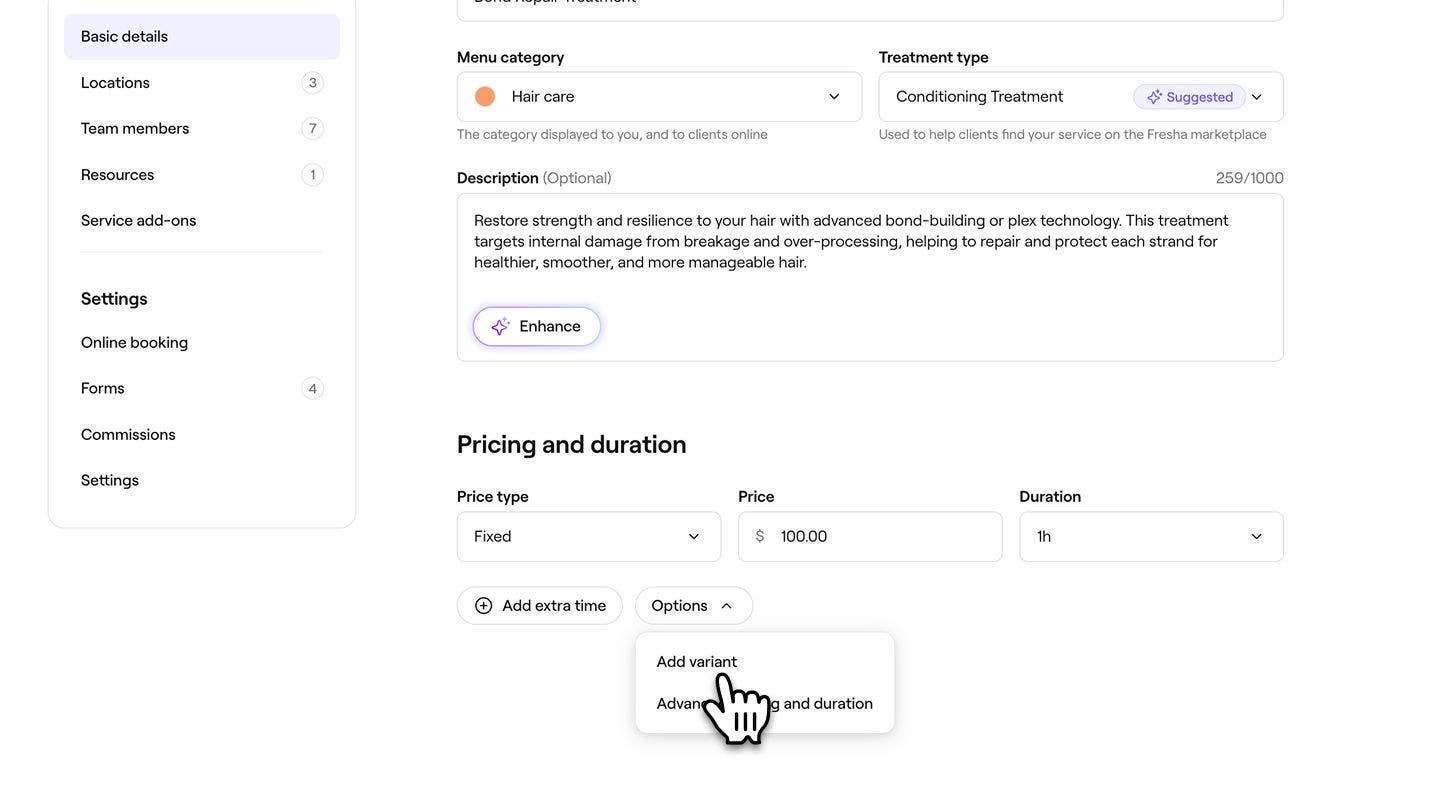
- I popup-vinduet skriver du inn følgende informasjon:
- Variantnavn: Legg til et navn for varianten for å hjelpe kunder med å forstå differansen mellom alternativene.
- Variantbeskrivelse: Legg til et sammendrag av hva varianten inkluderer for å hjelpe kunder med å forstå hva de kan forvente seg.
- Pristype: Velg om varianten har en Fast pris, starter Fra en minimumspris eller er Gratis.
- Pris: Beløpet som belastes for varianten, basert på valgt pristype.
- Varighet: Tiden det tar å utføre varianten.
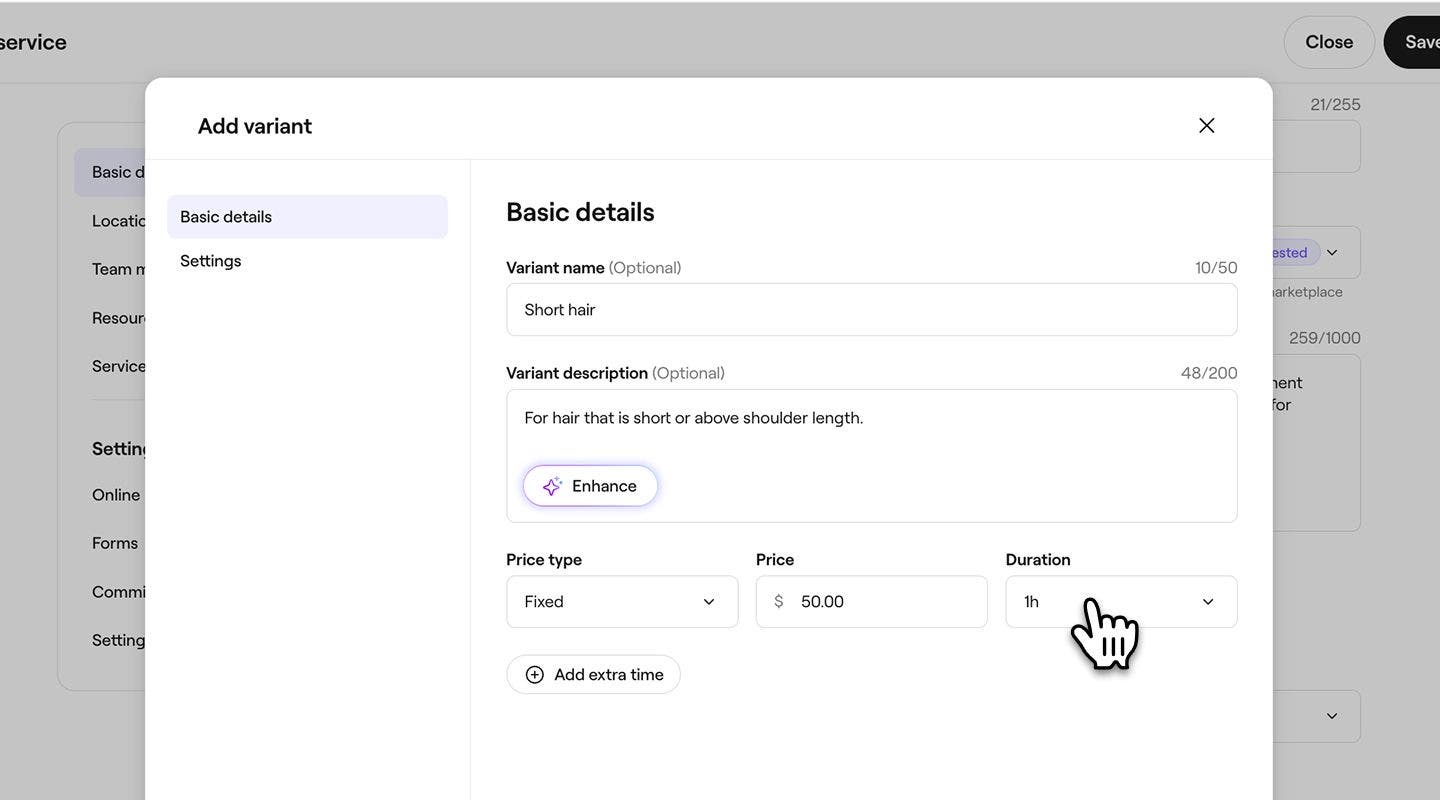
- Velg Lagre-knappen nederst i popup-vinduet for å legge til varianten i tjenesten.
- Klikk på Lagre-knappen øverst til høyre for å oppdatere tjenesten.
Når en ny variant er lagt til i tjenesten, vil kundene se tydelige alternativer å velge mellom under bestillingen. For å opprette flere varianter, velg knappen Legg til variant under Priser og varighet.
Administrer tjenestevarianter
- Fra hovedmenyen til venstre på skjermen går du til Katalog.
- Velg Tjenestemeny fra menypanelet til venstre.
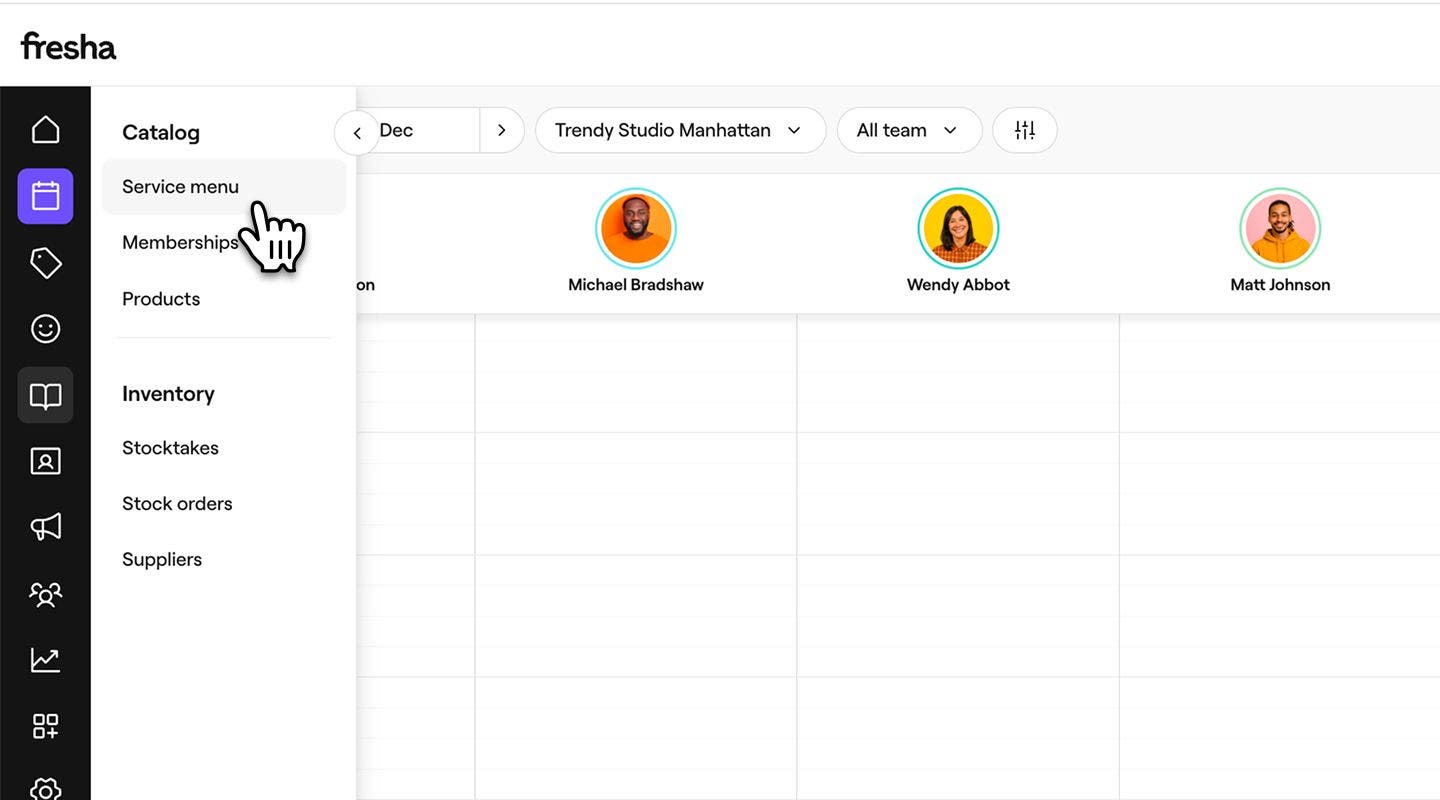
- Klikk på en eksisterende tjeneste med en variant.
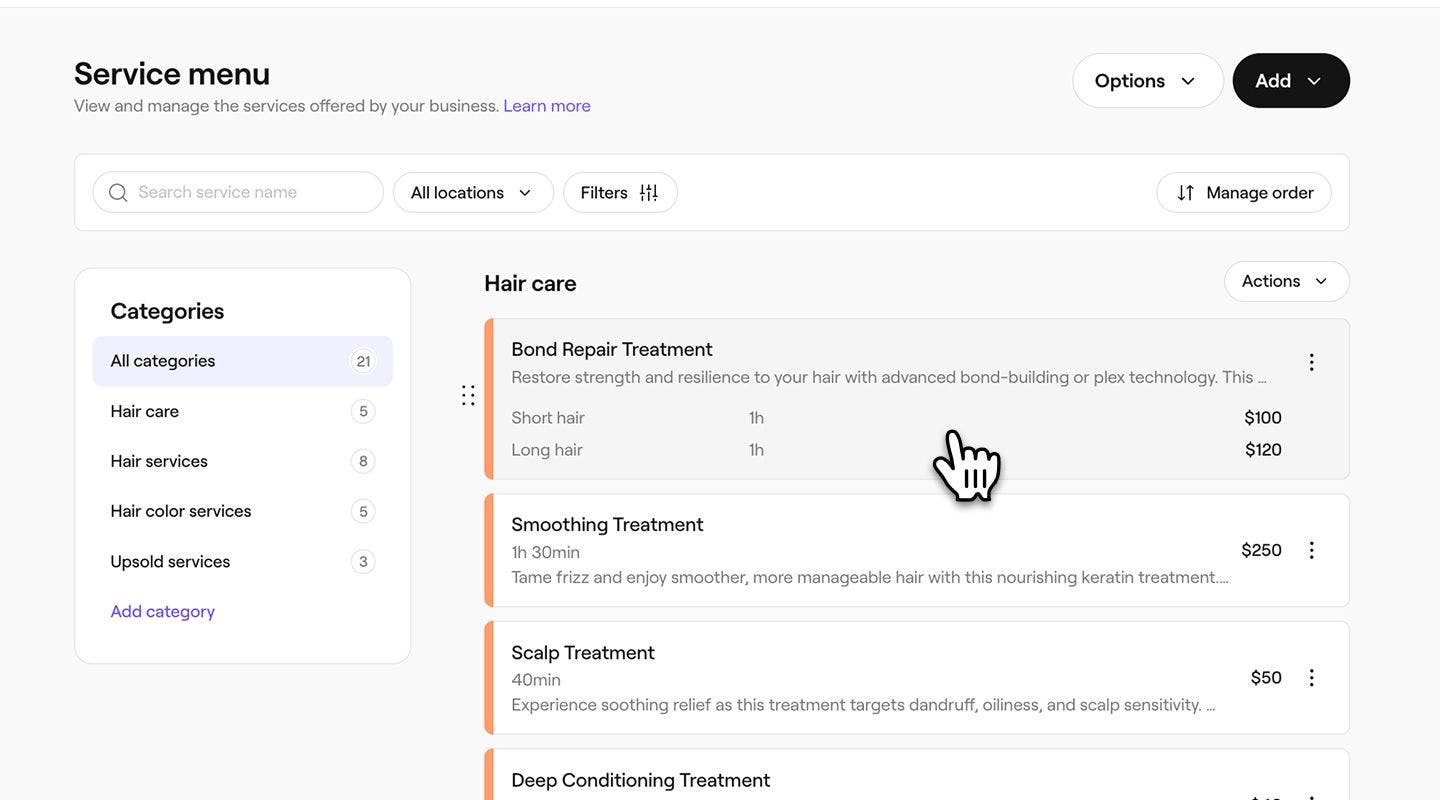
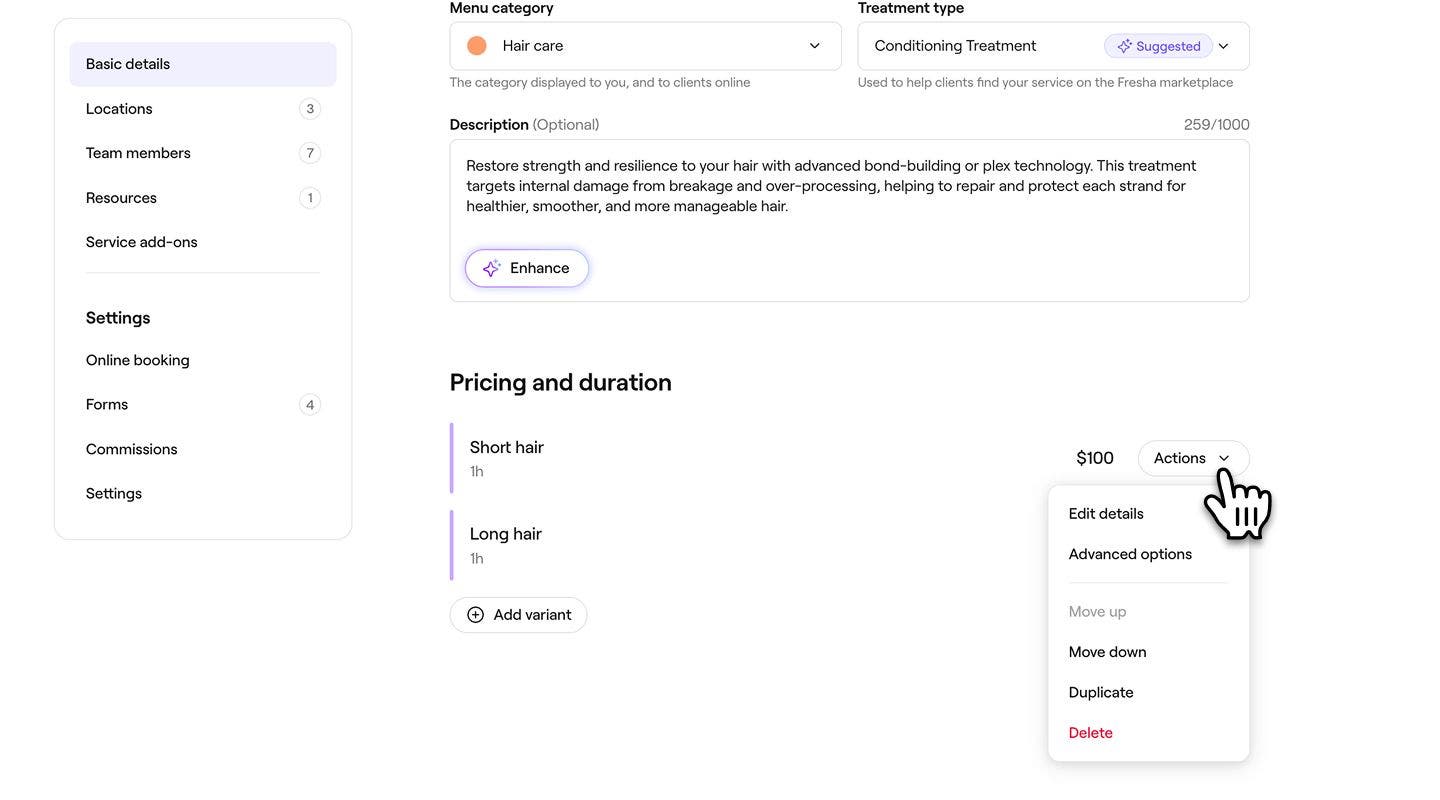
- I visningen Rediger tjeneste klikker du på Handlinger-knappen ved siden av varianten og velger ett av følgende alternativer:
- Rediger informasjon: Juster tjenestevariantens grunnleggende informasjon.
- Avanserte alternativer: Angi priser og tilgjengelighet for bestemte steder eller enkelte teammedlemmer.
- Flytt opp eller ned: Endre rekkefølgen varianten vises i under bestilling.
- Dupliser: Opprett en kopi av varianten.
- Slett: Fjern varianten permanent fra tjenesten.
- Klikk på Lagre-knappen øverst til høyre for å oppdatere tjenesten.
Vanlige spørsmål
Når du redigerer eller sletter en tjenestevariant, forblir de eksisterende timene som inkluderer den varianten nøyaktig slik de ble booket, og variantinformasjonen forblir knyttet til disse timene.
Du kan administrere tilgjengeligheten for nettbooking eller booking i butikk for en tjenestevariant ved å justere bookinginnstillingene for hovedtjenesten. Varianter har samme tilgjengelighet som den overordnede tjenesten. Hvis du vil at en variant skal ha en annen tilgjengelighet, kan du opprette en egen tjeneste for å tilby det alternativet.
Du kan spore en tjenestevariant i rapportene dine ved å tildele den et SKU-nummer (Varenummer). Åpne en tjeneste fra Tjenestemenyen, velg den aktuelle varianten, velg deretter Innstillinger fra menypanelet til venstre og skriv inn SKU-nummeret du vil bruke.
