Administrer innstillinger for nettbookinger
I denne veiledningen får du vite hvordan du konfigurerer tilgjengeligheten for nettbooking, slik at kunder kan booke tjenestene dine på nettet på et tidspunkt som passer dem.
I denne artikkelen
Administrer innstillinger for online-tilgjengelighet
Når markedsplassprofilen din er publisert, kan kunder booke timer hos deg på nettet basert på teammedlemmenes tilgjengelighet. Du kan deretter administrere hvor langt tid i forveien kunder kan booke på nettet.
-
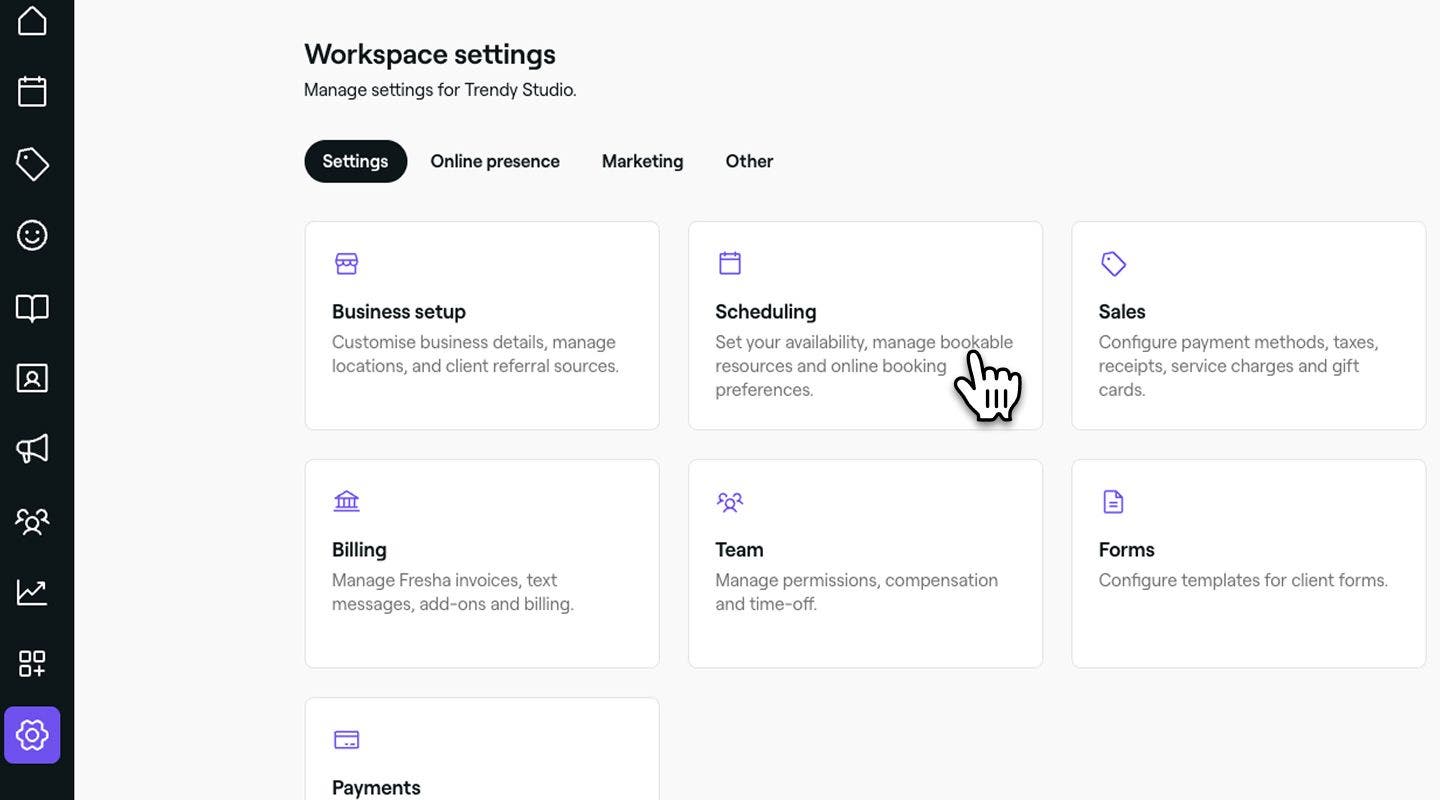
Fra hovedmenyen til venstre på skjermen går du til Innstillinger.
-
Klikk på kategorien Planlegging og velg deretter Tilgjengelighet fra menypanelet til venstre.
-
Ved siden av Bookingvindu klikker du på Rediger-knappen for å oppdatere innstillingene.

-
I Bookingvindu-visningen angir du hvor langt i forveien kunder kan booke timer på nett under Online tilgjengelighet:
-
Angi minimumstiden som kreves mellom tidspunktet da en kunde foretar en bestilling og tidspunktet da timen starter. Du kan velge ingen varselperiode eller et alternativ fra umiddelbart opptil 2 uker før starttid. Hvis du for eksempel angir en varslingsperiode på 1 time, ser kunder bare timeintervaller som starter 1 time senere.
-
Velg hvor langt inn i fremtiden de har lov til å booke fra. Du kan for eksempel godta bookinger opptil 12 måneder fram i tid, noe som betyr at kunder kan booke hos deg for det kommende året innenfor et tidsrom på 12 måneder.

-
-
Under Avbestilling og ombooking angir du en frist for når kunder kan avbestille eller ombooke på nett. Etter dette tidspunktet må de kontakte bedriften din direkte ved å redigere betalingsvilkårene dine.

-
Klikk på Lagre-knappen øverst til høyre for å bruke oppdateringene.


Når de er oppdatert, vil bookinginnstillingene dine umiddelbart oppdateres online.
Legg til viktig informasjon
Når kunder booker timeavtaler på nettet, kan du oppgi viktig informasjon og retningslinjer for salongen under bookingprosessen, for eksempel tilgjengelighet for parkering, forventede ankomsttider, alderskrav eller andre instruksjoner som forberedelsestips for bestemte tjenester.
-
Fra hovedmenyen til venstre på skjermen går du til Innstillinger.
-
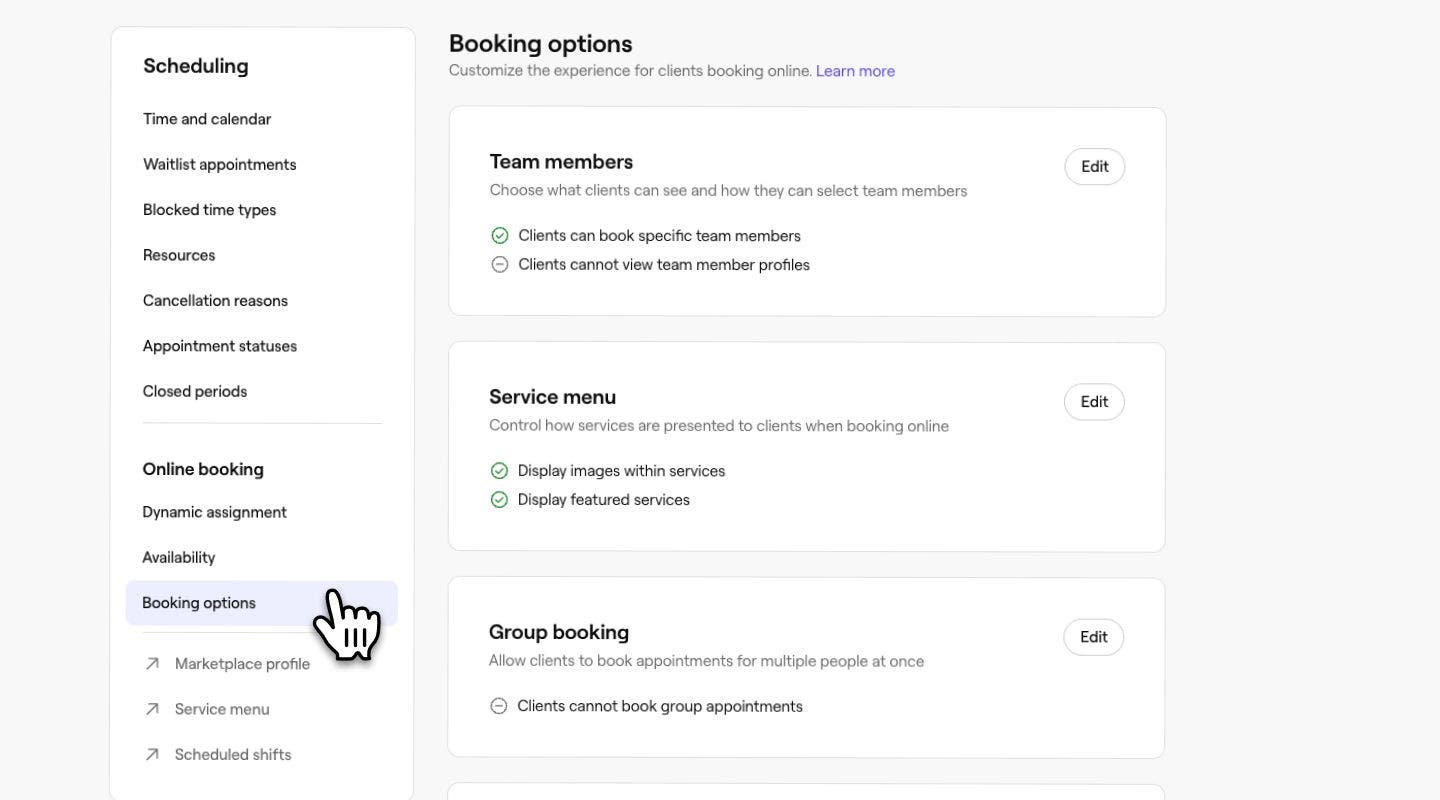
Velg fanen Innstillinger øverst og klikk på Planlegging.

-
I menypanelet til venstre velger du Nettbookinger.
-
Ved siden av Viktig informasjon klikker du på knappen Legg til.

-
På siden Viktig informasjon legger du til viktig informasjon kunder bør se i kassen når de booker timeavtaler eller kjøper gavekort eller medlemskap.
-
Klikk på Lagre-knappen øverst til høyre for å bruke oppdateringene dine.


Når informasjonen er lagt til, vises den umiddelbart for kundene dine når de fullfører nettbookingen. Den viktige informasjonen din kan oppdateres når som helst ved å følge de samme trinnene.
Velg hvordan teamets informasjon skal vises
Du kan tilpasse hvilken informasjon kunder ser om teammedlemmene dine på nettet, for eksempel vurderinger og porteføljebilder.
-
Fra hovedmenyen til venstre på skjermen går du til Innstillinger.
-
Klikk på kategorien Planlegging for visning av innstillingene dine for nettbooking.
-
Fra menypanelet til venstre velger du Innhold i nettprofil og klikker på knappen Rediger for å oppdatere innstillingene.

-
Deretter merker du av i følgende avmerkingsbokser for å tilpasse nettbookingopplevelsen for kunder og tillate følgende:
- Vis stjernevurderinger ved siden av teammedlemmer: Viser gjennomsnittlige stjernevurderinger for teammedlemmer under bestilling. Dette er aktivert som standard.
- Vis stjernevurderinger og profiler for teammedlemmer: Viser hvert teammedlems gjennomsnittlige stjernevurdering og profil, inkludert biografi, språk, interesser og lenker til sosiale medier, hvis tilgjengelig.
- Vis teammedlemmers porteføljebilder: La bilder fra teammedlemmenes fagpersonportefølje også vises i bildegalleriet for stedet ditt. Du kan kontrollere hvilke teammedlemmers bilder som vises ved å klikke på Rediger og fjerne merkingen for bestemte teammedlemmer i valginnstillingene.
- Kunder kan booke etter teammedlemmets kjønn: Vis alternativer for å booke «hvilken som helst kvinne» og «hvilken som helst mann», samt vise teammedlemmenes pronomen.
-
Klikk på Lagre-knappen øverst til høyre for å bruke oppdateringene dine.
Når du har aktivert at teammedlemmenes porteføljebilder skal vises på markedsplassprofilen din, vises alle bildene som er lastet opp av disse teammedlemmene, under fanen Teamportefølje i bildegalleriet ditt.
Konfigurer varselinnstillinger for teammedlemmer
Når kunder booker timer på nettet, kan du velge å sende e-postvarsler til teammedlemmer når timer blir booket, endret eller kansellert. Hvert teammedlem kan administrere sine egne personlige innstillinger for varsler.
-
Fra hovedmenyen til venstre på skjermen går du til Innstillinger.
-
Velg fanen Innstillinger øverst og klikk på Planlegging.
-
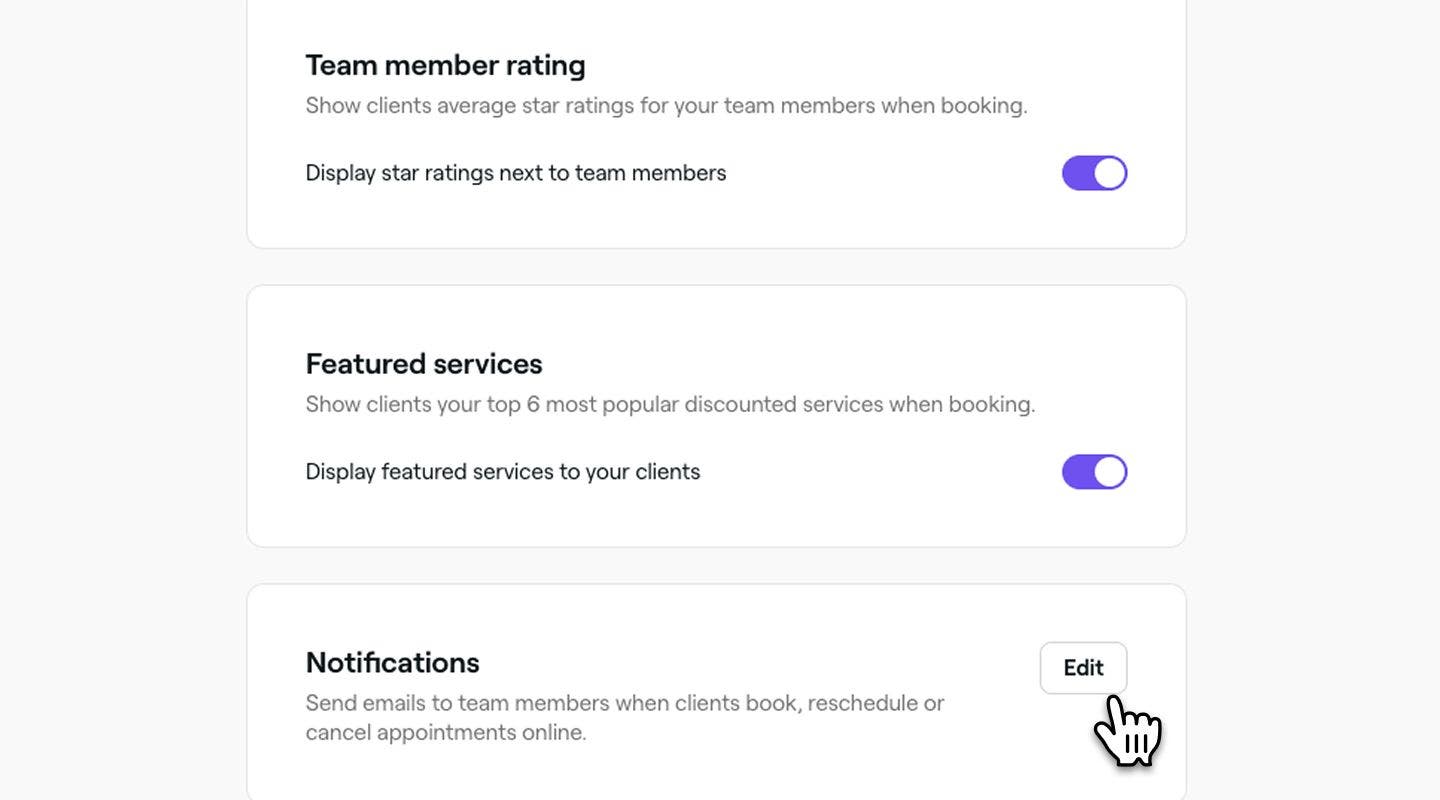
I menypanelet til venstre velger du Online-bestillinger for visning og administrasjon av innstillingene dine.
-
Ved siden av Varsler klikker du på knappen Rediger.
-
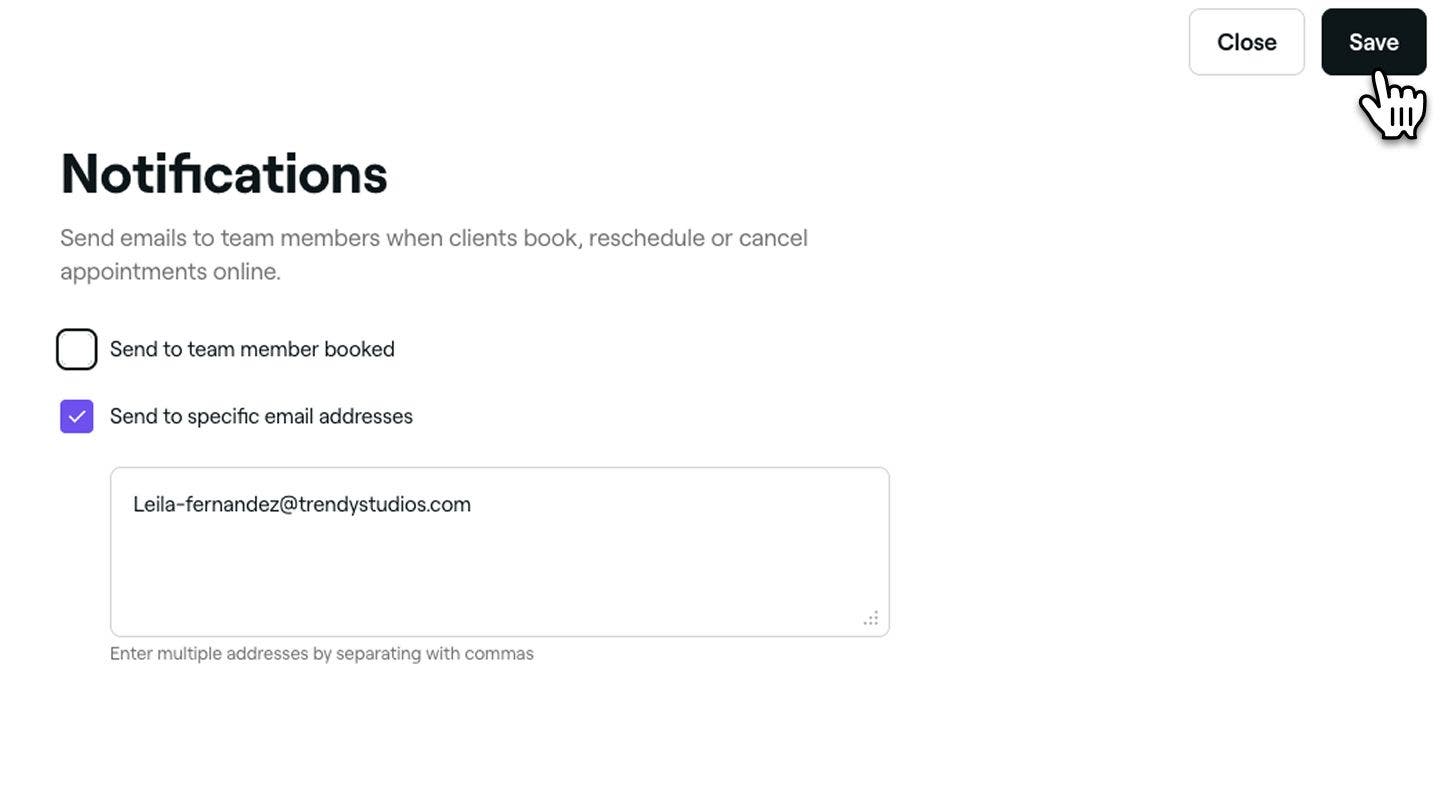
På siden Varsler velger du hvordan bestillingsvarsler skal sendes til teamet ditt.
-
Send til booket teammedlem: Kryss av i denne avmerkingsboksen for å varsle teammedlemmet timen ble booket hos.
-
Send til bestemte e-postadresser: Skriv inn én eller flere e-postadresser, atskilt med komma, for å sende varsler til disse innboksene.
-
-
Klikk på Lagre-knappen øverst til høyre for å bruke oppdateringene dine.


Teamet ditt mottar nå bestillingsvarsler basert på de valgte preferansene dine for nye, ombookede eller avbestilte timer.
Vanlige spørsmål
- Sjekk at tjenestene dine er tjenesteytende online.
- Sjekk at teamet ditt har planlagte vakter.
- Se gjennom bedriftens stengte perioder.
- Vurder innstillingene for nettbooking for å se hvor langt i forveien kundene dine kan booke.
- Sjekk at profilen din er oppført online.
Nei, når gruppetimer er aktivert, gjelder de for alle tjenester, teammedlemmer og steder. Denne innstillingen kan ikke begrenses til bestemte elementer.
Nei, avsnittet «Viktig informasjon» kan ikke tilpasses for enkelte steder, tjenester eller teammedlemmer. Eventuelle oppdateringer som gjøres, gjelder for hele kontoen din, inkludert alle steder, tjenester og teammedlemmer.
Kategorien Fremhevede tjenester genereres automatisk basert på de seks mest populære tjenestene dine, unntatt pakker, og kan ikke tilpasses. Hvis du derimot ønsker å skjule Fremhevede tjenester helt, kan du deaktivere dem via Alternativer for online bestilling under Innstillinger for arbeidsområde. Dette fjerner «Fremhevede tjenester» fra både siden for behandlingsstedet ditt og fra bookingflyten.
Et teammedlems vurdering blir først synlig etter at vedkommende har mottatt minst 4 vurderinger. Hvis vedkommende har færre enn 4, vises ikke vurderingen på stedssiden eller på Markedsplassen. I tillegg er vurderingene knyttet til både teammedlemmet og stedet der tjenesten fant sted. Hvis en vurdering ikke ble tildelt riktig, vises den kanskje ikke under teammedlemmets profil.
Hvis markedsplassprofilen din er offline, kan ikke kunder booke via Fresha-markedsplassen, Reserve med Google eller noen bookinglenker. Hvis du ikke har deaktivert den, kan du sjekke følgende:
Vilkår og betingelser for timer genereres automatisk basert på innstillingene for betalingsvilkår, slik at vilkårene kundene dine ser og godtar når de booker, alltid gjenspeiler de nåværende reglene for manglende oppmøte og avbestilling. For å gjøre endringer i vilkårene og betingelsene som vises til kundene dine, oppdater betalingsvilkårene dine.
For å fjerne fremhevede tjenester fra Fresha-markedsplassprofilen din går du til Alternativer for online bestilling og fjerner merkingen for Vis fremhevede tjenester til kundene dine. Når dette er slått av, vises ikke lenger fremhevede tjenester for kunder noe sted, inkludert på siden for behandlingsstedet ditt, den unike bookinglenken din, «Book nå»-knappene og QR-kodene.