Konfigurer omfordeling av bookede timer
Finn ut hvordan du konfigurerer omfordeling av bookede timer for å gi kundene en bedre sjanse til å booke hos teammedlemmet de foretrekker.
I denne artikkelen
Om omfordeling av bookede timer
Hvis en kunde har forespurt et bestemt teammedlem ved bestilling av en time online, sjekker Fresha om eventuelle eksisterende timer (der kunden ikke har noen teampreferanse) kan tildeles på nytt til et annet tilgjengelig teammedlem. Byttet utføres automatisk, slik at færre bestillinger avvises.
For at en time skal kunne tildeles på nytt, må det nye teammedlemmet tilby den samme tjenesten til samme pris og med samme varighet, slik at kundene dine aldri blir overrasket over uventede endringer ved betaling. Det er ingen grense for antall ganger en time kan omfordeles.
For eksempel har en kunde booket en hårklipping kl. 14.00 med Alle teammedlemmer, som automatisk tilordnes stylisten Wendy. Hvis en ny kunde ber om samme tidspunkt og stylist Wendy, blir den første kundens time automatisk omfordelt til en annen tilgjengelig stylist.
Konfigurer omfordeling av bookede timer
-
Fra hovedmenyen til venstre på skjermen går du til Innstillinger.
-
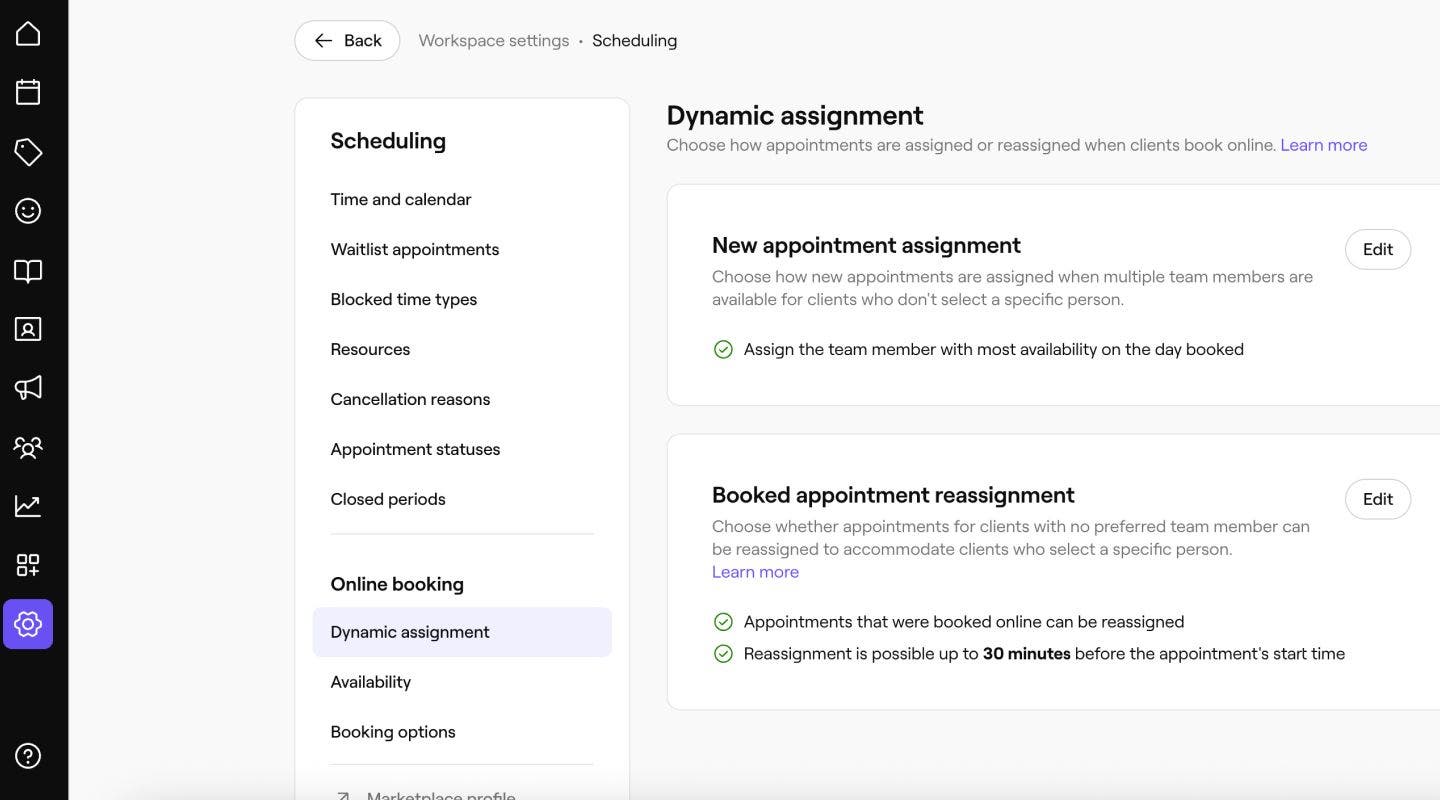
Klikk på kategorien **Planlegging **, og velg deretter **Online-bestillinger fra **menypanelet til venstre.
-
Ved siden av Dynamisk omfordeling klikker du på Rediger-knappen for å oppdatere innstillingene.
-
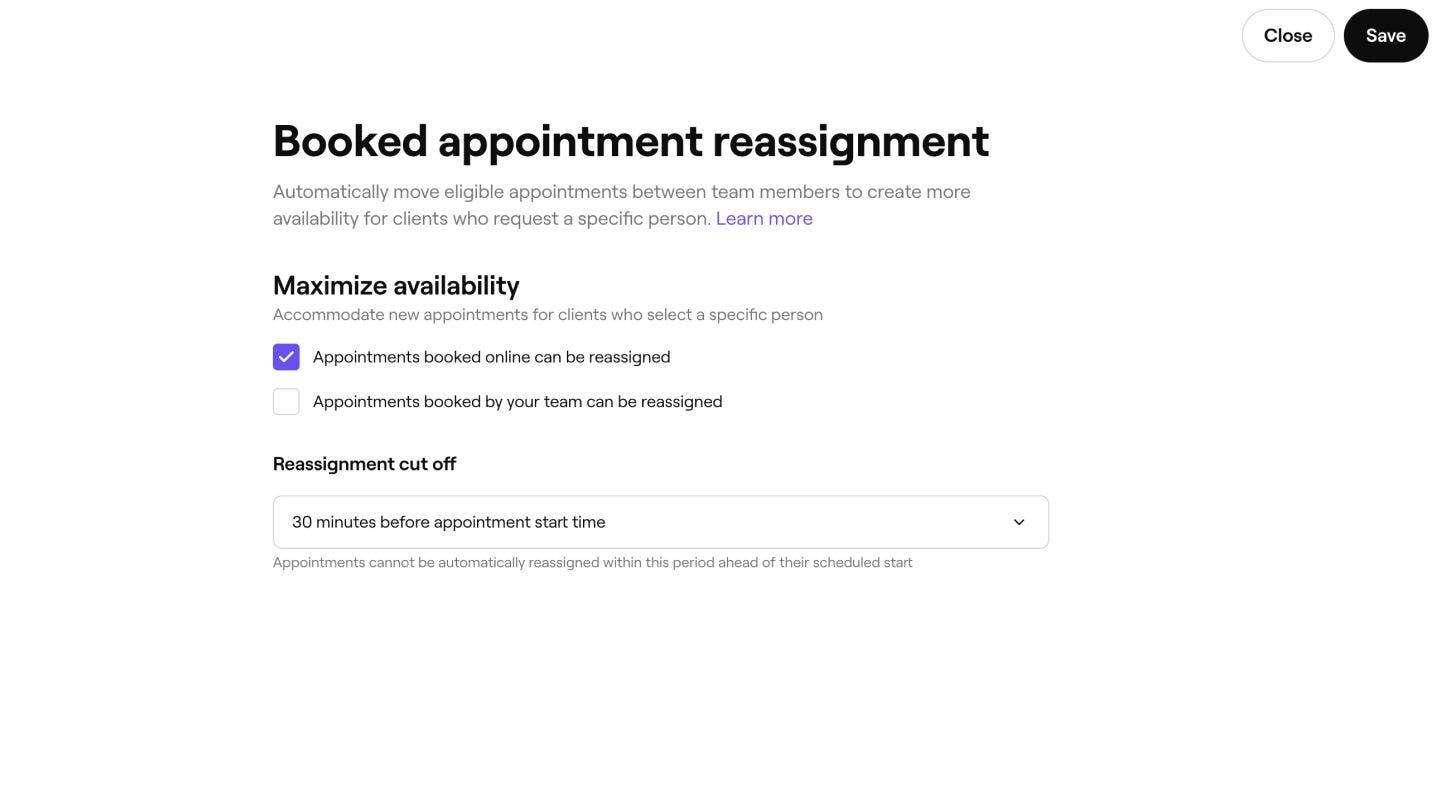
Velg hvilke timer som kan tildeles automatisk ved å krysse av i boksene ved siden av avtaletypene du vil inkludere:
- Timer booket online: Alle bestillinger som kunder har gjort online, der kunden har valgt Alle teammedlemmer ved bestilling, kan automatisk tildeles på nytt.
- Timer booket av teamet ditt: Enhver booking som er planlagt i butikken, kan automatisk tildeles et annet teammedlem.
-
Under Frist for time bruker du rullegardinmenyen til å velge hvor nær timens starttidspunkt timer kan omfordeles.
- Timer innenfor dette tidsrommet vil ikke automatisk bli tildelt på nytt.
-
Klikk på Lagre-knappen øverst til høyre for å bruke oppdateringene.
Når de er lagret, kan alle timer som er avtalt etter denne oppdateringen, flyttes automatisk for å frigjøre plass til kunder som ber om et bestemt teammedlem. En oversikt over hver omfordeling vises i aktivitetsloggen for timen.
Sjekk omfordelingsaktivitet
Når en timeavtale omfordeles automatisk, legges det til en tidsstemplet oppføring i timeavtalens aktivitetslogg, slik at du alltid har en tydelig oversikt over hva som ble endret og hvorfor.
-
Fra hovedmenyen til venstre på skjermen, gå til Kalender.
-
Klikk på timen du vil se.
-
I høyre panel i timevisningen klikker du på Handlinger (tre prikker) og velger **Timeaktivitet **for å se en fullstendig logg over endringer, inkludert eventuelle omfordelinger utført av dynamisk omfordeling.
-
En timeoppdatering vil vise at timen automatisk ble tildelt på nytt til et nytt teammedlem for å frigjøre plass til en ny time.

Hver omtildelingsoppføring viser det opprinnelige teammedlemmet, det nye teammedlemmet og årsaken til endringen.
Vanlige spørsmål
-
Det er ikke angitt noen preferanse for teammedlem
- For nettbookinger valgte kunden Ingen preferanse
- For kalenderbookinger er ikke hjerteikonet valgt for timen
-
Den faller utenfor tiden før time. Dette er minimumstiden som kreves før en time starter for at den automatisk skal bli tildelt et annet teammedlem.
-
Et annet egnet teammedlem er tilgjengelig og tilbyr samme tjeneste til samme pris og varighet
Kunder blir ikke varslet om endringen når omfordeling av bookede timer flytter en time til et nytt teammedlem. Tidspunktet for timen, tjenesten og prisen forblir nøyaktig de samme, så det er ingenting uventet for kunden når vedkommende ankommer.
Teammedlemmer mottar et varsel når en time tildeles dem gjennom omfordeling av bookede timer, på samme måte som de varsles om enhver annen ny time hvis de har timevarsler aktivert i innstillingene sine.
Omfordeling av bookede timer avbryter eller fjerner aldri en booking. Den flytter bare en kvalifisert time til et annet tilgjengelig teammedlem. Hver kunde beholder timen sin på samme tidspunkt, for samme tjeneste og pris.
Du kan velge hvilke timer som er kvalifiserte for omfordeling av bookede timer: Timer booket online, timer booket av teamet ditt. Hvis begge disse er valgt, betyr det at alle timer som er planlagt på stedet kan omfordeles, i tillegg til alle timer som er booket av kunder på nettet der Alle teammedlemmer er valgt.
Omfordeling av bookede timer kan slås av via innstillinger for nettbooking ved å fjerne markeringen i begge avmerkingsboksene for Timer booket online og Timer booket av teamet ditt.
En time kan omfordeles ved hjelp av omfordeling av bookede timer dersom alle følgende kriterier er oppfylt:
Så snart omfordeling av bookede timer er aktivert, kan den gjelde for både eksisterende og nye timer. Dette inkluderer alle timer som allerede finnes i kalenderen din, selv om de ble booket før funksjonen ble aktivert.
-