Administrer begrunnelser for avbestilling av timer
I denne veiledningen lærer du hvordan du oppretter og administrerer begrunnelser for avbestilling som teamet ditt kan bruke når de avbestiller timer med kunder.
I denne artikkelen
Slik fungerer begrunnelser for avbestilling
Begrunnelser for kansellering er egendefinerte alternativer som bedriften din tilbyr kundene å velge mellom når de kansellerer en timeavtale. Begrunnelser for avbestilling gir bedriften din fantastisk innsikt i kundeatferd og kan brukes til å forme forretningsbeslutninger – for eksempel å innføre forhåndsbetaling for tjenester med høy avbestillingsrate.
For en sammendragsrapport basert på begrunnelser for kansellering av timer kan du bruke Sammendragsrapport for kanselleringer av timer og manglende oppmøte.
Opprett begrunnelser for kansellering av timeavtaler
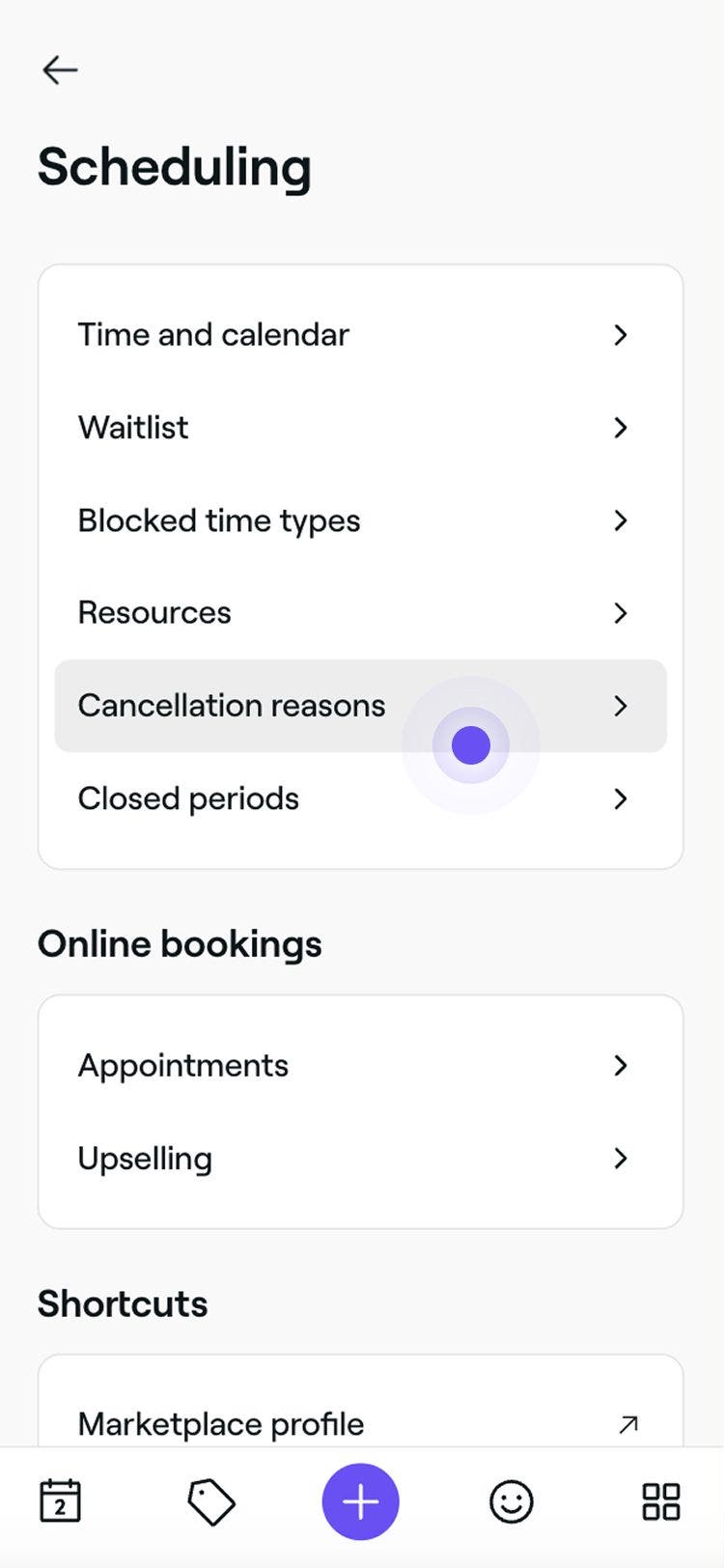
- Fra hovedmenyen til venstre på skjermen går du til Innstillinger.
- Velg fanen Innstillinger øverst og klikk på Planlegging.
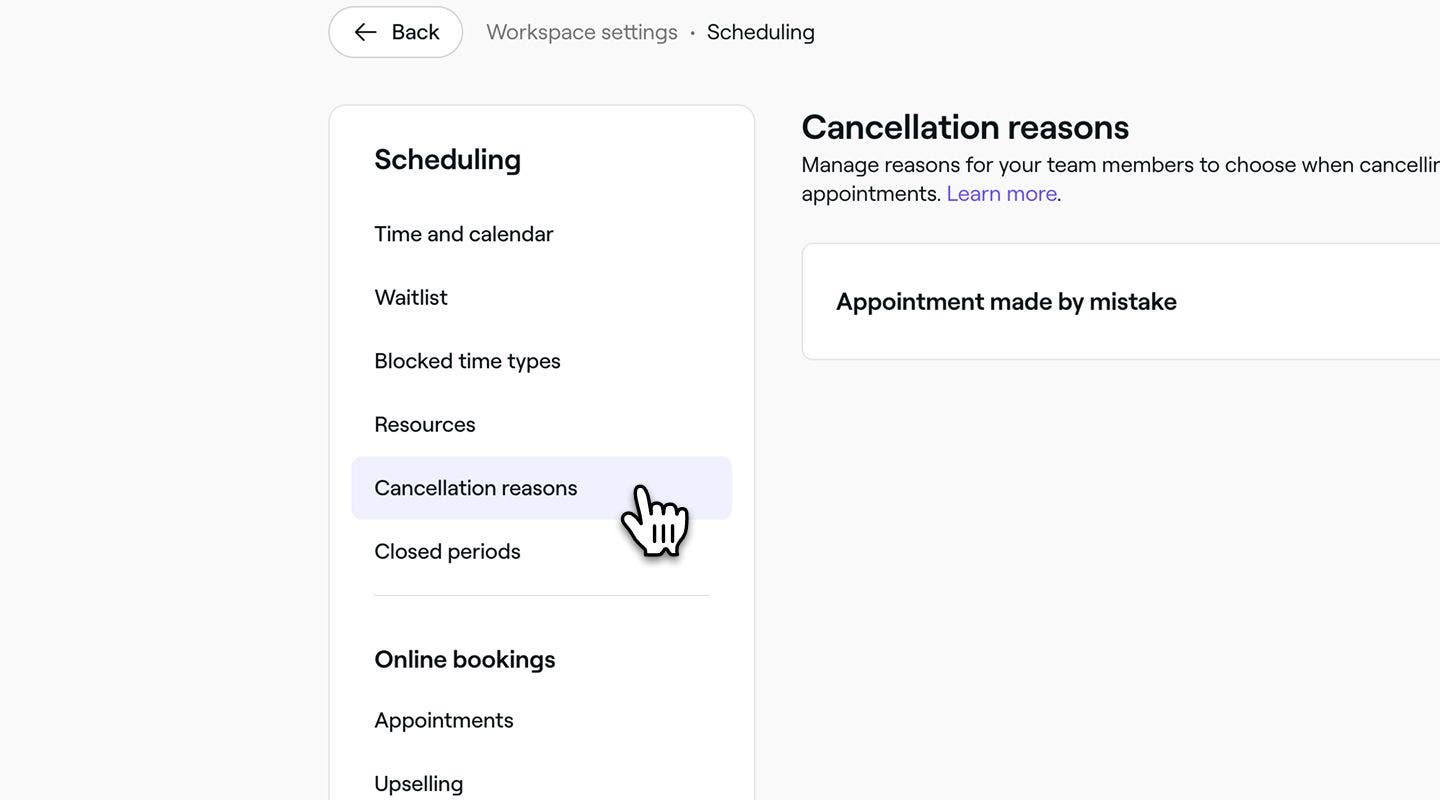
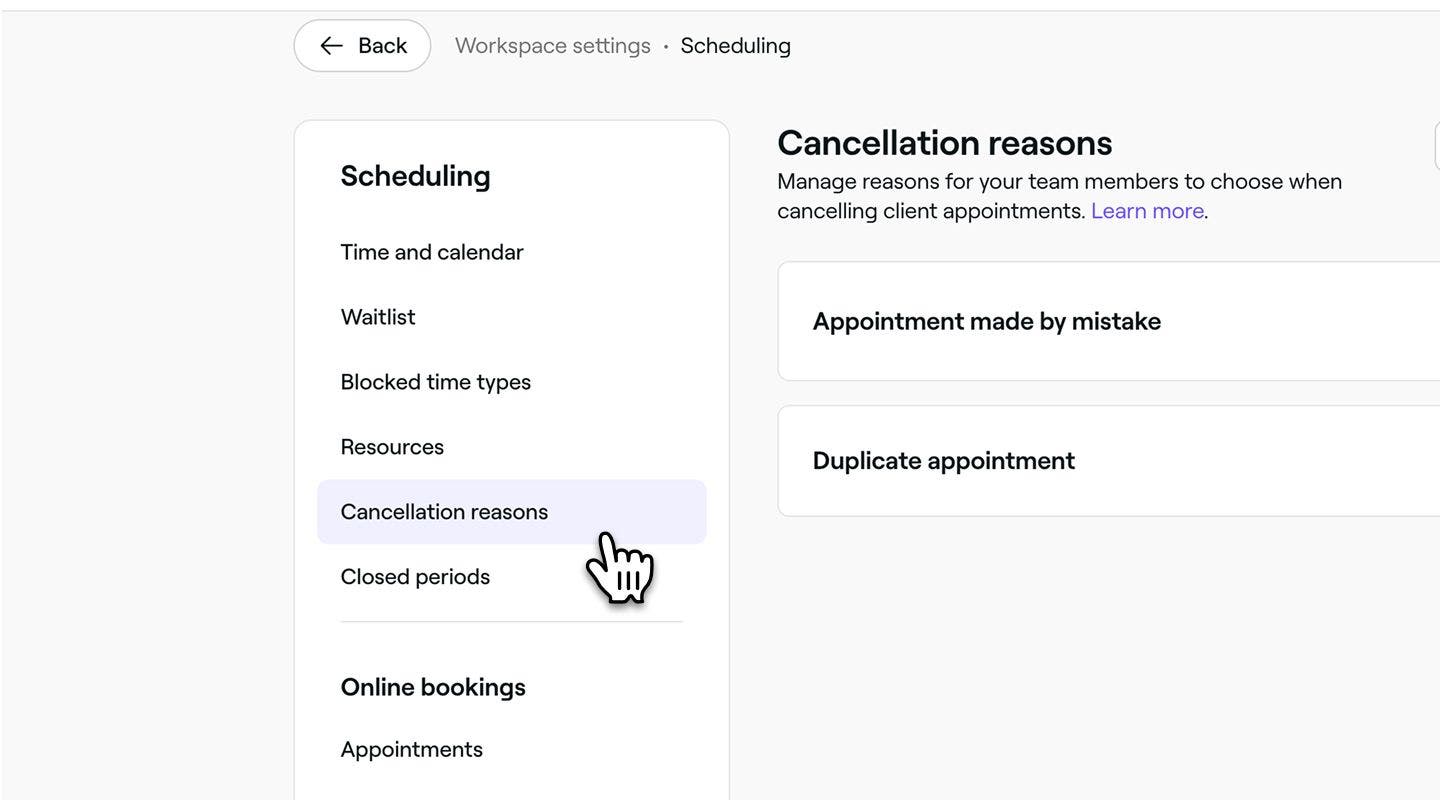
- I menypanelet til venstre velger du Begrunnelser for avbestilling for visning og administrasjon av listen over begrunnelser for avbestilling.
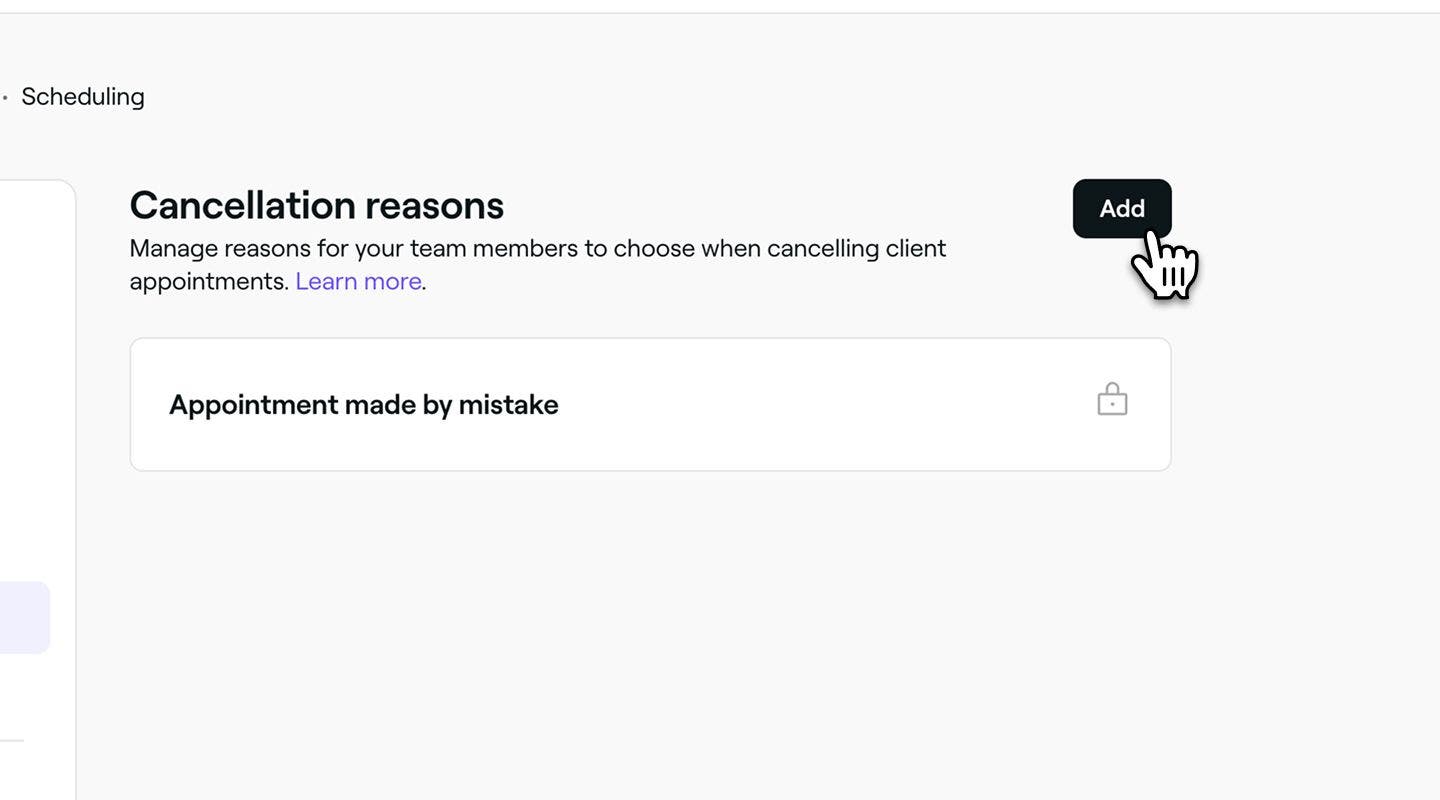
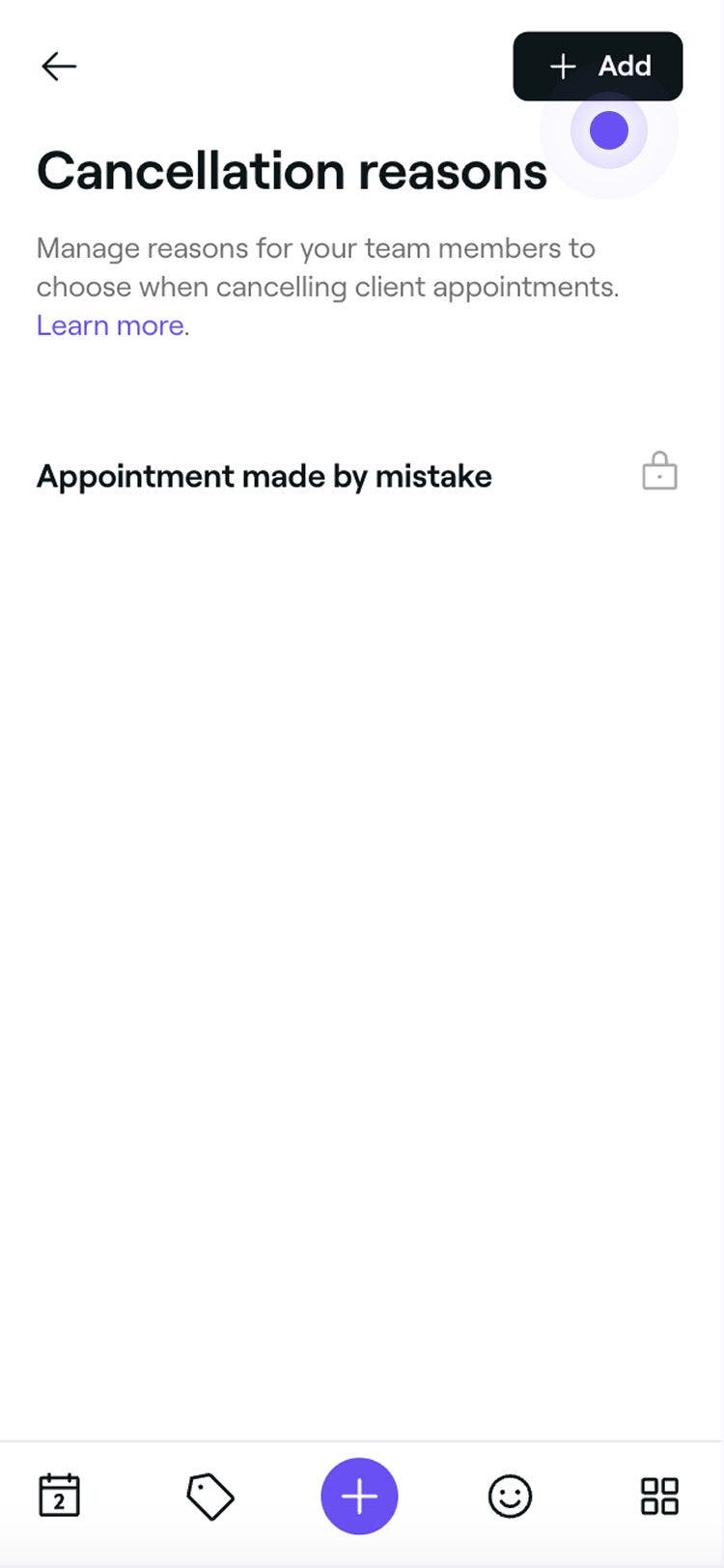
- Klikk på Legg til-knappen øverst til høyre for å opprette en ny begrunnelse for avbestilling.
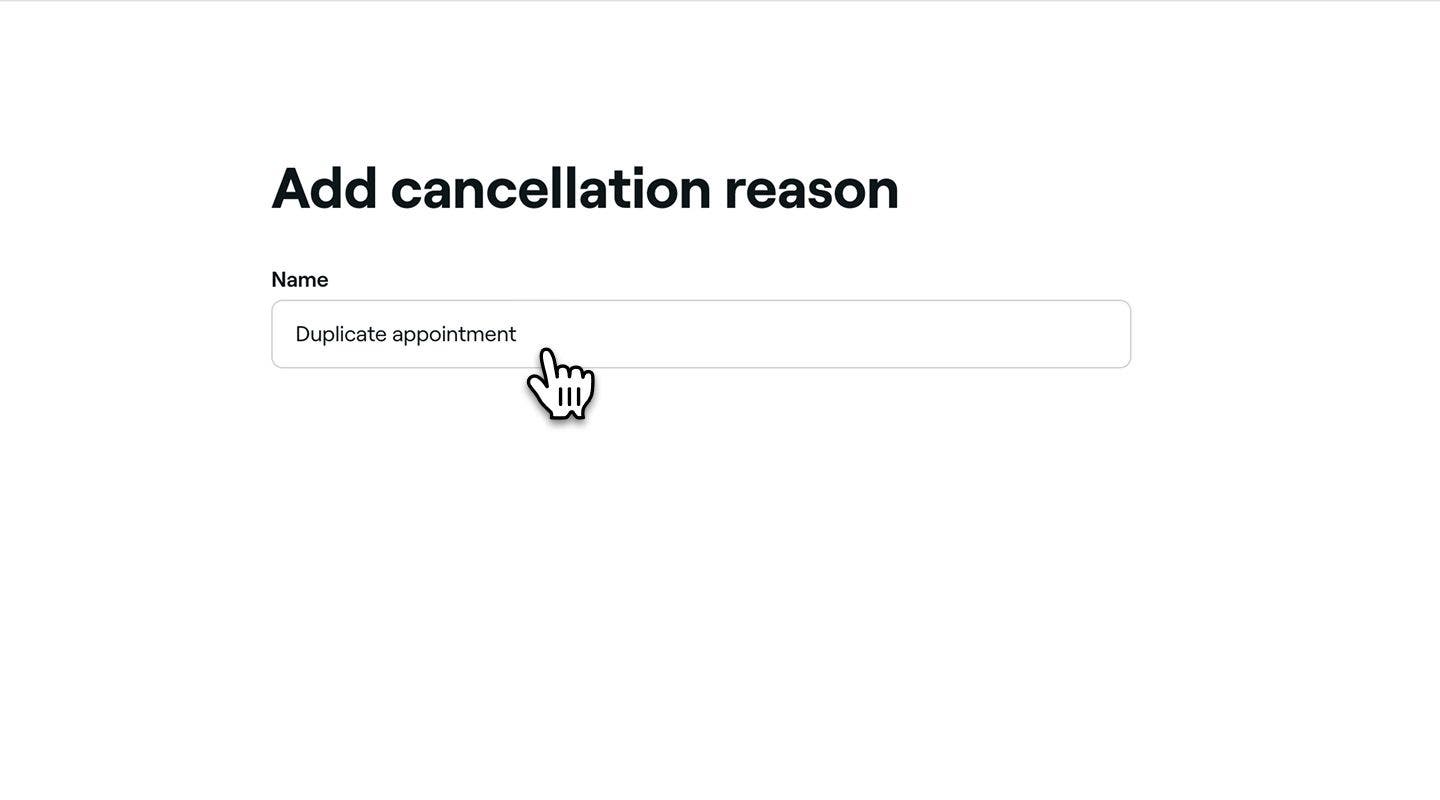
- På siden Legg til begrunnelse for avbestilling legger du til et navn for begrunnelsen. For eksempel «Duplisert time» eller «Familienødsituasjon».
- Klikk på Legg til-knappen øverst til høyre for å lagre begrunnelsen for kanselleringen.

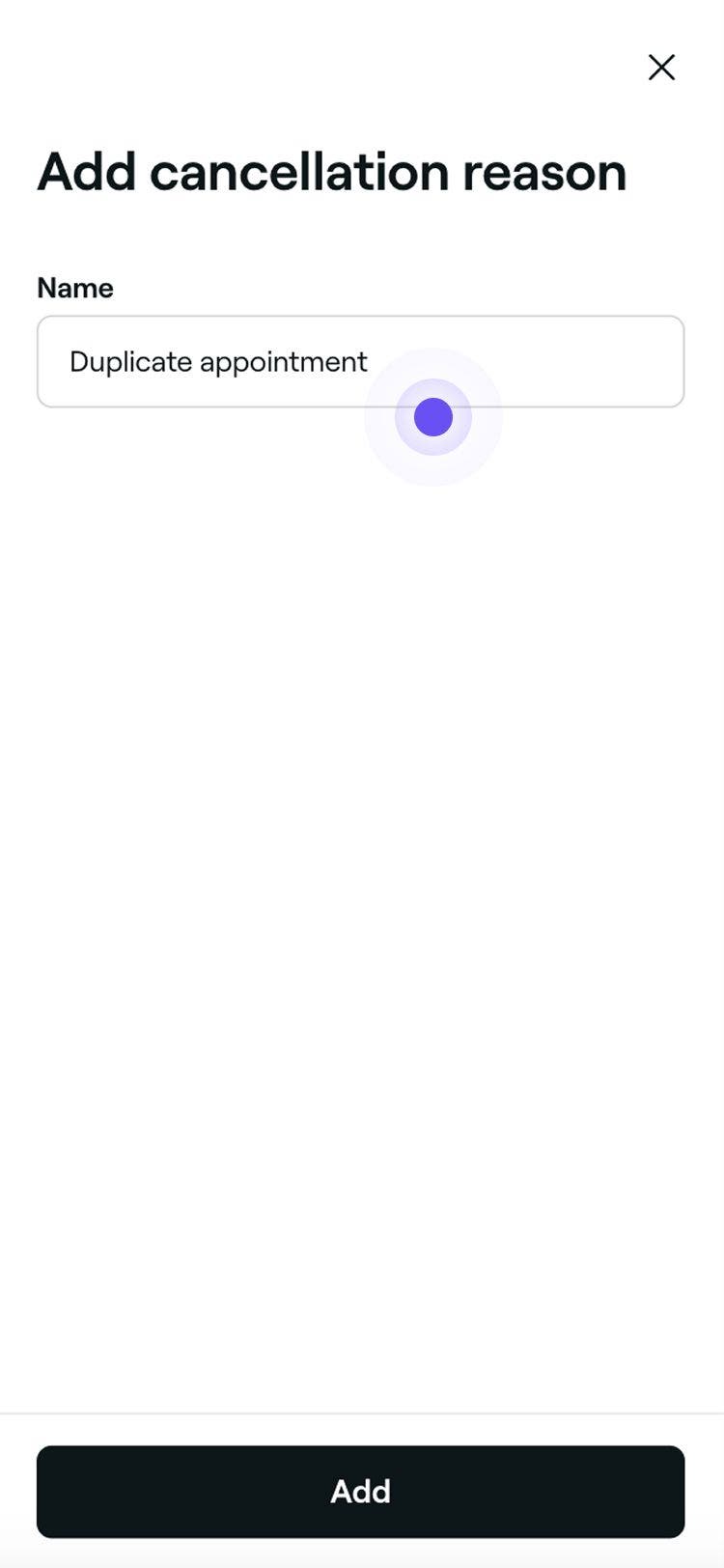
Begrunnelsen for kanselleringen blir lagt til på listen som teammedlemmene kan velge fra når de kansellerer timeavtaler med kunder.
Rediger, slett eller omorganiser avbestillingsårsaker
-
Åpne Begrunnelser for avbestilling fra Planleggingsinnstillinger.
-
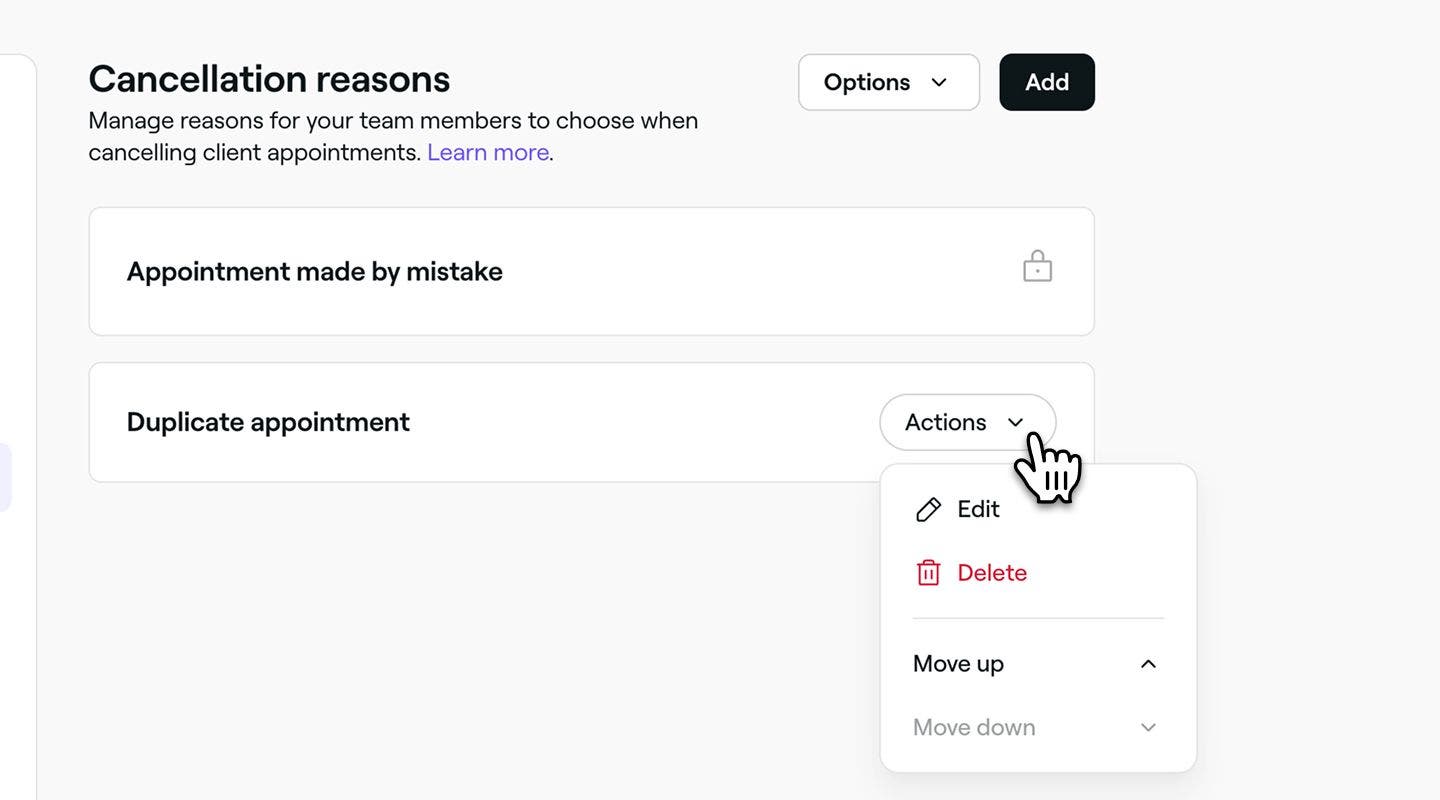
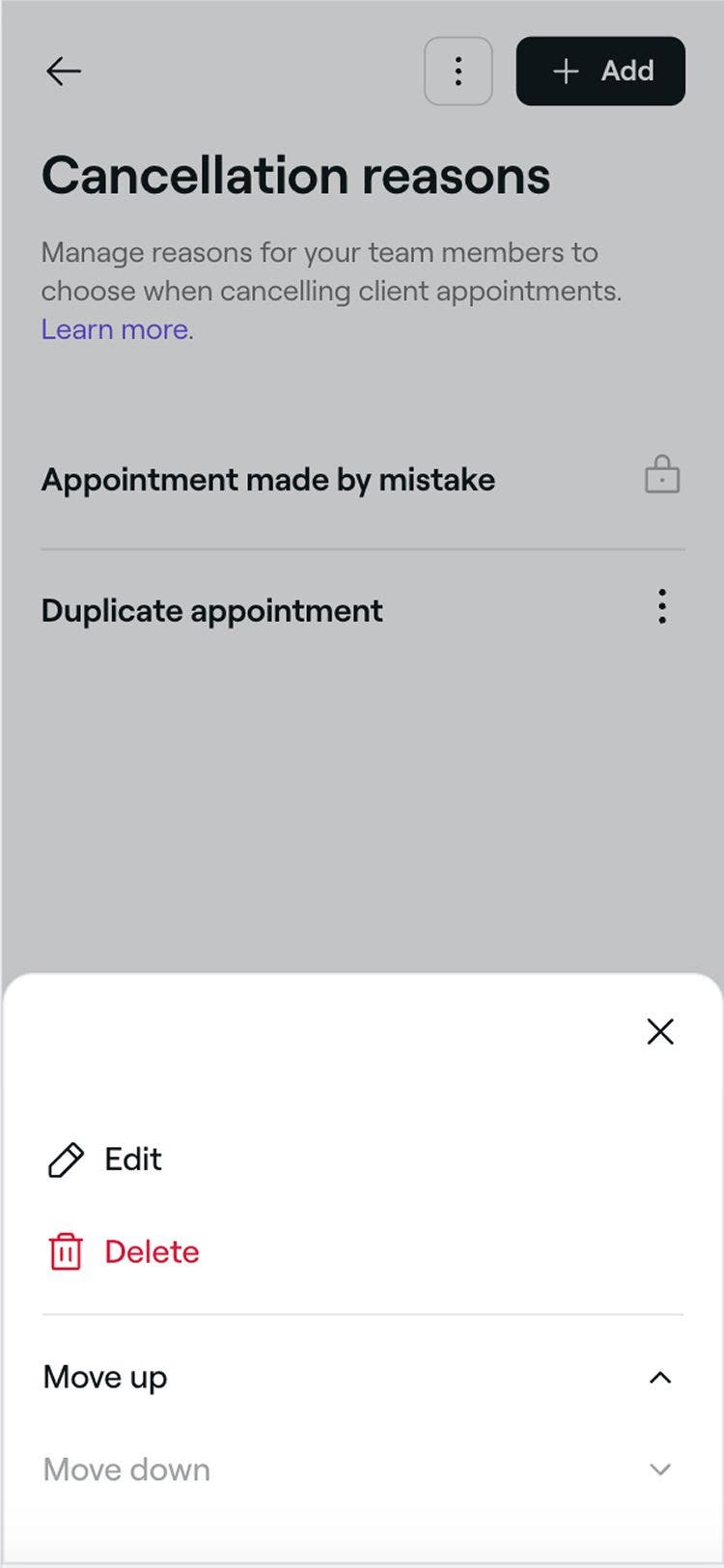
Klikk på Handlinger ved siden av en begrunnelse for avbestilling og velg ett av følgende alternativer fra panelet:
- Rediger: Oppdater avbestillingsbegrunnelsen og trykk på Lagre-knappen øverst til høyre.
- Slett: Fjern avbestillingsårsaken permanent. Et popup-vindu for bekreftelse vises, der du blir bedt om å bekrefte slettingen.
- Flytt opp: Flytt begrunnelsen for avbestilling høyere på listen for å justere visningsrekkefølgen.
- Flytt ned: Flytt begrunnelsen for kansellering lenger ned på listen for å justere rekkefølgen den vises i.
Vanlige spørsmål
Når en time er avbestilt i Fresha, loggføres dette i timehistorikken din og kan ikke redigeres.
For å opprettholde nøyaktige registreringer og tydelig kundekommunikasjon er det viktig å velge riktig begrunnelse for avbestilling ved tidspunktet for avbestilling. Hvis du har hoppet over dette trinnet, kan du legge til et notat i kundens profil eller i interne registre for å dokumentere begrunnelsen for fremtidig referanse.
Ved å velge en begrunnelse for avbestillingen kan du føre nøyaktige registre og forstå hvorfor avtaler blir avbestilt. Det lar deg spore trender, som hyppige manglende oppmøter eller teammedlemmers utilgjengelighet, og bidrar til forbedret rapportering for bedre team- og bedriftsytelse.
Det sikrer også tydelig kommunikasjon med kunder når det er nødvendig, reduserer feil og fremmer ansvarlighet i hele teamet ditt. Å velge en begrunnelse ved avbestillingstidspunktet fører til mer pålitelige data og smidigere daglig drift.
For en detaljert visning kan du bruke Timerapport og filtrere den etter statusen Avbestilt for å se en fullstendig liste over avbestilte timer.
Hvis du leter etter et sammendrag basert på begrunnelser for avbestilling, anbefaler vi rapporten Sammendrag av avbestillinger og manglende oppmøte for timer. Denne rapporten inkluderer også antall timer med manglende oppmøte, noe som gir deg en bredere oversikt over tapte bestillinger.
Teammedlemmer kan velge en begrunnelse for avbestilling når de avbestiller en time gjennom Fresha-plattformen, men kunder kan ikke velge en begrunnelse for avbestilling når de avbestiller online.