Konfigurer ny timetildeling
Finn ut hvordan du konfigurerer regler for online-timer uten preferanse for teammedlem.
I denne artikkelen
Slik fungerer tildeling av nye timer
Når en kunde booker online uten å velge et bestemt teammedlem, tildeler Fresha automatisk et teammedlem til kunden. Med tildeling av nye timer kan du velge hvem timene skal tildeles, for eksempel teammedlemmer med mest tilgjengelighet, færrest vurderinger eller din egen egendefinerte liste, slik at timene dine blir tildelt på den måten som gir mest mening for teamet ditt.
Konfigurer tildeling av nye timer
-
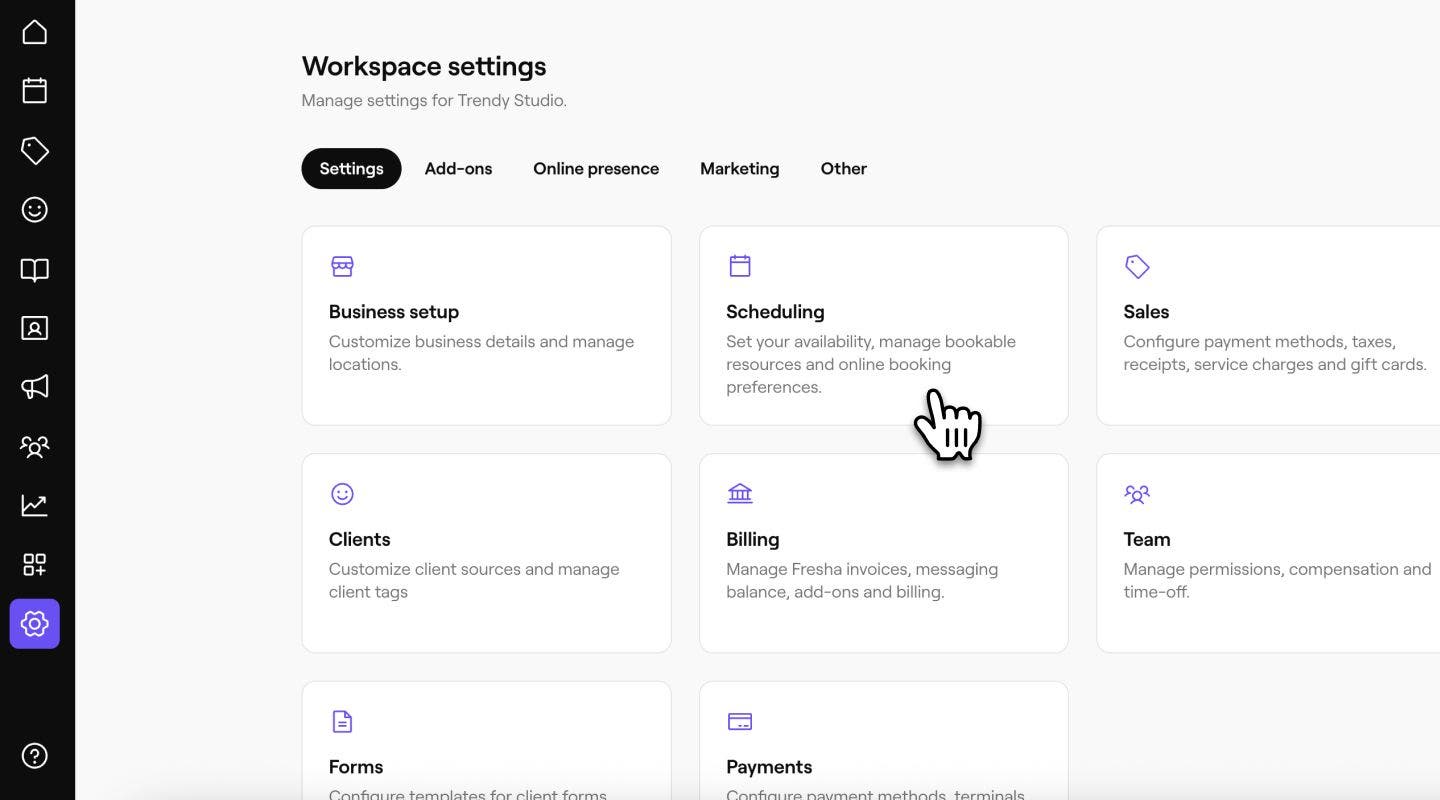
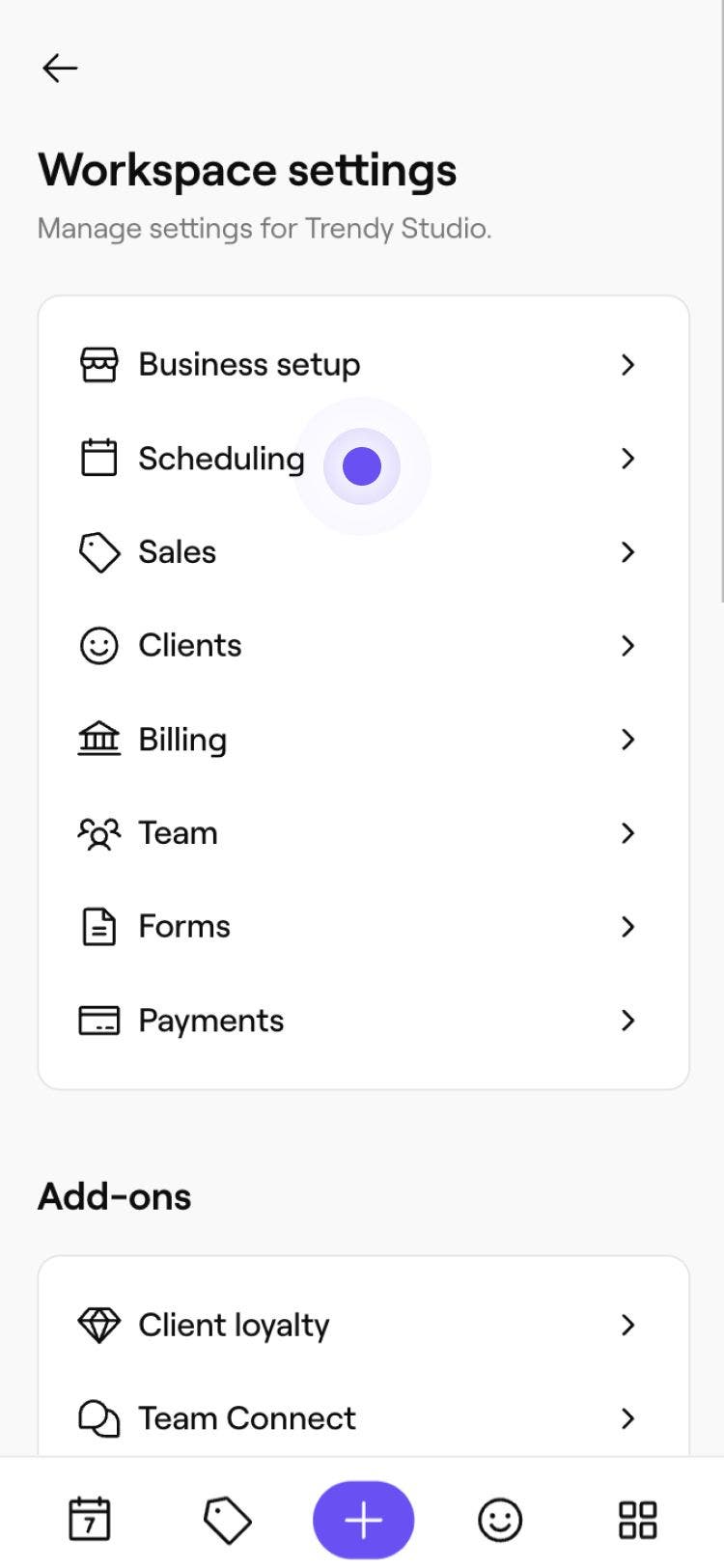
Fra hovedmenyen til venstre på skjermen går du til **Innstillinger **og klikker på kategorien Planlegging.
-
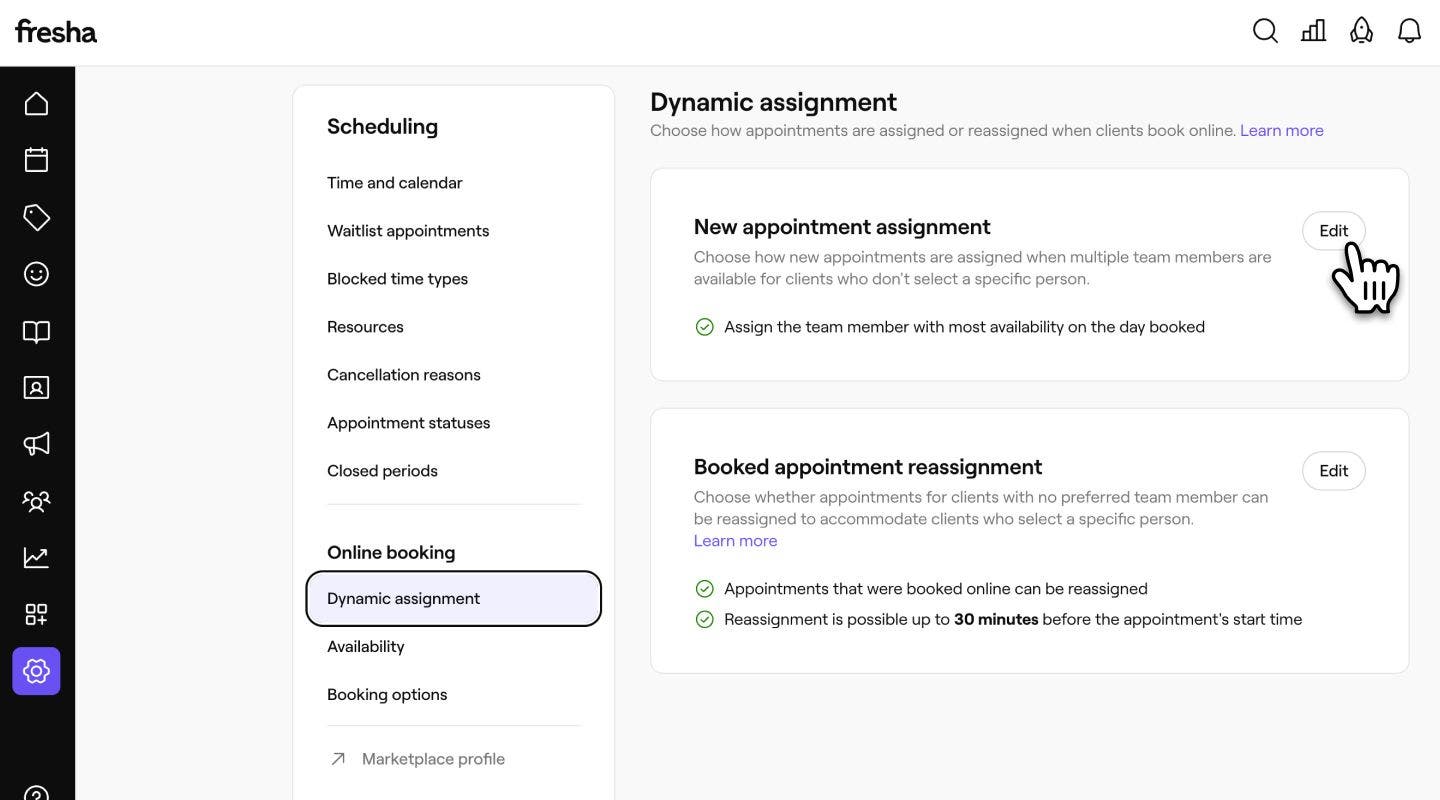
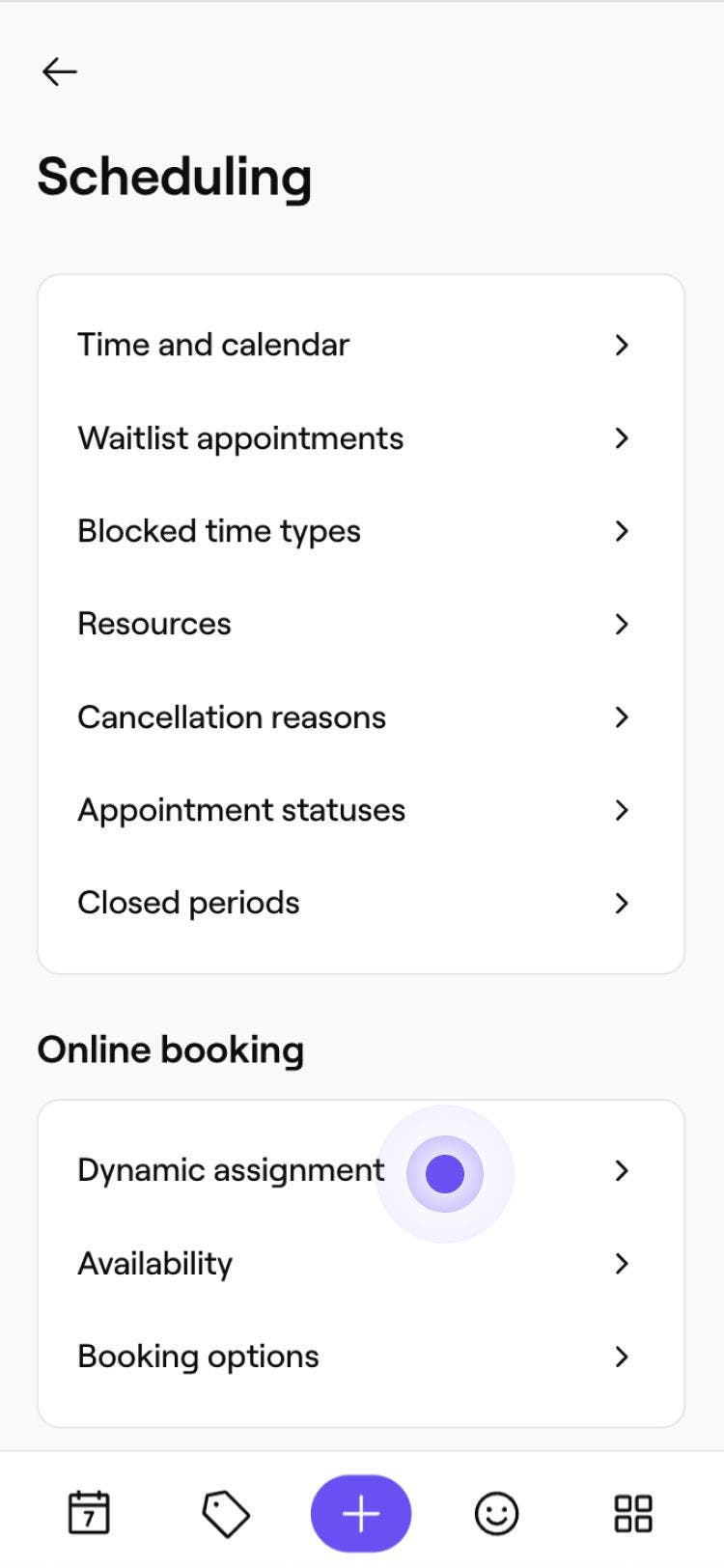
Velg deretter Dynamisk tildeling fra menypanelet til venstre.
-
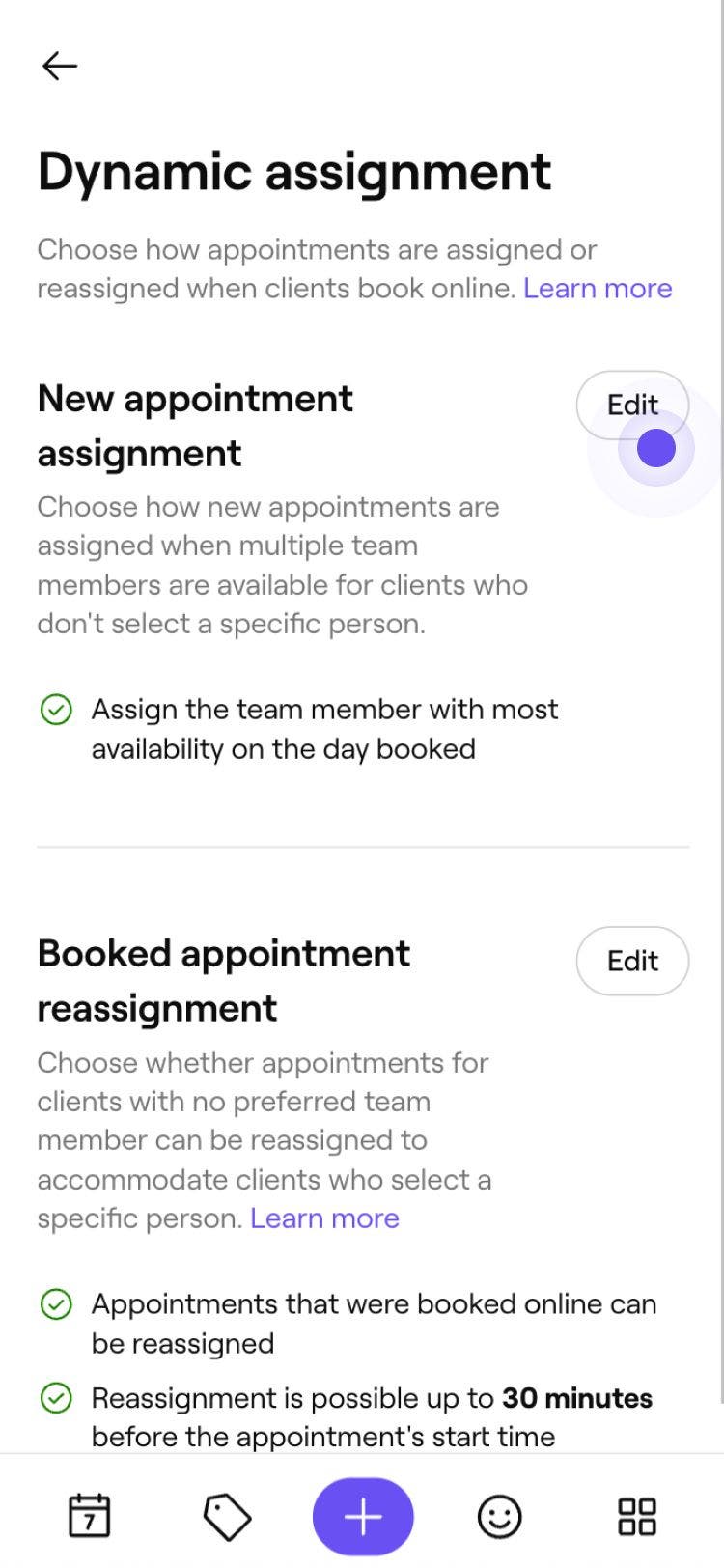
Ved siden av Tildeling av ny time klikker du på knappen Rediger for å oppdatere innstillingene.
-
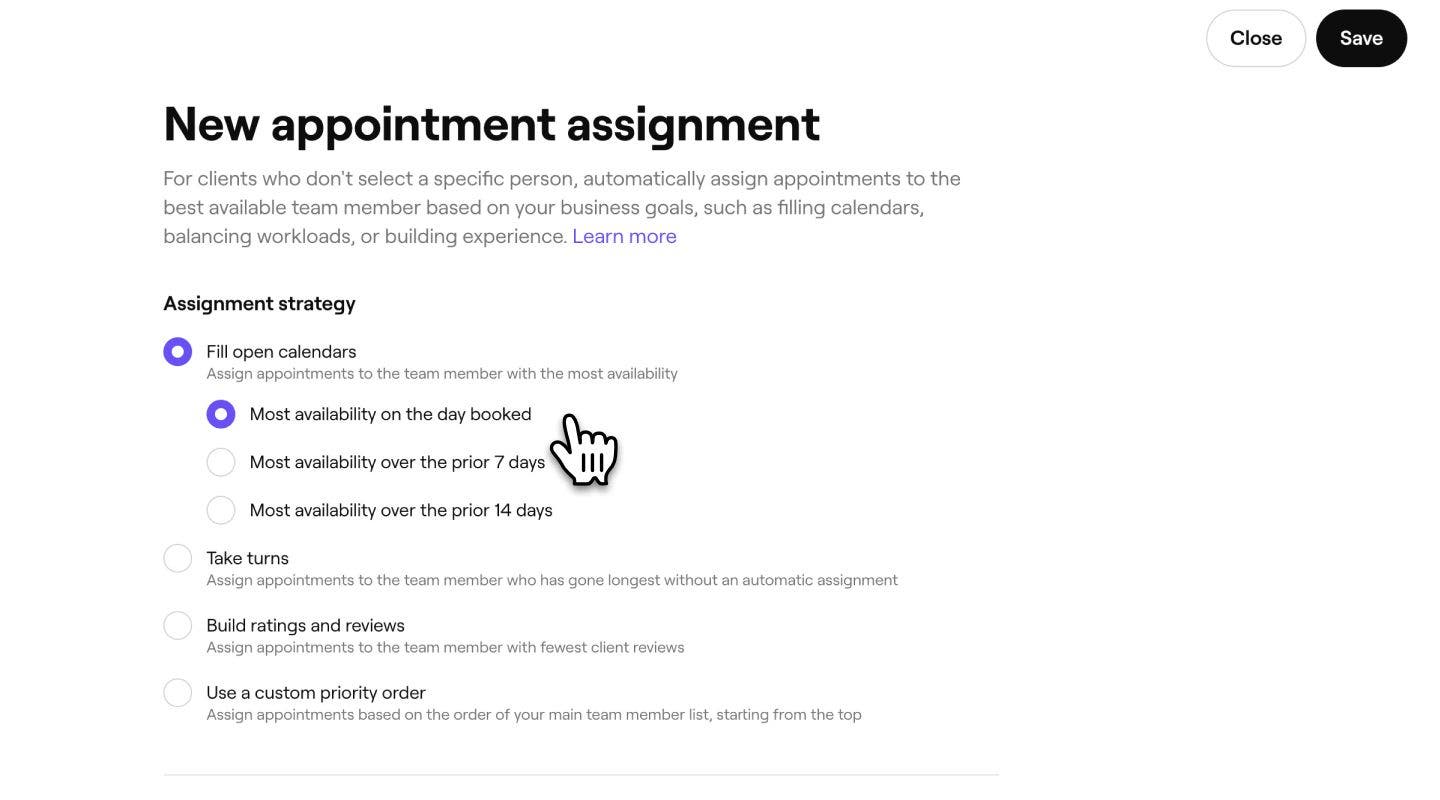
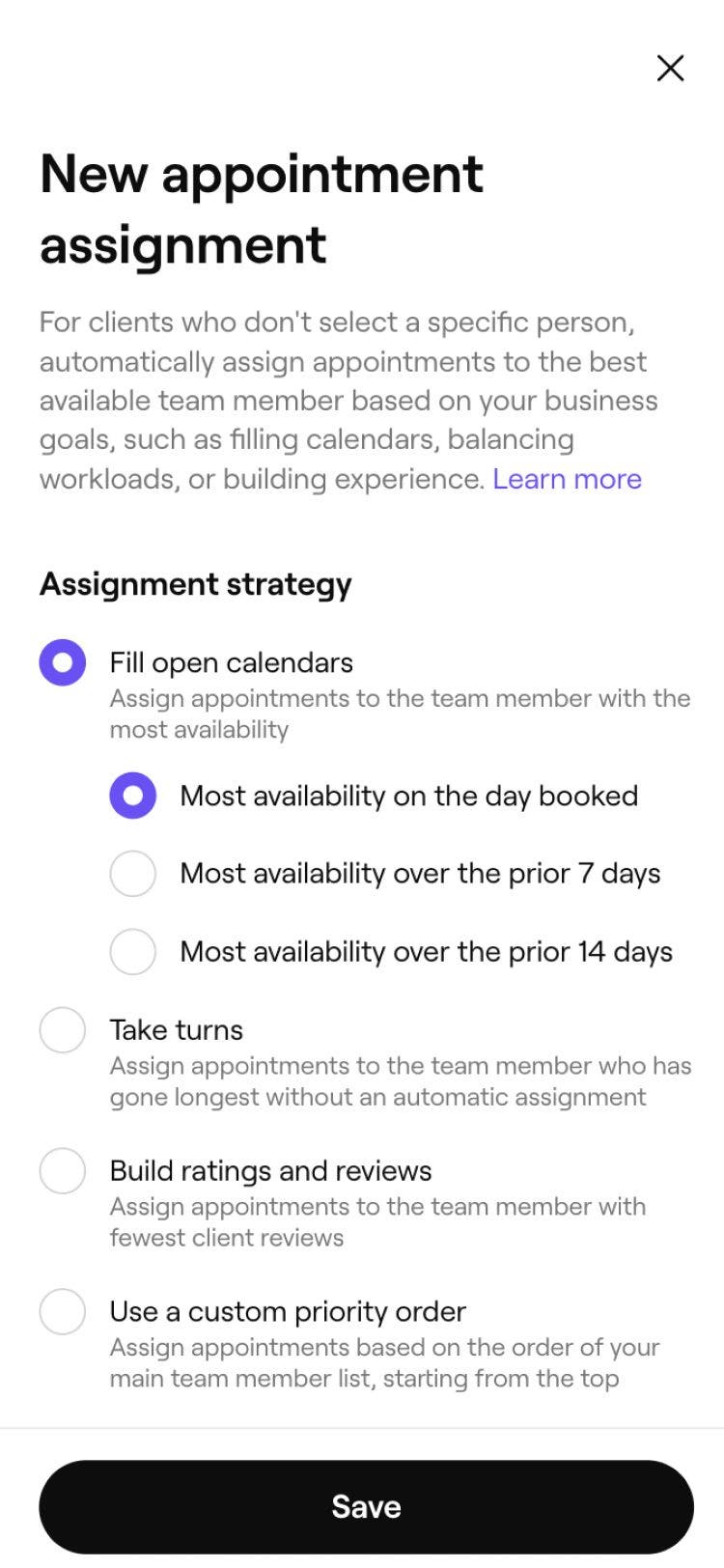
Velg tilordningsstrategi:
- Fyll åpne kalendere: Tildel timer til teammedlemmet med mest tilgjengelighet, enten på avtaledagen, de foregående 7 dagene eller de foregående 30 dagene.
- Bytt på: Tildel timer til teammedlemmet som har gått lengst uten en automatisk tildeling.
- Bygg vurderinger og anmeldelser: Tildel timer til teammedlemmet med færrest kundevurderinger.
- Bruk en egendefinert prioritetsrekkefølge: Tildel timer basert på rekkefølgen på hovedlisten over teammedlemmer, fra toppen og nedover.
-
Merk av i avmerkingsboksen ved siden av Prioriter teammedlemmer som sist ble booket for å prioritere tildeling av tilbakevendende kunder til teammedlemmet de sist booket hos.
-
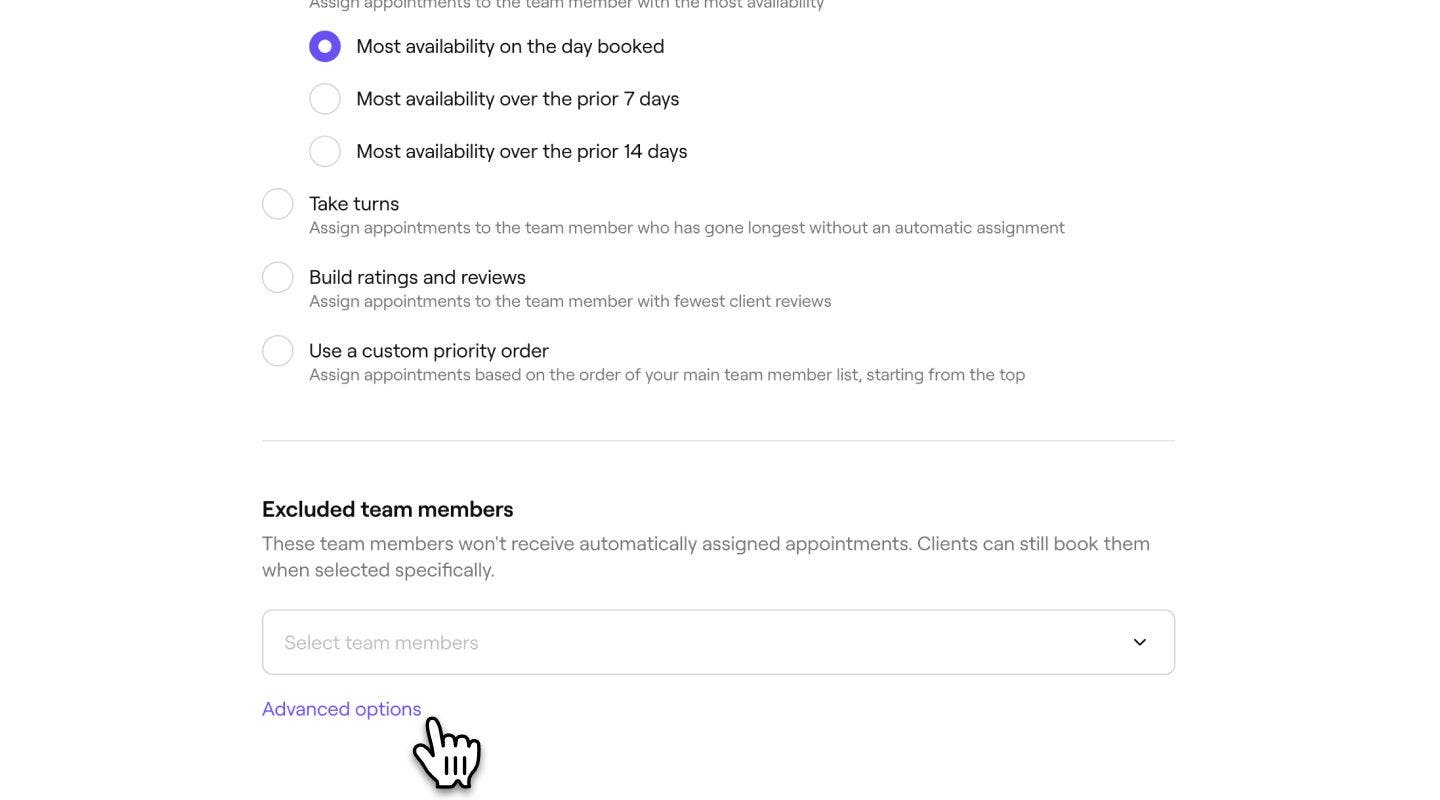
For å angi forskjellige regler for forskjellige steder velger du Avanserte alternativer og velger riktig tildelingsstrategi per sted. Klikk på Lagre for å oppdatere endringene dine.
-
Under Ekskluderte teammedlemmer bruker du rullegardinmenyen til å velge teammedlemmene du ønsker å ekskludere fra tildelingen av timer. De vil fortsatt være tjenesteytende online når kunder velger dem spesifikt.

-
Nedenfor bruker du veksleknappen for Tillat oppdeling av timer med flere tjenester på tvers av teammedlemmer. Dette betyr at når en kunde booker flere tjenester uten et bestemt teammedlem, kan ulike teammedlemmer tilordnes hver tjeneste.
-
Klikk på Lagre-knappen øverst til høyre for å bruke oppdateringene.

De nye reglene for tildeling av timer er nå aktive. Når kunder booker uten å velge et bestemt teammedlem, tildeler Fresha automatisk et teammedlem basert på reglene du har konfigurert.
Vanlige spørsmål
Tildeling av nye timer gjelder kun når en kunde booker online uten å velge et bestemt teammedlem. Hvis en kunde velger et teammedlem direkte, blir valget alltid respektert. Timer booket av teamet ditt i kalenderen påvirkes ikke av denne innstillingen.
Alle teammedlemmer som er tilgjengelige og tilbyr den forespurte tjenesten til ønsket tid, er kvalifiserte. Du kan ekskludere bestemte teammedlemmer, for eksempel en bedriftseier eller en seniorstylist som du ønsker skal være tilgjengelig kun for direkte forespørsler fra kunder. Ekskluderte teammedlemmer vises fortsatt i bestillingsflyten og kan fortsatt velges direkte av kunder.
Hvis det ikke er noe teammedlem tilgjengelig til å ta timen, blir ikke tidspunktet tilbudt kunden under nettbooking. Tildelingsreglene gjelder bare når minst ett kvalifisert teammedlem er ledig.
Ja, å ekskludere et teammedlem fra automatisk tildeling forhindrer dem bare fra å bli valgt av Fresha når en kunde bestiller uten preferanse. Vedkommende forblir en del av teamet ditt og kan fortsatt bookes direkte av kunder som velger vedkommende.
Endringer i tildeling av nye timer gjelder bare timer som er booket etter at du har lagret de oppdaterte innstillingene. Eksisterende timer i kalenderen din påvirkes ikke.
Preferansen for tilbakevendende kunder gjelder når teammedlemmet kunden tidligere har booket, er tilgjengelig på tidspunktet for bookingen. Dersom dette teammedlemmet ikke er tilgjengelig, går Fresha tilbake til tildelingstypen du har valgt.