Kemas kini status janji temu
Ketahui cara menjejaki janji temu dalam kalendar anda dengan sepintas lalu dan pastikan pasukan anda teratur sepanjang hari menggunakan status janji temu.
Dalam artikel ini
Cara status janji temu berfungsi
Mengemas kini status janji temu membantu anda mengurus aliran kerja anda dan mencetuskan pemberitahuan janji temu untuk pelanggan anda.
Setiap janji temu bermula dengan status lalai Ditempah, dan dikemas kini dari situ bergantung pada apa yang berlaku seterusnya. Anda boleh mengemas kini status janji temu secara manual atau membiarkannya berubah secara automatik berdasarkan tindakan pelanggan atau jualan yang telah selesai. Status ini dikodkan mengikut warna dan kelihatan di seluruh kalendar, senarai janji temu dan profil pelanggan anda, jadi anda sentiasa tahu pada peringkat manakah sesuatu tempahan berada.
Perubahan status berikut berlaku secara automatik:
- Ditempah: Status lalai untuk sebarang janji temu baharu yang dicipta dalam kalendar oleh pasukan anda. Jika pelanggan menempah dalam talian dan tiada dasar pembayaran terpakai, janji temu akan diwujudkan dalam status ini.
- Disahkan: Digunakan apabila pelanggan mengesahkan tempahan mereka. Ia boleh ditetapkan oleh pasukan anda atau secara automatik jika pelanggan mengesahkan dengan menerima dasar pembayaran anda.
- Selesai: Ditetapkan apabila janji temu dilengkapkan melalui tempat jualan. Ia akan sentiasa mempunyai jualan yang dikaitkan dengannya, tetapi bayaran mungkin masih belum dibayar atau dibayar sebahagian.
- Dibatalkan: Ditetapkan apabila janji temu dibatalkan. Janji temu hanya boleh dibatalkan jika waktu mula adalah pada masa hadapan. Pelanggan juga boleh membatalkan dalam talian, bergantung pada tetapan tempahan dalam talian anda.
Anda boleh menguruskan aliran kerja anda dengan mengemas kini status janji temu secara manual menggunakan:
- Status tersuai: Cipta status yang disesuaikan dengan keperluan perniagaan anda, contohnya "Tiba" atau "Bermula" untuk menunjukkan janji temu sedang berlangsung.
- Tidak hadir: Tetapkan secara manual jika pelanggan tidak hadir untuk janji temu pada waktu mula. Anda hanya boleh menggunakan ini selepas waktu mula janji temu telah berlalu.
Kemas kini status janji temu
Anda boleh mengemas kini status janji temu pada bila-bila masa daripada kalendar.
- Buka janji temu.
- Klik pada Status semasa di bahagian atas kanan paparan janji temu.
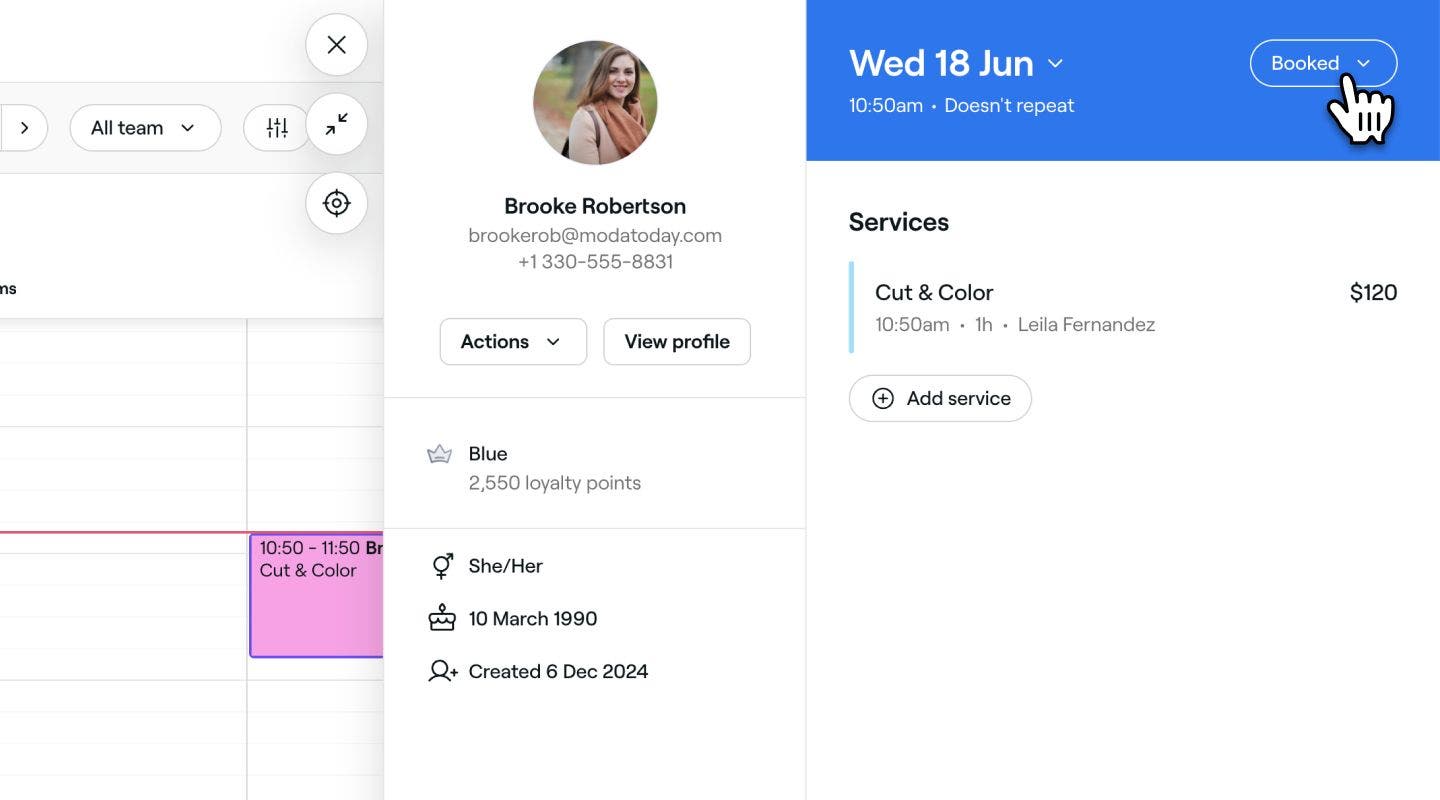
- Pilih status baharu daripada menu lungsur untuk mengemas kini janji temu.
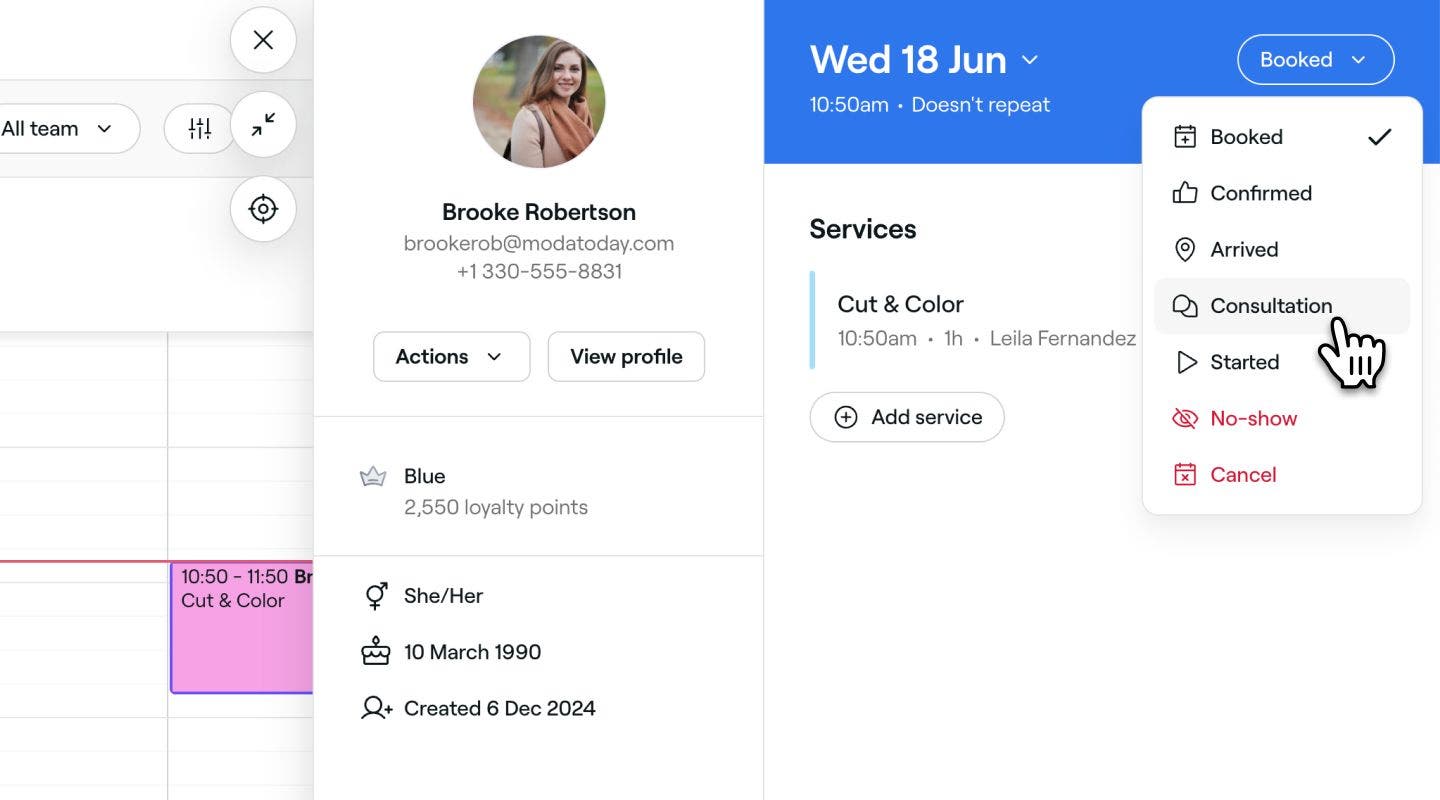

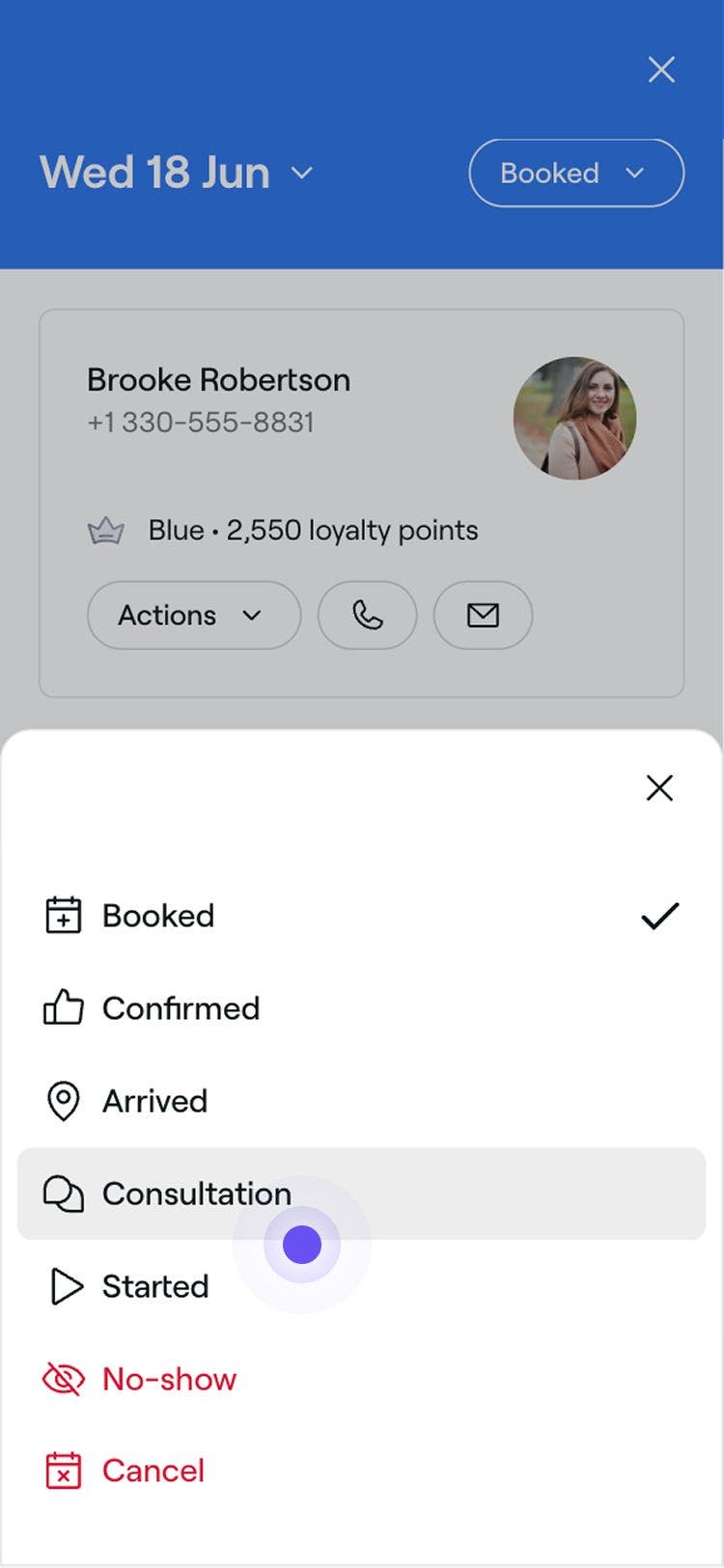
Perubahan status berkuat kuasa serta-merta dan akan mengemas kini warna janji temu dalam kalendar anda.

Cipta status janji temu tersuai
Jika anda mempunyai aliran kerja tertentu, anda boleh mencipta status tersuai yang mencerminkan keperluan perniagaan anda.
-
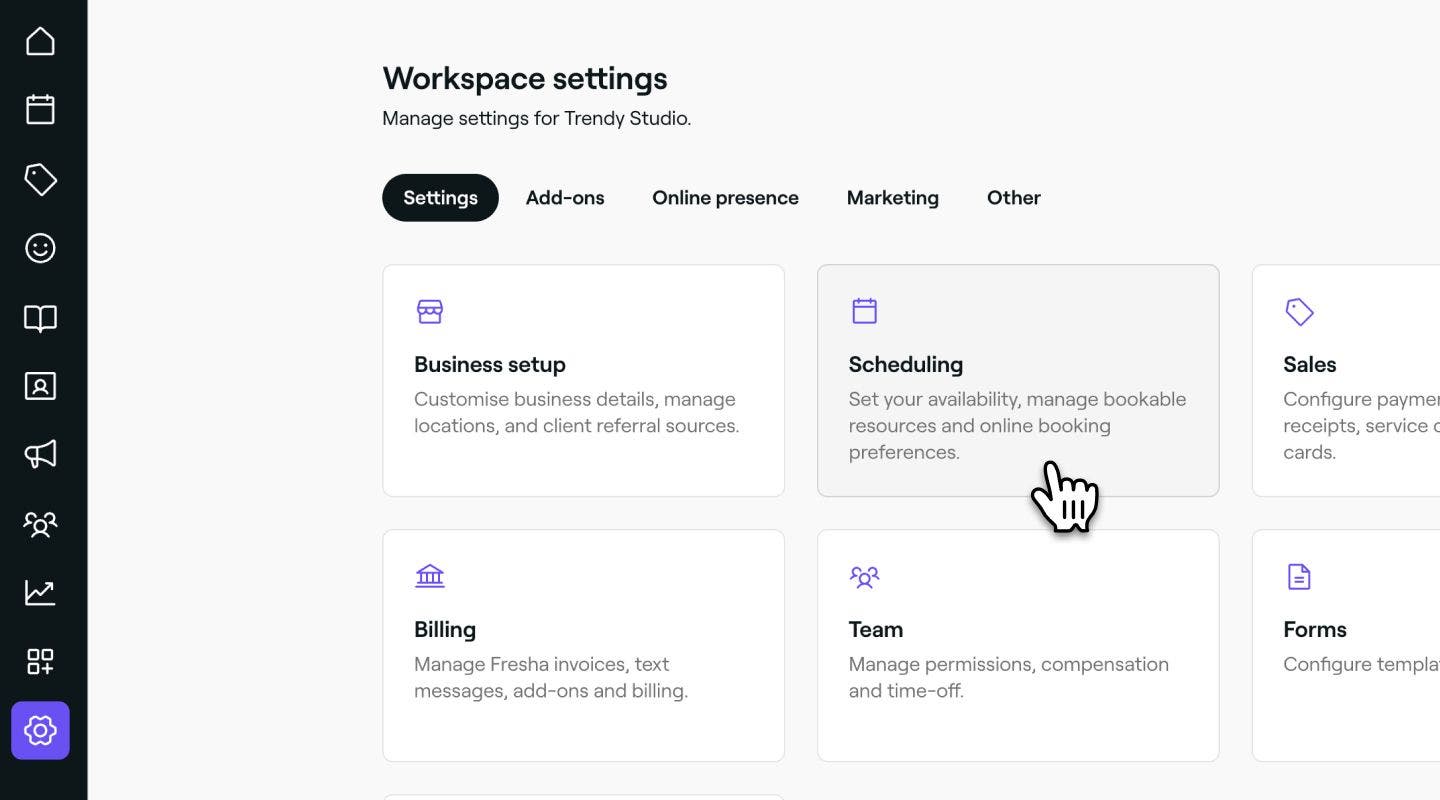
Dari menu utama di sebelah kiri skrin anda, pergi ke Tetapan.
-
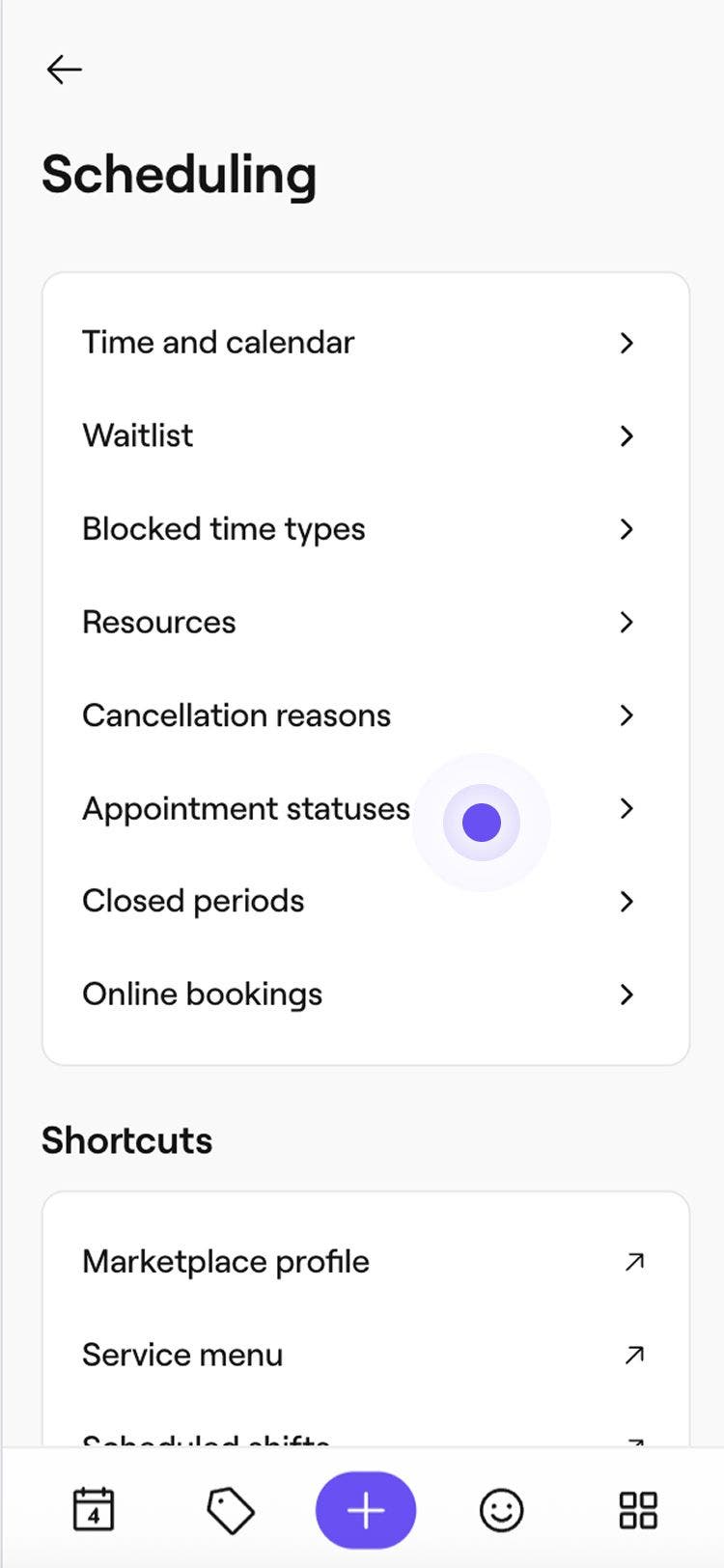
Klik pada Penjadualan untuk mencipta status janji temu tersuai.
-
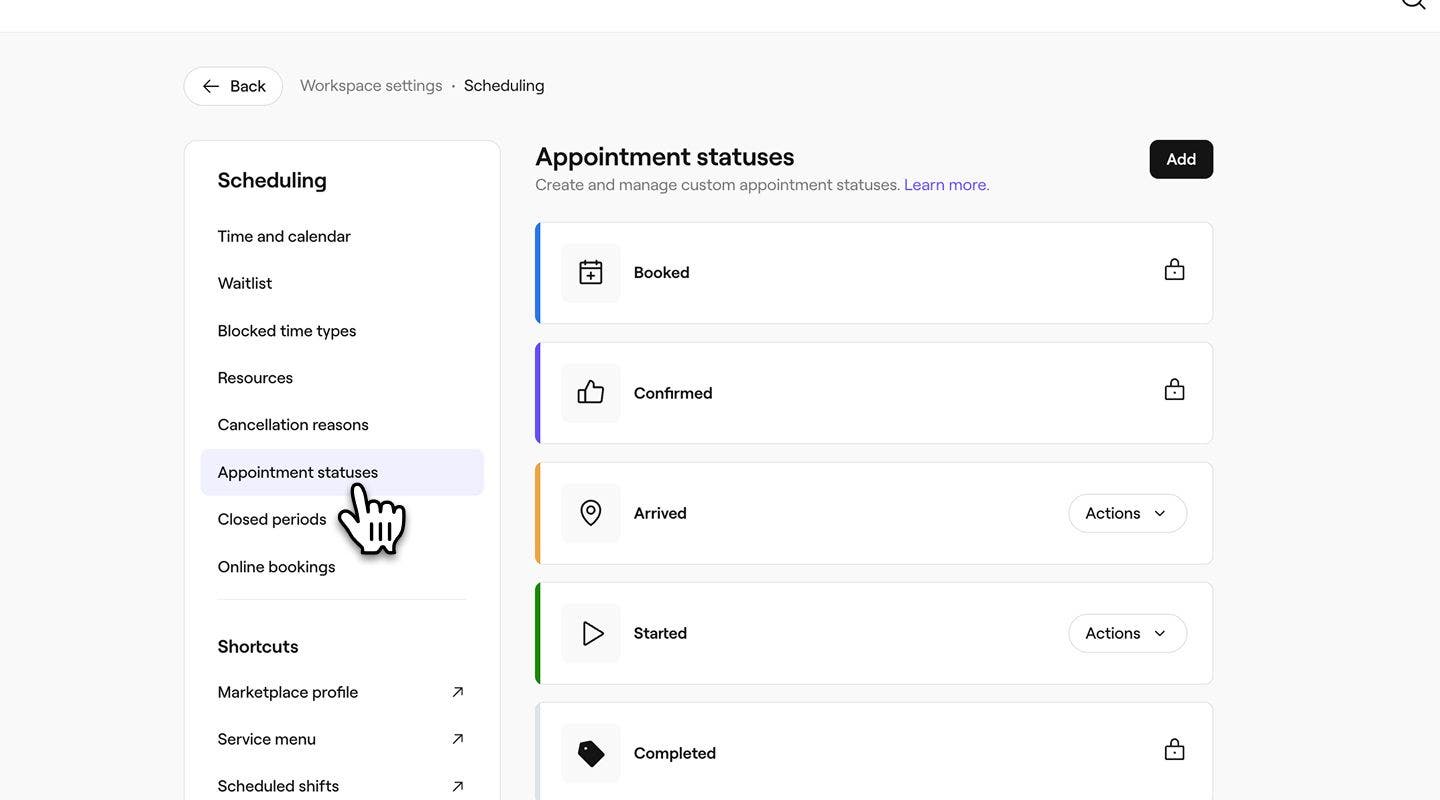
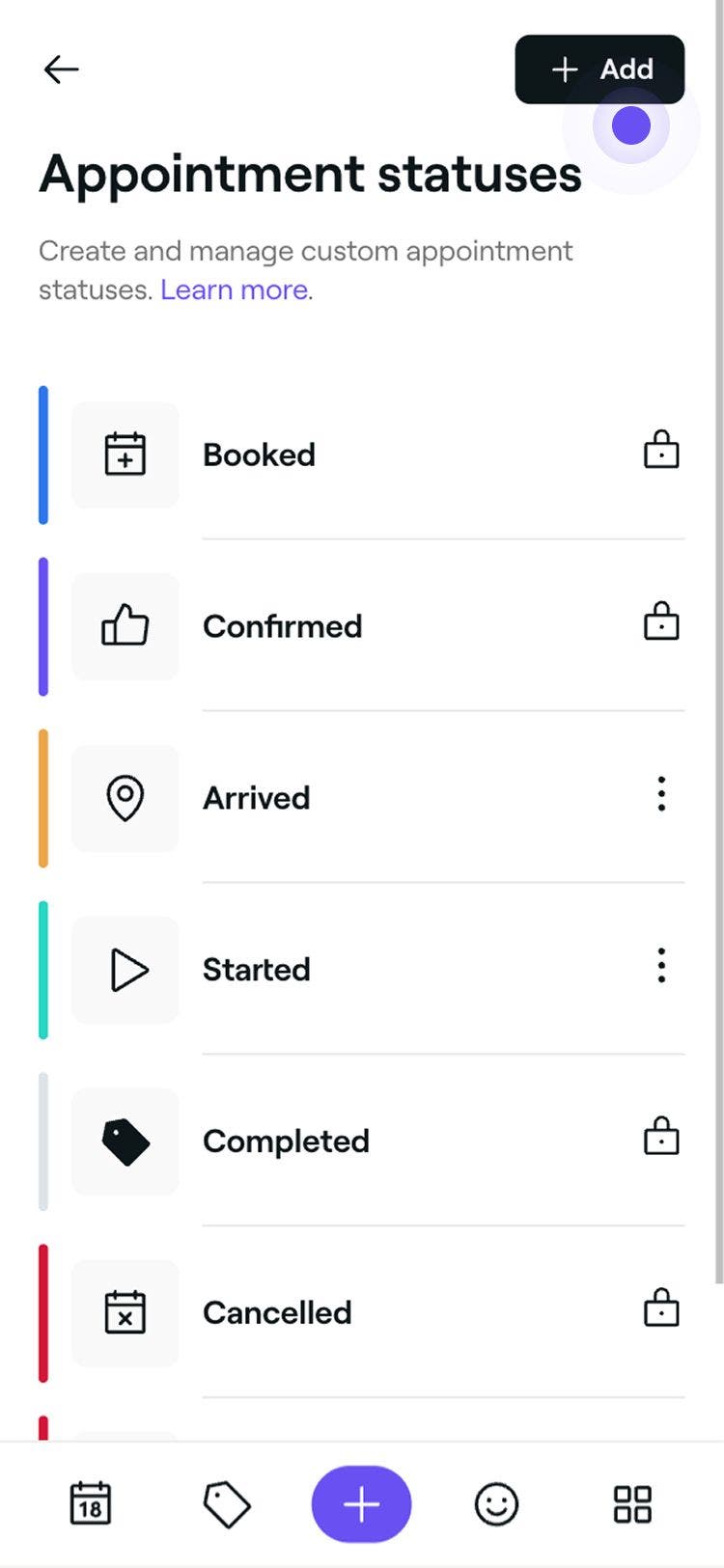
Dalam panel menu kiri, pilih Status janji temu.
-
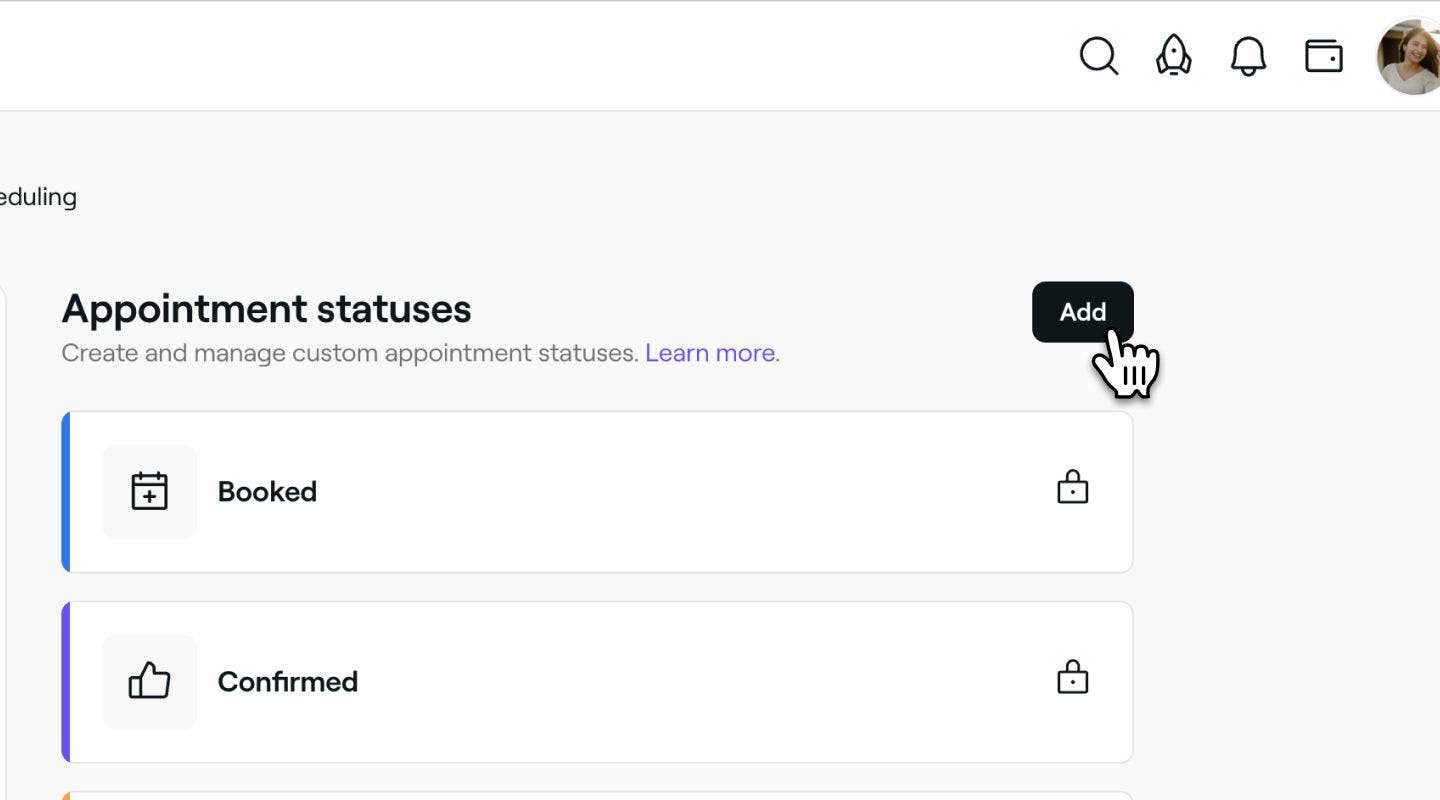
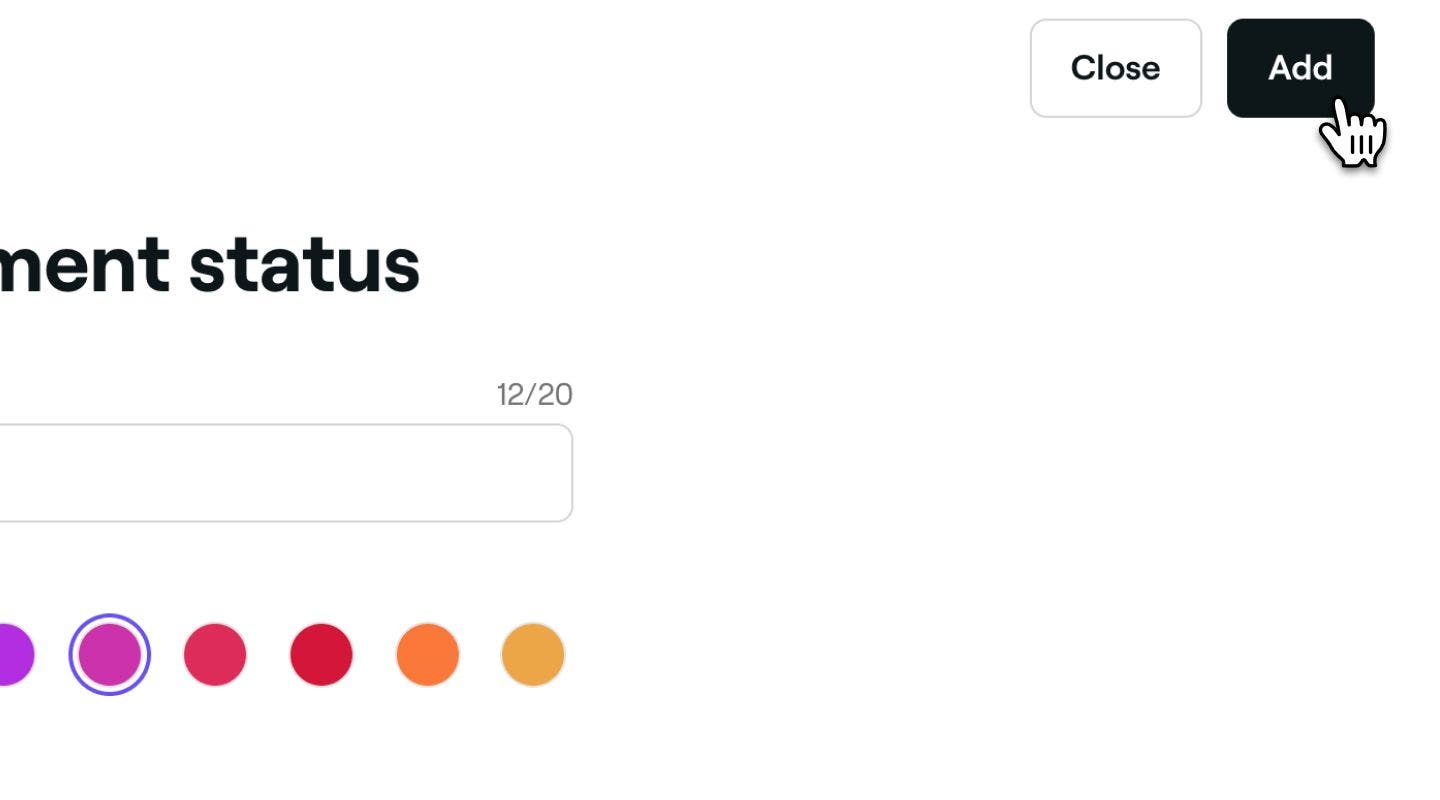
Klik butang Tambah di bahagian atas kanan untuk mencipta status baharu.
-
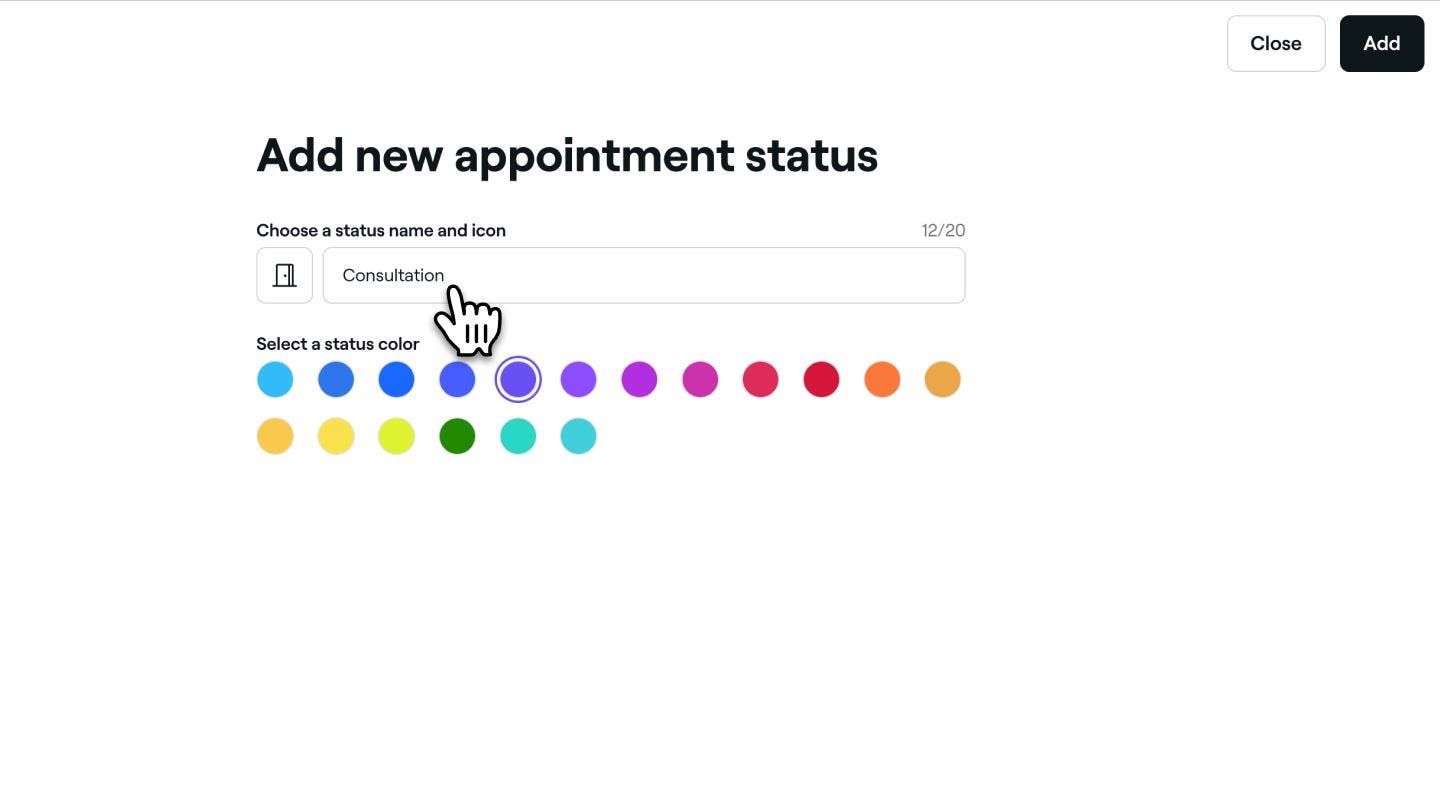
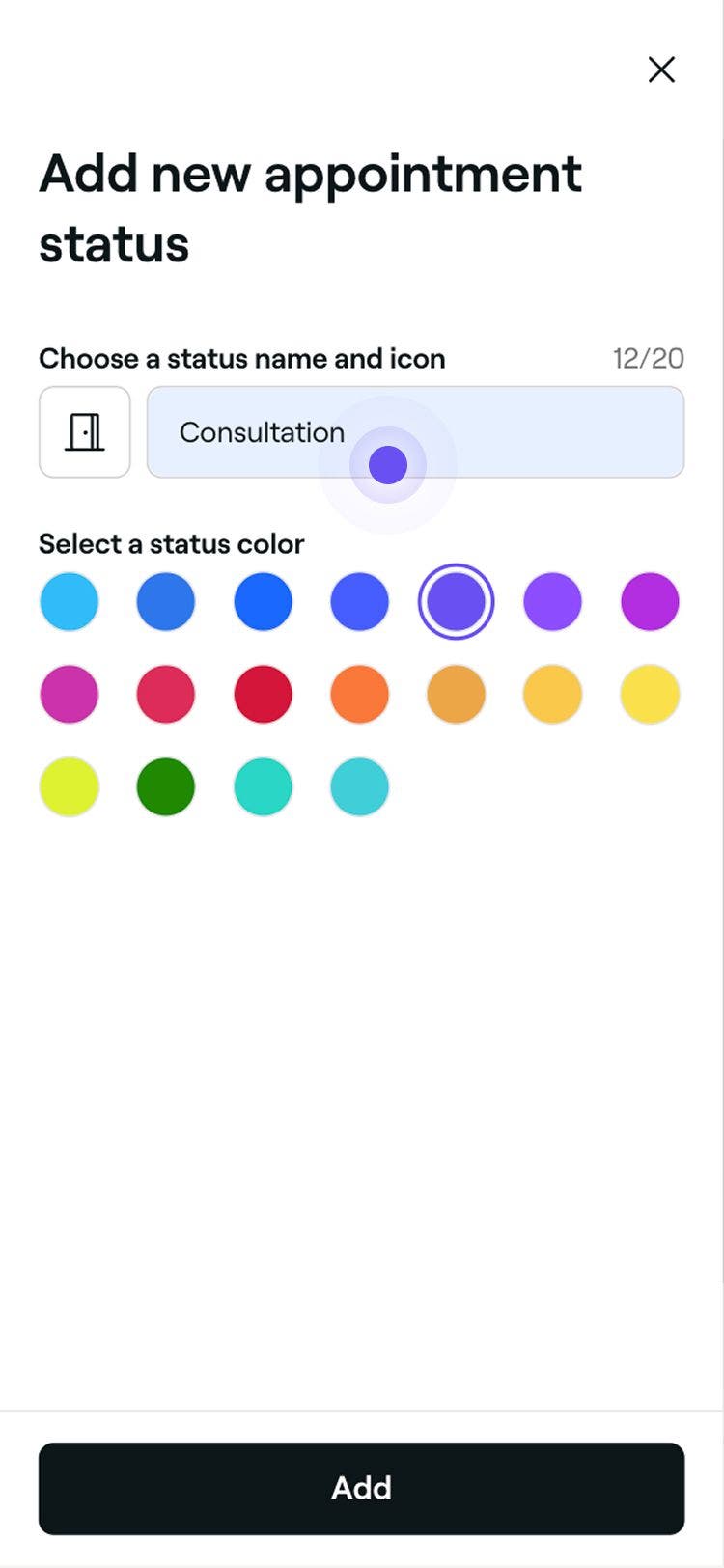
Pada halaman status janji temu baharu, isikan butiran berikut:
-
Nama: Tambah tajuk untuk status. Contohnya, “Perundingan” atau “Pra-rawatan”.
-
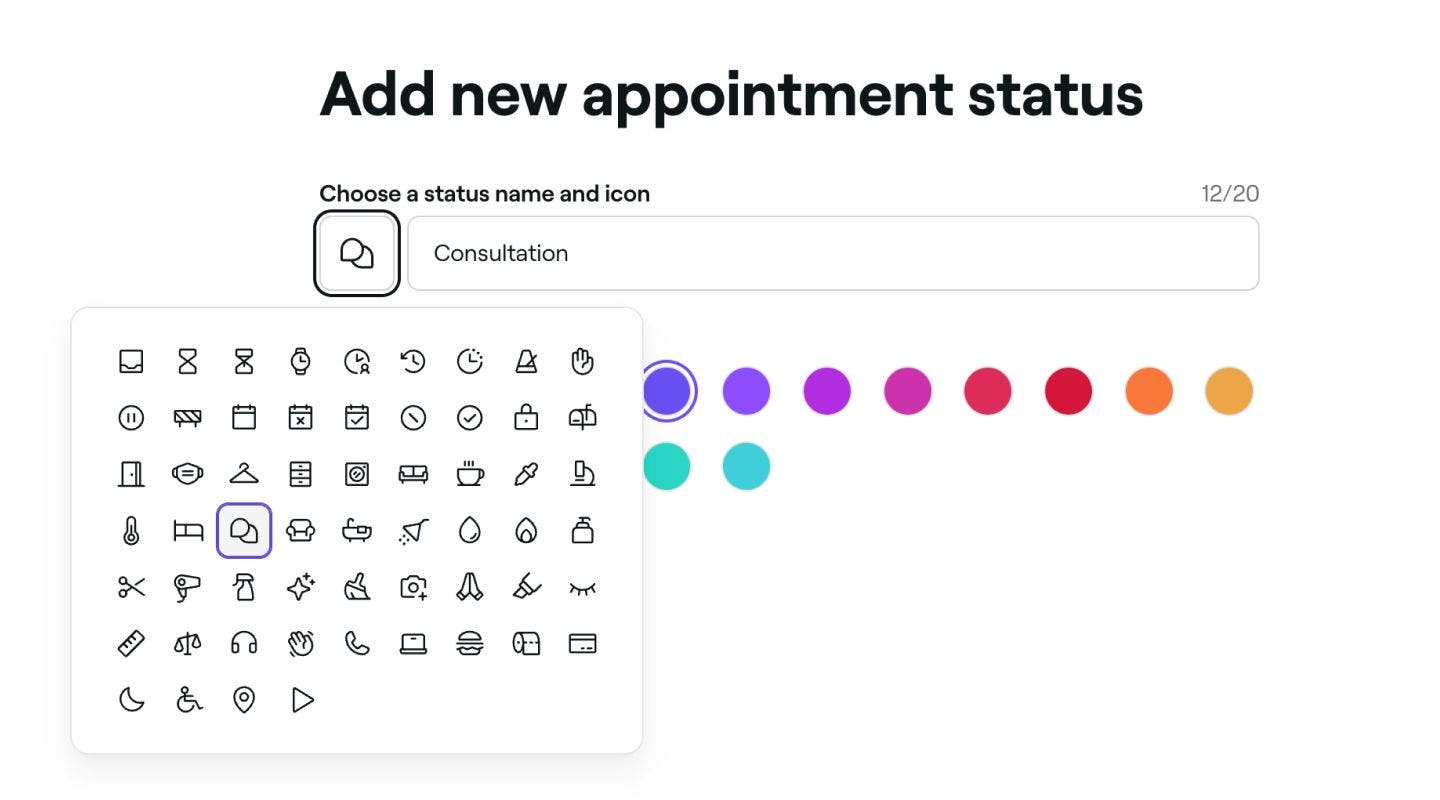
Ikon: Klik pada ikon dan pilih ikon baharu yang menggambarkan sebab status. Ini akan ditunjukkan pada janji temu dalam kalendar.
-
Warna: Pilih warna yang akan menggambarkan status pada janji temu dalam kalendar.

-
-
Klik butang Tambah di bahagian atas kanan untuk menyimpan status janji temu baharu.


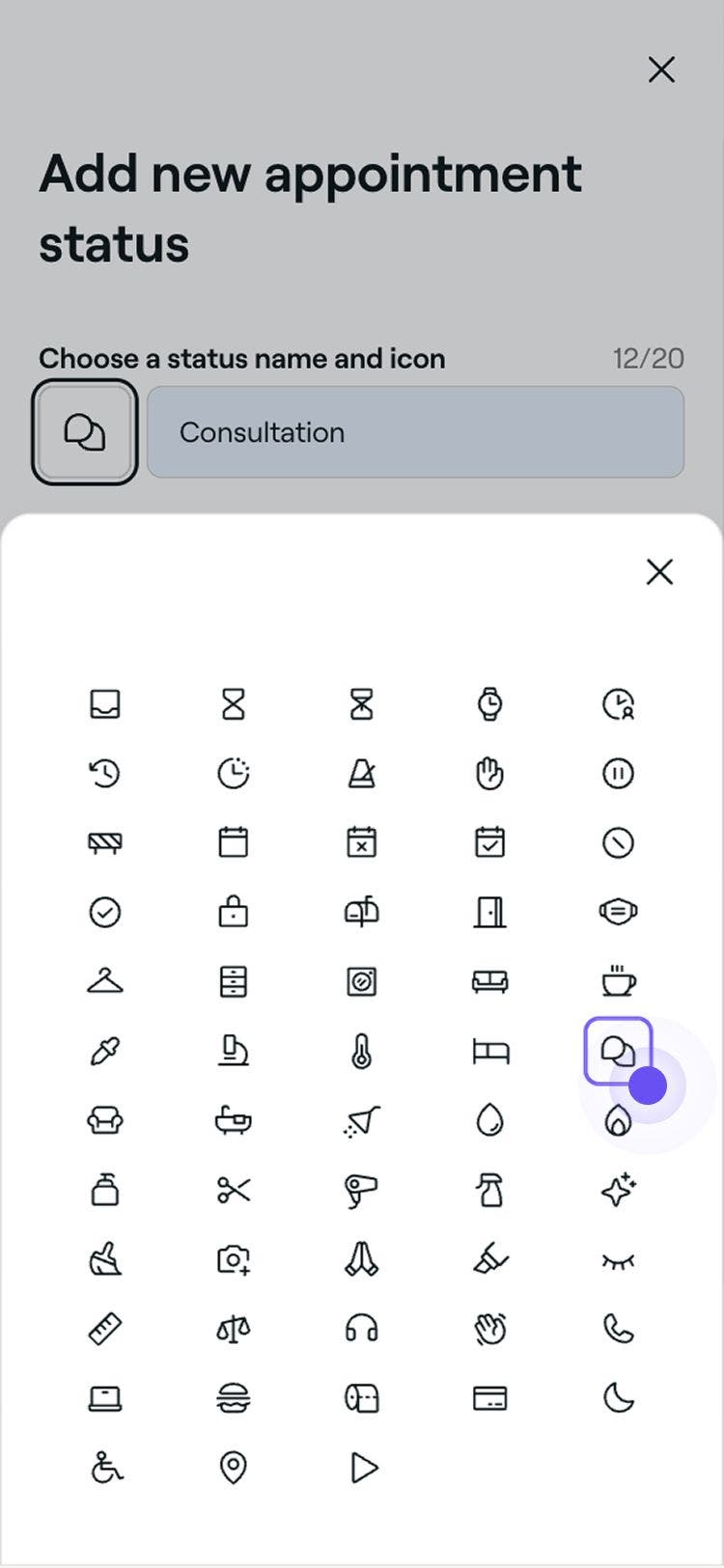

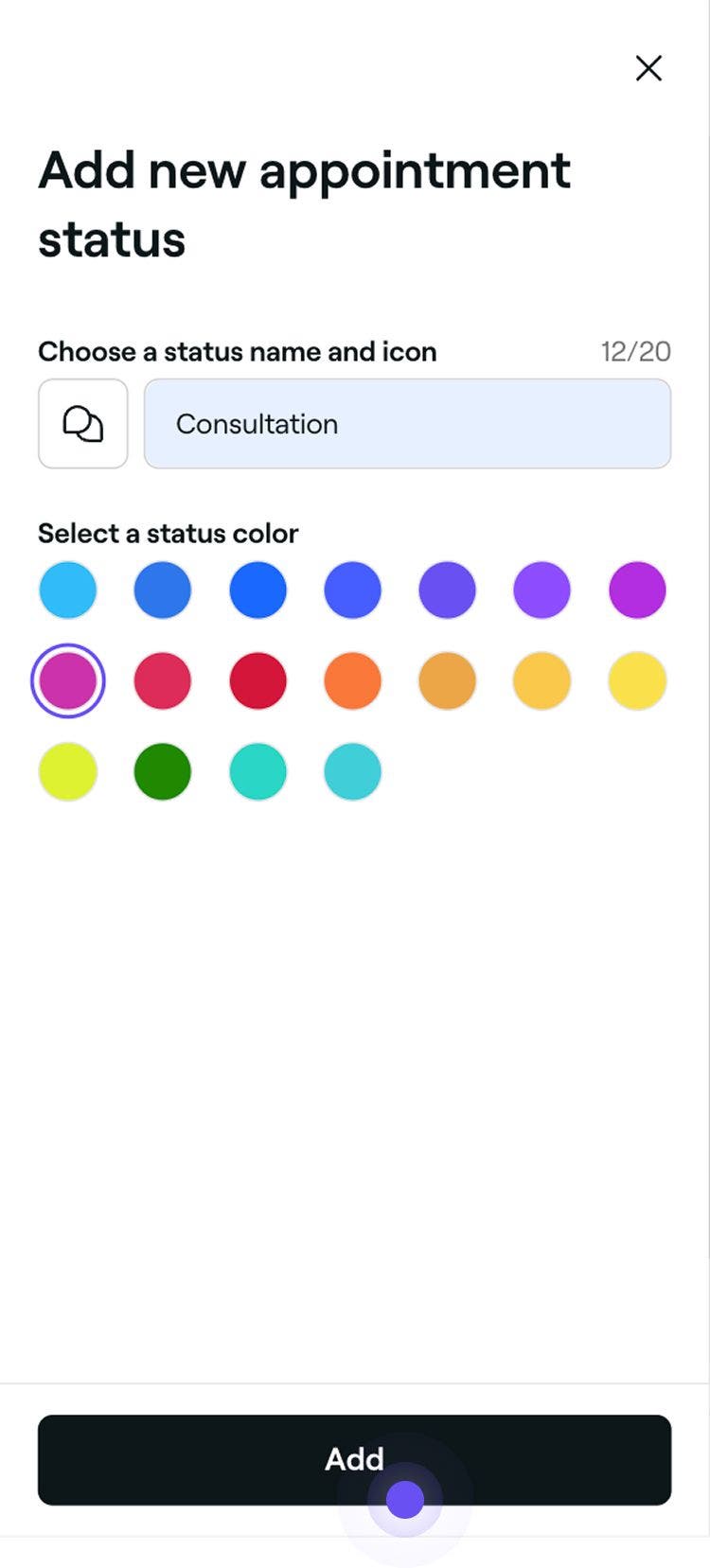
Setelah dicipta, status tersuai anda akan muncul sebagai pilihan semasa mengemas kini status janji temu.
Edit atau padam status janji temu
-
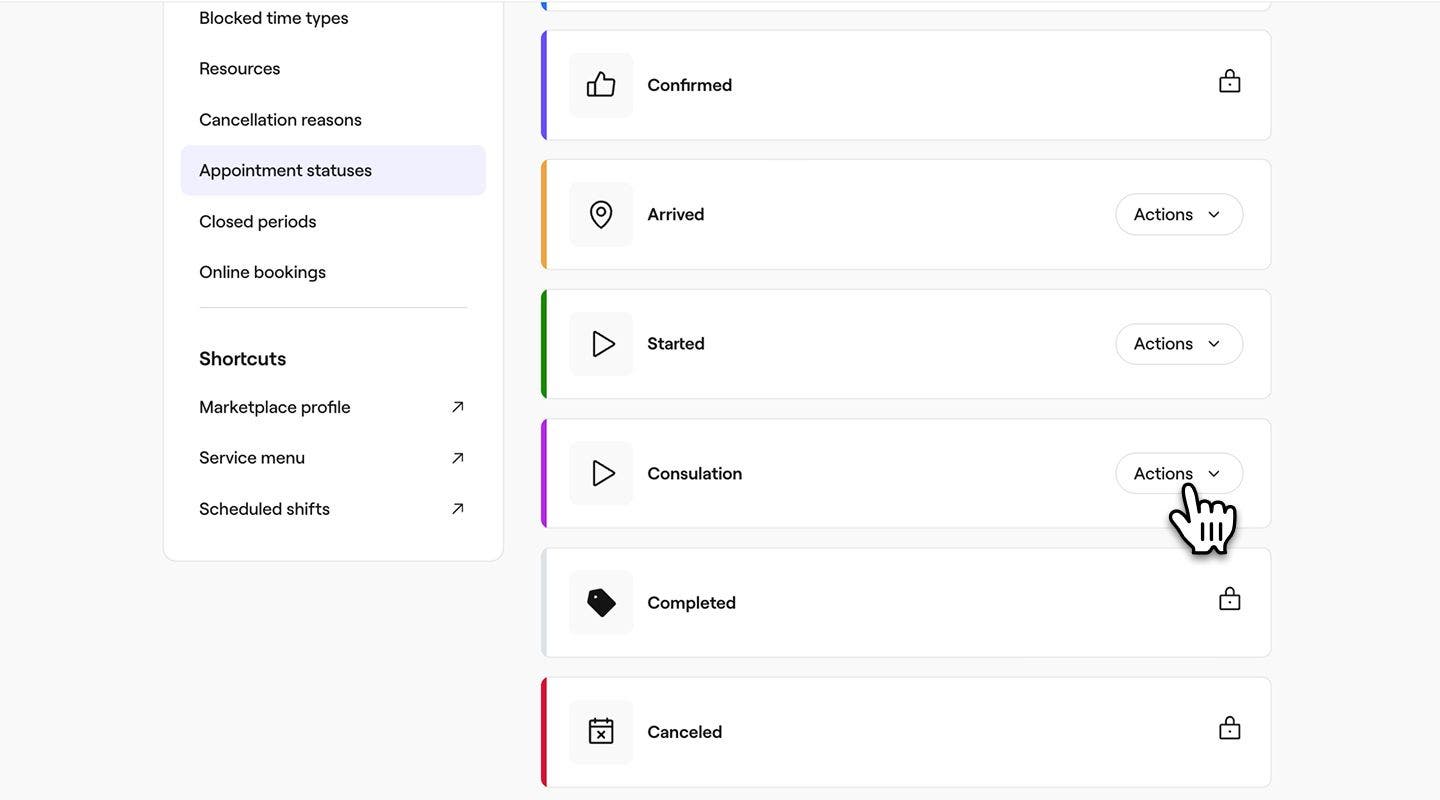
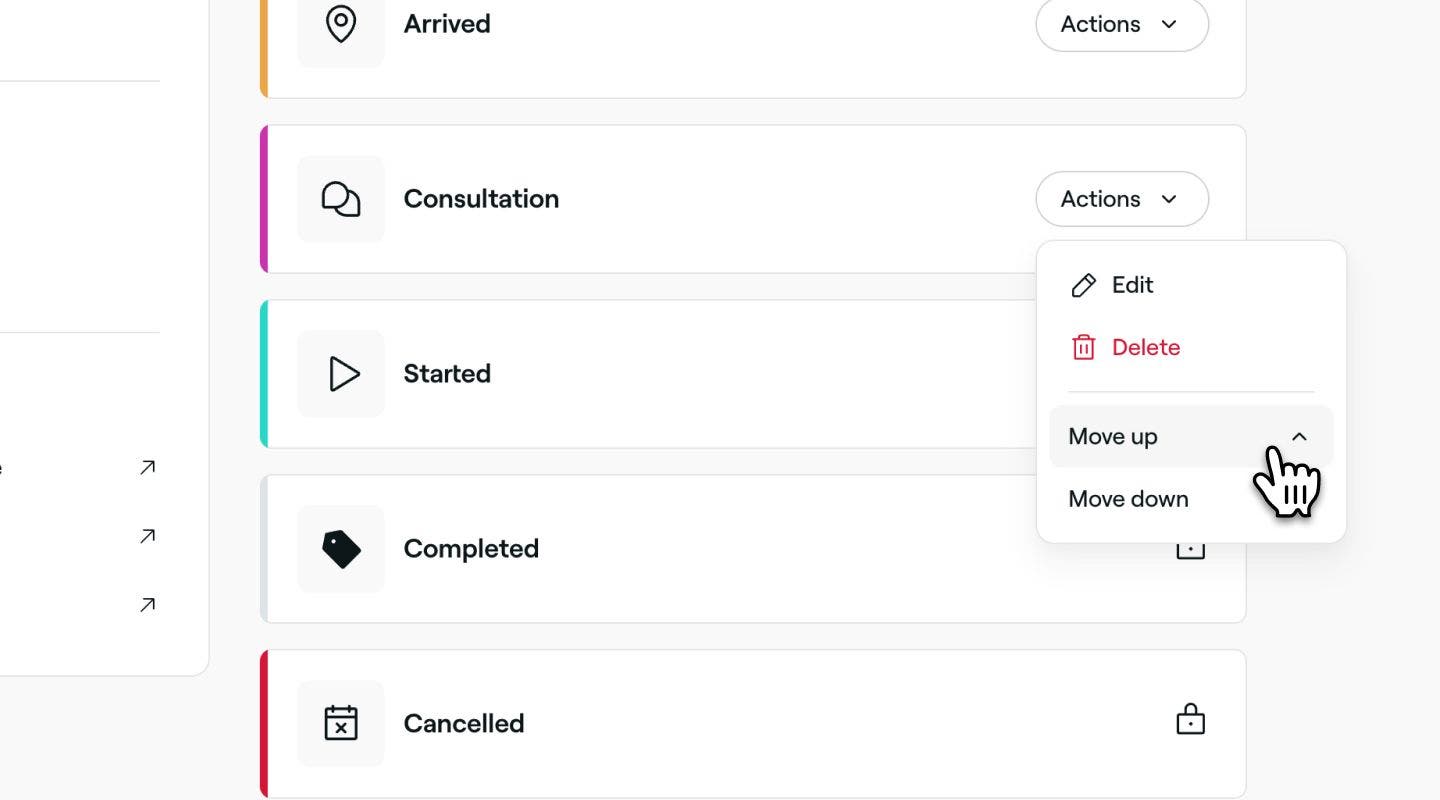
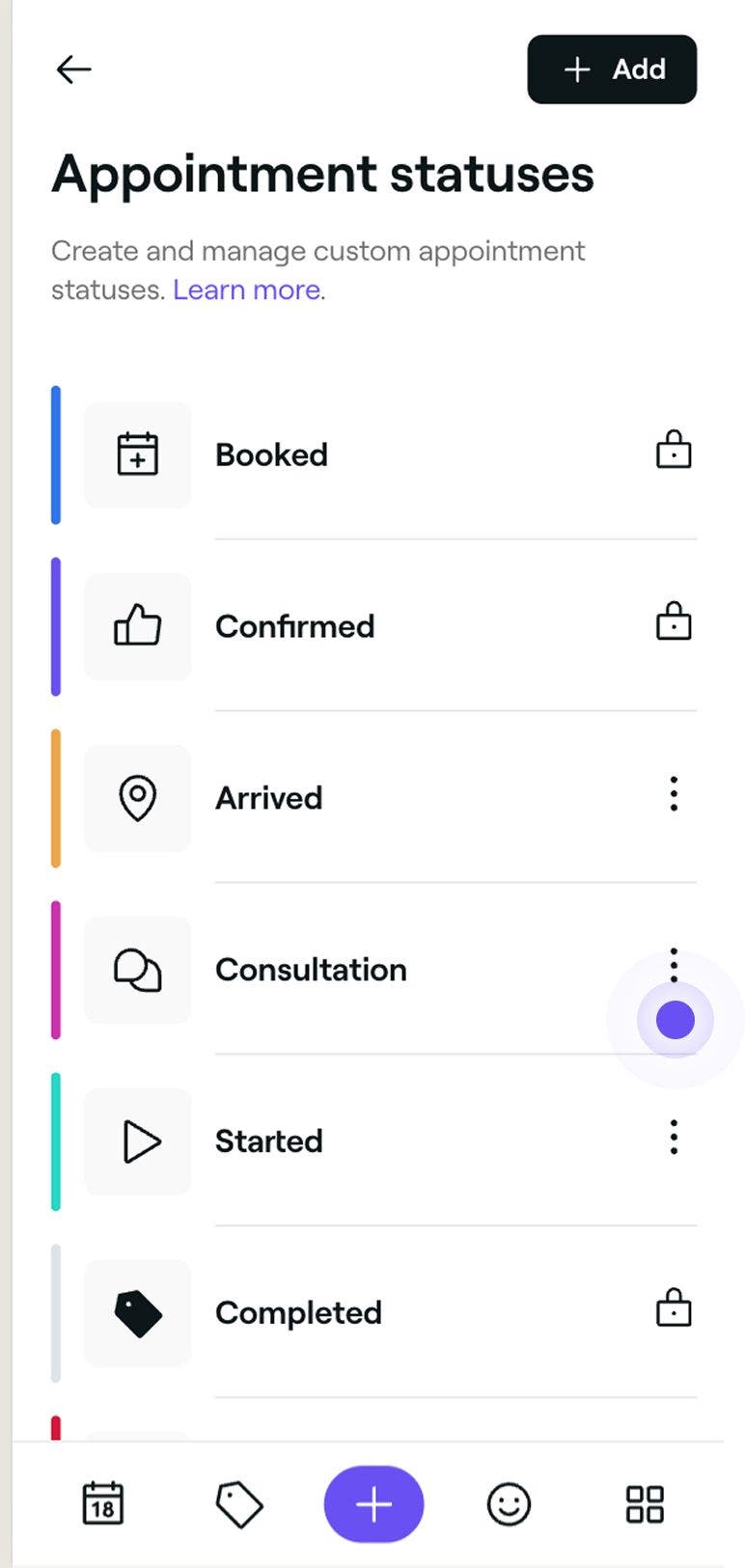
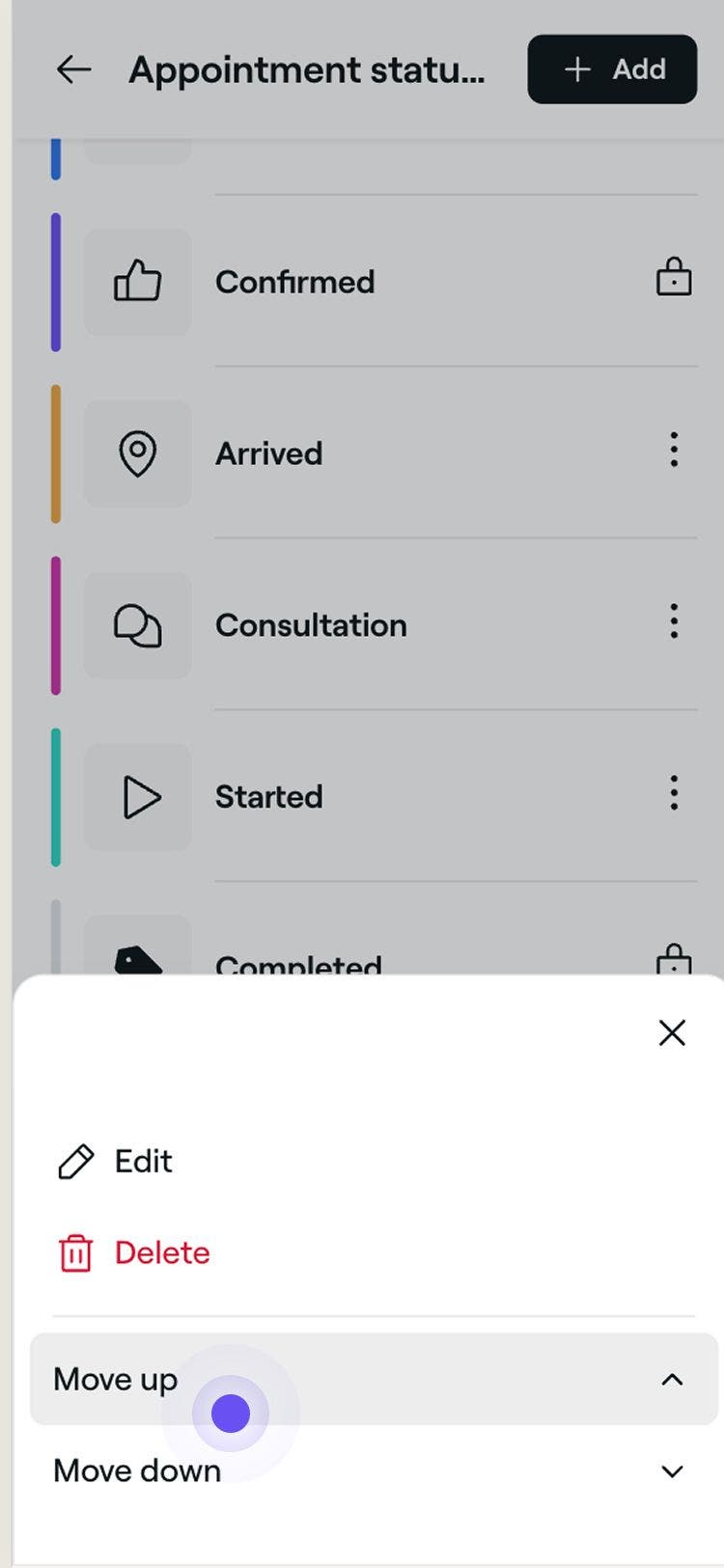
Daripada senarai status janji temu, klik butang Tindakan di sebelah status yang anda ingin urus.
-
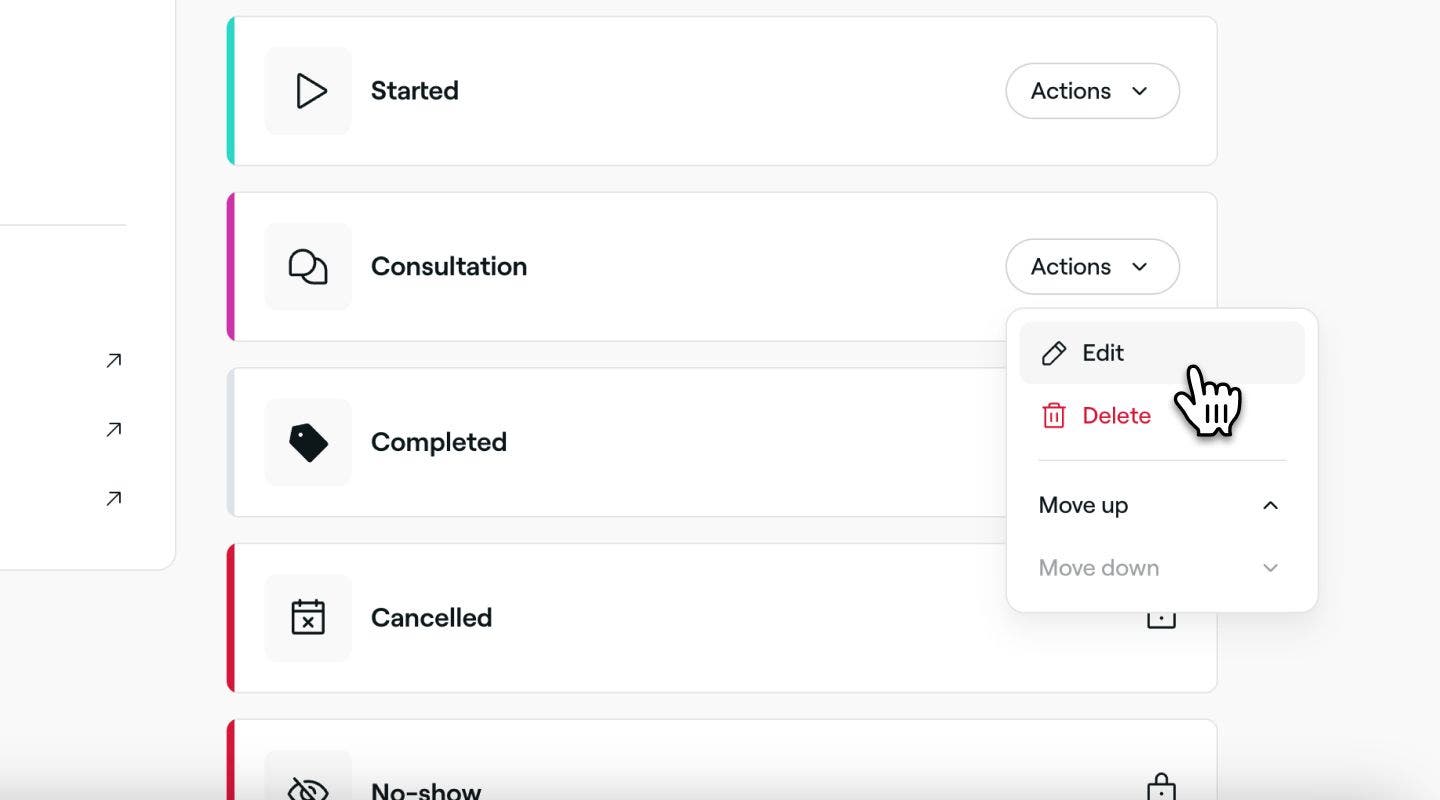
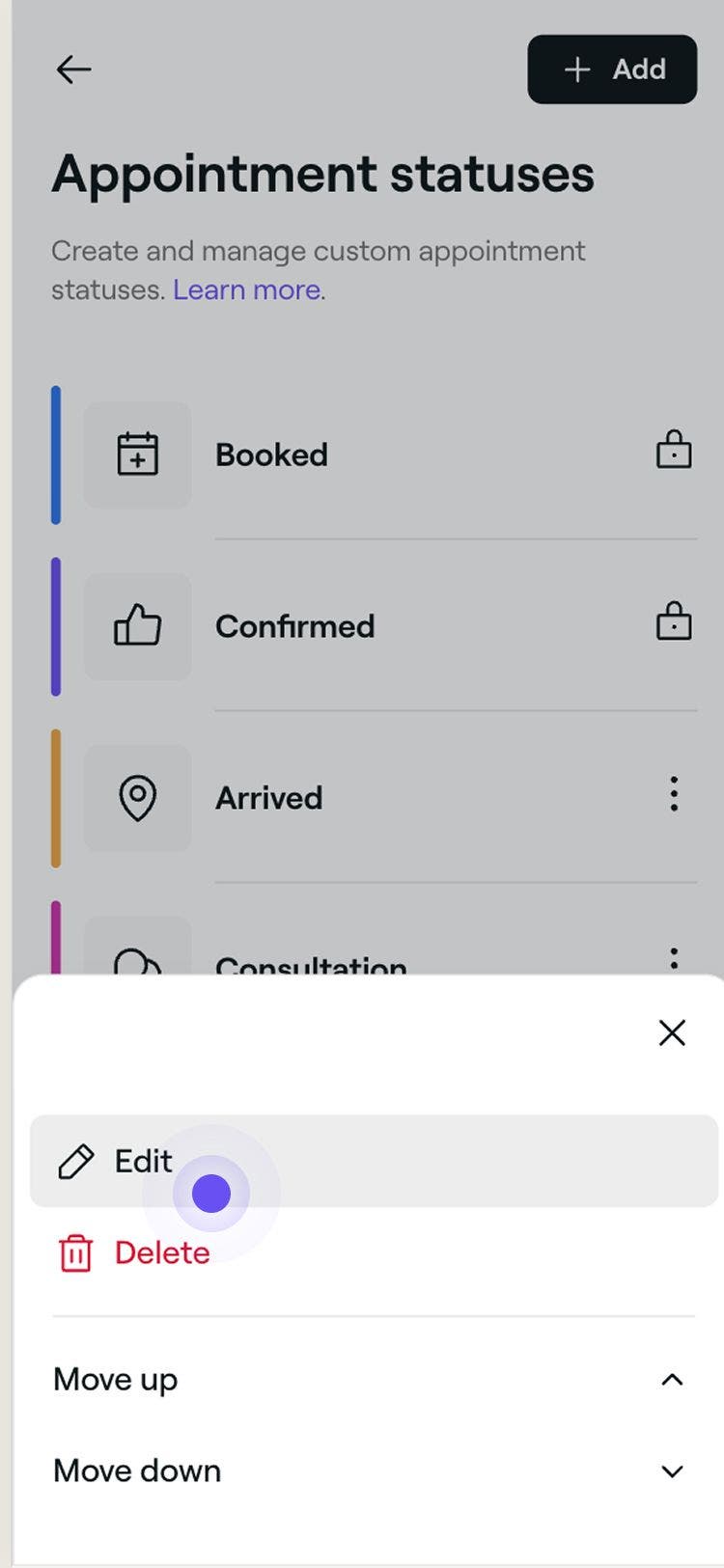
Pilih salah satu pilihan berikut daripada panel:
-
Edit: Kemas kini butiran masa status, termasuk Nama, Ikon dan Warna.
-
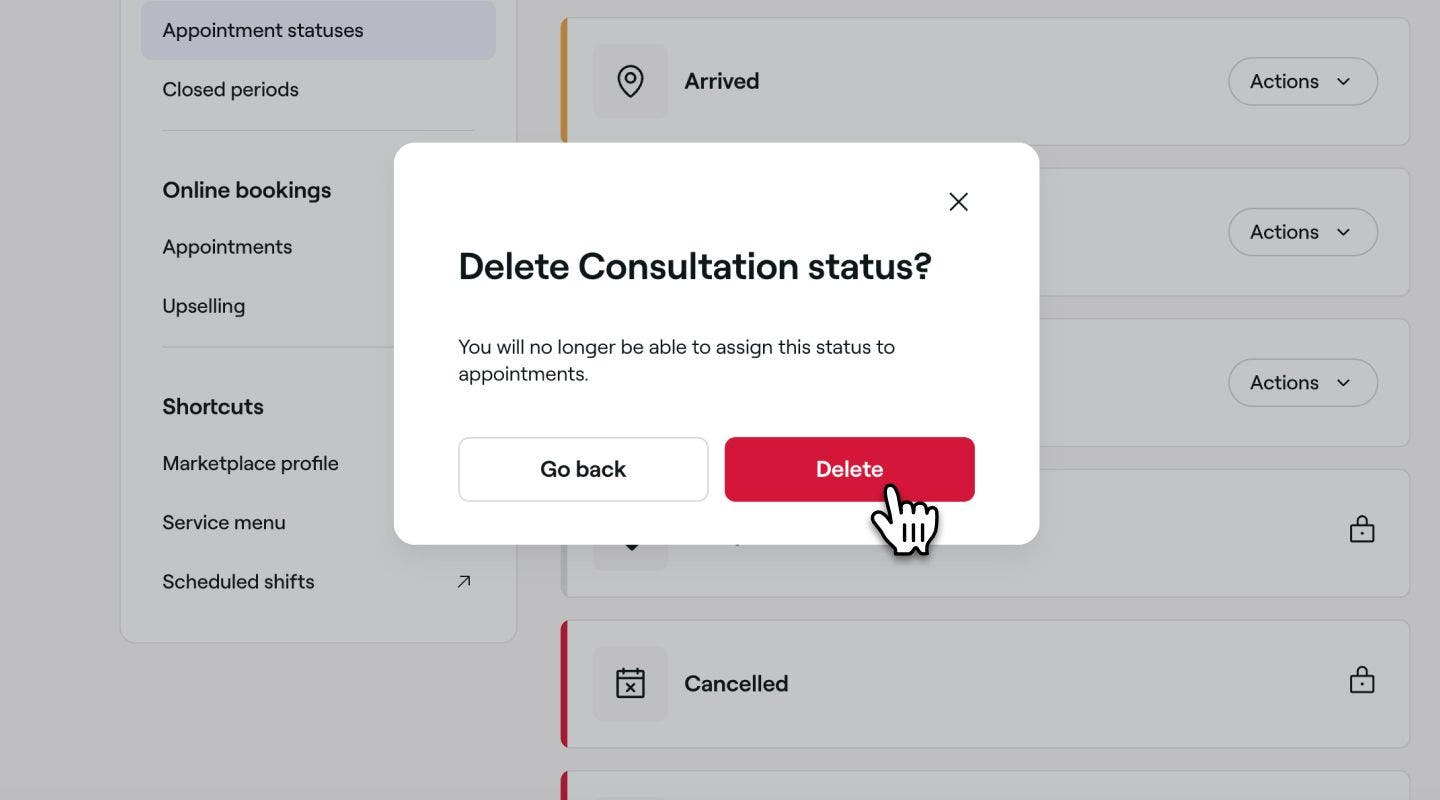
Padam: Buang jenis masa disekat secara kekal. Tetingkap timbul pengesahan akan muncul meminta anda mengesahkan semula penghapusan tersebut.
-
Alih ke atas atau Alih ke bawah: Ubah kedudukan status dalam senarai untuk mengawal tempat ia muncul apabila mengemas kini status janji temu.
-
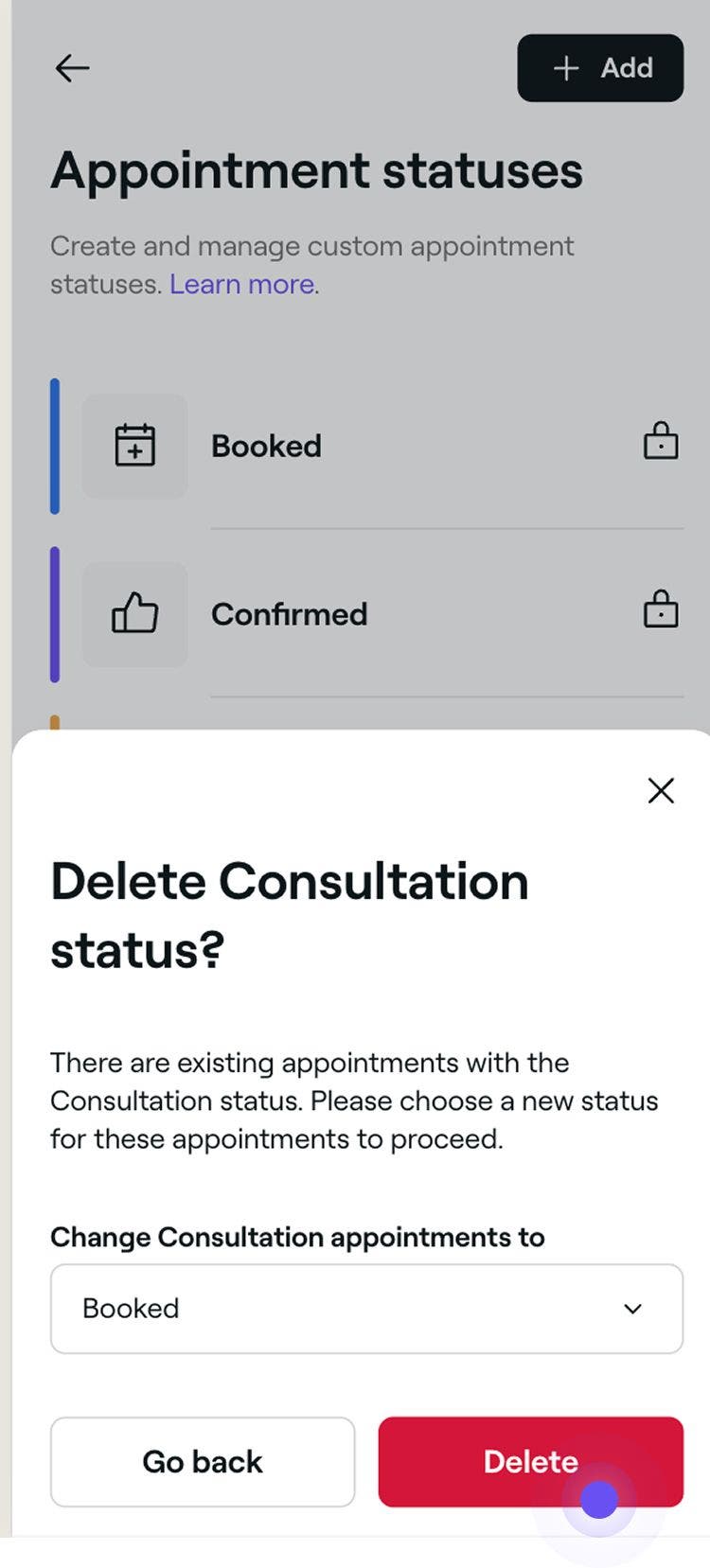
Sebarang perubahan yang dibuat pada status akan serta-merta terpakai pada semua janji temu yang berkaitan. Jika anda menghapuskan status yang sedang digunakan, anda akan digesa untuk memilih status baharu untuk menetapkan semula janji temu tersebut.
Sesetengah status adalah lalai sistem dan tidak dapat diedit, disusun semula atau dipadam, ini termasuk, Ditempah, Disahkan, Selesai, Dibatalkan dan Tidak hadir.
Soalan Lazim
Status janji temu tersuai adalah untuk kegunaan dalaman sahaja. Pelanggan masih akan melihat kemas kini standard seperti pengesahan dan peringatan.
Apabila memadam status, ia akan dipadam serta-merta jika status tersebut tidak digunakan. Jika ia sedang digunakan, anda perlu menugaskan semula janji temu tersebut kepada status tersuai yang lain. Anda tidak akan dapat memilih Selesai, Dibatalkan atau Tidak hadir.
Ya, setiap janji temu dalam janji temu berkumpulan boleh mempunyai statusnya sendiri. Anda boleh mengemas kini Status secara individu untuk setiap tempahan dalam kumpulan.
Status janji temu akan dipaparkan pada setiap janji temu individu, termasuk yang dalam janji temu berkumpulan. Anda juga akan melihat status dalam Senarai janji temu di bawah Jualan, dan dalam profil setiap pelanggan di bawah sejarah janji temu mereka.
