Jadualkan semula janji temu
Dalam panduan ini, anda akan mengetahui cara menjadualkan semula janji temu dengan melaraskan masa, tarikh atau ahli pasukan sambil memastikan semua butiran janji temu lain tidak berubah.
Dalam artikel ini
Terdapat dua cara untuk menjadualkan semula janji temu, anda boleh seret dan lepaskan dalam kalendar untuk memindahkannya ke masa baharu atau ahli pasukan pada hari yang sama, atau jadualkan semula daripada paparan janji temu untuk memilih tarikh yang berbeza.
Jadualkan semula janji temu pada hari yang sama
- Daripada menu utama di sebelah kiri, pergi ke Kalendar dan tetapkan kepada Paparan hari di bahagian atas kanan.
- Klik dan tahan janji temu, kemudian seret dan lepaskan ke slot masa atau ahli pasukan baharu.
- Tetingkap pengesahan mungkin muncul, menunjukkan sebarang konflik jadual dan pilihan pemberitahuan pelanggan. Tandakan kotak semak yang berkaitan dan klik Kemas kini atau Jadualkan semula untuk mengesahkan.
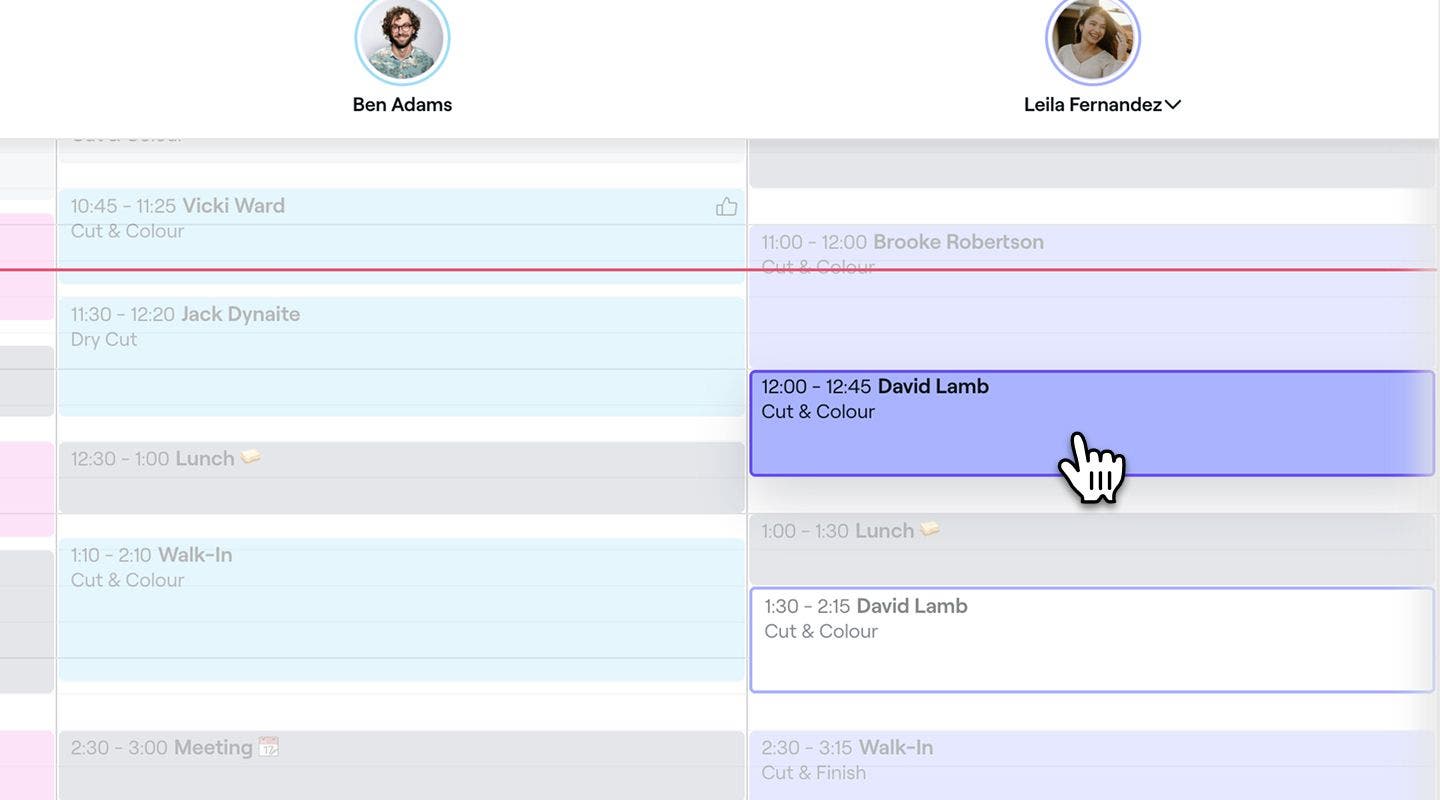
- Tetingkap pengesahan mungkin muncul, menunjukkan sebarang konflik jadual dan pilihan pemberitahuan pelanggan. Tandakan kotak semak yang berkaitan dan klik Kemas kini atau Jadualkan semula untuk mengesahkan.

Anda juga boleh menyeret janji temu terus pada kalendar untuk melaraskan masanya. Pegang bahagian bawah janji temu untuk memanjangkan atau memendekkan tempohnya. Ini terpakai kepada janji temu berjadual sahaja, bukan apabila membuat janji temu baharu.
Jadualkan semula janji temu kepada tarikh dan masa yang berbeza
- Buka janji temu.
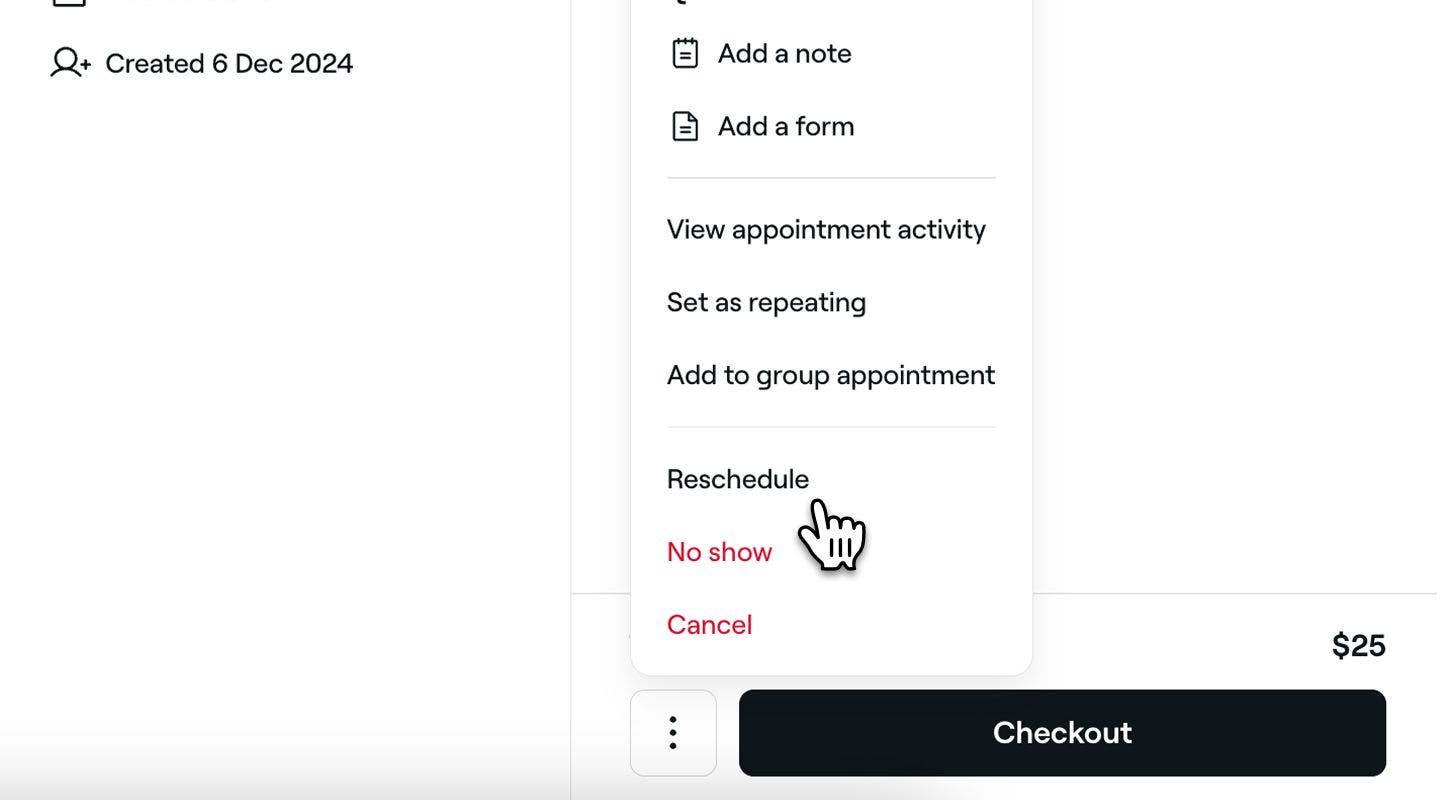
- Dalam panel kanan paparan janji temu, klik Tindakan (tiga titik) di bahagian bawah dan pilih Jadualkan semula untuk melihat ketersediaan dalam kalendar anda.
- Semak imbas kalendar seperti biasa untuk mencari dan memilih slot masa baharu.
- Tetingkap pengesahan mungkin muncul, menunjukkan sebarang percanggahan jadual dan pilihan pemberitahuan pelanggan. Tandakan kotak semak yang berkaitan dan klik Kemas kini atau Jadualkan semula untuk mengesahkan.
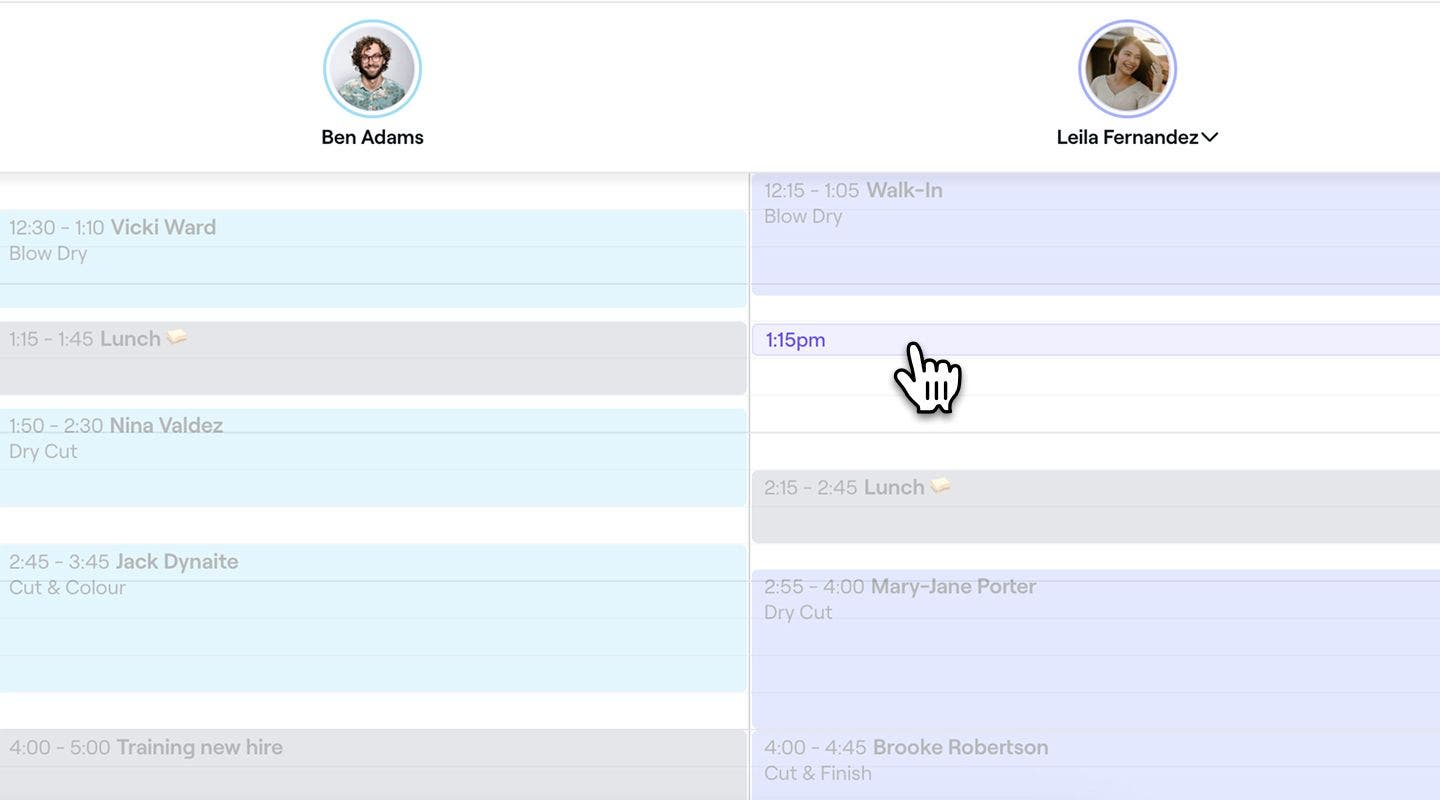
- Tetingkap pengesahan mungkin muncul, menunjukkan sebarang percanggahan jadual dan pilihan pemberitahuan pelanggan. Tandakan kotak semak yang berkaitan dan klik Kemas kini atau Jadualkan semula untuk mengesahkan.


Selepas menjadualkan semula, pelanggan mungkin menerima pemberitahuan bergantung pada [tetapan pemberitahuan] anda (https://www.fresha.com/help-center/knowledge-base/calendar/130-send-appointment-updates). Pemberitahuan tidak akan dihantar jika tarikh dan masa mula janji temu kekal tidak berubah.
SOALAN LAZIM
Apabila menjadualkan semula janji temu dengan Dasar pembayaran, dasar tersebut akan kekal dipautkan kepada tarikh dan masa baharu. Pelanggan tidak perlu membayar sekali lagi.
Sistem akan memaklumkan anda jika waktu yang dipilih berada di luar ketersediaan mereka, tetapi anda boleh membatalkannya secara manual.
Tarikh akhir ini hanya terpakai kepada pelanggan yang cuba menjadualkan semula atau membatalkan janji temu mereka dalam talian. Anda sentiasa boleh membatalkan atau menjadualkan semula janji temu secara manual dalam kalendar tanpa mengira tarikh akhir.
Ya, sistem akan cek ketersediaan sumber untuk mengelakkan konflik. Jika sumber tidak tersedia pada masa baharu, anda akan melihat amaran yang boleh anda gantikan secara manual.
Semua nota dan borang kekal dikaitkan dengan janji temu yang dijadualkan semula.
Tidak, untuk menjadualkan semula janji temu di lokasi lain, anda perlu membatalkan janji temu semasa dan menempahnya semula di lokasi baharu.
Ya, jika janji temu tersebut adalah sebahagian daripada siri berulang, anda boleh mengemas kini seluruh siri tersebut sekaligus. Apabila menjadualkan semula atau melaraskan masa dan tarikh mana-mana janji temu dalam siri tersebut, anda akan diberi pilihan untuk menggunakan perubahan tersebut pada janji temu tersebut sahaja atau semua janji temu akan datang.
Ya, pelanggan boleh menjadualkan semula janji temu mereka dalam talian dalam tempoh penjadualan semula yang dibenarkan, walaupun mereka telah membayar bayaran pendahuluan. Pembayaran akan kekal berkait dengan tempahan yang dikemas kini.
Jika perkhidmatan asal telah dibuang daripada tempahan dalam talian, pelanggan tidak akan dapat menjadualkan semula janji temu itu sendiri, walaupun mereka masih dalam tempoh penjadualan semula yang dibenarkan. Dalam kes ini, mereka perlu menghubungi anda secara langsung supaya anda boleh menjadualkan semula untuk mereka daripada kalendar anda.
Pelanggan boleh menjadualkan semula janji temu mereka sendiri, walaupun ia ditempah di kedai, asalkan mereka memenuhi syarat polisi pembatalan anda.