홈지식 베이스Fresha 아카데미
온라인 프로필 만들기
뒤로
  1. 지식 베이스•
  2. 온라인 입지 •
  3. 온라인 프로필 만들기

온라인 프로필 만들기

온라인 프로필을 만들고 게시하여 마켓플레이스에서 비즈니스를 시작하고 온라인 예약을 받는 방법을 알아보세요.

이 글에서

  • 온라인 예약 활성화
  • 마켓플레이스에 게시된 후

온라인 예약 활성화

온라인 프로필을 설정하고 게시하여 Fresha 마켓플레이스를 통해 비즈니스 예약을 받으세요.

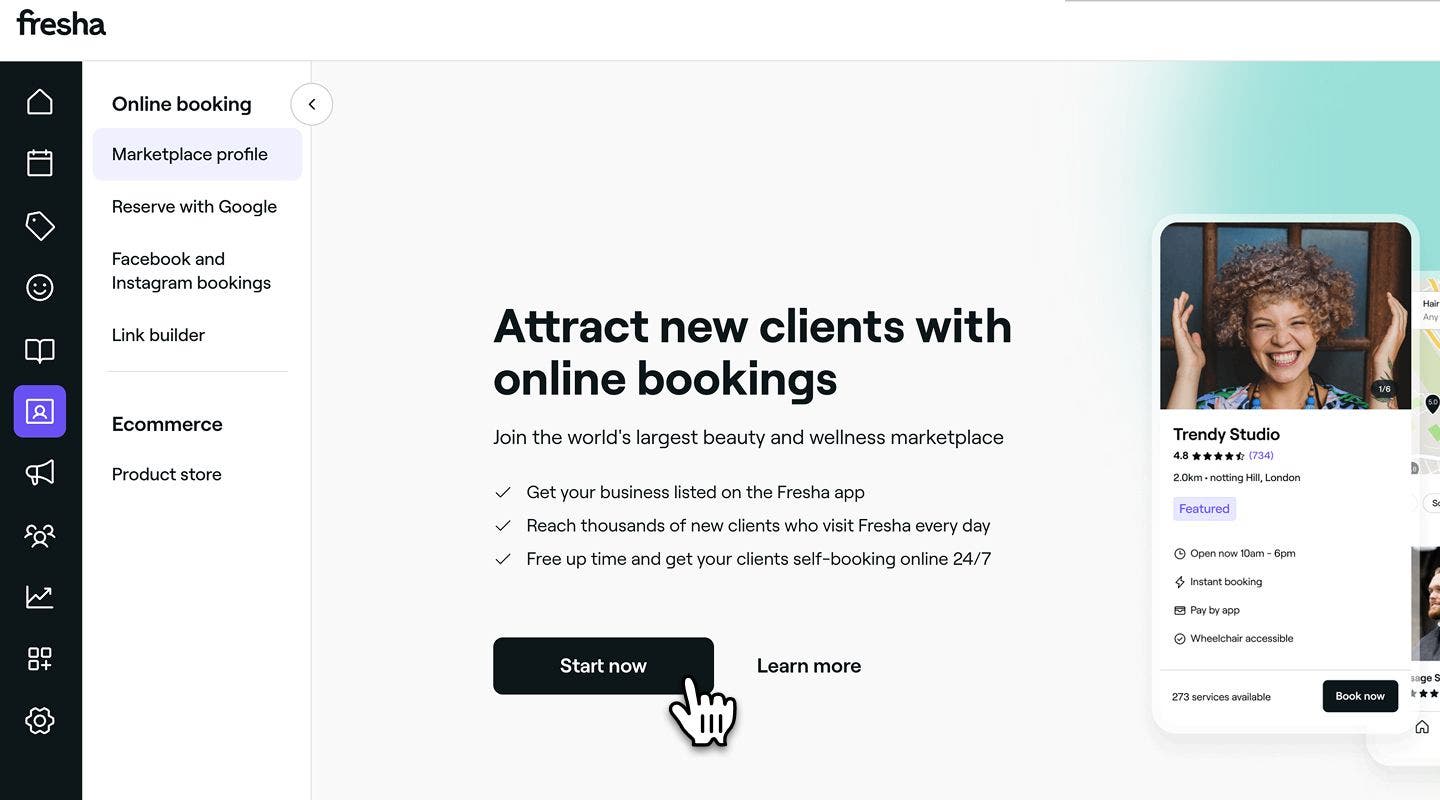
  1. 화면 왼쪽의 메인 메뉴에서 온라인 예약으로 이동합니다.
  2. 왼쪽 메뉴 패널에서 마켓플레이스 프로필을 선택합니다.
  3. 지금 시작 버튼을 클릭하여 마켓플레이스 프로필 설정을 시작하세요. Group 283.jpg
  4. 오른쪽 상단 모서리에 있는 계속 버튼을 클릭하여 다음 단계로 진행하세요.
  5. 다음 페이지에서 고객이 쉽게 연락할 수 있도록 비즈니스 표시 이름, 전화번호, 이메일 등 업체 필수 사항을 추가하세요. 세부 정보를 입력한 후 계속 버튼을 클릭하여 다음 단계로 진행하세요. Group 200.jpg
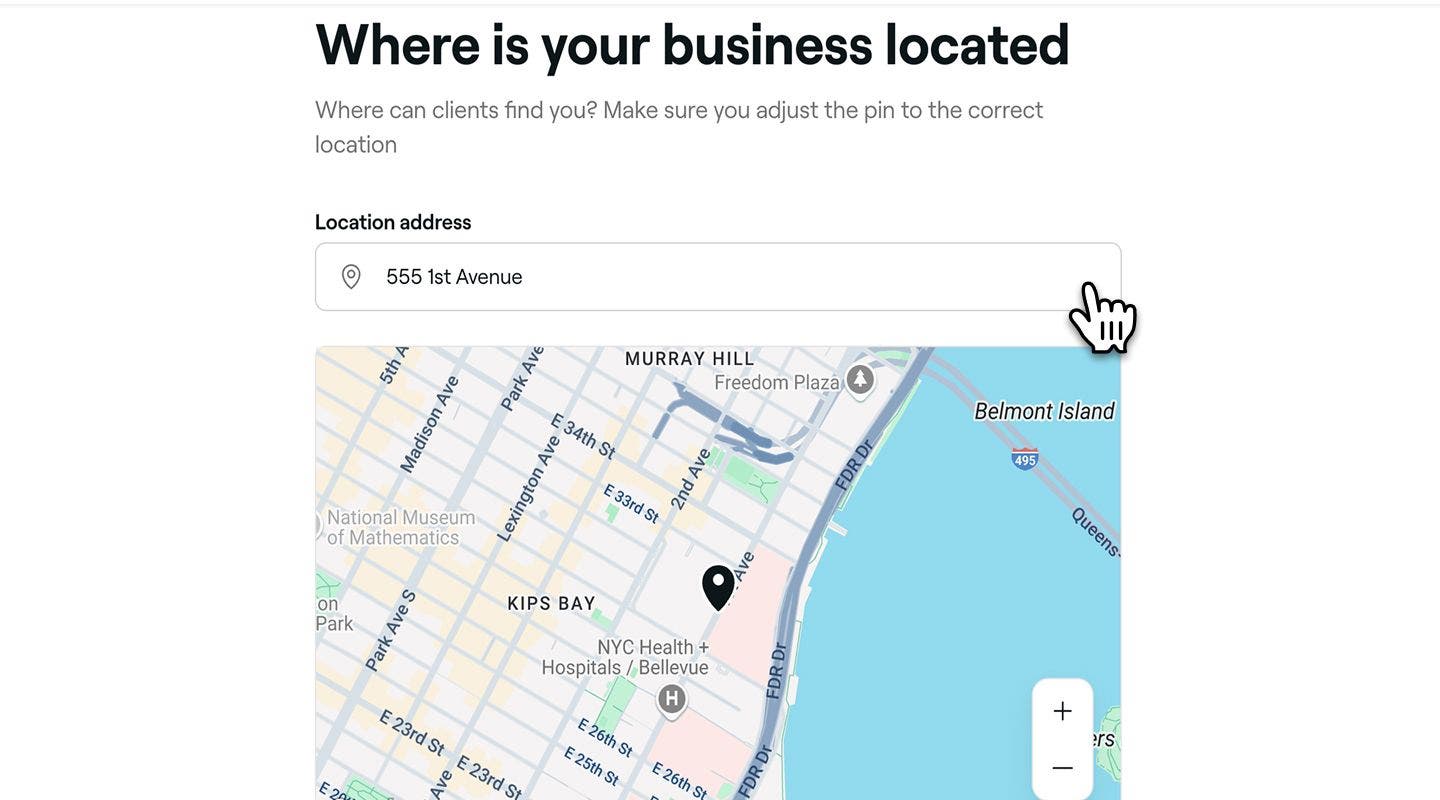
  6. 다음 페이지에서 지점 주소를 설정하고 지도 PIN을 조정하여 비즈니스 지점을 정확하게 반영하세요. 그런 다음 계속 버튼을 클릭하여 다음 단계로 진행합니다.
  7. 고객이 따라야 할 지침이 담긴 길찾기 메모를 선택적으로 추가하세요. 예: "주차장 출입 코드는 1234입니다." Group 201.jpg
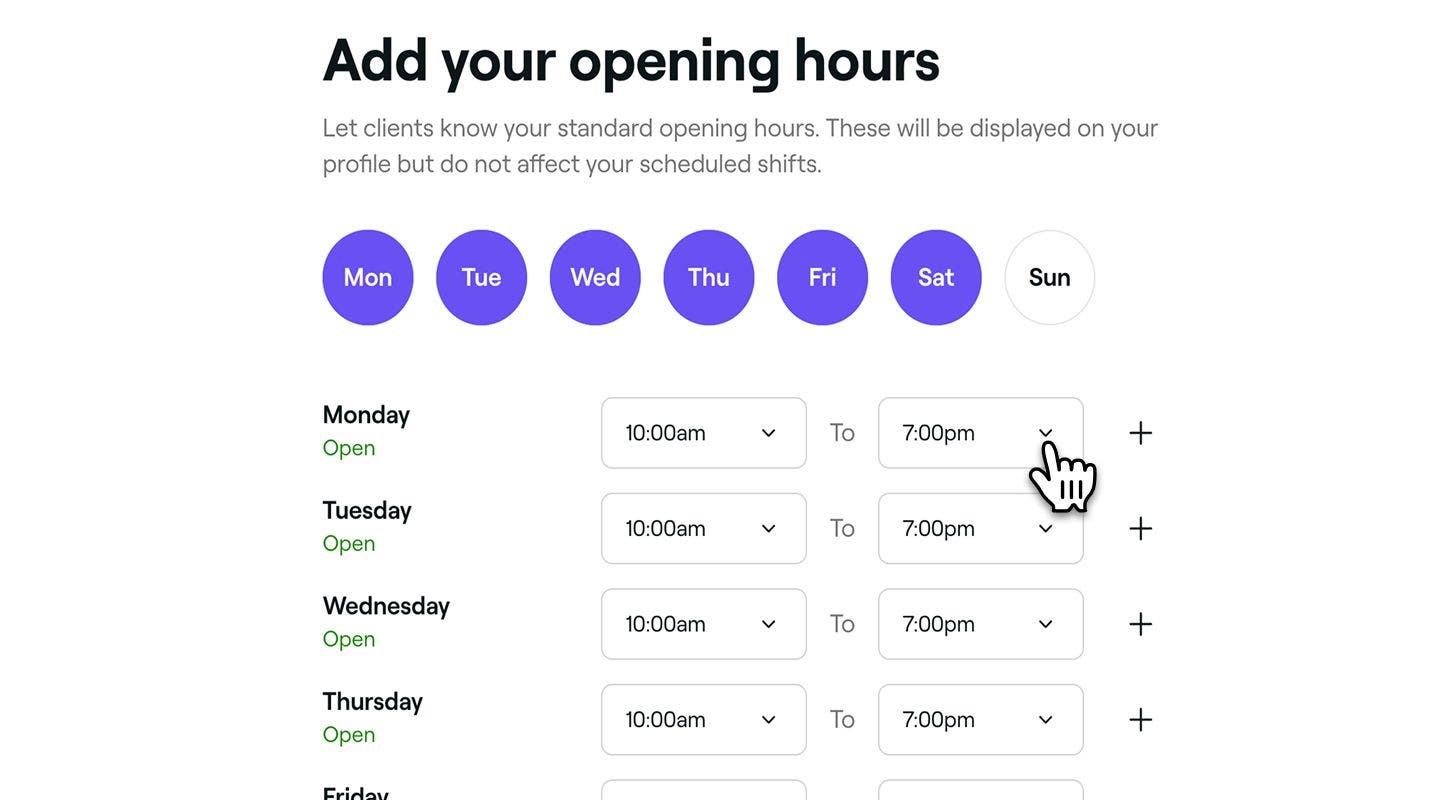
  8. 다음 페이지에서 드롭다운 메뉴에서 시간을 선택하여 영업 시간을 설정하고 계속 버튼을 클릭하여 다음 단계로 진행하세요. 이 시간은 공개 프로필에 표시되지만 팀의 근무 일정에는 영향을 미치지 않습니다. Group 202.jpg
  9. 사진 촬영 가이드라인을 검토하고 계속 버튼을 선택하여 업체 이미지를 업로드하세요. 
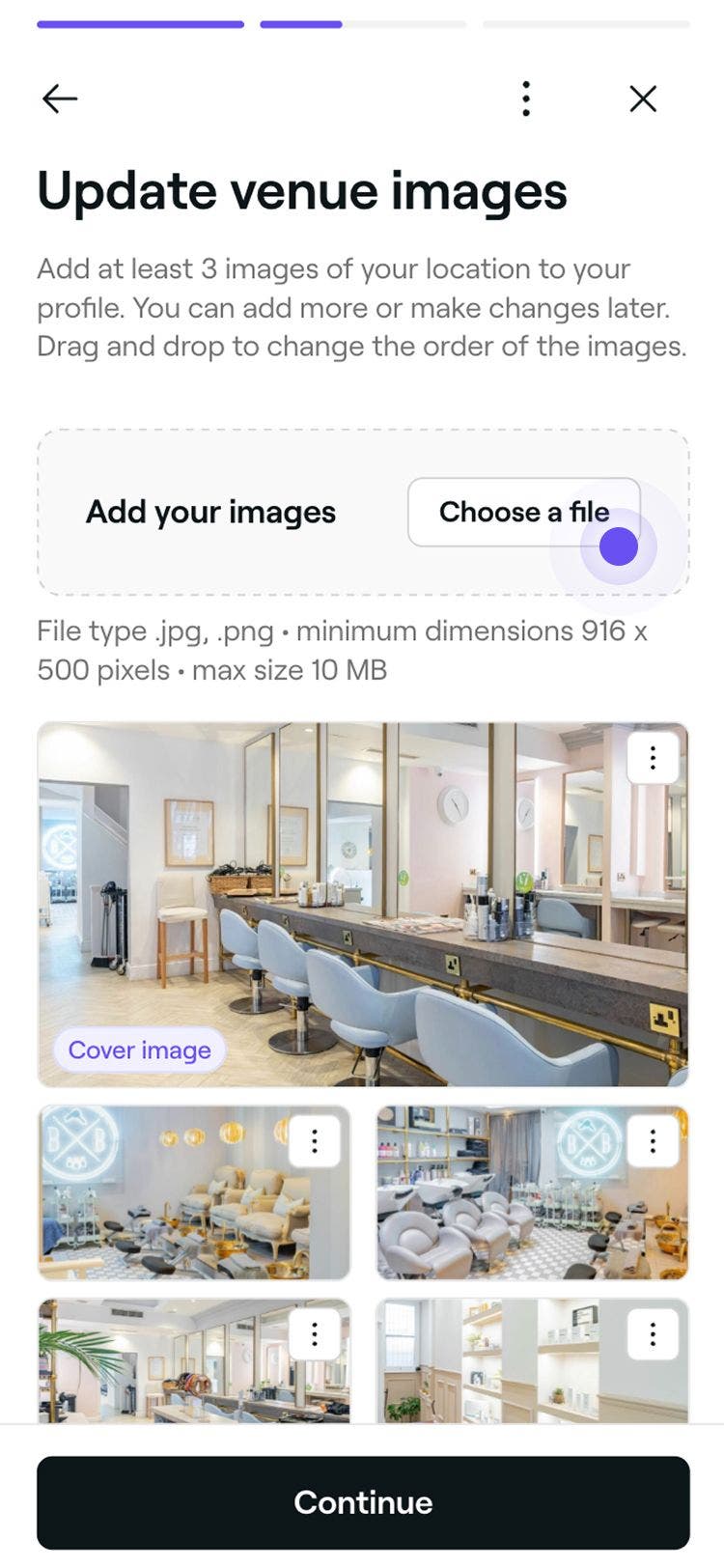
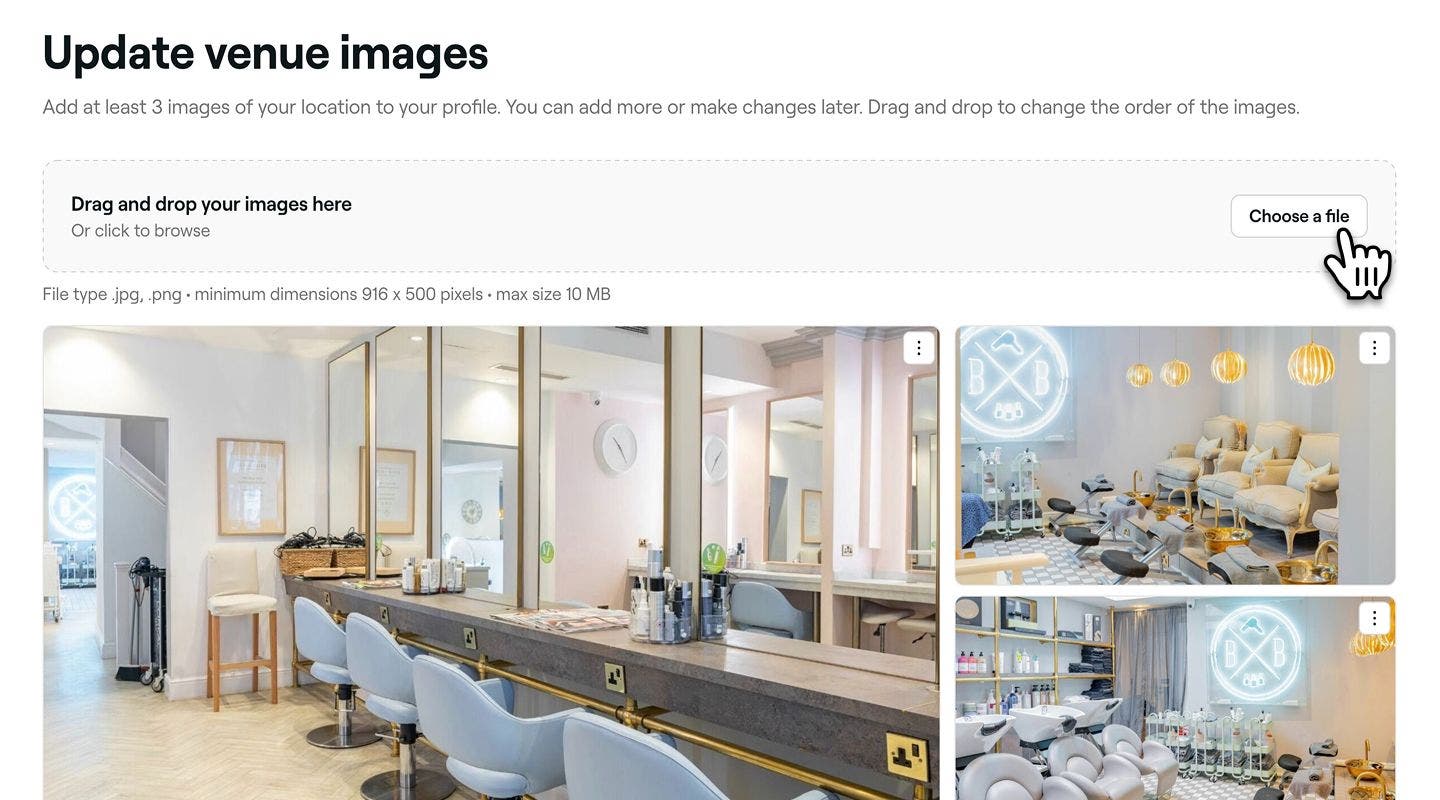
  10. 업로드 페이지에서 파일 선택 버튼을 클릭하여 지점 이미지를 업로드하세요.  각 이미지를 끌어다 놓아 프로필에 표시되는 순서를 변경하세요. 언제든지 이미지를 추가하고 교체할 수 있습니다. 업체 이미지를 3장 이상 업로드한 후 계속 버튼을 클릭하여 다음 단계로 진행하세요. Group 203 (1).jpg
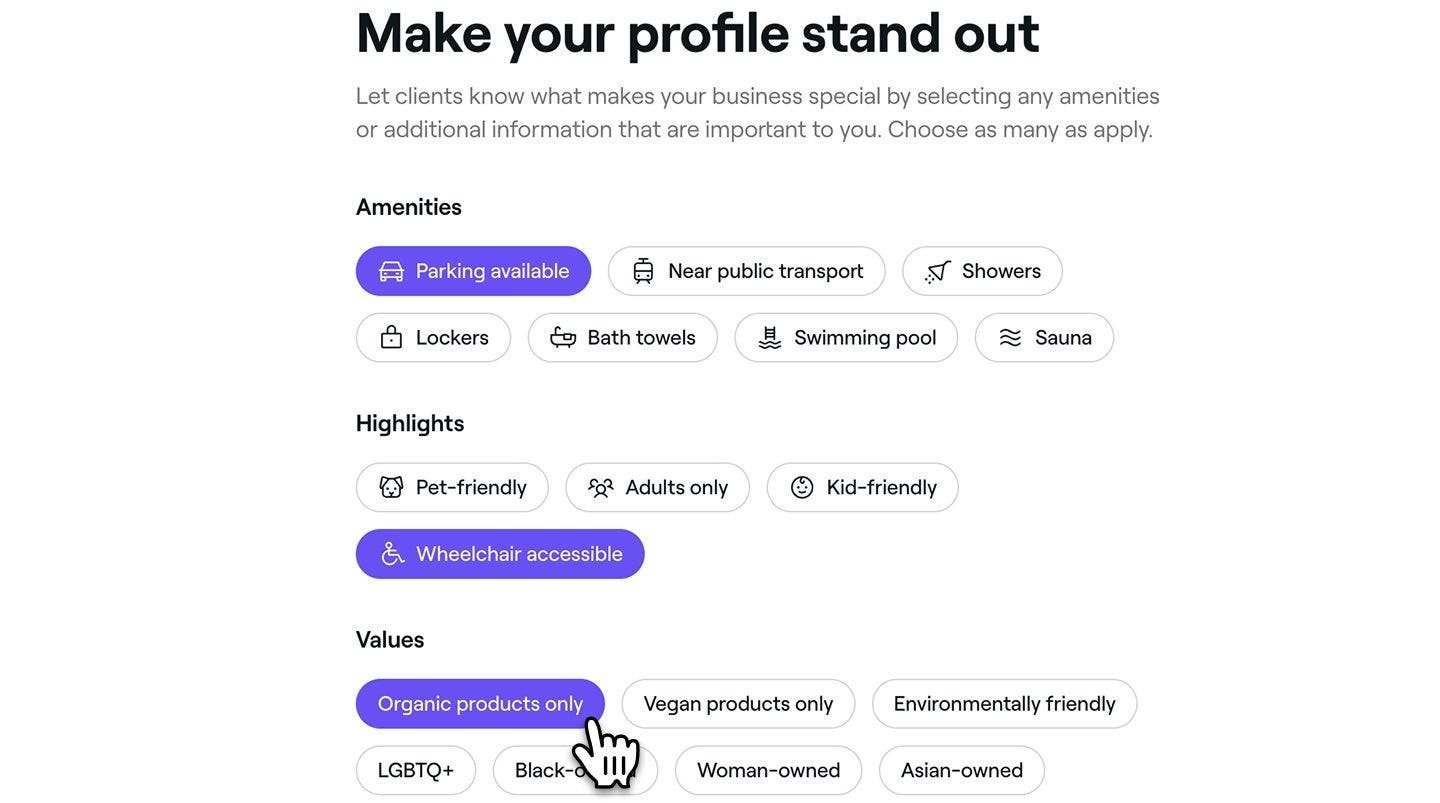
  11. 해당하는 모든 편의시설, 하이라이트 또는 비즈니스를 대표하는 가치를 선택한 다음 계속을 클릭하여 다음 단계로 이동하세요. 이 내용은 고객이 볼 수 있도록 프로필에 표시됩니다. Group 206.jpg
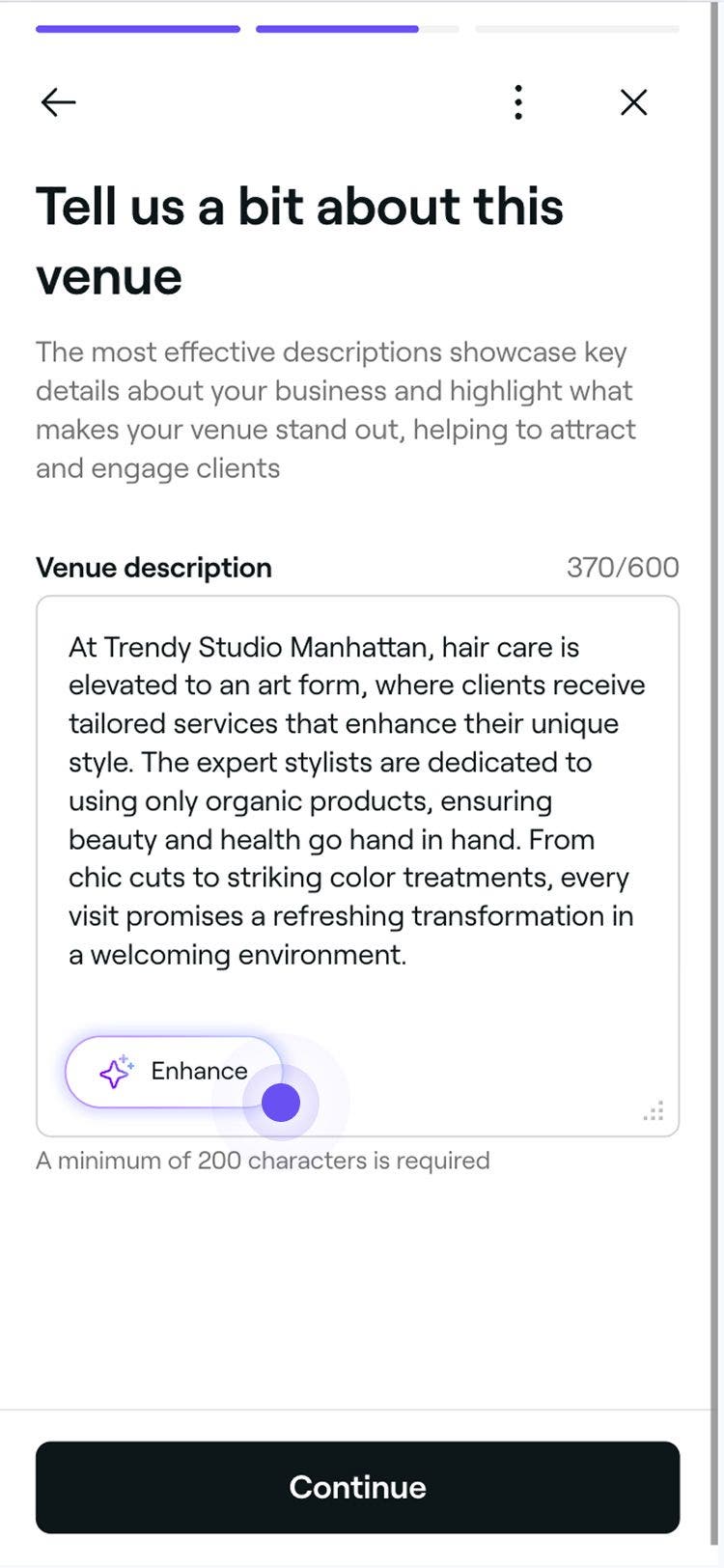
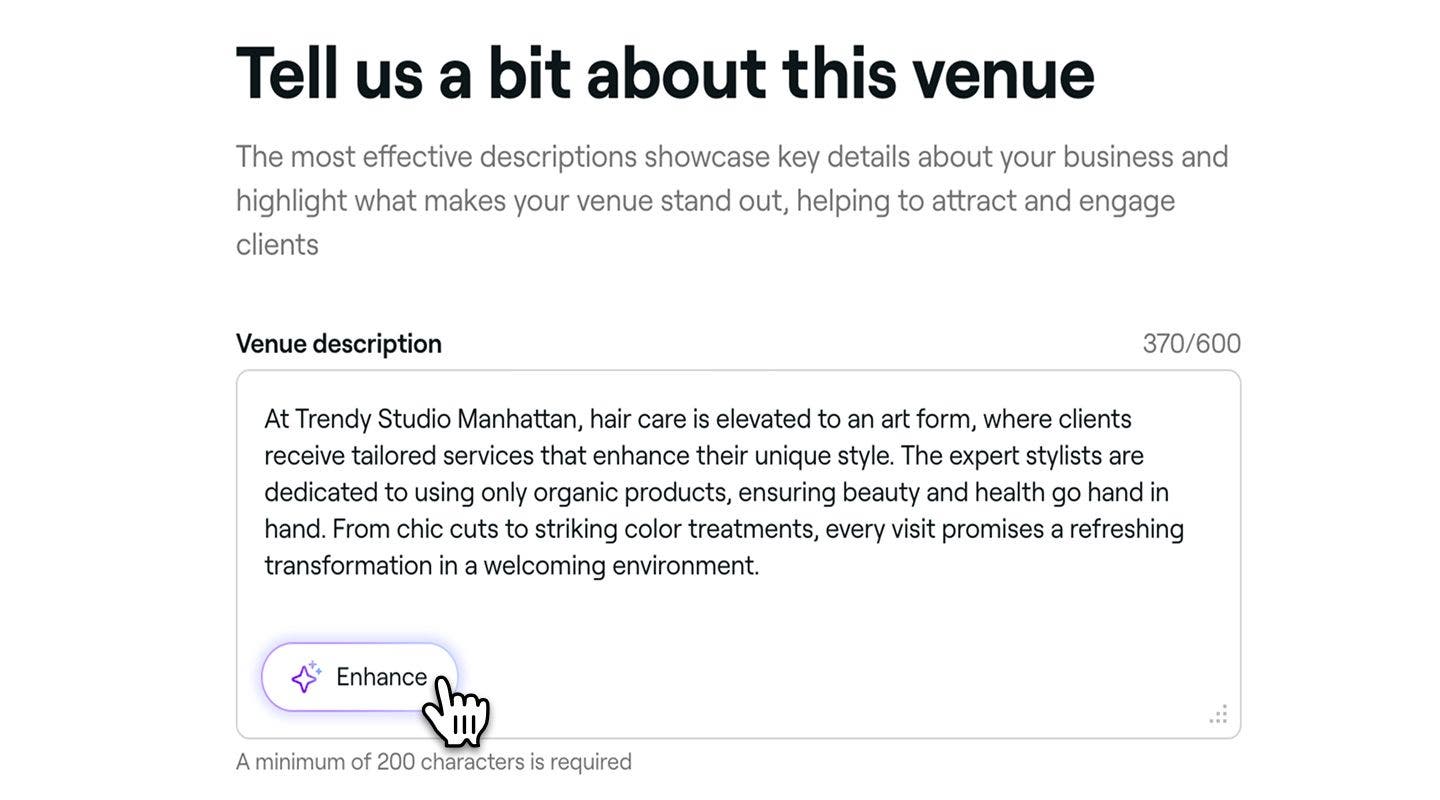
  12. 다음 페이지에서 업체가 제공하는 서비스와 업체의 차별화 요소를 강조하는 업체 설명을 추가하세요. 효과적인 업체 설명을 작성하려면 작성 가이드라인을 참조하세요. 그런 다음 계속 버튼을 클릭하여 다음 단계로 진행하세요. 향상 버튼을 클릭하여 기존 세부 정보를 기반으로 AI가 생성한 버전을 생성할 수도 있습니다. Group 207.jpg
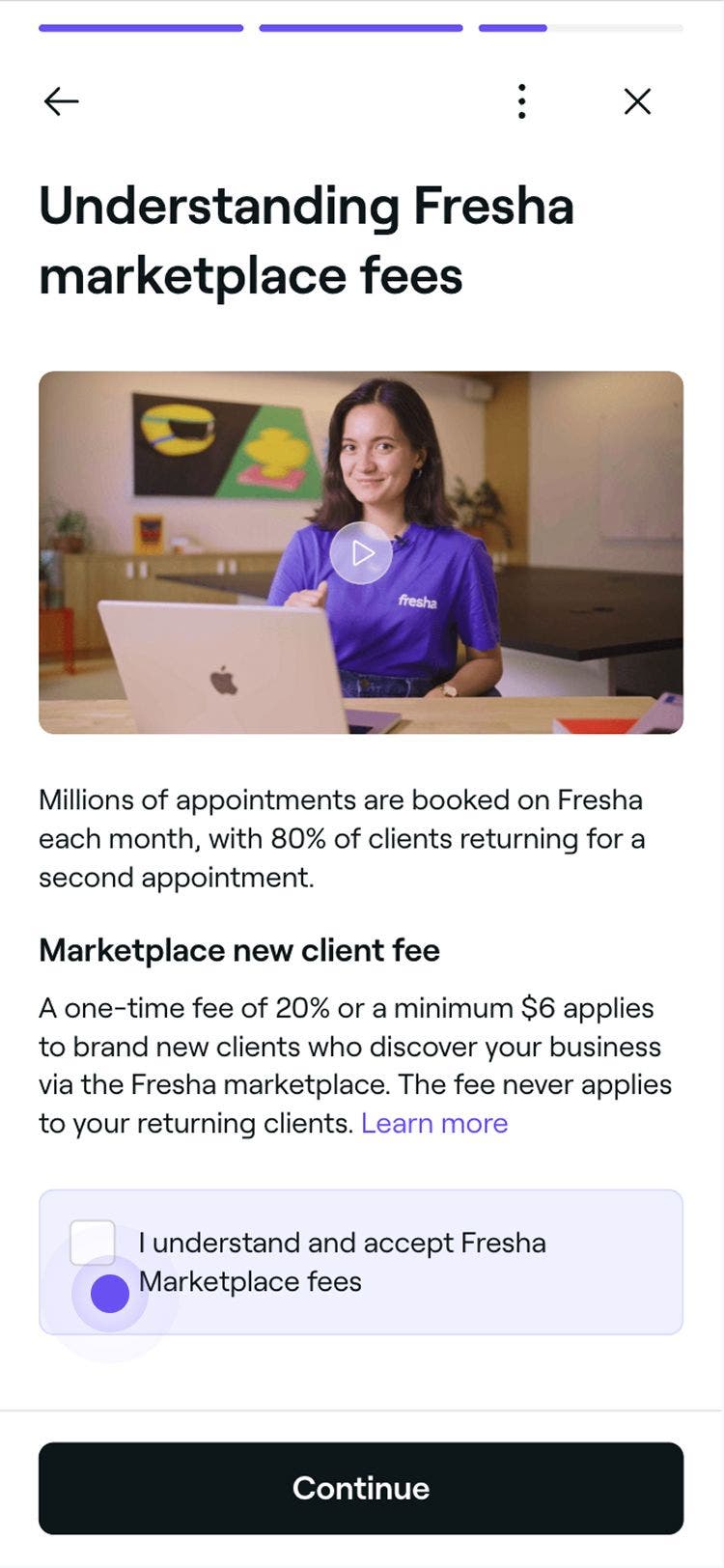
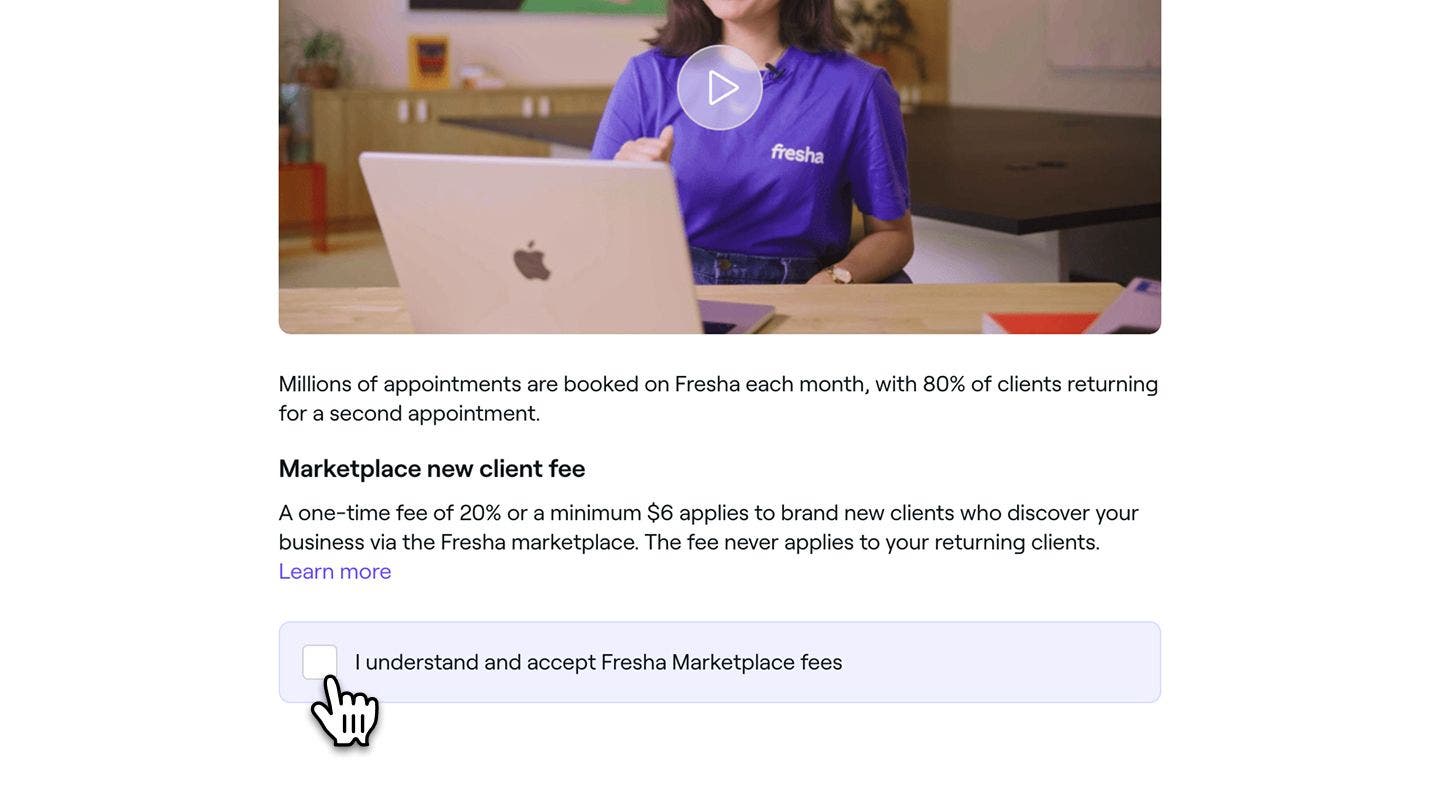
  13. 다음으로, 약관을 읽고 짧은 동영상을 시청하여 Fresha 마켓플레이스 수수료가 어떻게 적용되는지 확인한 다음, 확인란에 체크 표시를 하여 동의한 후 계속을 클릭하여 마지막 단계로 이동하세요. Group 286.jpg
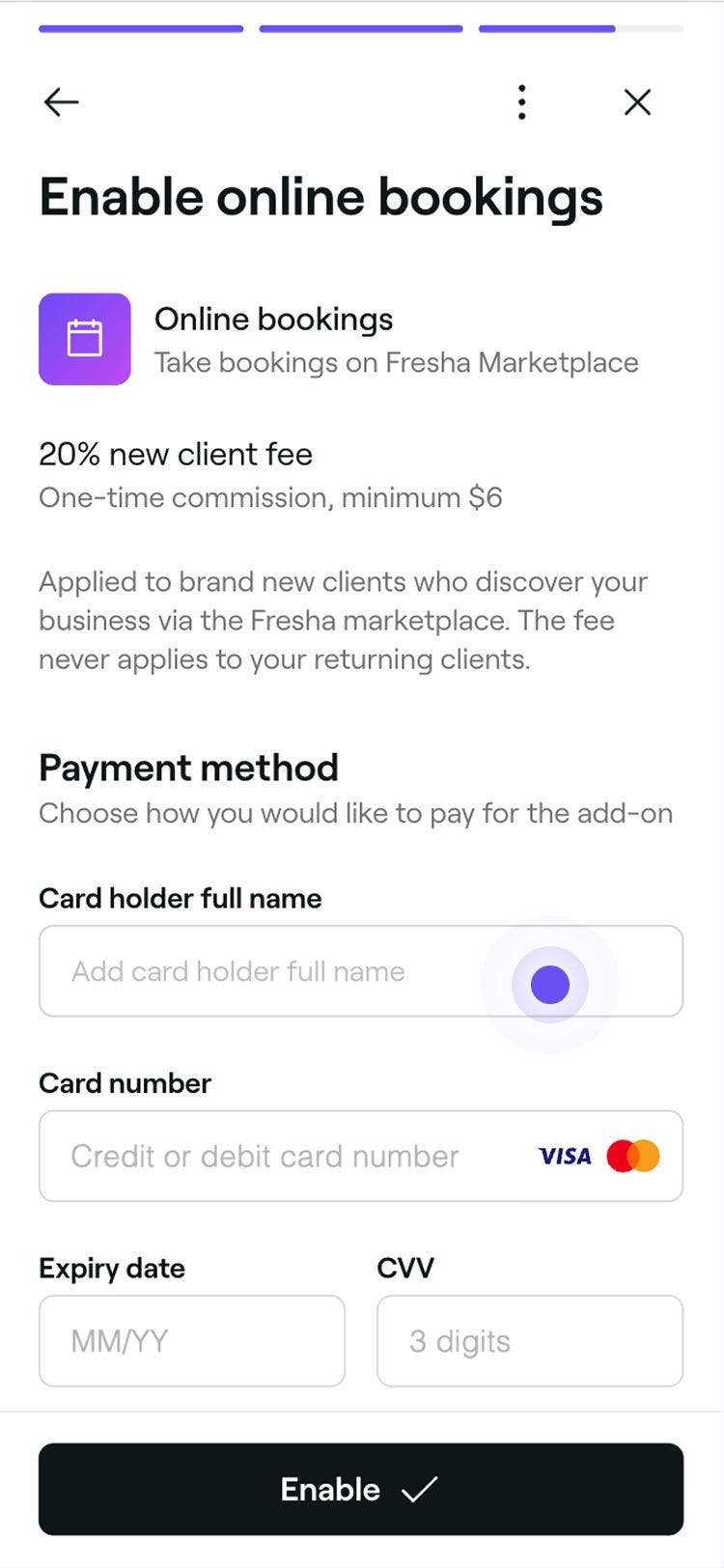
  14. 온라인 예약을 활성화하려면 결제 수단과 청구 세부 정보를 추가하세요. Group 288.jpg
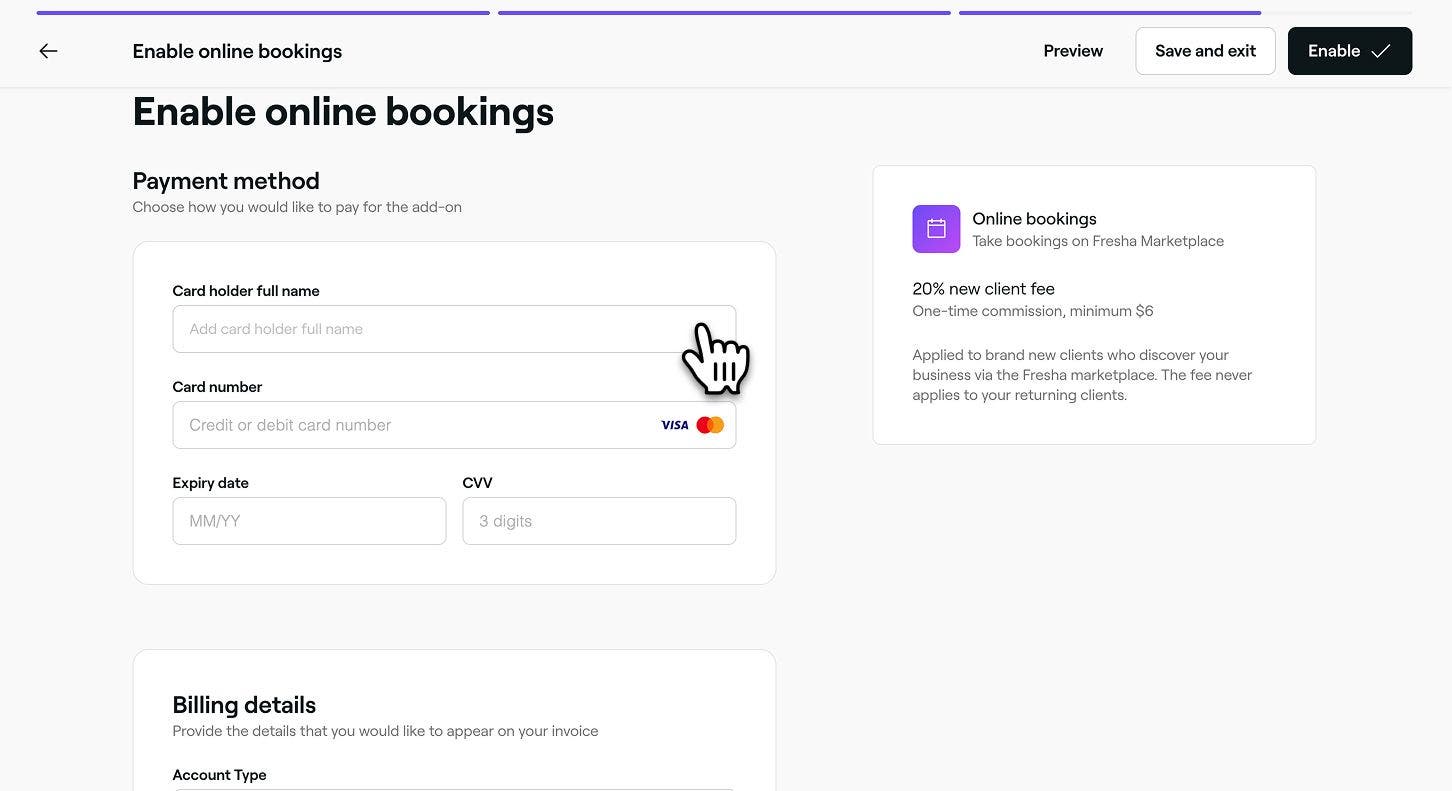
  15. 인증이 완료되면 활성화 버튼을 클릭하여 마켓플레이스 프로필을 게시하고 Fresha를 통해 온라인에서 검색되도록 하세요.
  1. 화면 하단의 메인 메뉴에서 더 보기(그리드 아이콘)를 눌러 더 많은 옵션을 열람합니다.
  2. 온라인 예약을 열람하고 마켓플레이스 프로필 탭을 누르세요. Group 113.jpg
  3. 화면 하단의 지금 시작 버튼을 눌러 마켓플레이스 프로필 설정을 시작하세요. Group 112.jpg
  4. 하단의 계속 버튼을 눌러 다음 단계로 진행하세요.
  5. 다음 페이지에서 고객이 귀하에게 연락할 수 있도록 비즈니스 표시 이름, 전화번호, 이메일 주소 등 업체 필수 사항을 입력하세요. 완료되면 화면 하단의 계속 버튼을 눌러 다음 단계로 진행하세요. Group 111.jpg
  6. 다음 페이지에서 비즈니스 지점을 선택하고 지도 핀을 이동하여 업체가 위치한 곳을 정확하게 표시하세요. 원하는 경우 고객을 위한 추가 안내 사항이 담긴 길찾기 메모를 추가할 수도 있습니다. 예: “주차장 출입 코드는 1234입니다”. Group 110.jpg
  7. 비즈니스 지점이 지도에 표시되면 화면 하단의 계속 버튼을 눌러 다음 단계로 진행하세요.
  8. 다음 페이지에서 드롭다운 메뉴에서 시간을 선택하여 표준 영업 시간을 설정합니다. 이 영업시간은 공개 프로필에 표시되지만 팀의 근무 일정에는 영향을 미치지 않습니다. Group 109.jpg
  9. 영업시간을 설정한 후 화면 하단의 계속 버튼을 눌러 다음 단계로 진행하세요.
  10. 업체 가이드라인 페이지를 검토한 후 계속 버튼을 탭하여 업체 이미지를 업로드하세요.
  11. 이미지 업로드 페이지에서 파일 선택 버튼을 눌러 지점 이미지를 업로드합니다. 언제든지 이미지를 추가하고 교체할 수 있습니다. 각 이미지를 끌어다 놓아 프로필에 표시되는 순서를 변경하세요. Group 108.jpg
  12. 업체 이미지를 3장 이상 업로드한 후 화면 하단의 계속 버튼을 눌러 다음 단계로 진행하세요.
  13. 다음으로, 비즈니스에 해당하는 편의시설, 하이라이트 또는 가치를 선택할 수 있는 옵션이 있습니다. 선택한 항목은 고객이 볼 수 있도록 프로필에 표시됩니다Group 107.jpg
  14. 다음 단계로 진행하려면 화면 하단의 계속 버튼을 누르세요.
  15. 다음 페이지에서 서비스와 업체를 차별화하는 요소를 강조하는 업체 설명을 작성하세요. 향상 버튼을 눌러 기존 세부 정보를 기반으로 AI가 작성한 버전을 생성할 수도 있습니다. Group 105.jpg
  16. 비즈니스 설명이 생성되면 화면 하단의 계속 버튼을 눌러 다음 단계로 진행하세요.
  17. 온라인 예약을 위해 프로필을 활성화하기 전에 온라인 예약 활성화 약관을 검토하고 Fresha 마켓플레이스 수수료에 대해 설명하는 짧은 동영상을 시청하세요. 숙지한 후에는 페이지 하단의 확인란에 체크 표시하여 Fresha 마켓플레이스 수수료를 읽고 이에 동의했음을 표시하세요. Group 135.jpg
  18. 화면 하단의 계속 버튼을 눌러 마지막 단계로 진행하세요.
  19. 온라인 프로필 설정을 완료하려면 결제 수단과 청구 세부 정보를 입력하세요. Group 136.jpg
  20. 인증이 완료되면 화면 하단의 활성화 버튼을 눌러 마켓플레이스 프로필을 게시하고 Fresha를 통해 온라인에서 검색되도록 하세요.

온라인 프로필이 게시되면 비즈니스에서 온라인 예약을 받기 시작할 수 있습니다.

마켓플레이스에 게시된 후

온라인 프로필이 생성되어 마켓플레이스에 등록되는 즉시 성공률을 극대화하기 위해 다음 단계를 따르시기 바랍니다.

  • 고객 목록이 가져와졌는지 확인하여 불필요한 마켓플레이스 신규 고객 수수료가 부과되지 않도록 하세요.
  • 일괄 캠페인을 생성하여 고객에게 이제 온라인으로 예약할 수 있음을 알리세요.
  • Facebook 및 Instagram 예약을 설정하여 소셜 미디어를 통해 예약을 확보하세요.
  • 웹사이트에 예약 버튼을 추가하여 직접 일정 관리를 할 수 있습니다.
  • Google Reserve를 활성화하여 Google 검색 및 지도에서 노출도를 높이세요.
  • 서비스 포트폴리오를 설정하여 최고의 작업 사진을 보여주고, 영감을 예약으로 전환하세요.

자주 묻는 질문

    • 언제든지 Fresha 계정에서 마켓플레이스 프로필을 열람하고 옵션(점 3개)을 클릭한 다음 프로필 비공개 설정을 선택하여 온라인 예약을 비활성화할 수 있습니다. 

      프로필이 Fresha 마켓플레이스에서 비공개로 전환되면 고객이 더 이상 온라인으로 예약을 할 수 없으며, '지금 예약' 버튼과 예약 링크가 작동하지 않습니다. 언제든지 마켓플레이스 프로필을 게시하여 온라인 예약을 다시 수락할 수 있습니다.

      마켓플레이스 프로필을 설정할 때 설정 페이지 오른쪽 상단에 있는 저장하고 나가기를 클릭하여 언제든지 진행 상황을 저장하고 나중에 다시 돌아올 수 있습니다. 예를 들어, 지금 프로필 설정을 시작하고 업체 이미지를 준비한 후 설정을 완료할 수 있습니다. 

      언제든지 마켓플레이스 프로필을 수정할 수 있으며, 모든 설정 단계를 완료하고 게시를 클릭한 경우에만 Fresha 마켓플레이스에 프로필이 게시됩니다.

      온라인 예약은 모든 Fresha 플랜에서 무료입니다. 프로필을 Fresha 마켓플레이스에 게시하려면 등록된 카드 정보를 추가하셔야 합니다. 이 정보는 발생할 수 있는 수수료를 결제하는 데만 사용됩니다.
      프로필이 Fresha 마켓플레이스에 게시되면 온라인 예약을 무제한으로 수락할 수 있습니다.

      지점에 따라 법률에 따라 비즈니스가 유효한 연락처 번호를 제공해야 할 수 있습니다. Fresha는 또한 유효한 비즈니스 연락처 번호를 추가하고 파일에 보관하도록 요구합니다.

      특정 상황에서는 고객에게 연락처 번호가 표시될 수 있습니다. 예를 들어, 고객이 취소 가능 기간이 지난 후에 예약을 취소하려고 하고 결제 정책이 카드 세부 정보 저장으로 설정된 경우, 고객에게 귀하의 비즈니스에 직접 연락하도록 안내합니다.


온라인 프로필


관련 도움말

Fresha 아카데미 과정
강의 동영상 미리보기

온라인 예약 수락

3 수업•8 분

모든 과정 보기

이 가이드가 도움이 되었나요?

온라인 프로필

마켓플레이스 프로필 관리

비즈니스 정보 업데이트, Fresha 마켓플레이스에서 등록 및 등록 취소를 통해 마켓플레이스 프로필을 손쉽게 관리하세요.

온라인 프로필 인증하기

Fresha에서 인증을 받아 고객과의 신뢰를 쌓고, 노출도를 높이며, Fresha 기프트카드를 받기 시작하세요.

온라인 프로필 만들기

Fresha 마켓플레이스 프로필을 관리하여 신규 고객을 유치하고 비즈니스를 효과적으로 홍보하세요.

Fresha 마켓플레이스 개요

Fresha 마켓플레이스가 귀하와 가까운 곳에서 뷰티·웰니스 트리트먼트를 찾는 고객과 연결하여 귀하의 비즈니스를 온라인으로 시작할 수 있는 방법을 알아보세요.

서비스 포트폴리오 만들기

서비스 포트폴리오를 구축하여 트리트먼트와 고객 결과를 보여주면 고객이 예약하기 전에 시각적으로 작품을 살펴볼 수 있습니다.

관련 도움말

기존 고객 목록 가져오기

기존 고객 목록을 가져와 비즈니스를 Fresha로 이전하세요.

마켓플레이스 신규 고객 수수료

마켓플레이스 신규 고객 수수료는 마켓플레이스를 통해 유입되는 신규 고객 1명당 1회 부과되는 수수료입니다.

웹사이트에 예약 버튼 추가하기

고객이 직접 예약할 수 있도록 웹사이트에 '지금 예약' 버튼을 추가하여 예약을 늘려보세요.

Fresha 아카데미 과정
강의 동영상 미리보기

온라인 예약 수락

3 수업•8 분

모든 과정 보기
Fresha
앱 다운로드

Fresha 소개

채용 정보

도움말 및 지원

블로그

사이트맵

비즈니스용

파트너용 사이트

요금

기능

일정 예약

포스(POS)

결제

자본

마켓플레이스

지원

상태

법무

개인정보 처리방침

서비스 약관

이용 약관

소셜 미디어

Facebook
Linkedin
Instagram

© 2026 Fresha.com SV Ltd