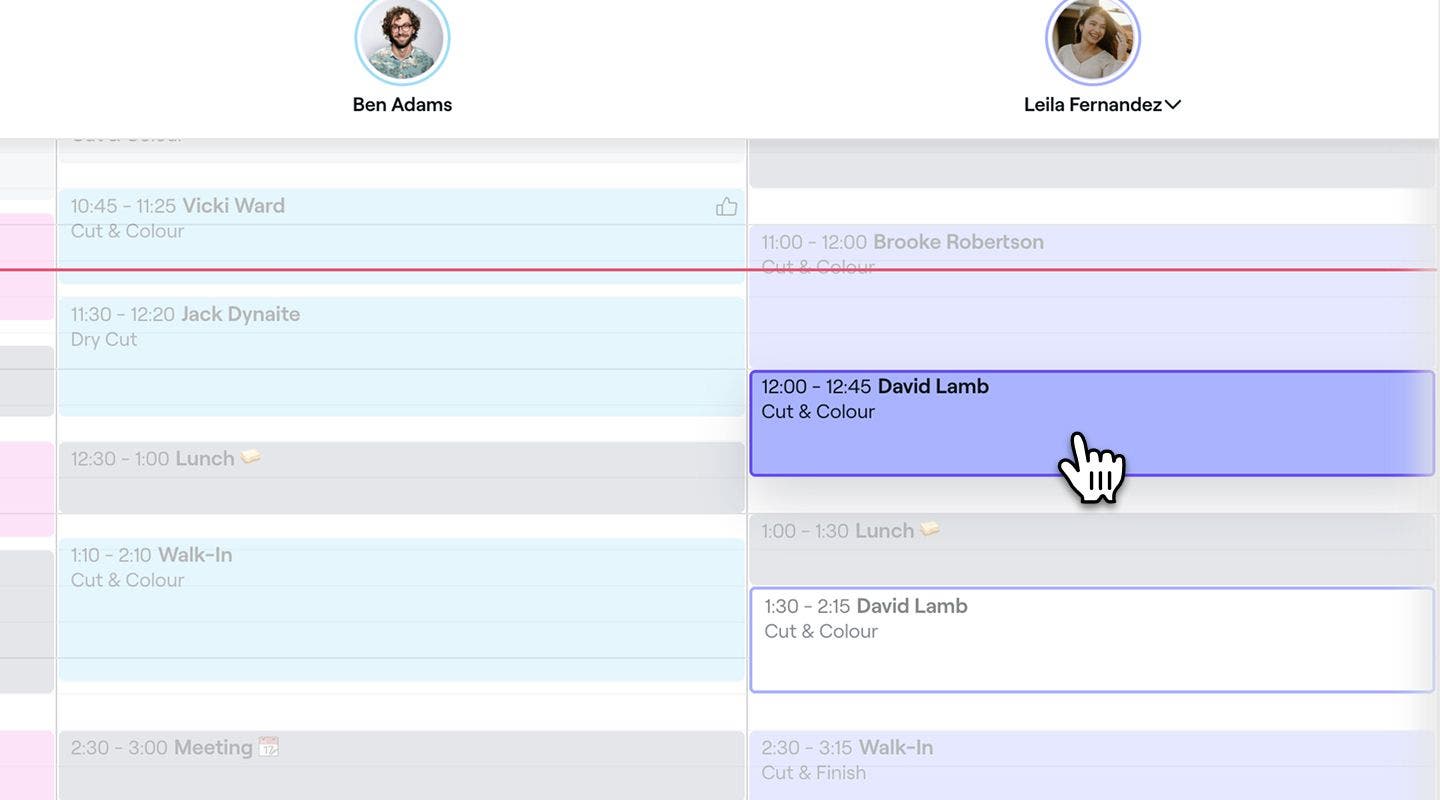
예약 변경에는 두 가지 방법이 있습니다. 캘린더 내에서 드래그 앤 드롭하여 동일한 날짜의 새로운 시간이나 팀원으로 이동하거나, 예약 보기에서 예약 변경하여 다른 날짜를 선택할 수 있습니다.
같은 날 내 예약 변경
- 왼쪽의 메인 메뉴에서 캘린더로 이동하여 오른쪽 상단에서 일 보기로 설정하세요.
- 예약을 클릭한 후 길게 누른 다음 새 시간대 또는 팀원으로 드래그 앤 드롭하세요.
- 일정 중복 및 고객 알림 옵션을 보여주는 확인 창이 나타날 수 있습니다. 관련 확인란에 체크하고 업데이트 또는 예약 변경을 클릭하여 확정하세요.
- 일정 중복 및 고객 알림 옵션을 보여주는 확인 창이 나타날 수 있습니다. 관련 확인란에 체크하고 업데이트 또는 예약 변경을 클릭하여 확정하세요.

캘린더에서 예약을 직접 끌어다 놓아 시간을 조정할 수도 있습니다. 예약의 하단 가장자리를 눌러 소요 시간을 늘리거나 줄일 수 있습니다. 이 기능은 일정 관리된 예약에만 적용되며, 새 예약을 생성할 때는 사용할 수 없습니다.
예약을 다른 날짜와 시간으로 변경
- 예약을 열람하세요.
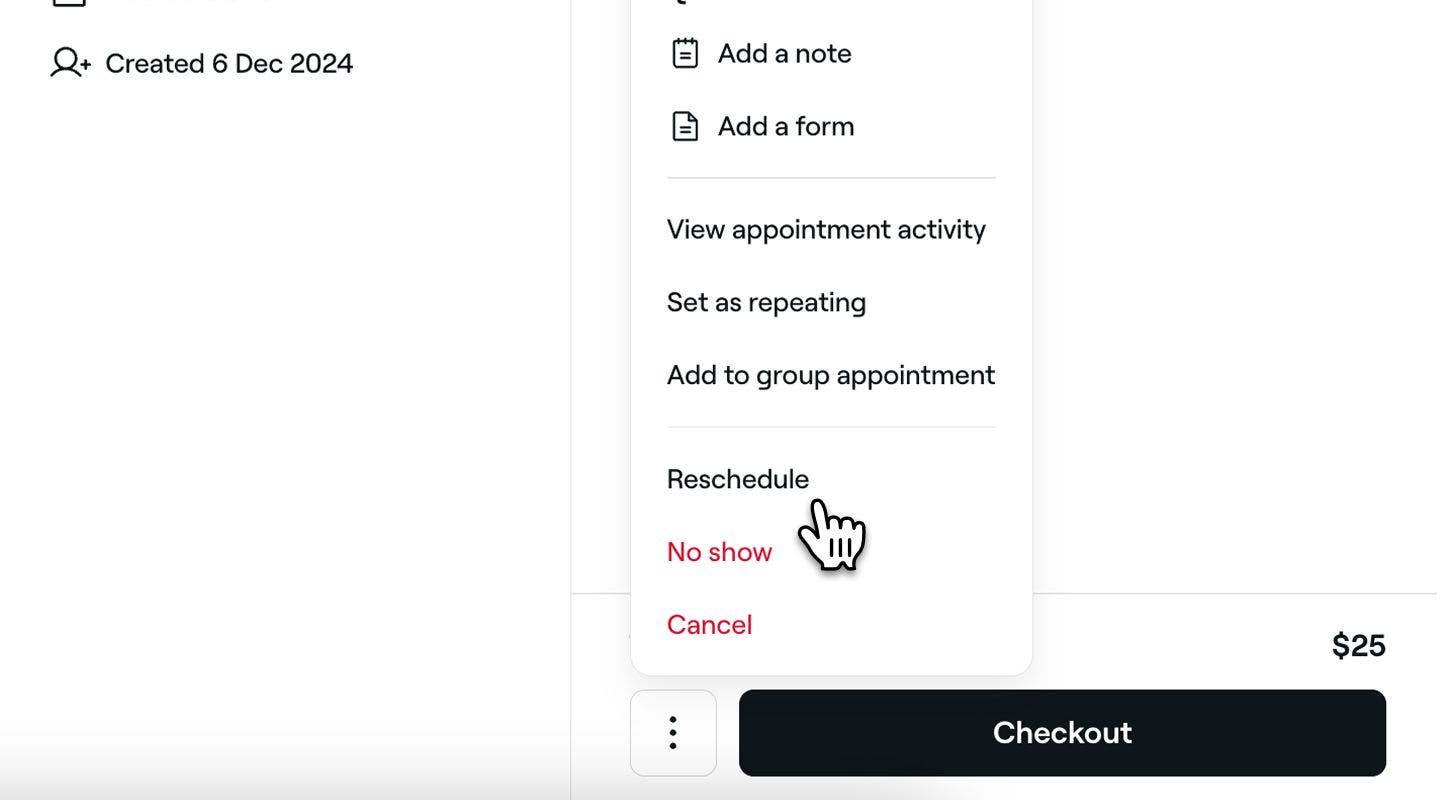
- 예약 화면의 오른쪽 패널에서 하단의 작업 (점 3개)을 클릭하고 예약 변경을 선택하여 캘린더에서 예약 가능 시간을 확인하세요.
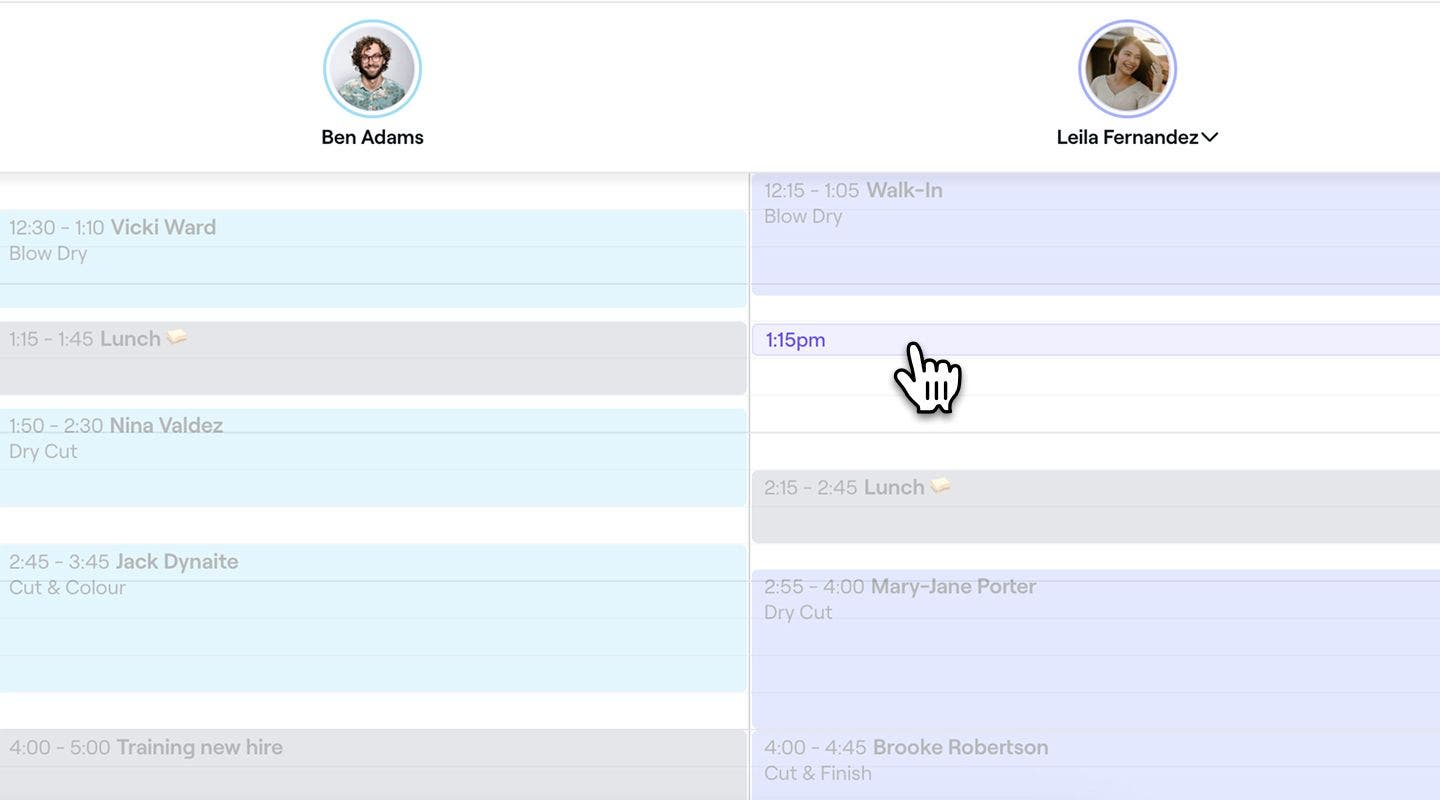
- 평소와 같이 캘린더를 탐색하여 새 시간대를 찾아 선택하세요.
- 일정 중복 및 고객 알림 옵션을 보여주는 확인 창이 나타날 수 있습니다. 관련 확인란에 체크하고 업데이트 또는 예약 변경을 클릭하여 확정하세요.
- 일정 중복 및 고객 알림 옵션을 보여주는 확인 창이 나타날 수 있습니다. 관련 확인란에 체크하고 업데이트 또는 예약 변경을 클릭하여 확정하세요.


예약을 변경한 후에는 알림 설정에 따라 고객에게 알림이 전송될 수 있습니다. 예약 시작 날짜와 시간이 변경되지 않은 경우 알림이 전송되지 않습니다.
자주 묻는 질문
결제 정책이 적용된 예약을 변경하면 해당 정책이 새로운 날짜와 시간에 계속 연결됩니다. 고객은 다시 결제할 필요가 없습니다.
선택한 시간이 해당 직원의 예약 가능 시간을 벗어난 경우 시스템에서 알려주지만, 수동으로 변경할 수 있습니다.
기한은 온라인으로 예약을 변경하거나 취소하려는 고객에게만 적용됩니다. 기한에 관계없이 언제든지 캘린더에서 수동으로 예약을 취소하거나 변경할 수 있습니다.
예, 시스템에서 충돌을 방지하기 위해 리소스의 예약 가능 시간을 확인합니다. 새로운 시간에 리소스를 사용할 수 없는 경우 경고가 표시되며, 이 경고를 수동 발송하여 무시할 수 있습니다.
모든 메모와 양식은 예약 변경된 예약에 계속 연결됩니다.
아니요. 다른 지점에서 예약을 변경하려면 현재 예약을 취소하고 새 지점에서 재예약해야 합니다.
예, 예약이 반복 시리즈에 속하는 경우 한 번에 전체 시리즈를 변경할 수 있습니다. 반복 예약 중 어느 예약이든 날짜와 시간을 변경하거나 조정할 때, 해당 예약에만 변경 사항을 적용할지 아니면 향후 모든 예약에 적용할지 선택할 수 있습니다.
예, 고객은 이미 선결제를 했더라도 허용된 예약 변경 기간 내에 온라인으로 예약을 변경할 수 있습니다. 결제는 업데이트된 예약에 연결된 상태로 유지됩니다.
기존 서비스가 온라인 예약에서 삭제된 경우, 고객은 허용된 예약 변경 기간 내에 있더라도 직접 예약을 변경할 수 없습니다. 이 경우, 고객이 귀하에게 직접 연락해야 하며, 귀하는 캘린더에서 고객을 대신해 예약을 변경할 수 있습니다.
고객은 매장에서 예약한 경우에도 취소 정책의 요건을 충족하는 한 직접 예약을 변경할 수 있습니다.