홈지식 베이스Fresha 아카데미
고객에게 태그 지정
뒤로
  1. 지식 베이스•
  2. 고객•
  3. 고객에게 태그 지정

고객에게 태그 지정

고객 태그를 생성하고 고객 프로필에 할당하여 VIP, 시니어 또는 학생과 같은 유형별로 고객을 그룹화하여 고객 목록을 보다 쉽게 필터링하는 방법을 알아보세요.

이 글에서

  • 고객 태그의 작동 방식
  • 고객 태그 생성
  • 고객 태그 수정 또는 삭제
  • 고객에게 태그 지정
  • 태그별로 고객 필터링

고객 태그의 작동 방식

고객 태그는 고객을 그룹화하고 식별하기 위해 생성하여 고객 프로필에 할당하는 라벨로, 예를 들어 VIP, 시니어 또는 학생 등이 있습니다. 태그를 설정한 후에는 태그를 개별적으로 또는 일괄적으로 할당하고, 이를 사용하여 고객 목록을 필터링하고 특정 그룹에 대한 보고서를 작성할 수 있습니다. 태그 이름이 짧고 설명적일수록 필터로 사용하기가 더 쉽습니다.

고객 태그 생성

  1. 화면 왼쪽에 있는 메인 메뉴에서 설정으로 이동합니다.

  2. 고객을 클릭하여 고객 설정을 관리합니다.

    고객 설정을 관리하려면 '고객'을 클릭하세요..jpg

  3. 왼쪽 메뉴 패널에서 고객 태그를 선택하여 태그 라이브러리를 확인하세요.

  4. 오른쪽 상단의 추가 버튼을 클릭하여 새 고객 태그를 생성하세요.

    오른쪽 상단의 '추가' 버튼을 클릭하여 새 고객 태그를 만듭니다..jpg

  5. 태그 이름을 입력하고 표시되는 방식을 미리 확인하세요.

    태그 이름을 입력하고 표시되는 방식 미리 보기..jpg

  6. 오른쪽 상단의 추가 버튼을 클릭하여 태그를 저장합니다.

새 태그가 라이브러리에 추가되었으며 고객 프로필에 할당할 준비가 되었습니다. 

라이브러리에서 태그의 순서를 변경하려면 원하는 태그 옆에 있는 작업을 클릭하고 위로 이동 또는 아래로 이동을 선택합니다. 여기에서 설정한 순서는 워크스페이스 전체에서 태그가 필터로 표시되는 모든 곳에 반영됩니다.

고객 태그 수정 또는 삭제

  1. 워크스페이스 설정에서 고객을 클릭하고 왼쪽 메뉴 패널에서 고객 태그를 선택하세요.
  2. 수정하려는 태그 옆에 있는 작업을 클릭한 다음 다음 중 하나를 선택합니다.
    1. 수정: 태그 이름을 업데이트한 다음 오른쪽 상단의 저장을 클릭하여 확정합니다.
    2. 고객 보기: 이 태그가 할당된 모든 고객을 확인합니다.
    3. 삭제: 태그를 영구적으로 제거한 다음 팝업에서 삭제를 클릭하여 확정합니다. 업데이트하려는 태그 옆에 있는 '작업'을 클릭한 다음 다음 중 하나를 선택하세요_.jpg

모든 변경 사항은 해당 태그가 할당된 모든 고객 프로필에 즉시 적용됩니다.

고객에게 태그 지정

  1. 화면 왼쪽에 있는 메인 메뉴에서 고객으로 이동하세요.

  2. 메뉴 패널에서 고객 목록을 선택하여 모든 고객을 확인합니다. 

    메뉴 패널에서 고객 목록을 선택하여 모든 고객을 확인하세요..jpg

  3. 고객을 클릭하여 프로필을 열람하세요.

  4. 고객 세부 정보를 선택하고 프로필의 오른쪽 패널에 있는 수정 버튼을 클릭하세요.

    고객 세부 정보를 선택하고 프로필의 오른쪽 패널에서 수정 버튼을 클릭합니다..jpg

5. 추가 정보에서 태그 선택기를 클릭하여 드롭다운 메뉴에서 태그를 추가합니다. 1. 새 태그 이름을 입력하고 Enter 키를 눌러 바로 생성하고 추가할 수도 있습니다. 2. 동일한 고객에게 여러 개의 태그를 추가할 수 있습니다.

    ![추가 정보 아래에서 태그 선택기를 클릭하여 드롭다운에서 태그를 추가하세요..jpg](https://cdn-cms.fresha.com/Under_Additional_info_click_the_Tags_selector_to_add_a_tag_from_the_dropdown_2c456f3d2d.jpg)
    

6. 오른쪽 상단의 저장 버튼을 클릭하여 프로필을 업데이트합니다.

지정된 태그는 고객의 프로필에 표시되며, 워크스페이스에서 고객 프로필이 표시되는 모든 곳에서 팀이 볼 수 있습니다.

한 번에 여러 고객에게 태그를 지정할 수도 있습니다. 고객 목록에서 태그를 지정할 고객 옆에 있는 확인란을 선택하고, 일괄 수정을 클릭한 후 고객 태그 추가를 선택하고, 적용할 태그를 선택한 후 적용을 클릭하세요. 해당 고객에게 이미 할당된 태그는 제거되지 않고 태그가 추가됩니다.

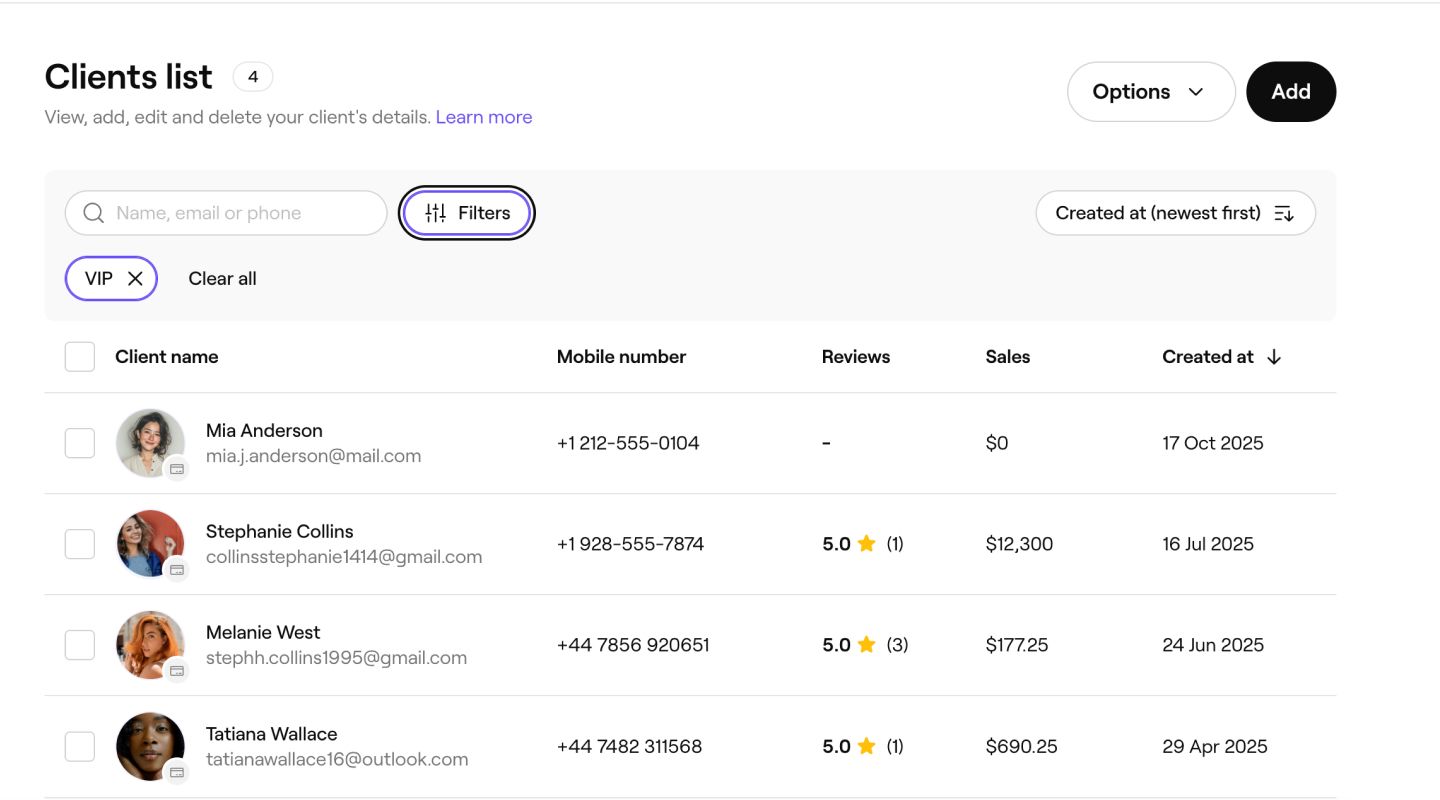
태그별로 고객 필터링

  1. 고객 목록에서 필터를 클릭하여 필터 패널을 여세요.

    고객 목록에서 필터 를 클릭하여 필터 패널을 엽니다..jpg

2. 고객 태그에서 필터링하려는 각 태그 옆에 있는 확인란을 선택합니다.

![고객 태그 아래에서 필터링하려는 각 태그 옆에 있는 확인란에 체크하세요..jpg](https://cdn-cms.fresha.com/Under_Client_tags_tick_the_checkbox_next_to_each_tag_you_want_to_filter_by_390154901d.jpg)

3. 적용 버튼을 클릭합니다.

![적용 버튼을 클릭합니다..jpg](https://cdn-cms.fresha.com/Click_the_Apply_button_ab3aa73912.jpg)

고객 목록이 업데이트되어 선택한 태그가 있는 고객만 표시됩니다. 고객 태그를 고객 그룹이나 성별과 같은 다른 필터와 함께 사용하여 검색 결과를 더욱 좁힐 수 있습니다.

고객 목록 및 고객 요약 보고서에서도 고객 태그로 필터링할 수 있습니다. 보고서에서 두 보고서 중 하나를 열람하고 필터를 클릭하여 동일한 태그 기반 필터를 적용합니다.

자주 묻는 질문

    • 고객 태그는 워크스페이스 내에서 회원님과 팀에게만 표시됩니다. 고객은 예약 확인, 이메일 또는 마켓플레이스 고객 계정에서 태그를 볼 수 없습니다.

      예, 단일 고객에게 필요한 만큼 태그를 할당할 수 있습니다. 고객 프로필을 열고 고객 세부 정보 아래에서 수정을 클릭한 다음 추가 정보 아래에서 태그를 추가합니다. 각 태그는 고객 프로필에 표시되며 워크스페이스 전체에서 필터로 사용할 수 있습니다.

      태그를 삭제하면 라이브러리와 태그가 할당된 모든 고객 프로필에서 태그가 삭제됩니다. 이 작업은 취소할 수 없습니다. 확실하지 않은 경우 태그를 삭제하는 대신 라이브러리에 그대로 두고 새 고객에게 할당하지 않는 것이 좋습니다.

      또한 필터 옵션을 사용하여 고객 목록을 태그별로 필터링할 수 있습니다. 태그 라이브러리에서 태그가 지정된 고객을 직접 확인할 수도 있습니다. 설정으로 이동하여 고객을 클릭하고 고객 태그를 선택한 다음 태그 옆에 있는 작업을 클릭하고 고객 보기를 선택하세요.

      라이브러리에서 최대 20개의 고객 태그를 생성할 수 있습니다.


고객 프로필


관련 도움말


추천 게시글

Fresha 아카데미 과정
강의 동영상 미리보기

고객 관리

4개 레슨•8 분

모든 과정 보기

이 가이드가 도움이 되었나요?

고객 프로필

고객 프로필 생성

비즈니스에 신규 고객을 추가하고 고객 정보를 한 곳에 체계적으로 관리하세요.

고객 세부 정보 업데이트

정확한 기록과 서비스 개선을 위해 고객 정보를 업데이트하세요.

알레르기 기록

고객 알레르기 정보를 저장하고 안전을 위해 팀에 알리세요.

고객 프로필에 직원 알림 추가

주요 정보를 강조 표시하는 직원 알림을 추가하여 고객 관리를 개선하세요.

고객 패치 테스트 기록

잠재적인 알레르기를 감지하기 위해 특정 서비스에 패치 테스트를 도입합니다.

고객 프로필에 메모 추가

고객 프로필에 메모를 저장하여 중요한 고객 정보를 체계적으로 관리하세요.

고객 프로필 삭제

더 이상 예약하지 않는 고객을 영구적으로 삭제하여 고객 목록을 관리하세요.

고객 내역 보기

고객의 예약, 판매 및 구매한 상품을 확인함으로써 고객 활동을 손쉽게 추적할 수 있습니다.

고객 월렛 관리

더 나은 재무 관리를 위해 고객의 월렛 잔액과 거래 내역을 확인하세요.

고객 리워드 관리

고객이 포인트로 적립하거나, 등급을 통해 달성하거나, 수동 발송으로 받을 수 있는 리워드를 설정하세요.

고객 프로필에 파일 추가

문서와 이미지를 고객 프로필에 직접 저장하세요.

고객 추천 수동 발송

고객 프로필에 고객 추천을 수동으로 추가하면 누가 비즈니스에 신규 고객을 유치하는지 항상 파악할 수 있습니다.

고객의 예약 차단

예약을 여러 번 놓친 고객의 온라인 예약을 제한합니다.

고객에게 태그 지정

태그를 생성하여 고객에게 할당함으로써 주요 고객 그룹을 식별하고 타겟팅하세요.

관련 도움말

이메일 일괄 캠페인 생성

고객 참여를 유도하고 매출을 증대하는 효과적인 이메일 캠페인을 기획하고 실행하세요.

고객 요약 보고서

고객 요약 보고서를 사용하여 고객에 대한 귀중한 인사이트를 얻고 비즈니스를 개선하는 방법을 알아보세요.

고객 목록 내보내기

고객 목록을 내보내 주요 고객 정보를 명확하고 체계적으로 확인하세요.

추천 게시글

고객 목록 관리

여러 고객을 한 번에 삭제하거나 차단합니다.

Fresha 아카데미 과정
강의 동영상 미리보기

고객 관리

4개 레슨•8 분

모든 과정 보기
Fresha
앱 다운로드

Fresha 소개

채용 정보

도움말 및 지원

블로그

사이트맵

비즈니스용

파트너용 사이트

요금

기능

일정 예약

포스(POS)

결제

자본

마켓플레이스

지원

상태

법무

개인정보 처리방침

서비스 약관

이용 약관

소셜 미디어

Facebook
Linkedin
Instagram

© 2026 Fresha.com SV Ltd