ホームナレッジベースFreshaアカデミー
顧客フォームを作成する
戻る
  1. ナレッジベース•
  2. 顧客•
  3. 顧客フォームを作成する

顧客フォームを作成する

既存のテンプレートを使用するか、ゼロから独自のフォームを作成して、必要な顧客情報を収集するフォームの作成方法を確認しましょう。

この記事では

  • 顧客フォームについて
  • 顧客フォームを作成する

顧客フォームについて

顧客フォームは、個人情報や病歴から施術の同意やフィードバックまで、顧客から必要な特定の情報を収集・整理するのに役立ちます。すぐに利用を開始するには、用意されているテンプレートを選択するか、サービスや店舗に合わせてゼロから独自のフォームを作成します。

次に、各フォームを送信するタイミングを選択して、予約の前、予約中、または予約後に、必要なときに顧客にフォームへの記入とサインをしてもらいます。フォームは、選択したサービスに自動的に追加することも、必要に応じて個別の予約や顧客プロフィールに追加することもできます。

顧客フォームを作成する

  1. 画面左側のメニューから、設定に移動します。画面左側のメニューから、Freshaの「設定」に移動します。jpg

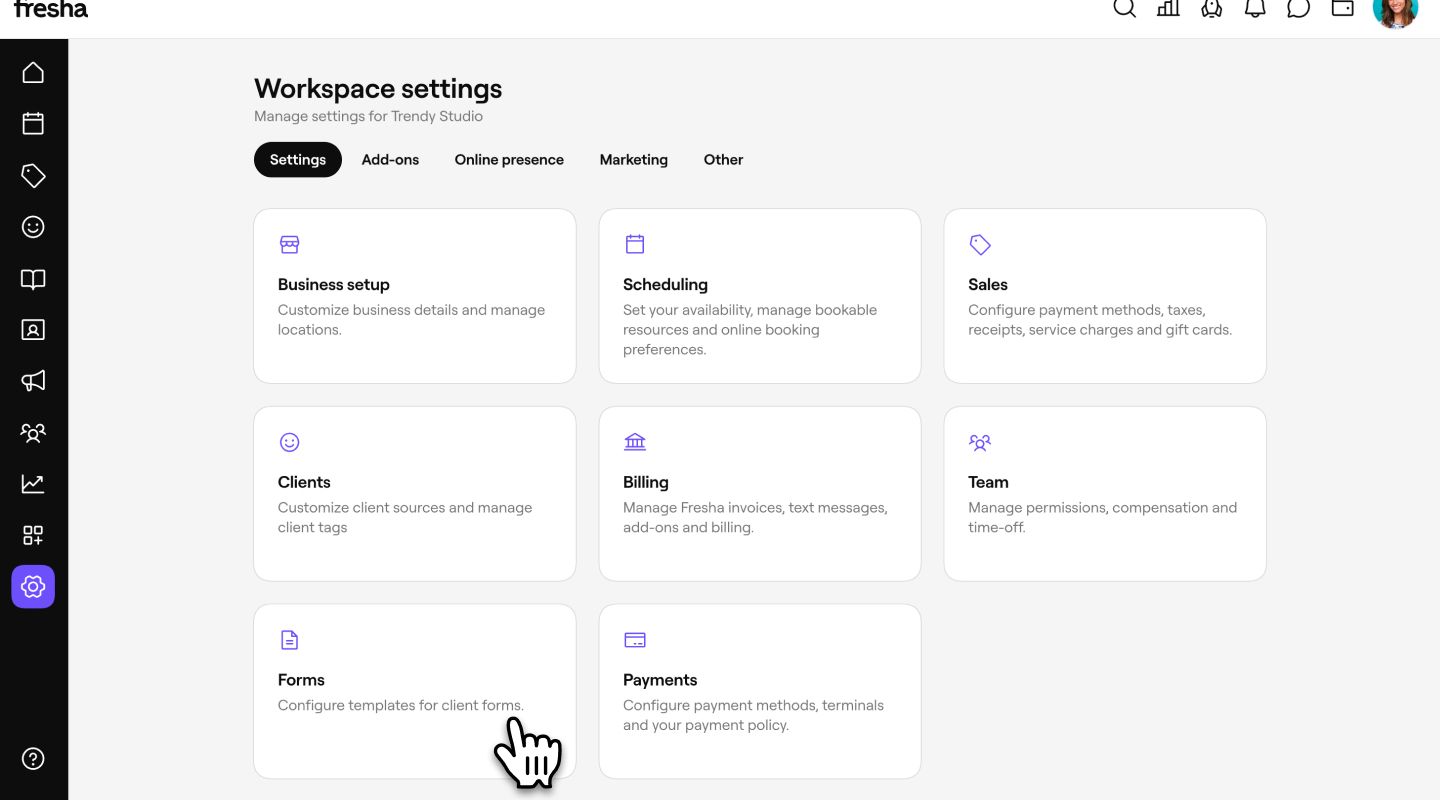
2. ワークスペースの設定で、 **フォーム **をクリックして顧客フォームのリストを開きます。![Group 31334.jpg](https://cdn-cms.fresha.com/Group_31334_dc9b79187c.jpg)
  1. 右上の [フォームを作成] ボタンをクリックします。Freshaで「フォームを作成」ボタンをクリックします。jpg

  2. オプションから顧客フォームを選択します。Freshaで作成するフォームの種類を選択します。jpg

  3. 続行するには、新しいフォームの作成方法を選択します。

    1. 空白のフォームを作成: 新規作成をクリックして、独自のページと質問をゼロから作成します。
    2. テンプレートを使用:以前作成したフォームを含む、用意されたテンプレートから選択します。プレビューをクリックしてテンプレートの表示を確認し、テンプレートを使用をクリックしてカスタマイズします。Freshaで続行するために、新しいフォームの作成方法を選択します。jpg
  4. フォームへの記入を求められた際に顧客に表示される 名前を入力します。オプションの 説明と カテゴリを追加して、チームが適切なフォームを見つけて使用できるようにします。

    1. 以前に作成したカテゴリから選択するか、 新しいカテゴリを作成を選択してカテゴリを作成できます。 ![フォームへの記入を求められた際に顧客に表示される名前を入力します。オプションの説明とカテゴリを追加して、チームがFreshaで適切なフォームを見つけて使用できるようにします。

7. 作成タブでページを選択し、 ページを編集パネルを開いて、フォームの タイトルと任意の **説明 **を追加します。 「作成」タブでページを選択して「ページを編集」パネルを開き、フォームのタイトルとオプションの説明をFreshaに追加します。jpg

  1. フォームを作成するには、左側のパネルからコンポーネントを選択します。コンポーネントをクリックして追加するか、希望する場所にドラッグします。

    1. カスタム:さまざまな質問、テキストボックス、署名など、フォームに追加するフィールドの種類を選択します。カスタム_ フォームに追加するフィールドの種類(さまざまな質問、テキストボックス、署名など)をFreshaで選択します。jpg
    2. 顧客詳細:フォームに、顧客に関する特定の情報を入力するためのフィールドを追加します。これらの項目は顧客のプロフィールから自動的に入力され、フォームの記入が完了すると、顧客が入力した変更内容がプロフィールに反映されます。顧客の詳細_ Freshaのフォームに、顧客に関する特定の情報を求めるフィールドを追加します。jpg

9. コンポーネントの編集パネルで、質問内容を入力し、回答の選択肢など、コンポーネントのその他のオプションを入力します。「コンポーネントを編集」パネルで、質問を入力し、回答の選択肢など、コンポーネントのその他のオプションを入力します。Fresha.jpg

  1. 顧客が質問に回答する必要があるタイミングを選択するには、該当するチェックボックスをオンにします。

    1. このフィールドを必須にする:顧客は、フォームに入力を完了する前にこの質問に回答する必要があります。
    2. **条件付きロジック:**顧客の前回の回答に基づいて質問を表示します。次の条件で質問を表示で、前の質問を選択し、この質問を表示するきっかけとなる回答を選択します。Freshaで顧客が質問に回答する必要があるタイミングを選択するには、ボックスにチェックを入れます_.jpg
  2. 設定タブで、予約に自動的に追加をオンにすると、選択したサービスの予約にフォームが自動的に追加されます。または、この設定をオフにして、必要に応じて個々の予約にフォームを追加することもできます。有効にしている場合は、フォームを使用するタイミングと方法を設定します。

    1. サービス:「編集」をクリックして、フォームを追加するサービスを選択します。個々のサービスに異なるルールを設定するには、詳細設定をクリックして変更を加え、適用をクリックします。
    2. **ロケーション:**フォームを使用するロケーションを選択します。
    3. **フォームに入力する人:**顧客がフォームに入力するタイミングを、オンラインか店舗での予約時かから選択します。
    4. **フォームはいつ入力すべきですか?:**顧客がフォームを受け取るタイミングを選択します。たとえば、予約直後などです。
    5. **顧客はこのフォームをどのくらいの頻度で記入する必要がありますか?:**顧客がフォームに入力するタイミングを、予約のたびに、または設定された期間内に1回のみのいずれかから選択します。
    6. **顧客セグメント:**フォームを受け取る顧客グループを選択します。 「設定」タブで「予約に自動的に追加」をオンにすると、Freshaの予約にフォームが自動的に追加されます_.jpg

12. 過去の提出内容から回答を事前に入力をオンにすると、リピート顧客がこのフォームを最後に記入したときの回答から開始できます。「以前の提出内容から回答を事前に入力」をオンにすると、リピート顧客がこのフォームを最後に記入したときの回答から開始できるようになります。Fresha..jpg

  1. 右上の フォームを作成ボタンをクリックして保存します。 右上の「フォームを作成」ボタンをクリックして、Freshaに保存します。jpg
  1. デバイス下部のメインメニューから、[その他](グリッドアイコン)をタップして、設定を開きます。

2. ワークスペースの設定で、 **フォーム **をタップして顧客フォームの一覧を開きます。

  1. 右上の 追加ボタンをタップし、ドロップダウンから フォームを選択します。

  2. 新しいフォームの作成方法を選択して続行します。

    1. 空白のフォーム: 新規作成をタップして、ゼロから独自のページと質問を作成します。
    2. テンプレートを使用:以前作成したフォームを含む、用意されたテンプレートから選択します。プレビューをタップしてテンプレートの表示を確認し、テンプレートを使用をタップしてカスタマイズします。
  3. フォームへの記入を求められた際に顧客に表示される名前を入力します。オプションの 説明と カテゴリを追加して、チームが適切なフォームを見つけて使用できるようにします。

    1. 以前に作成したカテゴリから選択するか、 新しいカテゴリを作成を選択してカテゴリを作成できます。

6. 作成タブで、ページの名前と タイトル、およびオプションのページの **説明 **を追加します。

  1. フォームを作成するには、フォームコンポーネントを追加(**+**アイコン)をクリックし、次を選択します。

    1. カスタム:さまざまな質問、テキストボックス、署名など、フォームに追加するフィールドの種類を選択します。 
    2. 顧客詳細:フォームに、顧客に関する特定の情報を入力するためのフィールドを追加します。これらは顧客のプロフィールから自動的に入力され、フォームの入力が完了すると、顧客が入力した変更内容がプロフィールに反映されます。
  2. コンポーネントに質問を入力し、回答の選択肢など、コンポーネントのその他のオプションを入力します。

  3. コンポーネントを編集(鉛筆アイコン)をタップして、顧客がいつ質問に回答する必要があるかを選択します。

    1. このフィールドを必須にする:顧客は、フォームに入力を完了する前にこの質問に回答する必要があります。
    2. **条件付きロジック:**顧客の前回の回答に基づいて質問を表示します。次の条件で質問を表示で、前の質問を選択し、この質問を表示するきっかけとなる回答を選択します。
  4. フォームの送信タイミングを選択するには、アクション(3つの点)をタップし、設定を選択します。

  5. 選択したサービスの予約にフォームを自動的に追加するには、予約に自動的に追加をオンにします。または、これをオフにして、必要に応じて個々の予約にフォームを追加することもできます。有効にしている場合は、フォームを使用するタイミングと方法を設定します。

    1. サービス: [編集] をタップして、フォームを追加するサービスを選択します。個々のサービスに異なるルールを設定するには、詳細設定をクリックして変更を加え、適用をタップします。
    2. **ロケーション:**フォームを使用するロケーションを選択します。
    3. フォームに入力する人: 顧客がフォームに入力するタイミングを、オンラインか店舗での予約時かを選択します。
    4. **フォームはいつ入力すべきですか?:**顧客がフォームを受け取るタイミングを選択します。たとえば、予約直後などです。
    5. **顧客はこのフォームをどのくらいの頻度で記入する必要がありますか?:**顧客がフォームに入力するタイミングを、予約のたびに、または設定された期間内に1回のみのいずれかから選択します。
    6. **顧客セグメント:**フォームを受け取る顧客グループを選択します。

12. 過去の提出内容から回答を事前に入力をオンにすると、リピート顧客がこのフォームを最後に記入したときの回答から開始できます。

13. フォームを作成をタップして保存します。

フォームが保存され、顧客フォームリストに表示されます。予約に自動的に追加をオンにしている場合、設定に一致する新規予約に追加されます。

いつでもフォームに直接入力したり、コンポーネントやページをドラッグ&ドロップして並び替えたり、各コンポーネントやページの横にあるアイコンを使用して複製または削除したりできます。

よくある質問

    • はい。フォームを作成する際に、右上の プレビューボタンをクリックしてください。フォームは、各ページや条件付きロジックによって表示される質問を含め、顧客に表示されるとおりに開きます。[閉じる] をクリックしてビルダーに戻り、変更を加えます。

      はい。更新するフォームの横にある **アクション **(3つの点) をクリックし、 編集を選択して更新します。保存をクリックして、編集内容を適用します。変更は、顧客がまだ記入していないフォームに適用されます。すでに入力が完了しているフォームには、送信時の質問と回答がそのまま残ります。

      条件付きの質問は、フォーム内の顧客の以前の回答に基づいて作成されるため、最初の質問以降のすべての質問に条件付きロジックを追加できます。たとえば、最初に「妊娠中ですか?」と質問し、顧客が「はい」と回答した場合にのみフォローアップの質問が表示されるように設定します。

      質問を複数のページに分けて整理するには、フォームの下部にある 新しいページを追加をクリックします。別のページを追加するには、各ページに少なくとも1つのコンポーネントを含める必要があります。

      名前、電話番号、住所、アレルギーなどの顧客情報は、顧客プロフィールに保存されている情報を使用して自動的に入力されます。リピート顧客は、情報を再度入力するのではなく、詳細を確認するだけで済みます。

      顧客がフォームで詳細を更新した場合、フォームを送信するとプロフィールが自動的に更新されます。顧客は、送信する前にメールアドレスまたは携帯電話番号の変更を確定する必要があります。顧客がフィールドを空白のままにした場合、すでにプロフィールに保存されている情報は変更されません。

      はい。同意用やアフターケア用など、複数の顧客署名フィールドを追加できるほか、スタッフ署名フィールドも追加できます。顧客はフォームに入力する際にサインし、スタッフはレビューの一環として後からサインします。

      はい。テンプレートを使用すると、独自のフォームとしてアカウントにコピーされるため、店舗に合わせて質問、文言、設定を変更できます。コピーを編集しても、元のテンプレートは変わりません。

      はい。予約に自動的に追加がオフになっている場合でも、いつでも任意の顧客フォームを予約または顧客プロフィールに直接追加できます。

      もう使用しないフォームはアーカイブできます。アーカイブすると、以前に提出されたすべてのフォームが保持されますが、新しい予約に追加されることはなくなります。一度も記入されていないフォームも完全に削除できます。


顧客フォーム


関連記事

このガイドは役に立ちましたか?

顧客フォーム

顧客フォームの概要

フォームを使用して、予約前または予約中に顧客情報を収集します。

顧客フォームを作成する

カスタムフォームを作成して必要な情報を収集し、顧客に記入してもらうタイミングを選択します。

フォームの記入とサイン

予約にフォームを追加し、店舗で顧客と一緒に記入を完了し、記入済みのフォームをチームに確認してもらいます。

フォームの整理

フォームを整理し、店舗のニーズの変化に応じて更新しましょう。

フォームのインサイトを把握する

顧客がフォームにどのように回答しているかを確認し、記入状況をトラッキングし、過去の提出内容をレビューします。

外部フォームを作成して共有する

リンクまたはQRコードを使用してフォームを作成し、誰とでも共有しましょう

関連記事

顧客プロフィールにメモを追加する

顧客のプロフィールにメモを保存することで、重要な顧客情報を整理できます。

顧客プロフィールにスタッフへの注意事項を追加

スタッフへの注意事項を追加して重要な情報を強調表示し、顧客管理を強化しましょう。

アレルギーを記録

顧客のアレルギー情報を保存し、安全のためにチームに情報を周知します。

Fresha
アプリを入手

Freshaについて

採用情報

ヘルプとサポート

ブログ

サイトマップ

掲載店舗向け

店舗向けソフトウェア

価格設定

機能

スケジュール

販売時点情報管理

支払い

資本

マーケットプレイス

サポート

ステータス

法務情報

プライバシーポリシー

サービス利用規約

利用規約

SNSでFreshaをフォロー

Facebook
Linkedin
Instagram

© 2026 Fresha.com SV Ltd
