ホームナレッジベースFreshaアカデミー
詳細な料金と所要時間の設定
戻る
  1. ナレッジベース•
  2. サービス•
  3. 詳細な料金と所要時間の設定

詳細な料金と所要時間の設定

詳細な料金と所要時間を使用して、スタッフまたは店舗ごとに異なる価格を設定する方法を説明します。

この記事では

  • 詳細な料金と所要時間のオプションの仕組み
  • 詳細な料金設定オプションを作成する
  • 詳細バリアントオプションを作成する

詳細な料金と所要時間のオプションの仕組み

詳細な料金と所要時間の設定により、特定のスタッフまたは店舗に合わせてサービスの原価と所要時間を柔軟にカスタマイズできます。特定のスタッフまたは特定の店舗で予約すると、顧客には自動的に価格と所要時間が表示されます。

詳細な料金設定オプションを作成する

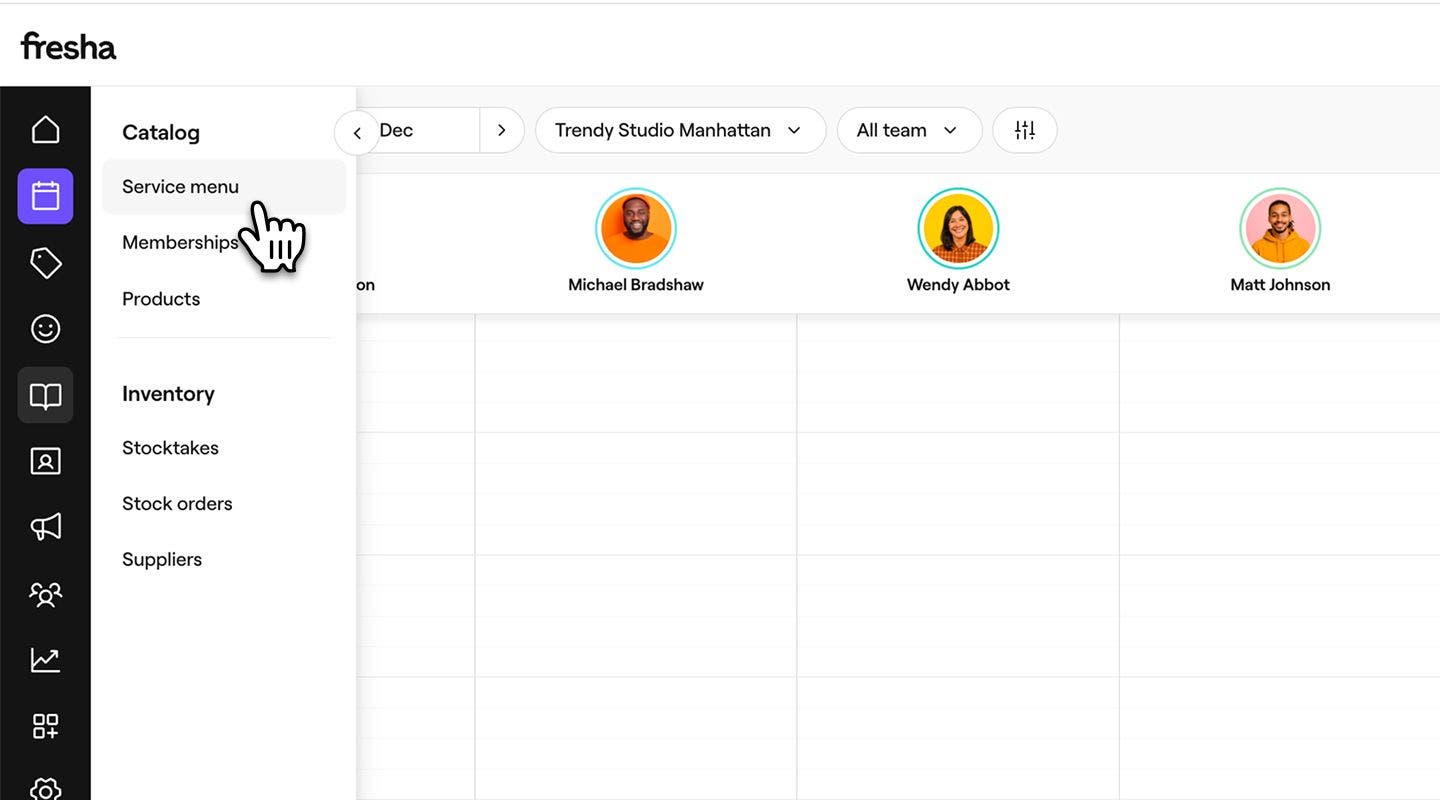
  1. 画面左側のメインメニューから、カタログに移動します。 
  2. 左側のメニューパネルから サービスメニューを選択します。 
    advanced_options_web_2.jpg
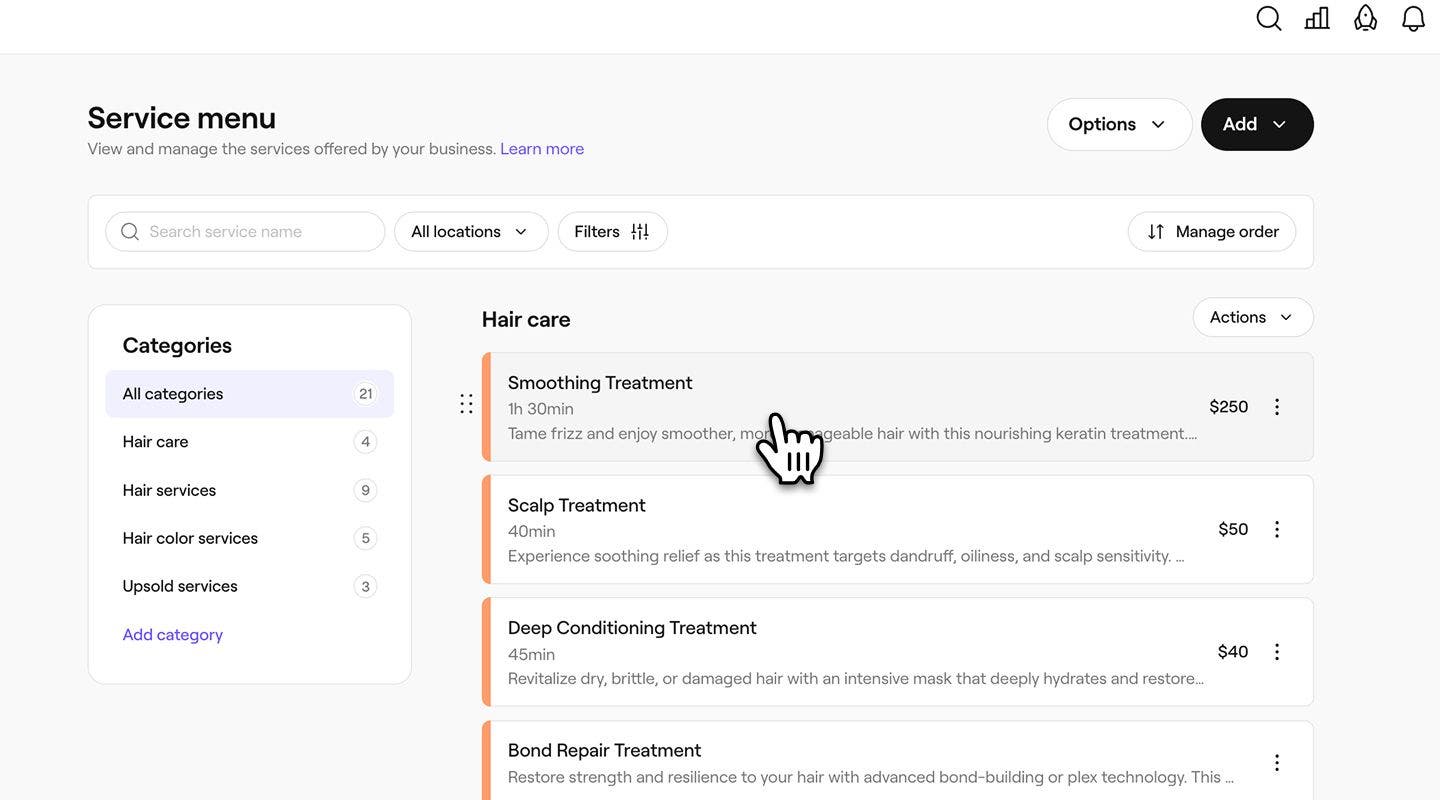
  3. 既存のサービスをクリックするか、 新しいサービスを作成します。 
    advanced_options_web_3.jpg
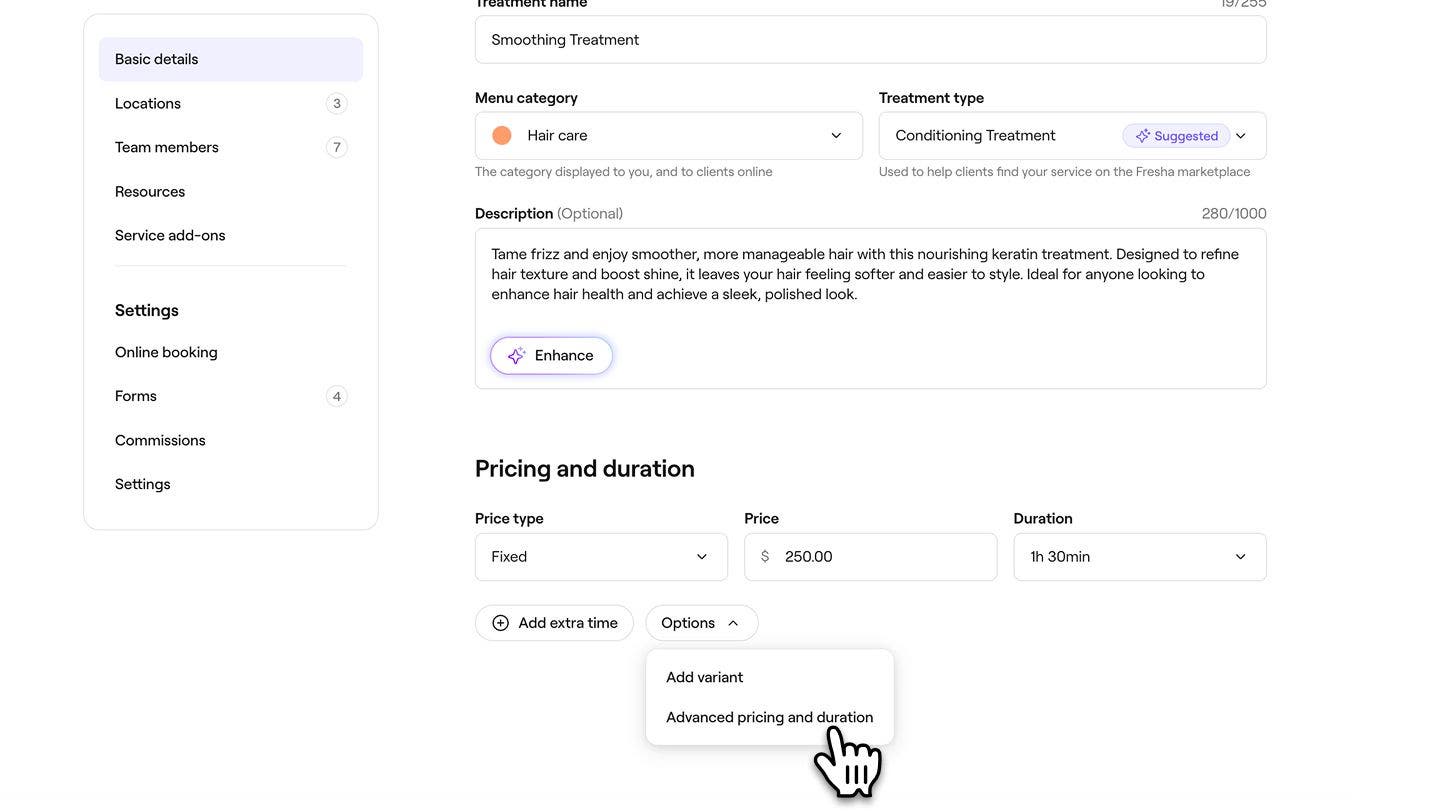
  4.  サービスビューの ご利用料金と所要時間で、 オプションボタンをクリックし、 詳細な料金と所要時間を選択します。
    advanced_options_web_4.jpg
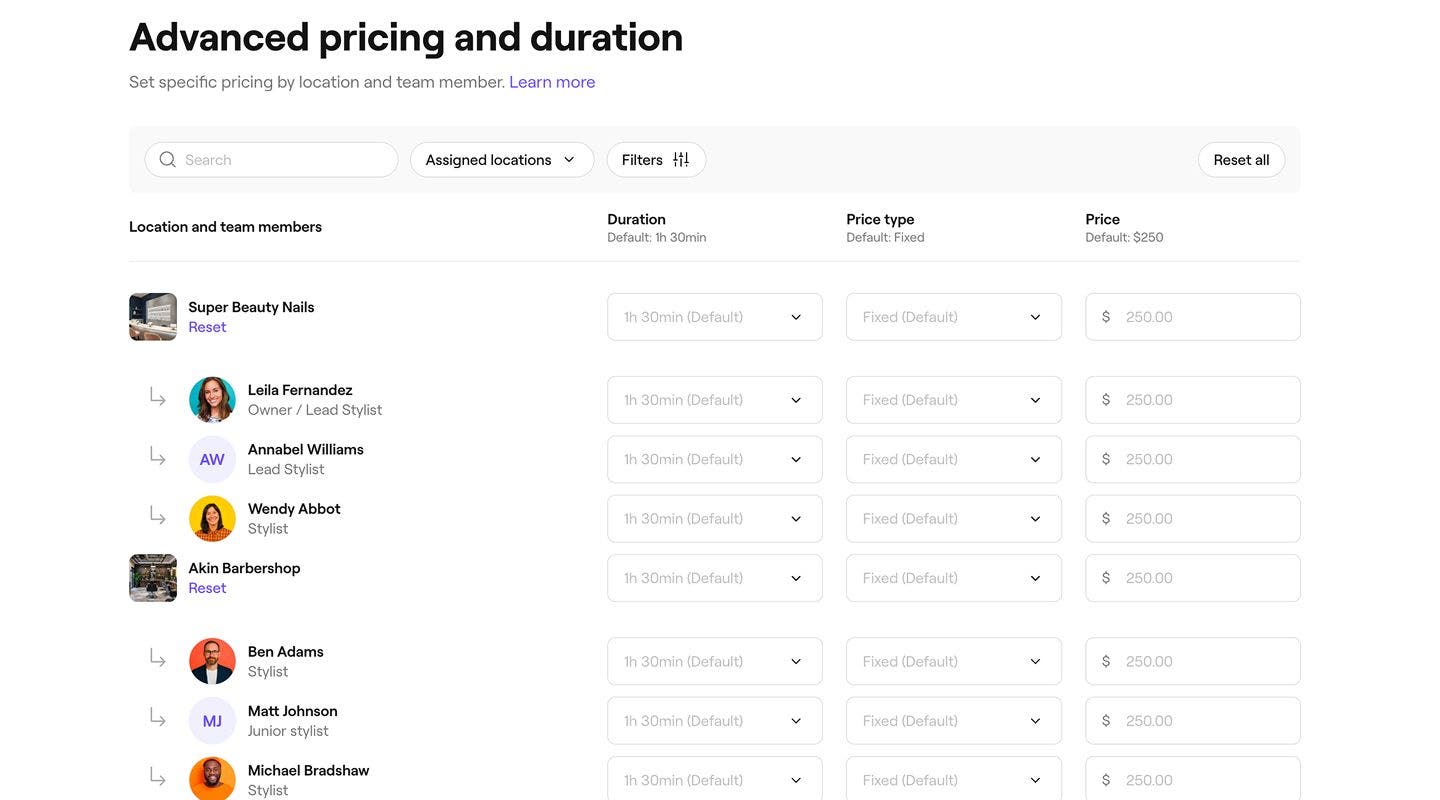
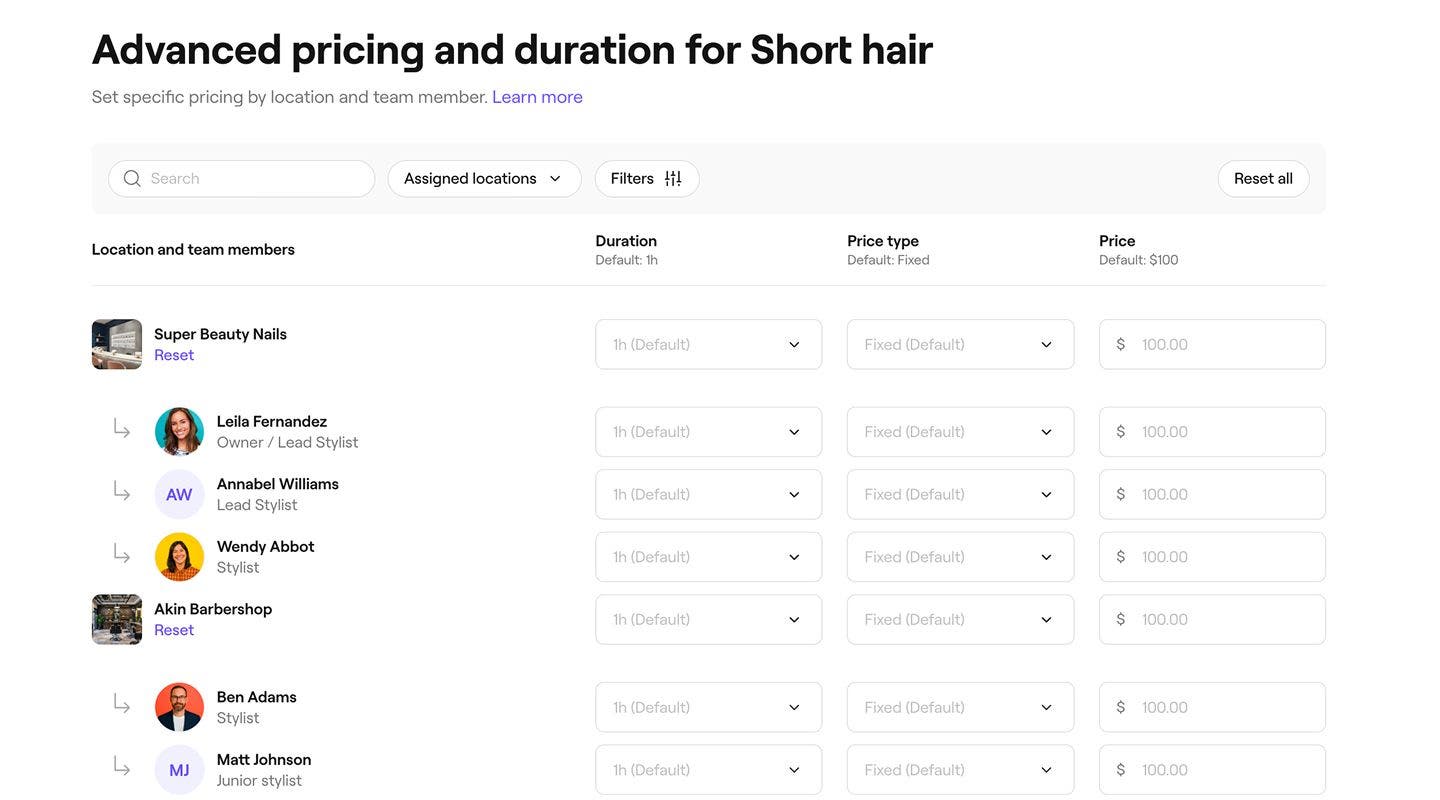
  5. 詳細な料金と所要時間ビューで、次の項目を更新して、各店舗とスタッフの料金と所要時間をカスタマイズします。
    1. 所要時間:バリエーションの施術に必要な時間。
    2. 価格タイプ:バリアントが固定価格か、最低価格から開始か、または無料かを入力します。
    3. 価格:選択した価格の種類に基づいて、そのバリアントに請求される金額。
      advanced_options_web_5.jpg
  6. 右上の 適用ボタンを選択して、価格設定オプションを保存します。
  7. サービスビューの右上にある 保存ボタンをクリックして、変更を適用します。
  1. 画面下部のメインメニューで、[その他](グリッドアイコン)をタップし、カタログを開きます。
  2. メニューからサービスメニューを選択します。 
  3. メニューから既存のサービスをタップし、編集または新規作成を選択します。 
  4. サービスビューの ご利用料金と所要時間で、 オプションボタンをタップし、 詳細な料金と所要時間の設定を選択します。
  5. 詳細な料金と所要時間ビューで、店舗またはスタッフを選択し、以下を更新して料金と所要時間をカスタマイズします。
    1. 所要時間:バリアントの実施に必要な時間。
    2. 価格タイプ:バリエーションが固定価格か、最低価格からか、または無料かを選択します。
    3. 価格:選択済みの価格タイプに基づいて、バリエーションに対して請求される金額。
  6. 下部の 適用ボタンを選択して、価格設定オプションを保存します。
  7. サービスビューの下部にある保存ボタンをタップして、変更を適用します。

保存すると、サービスの詳細な料金と所要時間の設定が更新され、顧客は予約時にスタッフごとまたは店舗ごとの適切な料金と所要時間を確認できます。

詳細バリアントオプションを作成する

店舗やスタッフごとに、各バリエーションのご利用料金と所要時間を設定することもできます。

  1. カタログから既存のサービスを開くか、 新しいサービスを作成します。 
    advanced_variant_web_3.jpg
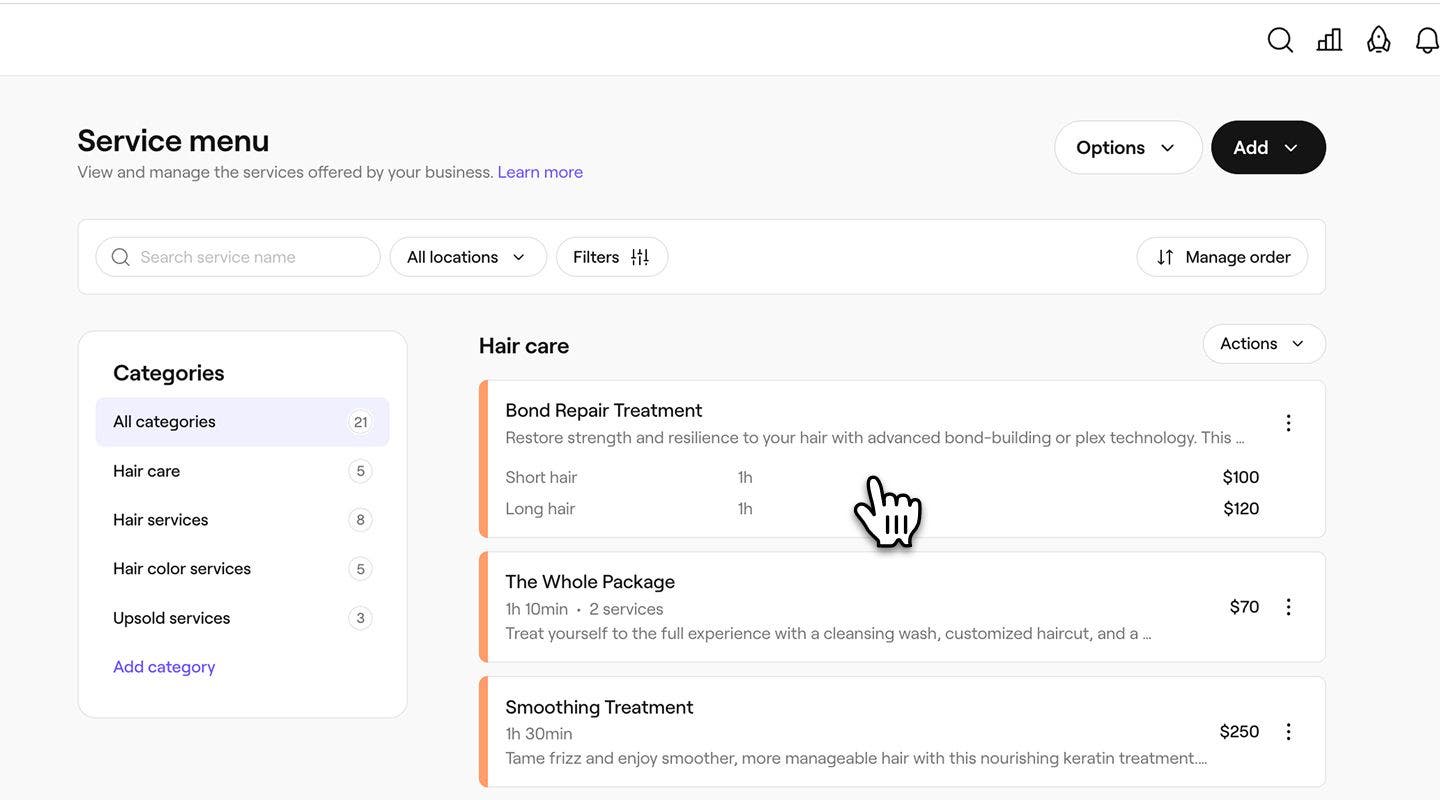
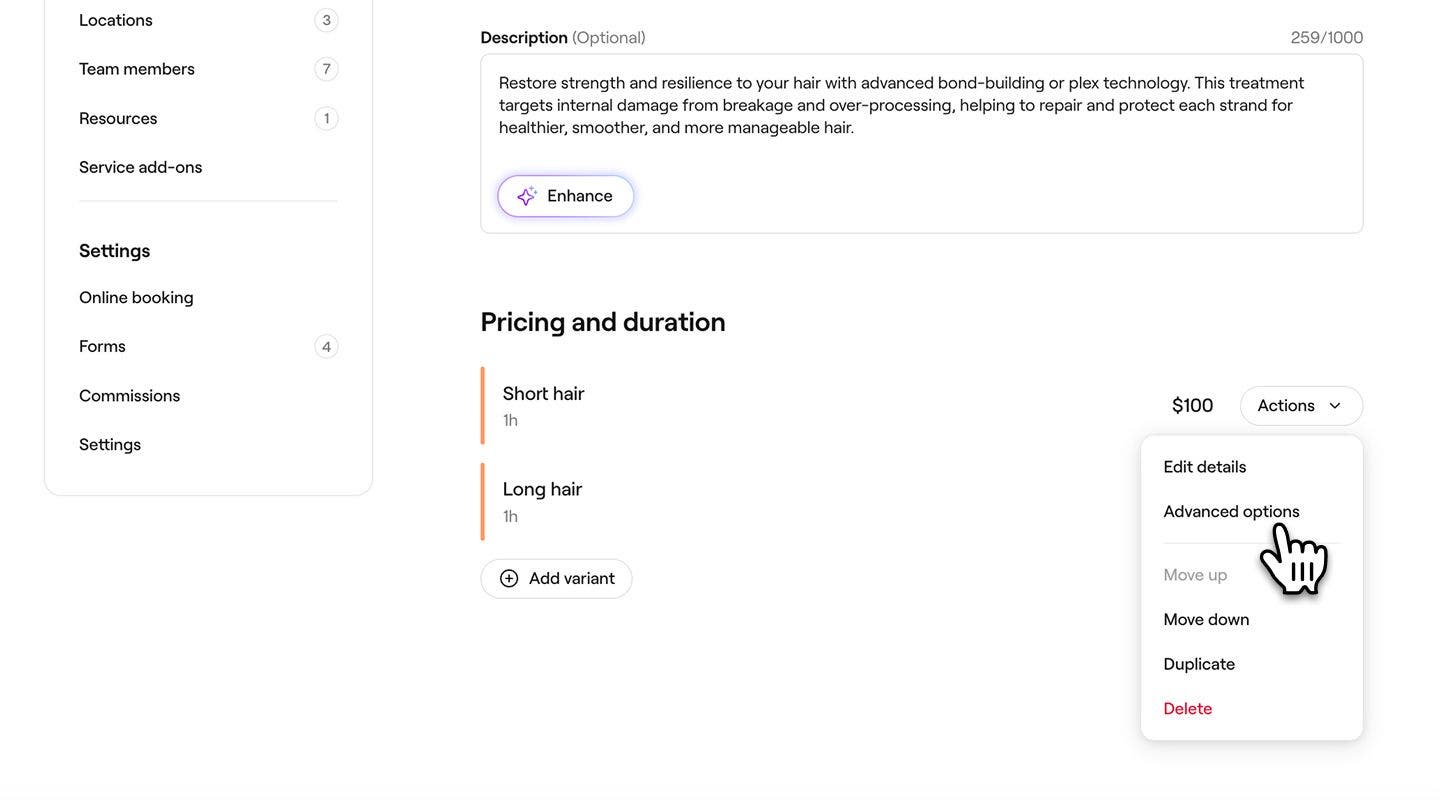
  2.  サービスビューの ご利用料金と所要時間で、バリアントの横にある 操作ボタンをクリックし、 高度なオプションを選択します。 
    advanced_variant_web_4.jpg
  3. [詳細な料金と所要時間] ビューで、各店舗とスタッフの料金と所要時間をカスタマイズします。
    advanced_variant_web_5.jpg
  4. 右上の 適用ボタンを選択して、価格設定オプションを保存します。
  5. サービスビューの右上にある保存ボタンをクリックして、変更を適用します。
  1. カタログから既存のサービスを開くか、 新しいサービスを作成します。 
  2. サービスビューのご利用料金と所要時間で、バリエーションの横にある操作ボタンをクリックし、詳細オプションを選択します。 
  3.  詳細な料金と所要時間ビューで、 店舗またはスタッフを選択して、料金と所要時間をカスタマイズします。 
  4. ご利用料金オプションを保存するには、下部の適用ボタンを選択してください。

サービスビューの下部にある 保存ボタンをタップして、変更を適用します。

保存されると、詳細な料金と所要時間の設定が各バリエーションに適用され、顧客は予約時に選択したスタッフまたは店舗の正しい価格と所要時間を確認できます。

よくある質問

    • 詳細な料金を変更するには、カスタマイズしたご利用料金と所要時間をデフォルトの設定にリセットします。サービスメニューを開き、サービスまたはバリエーションを選択してから、ご利用料金と所要時間で詳細オプションを選択し、ツールバーのすべてリセットボタンをクリックするか、各店舗のリセットをクリックします。

      カタログから、特定のサービスのデフォルトの税率を上書きできます。カタログを開き、サービスメニューを選択して、更新するサービスを選びます。サービスの編集ビューで、左側のメニューから設定を選択します。消費税の下にある編集をクリックし、ワークスペースの税金設定で設定したオプションから別の税率を選択します。


サービス


関連記事

このガイドは役に立ちましたか?

サービス

サービスを作成

単一サービスを設定して、提供する施術を作成・管理します。

サービスの予約可能状況を管理する

サービスの提供場所、サービスを実行できるスタッフ、必要な設備・備品を管理する。

サービスに画像を追加する

サービスにサービス画像を追加して予約を促しましょう。顧客はサービスポートフォリオから直接予約できるようになります。

サービスと予約に時間延長を追加する

サービス、セットメニュー、または個々の予約に追加時間を設定して、予約の所要時間を調整します。

サービスバリエーションを作成する

サービスバリアントを作成・管理することで、サービスに柔軟な価格設定オプションを提供できます。

一括編集サービス

Freshaで複数のサービスの価格、所要時間、その他の設定を一括で編集します。

追加オプション機能を作成する

特定のサービスに関連付けられたオプションの追加サービスを作成し、顧客が予約時に選択できるようにします。

詳細な料金と所要時間の設定

スタッフまたは店舗ごとに異なる価格と所要時間を設定する。

オンラインサービスの予約可能状況を制限する

サービスが利用可能な特定の時間、曜日、または日付を設定することで、顧客がサービスを予約できるタイミングを管理できます。

関連記事

税金を設定および管理する

Freshaなら、店舗の税金を自動的に計算・管理できます。

Fresha
アプリを入手

Freshaについて

採用情報

ヘルプとサポート

ブログ

サイトマップ

掲載店舗向け

店舗向けソフトウェア

価格設定

機能

スケジュール

販売時点情報管理

支払い

資本

マーケットプレイス

サポート

ステータス

法務情報

プライバシーポリシー

サービス利用規約

利用規約

SNSでFreshaをフォロー

Facebook
Linkedin
Instagram

© 2026 Fresha.com SV Ltd