この記事では
サービス画像の仕組み
サービス画像は、実際の施術結果を共有することで、店舗のスタイルや技術を顧客に実感してもらうことができます。
サービスに追加された画像は、Freshaマーケットプレイスのプロフィールに表示されるサービスポートフォリオに表示されます。これにより、施術を紹介でき、顧客は各画像から直接予約できます。
サービスポートフォリオ 写真撮影ガイドラインに従って、作品の最高の画像を撮影しましょう。
サービスに画像を追加する
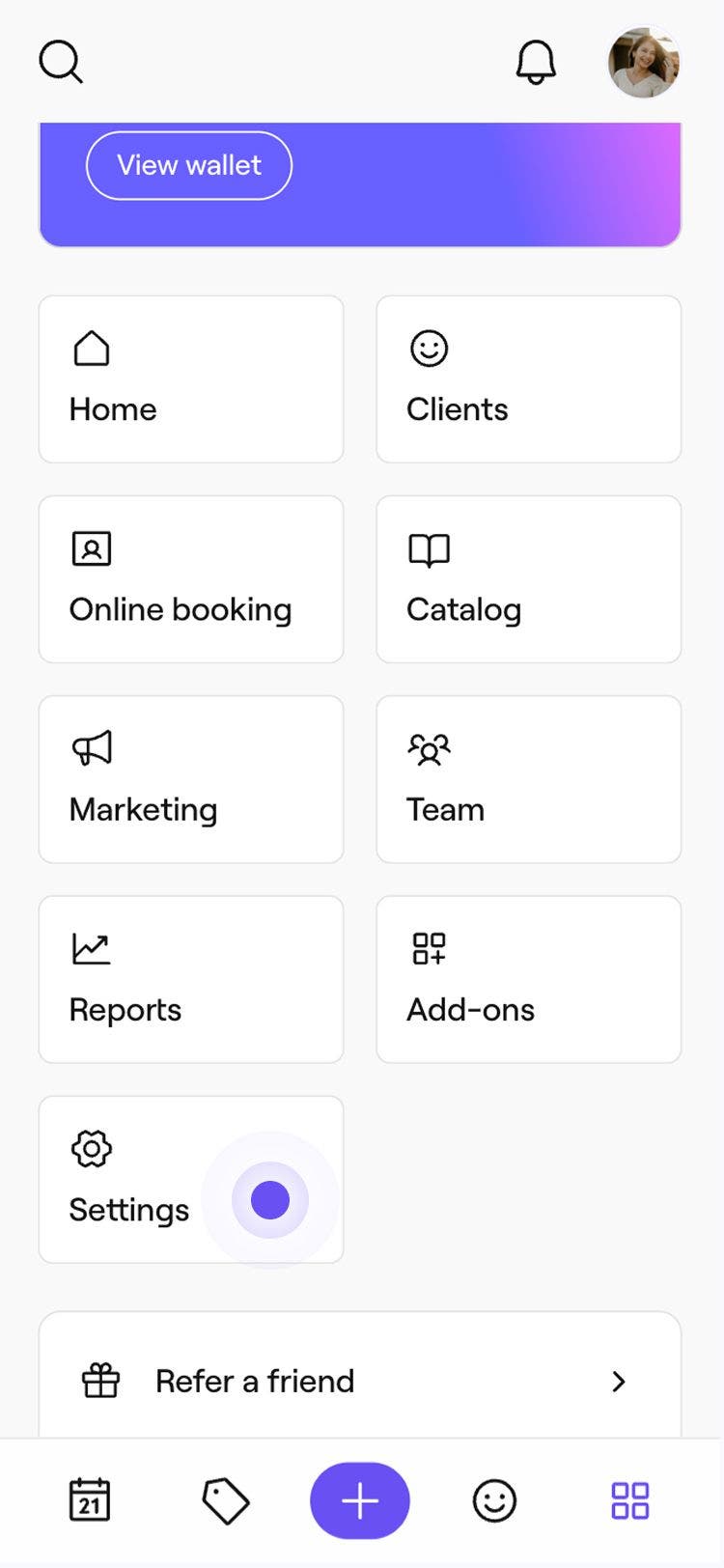
- 画面左側のメインメニューからカタログに移動します。
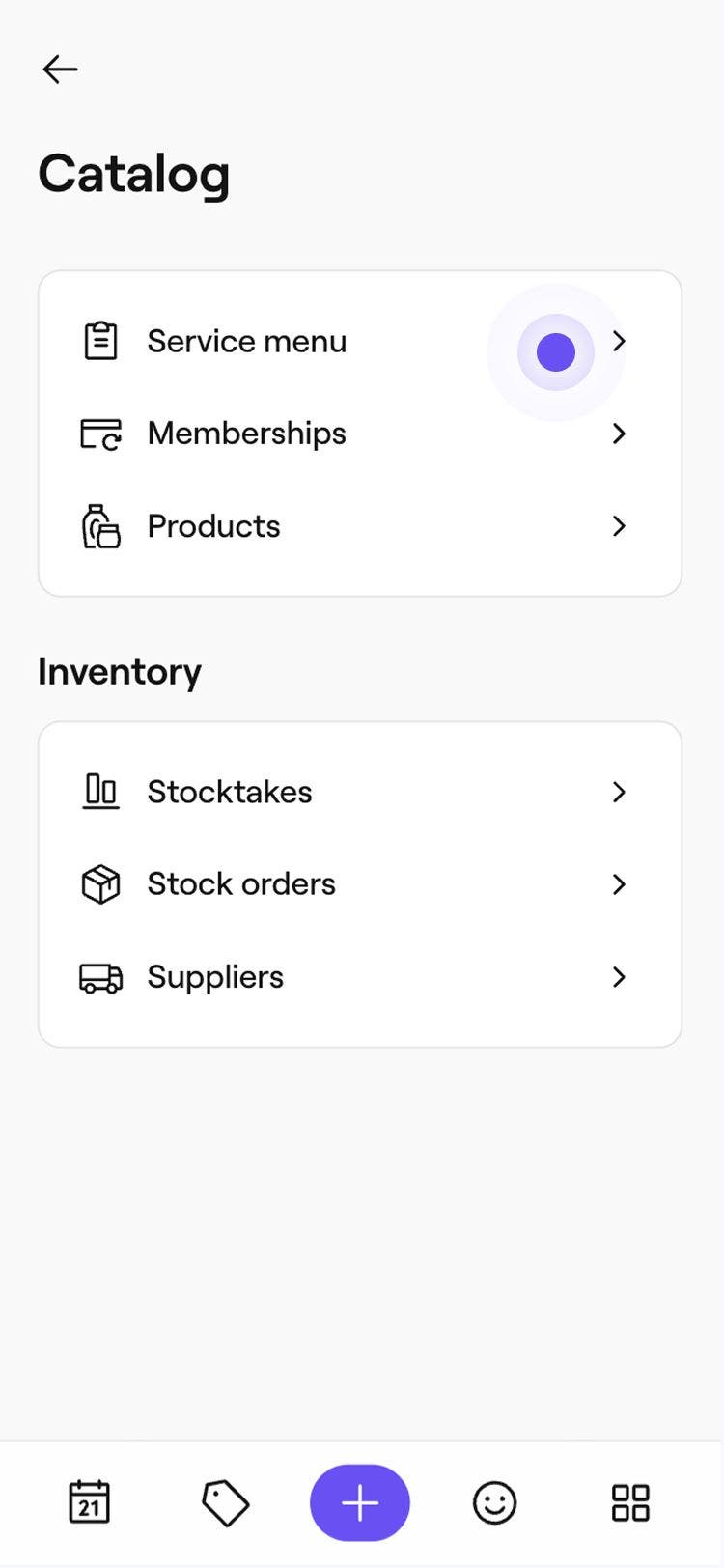
- 左側のメニューパネルでサービスメニューを選択します。

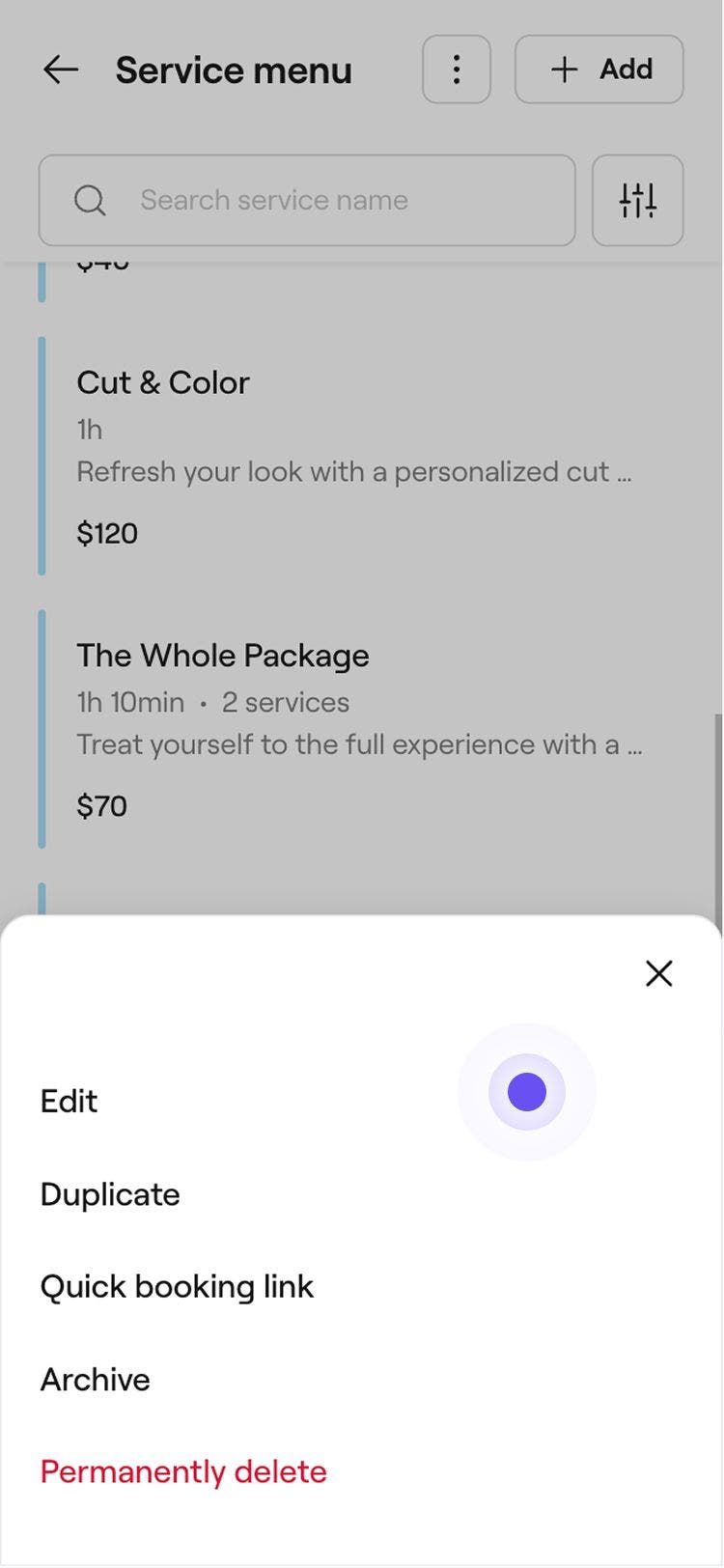
- サービスメニューからサービスをクリックして更新してください。
- [サービスを編集] ビューで、左側のメニューパネルから [ポートフォリオ画像] を選択します。

- ファイルを選択ボタンをクリックして、画像をアップロードします。各画像をドラッグ&ドロップして、プロフィールに表示される順序を変更します。
- 右上の [保存] ボタンをクリックして変更を保存します。



サービスに画像をアップロードすると、マーケットプレイスのプロフィールで顧客に表示され、サービスの選択時にプレビューできます。
マーケットプレイスのプロフィールのポートフォリオセクションから直接、すべてのサービス画像を1か所で管理できます。
よくある質問
- サービスポートフォリオを閲覧する際、顧客はサービスがタグ付けされた画像で今すぐ予約を選択して予約することができます。
- 予約時に、顧客は予約したいサービスを選択する際に、そのサービスにタグ付けされた画像を確認できます。
画像は1つのサービスにのみタグ付けできます。セットメニューの場合、セットメニューに含まれる個々のサービスに追加された画像は、サービスポートフォリオに表示されます。
サービスから画像を削除するには、サービスを開き、左側のメニューパネルから ポートフォリオ画像を選択します。削除する画像の3つの点を選択し、削除を選択します。
顧客は、Freshaマーケットプレイスのプロフィールの2か所でサービスポートフォリオを閲覧できます。