ホームナレッジベースFreshaアカデミー
予約を完了する
戻る
  1. ナレッジベース•
  2. カレンダーと予定時刻•
  3. 予約を完了する

予約を完了する

このガイドでは、予約を確定すると自動的に完了とマークされるため、レポートやマーケティングなどに正確なデータを確保できるようになる仕組みについて説明します。

この記事では

  • チェックアウトして予約を完了する

チェックアウトして予約を完了する

予約は、POS(販売時点情報管理)システムを通じてお会計が行われると、完了とマークされます。

  1. 予約を開きます。
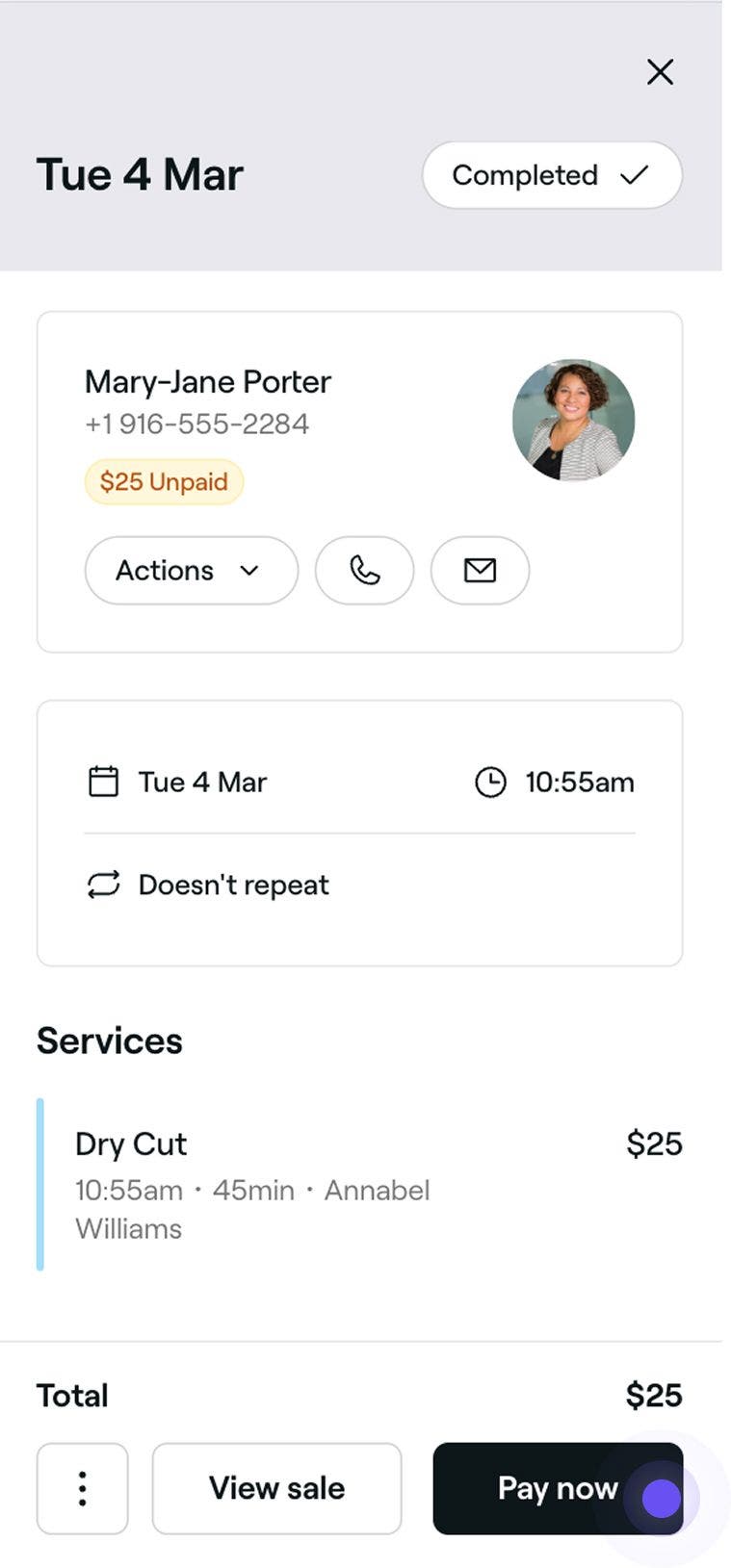
  2. 予約ビューの右パネルで、支払いボタンをクリックしてカートを開きます。
    raise_a_sale_web_2.jpg
  3. 左側のパネルで決済方法を選択し、今すぐ支払うボタンをクリックして取引を処理します。 Raise_sale_web_4.jpg
  1. 予約を開きます。
  2. 予約ビューで、今すぐ支払いボタンをタップしてカートを開きます。 チェックアウトして予約を完了する_mob.jpg
  3. 下部の [決済に進む] ボタンをクリックします。
  4. 決済方法を選択し、支払うボタンをタップして取引を処理します。

決済が処理されると、カレンダー、予約リスト、顧客のプロフィールにおいて、予約は完了と表示されます。売上が作成され、メールで顧客と共有したり、印刷したりできます。設定に基づいて、レビューを投稿するオプションを含む「お礼メッセージ」が顧客に送信されます。

予約に完了のマークが付けられると、そのステータスを変更することはできません。

よくある質問

    • 今後の予約のお会計は行えますが、ステータスは予定時刻まで「予約済み」のままとなります。予約ビューで今すぐ完了をクリックすると、手動で完了にすることができます。

      予約の会計が完了し、完了済みになると、それ以降は変更できません。アップセル、直前の変更、キャンセルに柔軟に対応できるよう、顧客が来店したときに予約の会計をすることをおすすめします。顧客が前払いを希望する場合は、店舗でのデポジットを受け付けるか、予約日に使用できるギフトカードを販売できます。

      はい。お礼メッセージが有効になっている場合、予約の会計が済んだ後に顧客は通知を受け取り、レビューを残すよう求められます。

      はい。カウンセリングなど、決済が不要な予約がある場合でも、予約を完了としてマークするには、POS(販売時点情報管理)システムを通じて予約を会計処理する必要があります。

      予約の会計が完了し、予約が完了したということは、顧客がサービスを受け、決済を行ったことを意味します。予約の決済完了後は、それ以上の変更はできません。

      はい。次の手順に従って、複数の予約を一度にチェックアウトすることができます。

      1. 予約を開きます。
      2. 予約ビューの右パネルで、[支払い] ボタンをクリックします。
      3. 顧客サービスの下にあるカートに追加するボタンをクリックします。
      4. 左側のパネルのカートビューで、予約タブを開き、利用可能な予約のリストを表示します。
      5. チェックアウトする追加の予約を選択します。
      6. 予約ビューの右パネルで、[決済に進む] ボタンをクリックして支払いを完了します。

予約


関連記事

このガイドは役に立ちましたか?

予約

予約を作成する

顧客とサービスの詳細情報を使用して、予約の設定を開始します。

繰り返しの予約を作成する

通常の顧客のために繰り返しの予約を設定し、毎回特定の時間帯を確保します。

予約をキャンセルする

不要な予約や誤って入った予約をカレンダーから削除して、予約可能状況を確保しましょう。

グループ予約を作成・管理する

グループ予約を設定して管理し、複数の顧客が一緒に参加できるようにします。

予約を無断キャンセルとしてマークする

予定時刻を過ぎても顧客が来店しない場合は、無断キャンセルとしてマークして、無断キャンセルの予約をトラッキングします。

予約を更新する

予約の詳細を編集して、カレンダーを正確かつ最新の状態に保ちます。

予約のステータスを更新する

予約状況を使用して、カレンダーの予約を一目でトラッキングできます。

予約を変更する

他のすべての詳細を変更せずに、予約を別の時間枠に移動します。

予約を完了する

予約を完了としてマークするには、予約をチェックアウトしてください。これにより、正確なレポート作成やマーケティングなどが可能になります。

予約にお得なオファーと割引を適用する

チェックアウト時に直接お得なオファーを適用することで、顧客に最高の割引を提供できます。

関連記事

予約を変更する

他のすべての詳細を変更せずに、予約を別の時間枠に移動します。

予約を作成する

顧客とサービスの詳細情報を使用して、予約の設定を開始します。

繰り返しの予約を作成する

通常の顧客のために繰り返しの予約を設定し、毎回特定の時間帯を確保します。

Fresha
アプリを入手

Freshaについて

採用情報

ヘルプとサポート

ブログ

サイトマップ

掲載店舗向け

店舗向けソフトウェア

価格設定

機能

スケジュール

販売時点情報管理

支払い

資本

マーケットプレイス

サポート

ステータス

法務情報

プライバシーポリシー

サービス利用規約

利用規約

SNSでFreshaをフォロー

Facebook
Linkedin
Instagram

© 2026 Fresha.com SV Ltd