この記事では
予約変更には2つの方法があります。カレンダー内でドラッグ&ドロップして、同じ日の新しい時間またはスタッフに移動するか、予約ビューから予約変更して別の日付を選択することができます。
同じ日の予約変更
- 左側のメインメニューから カレンダーに移動し、右上の 日単位で表示に設定します。
- 予約をクリックして長押しし、新しい時間枠またはスタッフにドラッグ&ドロップします。
- 予約確認ウィンドウが表示され、予定の重複や顧客への通知オプションが示される場合があります。該当するチェックボックスにチェックを入れ、更新または予約変更をクリックして確定します。
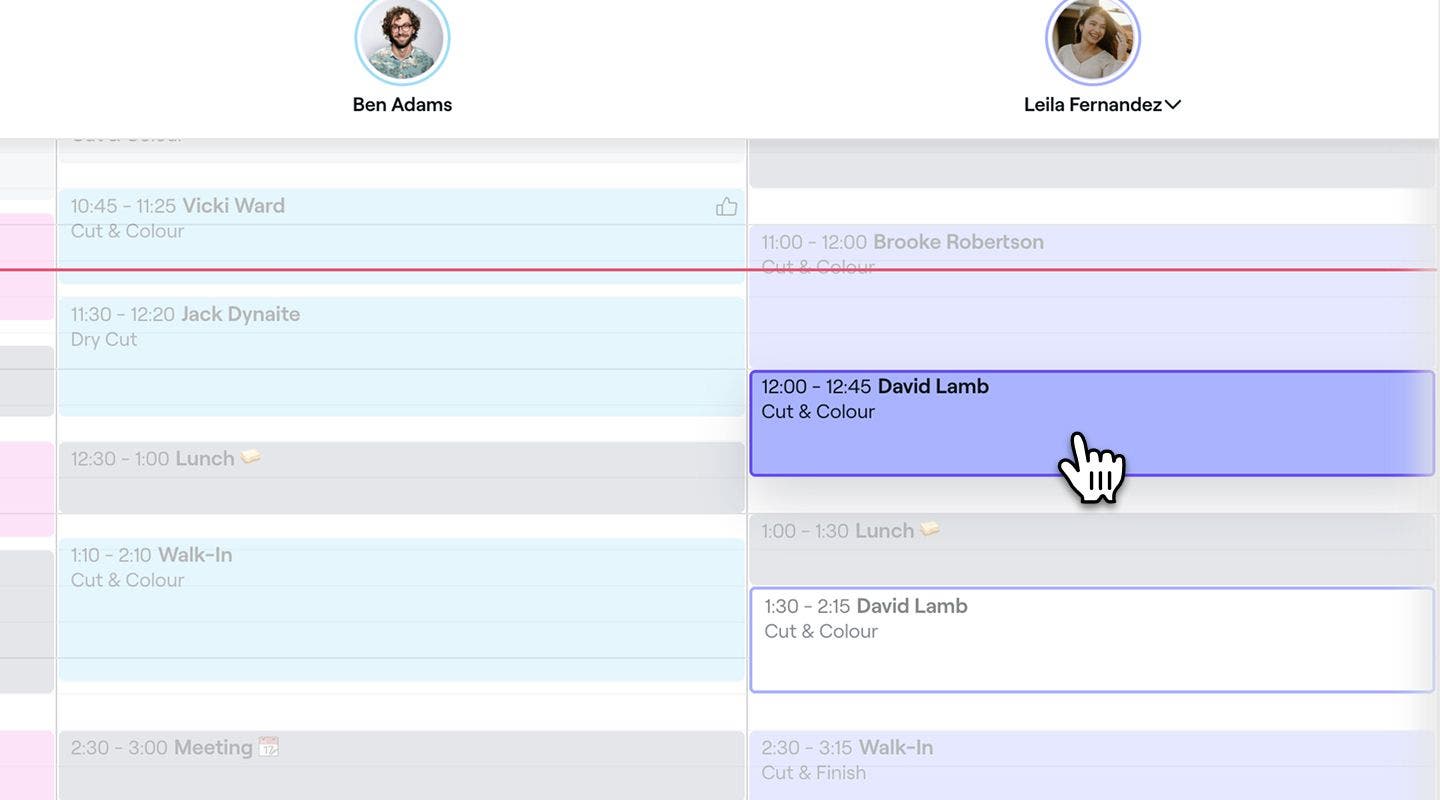
- 予約確認ウィンドウが表示され、予定の重複や顧客への通知オプションが示される場合があります。該当するチェックボックスにチェックを入れ、更新または予約変更をクリックして確定します。

カレンダー上で予約を直接ドラッグして、時間を調整することもできます。予約の下端をドラッグして、所要時間を延長または短縮します。これは、予定時刻の予約にのみ適用され、新規予約の作成時には適用されません。
予約を別の日時に変更する
- 予約を開きます。
- 予約ビューの右側パネルの下部にある 操作(3つの点)をクリックし、 予約変更を選択して、カレンダーの予約可能状況を表示します。
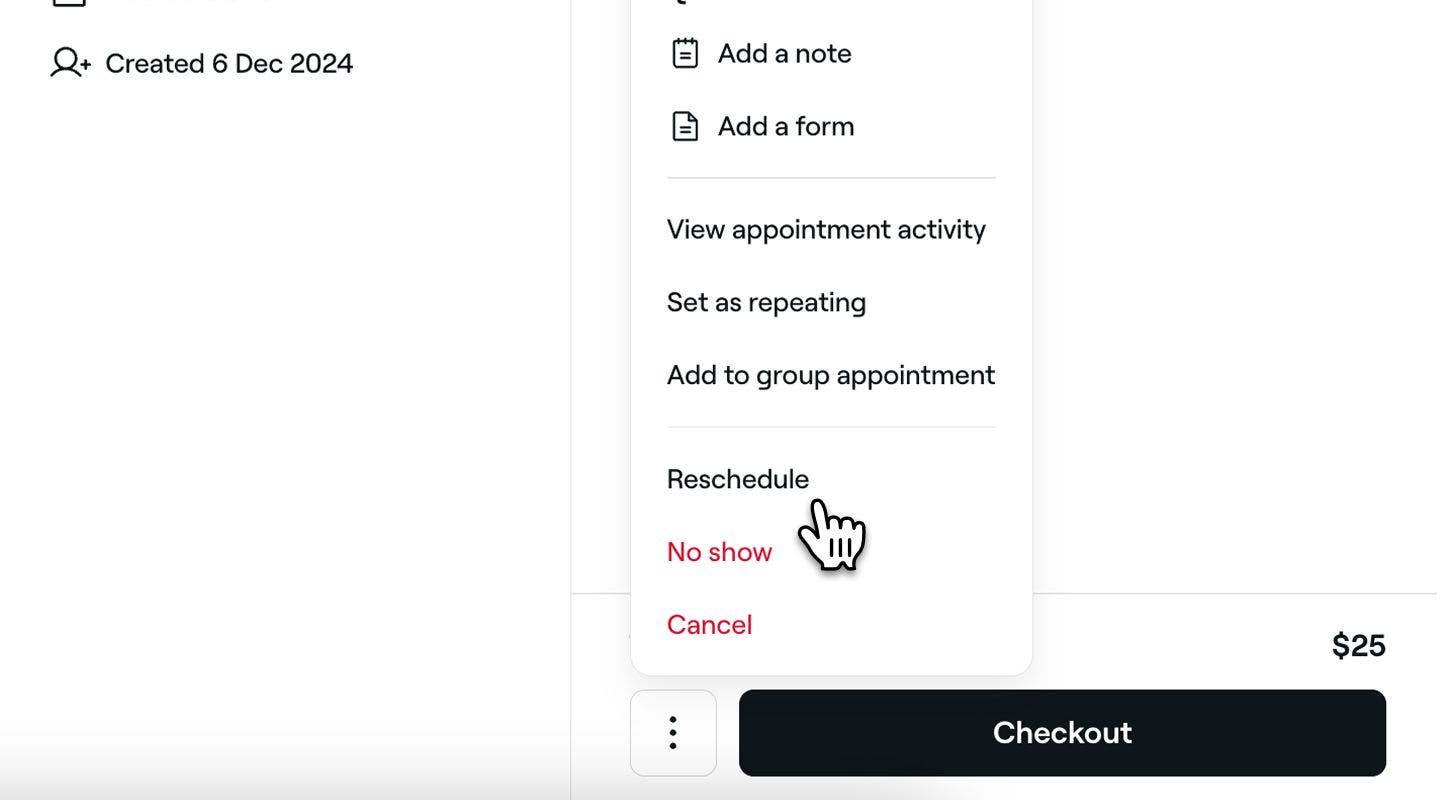
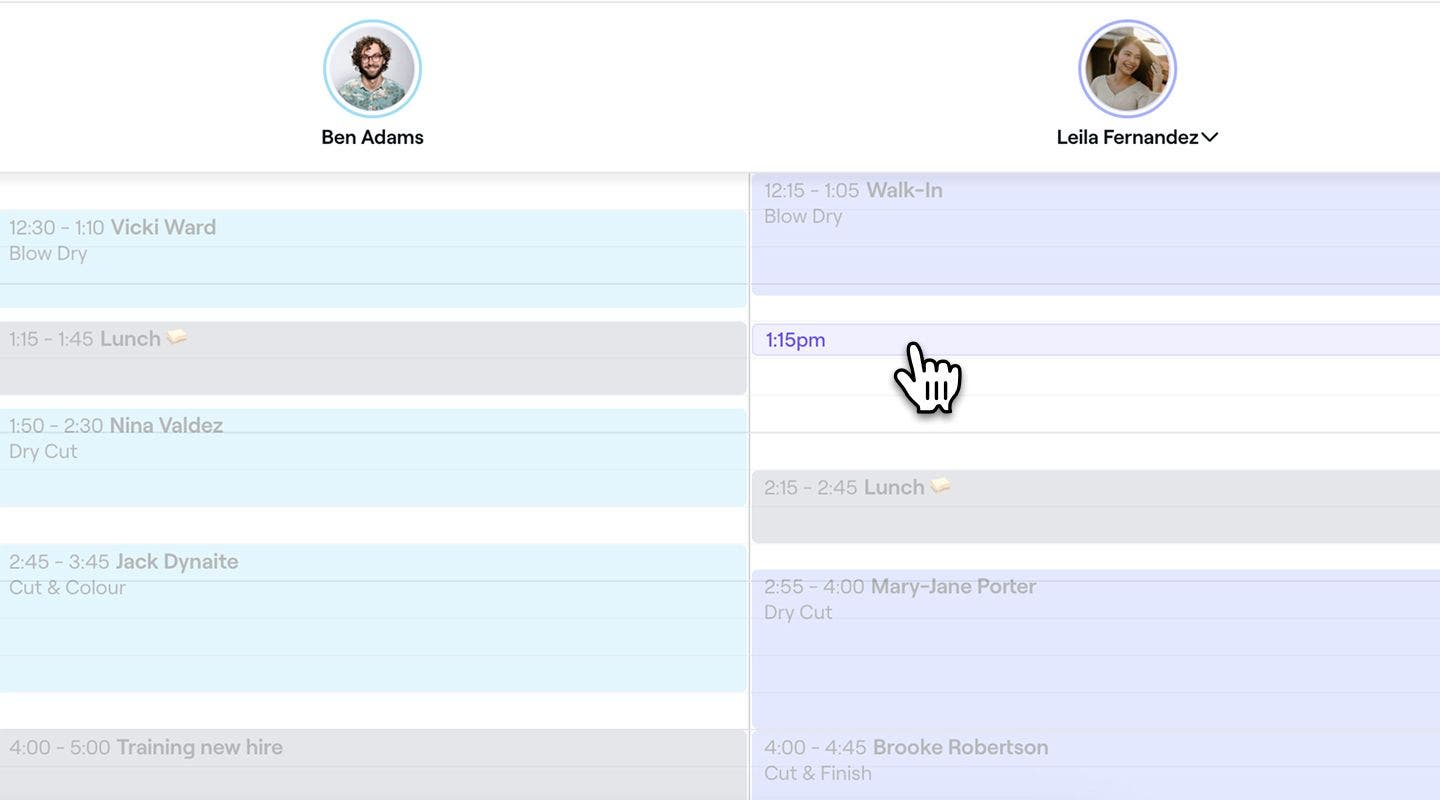
- 通常どおりカレンダーを閲覧して、新しい時間枠を検索して選択します。
1. 予約確認ウィンドウが表示され、予定の重複や顧客への通知オプションが示される場合があります。該当するチェックボックスにチェックを入れ、更新または予約変更をクリックして確定します。


予約変更後、通知 設定に応じて、顧客に通知が届く場合があります。予約の開始日時が変更されない場合、通知は送信されません。
よくある質問
決済ポリシーのある予約を変更する場合、ポリシーは新しい日付と時間にリンクされたままとなります。顧客は再度支払いを行う必要はありません。
選択した時間がスタッフの予約可能状況外である場合、システムから通知が届きますが、手動で上書きできます。
期限は、顧客がオンラインで予約変更またはキャンセルをしようとする場合にのみ適用されます。期限に関係なく、カレンダー上でいつでも手動で予約をキャンセルまたは変更できます。
はい。システムが設備・備品の予約可能状況を確認し、重複を回避します。設備・備品が新しい時間に利用できない場合、警告が表示されますが、手動で上書きできます。
すべてのメモとフォームは、変更後の予約に引き続きリンクされます。
いいえ。別のロケーションでの予約変更を行うには、現在の予約をキャンセルし、新しいロケーションで再予約する必要があります。
はい。予約が繰り返しシリーズの一部である場合、シリーズ全体を一括で更新できます。シリーズ内の予約の時間と日付を予約変更または調整する場合、その予約のみに、または今後のすべての予約に、変更を適用するオプションが表示されます。
はい。顧客は、すでに前払いを行っていたとしても、予約変更が可能な期間内であれば、オンラインで予約を変更できます。決済は、変更後の予約に引き続き紐づけられます。
元のサービスがオンライン予約から削除されている場合、顧客は予約変更が可能な期間内であっても、ご自身で予約を変更することはできません。この場合、顧客はあなたに直接連絡する必要があります。そうすれば、あなたがカレンダーから予約を変更できます。
顧客は、キャンセルポリシーの要件を満たしている限り、店舗で予約した場合でも、ご自身の予約を変更できます。