予約の更新の仕組み
予約の更新は、顧客の予約に関連する特定の操作によって送信される自動メッセージです。これには次のようなものがあります。
- 新規予約メッセージ: 予約が確定した際に顧客に送信されます。
- 変更された予約のメッセージ: 予約時間が変更された場合に、顧客に通知します。
- キャンセルされた予約のメッセージ: 予約がキャンセルされた場合、顧客に通知します。
- **来店がなかった際のメッセージ:**顧客が予約に来店しなかった場合にメッセージを送信します。
- **来店へのお礼メッセージ:**予約後に、レビューを残すためのリンクを添えて送信されます。
- **チップへのお礼メッセージ:**顧客がチップを支払った際にお礼メッセージを送信します。
これらは、予約の前に顧客に予約を通知する予約リマインダーと連携して機能します。
予約の更新を編集する
-
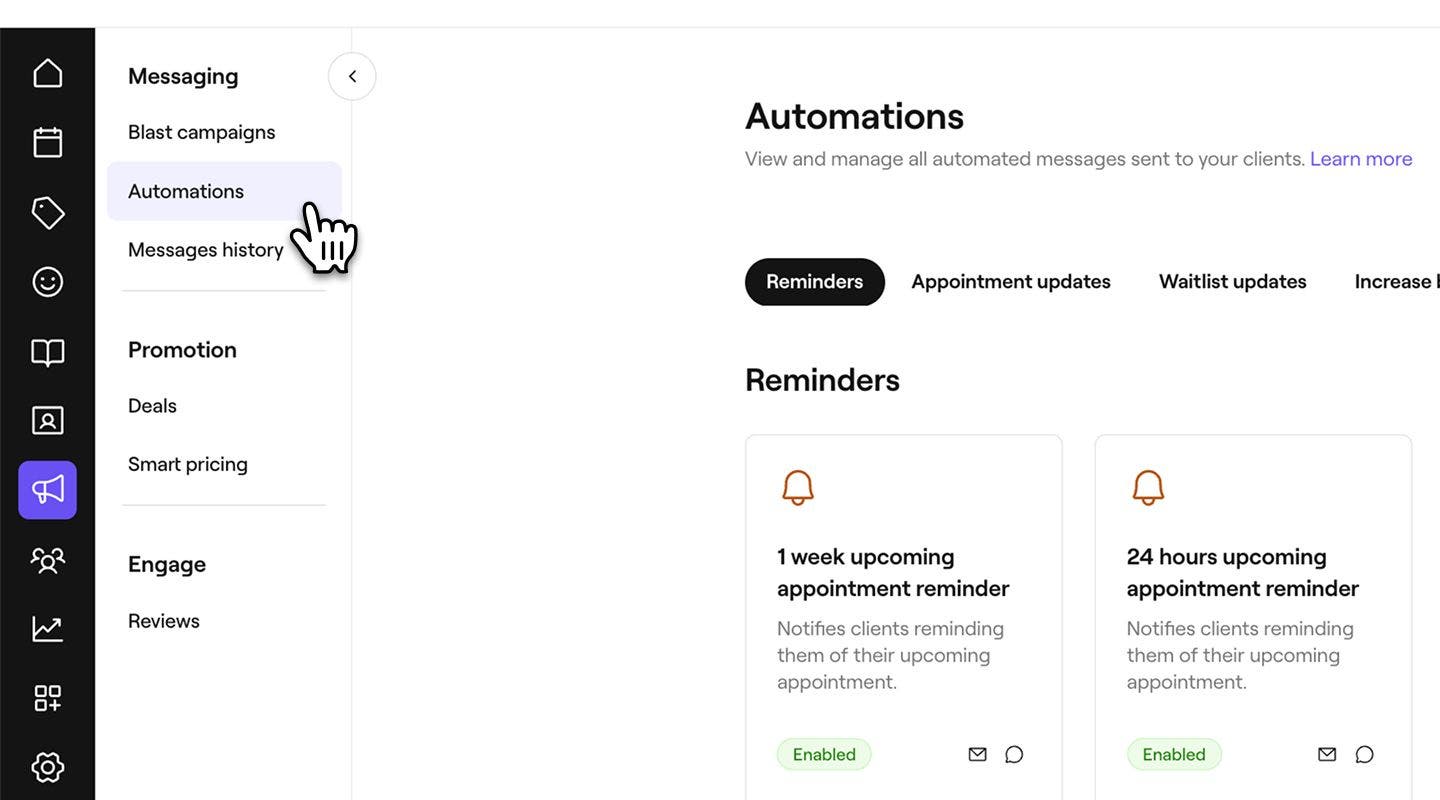
画面左側のメインメニューから、マーケティングに移動します。
-
左側のメニューパネルで、自動化を選択します。
-
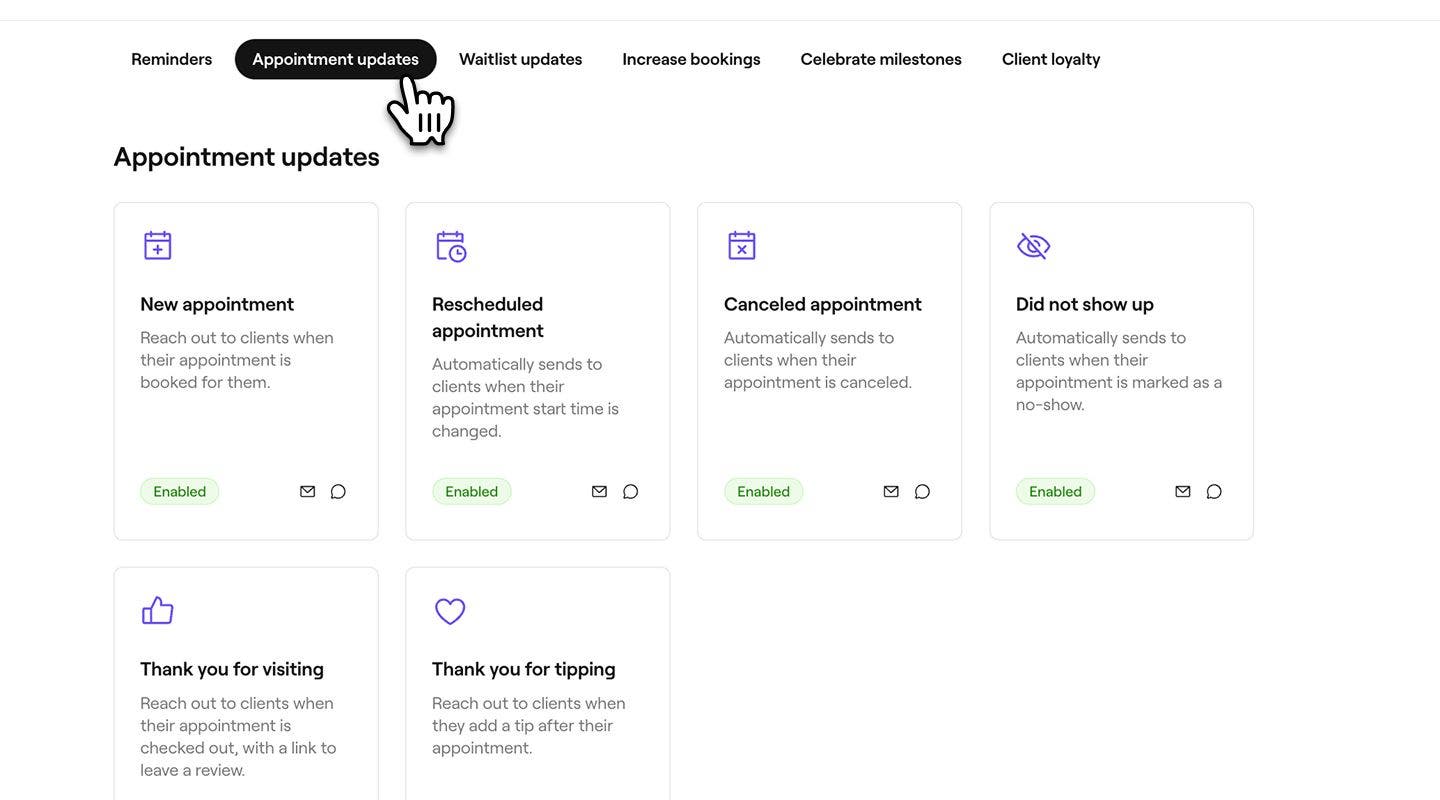
上部の予約の更新タブを選択して、予約の更新を表示および管理します。
-
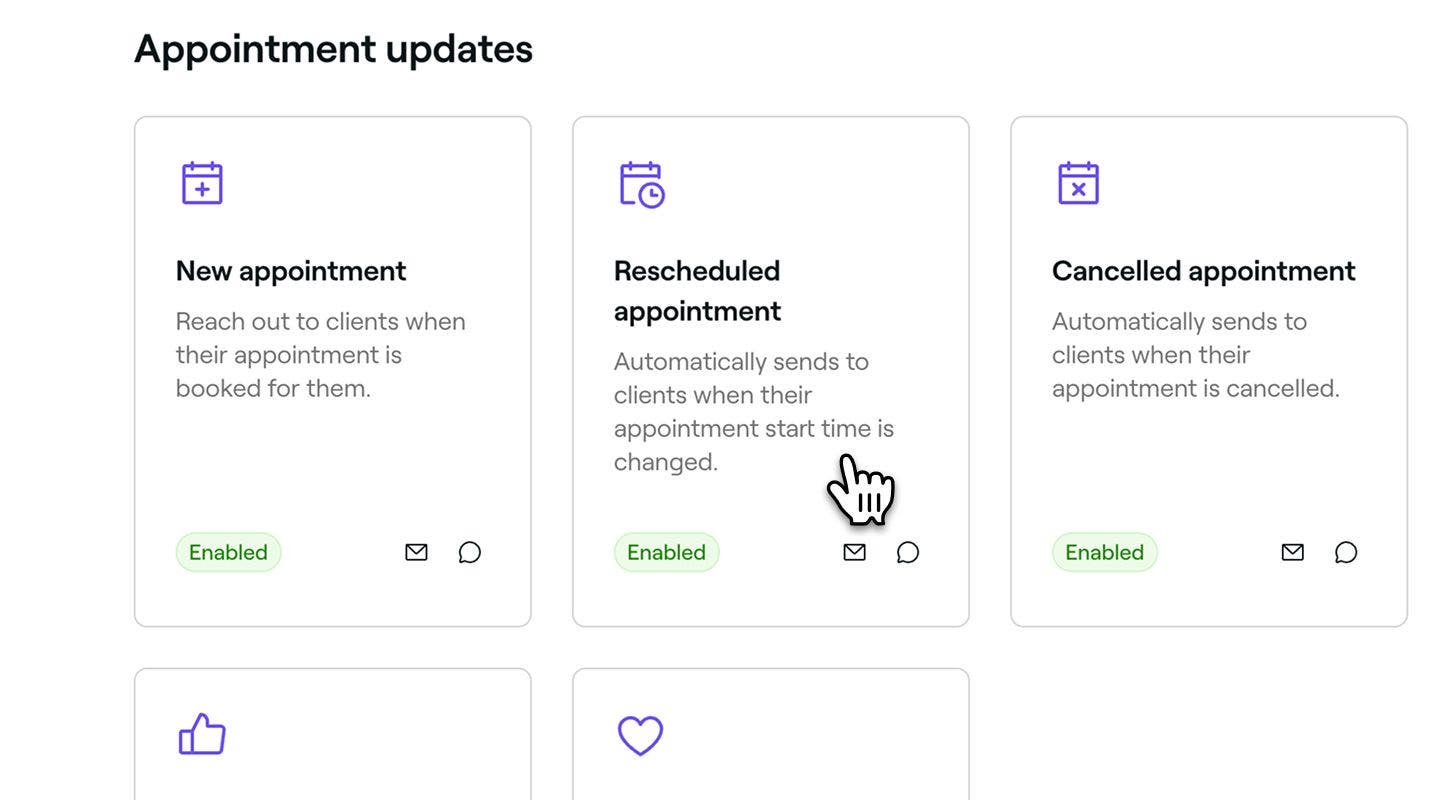
予約の更新の自動化をクリックして、予約内容を開きます。
-
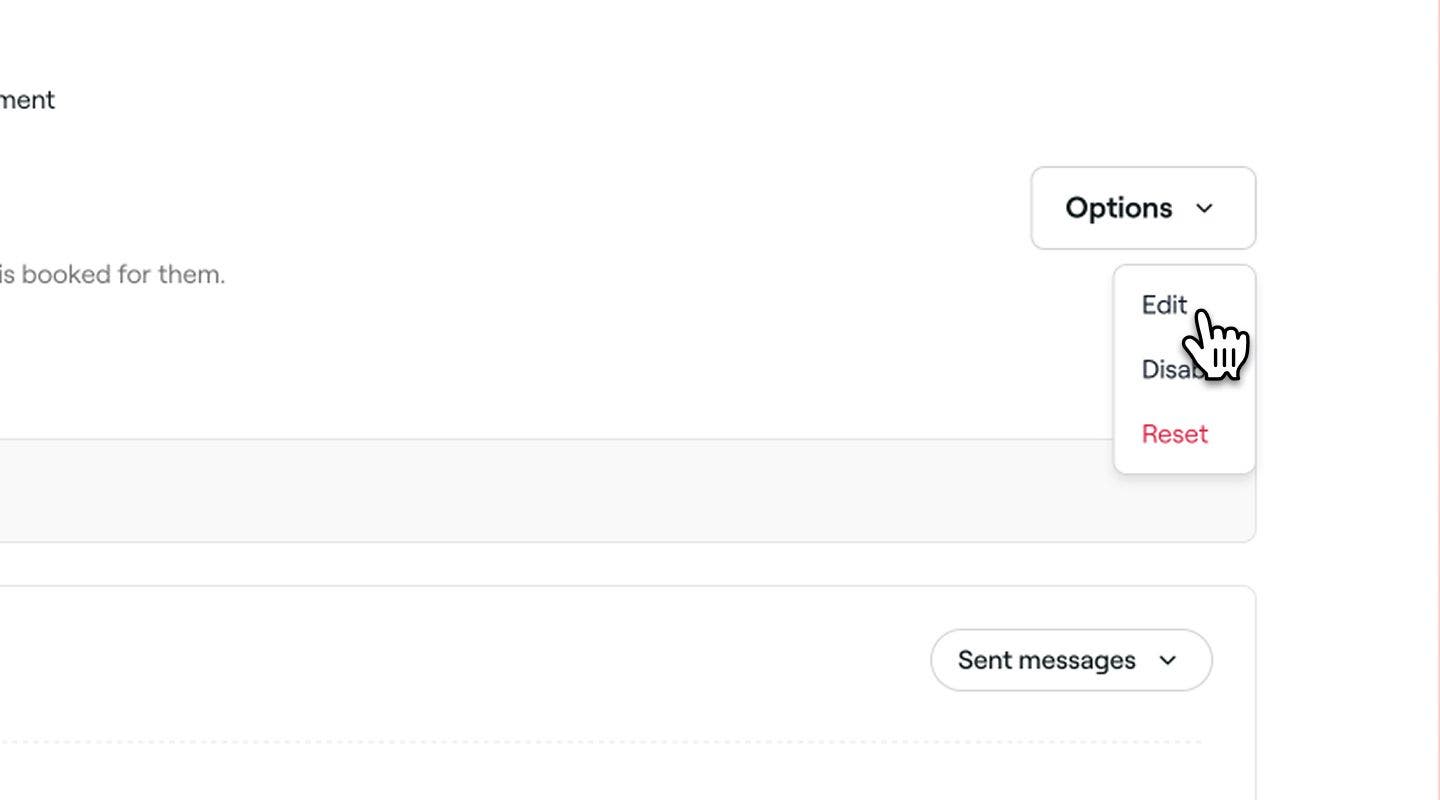
予約の更新の予約内容で、右上のオプションボタンをクリックし、パネルから編集を選択します。
-
予約の更新が送信される際の 作動条件が事前に設定されています。たとえば、来店へのお礼の更新は、顧客の予約の会計が済んだときに送信されます。
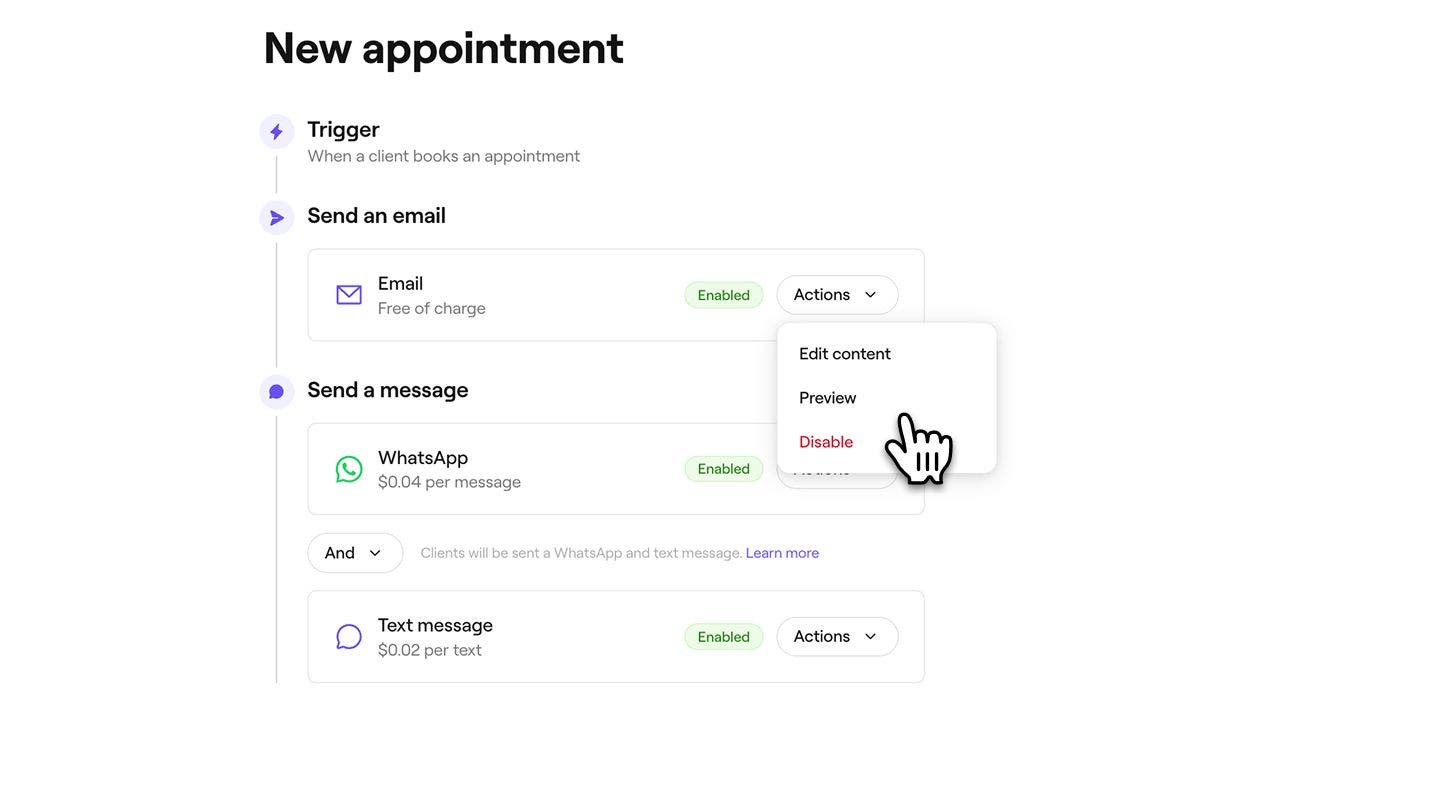
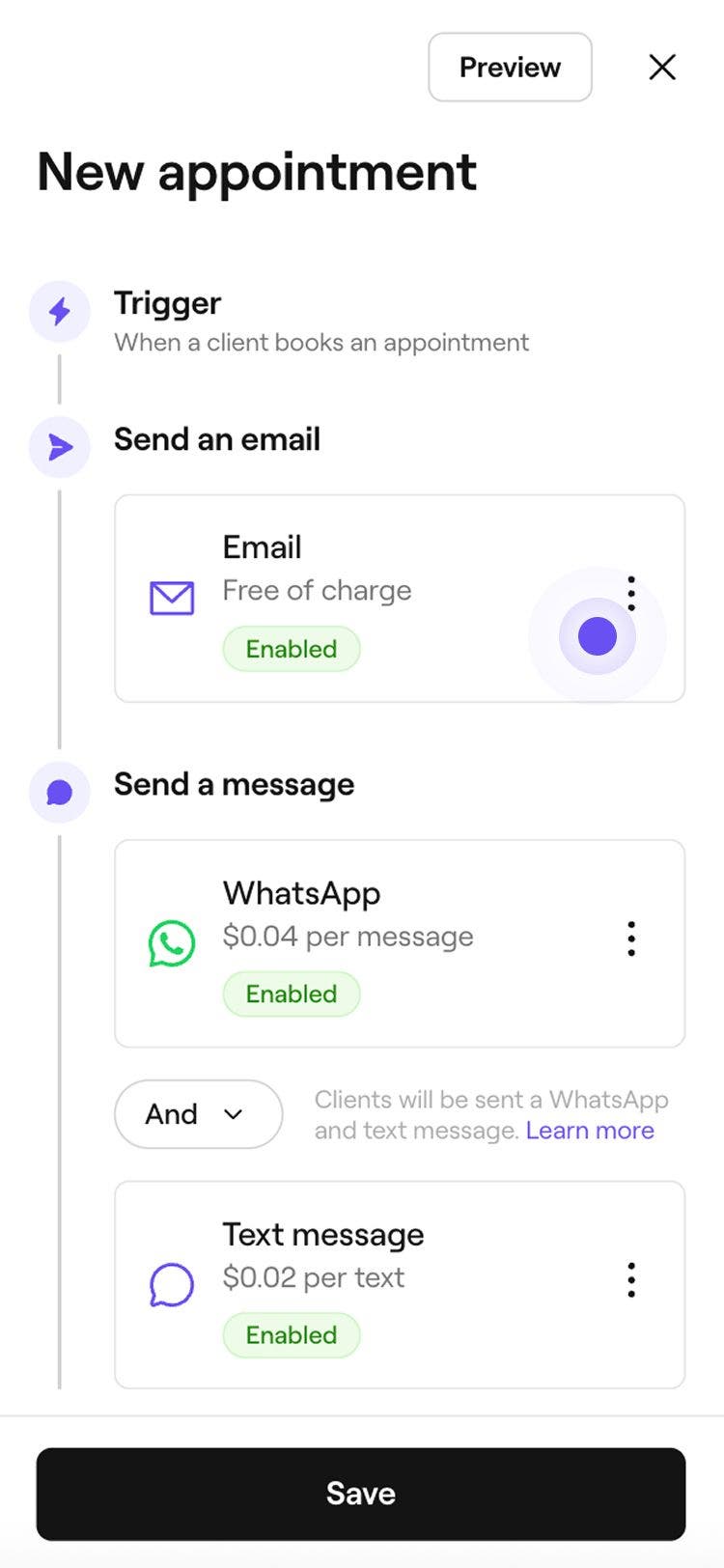
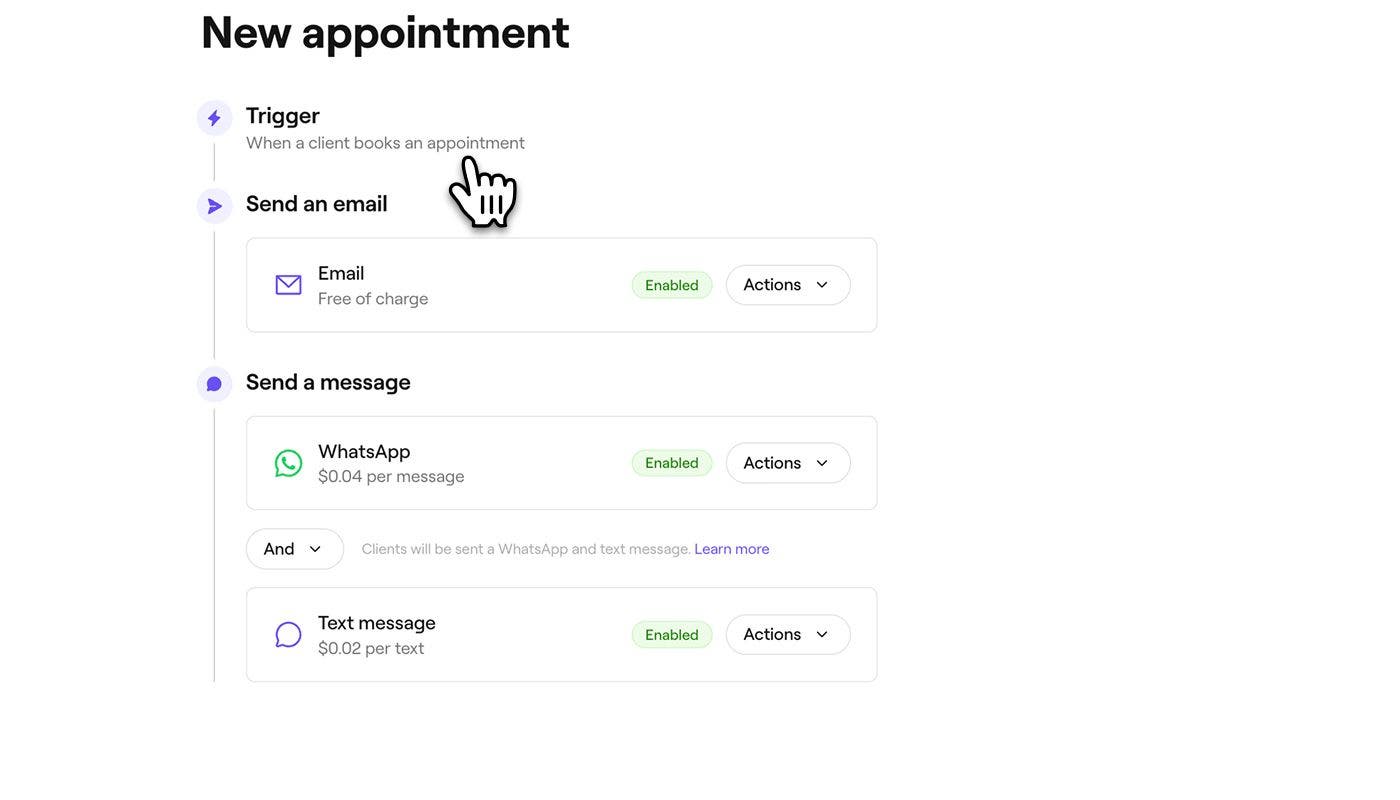 7. メールを送信で 操作ボタンをクリックし、メールによる最新情報の送信設定を管理します。
- コンテンツを編集:コンテンツを編集を選択して、更新に重要な情報を追加します。チェックボックスをオンにして サービス価格を表示し、 重要なお知らせフィールドに追加情報を入力できます。右上の 保存をクリックして変更を適用します。
- プレビュー:自分宛てにテストメールを送信して、顧客が受け取る自動メールメッセージを確認します。
- 無効化:この更新をメールで送信したくない場合は、 無効化を選択します。
-
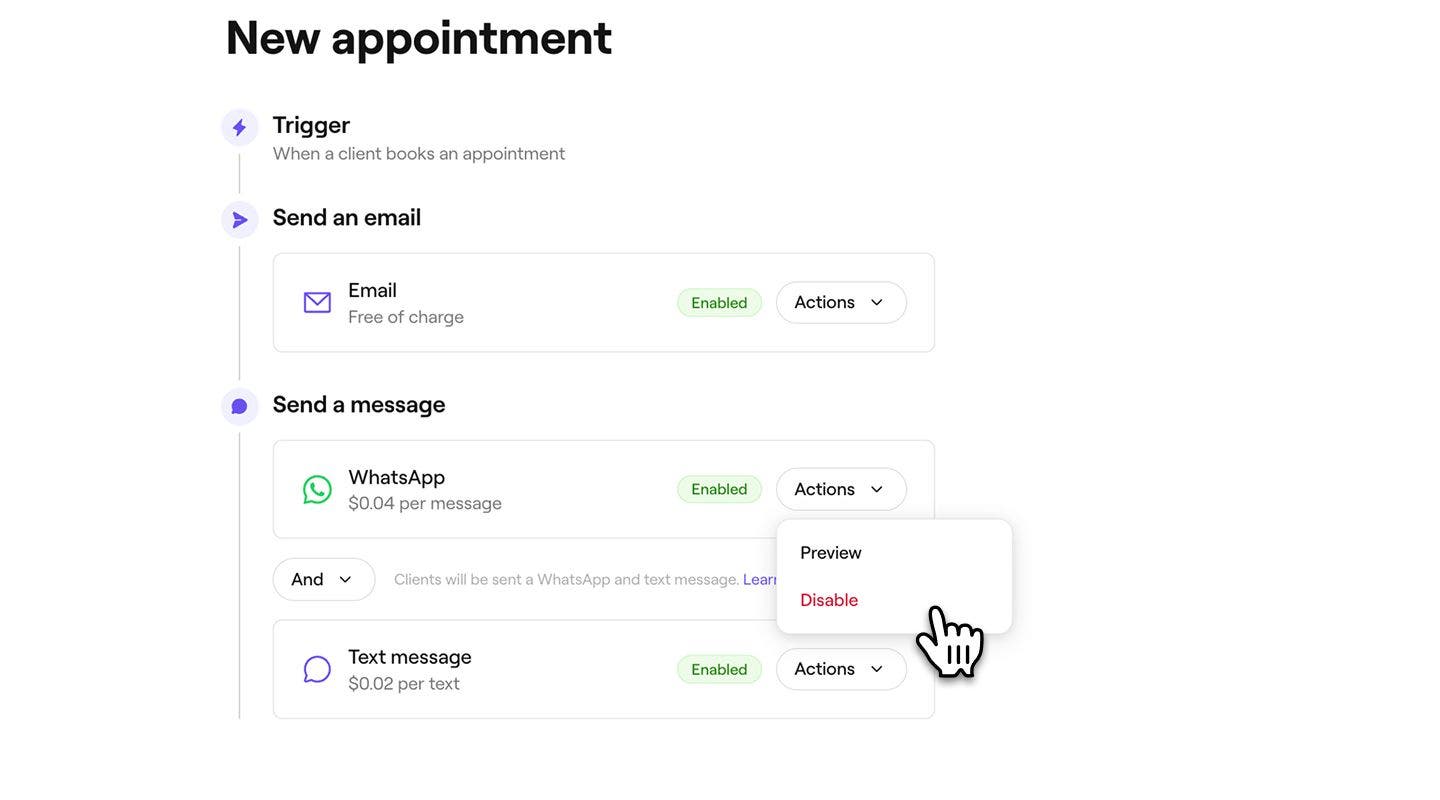
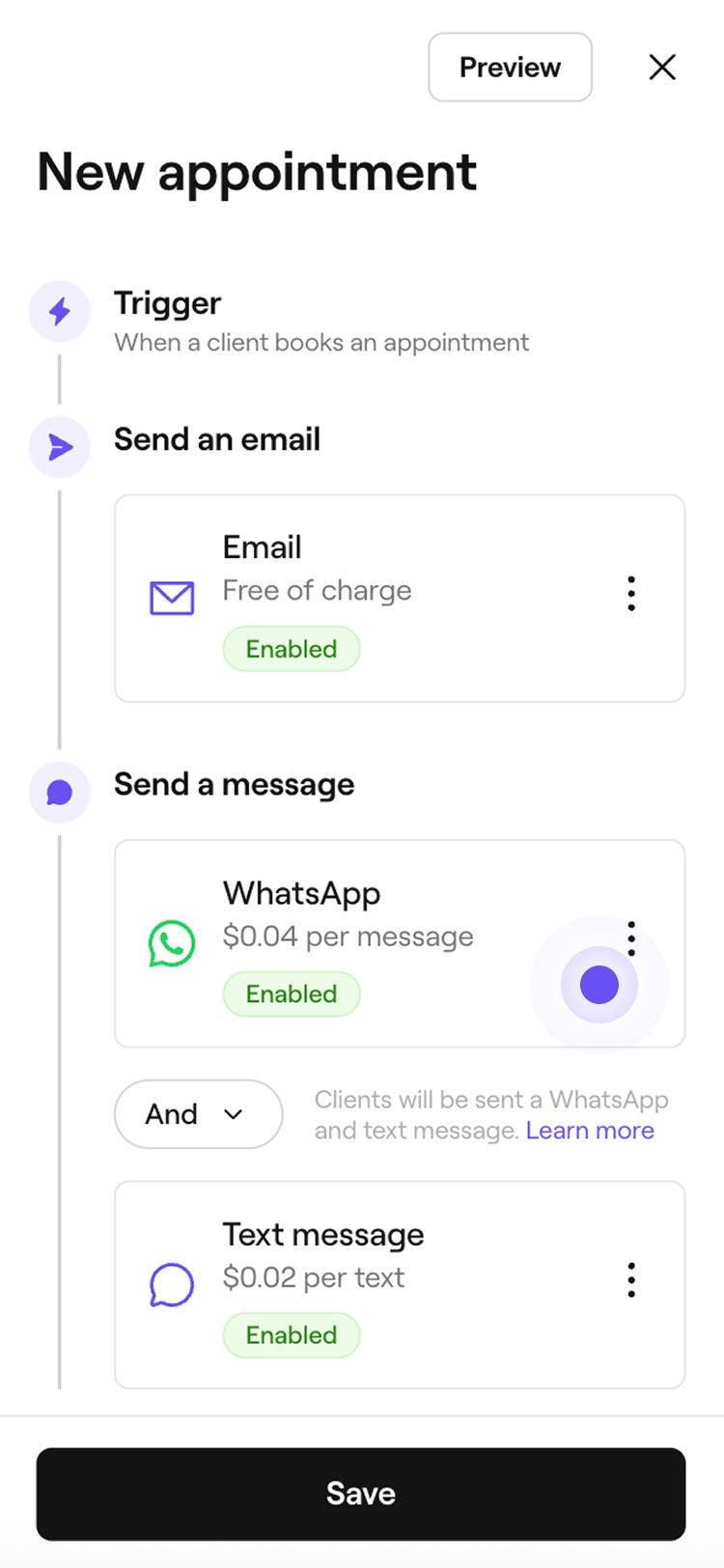
メッセージを送信で、 WhatsApp、 SMS、またはその両方で最新情報を送信するかどうかを選択します。
- 各チャネルを管理するには、WhatsAppまたはSMSの横にある 操作ボタンをクリックして、メッセージを プレビューするか、そのチャネルを 無効にします。
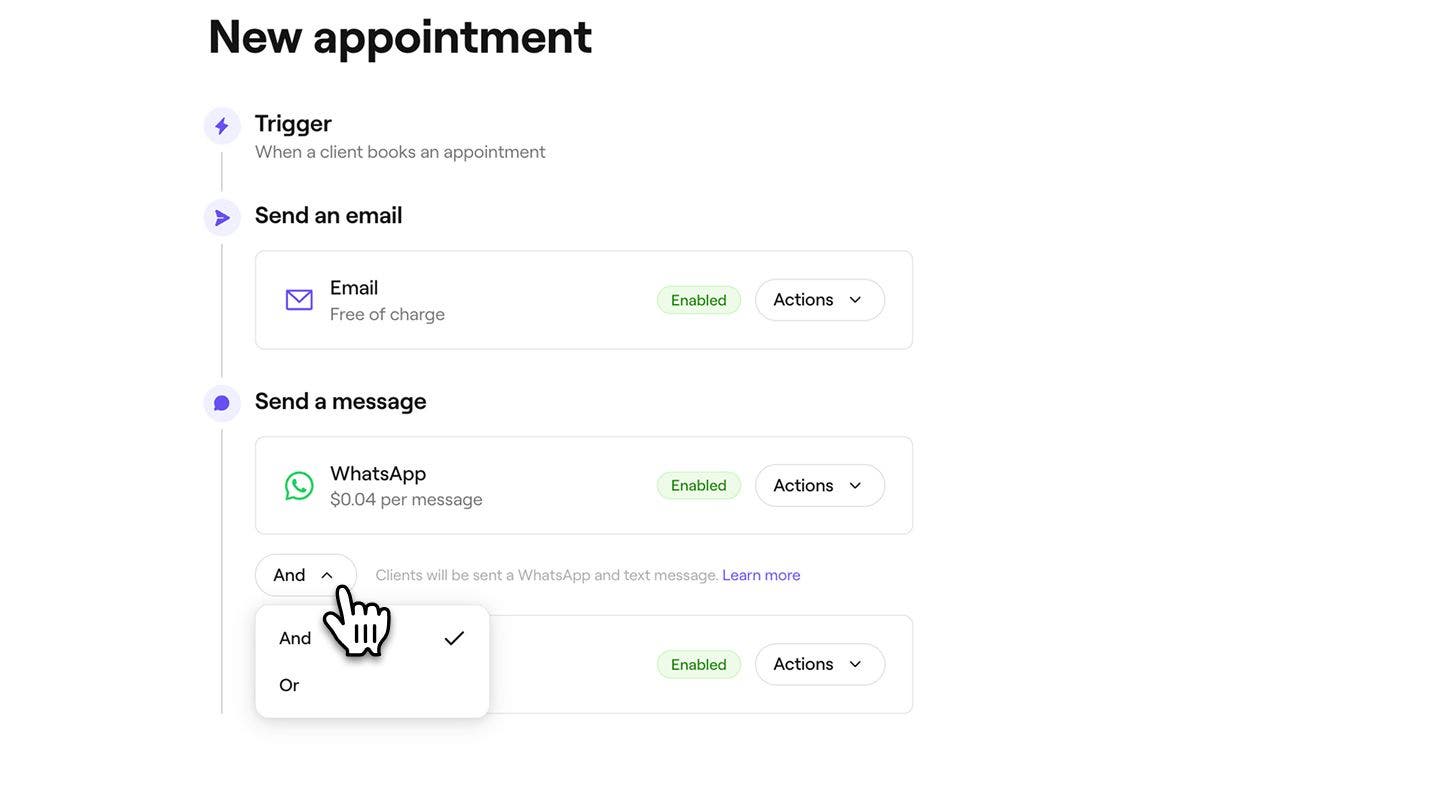
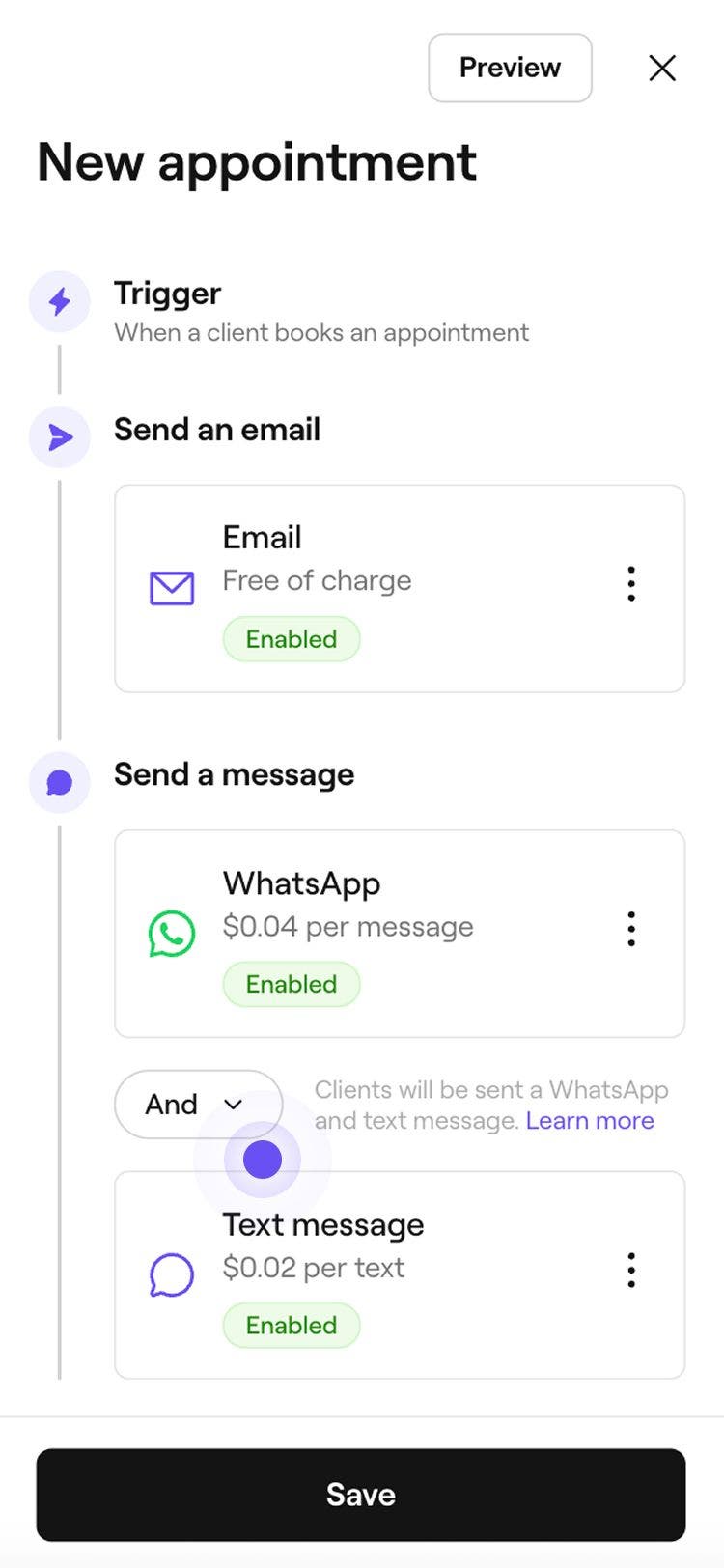
 9. WhatsAppと SMSの間にある および/またはのトグルを使用して、メッセージの送信方法を制御します。
- および:最新情報はWhatsAppとSMSの両方で送信され、顧客が両方のチャネルで確実に受け取れるようになります。
- または:更新は最初にWhatsApp経由で送信されます。顧客がWhatsAppを利用していない場合、またはメッセージを配信できない場合は、自動的にSMSとして送信されます。正常に送信されたメッセージに対してのみ料金が請求されます。WhatsAppメッセージの送信に失敗し、代わりにSMSが送信された場合、SMSの料金のみが発生します。
- 各チャネルを管理するには、WhatsAppまたはSMSの横にある 操作ボタンをクリックして、メッセージを プレビューするか、そのチャネルを 無効にします。
-
右上の 保存ボタンをクリックして、予約の更新を作成します。

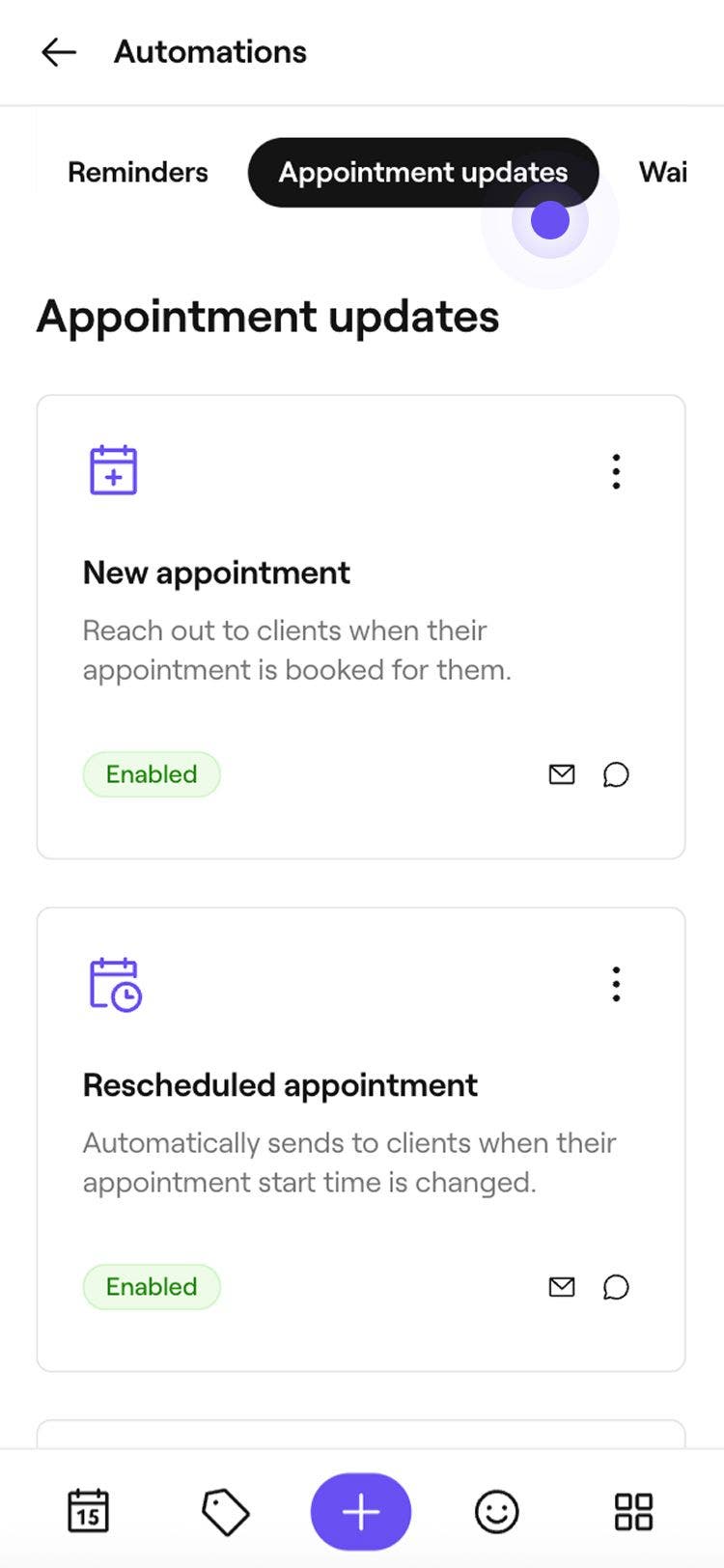
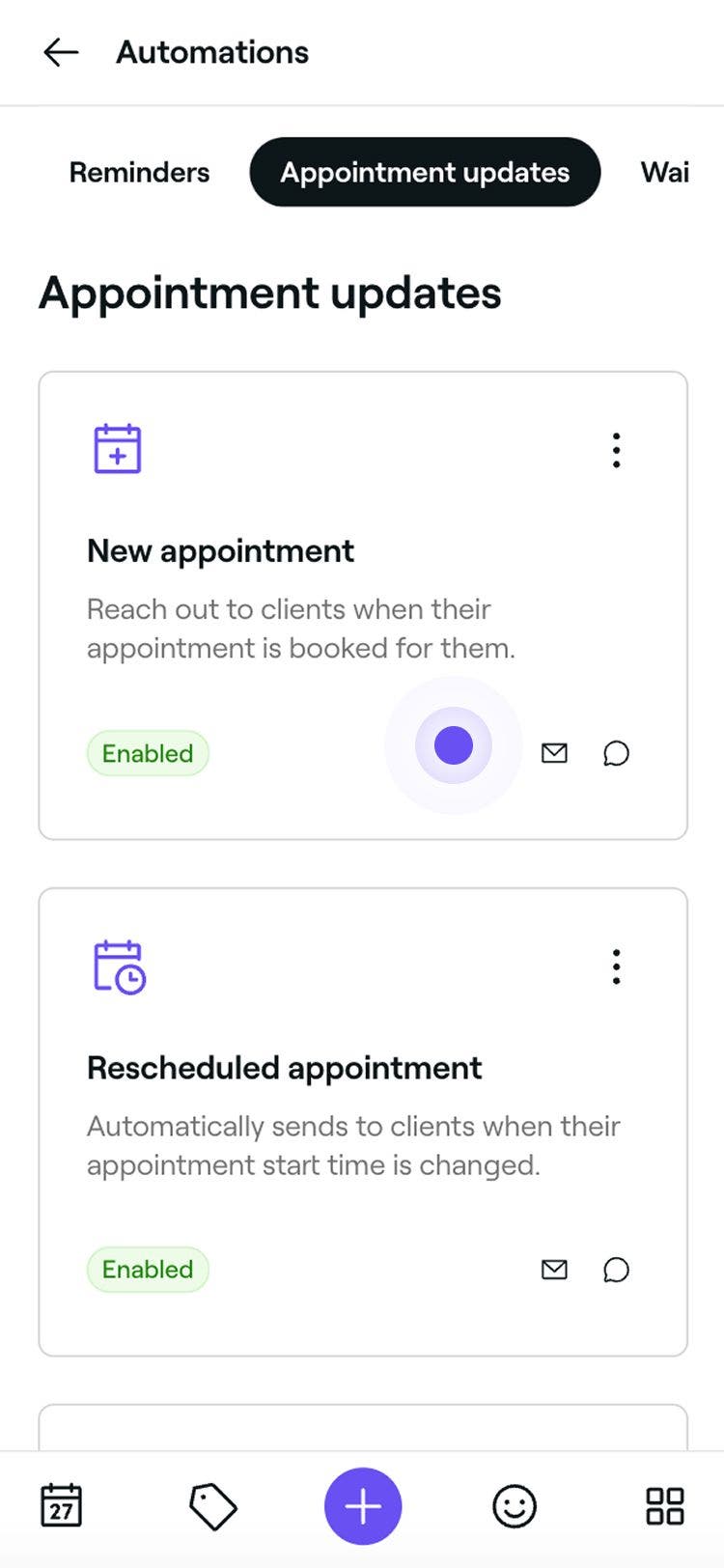
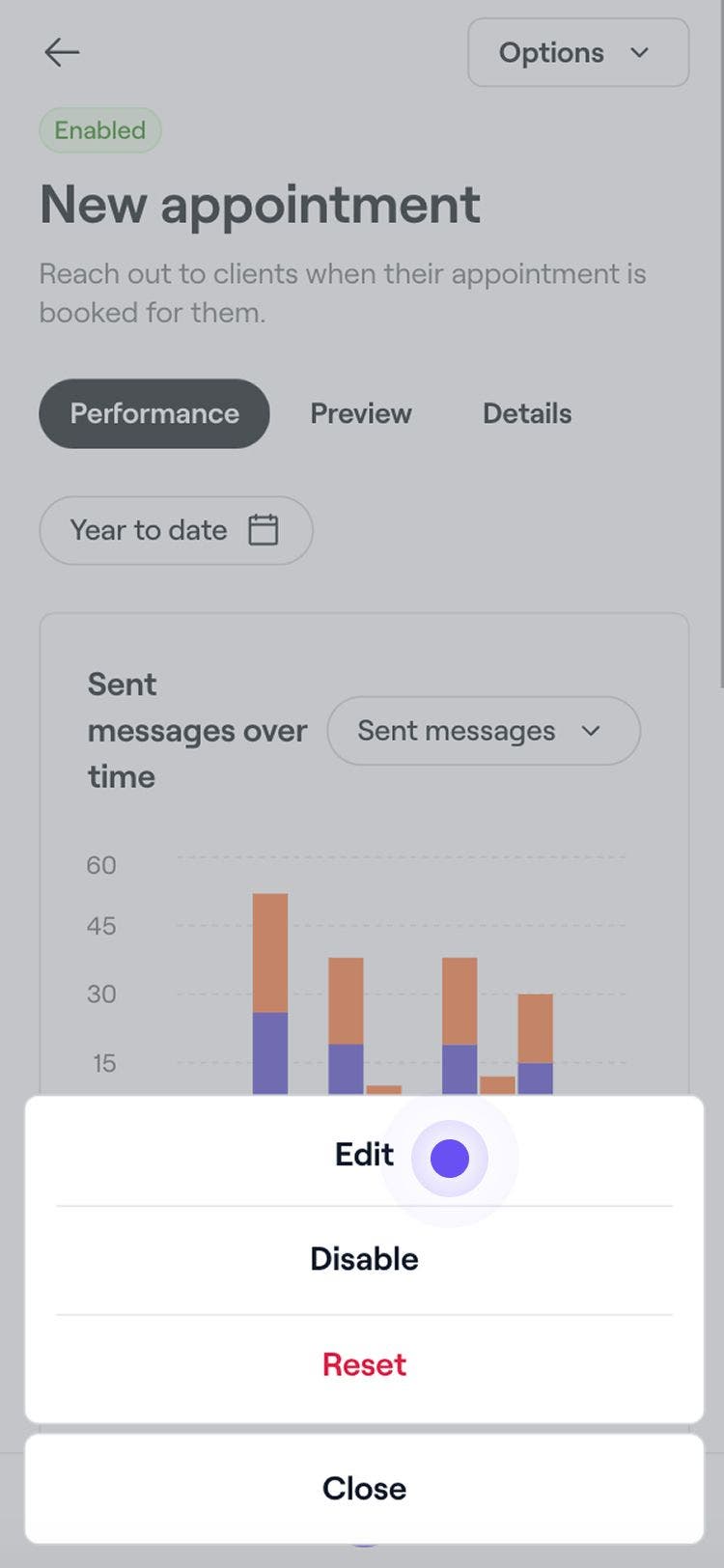
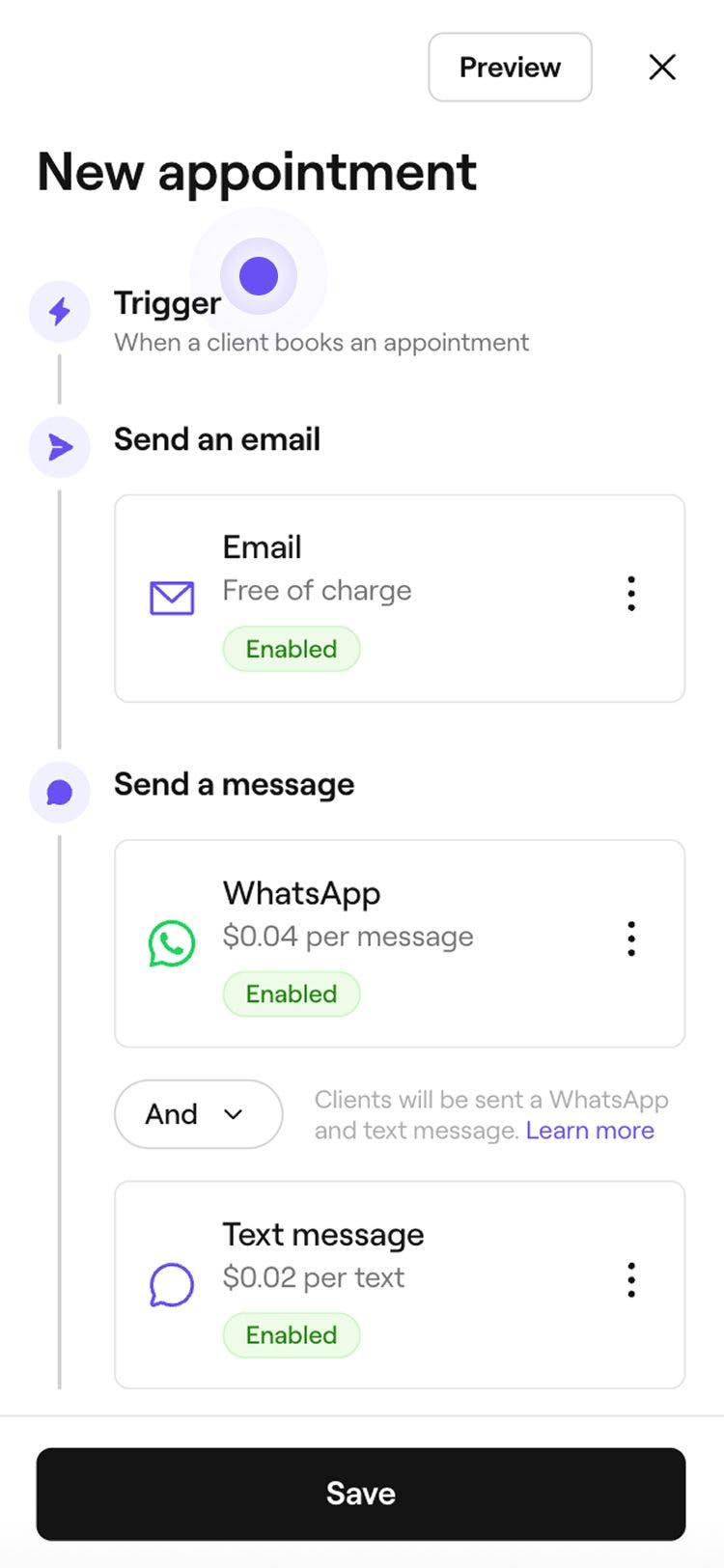
自動化を編集すると、更新された通知設定に基づいて予約の更新が顧客に自動的に送信されます。口コミやチップに関するフォローアップを管理することもできます。
ワークスペースを最初に作成する際、予約の更新は既定で有効になっています。つまり、顧客は予約確認や、予約変更、キャンセル、無断キャンセルに関する更新を自動的に受け取ります。
予約の更新を管理する
-
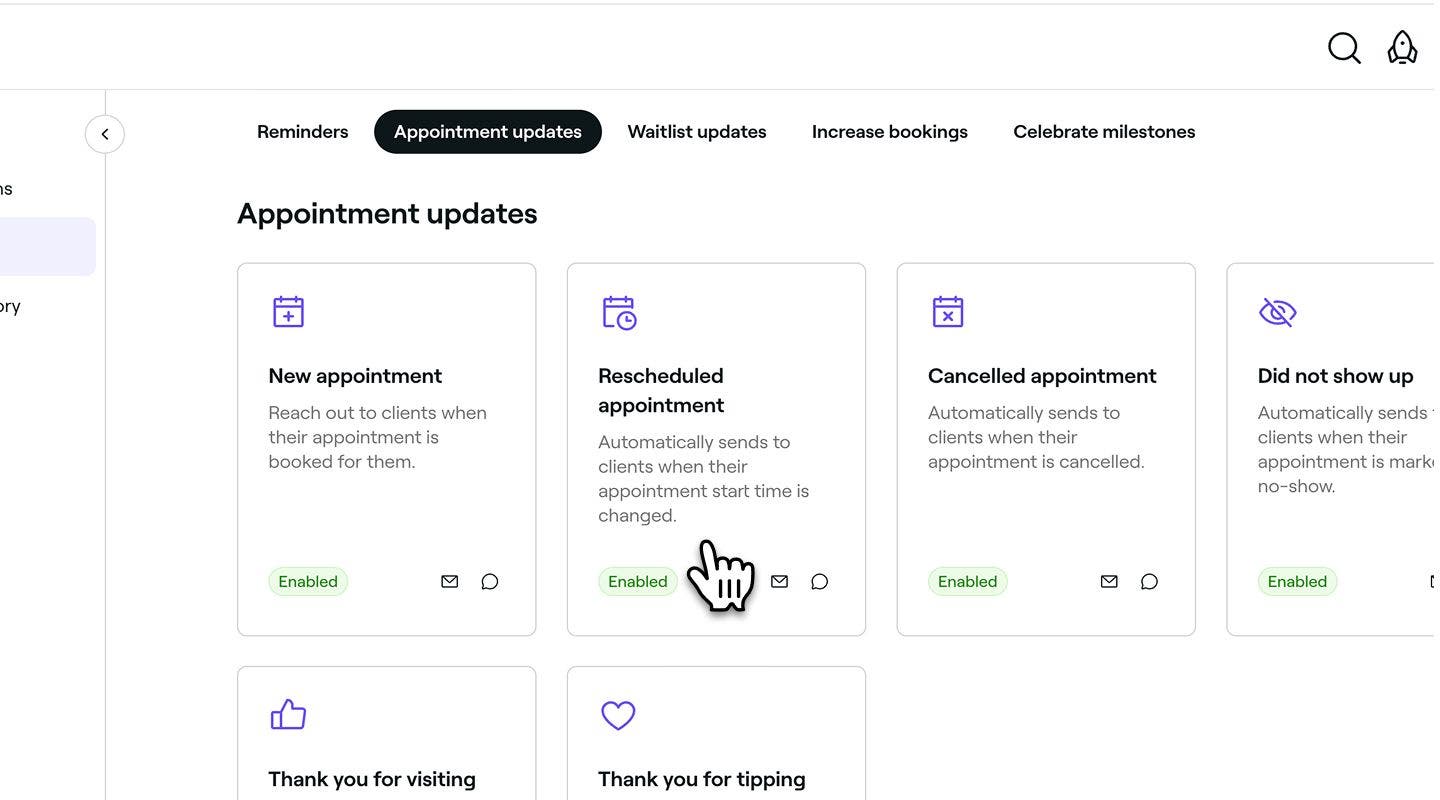
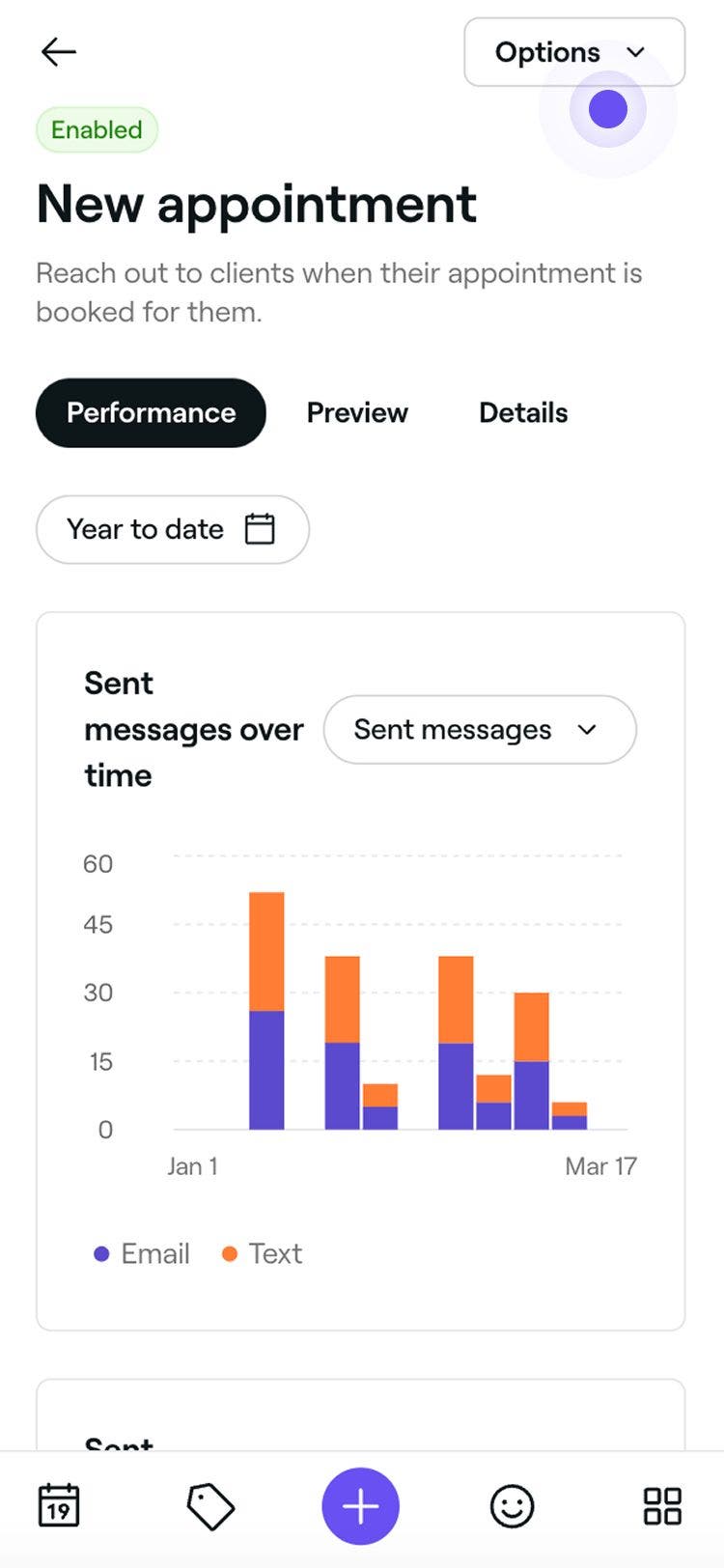
自動化から既存の予約の更新を開きます。
-
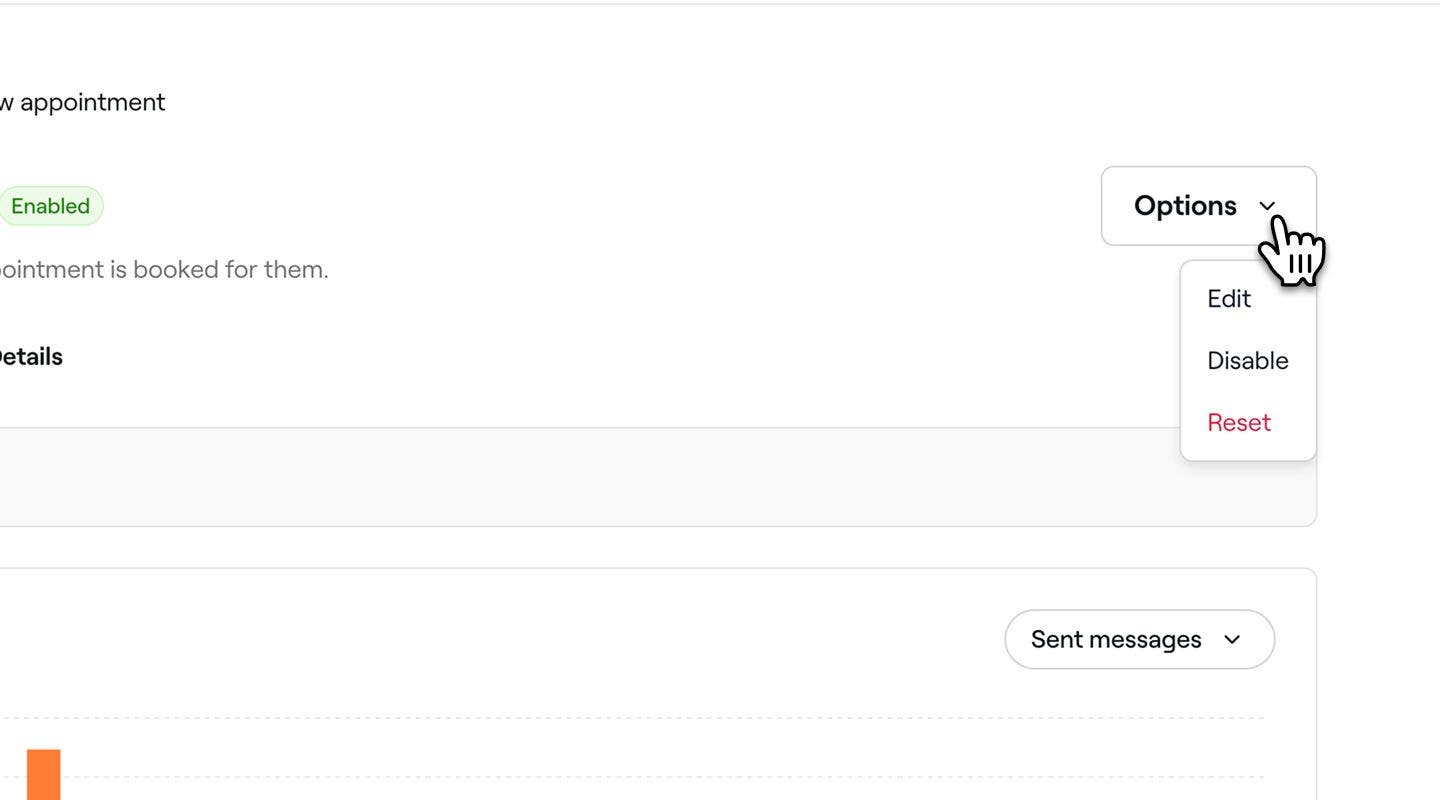
予約の更新の予約内容で、右上のオプションボタンをクリックし、パネルから次のいずれかのオプションを選択します。
- 有効化: 手順に従って、送信チャネルを含む予約の更新を有効化します。上部の[保存]ボタンをクリックして、予約の更新を有効にします。
- 無効化:ポップアップの無効化ボタンをクリックして確定し、予約の更新が作動しないようにします。
- リセット:ポップアップのリセットボタンをクリックして確定し、予約の更新をデフォルト設定に戻します。
予約の更新をプレビューする
自動の予約更新を送信する前に、各メッセージが顧客にどのように表示されるかをプレビューできます。
- 自動化 から既存の予約の更新を開きます。
- 予約の更新の自動化の概要で、右上のオプションボタンをクリックし、パネルから編集を選択します。
- 右上のプレビューボタンをクリックします。
- プレビューで各チャネルタイプをクリックし、メール、SMS、WhatsAppでメッセージがどのように表示されるかを確認します。
- 右上のいずれかのオプションをクリックします。
- テストメールを送信:ポップアップでメールアドレスを入力し、送信をクリックすると、自動化を有効にする前に、顧客にどのように表示されるかを正確に確認できます。
- 完了:メッセージのプレビューを閉じます。
よくある質問
自動のお礼メッセージは、予約の会計が済んだ後に送信されます。通常、予約時間の24時間以内です。顧客がメッセージを受信するには、通知が有効になっている必要があります。
予定時刻から24時間以上後に予約の決済が行われた場合、メッセージは送信されません。
「重要な情報」セクションに、アフターケアに関する説明、重要なポリシー、フォローアップ情報などの詳細を追加することで、予約の更新をカスタマイズできます。これらの更新内容は、予約の更新メールに表示されますが、SMSは所定の形式に従っており、カスタマイズできません。
顧客が自動の最新情報メッセージを受信していない場合は、顧客プロフィールに記載されている連絡先情報が正しいこと、および通知設定でメッセージの受信にオプトインしていることを確認してください。
請求書が未払いまたは一部支払いの顧客も、支払い後はお礼のメッセージを受け取ります。メッセージは、請求書が全額支払い済みかどうかにかかわらず、支払い処理が作動条件となります。
チップへのお礼メッセージは、通知設定に関係なく、メールでのみ送信されます。ただし、直前キャンセル料または無断キャンセル料に関する自動メッセージは、店舗のコミュニケーション設定に関係なく常に送信されます。
予約の更新に関するメールは、Freshaから常に無料で送信できます。ただし、SMSによる予約の更新は、SMS残高から差し引かれます。SMSの残高は「請求」で管理できます。
送信済みのメッセージを確認するには、マーケティングにアクセスして[メッセージ履歴]を選択します(送信済みのメッセージを確認するには、マーケティングにアクセスしてメッセージ履歴を選択します。顧客に送信されたすべての自動メッセージのリストが表示されます。顧客名、メールアドレス、または予約番号で検索できます。 特定の予約のメッセージを確認するには、予約を開き、画面下部の操作(3つのドット)をクリックして、[予約のアクティビティを表示] を選択します。これにより、その予約に関連するメッセージのタイムラインが表示されます。)。顧客に送信されたすべての自動メッセージのリストが表示され、顧客名、メールアドレス、予約番号で検索できます。
特定の予約のメッセージを確認するには、その予約を開き、予約ビューの下部にある操作(3つの点)をクリックして、予約のアクティビティを表示を選択します。これにより、その予約に関連するメッセージのタイムラインが表示されます。
WhatsAppは、Freshaのような店舗に対し、WhatsApp Business APIへのアクセス料金を請求します。これは無料サービスではありません。Freshaは、顧客との連絡をより簡単にするためにWhatsAppと連携していますが、かかる利用コストは、WhatsApp独自のビジネスコミュニケーション向け料金によって決まります。詳しくは、ご利用料金ページをご覧ください。
自動メッセージのテストメールを送信するには、まず確認したいメッセージ(たとえば、新規予約の自動化)を選択して詳細を開きます。右上のオプションをクリックし、編集を選択します。次に、メールを送信セクションで、操作をクリックし、プレビューを選択します。これにより、自動メッセージを確認できるメールプレビューウィンドウが開きます。受信トレイにどのように表示されるかを確認したい場合は、右上の テストメールを送信をクリックします。ポップアップで、必要に応じてメールアドレスを更新し、送信を選択します。
テストメールは指定されたメールアドレスにのみ送信され、顧客には届きません。