キャンセル待ち情報を送信
このガイドでは、キャンセル待ちリストへの登録時や時間枠が予約可能になったときに顧客に最新情報をお知らせする、SMS、WhatsApp、メールによる自動通知の設定と管理方法について説明します。
キャンセル待ち情報の仕組み
キャンセル待ちリストは、カレンダーが予約で埋まっているときに予約を希望する顧客をトラッキングするのに役立ちます。これにより、直前に空きが出た場合でも簡単に予約を埋めることができます。キャンセル待ち情報は自動的に有効になり、キャンセル待ちリストに登録した日や時間帯が予約可能になったときに、関連するすべての顧客に通知することができます。
キャンセル待ちリストの設定を管理して、顧客がリストに登録する方法をコントロールし、必要に応じて顧客の登録を管理できます。
キャンセル待ち情報の編集
-
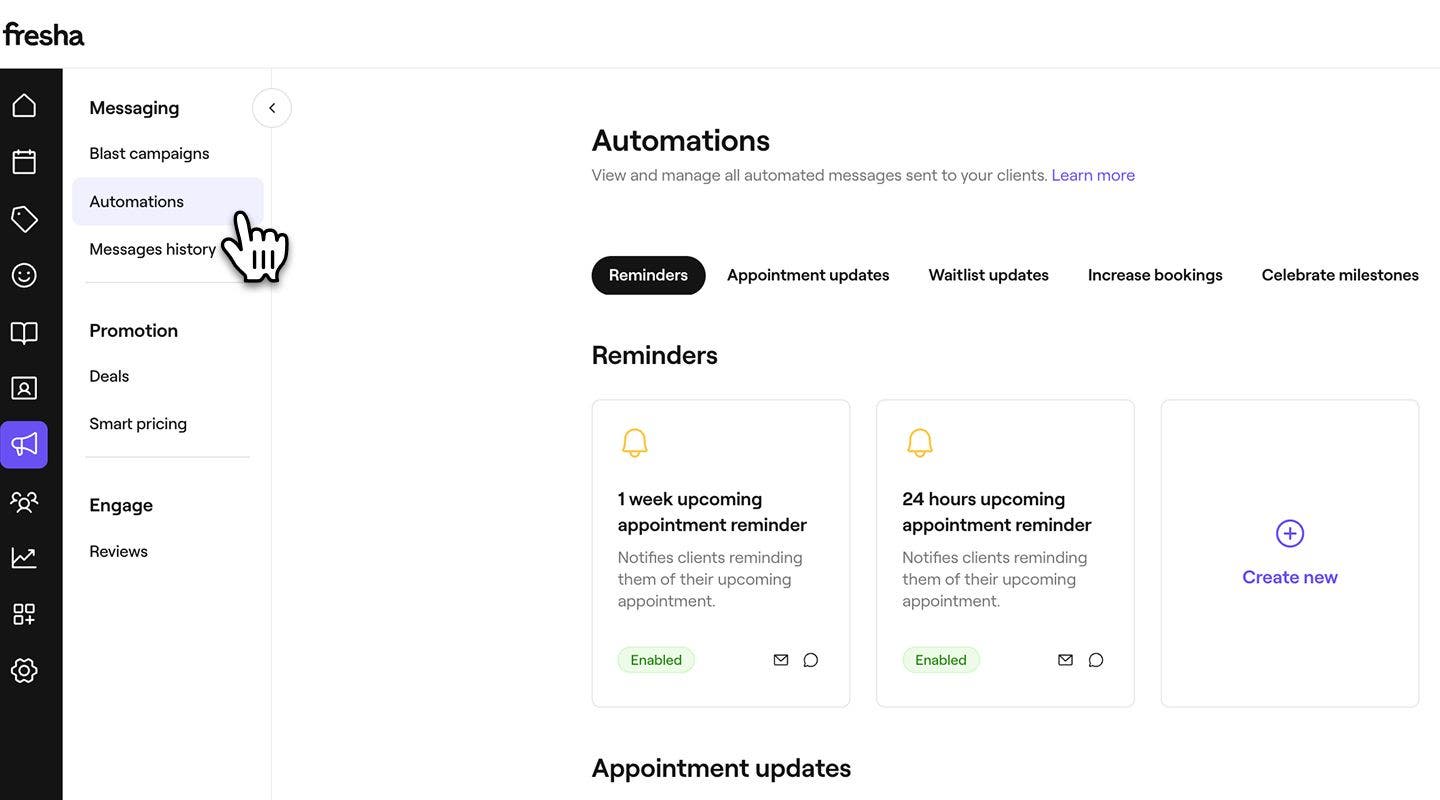
画面左側のメインメニューから、マーケティングに移動します。
-
左側のメニューパネルで、[自動化] を選択します。
-
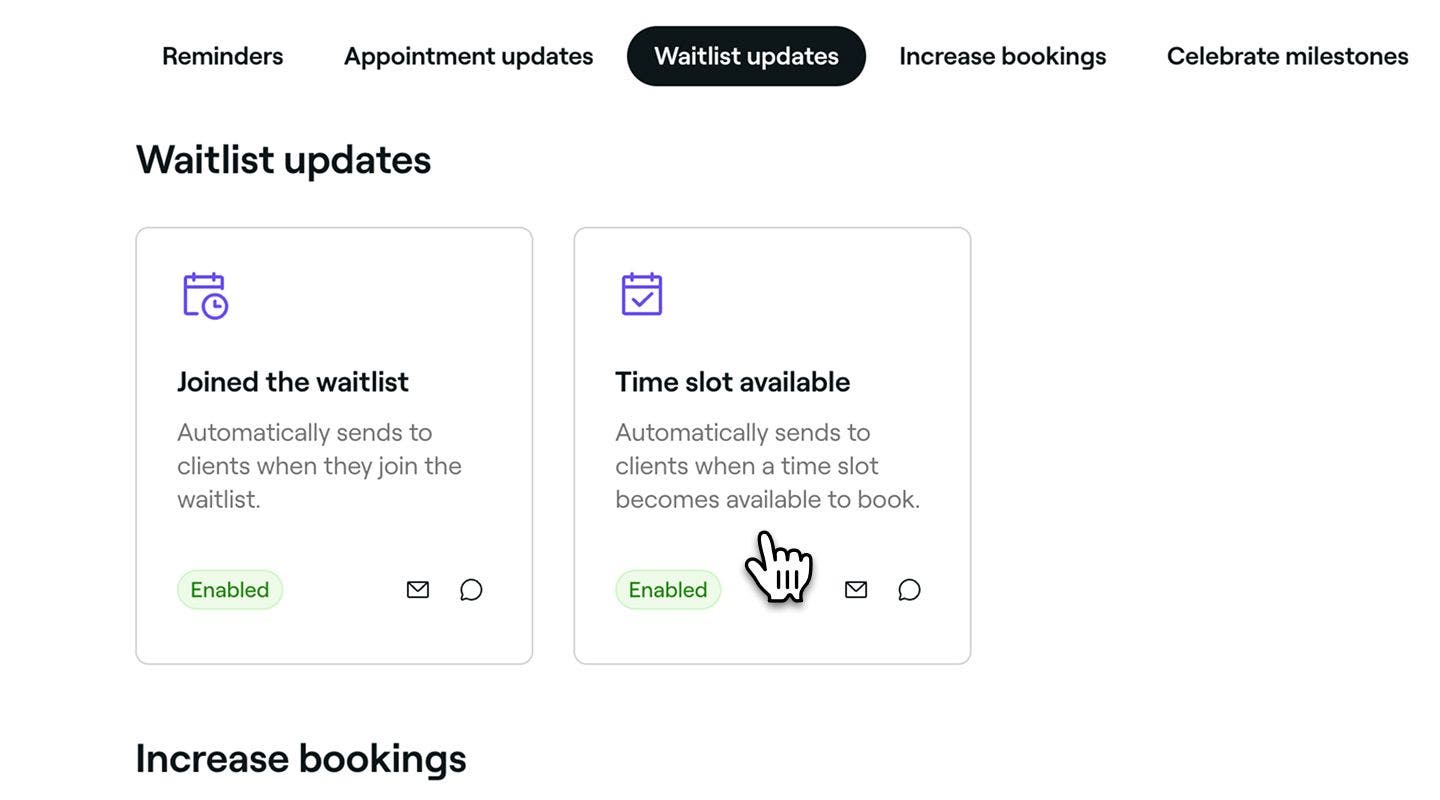
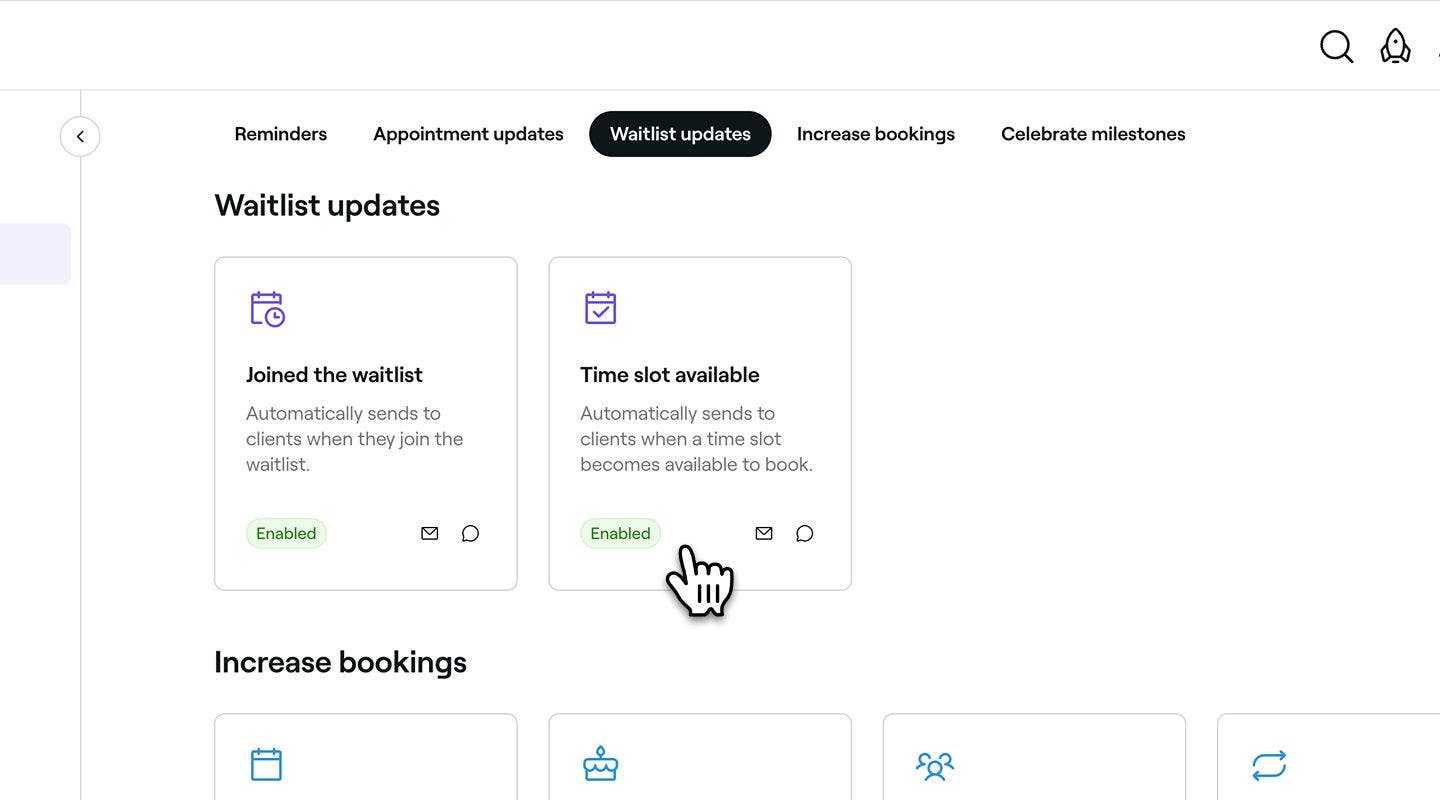
上部の キャンセル待ち情報タブを選択して、キャンセル待ち情報を表示および管理します。
-
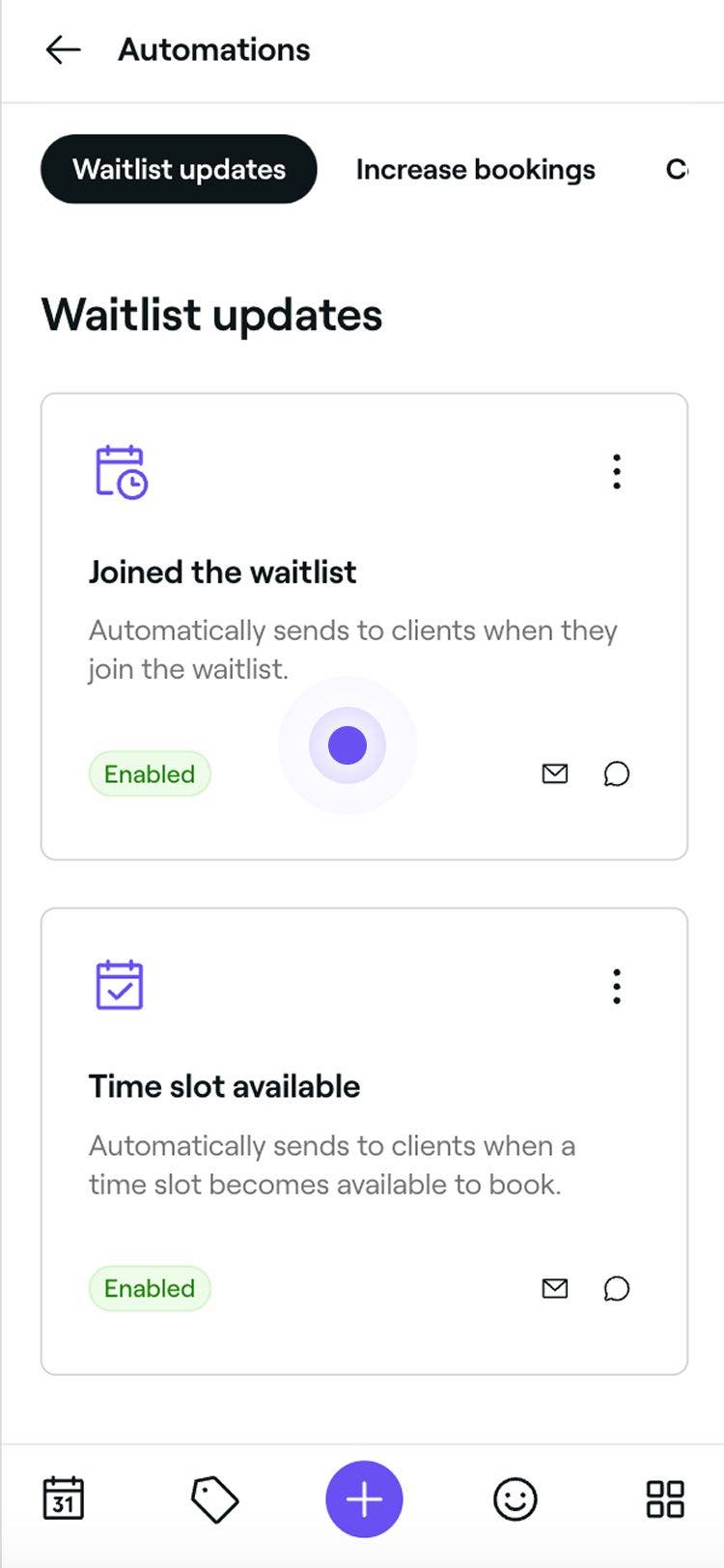
キャンセル待ち情報の自動化をクリックして、予約内容を開きます。
-
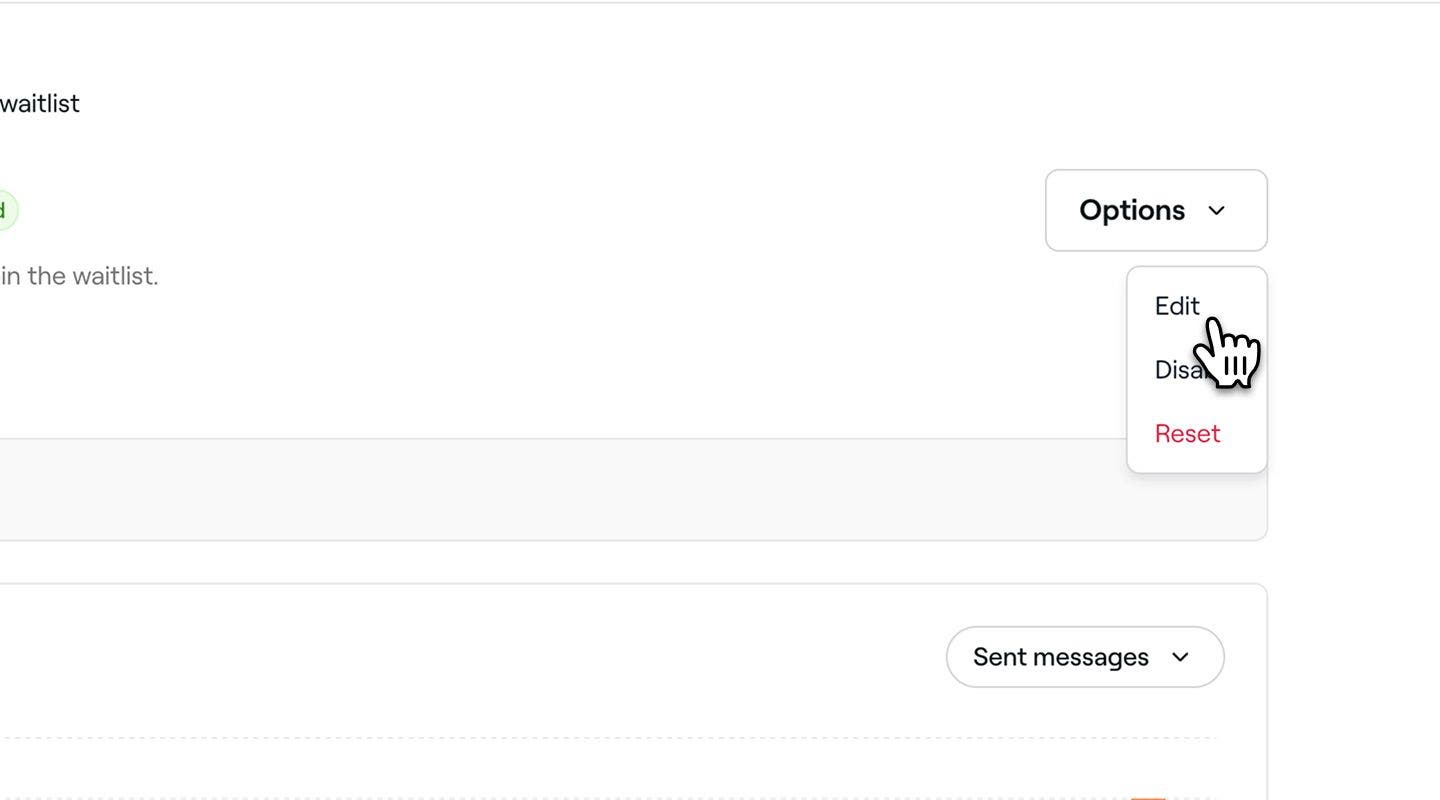
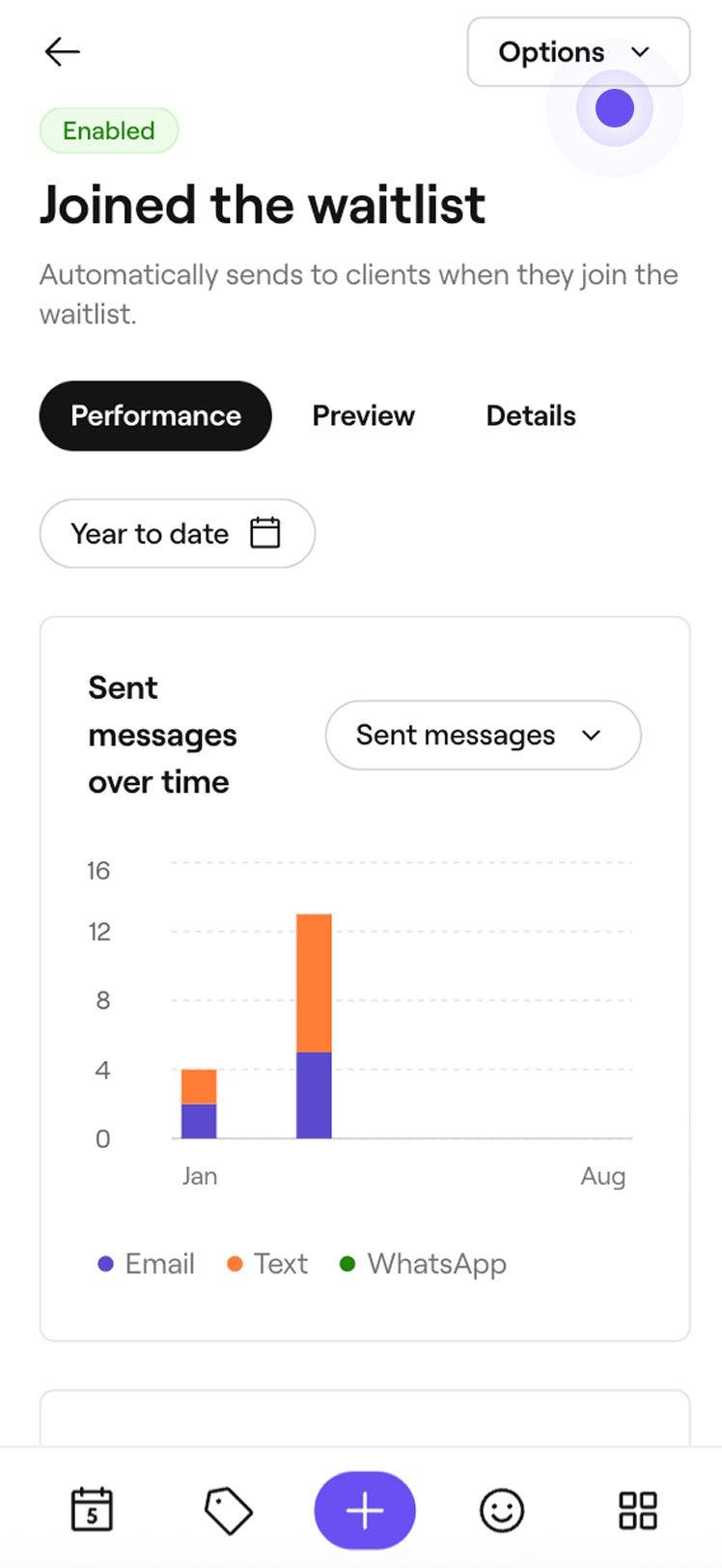
キャンセル待ち情報の自動化の概要で、右上の オプションボタンをクリックし、 編集を選択します。
-
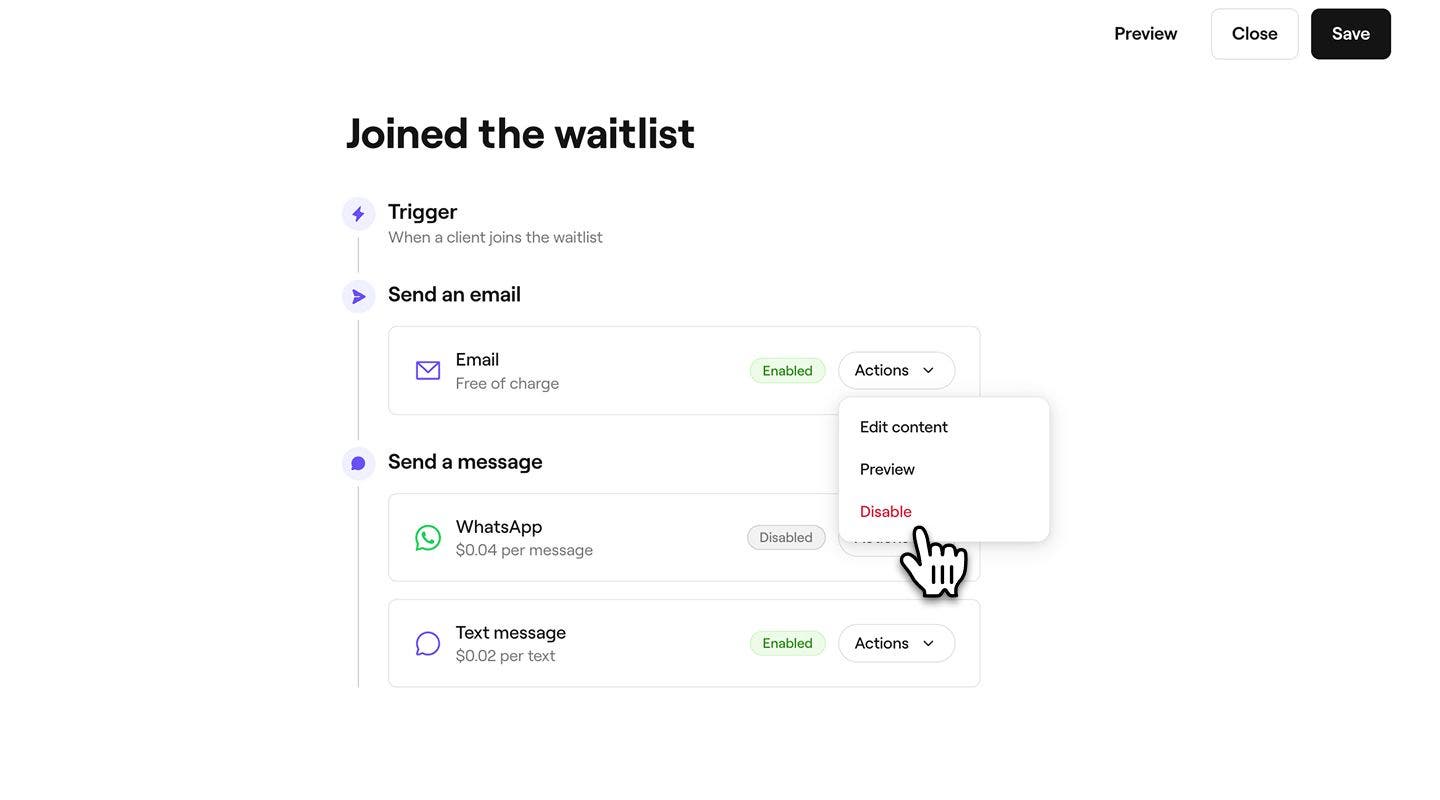
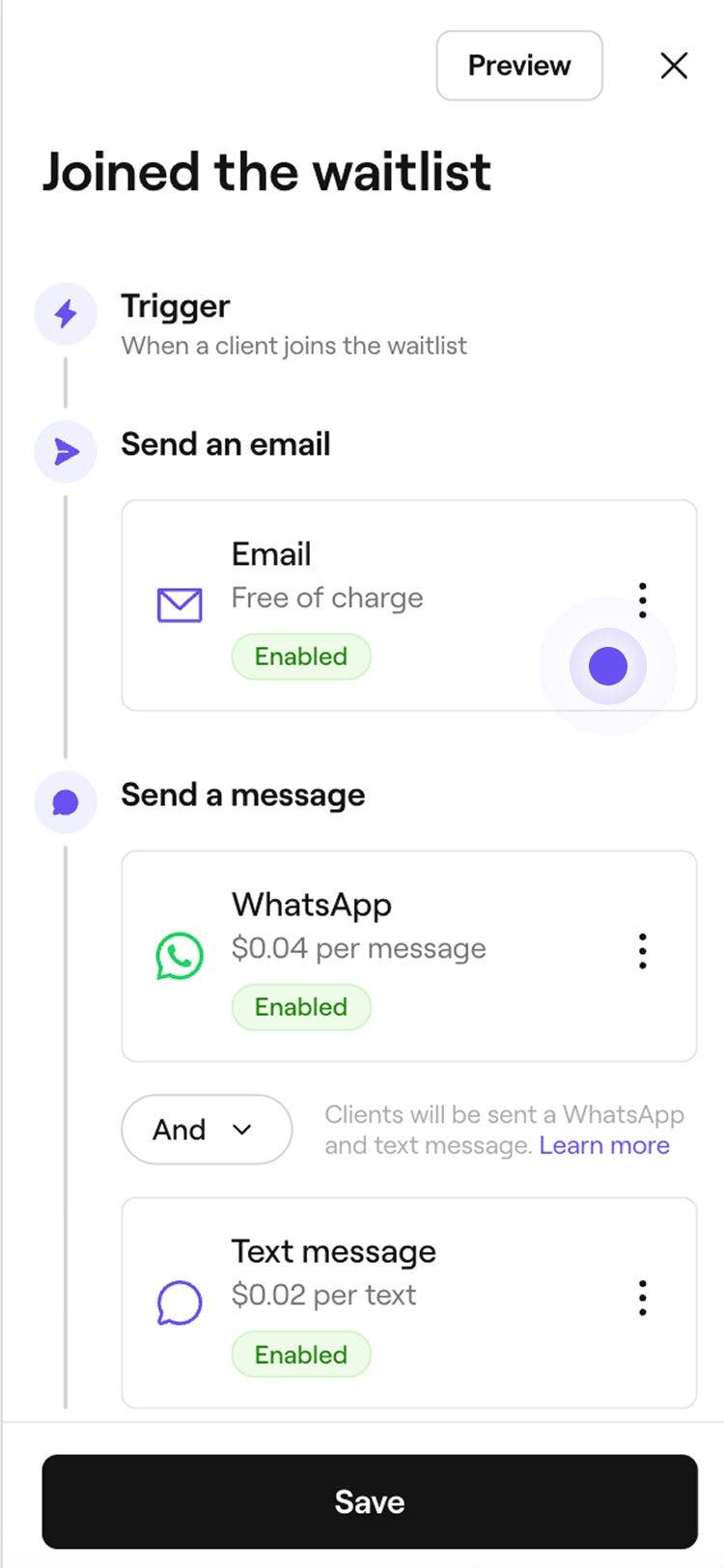
メールを送信の下にある操作ボタンをクリックして、リマインダーメールの設定を管理します。
- コンテンツを編集:コンテンツを編集を選択して、更新に重要な情報を追加します。チェックボックスにチェックを入れてサービス価格を表示し、重要なお知らせフィールドに追加の詳細を入力できます。
- プレビュー:自分宛てにテストメールを送信して、顧客が受け取る自動メールの内容を確認します。
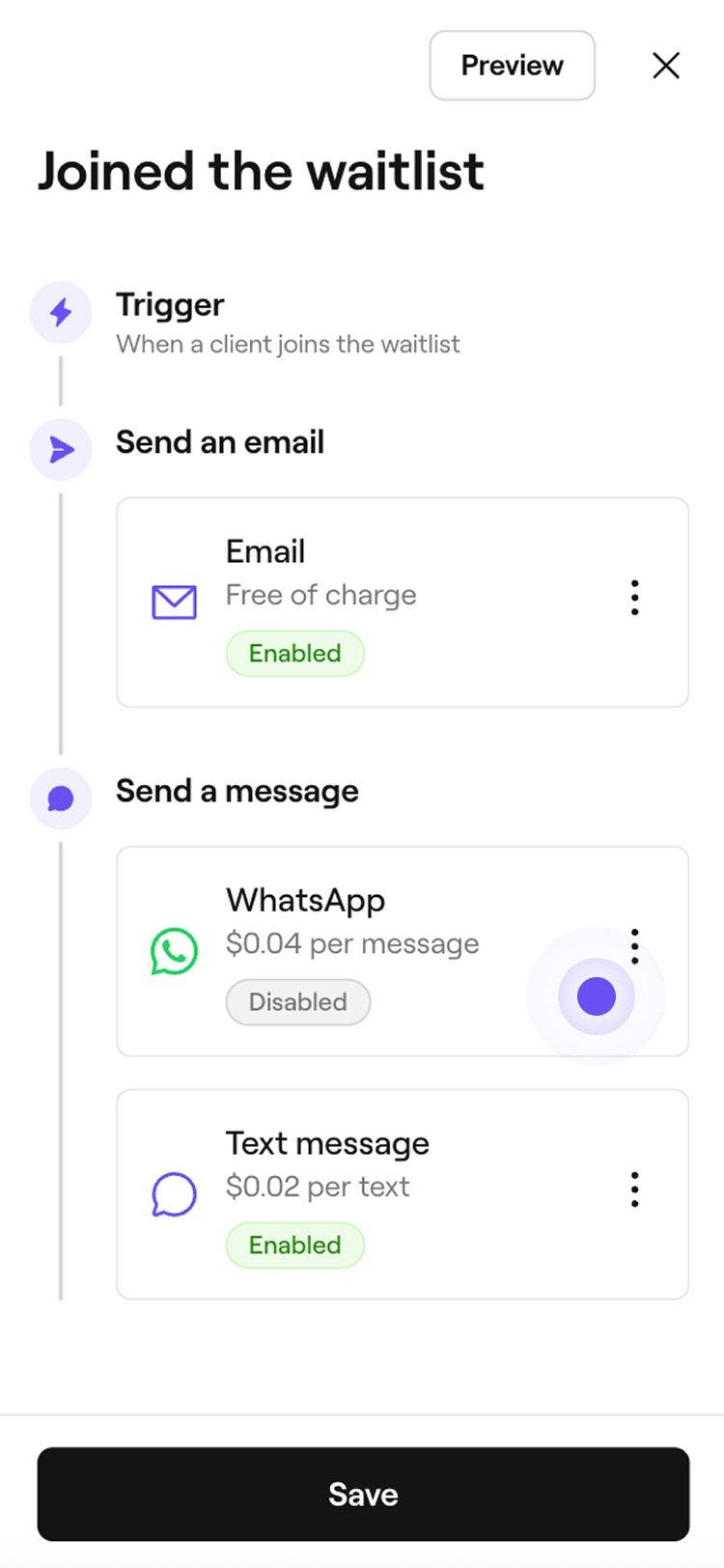
- 無効化:この更新をメールで送信しない場合は、無効化を選択します。
-
メッセージを送信で、WhatsApp、SMS、またはその両方で最新情報を送信するかを選択します。
- 各チャネルを管理するには、WhatsAppまたはSMSの横にある操作ボタンをクリックして、チャネルを有効にする、メッセージをプレビューする、またはそのチャネルを無効にするを選択します。
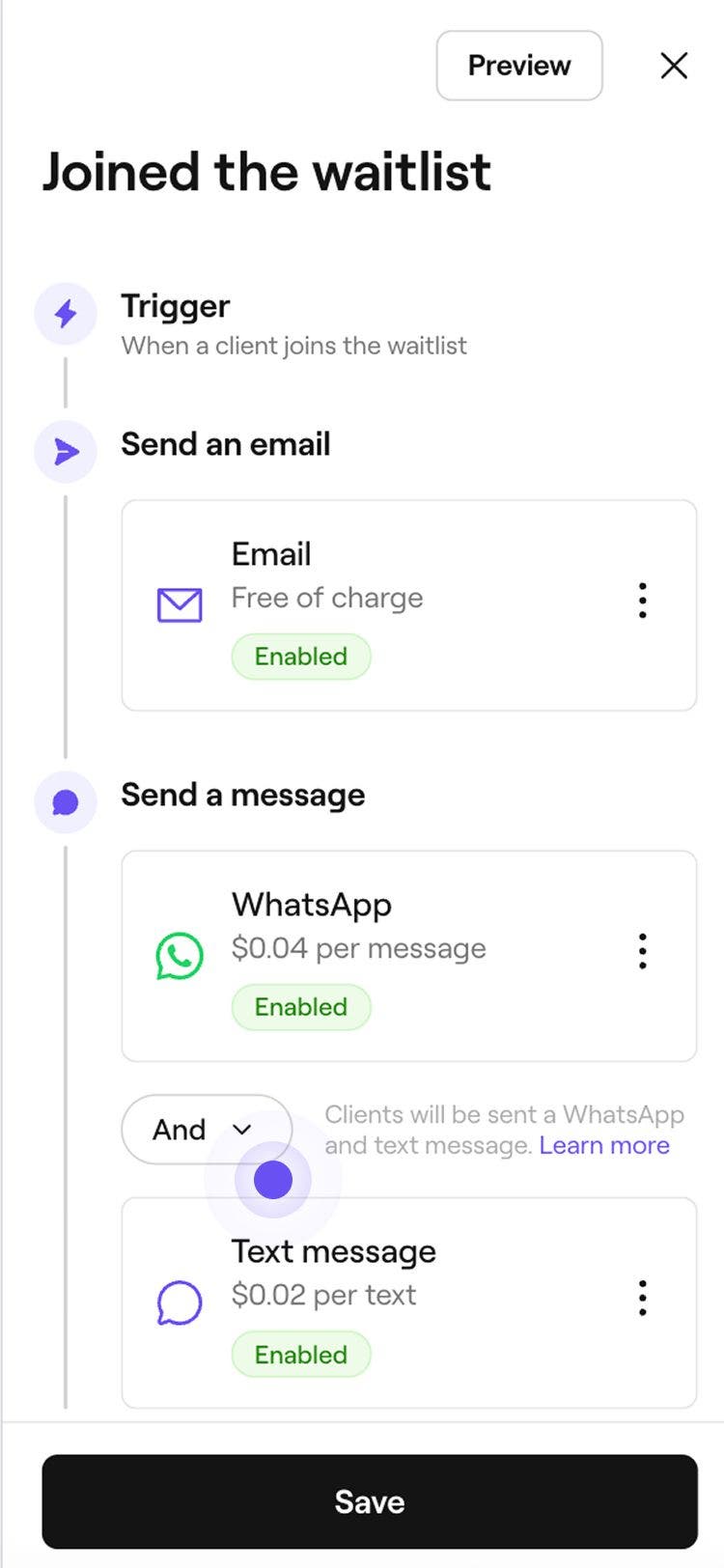
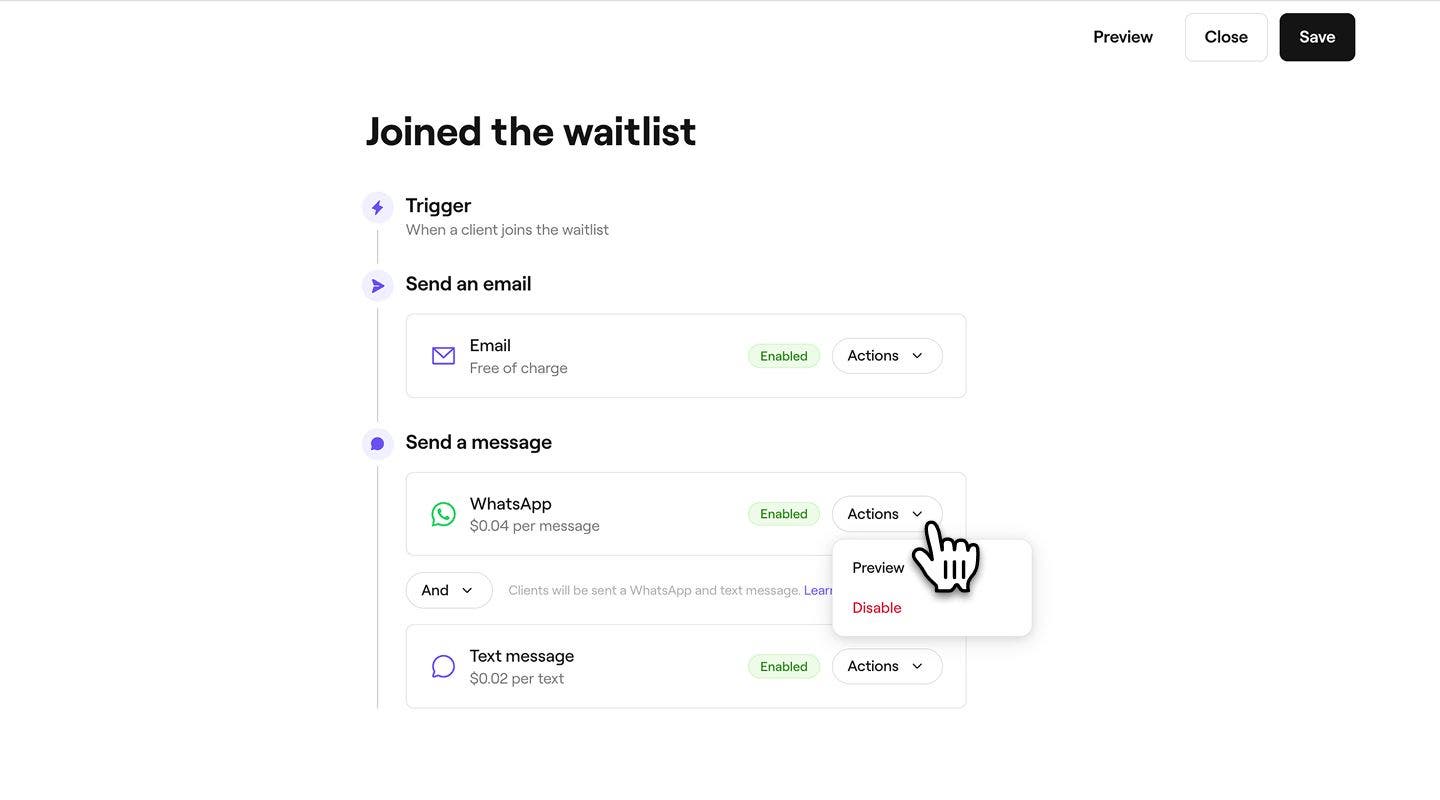 8. WhatsAppと テキストメッセージの間にある および/またはのトグルを使用して、メッセージの送信方法を制御します。
- および:キャンセル待ち情報の更新は、WhatsAppとSMSの両方で送信され、顧客が両方のチャネルで確実に受け取れるようになります。
- または:キャンセル待ち情報の送信は、最初にWhatsApp経由で試行されます。顧客がWhatsAppを利用していない場合、またはメッセージを配信できない場合は、自動的にSMSとして送信されます。正常に送信されたメッセージに対してのみ料金が請求されます。WhatsAppメッセージの送信に失敗し、代わりにSMSが送信された場合、SMSの料金のみが発生します。
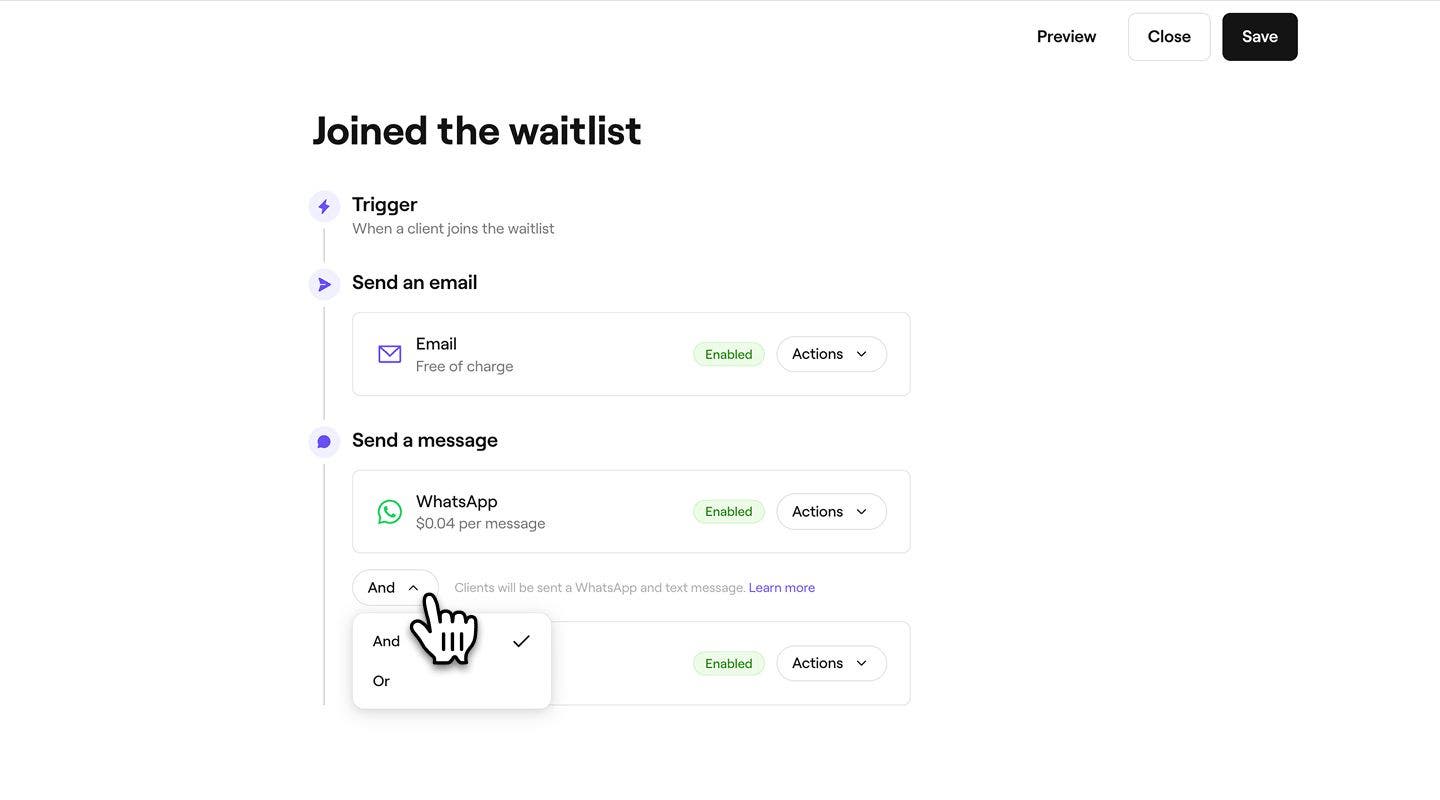
- 各チャネルを管理するには、WhatsAppまたはSMSの横にある操作ボタンをクリックして、チャネルを有効にする、メッセージをプレビューする、またはそのチャネルを無効にするを選択します。
-
右上の **[保存]**ボタンをクリックして、設定を適用します。

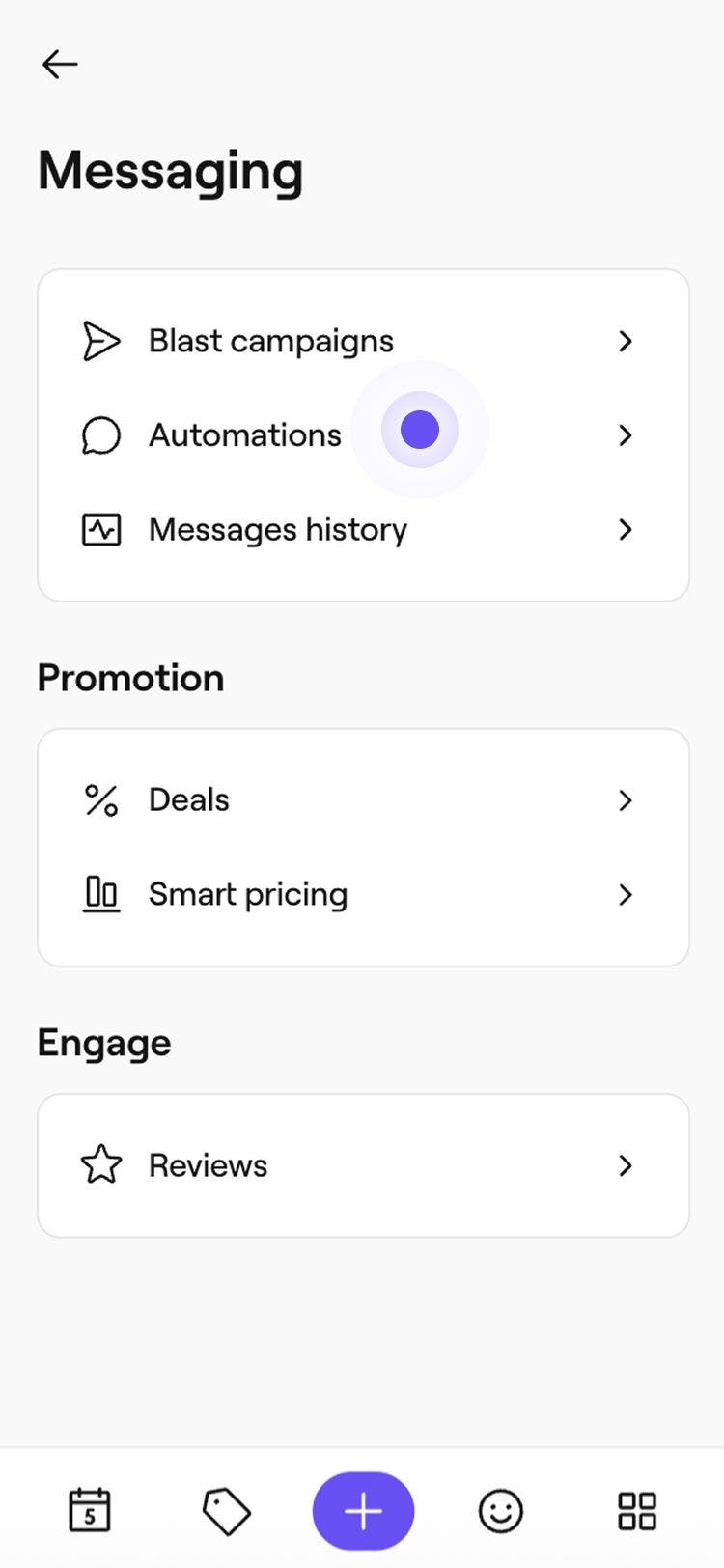
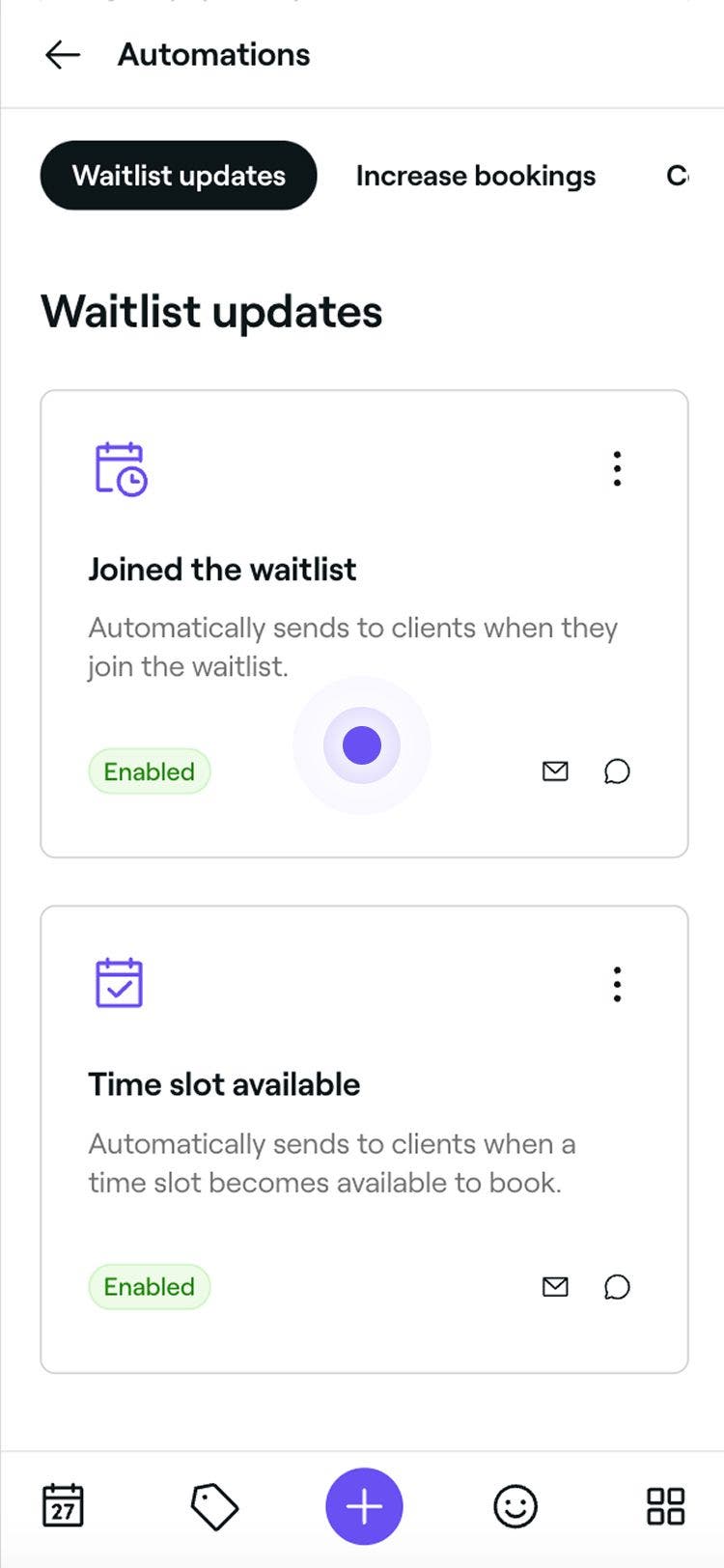
編集が完了すると、新しい設定に基づいて自動キャンセル待ち情報が顧客に送信されます。キャンセル待ちリストの自動更新設定が有効になっている場合、この機能が無効になっていても、顧客は引き続き自動更新を受け取ります。更新を停止するには、更新を無効にする前に設定を手動(選択する)に切り替えます。
ワークスペースの初期設定時には、キャンセル待ち情報はデフォルトで自動的に有効になっているため、顧客はキャンセル待ちリストに登録した日、または時間枠が予約可能になったときに通知を受け取ります。
キャンセル待ち情報の有効化、無効化、またはリセット
-
自動化から既存のキャンセル待ち情報を開きます。
-
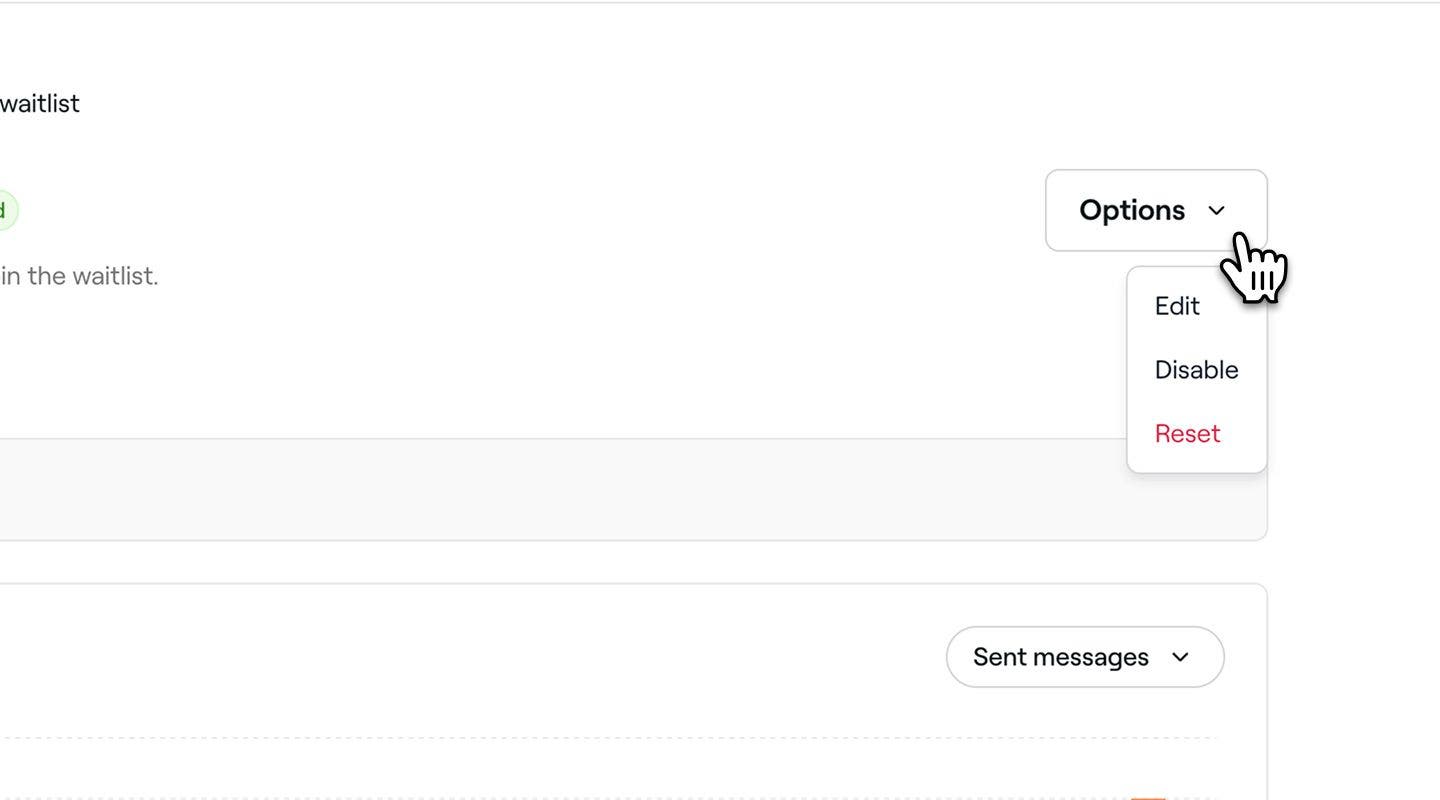
キャンセル待ち情報の概要で、右上のオプションをクリックし、次のいずれかのオプションを選択します。
- 有効化:手順に従って、キャンセル待ち情報を有効化します。これには、キャンセル待ち情報を送信するチャネルを含みます。上部の 保存ボタンをクリックして、キャンセル待ち情報を有効化します。
- 無効化:ポップアップの [無効化] ボタンをクリックして確定し、キャンセル待ち情報の送信を停止します。
- リセット:ポップアップのリセットボタンをクリックして確定すると、キャンセル待ち情報がデフォルト設定に戻ります。

キャンセル待ち情報のプレビュー
自動キャンセル待ち情報を送信する前に、各メッセージが顧客にどのように表示されるかをプレビューできます。
- 自動化から既存のキャンセル待ち情報を開きます。
- キャンセル待ち情報の自動化の概要で、右上のオプションボタンをクリックし、パネルから編集を選択します。
- 右上のプレビューボタンをクリックします。
- プレビューで各チャネルタイプをクリックし、メール、SMS、WhatsAppでメッセージがどのように表示されるかを確認します。
- 右上で、次のいずれかのオプションをクリックします。
- テストメールを送信:ポップアップでメールアドレスを入力し、送信をクリックすると、自動化を有効にする前に、顧客にどのように表示されるかを正確に確認できます。
- 完了:メッセージのプレビューを閉じます。
よくある質問
キャンセル待ちリストの設定が自動的に顧客に通知するようになっている場合、最初の顧客が設定された時間枠内に予約しなかった場合、次の顧客に通知されます。これにより、空いている時間枠が埋まるまで継続的に提供されます。
いいえ。キャンセル待ちリストの設定を変更しても、顧客に通知は届きません。ただし、顧客はFreshaアカウントにログインし、キャンセル待ちリストへの申請から変更後の設定をいつでも確認できます。
いいえ、キャンセル待ちリストから削除された場合、顧客に通知されることはありません。ただし、その顧客のリクエストはキャンセル待ちリストビューに表示されなくなり、予約可能な予約枠の対象として考慮されることもなくなります。