HomepageSezione risorseFresha Academy
Aggiorna gli stati degli appuntamenti
Indietro
  1. Sezione risorse•
  2. Calendario e programma•
  3. Aggiorna gli stati degli appuntamenti

Aggiorna gli stati degli appuntamenti

Scopri come monitorare gli appuntamenti nel tuo calendario a colpo d'occhio e mantenere il tuo team organizzato per tutta la giornata usando gli stati degli appuntamenti.

Nel presente articolo

  • Come funzionano gli stati degli appuntamenti
  • Aggiorna lo Stato di un Appuntamento
  • Crea stati personalizzati per gli appuntamenti
  • Modifica o elimina gli stati degli Appuntamenti

Come funzionano gli stati degli appuntamenti

Aggiornare gli stati degli appuntamenti ti aiuta a gestire il tuo flusso di lavoro e attiva le notifiche appuntamenti per i tuoi clienti.

Ogni appuntamento inizia con uno stato predefinito di Prenotato e da lì si aggiorna a seconda di ciò che accade dopo. Puoi aggiornare gli stati degli appuntamenti manualmente o lasciare che cambino automaticamente in base alle attività dei clienti o alle vendite completate. Gli stati sono codificati a colori e visibili nel tuo calendario, nell'elenco degli appuntamenti e nei profili dei clienti, così sai sempre in quale fase si trova una prenotazione.

I seguenti cambiamenti di Stato avvengono automaticamente:

  • Prenotato: lo stato predefinito per qualsiasi nuovo appuntamento creato nel calendario dal tuo Team. Se un cliente prenota online e non vengono applicati Termini di pagamento, l'appuntamento verrà creato con questo Stato.
  • Confermati: applicato quando un cliente conferma la sua prenotazione. Può essere impostato dal tuo Team o automaticamente se il cliente conferma accettando i tuoi Termini di pagamento.
  • Completato: impostato quando viene effettuato il pagamento di un appuntamento tramite il punto vendita. Avrà sempre una vendita collegata, ma il pagamento potrebbe essere ancora non effettuato o parzialmente pagato.
  • Cancellato: impostato quando un appuntamento viene cancellato. Gli appuntamenti possono essere annullati solo se l'ora di inizio è nei prossimi giorni (non specificato). I clienti possono anche annullare online, a seconda delle tue Impostazioni di prenotazione online.

Puoi gestire il tuo flusso di lavoro aggiornando manualmente gli stati degli appuntamenti usando: 

  • Stati personalizzati: crea stati su misura per le esigenze della tua attività, ad esempio "Arrivato" o "Iniziato" per indicare che l'appuntamento è in corso.
  • Mancata presentazione: imposta manualmente se il cliente non si presenta all'appuntamento all'ora in cui inizia. Puoi applicarlo solo dopo che l'ora di inizio dell'appuntamento è trascorsa.

Aggiorna lo Stato di un Appuntamento

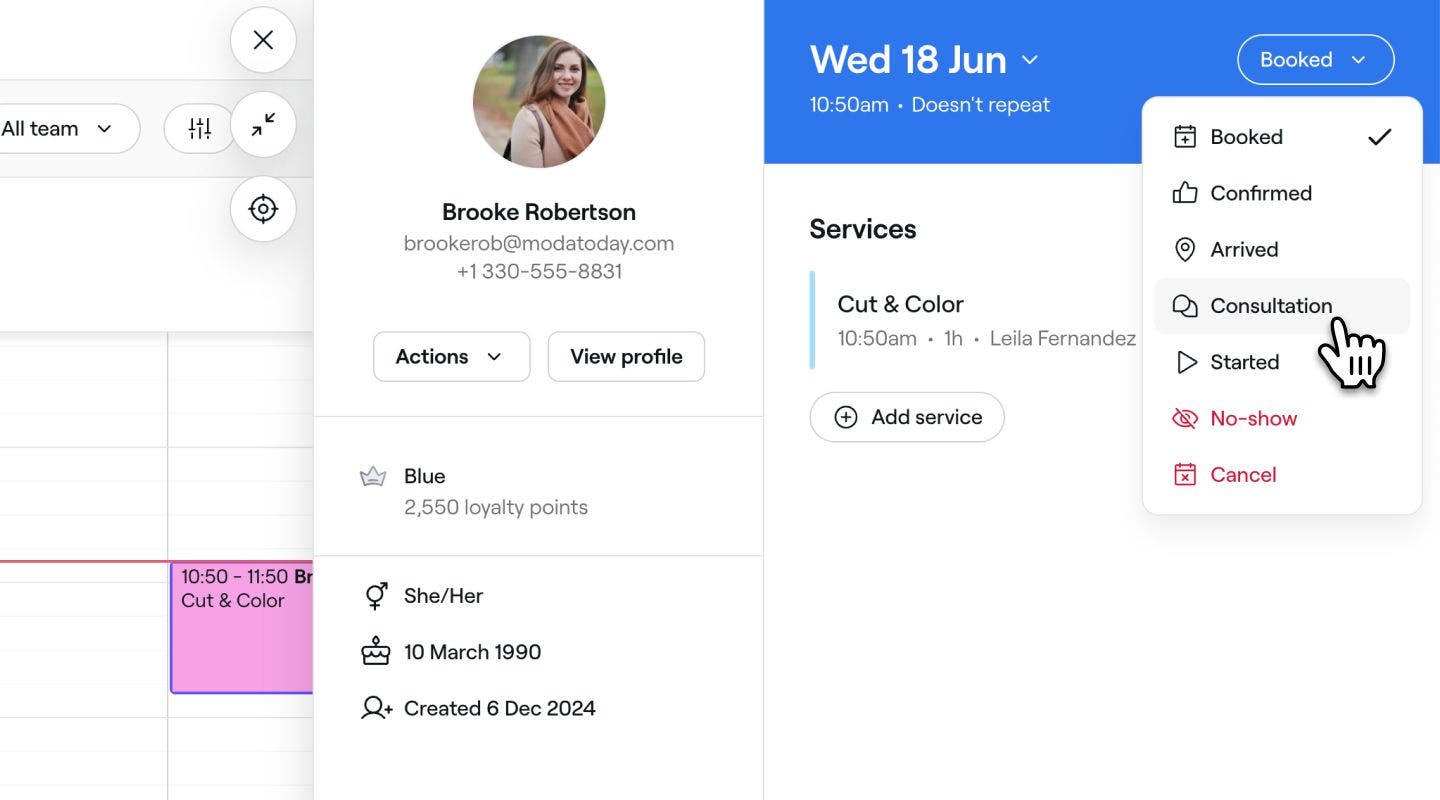
Puoi aggiornare lo Stato dell'appuntamento in qualsiasi momento dal calendario.

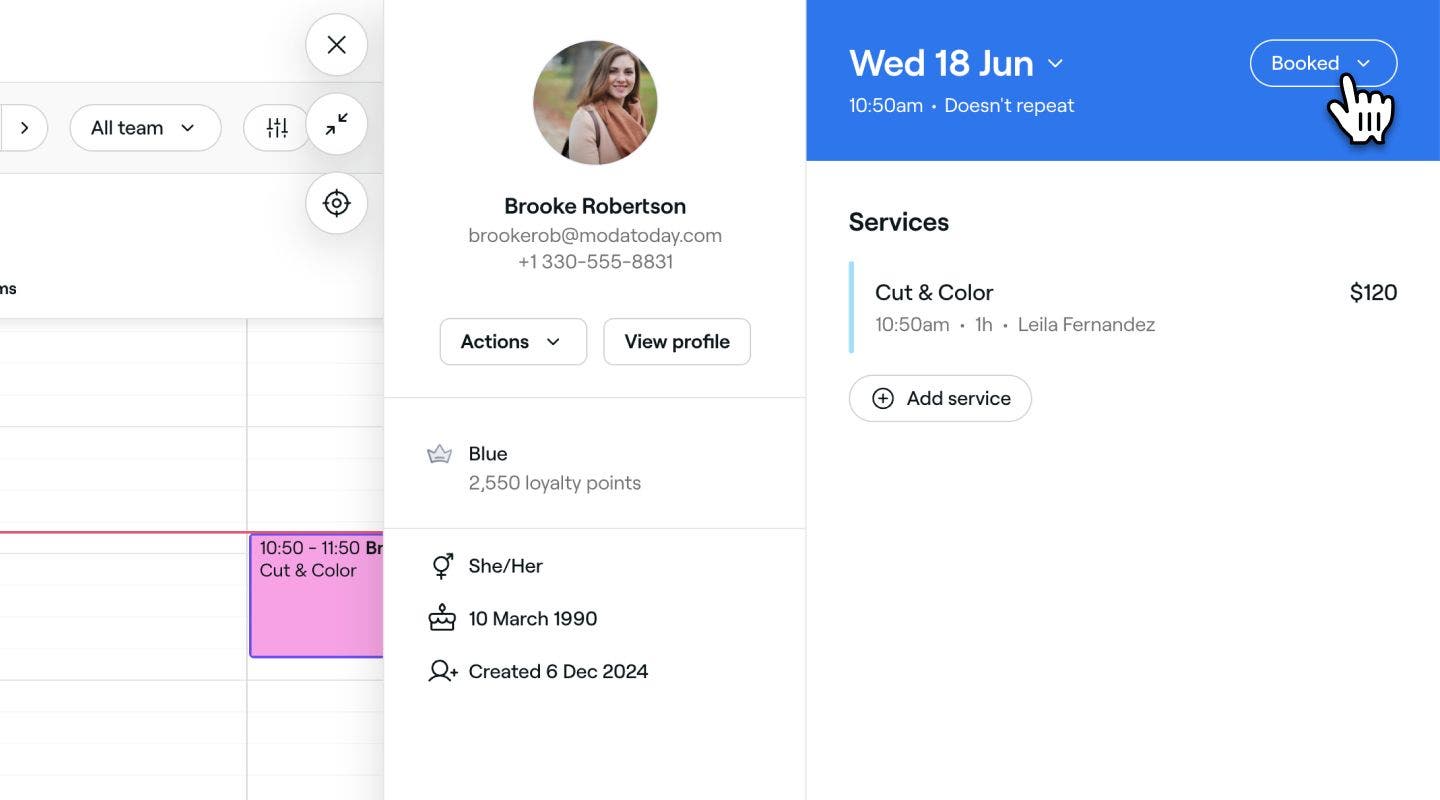
  1. Apri un appuntamento.
  2. Clicca sullo Stato attuale in alto a destra nella visualizzazione dell'appuntamento. Appuntamento prenotato Fresha.jpg
  3. Seleziona un nuovo Stato dal menu a discesa per aggiornare l'appuntamento. Aggiorna lo stato dell'appuntamento Fresha.jpg
  1. Apri un appuntamento.

  2. Tocca lo Stato attuale in alto a destra nella schermata dell'appuntamento. 

    Mobile_Appuntamento prenotato Fresha.jpg

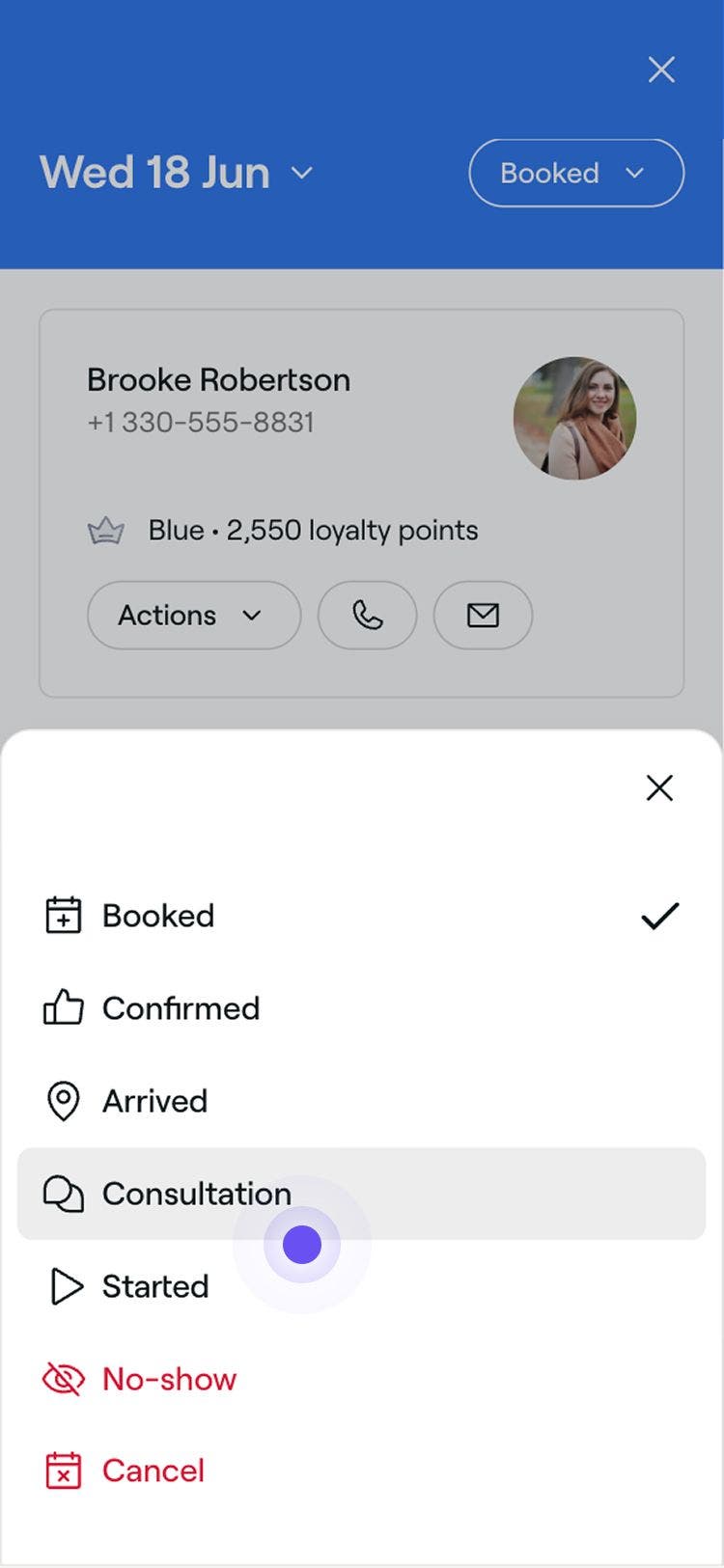
  3. Seleziona un nuovo Stato dal menu a discesa per aggiornare l'appuntamento.

    Mobile_Update appointment status Fresha.jpg

Le modifiche allo Stato hanno effetto immediatamente e aggiorneranno il Colore dell'appuntamento nel tuo calendario.

Stato del nuovo appuntamento Fresha.jpg

Crea stati personalizzati per gli appuntamenti

Se hai un flusso di lavoro specifico, puoi creare stati personalizzati che rispecchino le tue esigenze aziendali.

  1. Dal menu principale a sinistra dello schermo, vai su Impostazioni.

  2. Clicca su Pianificazione per creare stati di appuntamento personalizzati.
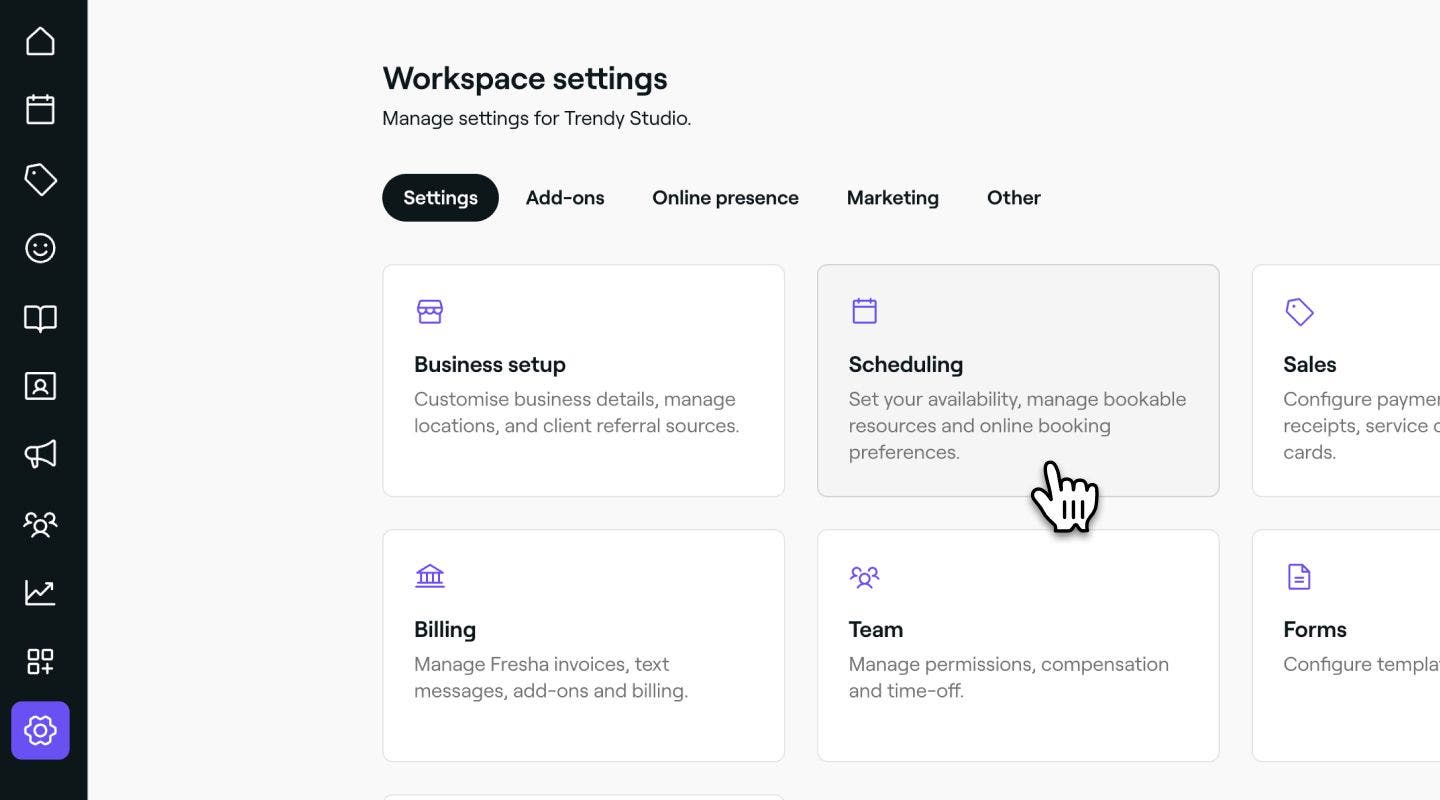
    Impostazioni di pianificazione Fresha.jpg

  3. Nel pannello del menu a sinistra, seleziona Stati appuntamenti.
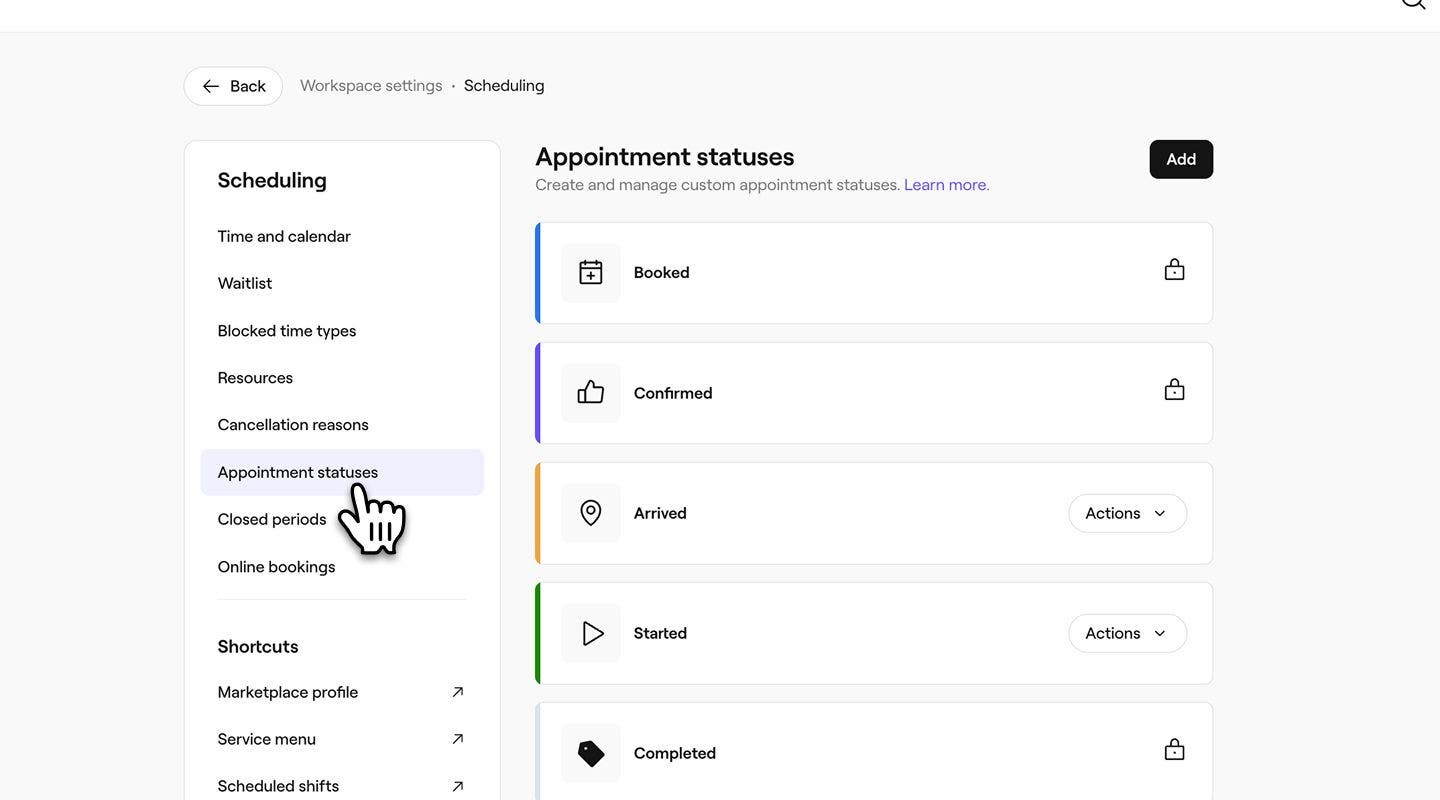
    update_appointment_status_web.jpg

  4. Clicca sul pulsante Aggiungi in alto a destra per creare un nuovo Stato.
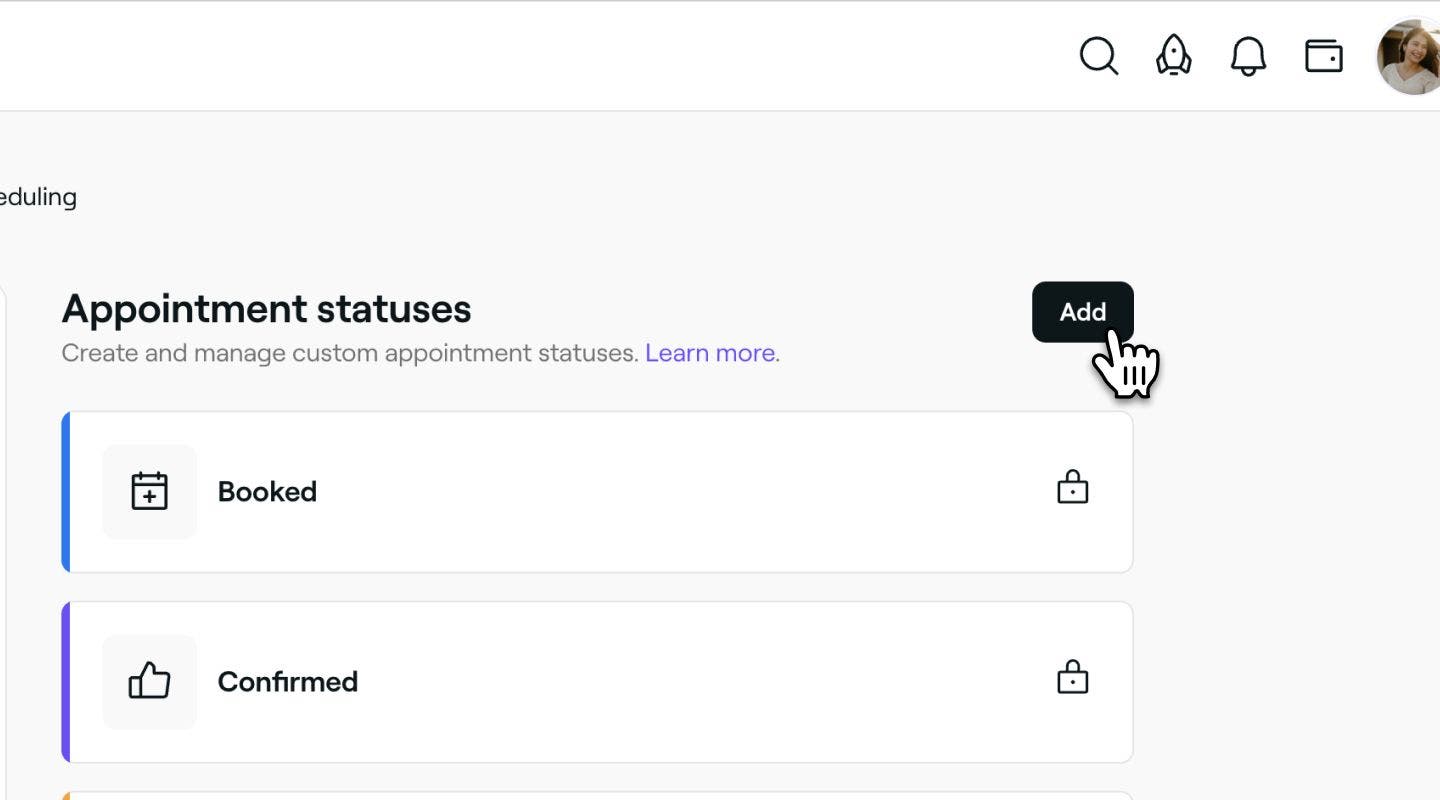
    Aggiungi nuovo stato dell'appuntamento personalizzato Fresha.jpg

  5. Nella pagina del nuovo stato dell'appuntamento, inserisci i seguenti dettagli:

    1. Nome: aggiungi un titolo per lo stato. Ad esempio, "Consulenza" o "Pre-trattamento".
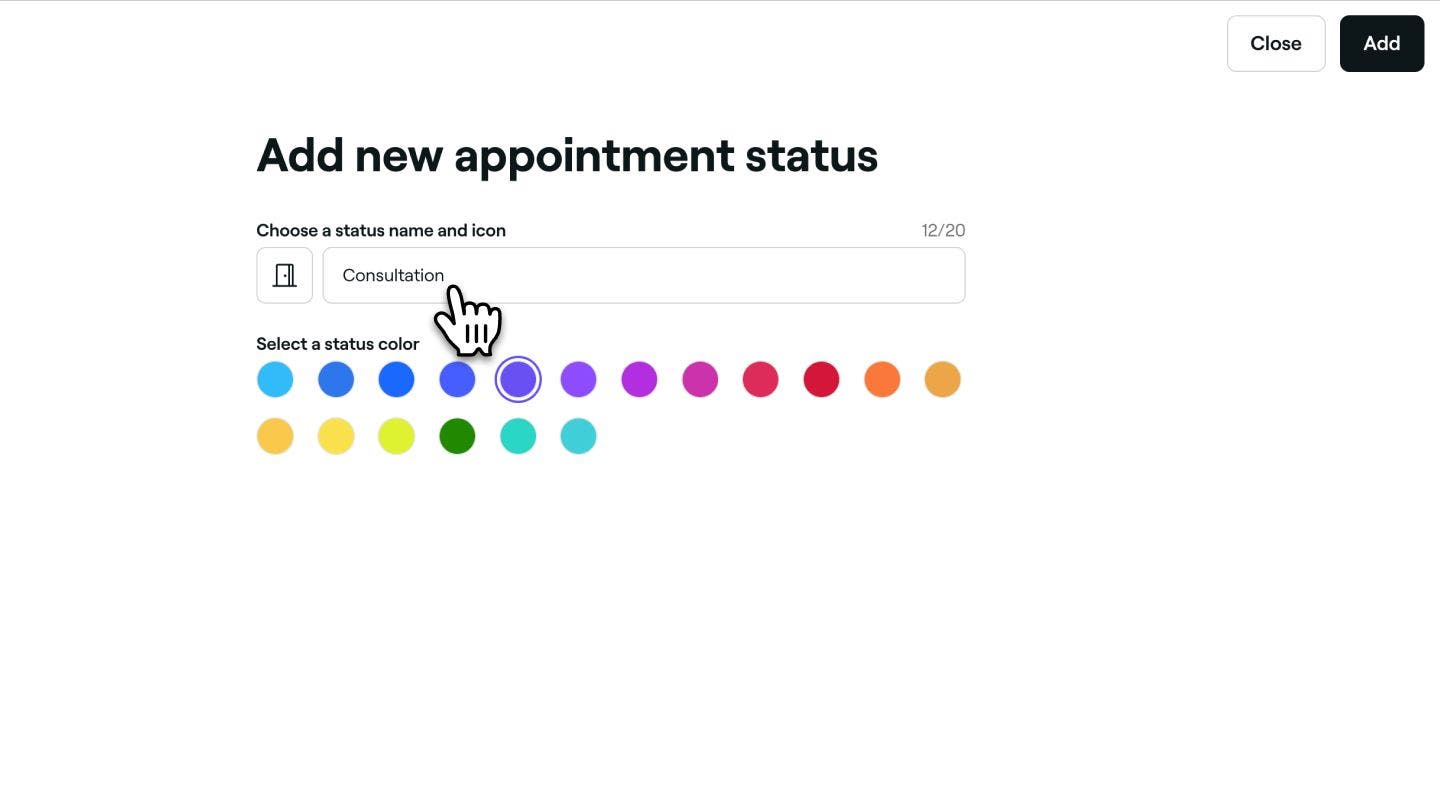
      Nome nuovo stato dell'appuntamento personalizzato Fresha.jpg

    2. Icona: clicca sull'icona e selezionane una nuova che rifletta il motivo dello Stato. Questa verrà visualizzata sull'appuntamento nel calendario.
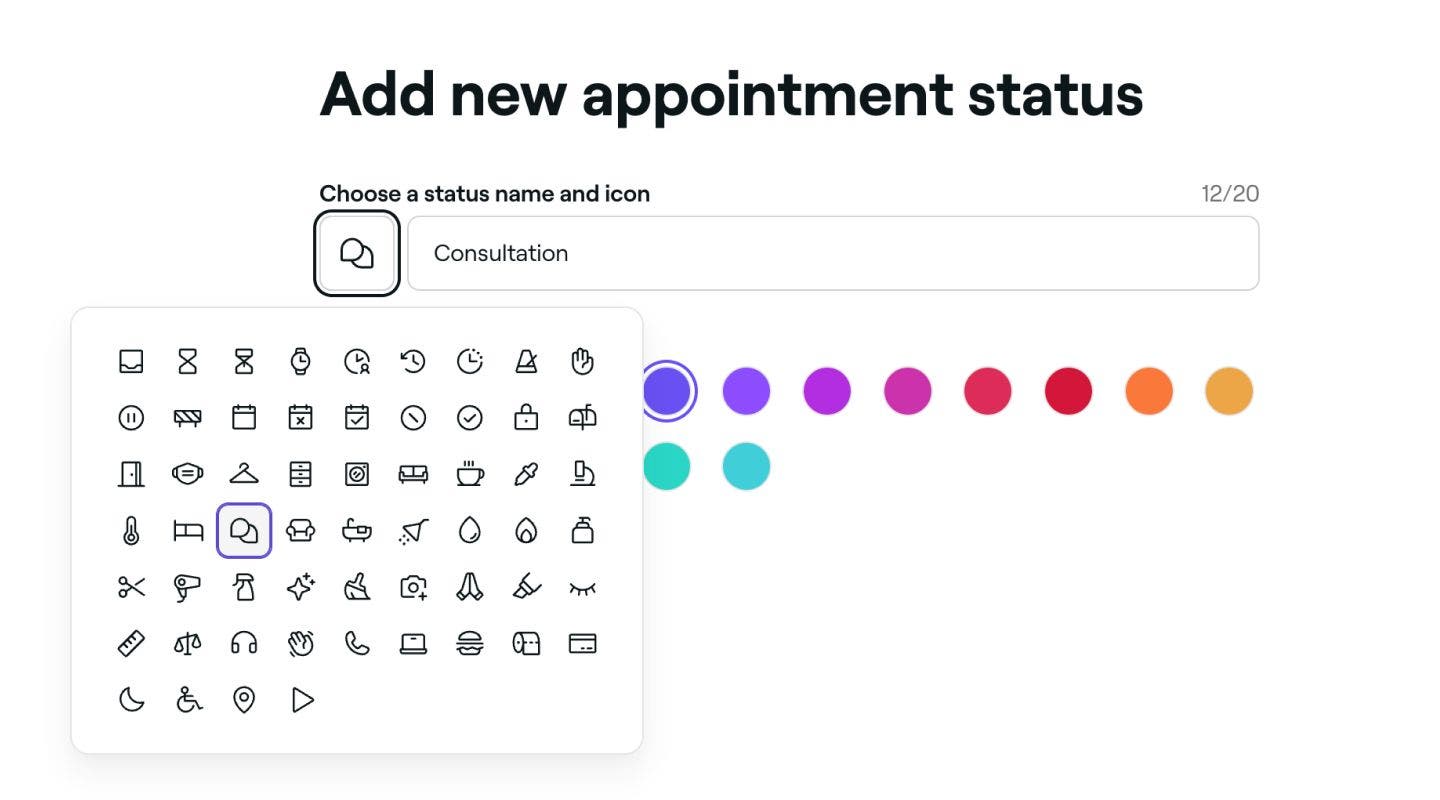
      Nuova icona personalizzata dello stato dell'appuntamento fresha.jpg

    3. Colore: scegli un colore che rifletta lo Stato sull'appuntamento nel calendario.

      Colore dello stato dell'appuntamento personalizzato nuovo fresha.jpg

  6. Clicca sul pulsante Aggiungi in alto a destra per salvare il nuovo Stato dell'appuntamento.
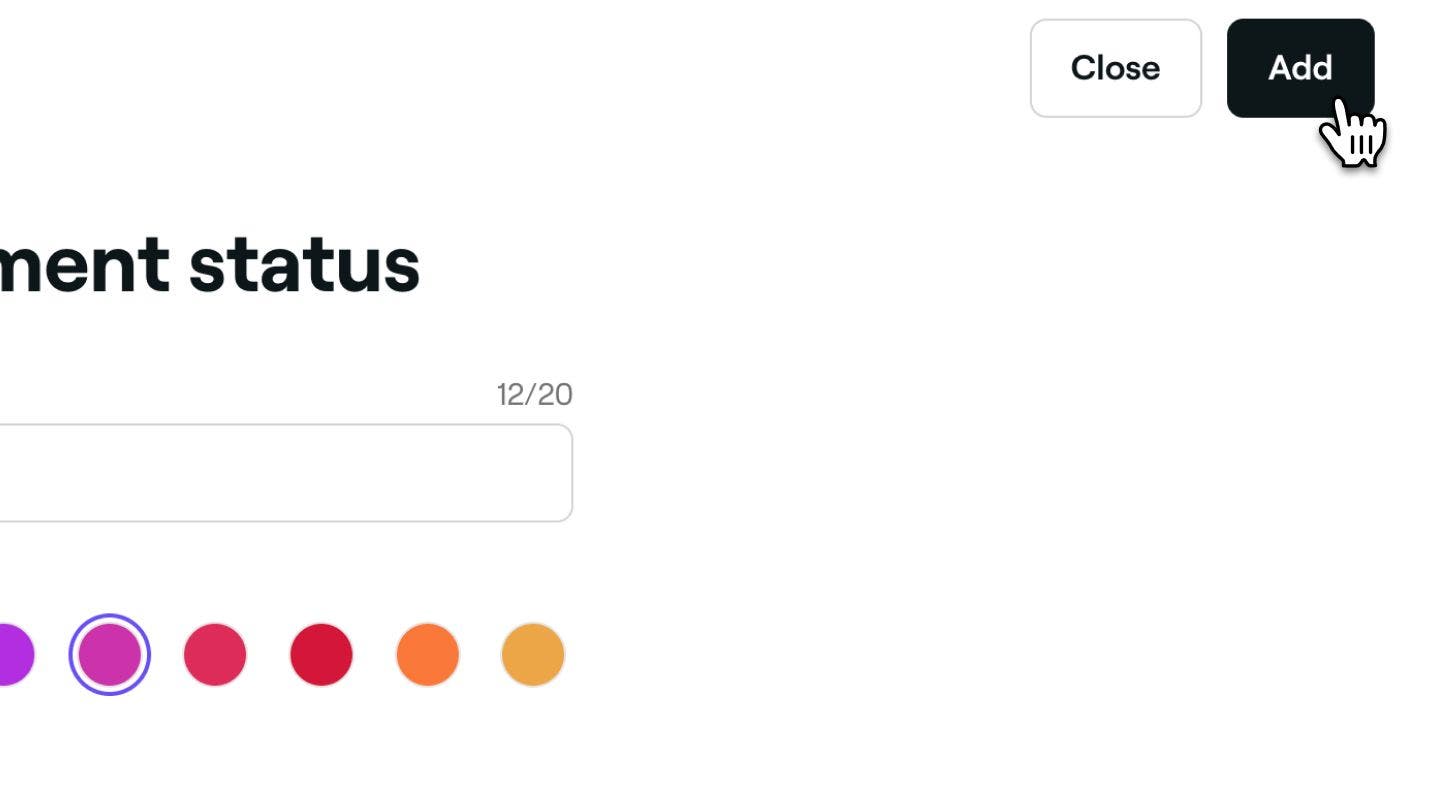
    Salva nuovo stato dell'appuntamento personalizzato Fresha.jpg

  1. Dal menu principale nella parte inferiore dello schermo, tocca Altre (icona a griglia) per aprire altre opzioni.

    Mobile_altre opzioni Fresha.jpg

  2. Seleziona Impostazioni dal menu, quindi tocca Pianificazione dal menu Impostazioni dello spazio di lavoro.

    Mobile_Impostazioni dello spazio di lavoro Fresha.jpg

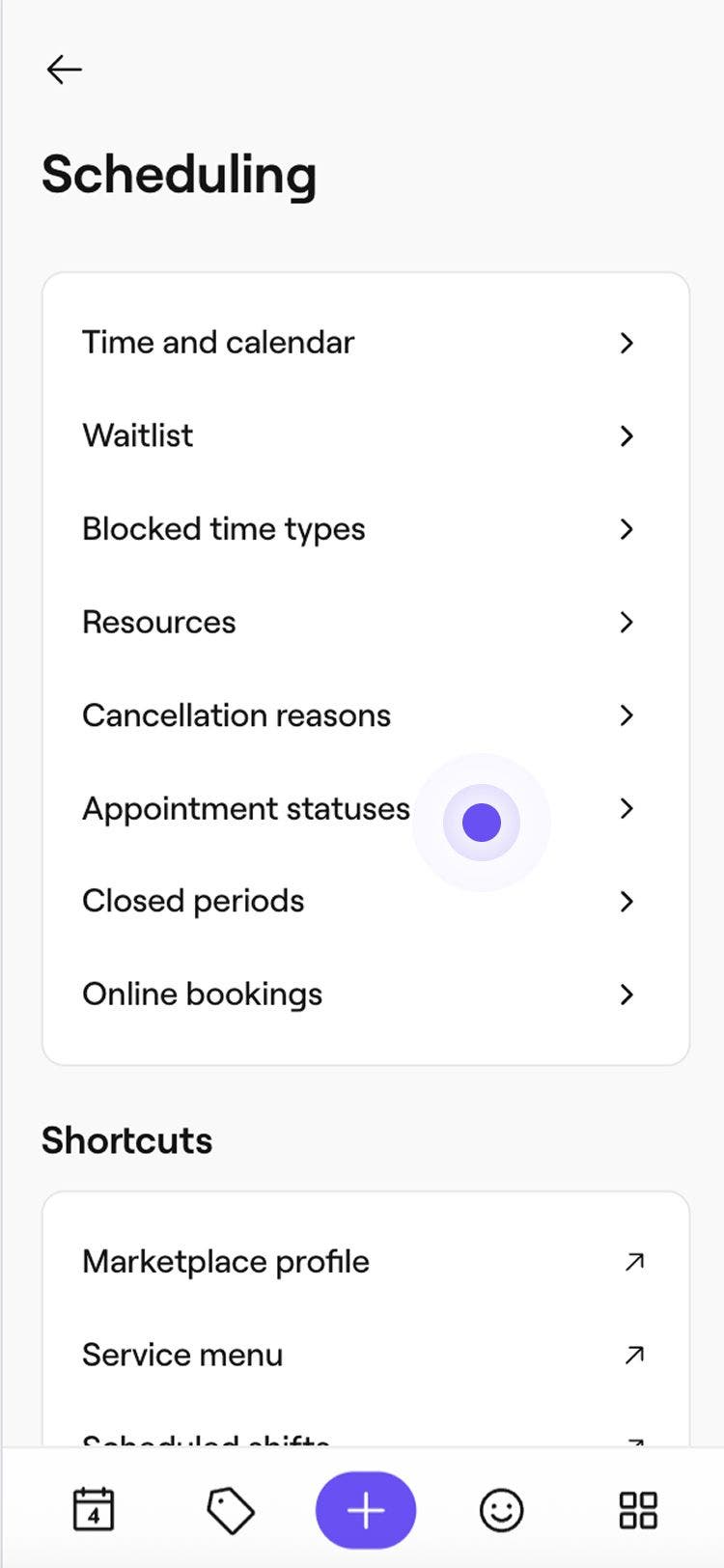
  3. Nel menu Pianificazione, tocca Stati degli appuntamenti.   

    update_appointment_status_mob.jpg

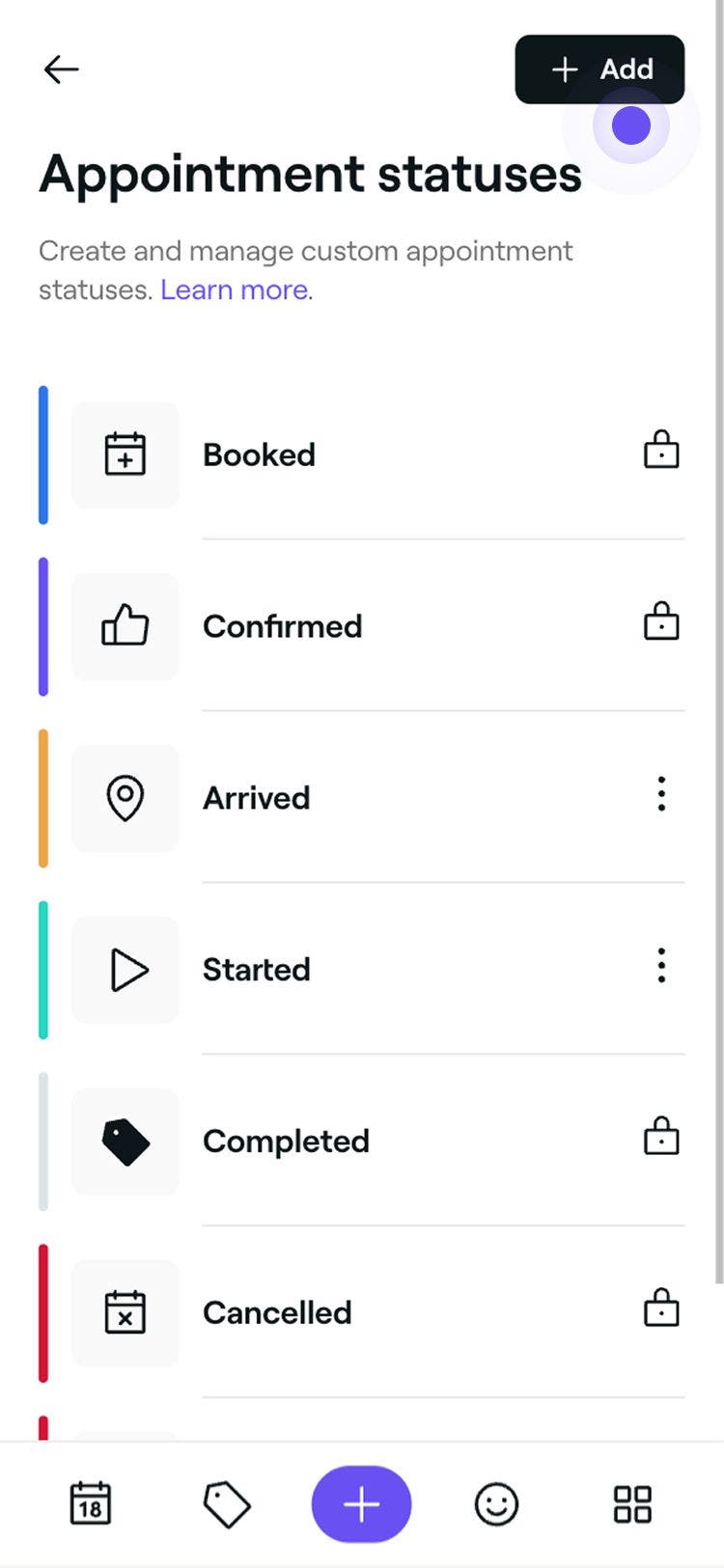
  4. Tocca il pulsante Aggiungi in alto a destra per creare un nuovo Stato.

    Mobile_Aggiungi nuovo stato dell'appuntamento personalizzato Fresha.jpg

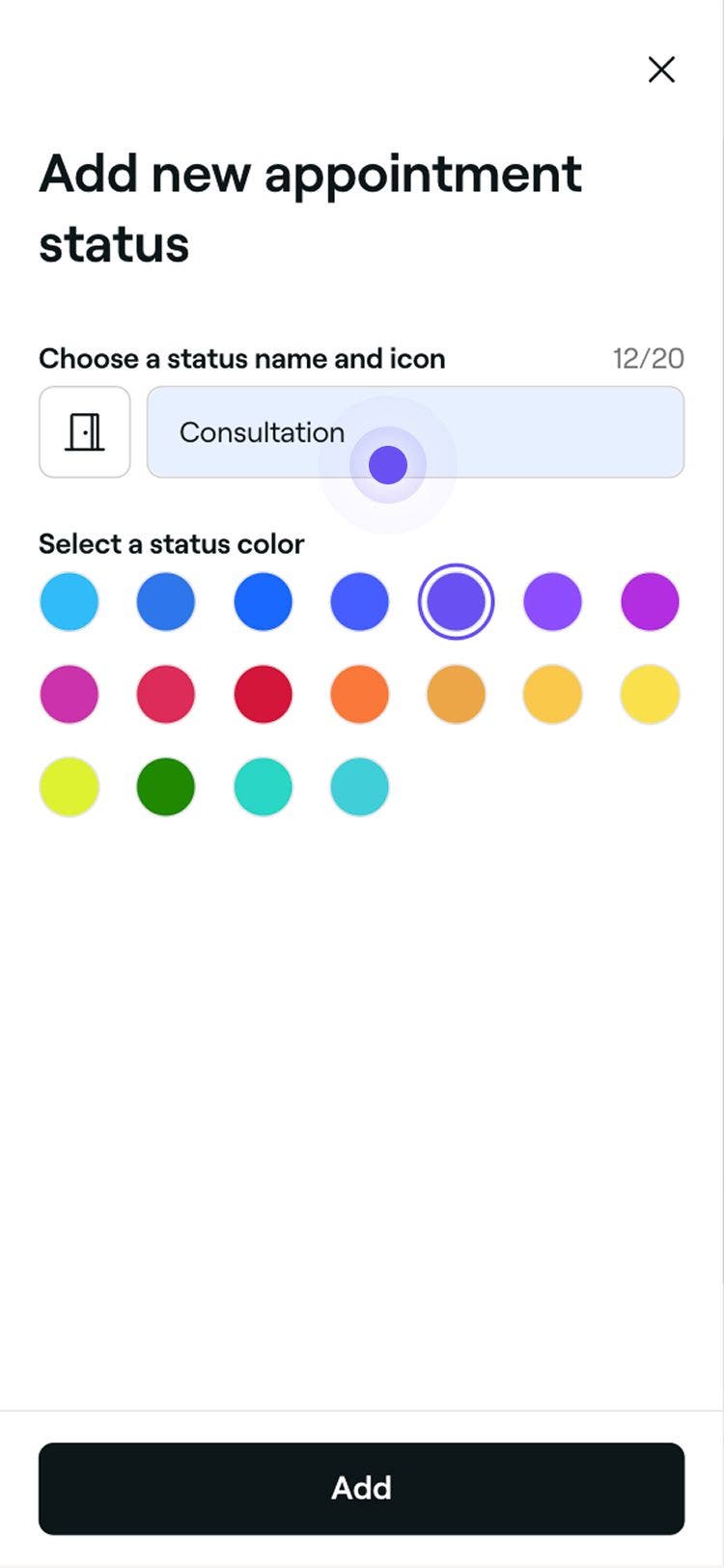
  5. Nella pagina del nuovo stato dell'appuntamento, inserisci i seguenti dettagli:

    1. Nome: aggiungi un titolo per lo stato. Ad esempio, "Consulenza" o "Pre-trattamento".

      Mobile_Nome del nuovo stato dell'appuntamento personalizzato Fresha.jpg

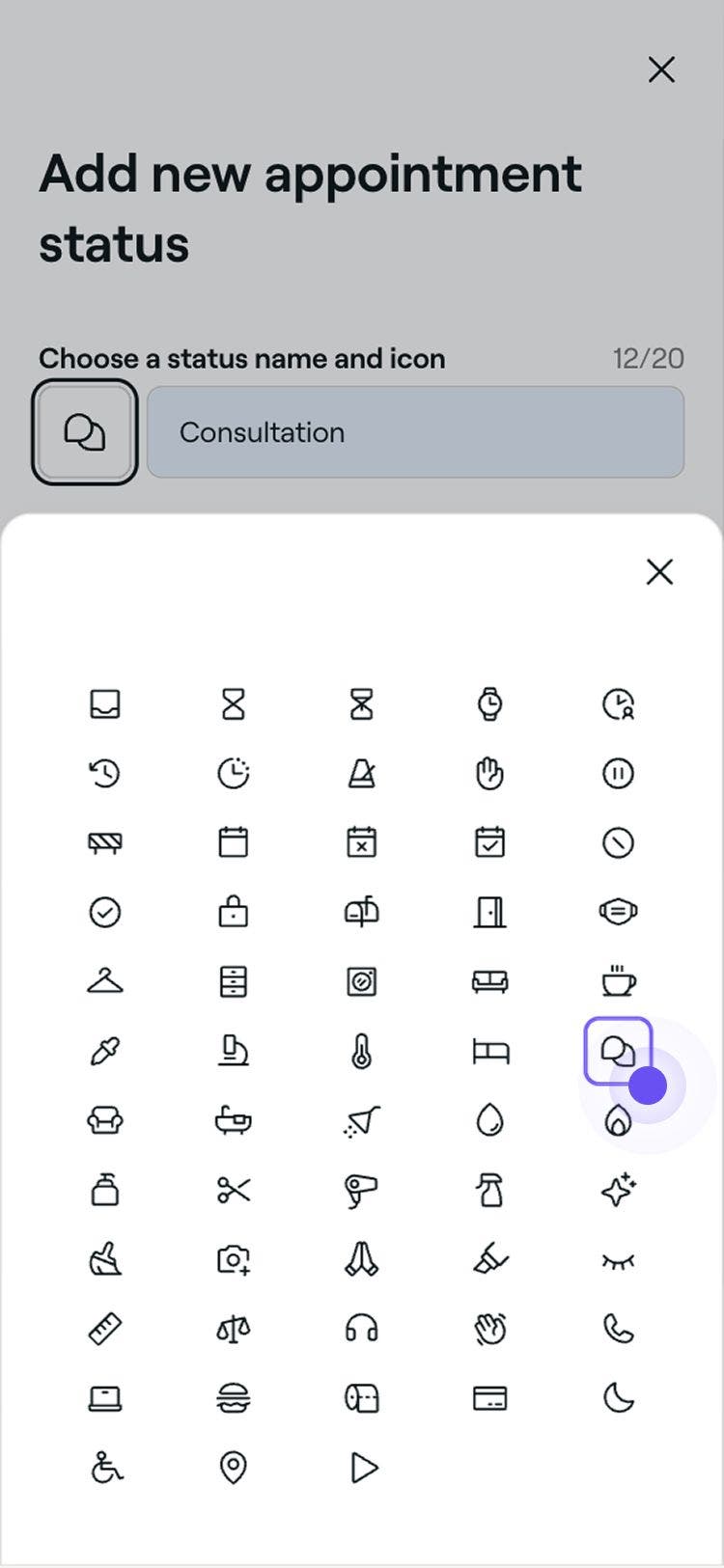
    2. Icona: tocca l'icona e selezionane una nuova che rifletta il motivo dello Stato. Questa verrà visualizzata sull'appuntamento nel calendario. Mobile_Nuova icona personalizzata dello stato dell'appuntamento fresha.jpg

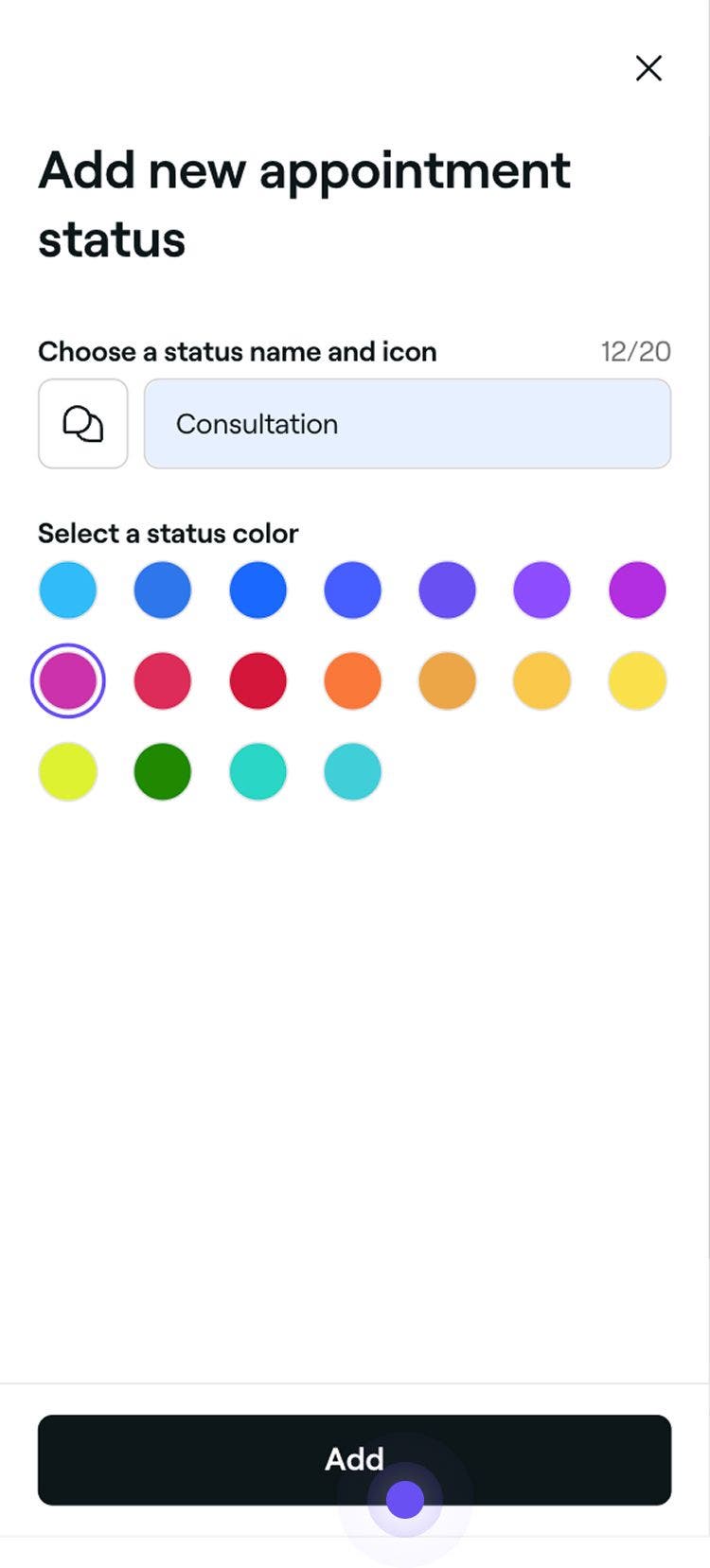
    3. Colore: scegli un colore che rifletta lo Stato sull'Appuntamento nel calendario.

      Mobile_New personalizzato stato appuntamento colore fresha.jpg

  6. Tocca il pulsante Aggiungi in basso per salvare il nuovo Stato dell'appuntamento. 

    Mobile_Salva nuovo stato dell'appuntamento personalizzato Fresha.jpg

Una volta creati, gli stati personalizzati appariranno come Opzioni quando aggiorni lo stato di un Appuntamento.

Modifica o elimina gli stati degli Appuntamenti

  1. Dall'elenco degli stati degli appuntamenti, clicca sul pulsante Attività accanto allo Stato che vuoi gestire. 
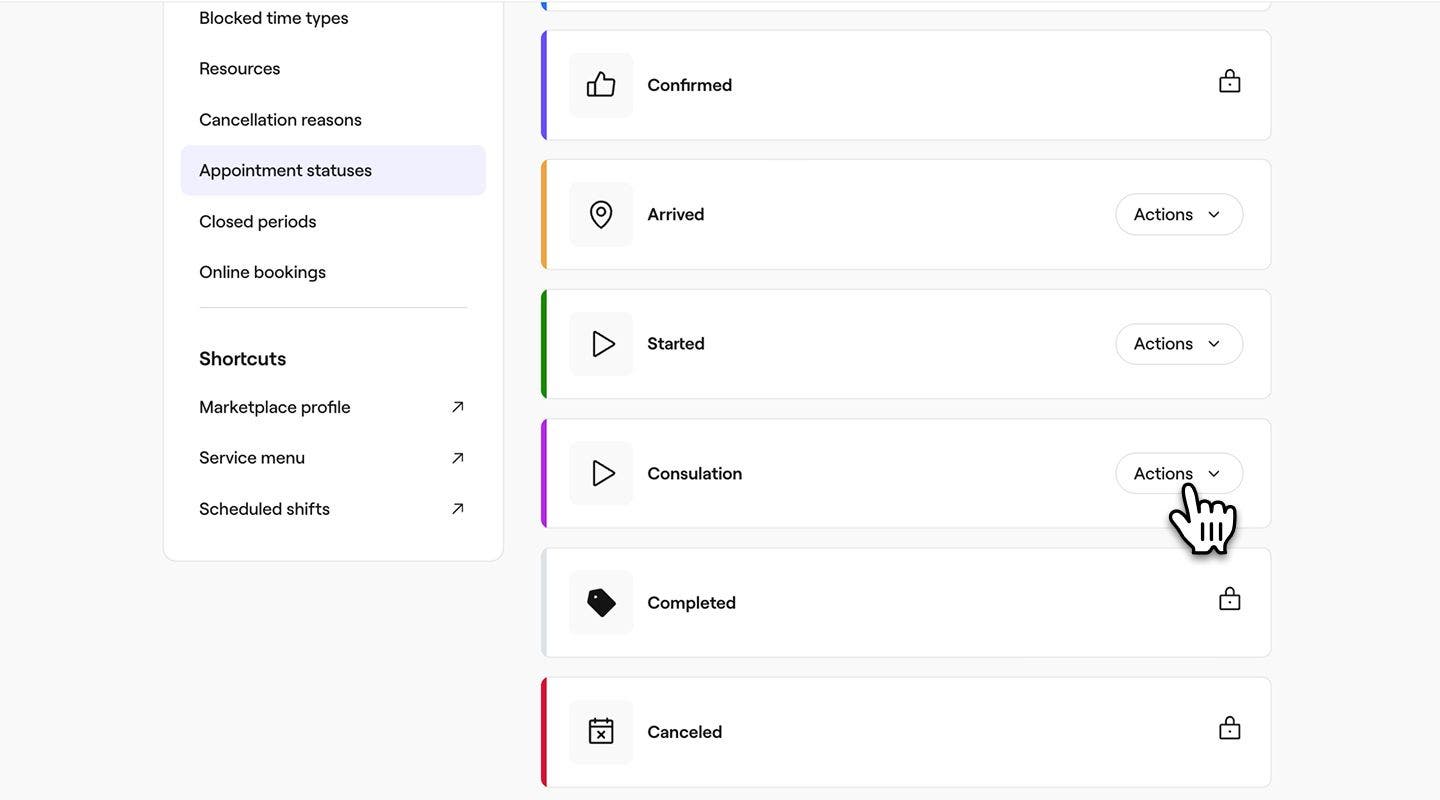
    update_appointment_status_web_1.jpg

  2. Scegli una delle seguenti Opzioni dal pannello:

    1. Modifica: aggiorna i dettagli dell'orario dello stato, inclusi Nome, Icona e Colore. 
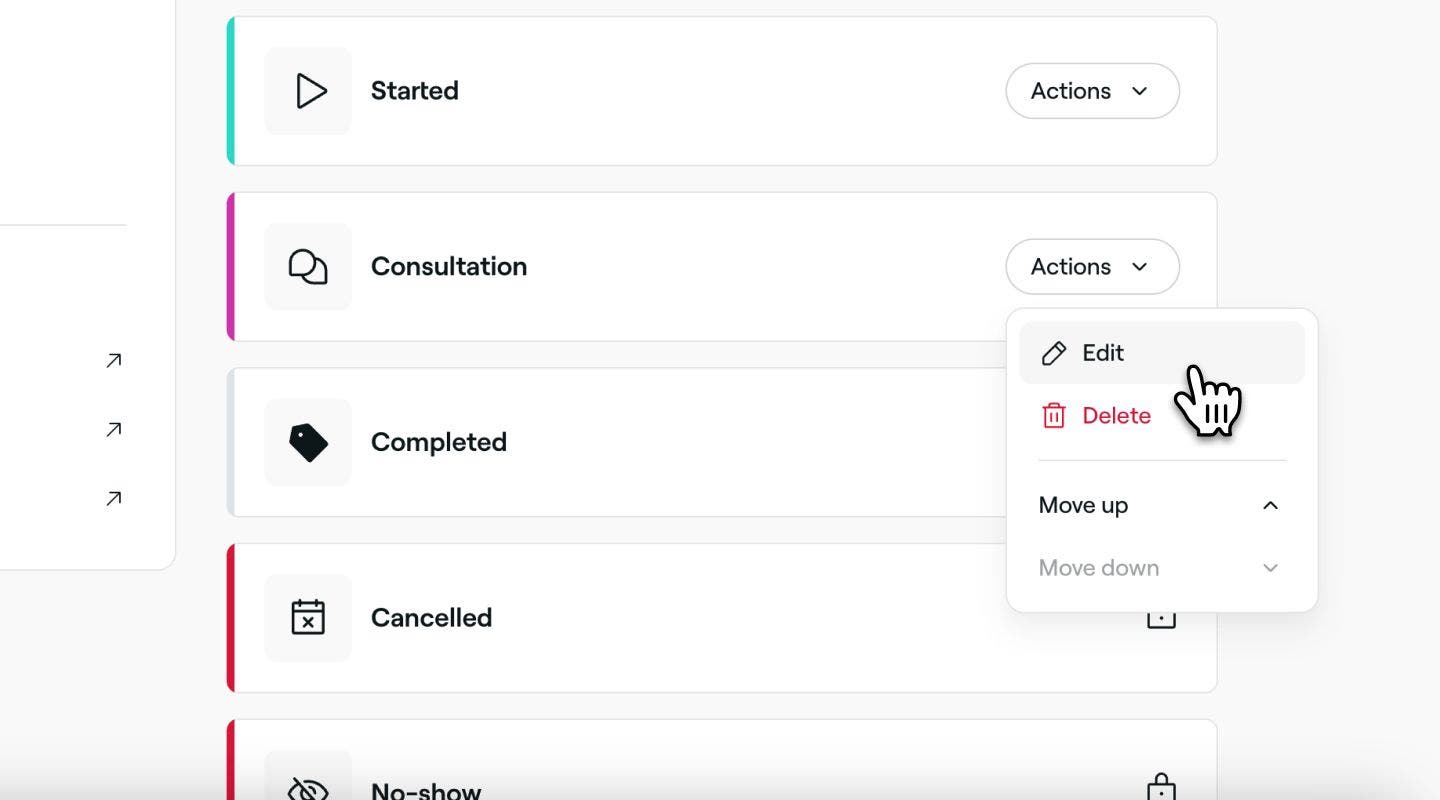
      Modifica stato dell'appuntamento personalizzato Fresha.jpg

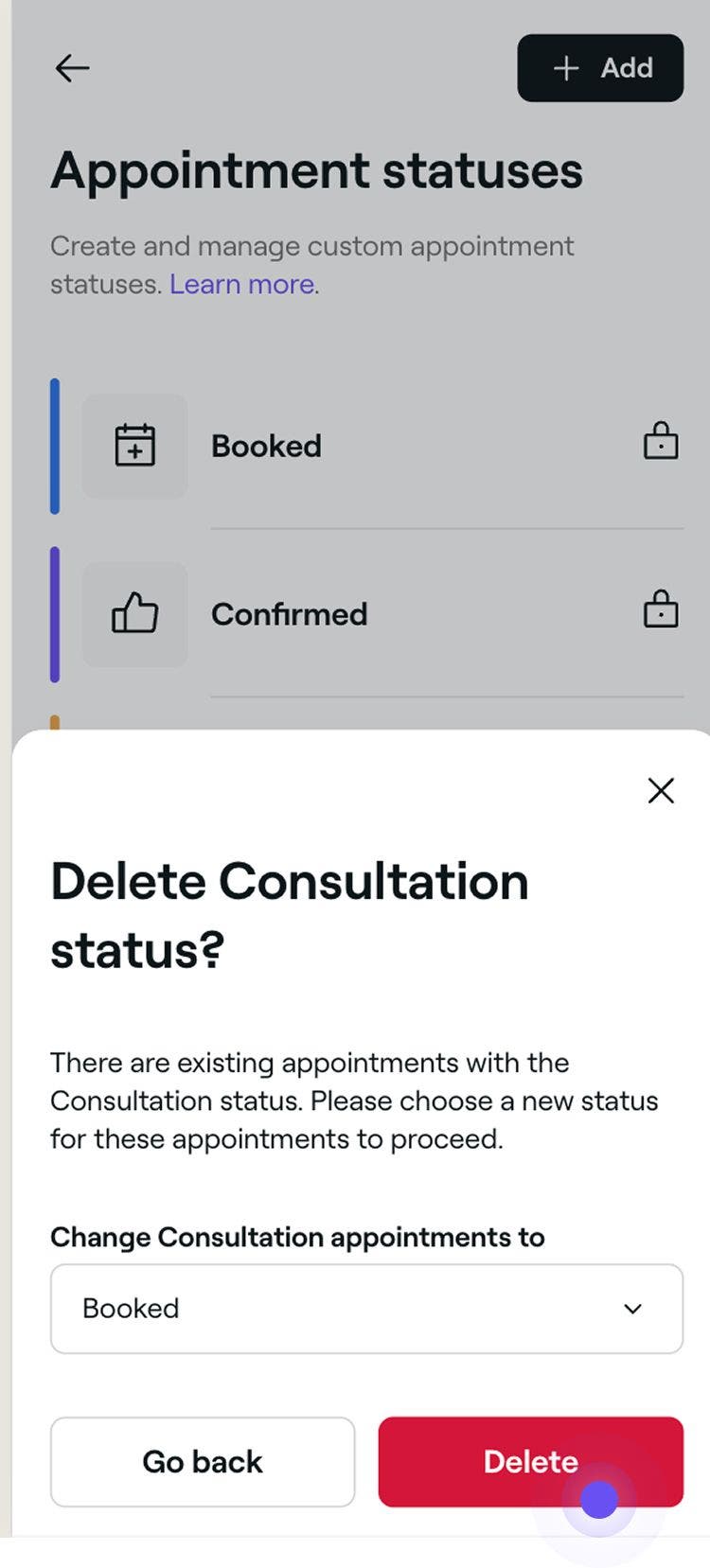
    2. Elimina: rimuovi definitivamente il tipo di fascia oraria bloccata. Apparirà un pop-up di conferma che ti chiederà di riconfermare l'eliminazione. Elimina stato dell'appuntamento personalizzato Fresha.jpg

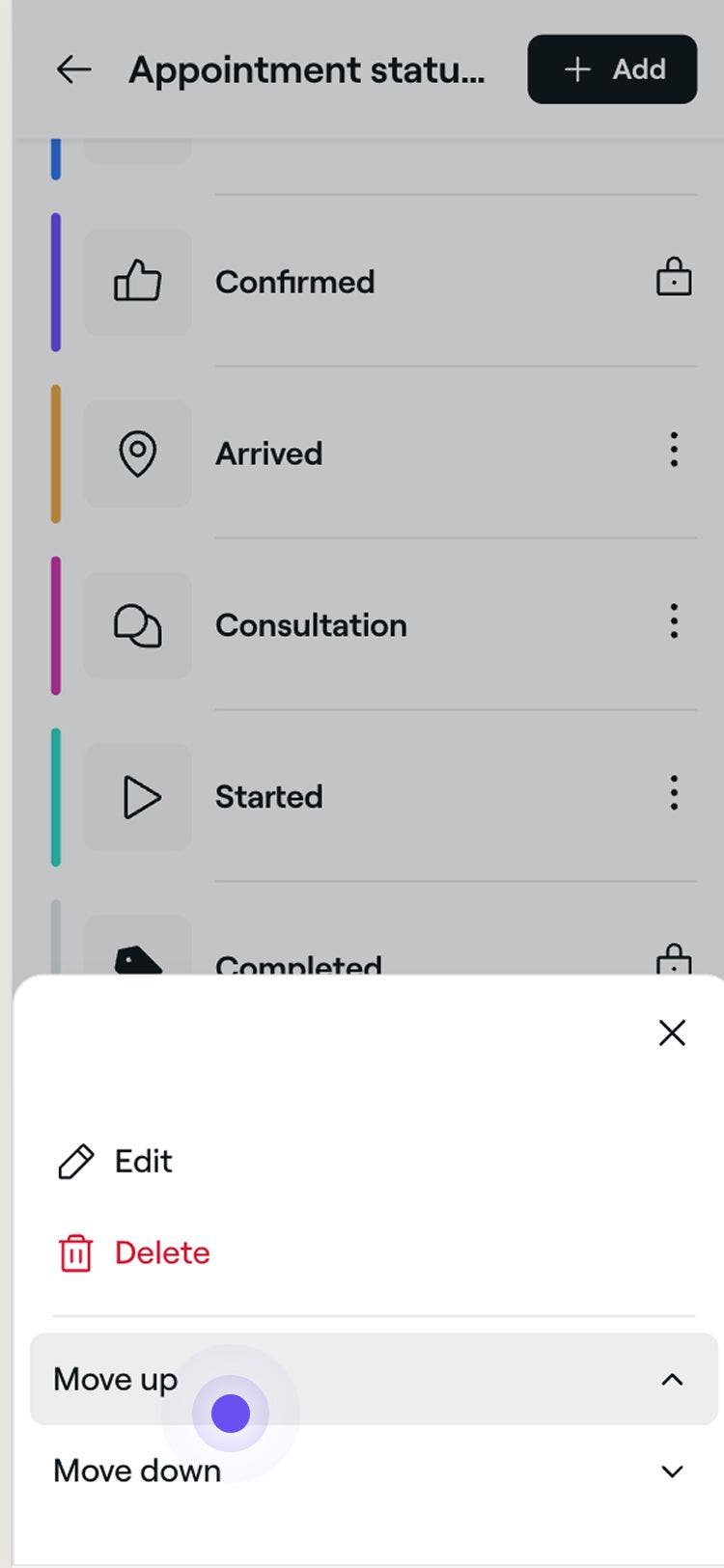
    3. Sposta in alto o Sposta in basso: modifica la posizione dello Stato nell'elenco per controllare dove appare quando si aggiorna lo Stato di un Appuntamento.

      Riorganizza stato dell'appuntamento personalizzato Fresha.jpg

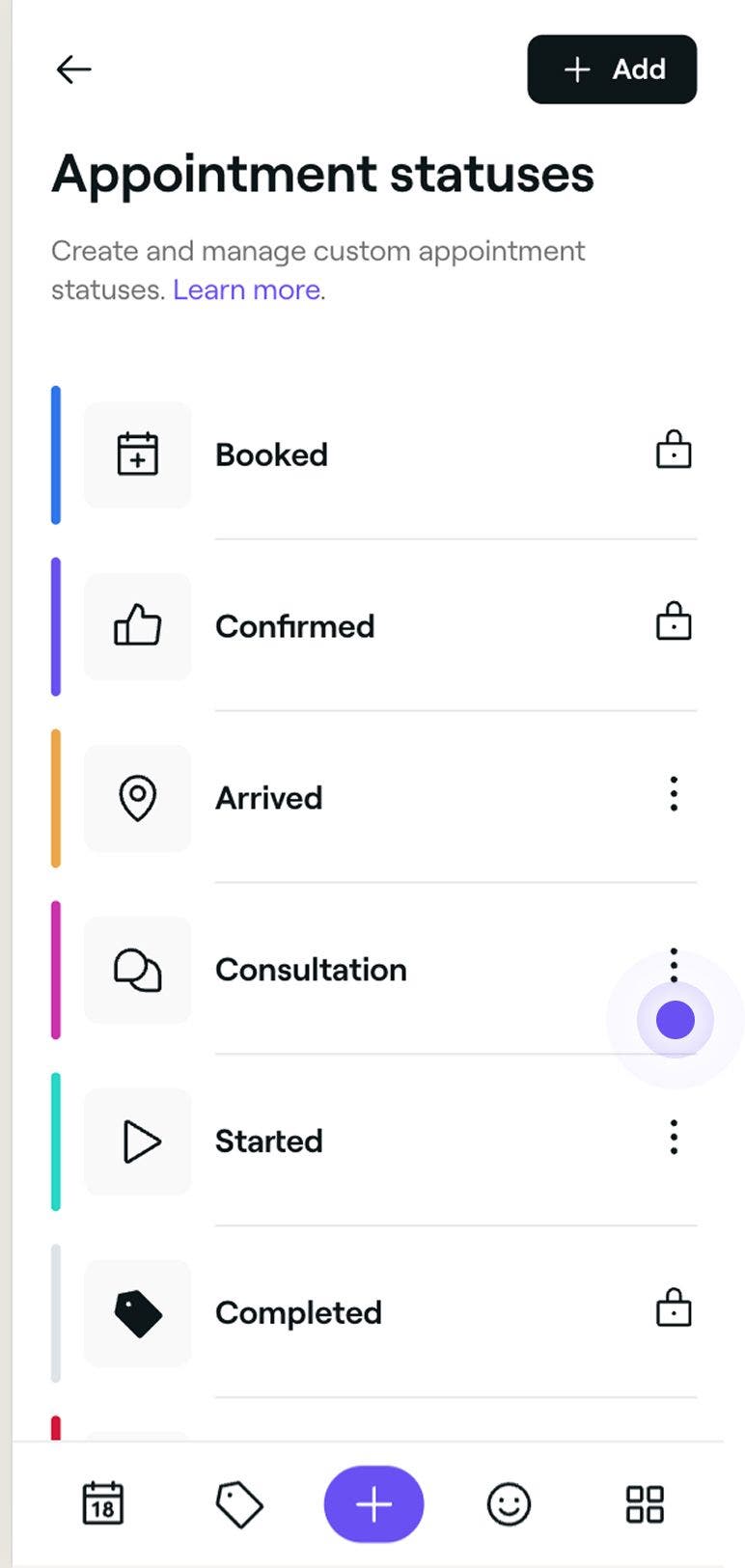
  1. Dall'elenco degli stati degli appuntamenti, tocca Attività  (tre punti) accanto allo Stato che vuoi gestire.

    Mobile_Stato dell'appuntamento personalizzato esistente Fresha.jpg

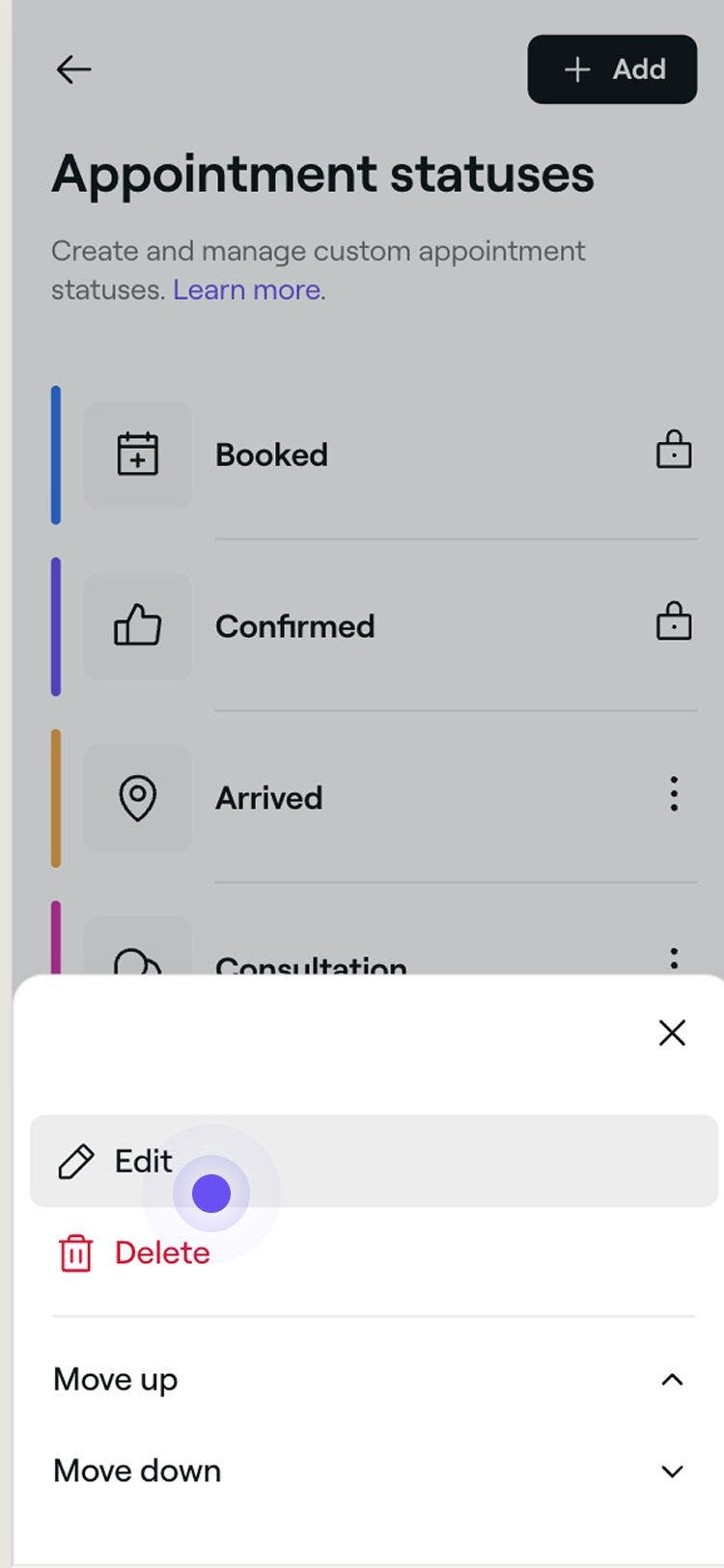
  2. Scegli una delle seguenti Opzioni:

    1. Modifica: aggiorna i dettagli dell'orario dello stato, inclusi Nome, Icona e Colore. 

      Mobile_Modifica stato dell'appuntamento personalizzato Fresha.jpg

    2. Elimina: rimuovi definitivamente il tipo di fascia oraria bloccata. Apparirà un pop-up di conferma che ti chiederà di riconfermare l'eliminazione.
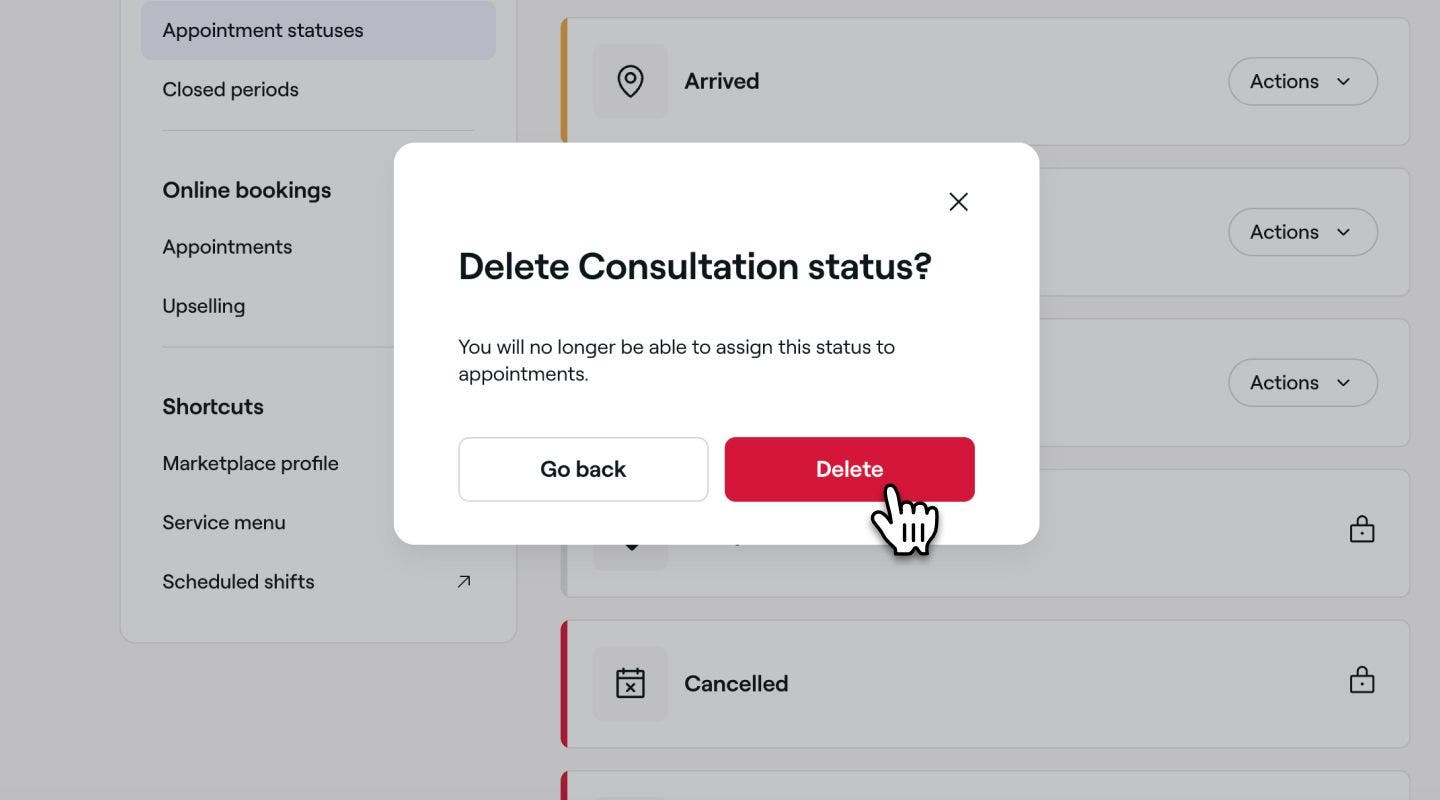
      Mobile_Delete personalizzato stato dell'appuntamento Fresha.jpg

    3. Sposta in alto o Sposta in basso: modifica la posizione dello Stato nell'elenco per controllare dove appare quando si aggiorna lo Stato di un Appuntamento.
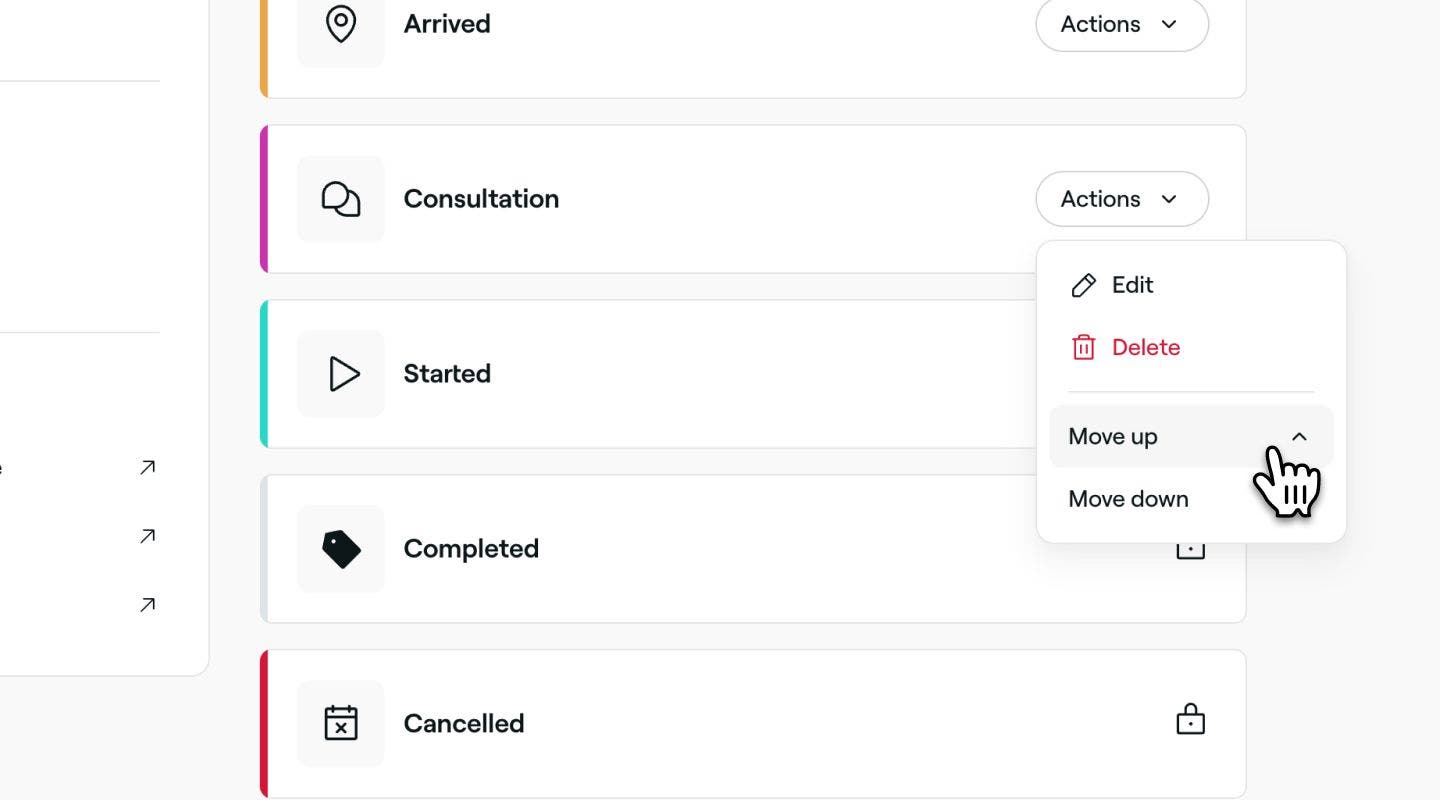
      Mobile_Rearrange personalizzato stato dell'appuntamento Fresha.jpg

Eventuali modifiche apportate a uno Stato si rifletteranno immediatamente in tutti gli Appuntamenti associati. Se elimini uno stato che è in uso, ti verrà chiesto di selezionare un nuovo stato per riassegnare quegli Appuntamenti.

Alcuni stati sono predefiniti dal sistema e non possono essere modificati, riordinati o eliminati. Tra questi, troviamo Prenotato, Confermato, Completato, Cancellato e Mancata presentazione.

Domande frequenti

    • Gli stati personalizzati degli appuntamenti sono solo per uso interno. I clienti vedranno comunque aggiornamenti standard come conferme e promemoria.

      Quando elimini uno stato, questo verrà eliminato immediatamente se non è in uso. Se è in uso, dovrai riassegnare quegli appuntamenti a un altro stato personalizzato. Non potrai selezionare Completato, Cancellato o Mancata presentazione.

      Sì, ogni appuntamento all'interno di un appuntamento di gruppo può avere il proprio Stato. Puoi aggiornare lo Stato individualmente per ogni prenotazione all'interno del gruppo.

      Gli stati degli appuntamenti verranno visualizzati su ogni singolo appuntamento, inclusi quelli all'interno di un appuntamento di gruppo. Vedrai lo Stato anche nell'Elenco degli appuntamenti sotto Vendite e nel Profilo di ciascun cliente sotto la cronologia degli appuntamenti.


Appuntamenti

Corsi Fresha Academy
Anteprima video del corso

Gestisci il tuo calendario

7 lezioni•15 min

Vedi tutti i corsi

Questa guida ti è stata utile?

Appuntamenti

Riprogramma appuntamenti

Sposta gli appuntamenti in fasce orarie diverse mantenendo invariati tutti gli altri dettagli.

Crea e gestisci appuntamenti di gruppo

Programma e gestisci le prenotazioni di gruppo, consentendo a più clienti di partecipare insieme.

Applica Offerte e Sconti agli Appuntamenti

Offri ai clienti i migliori sconti applicando le offerte direttamente al momento del pagamento.

Completa gli appuntamenti

Finalizza gli appuntamenti per contrassegnarli come completati e ottenere report accurati, strumenti di marketing e altro ancora.

Contrassegna gli appuntamenti come mancate presentazioni

Tieni traccia degli appuntamenti mancati contrassegnando i clienti come mancate presentazioni quando non si presentano dopo l'orario programmato.

Annulla appuntamenti

Rimuovi le prenotazioni indesiderate o accidentali dal tuo calendario per liberare disponibilità.

Crea appuntamenti che si ripetono

Programma appuntamenti che si ripetono per i clienti abituali, in modo che possano avere ogni volta fasce orarie specifiche.

Aggiorna appuntamenti

Modifica i dettagli dell'appuntamento per mantenere il tuo calendario accurato e aggiornato.

Crea appuntamenti

Inizia a programmare gli appuntamenti con informazioni dettagliate su clienti e servizi.

Aggiorna gli stati degli appuntamenti

Tieni traccia degli appuntamenti nel tuo calendario a colpo d'occhio usando gli stati degli appuntamenti.

Corsi Fresha Academy
Anteprima video del corso

Gestisci il tuo calendario

7 lezioni•15 min

Vedi tutti i corsi
Fresha
Scarica l'app

Info su Fresha

Opportunità di lavoro

Assistenza e supporto

Blog

Mappa del sito

Per le attività

Per i partner

Prezzi

Funzionalità

Pianificazione

POS

Pagamenti

Capitale

Marketplace

Assistenza

Stato

Informazioni legali

Informativa sulla privacy

Termini di servizio

Termini di utilizzo

Cercaci sui social

Facebook
Linkedin
Instagram

© 2026 Fresha.com SV Ltd