Ricevi prenotazioni da Ricerca Google e Google Maps
Aumenta la tua visibilità per i potenziali clienti. Scopri come abilitare "Prenota con Google" per consentire ai clienti di prenotare i tuoi servizi direttamente tramite Google.

Nel presente articolo
Perché usare Prenota con Google
Prenota con Google consente alla tua attività di apparire nella Ricerca Google e su Google Maps con pulsanti di prenotazione diretta. L'integrazione ufficiale di Google con Fresha consente di inviare le prenotazioni effettuate tramite Google direttamente al tuo calendario Fresha, garantendo la Disponibilità in tempo reale e un'esperienza senza intoppi per i tuoi clienti.
Prima di abilitare Prenota con Google, dovrai:
- Registrare la tua attività su Google, assicurandoti che il Nome dell'attività e l'indirizzo della sede indicati sul tuo Profilo aziendale di Google corrispondano esattamente ai dettagli che hai inserito su Fresha.
- Pubblica il tuo Profilo sul marketplace per abilitare Prenota con Google tramite Fresha.
Prenotazione tramite Prenota con Google
Affinché il pulsante Prenota appaia sul tuo profilo aziendale Google, sia il tuo profilo aziendale Google che quello Fresha devono soddisfare tutti i seguenti criteri:
- Configura le prenotazioni tramite Fresha seguendo questi passaggi.
- Il tuo Profilo aziendale Google deve essere conforme alle Linee guida di Google.
- Il nome e l'indirizzo della sede della tua attività su Fresha devono corrispondere esattamente a quelli del tuo profilo aziendale di Google.
- Il tuo Profilo Fresha deve essere pubblicato sul marketplace fresha. I profili disattivati non avranno un pulsante Prenota.
- Assicurati che i tuoi membri del team abbiano turni programmati nei prossimi 30 giorni.
- L'elenco dei servizi deve mostrare il Prezzo effettivo (i servizi non devono essere impostati come Gratis o avere un valore pari a 0).
- Non includere emoji, prezzi o durate nei nomi o nelle descrizioni dei servizi.
- La tua attività deve rientrare nel settore della bellezza e del benessere. Se la tua attività non rientra in questo ambito (ad esempio, se selezioni "Altro" come tipo di attività), non sarà pubblicata sul marketplace fresha e non apparirà alcun pulsante Prenota sul tuo profilo aziendale Google.
Eventuali modifiche apportate ai prezzi dei servizi su Fresha possono richiedere fino a 24 ore per essere aggiornate su Google.
Abilita Prenota con Google
- Dal menu principale sulla sinistra dello schermo, vai su Componenti aggiuntivi.
- Nella sezione Prenota con Google, clicca sul pulsante Visualizza per aprire il riepilogo della funzione aggiuntiva.
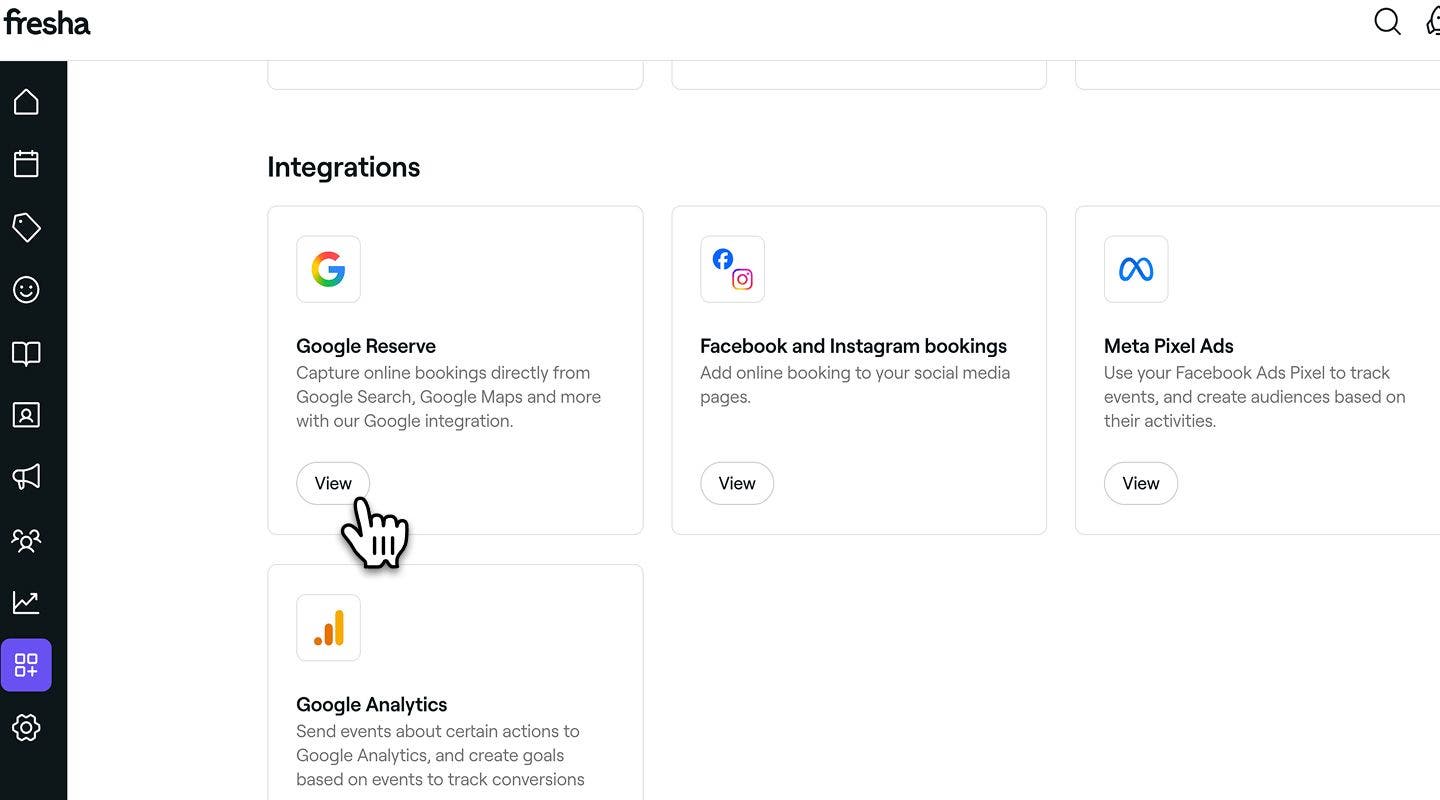
- Nella pagina di riepilogo, controlla le funzionalità e i prezzi della funzione aggiuntiva, quindi clicca su Inizia ora per attivarla sul tuo account.
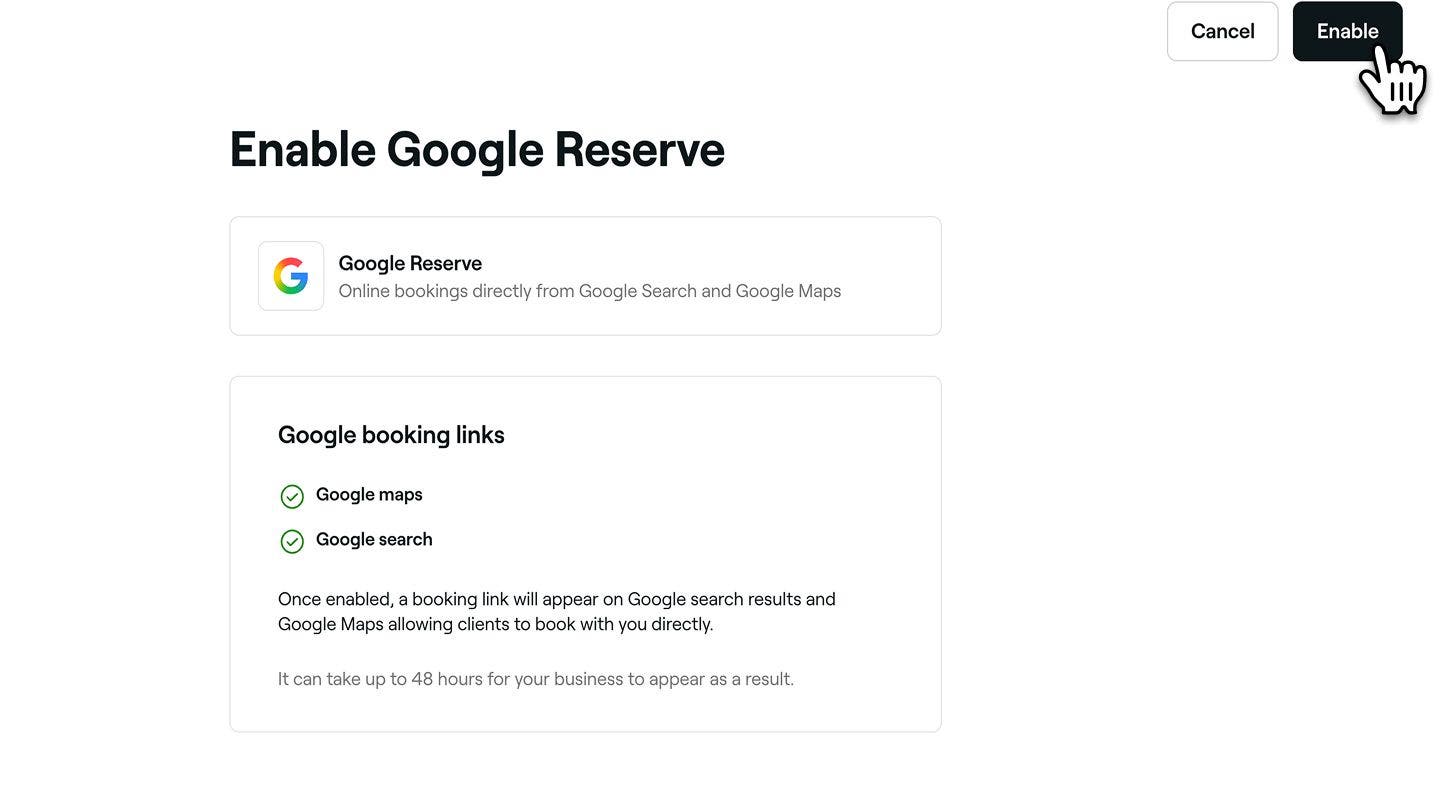
- Clicca sul pulsante Abilita nell'angolo in alto a destra per abilitare la funzione aggiuntiva.
- Una volta abilitato, apparirà una notifica di conferma.
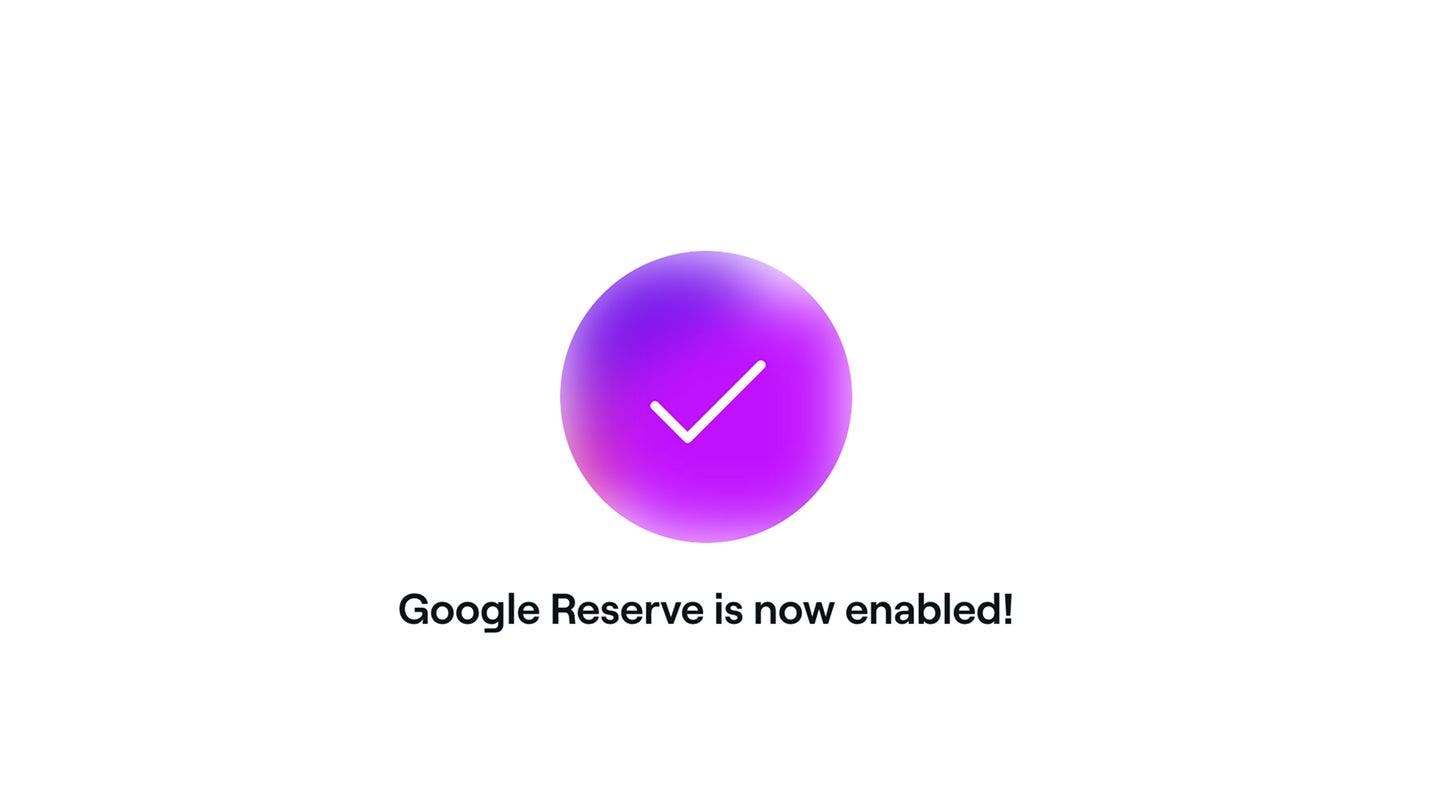
Una volta abilitato "Prenota con Google", potrebbero essere necessarie fino a 48 Ore prima che appaia su Google.
Disabilita Prenota con Google
- Dal menu principale a sinistra dello schermo, vai su Componenti aggiuntivi.
- In Prenota con Google, clicca sul pulsante Attività e seleziona Disabilita.
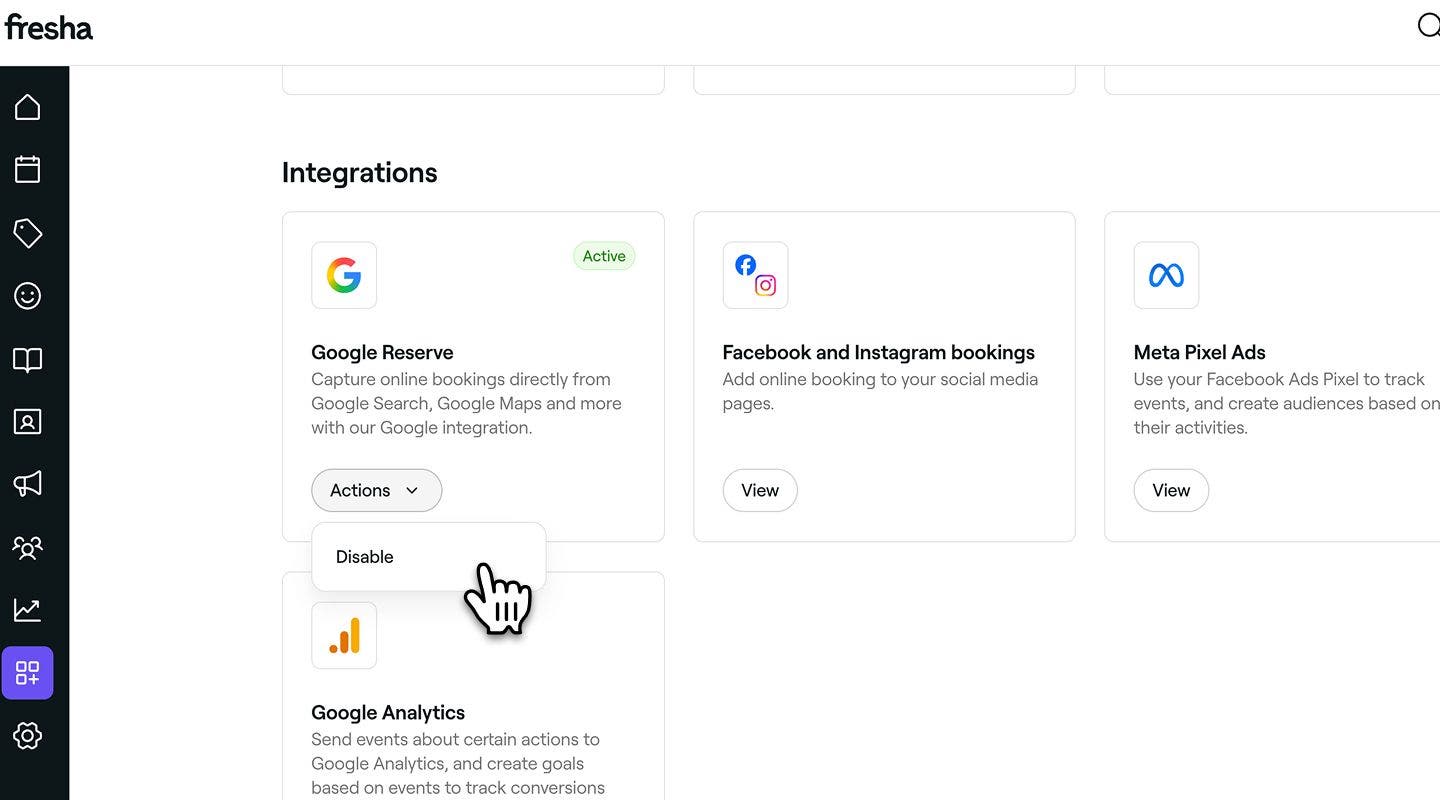
- Dal pop-up, clicca sul pulsante Disabilita ora per confermare.
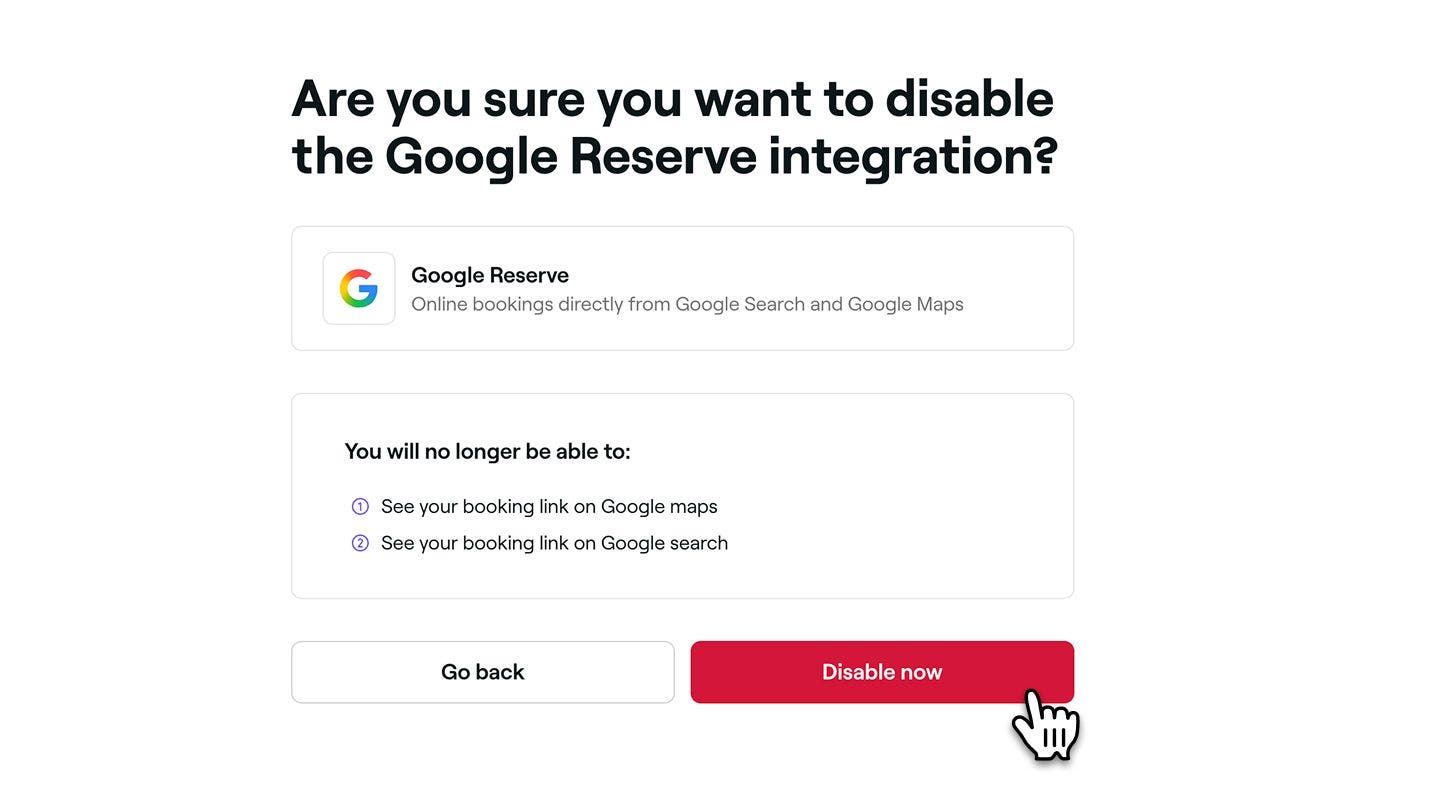
Una volta disattivata, la tua attività verrà rimossa dai risultati di Ricerca Google e di Google Maps entro 48 ore e il link di prenotazione diretta verrà rimosso.
Domande frequenti
- Conformità del profilo Google Business – Il tuo profilo deve rispettare le Linee guida di Google.
- Coincidenza dei dati – Il nome e l'indirizzo della tua attività su Fresha devono corrispondere esattamente a quelli del tuo profilo Google Business.
- Profilo pubblicato – Il tuo profilo Fresha deve essere pubblicato sul marketplace Fresha. I profili disattivati non mostreranno il pulsante Prenota.
- Disponibilità del team – I membri del team devono avere turni programmati entro i prossimi 30 giorni.
- Prezzi dei servizi – Tutti i servizi devono mostrare un prezzo valido (nessun servizio gratis o con valore pari a 0).
- Nome del servizio – I nomi e le descrizioni dei servizi non devono includere emoji, prezzi o durate.
- Requisito di settore – La tua attività deve operare nel settore della bellezza e del benessere. I profili al di fuori di questa categoria (ad esempio, "Altro" come tipo di attività) non appariranno sul marketplace Fresha e non verrà visualizzato alcun pulsante Prenota su Google.
Puoi utilizzare la Dashboard dell'attività online per vedere da dove provengono le tue prenotazioni online. Per una singola prenotazione, apri l'appuntamento dal tuo elenco degli appuntamenti per vedere come è stato prenotato.
Quando attivi "Prenota con Google", il pulsante Prenota dovrebbe comparire entro 48 ore se i tuoi profili Google e Fresha soddisfano tutti i seguenti criteri:
Se dopo 48 ore non visualizzi ancora il pulsante di prenotazione della tua attività su Google, contattaci per ricevere assistenza.
Prenota con Google è disponibile per i Partner di tutto il mondo. Puoi visualizzare l'elenco completo dei Paesi supportati sulla loro pagina delle norme.
Con Fresha puoi abilitare contemporaneamente i pulsanti Prenota con Google e Prenota Ora. Le due Integrazioni funzionano perfettamente insieme e l'una non influirà sull'altra.
Ti consigliamo di scoprire tutte le funzionalità di Fresha (come i pulsanti Prenota subito sui social media e il tuo sito aziendale) per entrare in contatto con i clienti su tutte le piattaforme online, così da aiutarti a raggiungere una clientela più ampia e invogliare più persone a prenotare i tuoi servizi.Quando abiliti "Prenota con Google", puoi collegare una sede Fresha a un singolo Profilo aziendale Google. Se hai più sedi in Fresha e vuoi che ognuna di esse sia collegata a Google, avrai bisogno di un Profilo aziendale Google separato per ogni sede.
Se il tuo profilo Google era precedentemente connesso a un altro fornitore di software di prenotazione, il pulsante Prenota potrebbe ancora rimandare a quel fornitore. Per risolvere il problema, rimuovi l'integrazione esistente dal tuo Profilo aziendale Google.
Una volta rimossa, e se il tuo profilo Fresha soddisfa tutti i requisiti di idoneità, l'Integrazione Prenota con Google verrà configurata automaticamente entro 48 ore.
