HomepageSezione risorseFresha Academy
Crea appuntamenti che si ripetono
Indietro
  1. Sezione risorse•
  2. Calendario e programma•
  3. Crea appuntamenti che si ripetono

Crea appuntamenti che si ripetono

In questa guida imparerai a configurare appuntamenti che si ripetono per i tuoi clienti abituali, in modo che possano sempre prenotare le loro fasce orarie preferite.

  1. Puoi iniziare creando un nuovo appuntamento o aprendo un appuntamento esistente.

  2. Nel pannello destro della visualizzazione dell'appuntamento, clicca su Non si ripete sotto la data per aprire le Opzioni di ripetizione.

  3. In Opzioni di ripetizione, aggiorna i seguenti dettagli: 

    1. Frequenza: scegli la frequenza con cui l'appuntamento deve ripetersi.
    2. Data di fine: imposta una data di fine o scegli Mai per mantenere la sequenza in corso.
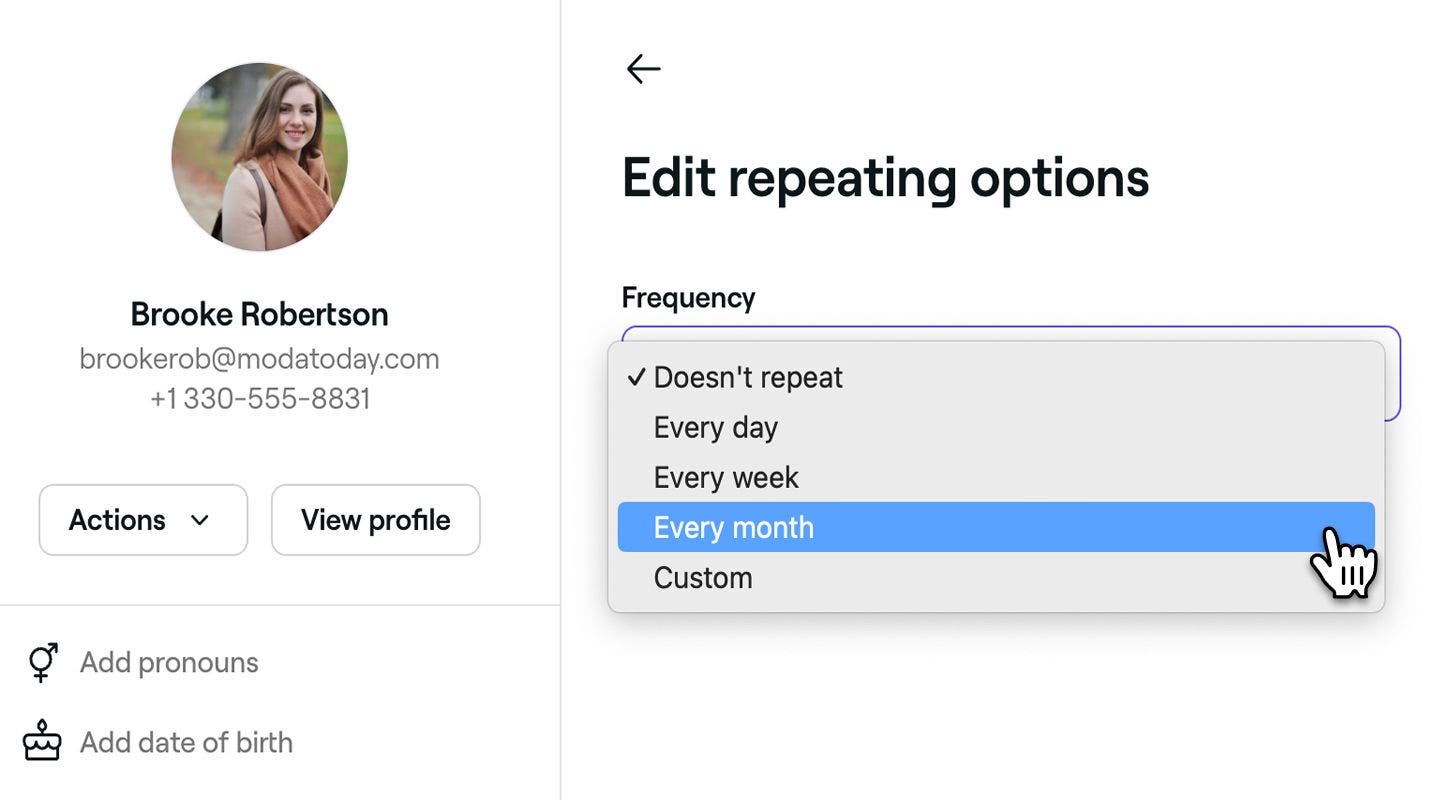
    web_create_group_appointments_lesson_3.jpg

  4. Clicca su Applica le modifiche per confermare.

  5. Clicca sul pulsante Salva in fondo alla schermata dell'appuntamento.

  1. Puoi iniziare creando un nuovo appuntamento o aprendo un appuntamento esistente.

  2. Sotto la data e l'ora nella visualizzazione dell'appuntamento, tocca Non si ripete per aprire le Opzioni di ripetizione. 

    app_create_repeat_appointment_lesson_2.jpg

  3. In Opzioni di ripetizione, aggiorna i seguenti dettagli: 

    1. Frequenza: scegli la frequenza con cui l'appuntamento deve ripetersi.
    2. Data di fine: imposta una data di fine o scegli Mai per mantenere la sequenza in corso.

    app_create_repeat_appointment_lesson_3.jpg

  4. Tocca Applica le modifiche per confermare.

  5. Tocca il pulsante Salva nella parte inferiore della schermata dell'appuntamento.

Una volta salvata, la serie di appuntamenti che si ripete verrà aggiunta al tuo calendario. I clienti riceveranno una singola conferma per il loro prossimo appuntamento e un promemoria prima di ogni appuntamento della serie.

Gli appuntamenti che si ripetono sono contrassegnati con un'icona di ripetizione nel calendario e vengono programmati automaticamente fino a 12 mesi in anticipo.

Domande frequenti

    • I Termini di pagamento si applicano a ciascun appuntamento singolarmente. Quando viene creata una serie di appuntamenti che si ripetono, il cliente riceverà una notifica con la richiesta di confermare il suo primo appuntamento della serie con una carta o effettuando un pagamento anticipato.

      Le note sugli appuntamenti sono specifiche per un appuntamento, il che significa che devono essere aggiunte a ogni appuntamento singolarmente. Se la stessa nota si applica a tutti gli appuntamenti futuri e vuoi che i membri del tuo team la vedano, valuta la possibilità di aggiungere un avviso per il personale al profilo del cliente. Questo avviso apparirà sul suo Profilo e sarà visibile quando si visualizzano tutti i suoi Appuntamenti.

      Sì, quando aggiorni o annulli un appuntamento che si ripete, ti verrà chiesto se applicare le modifiche solo a quell'appuntamento o all'intera serie.

      Quando crei un appuntamento che si ripete senza data di fine, questo verrà generato automaticamente per un massimo di un anno in anticipo. Questo ti aiuta a gestire le prestazioni del tuo calendario e impedisce che vengano creati contemporaneamente troppi appuntamenti futuri. Tuttavia, se gli appuntamenti vengono pagati giornalmente, continueranno a essere generati nuovi appuntamenti, garantendo che la serie rimanga in corso senza sovraccaricare il tuo programma.

      Sì, se un appuntamento fa parte di una serie che si ripete, puoi annullarlo, aggiornarlo, o riprogrammarlo come al solito. Quando apporti modifiche, avrai la possibilità di applicarle solo a quell'appuntamento o all'intera serie.


Appuntamenti


Articoli correlati

Corsi Fresha Academy
Anteprima video del corso

Programma appuntamenti

6 lezioni•6 min

Vedi tutti i corsi

Questa guida ti è stata utile?

Appuntamenti

Riprogramma appuntamenti

Sposta gli appuntamenti in fasce orarie diverse mantenendo invariati tutti gli altri dettagli.

Crea e gestisci appuntamenti di gruppo

Programma e gestisci le prenotazioni di gruppo, consentendo a più clienti di partecipare insieme.

Applica Offerte e Sconti agli Appuntamenti

Offri ai clienti i migliori sconti applicando le offerte direttamente al momento del pagamento.

Completa gli appuntamenti

Finalizza gli appuntamenti per contrassegnarli come completati e ottenere report accurati, strumenti di marketing e altro ancora.

Contrassegna gli appuntamenti come mancate presentazioni

Tieni traccia degli appuntamenti mancati contrassegnando i clienti come mancate presentazioni quando non si presentano dopo l'orario programmato.

Annulla appuntamenti

Rimuovi le prenotazioni indesiderate o accidentali dal tuo calendario per liberare disponibilità.

Crea appuntamenti che si ripetono

Programma appuntamenti che si ripetono per i clienti abituali, in modo che possano avere ogni volta fasce orarie specifiche.

Aggiorna appuntamenti

Modifica i dettagli dell'appuntamento per mantenere il tuo calendario accurato e aggiornato.

Crea appuntamenti

Inizia a programmare gli appuntamenti con informazioni dettagliate su clienti e servizi.

Aggiorna gli stati degli appuntamenti

Tieni traccia degli appuntamenti nel tuo calendario a colpo d'occhio usando gli stati degli appuntamenti.

Articoli correlati

Gestisci i turni programmati per i membri del team

Scopri come usare la pianificazione avanzata per creare turni del team gestibili.

Crea appuntamenti

Inizia a programmare gli appuntamenti con informazioni dettagliate su clienti e servizi.

Corsi Fresha Academy
Anteprima video del corso

Programma appuntamenti

6 lezioni•6 min

Vedi tutti i corsi
Fresha
Scarica l'app

Info su Fresha

Opportunità di lavoro

Assistenza e supporto

Blog

Mappa del sito

Per le attività

Per i partner

Prezzi

Funzionalità

Pianificazione

POS

Pagamenti

Capitale

Marketplace

Assistenza

Stato

Informazioni legali

Informativa sulla privacy

Termini di servizio

Termini di utilizzo

Cercaci sui social

Facebook
Linkedin
Instagram

© 2026 Fresha.com SV Ltd