Aggiorna appuntamenti
In questa guida imparerai come aggiornare i dettagli di un appuntamento, comprese le informazioni sul cliente, i dettagli del servizio e lo Stato dell'appuntamento.
Nel presente articolo
Rimuovere o sostituire i clienti in un appuntamento
- Apri un appuntamento.
- Dal pannello sinistro della schermata dell'appuntamento, clicca su Attività sotto il profilo del cliente.
- Seleziona Rimuovi cliente per rimuoverlo dall'appuntamento.
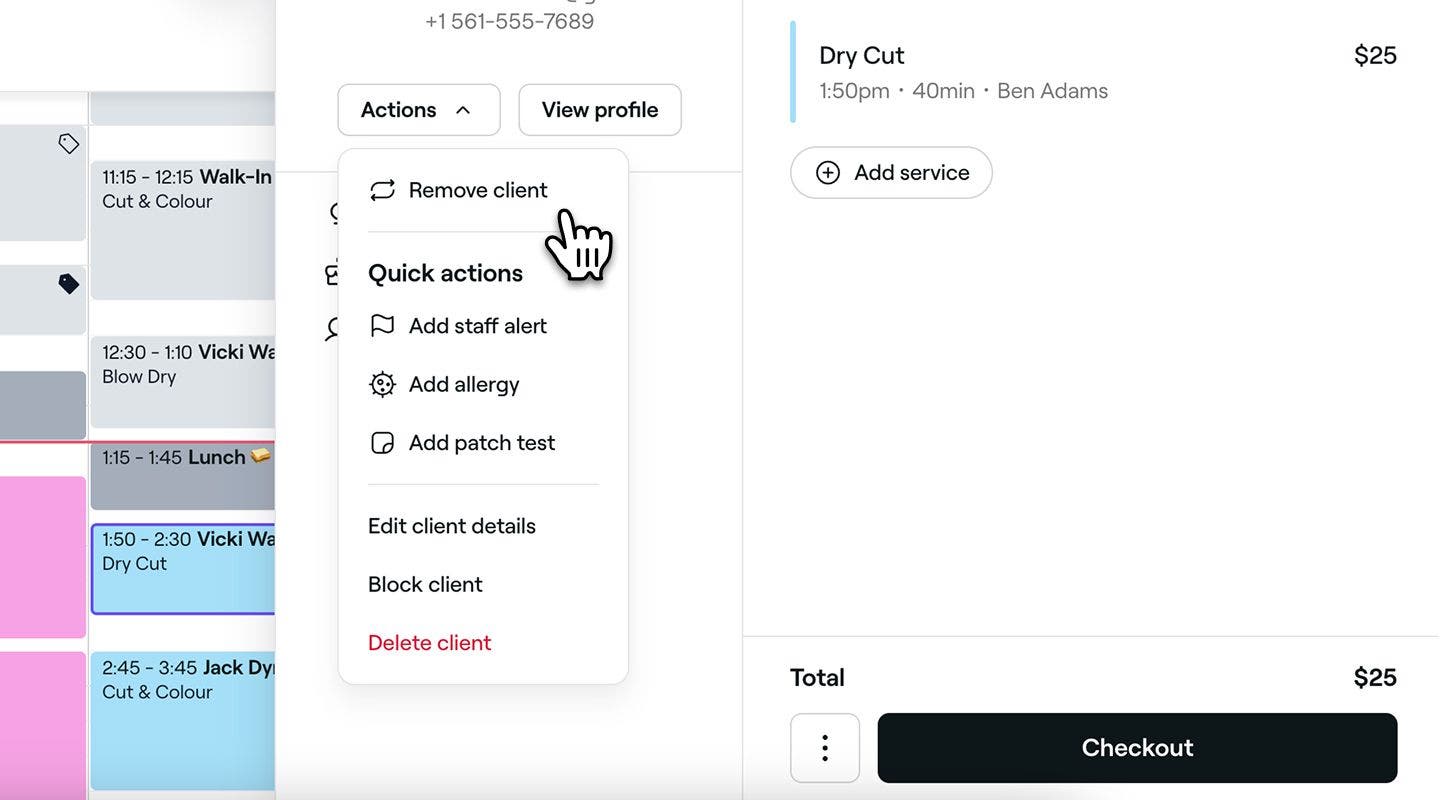
- Per assegnare un altro cliente all'appuntamento, clicca su Aggiungi cliente nel pannello di sinistra.
- Clicca sul pulsante Salva per aggiornare l'appuntamento.

I clienti possono essere rimossi o sostituiti solo per gli appuntamenti che sono stati prenotati nel calendario dal tuo Team o che non hanno Termini di pagamento accettati dal cliente.
Personalizza i servizi in un appuntamento
-
Apri un appuntamento.
-
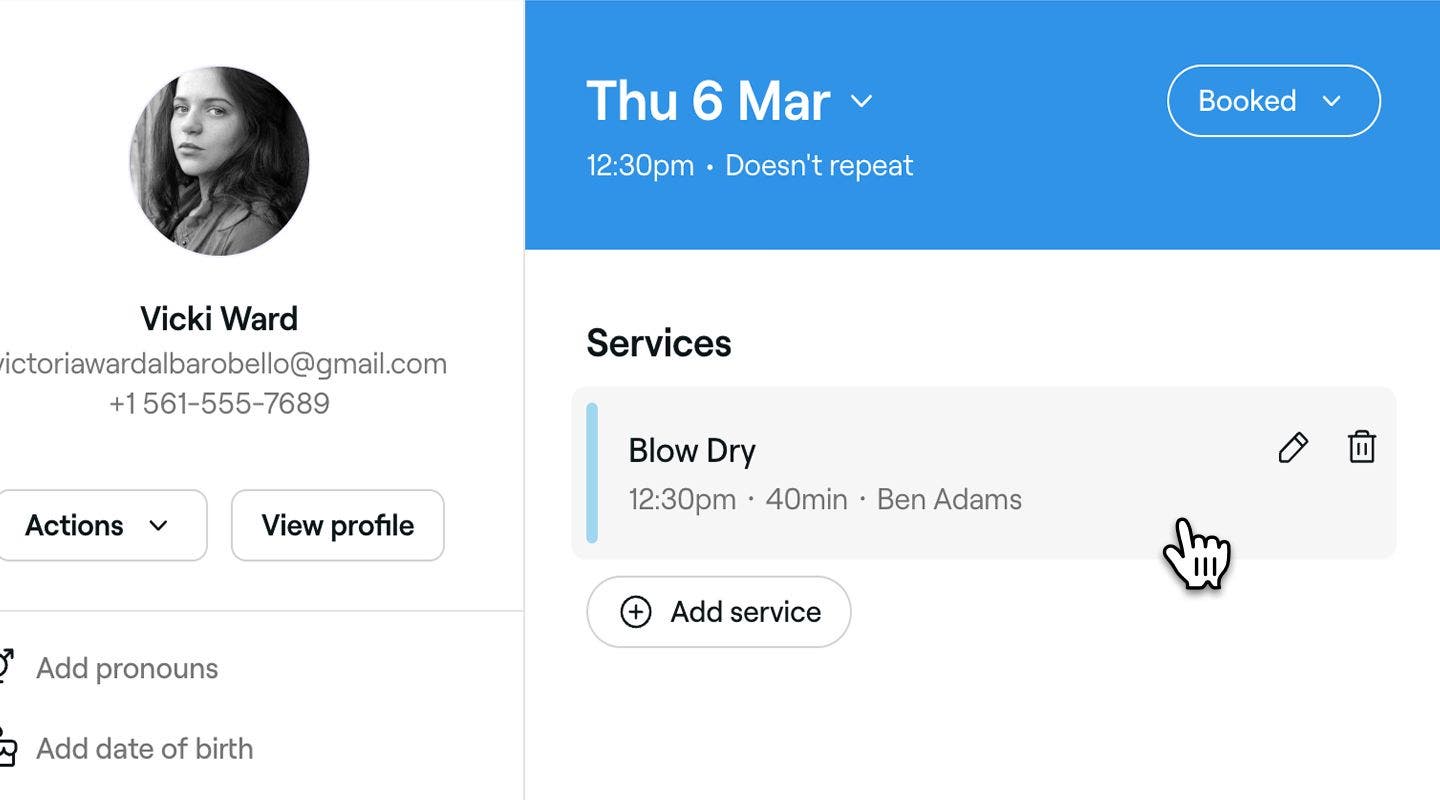
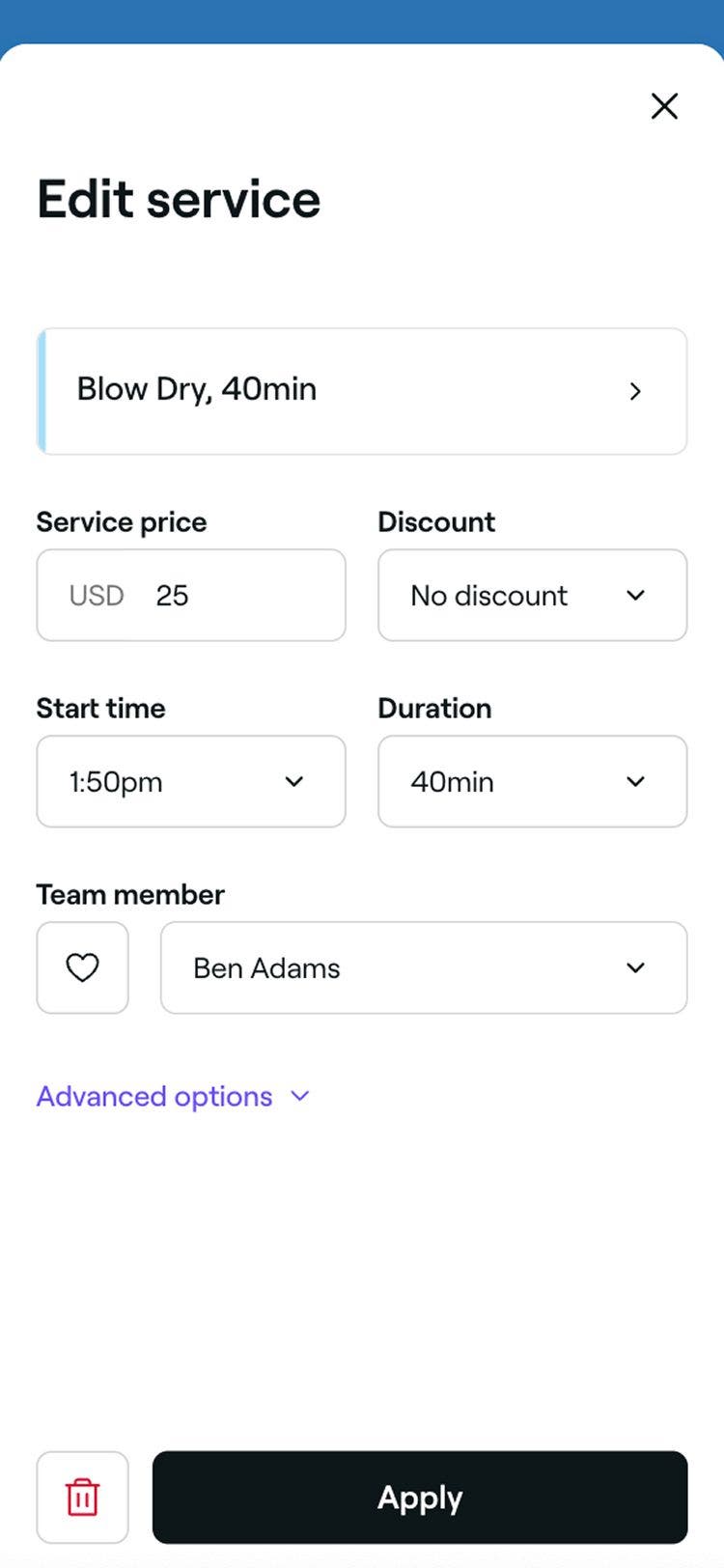
Dalla visualizzazione Appuntamenti, clicca su un servizio per aprire la visualizzazione Modifica servizio.
-
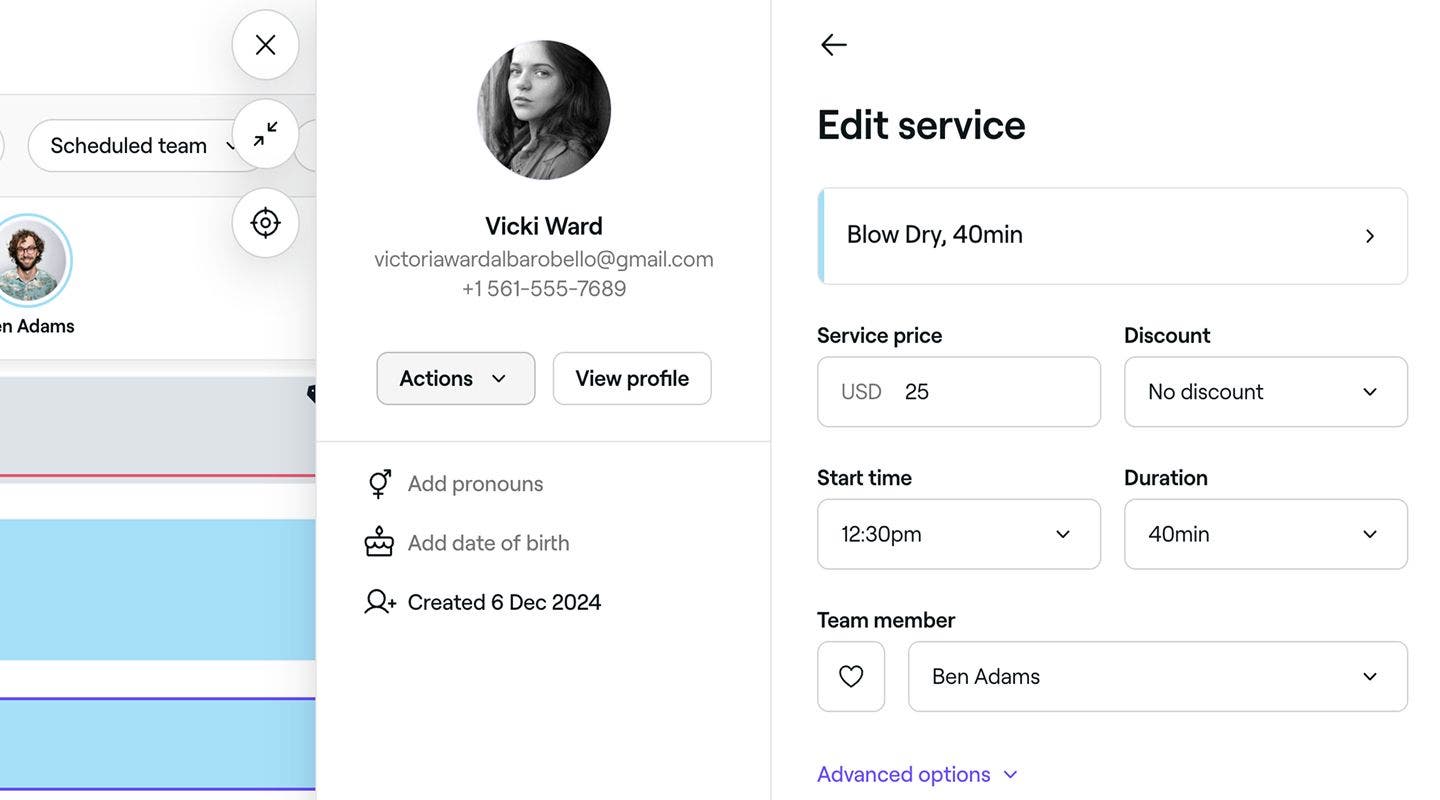
Aggiorna i dettagli pertinenti, inclusi:
- Tipo di servizio
- Prezzo e sconto
- Orario di inizio e durata
- Membro del team prenotato
- Risorse prenotate
- Opzioni avanzate come il tempo aggiuntivo
-
Clicca sul pulsante Applica in fondo alla schermata dell'appuntamento per aggiornare i dettagli del servizio.
-
Clicca sul pulsante Salva per aggiornare l'appuntamento.


Rimuovi servizi da un appuntamento
- Apri un appuntamento.
- Dalla schermata dell'appuntamento, clicca sul servizio che vuoi rimuovere per aprire i dettagli.
- Clicca sull'icona del Cestino in fondo alla schermata dei dettagli del servizio.
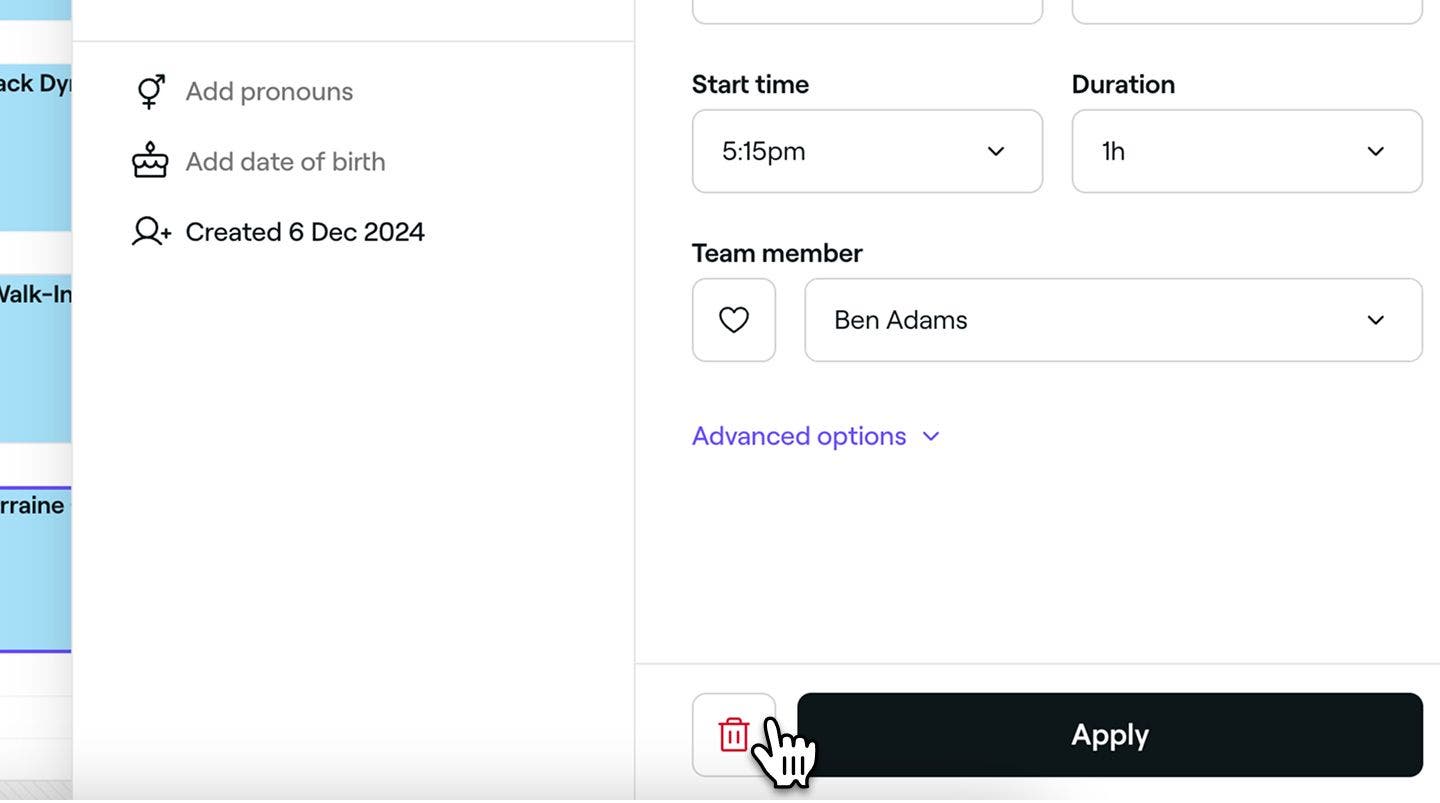
- Clicca su Continua nel pop-up di conferma.
-
- Clicca sul pulsante Salva per aggiornare l'appuntamento.
Aggiungi e aggiorna le Note in un Appuntamento
- Apri un appuntamento.
- Clicca su Attività (tre puntini) in basso a sinistra nella schermata dell'appuntamento.
- Seleziona Aggiungi una nota per aprire la finestra pop-up.
- Inserisci la tua nota nel campo di testo, usando la barra degli strumenti di formattazione per aggiungere testo in neretto, elenchi o altre formattazioni. Per includere un file, clicca su Carica e seleziona un file dal tuo dispositivo.
- Clicca sul pulsante Salva per aggiungere la nota.
La nota appare nella sezione Cartelle dell'appuntamento, insieme alla data e al membro del team che l'ha aggiunta.** **Per apportare modifiche, apri la nota nella Sezione Cartelle oppure clicca su Attività accanto a essa, quindi seleziona Modifica. Aggiorna il testo o gli allegati, quindi clicca su Salva.
Per rimuovere la nota, clicca su Attività, seleziona Elimina, quindi conferma nel pop-up.
Puoi aggiornare lo stato dell'appuntamento per tenere traccia delle prenotazioni a colpo d'occhio e attivare le Notifiche appuntamenti per i tuoi clienti.
Domande frequenti
Puoi rimuovere un cliente da un appuntamento mentre crei un appuntamento o dopo che è stato programmato. Per farlo, clicca su Attività sotto il Nome del cliente nel pannello di sinistra e seleziona Rimuovi cliente. L'appuntamento verrà quindi contrassegnato come Senza appuntamento. Tuttavia, i clienti che hanno prenotato online, confermato la prenotazione con una Carta o versato un Acconto non possono essere rimossi dall'appuntamento.
Puoi stampare un elenco dettagliato dei tuoi appuntamenti dalla Sezione Vendite nel menu principale a sinistra. Seleziona Appuntamenti, imposta il periodo usando i filtri e clicca su Esporta. Puoi quindi scaricare i tuoi dati in formato PDF, Excel o CSV per la stampa. Se ti servono solo le prenotazioni per una Data specifica, puoi fare uno screenshot del tuo calendario nella visualizzazione che preferisci e stamparlo.
Se un appuntamento è già stato pagato e completato, il cliente ha ricevuto il servizio ed effettuato il pagamento, bloccando i dettagli dell'appuntamento da ulteriori modifiche. Ciò significa che non puoi modificare l'appuntamento.
Sì, puoi impedire ai clienti di aggiornare o cancellare i propri appuntamenti impostando un termine per la cancellazione e la riprogrammazione nelle tue Impostazioni prenotazione online per impedire ai clienti di apportare modifiche dopo un determinato periodo di tempo.
Per programmare un appuntamento nel tuo calendario, dovrai aggiungere almeno un servizio. Per le consulenze ti consigliamo di creare un servizio dedicato "Consulenza" e di aggiungerlo agli appuntamenti quando necessario.
Le note sugli appuntamenti sono private e visibili solo a te e al tuo Team. Sono specifiche per ogni Appuntamento e non possono essere visualizzate dai clienti.
No, modificando la durata di un Appuntamento, il Prezzo originale rimarrà invariato.
Sì, se l'appuntamento è stato creato come appuntamento che si ripete, puoi aggiornare l'intera serie in una sola volta. Quando apporti modifiche a un appuntamento della serie, ti verrà data la possibilità di applicare le modifiche solo a quell'appuntamento o a tutti gli appuntamenti futuri.
Sì, puoi. Vai al tuo elenco di Appuntamenti e usa la barra di ricerca per filtrare per Nome del cliente o Riferimento dell'appuntamento. Puoi anche applicare filtri per restringere il Periodo. Una volta trovati gli appuntamenti di cui hai bisogno, clicca sul pulsante Esporta in alto a destra e scegli il formato che preferisci tra PDF, CSV o Excel.