Riprogramma appuntamenti
In questa guida imparerai a riprogrammare gli appuntamenti modificando l'orario, la data o il membro del team, mantenendo invariati tutti gli altri dettagli dell'appuntamento.
Nel presente articolo
Esistono due modi per riprogrammare un appuntamento: puoi trascinarlo e rilasciarlo all'interno del calendario per spostarlo a un nuovo orario o a un altro membro del team nello stesso giorno, oppure riprogrammarlo dalla visualizzazione dell'appuntamento per selezionare una data diversa.
Riprogramma gli appuntamenti nello stesso Giorno
- Dal menu principale a sinistra, vai su Calendario e imposta la Visualizzazione giornaliera in alto a destra.
- Clicca e tieni premuto su un appuntamento, quindi trascinalo e rilascialo in una nuova fascia oraria o a un nuovo membro del team.
- Potrebbe apparire una finestra di conferma, che mostra eventuali conflitti di programma e le Opzioni di notifica ai clienti. Spunta le caselle di controllo pertinenti e clicca su Aggiorna o Riprogramma per confermare.
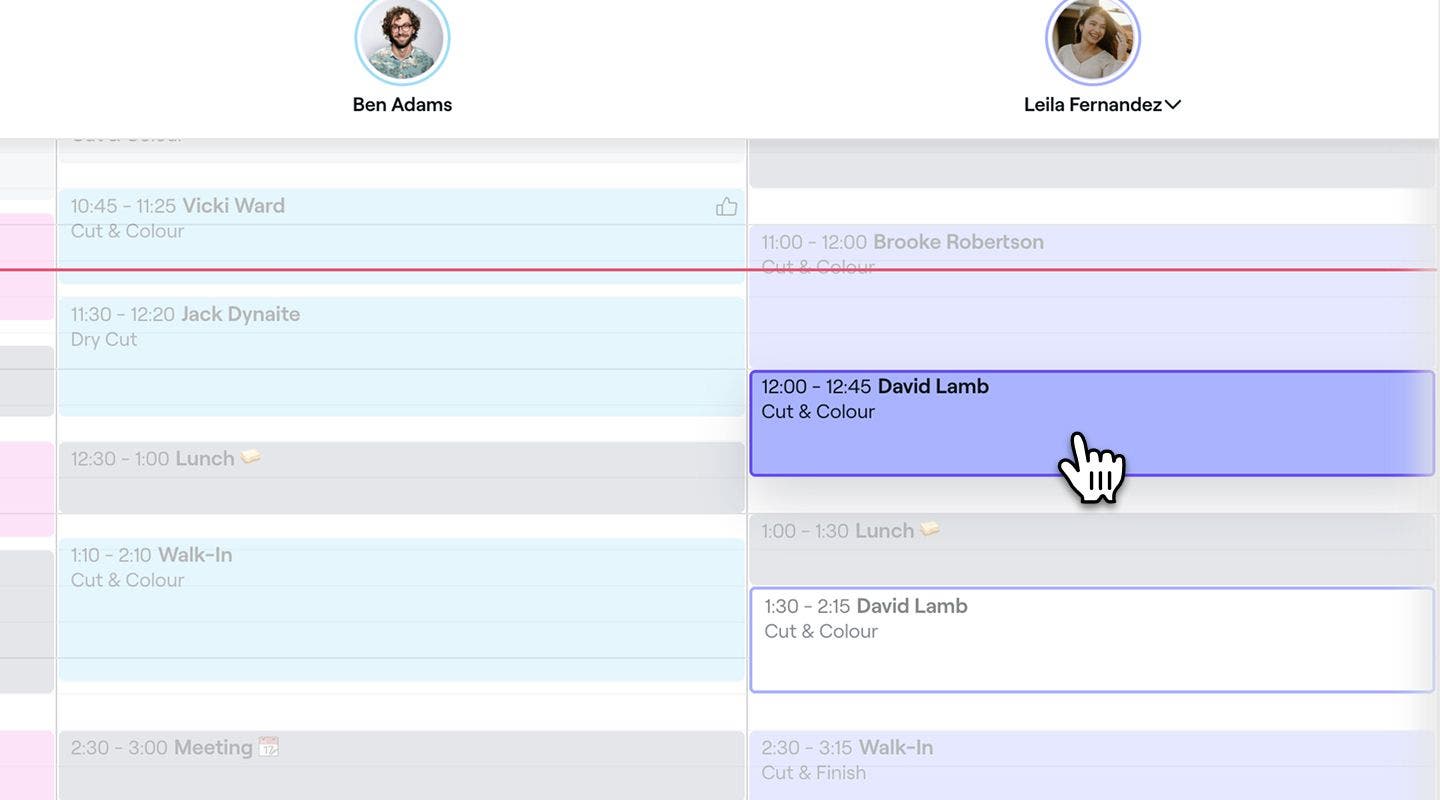
- Potrebbe apparire una finestra di conferma, che mostra eventuali conflitti di programma e le Opzioni di notifica ai clienti. Spunta le caselle di controllo pertinenti e clicca su Aggiorna o Riprogramma per confermare.

Puoi anche trascinare l'appuntamento direttamente sul calendario per modificarne l'orario. Trascina il bordo inferiore dell'appuntamento per prolungarne o ridurne la durata. Questo vale solo per gli Appuntamenti programmati, non quando ne crei di nuovi.
Riprogramma un appuntamento a una data e a un orario diversi
- Apri un appuntamento.
- Nel pannello destro della visualizzazione dell'appuntamento, clicca su Attività (tre puntini) in basso e seleziona Riprogramma per visualizzare la disponibilità sul tuo calendario.
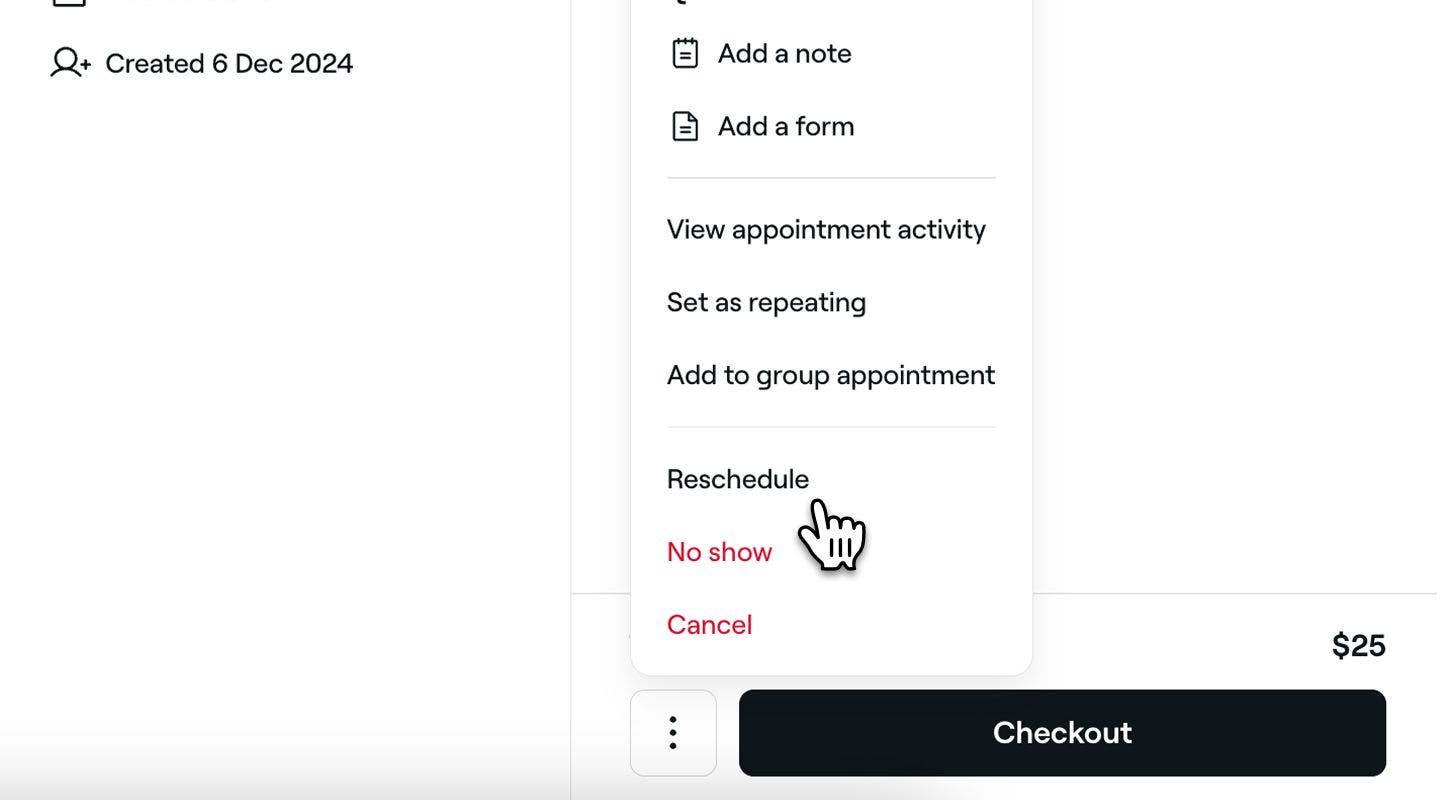
- Sfoglia il calendario come di consueto per trovare e selezionare una nuova fascia oraria.
- Potrebbe apparire una finestra di conferma, che mostra eventuali conflitti di programma e le Opzioni di notifica ai clienti. Spunta le caselle di controllo pertinenti e clicca su Aggiorna o Riprogramma per confermare.
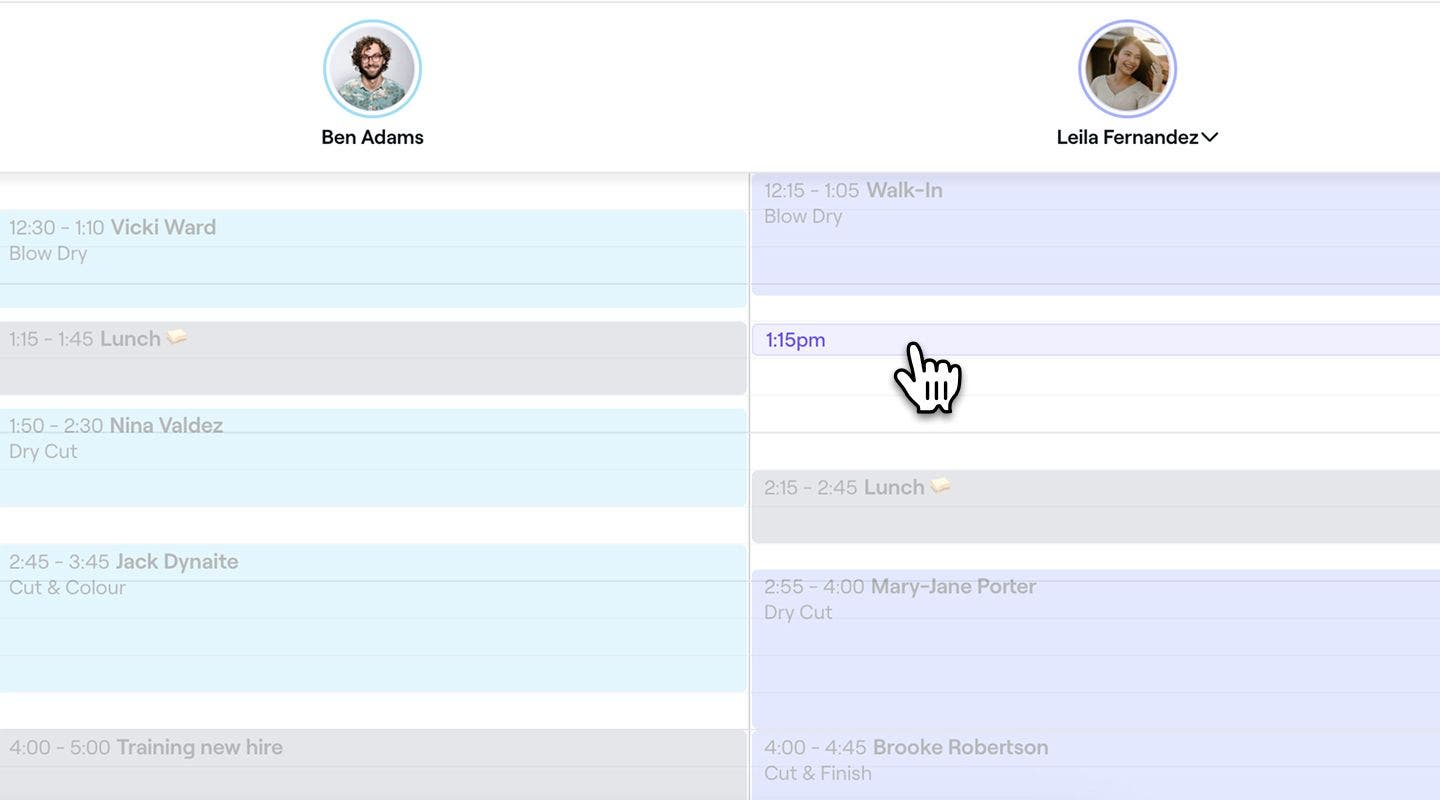
- Potrebbe apparire una finestra di conferma, che mostra eventuali conflitti di programma e le Opzioni di notifica ai clienti. Spunta le caselle di controllo pertinenti e clicca su Aggiorna o Riprogramma per confermare.


Dopo la riprogrammazione, il cliente potrebbe ricevere una notifica a seconda delle tue Impostazioni Notifiche. Le Notifiche non verranno inviate se la data e l'ora di inizio dell'appuntamento rimangono invariate.
Domande frequenti
Quando riprogrammi un appuntamento con Termini di pagamento, questi rimarranno collegati alla nuova data e al nuovo orario. I clienti non dovranno pagare di nuovo.
Il sistema ti avviserà se l'orario selezionato non rientra nella sua Disponibilità, ma puoi ignorare manualmente l'avviso.
La scadenza si applica solo ai clienti che tentano di riprogrammare o annullare i loro appuntamenti online. Puoi sempre annullare o riprogrammare gli appuntamenti manualmente nel calendario, indipendentemente dalla scadenza.
Sì, il sistema verificherà la disponibilità delle risorse per evitare conflitti. Se la risorsa non è disponibile al nuovo orario, vedrai un avviso che puoi ignorare manualmente.
Tutte le note e i moduli rimangono collegati all'appuntamento riprogrammato.
No, per riprogrammare un appuntamento in una sede diversa, dovrai annullare l'appuntamento attuale e riprenotarlo nella nuova sede.
Sì, se l'appuntamento fa parte di una serie che si ripete, puoi aggiornare l'intera serie in una sola volta. Quando riprogrammi o modifichi l'ora e la data di un appuntamento della serie, ti verrà data la possibilità di applicare le modifiche solo a quell'appuntamento o a tutti gli appuntamenti futuri.
Sì, i clienti possono riprogrammare il loro appuntamento online entro il periodo di riprogrammazione consentito, anche se hanno già effettuato un pagamento anticipato. Il pagamento rimarrà collegato alla prenotazione aggiornata.
Se il servizio originale è stato rimosso dalla prenotazione online, il cliente non potrà riprogrammare l'appuntamento autonomamente, anche se rientra ancora nel periodo di riprogrammazione consentito. In questo caso, dovrà contattarti direttamente in modo che tu possa riprogrammarlo per lui dal tuo calendario.
I clienti possono riprogrammare i propri appuntamenti, anche se sono stati prenotati in negozio, purché soddisfino i requisiti della tua politica di cancellazione.