Penyiapan upah untuk anggota tim
Dalam panduan ini, Anda akan mempelajari cara menyiapkan upah yang dihitung secara otomatis, dan memperbarui pengaturan timesheet untuk melacak jam kerja tim Anda, termasuk istirahat, dan lembur.
Dalam artikel ini
Cara kerja upah dan timesheet
Pelacakan upah dan timesheet Fresha paling cocok untuk anggota tim yang dibayar per jam, seperti pekerja lepas dan staf berbasis shift. Fitur ini secara otomatis menghitung upah dan mencatat timesheet secara real-time berdasarkan shift terjadwal atau saat mereka masuk kerja dan pulang kerja.
Jika Anda memiliki anggota tim bergaji, Anda masih dapat menyertakan upah mereka dengan menambahkan penyesuaian positif selama penggajian.
Semua upah masuk ke dalam penggajian dan dibayarkan langsung dari dompet bisnis Anda ke dompet Fresha Pribadi tim Anda atau rekening bank yang ditautkan.
Siapkan upah dan aktifkan pelacakan timesheet untuk anggota tim
-
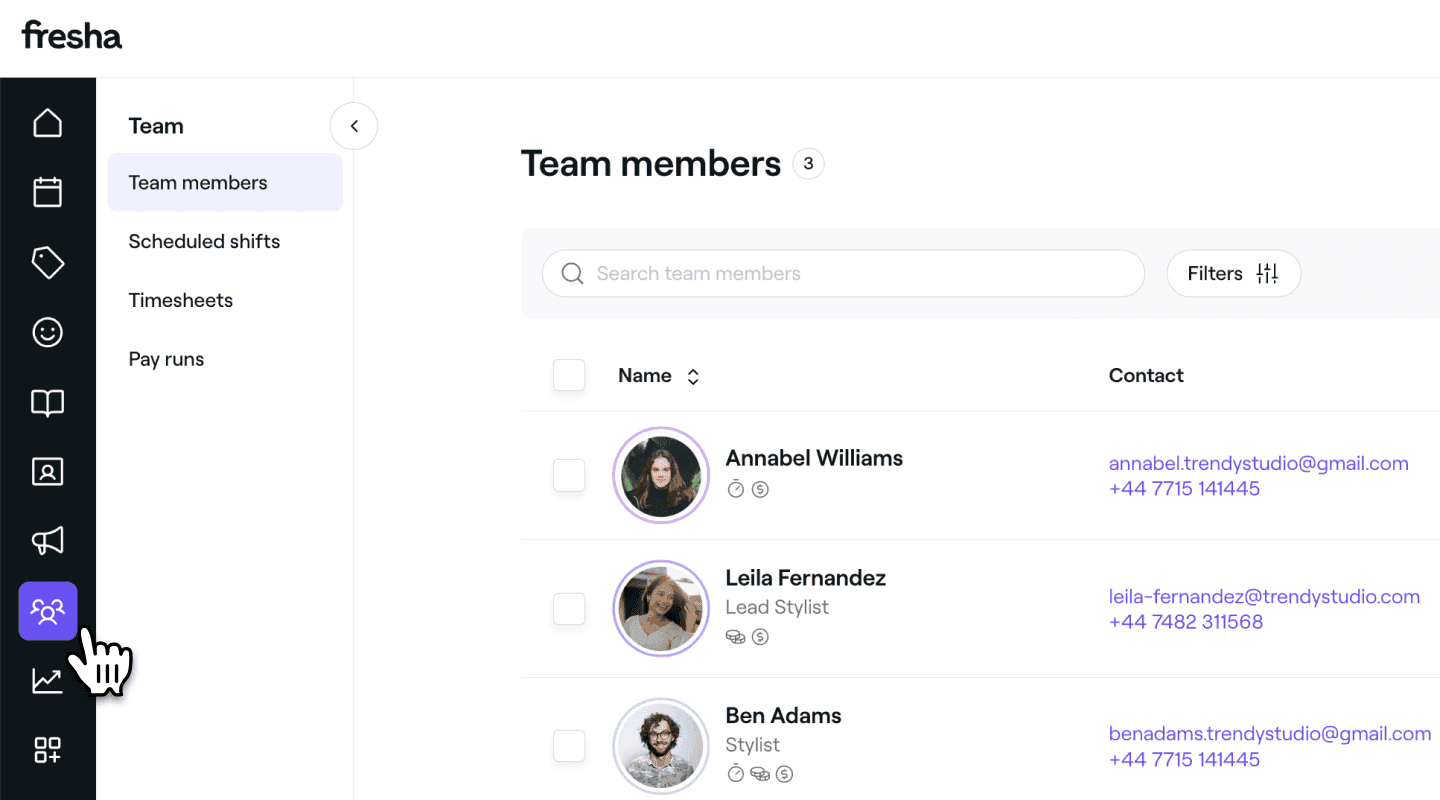
Dari menu utama di sebelah kiri layar Anda, buka Tim.
-
Pilih Anggota tim dari panel menu kiri.
-
Dalam daftar anggota tim, klik salah satu anggota tim untuk melihat detailnya.
-
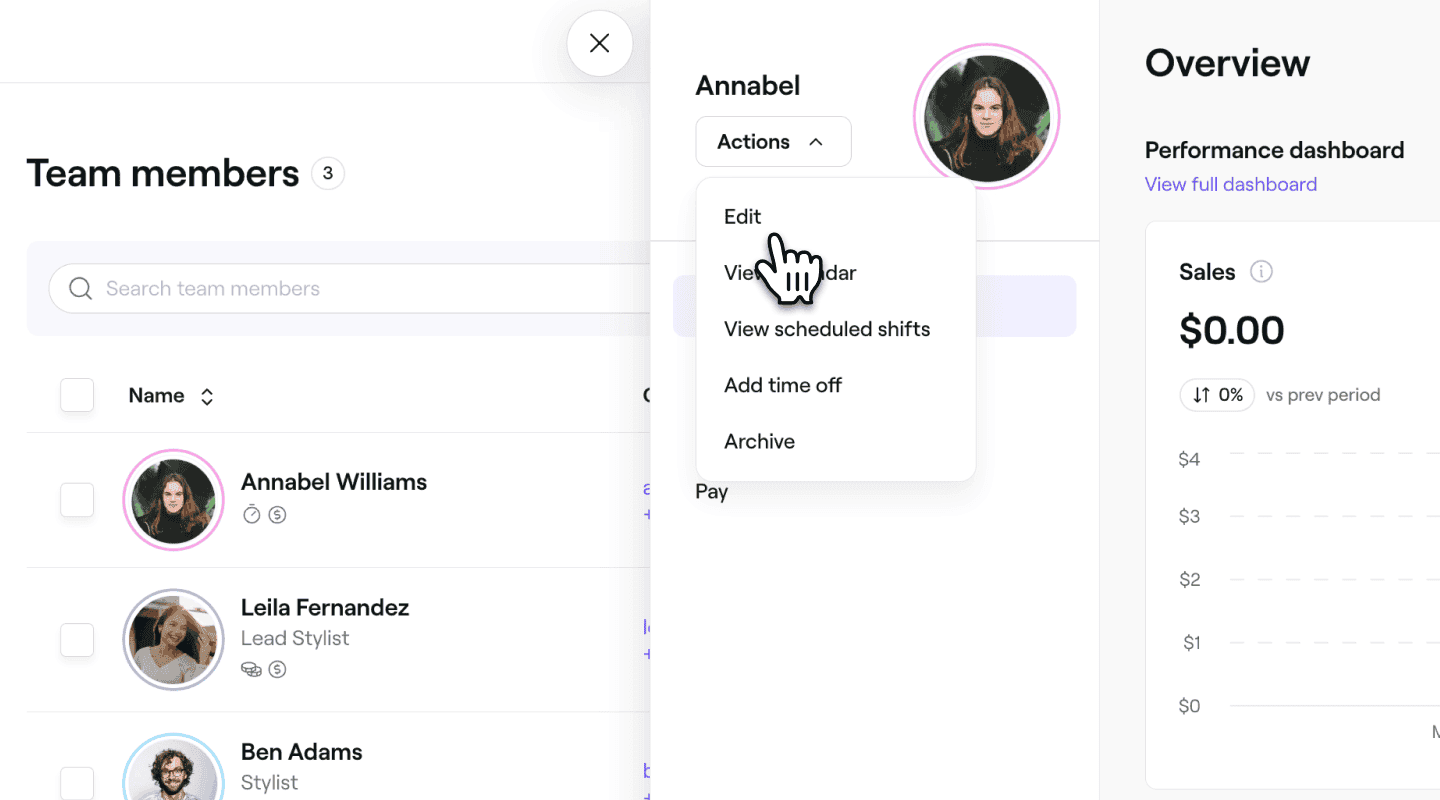
Dari tampilan anggota tim, klik Tindakan di sebelah kiri dan pilih Edit dari panel.
-
Pada tampilan Edit anggota tim, pilih Upah dan timesheet dari panel menu kiri.
-
Aktifkan Upah dan timesheet agar jam kerja anggota tim dapat dilacak secara otomatis melalui timesheet dan untuk menyiapkan upah mereka.
- Klik Simpan di kanan atas untuk mulai melacak jam anggota tim secara otomatis berdasarkan pengaturan timesheet default Anda.
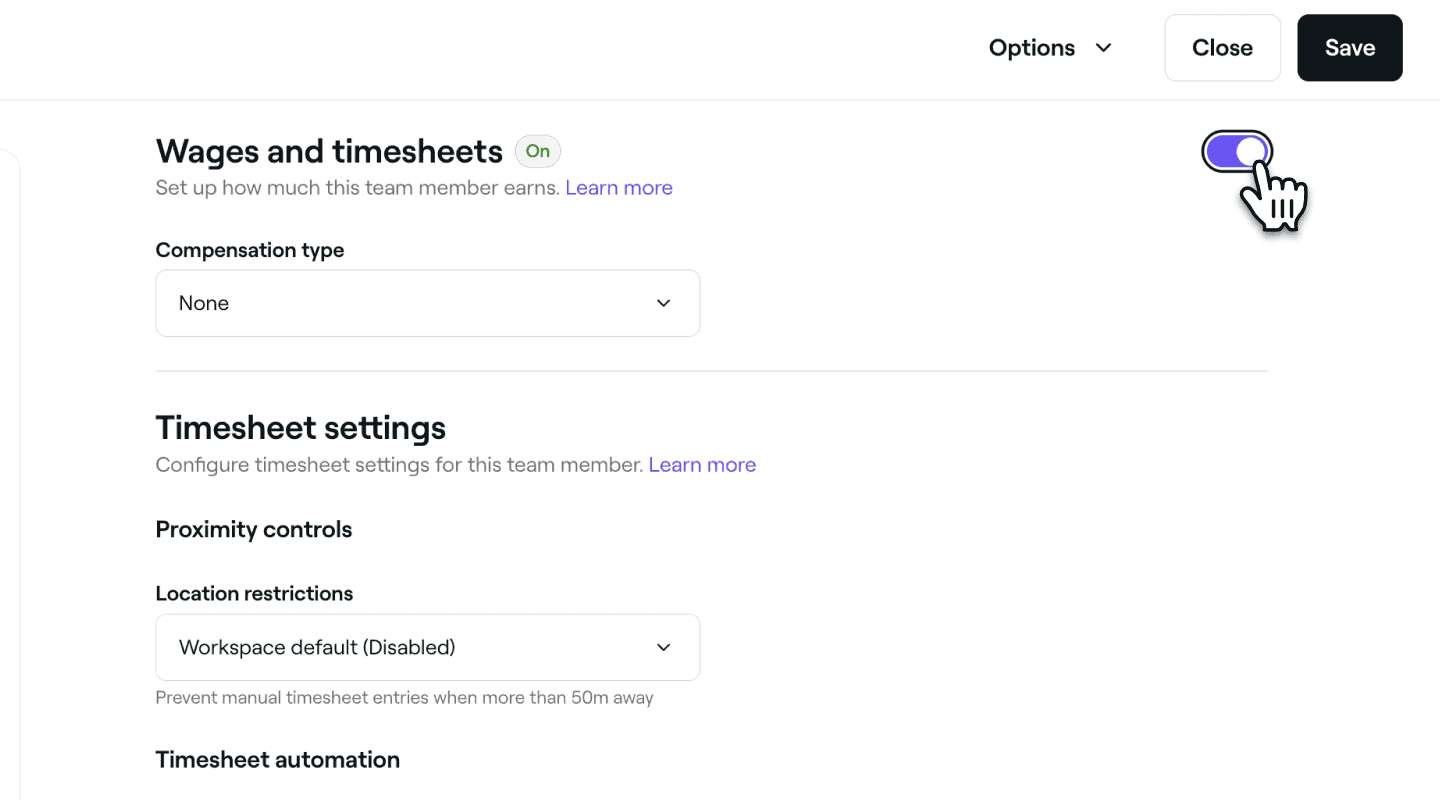
- Klik Simpan di kanan atas untuk mulai melacak jam anggota tim secara otomatis berdasarkan pengaturan timesheet default Anda.
-
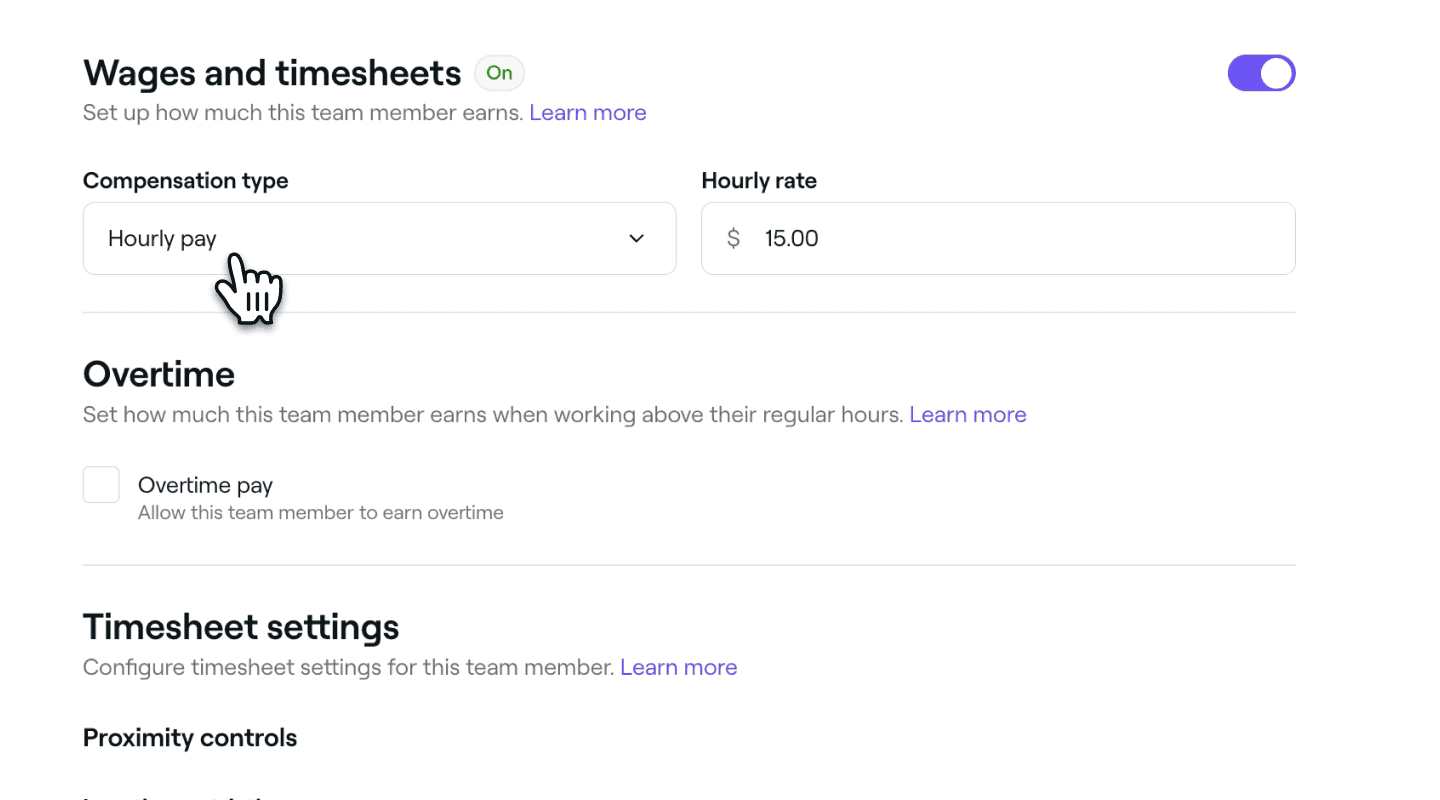
Di bawah pengaturan Upah dan timesheet yang diaktifkan, atur Jenis kompensasi menjadi Pembayaran per jam dan masukkan Tarif per jam untuk anggota tim.
-
Klik tombol Simpan di kanan atas untuk menerapkan perubahan Anda.


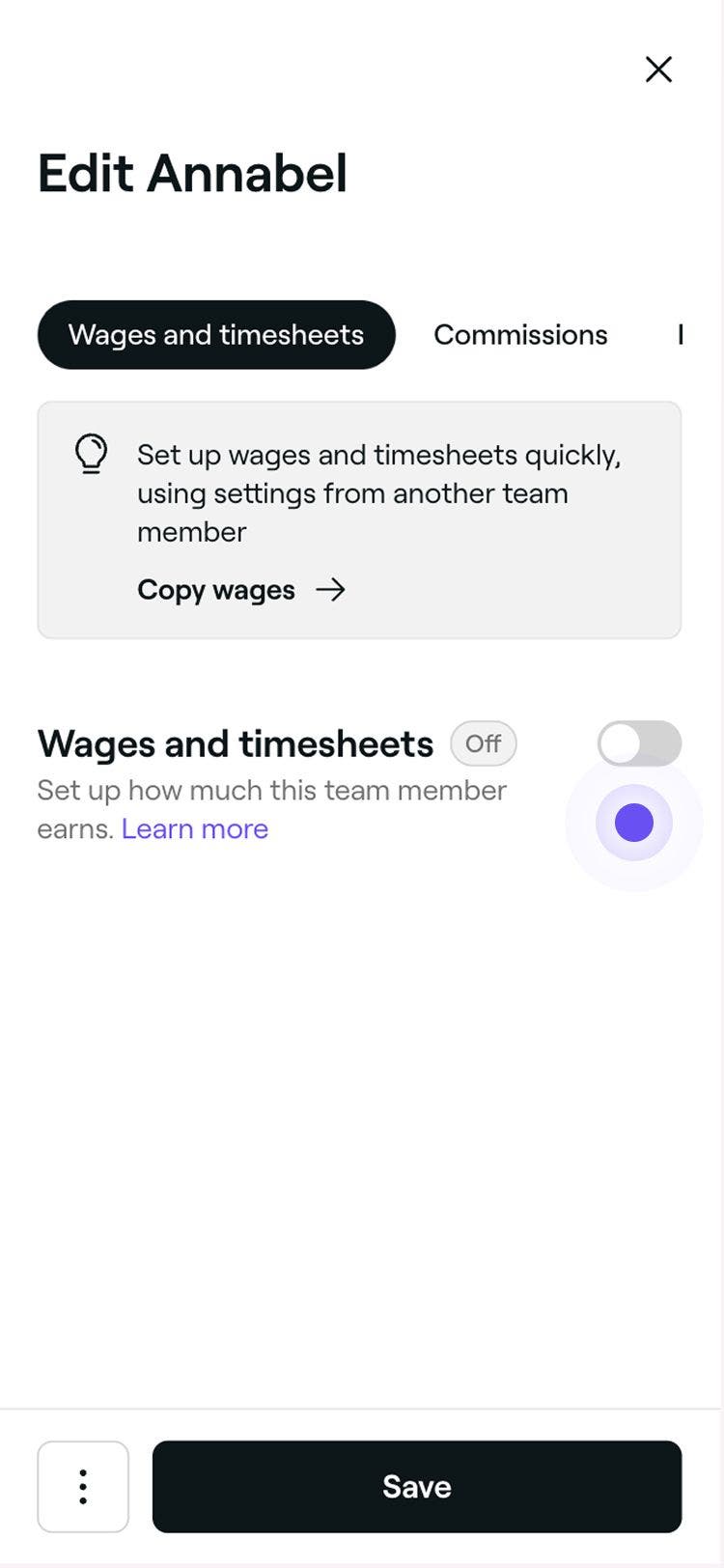
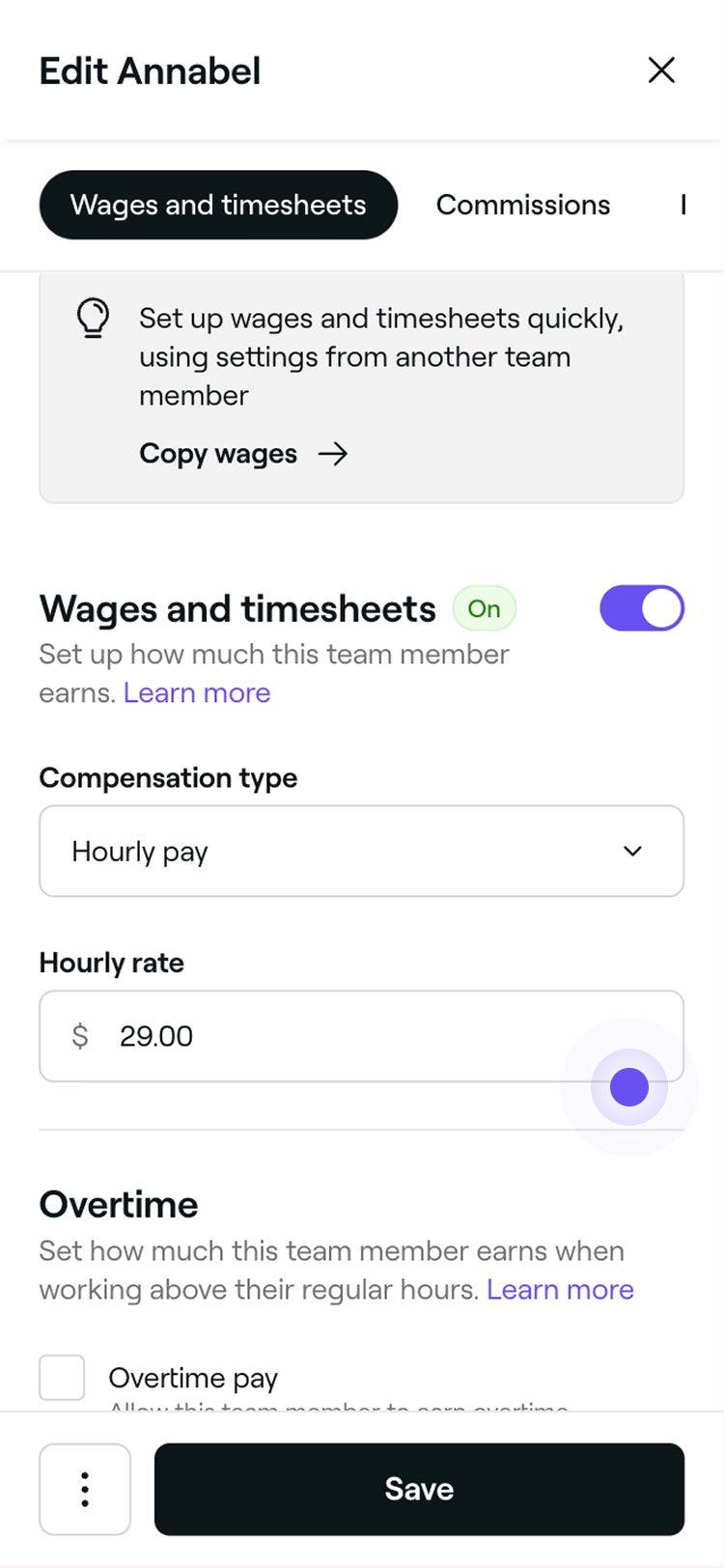
Mengubah jenis kompensasi anggota tim dari Tidak ada menjadi Pembayaran per jam berarti upah mereka akan dihitung berdasarkan jam kerja mereka. Perolehan ini akan dihitung secara otomatis dan ditampilkan di timesheet mereka.
Anda dapat mempercepat proses ini dengan menyalin pengaturan upah dan timesheet dari anggota tim lain. Klik Salin upah di bagian atas pengaturan Timesheet dan upah, pilih anggota tim dengan pengaturan yang sudah ada, tinjau detailnya, lalu klik Terapkan.
Tetapkan tarif lembur untuk anggota tim
Pelacakan dan pembayaran lembur tersedia untuk anggota tim dengan upah pembayaran per jam yang diaktifkan.
-
Pada tampilan Edit anggota tim, pilih Upah dan timesheet dari panel menu kiri.
-
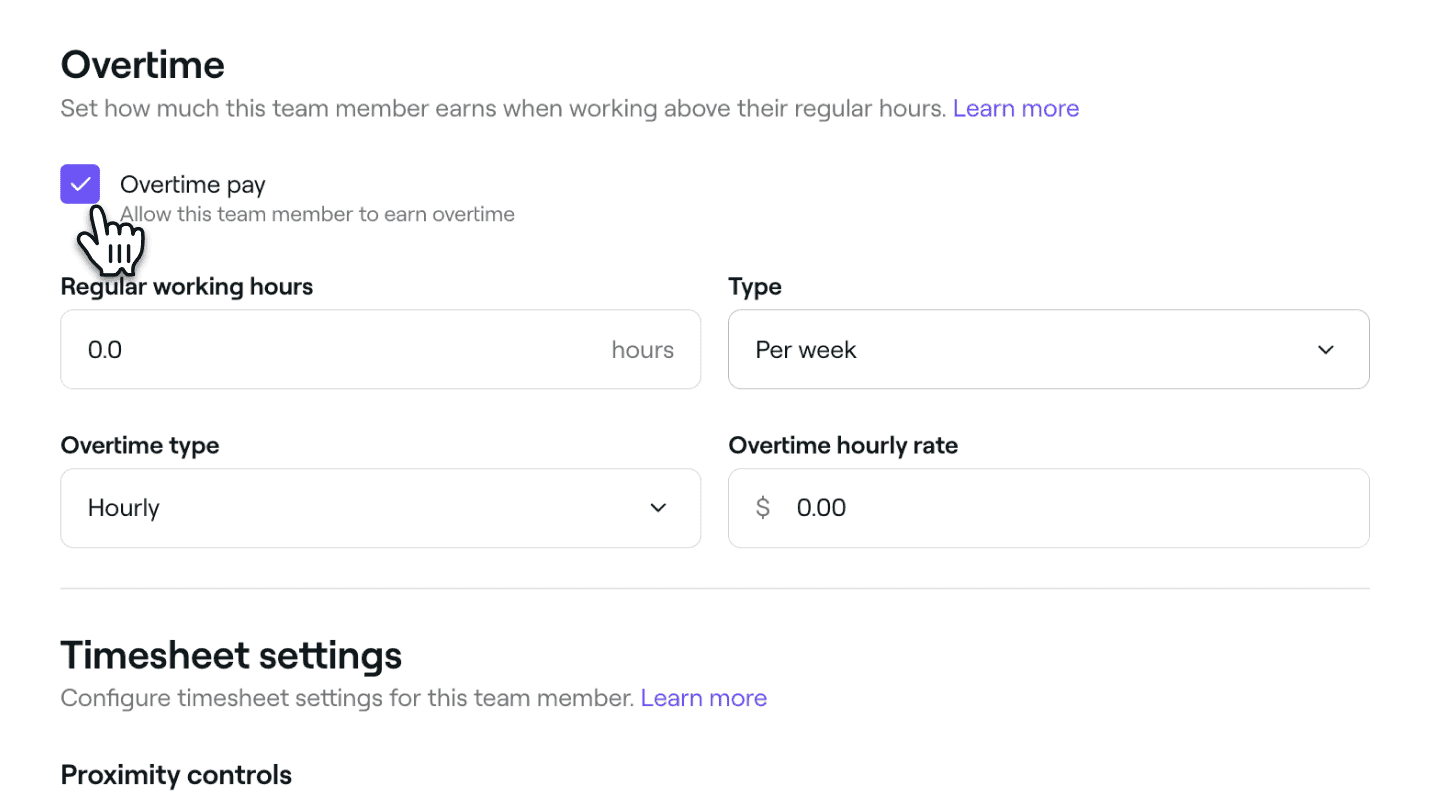
Di bawah pengaturan Upah dan timesheet yang diaktifkan, centang kotak di samping Upah lembur untuk mengizinkan anggota tim mendapatkan tarif yang berbeda untuk jam kerja di luar shift terjadwal mereka.
-
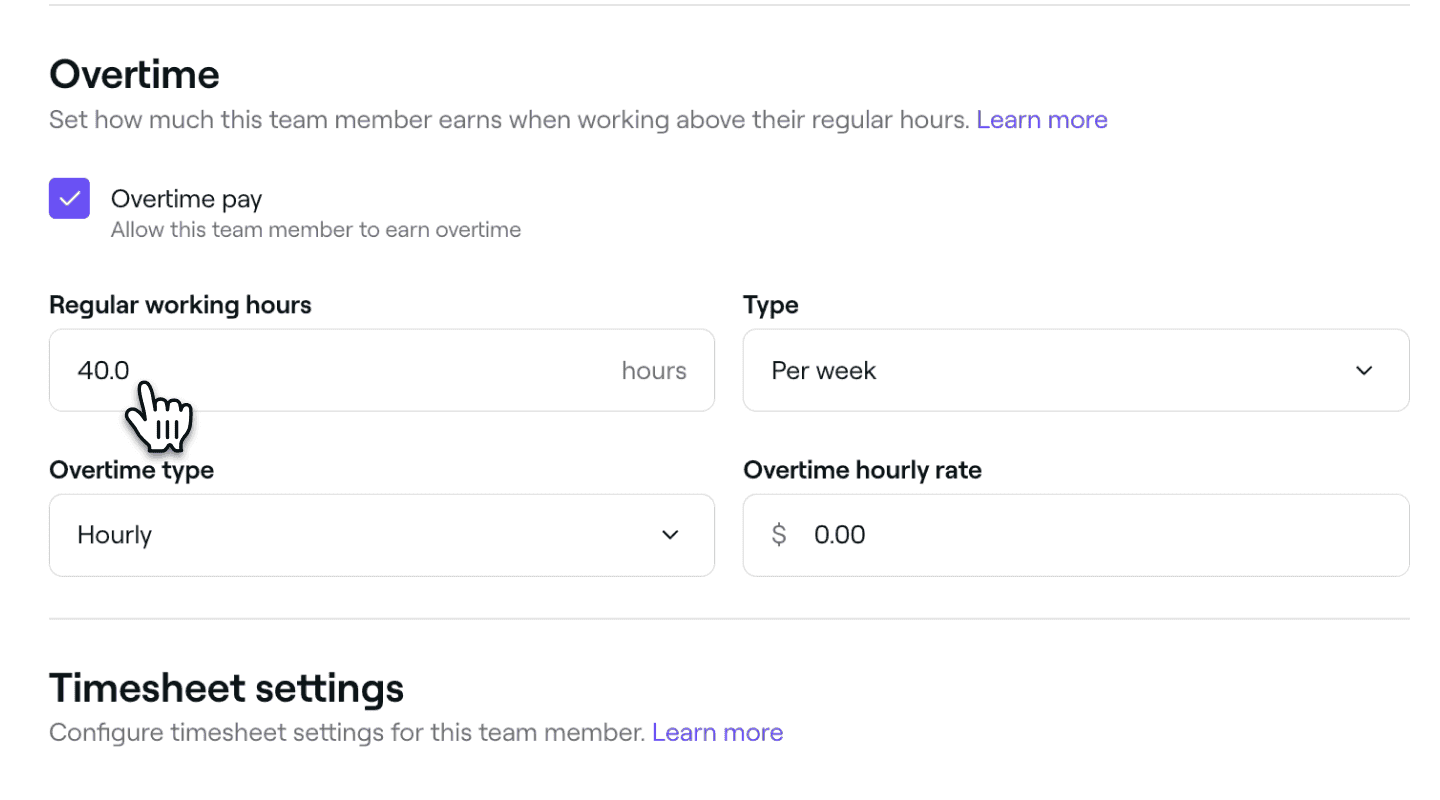
Di bawah Jam kerja reguler, masukkan jumlah jam kerja terjadwal anggota tim, dan gunakan menu tarik-turun Jenis untuk menentukan apakah ini berlaku per hari atau per minggu.
-
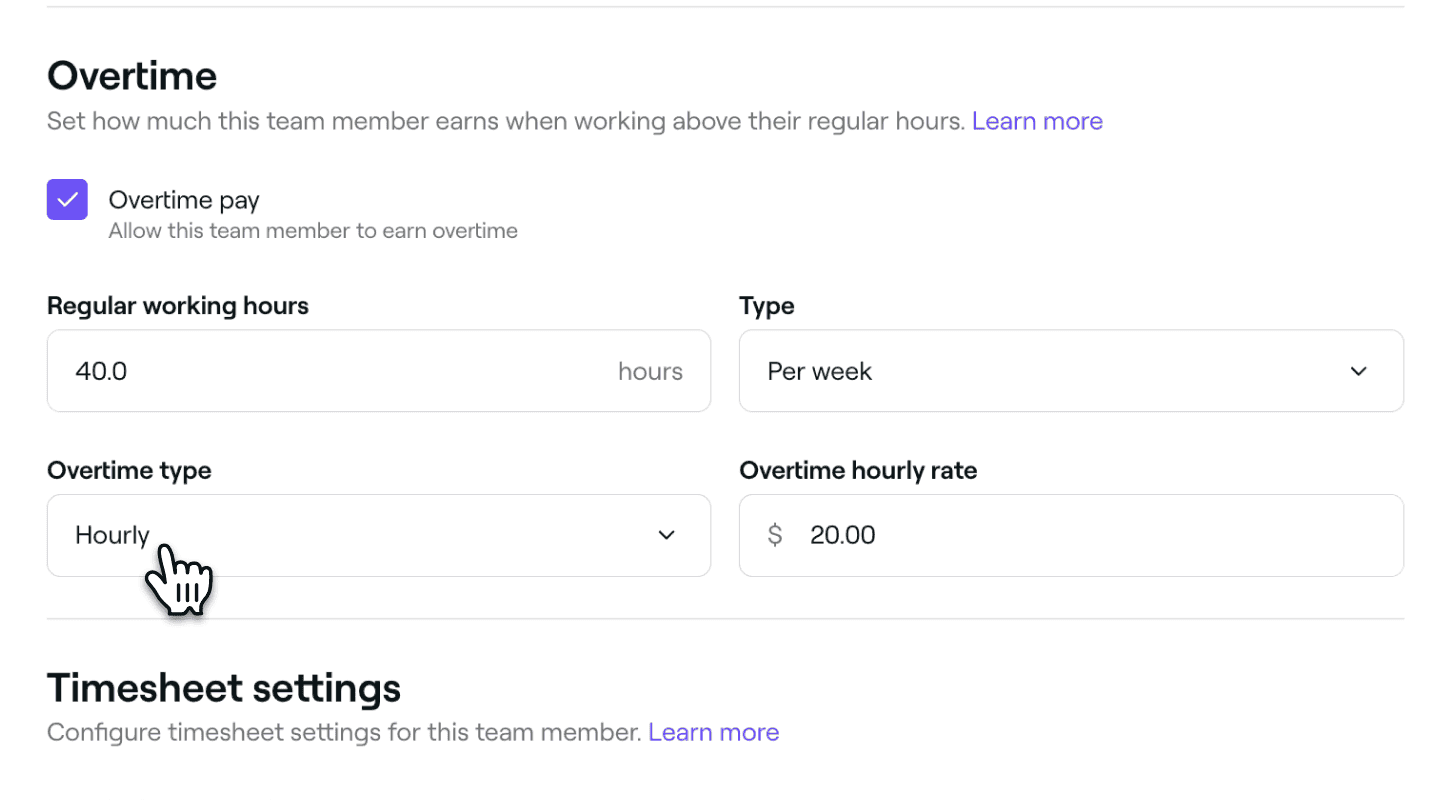
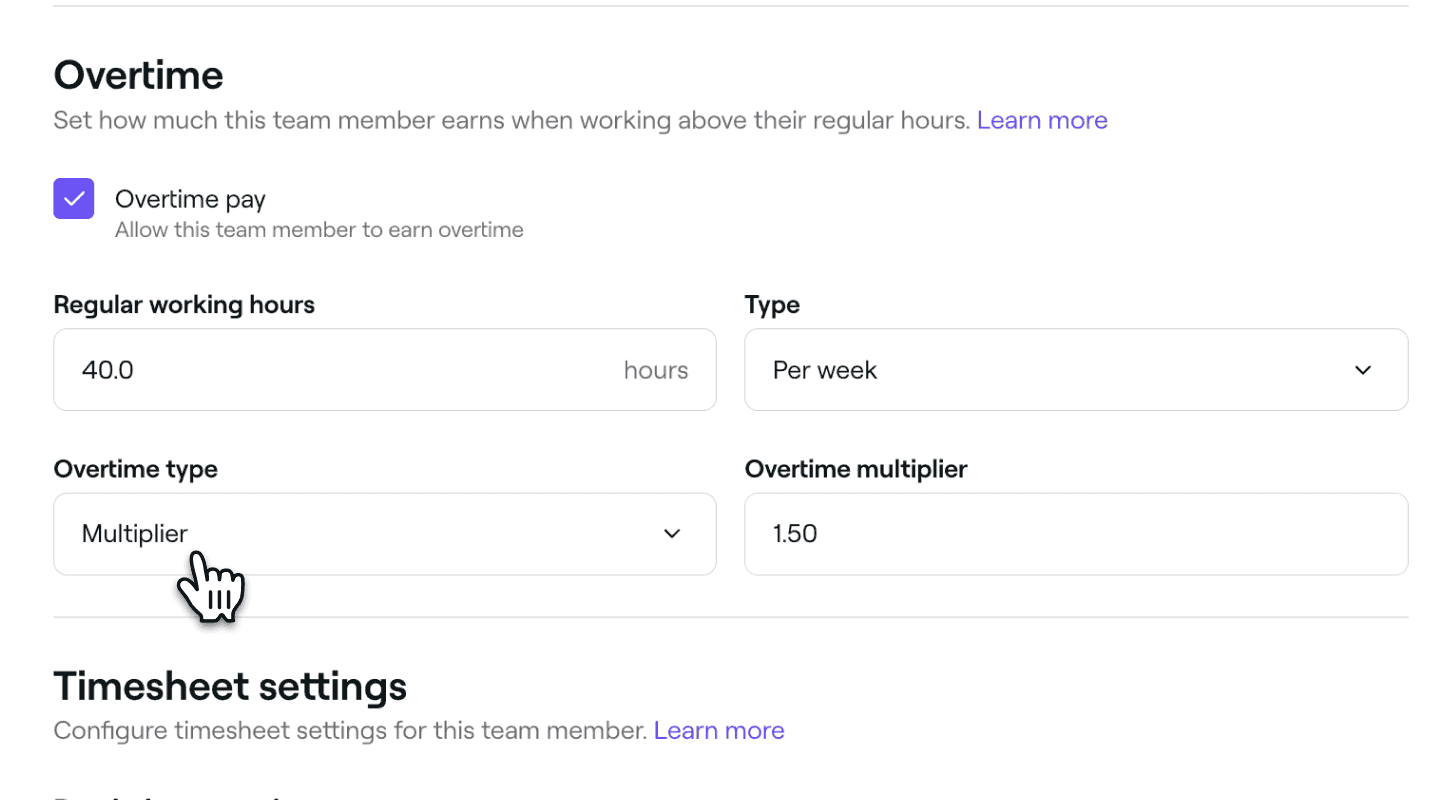
Di bawah Jenis lembur, pilih cara perhitungan tarif lembur:
- Tarif per jam**: Tetapkan tarif tetap untuk jam lembur. Misalnya, $20,00 per jam.
- Pengali: Kalikan tarif per jam standar dengan nilai yang dipilih. Misalnya, nilai 1,5 berarti anggota tim dibayar 1,5 kali lipat.
- Tarif per jam**: Tetapkan tarif tetap untuk jam lembur. Misalnya, $20,00 per jam.
-
Klik tombol Simpan di kanan atas untuk memperbarui pengaturan Anda.
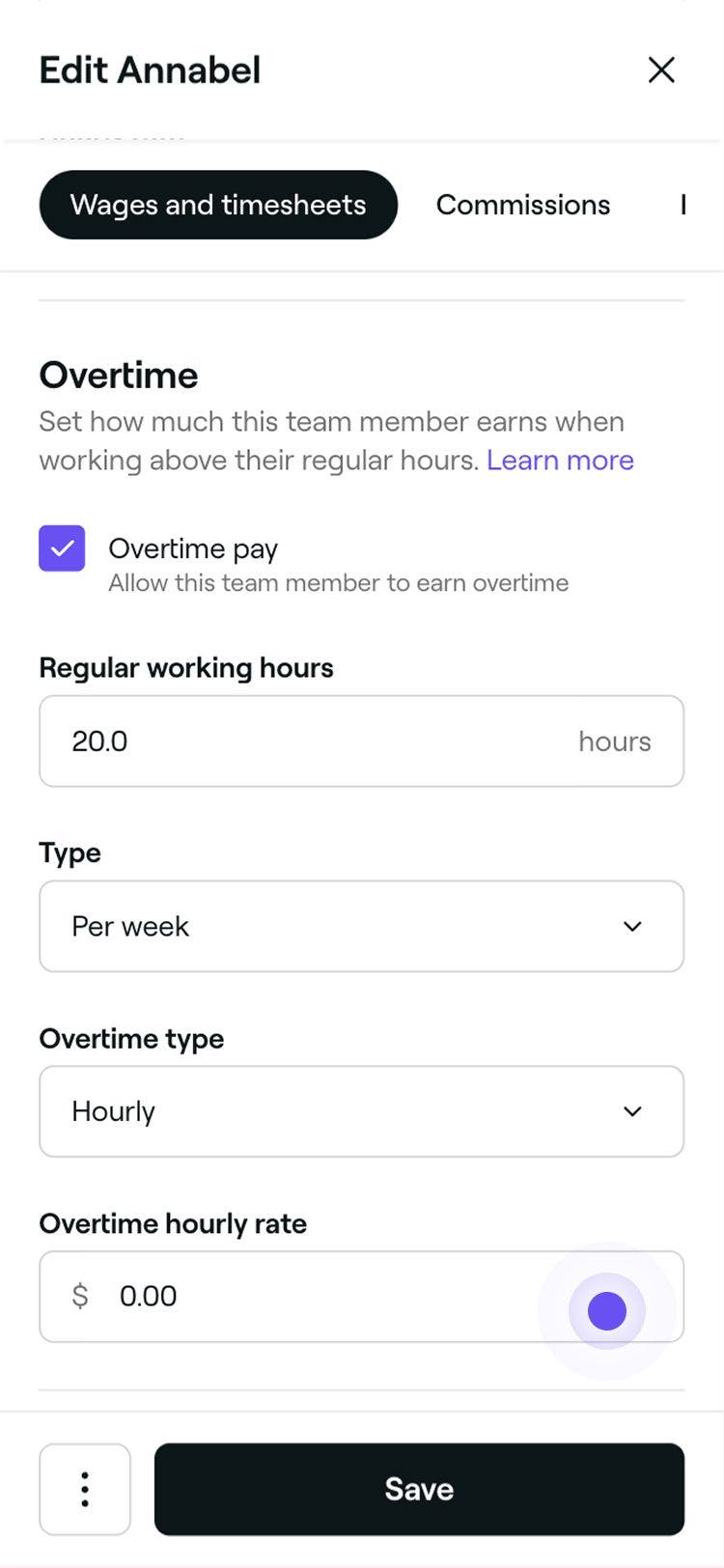
Setelah penyiapan lembur, setiap jam kerja di luar shift terjadwal anggota tim, berdasarkan waktu masuk dan pulang kerja mereka, akan dibayar dengan tarif lembur. Jam kerja reguler dibayar dengan tarif standar.
Perbarui pengaturan timesheet untuk anggota tim
Anda dapat menyesuaikan cara pelacakan jam kerja anggota tim dengan memperbarui pengaturan timesheet mereka. Pilih antara masuk dan pulang kerja secara manual atau pelacakan otomatis berdasarkan shift terjadwal.
-
Dalam tampilan Edit anggota tim, pilih Upah dan timesheet dari panel menu kiri.
-
Di bawah pengaturan Upah dan timesheet yang diaktifkan, perbarui pengaturan timesheet berdasarkan preferensi Anda:
-
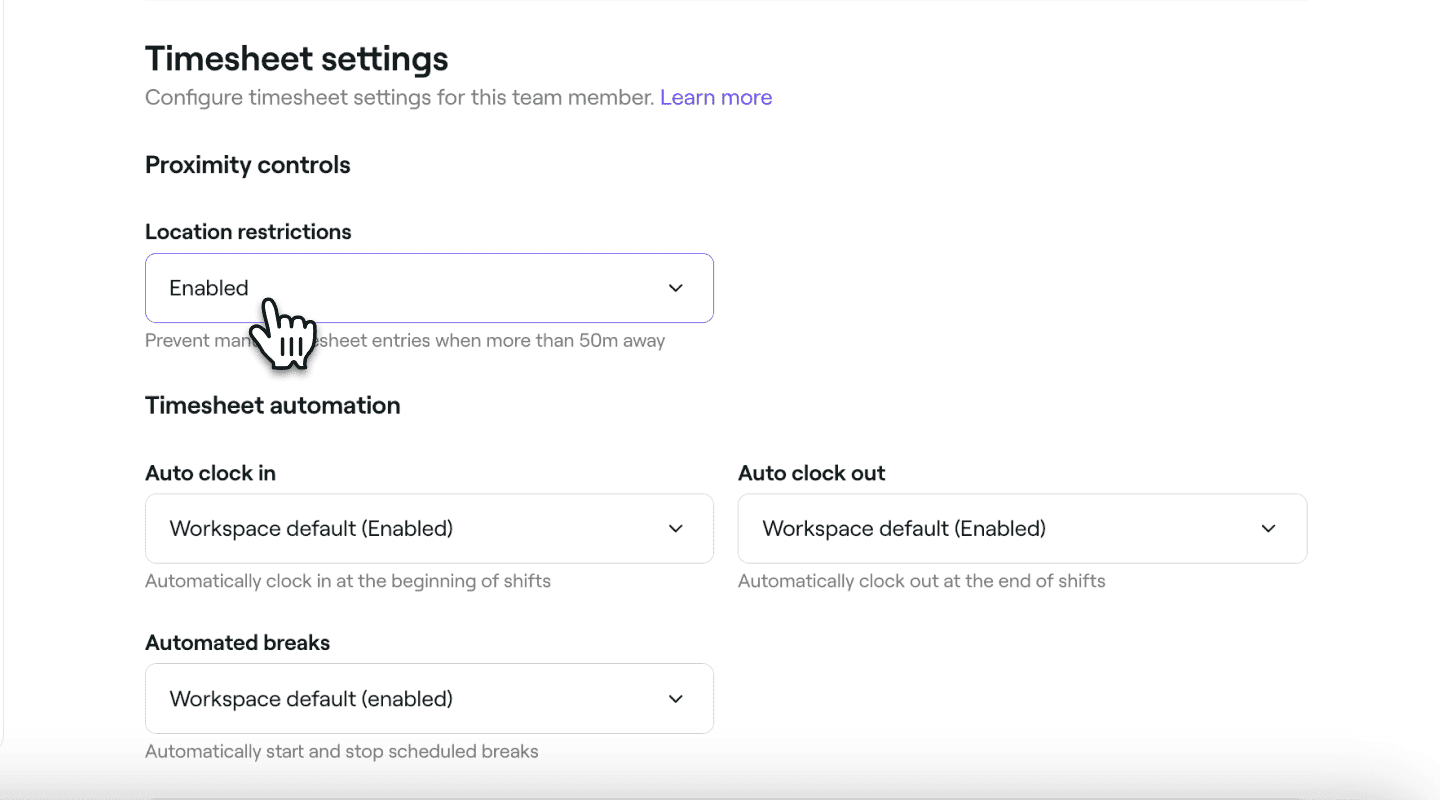
Jika Anda mewajibkan anggota tim untuk masuk dan pulang kerja secara manual, Anda dapat mengaktifkan Pembatasan lokasi di bawah Kontrol kedekatan. Jika ini Diaktifkan, anggota tim harus berada secara fisik di dekat lokasi bisnis Anda untuk masuk atau pulang kerja dari shift.
-
Untuk secara otomatis melacak jam kerja anggota tim, Anda dapat mengaktifkan opsi Masuk kerja otomatis, Pulang kerja otomatis, dan Otomatis mulai dan akhiri istirahat berdasarkan shift terjadwal mereka. Setiap pengaturan dapat diaktifkan atau dinonaktifkan secara individual. Jika diaktifkan, timesheet akan diperbarui secara otomatis, dan anggota tim tidak perlu melakukan tindakan apa pun.
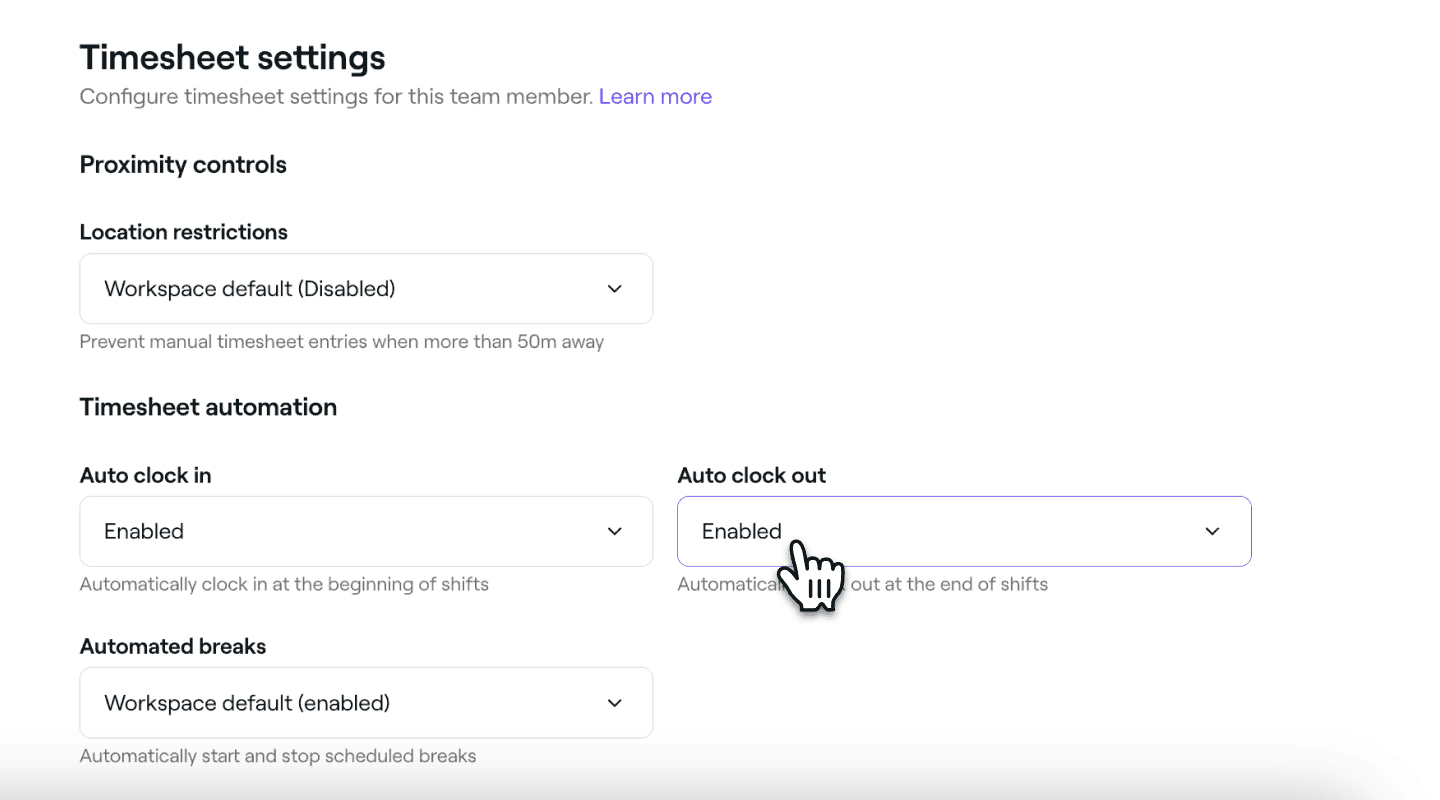
-
-
Klik tombol Simpan di kanan atas untuk menerapkan perubahan Anda.
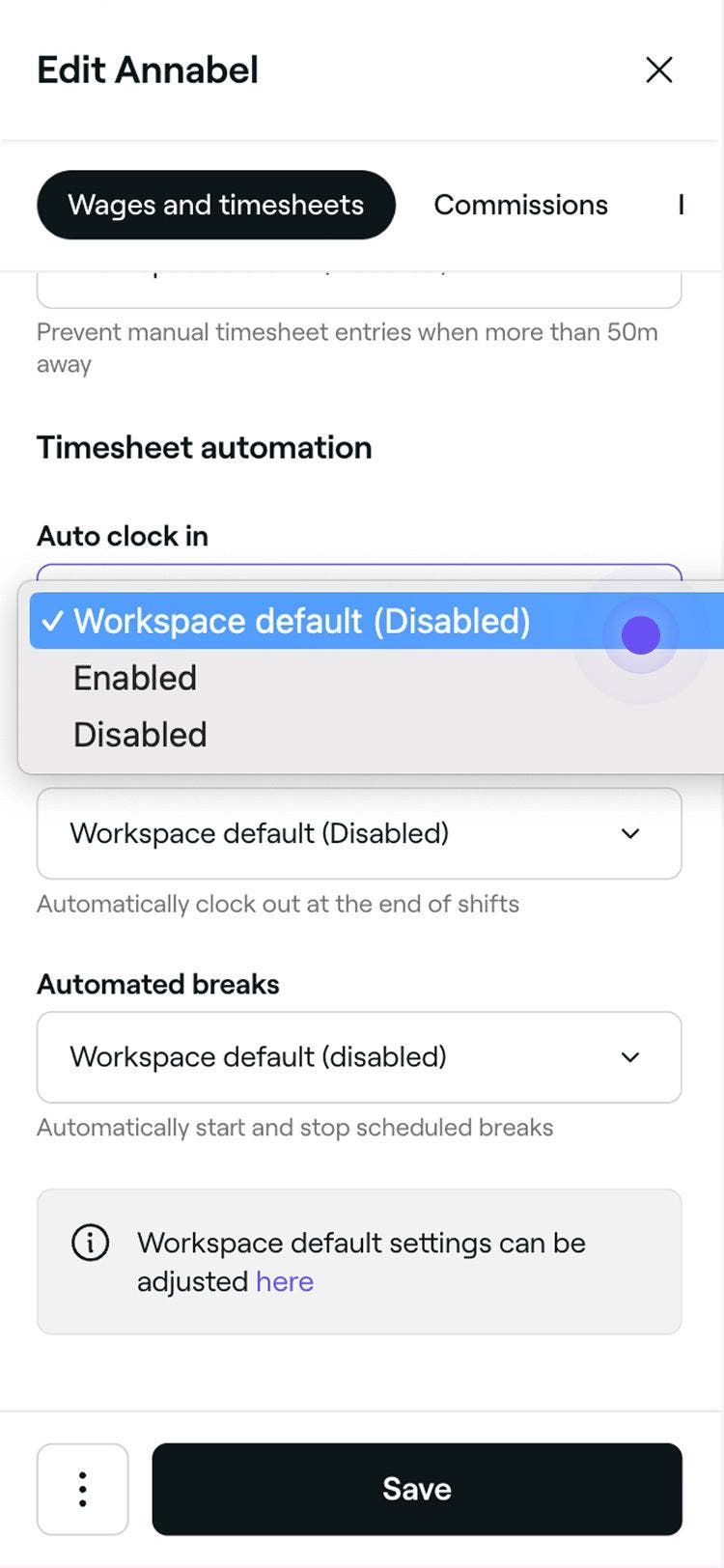
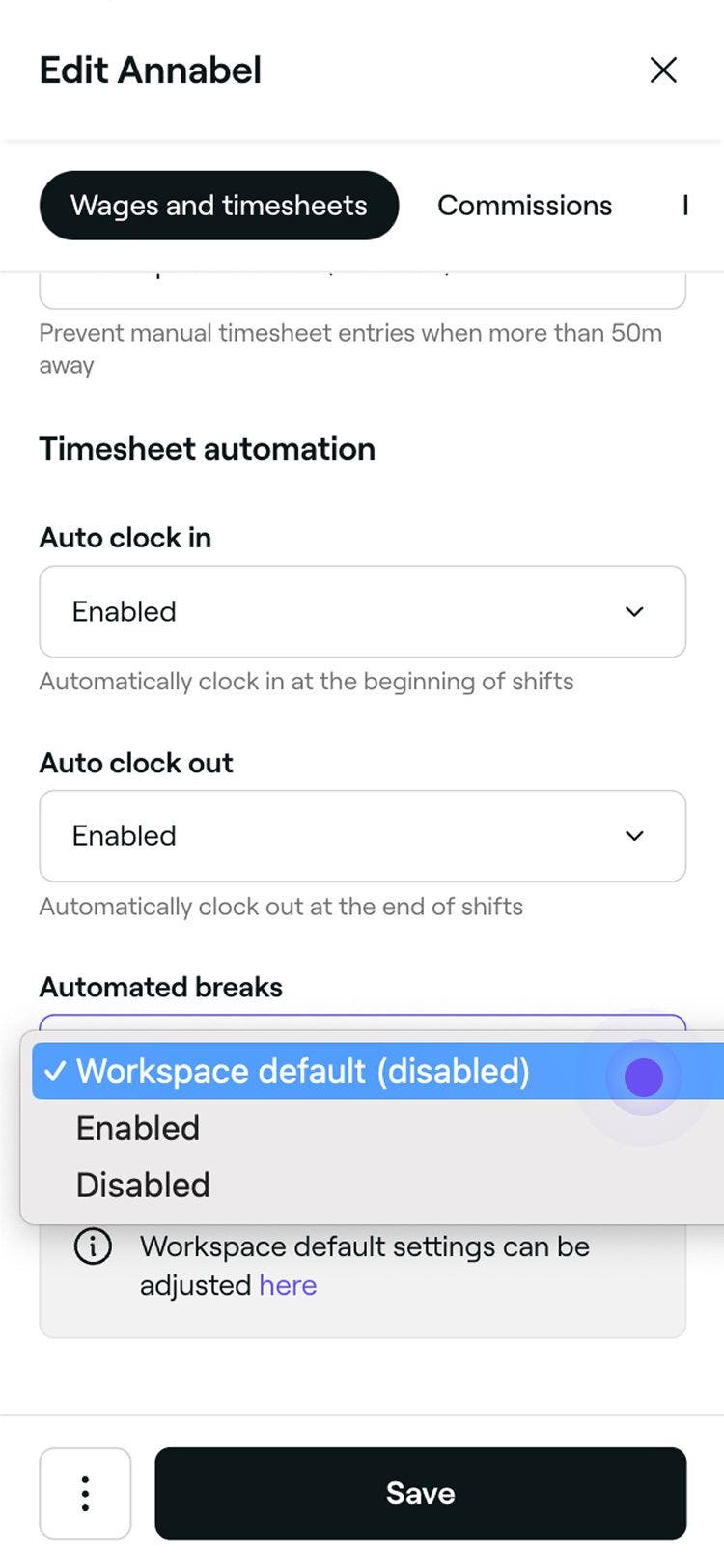
Setelah pengaturan timesheet diperbarui untuk anggota tim, jam kerja mereka akan dicatat sesuai dengan pengaturan individu tersebut. Jika mereka masuk kerja atau pulang kerja di luar jam shift terjadwal, timesheet mereka akan otomatis mencatat jam kerja aktual.
Kontrol kedekatan tidak berlaku saat Masuk kerja otomatis, Pulang kerja otomatis, atau Pencatatan istirahat otomatis diaktifkan, atau jika bisnis Anda tidak memiliki lokasi tetap.
Perbarui pengaturan timesheet default untuk anggota tim
-
Dari menu utama di sebelah kiri layar, buka Pengaturan.
-
Klik kategori Tim untuk mengakses Pengaturan komisi.
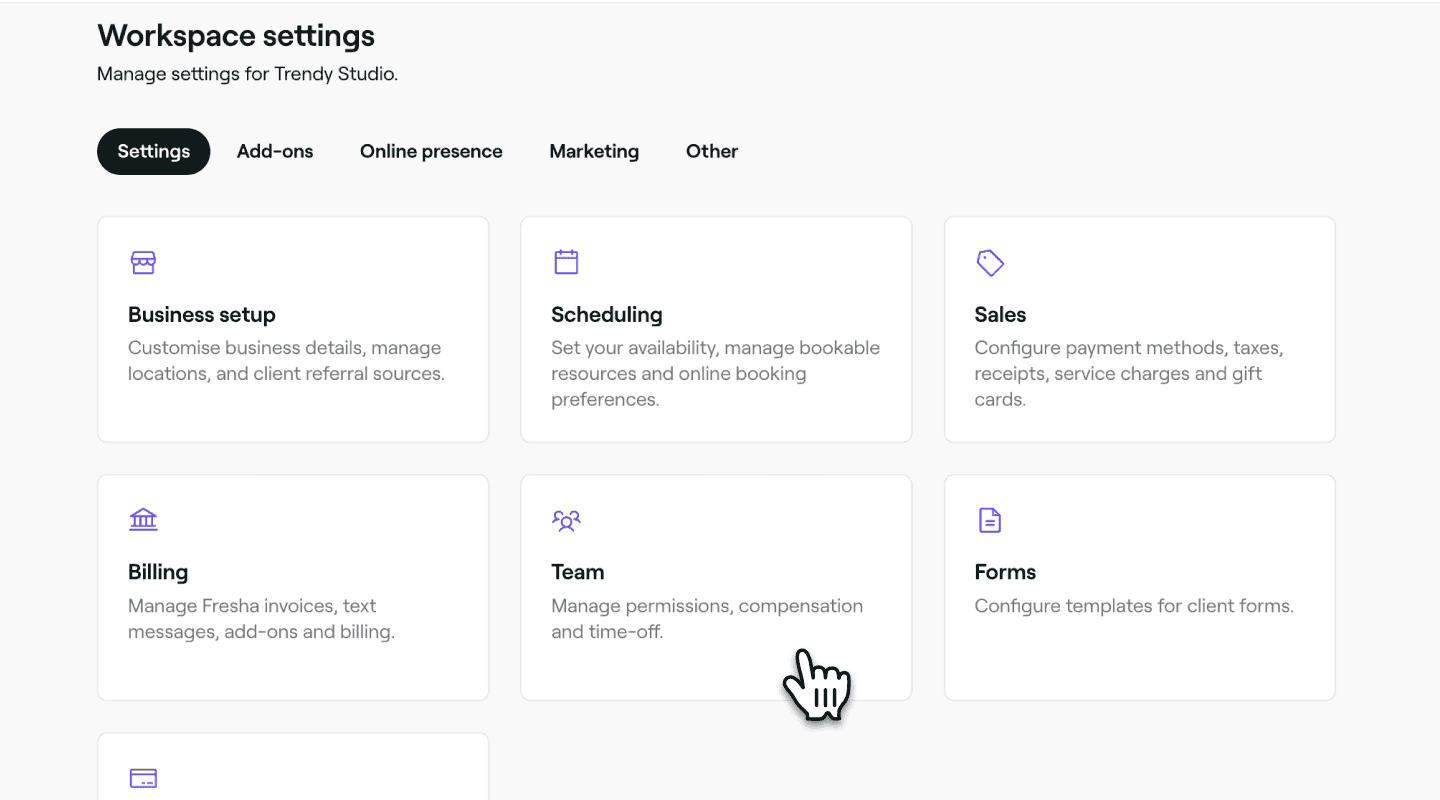
-
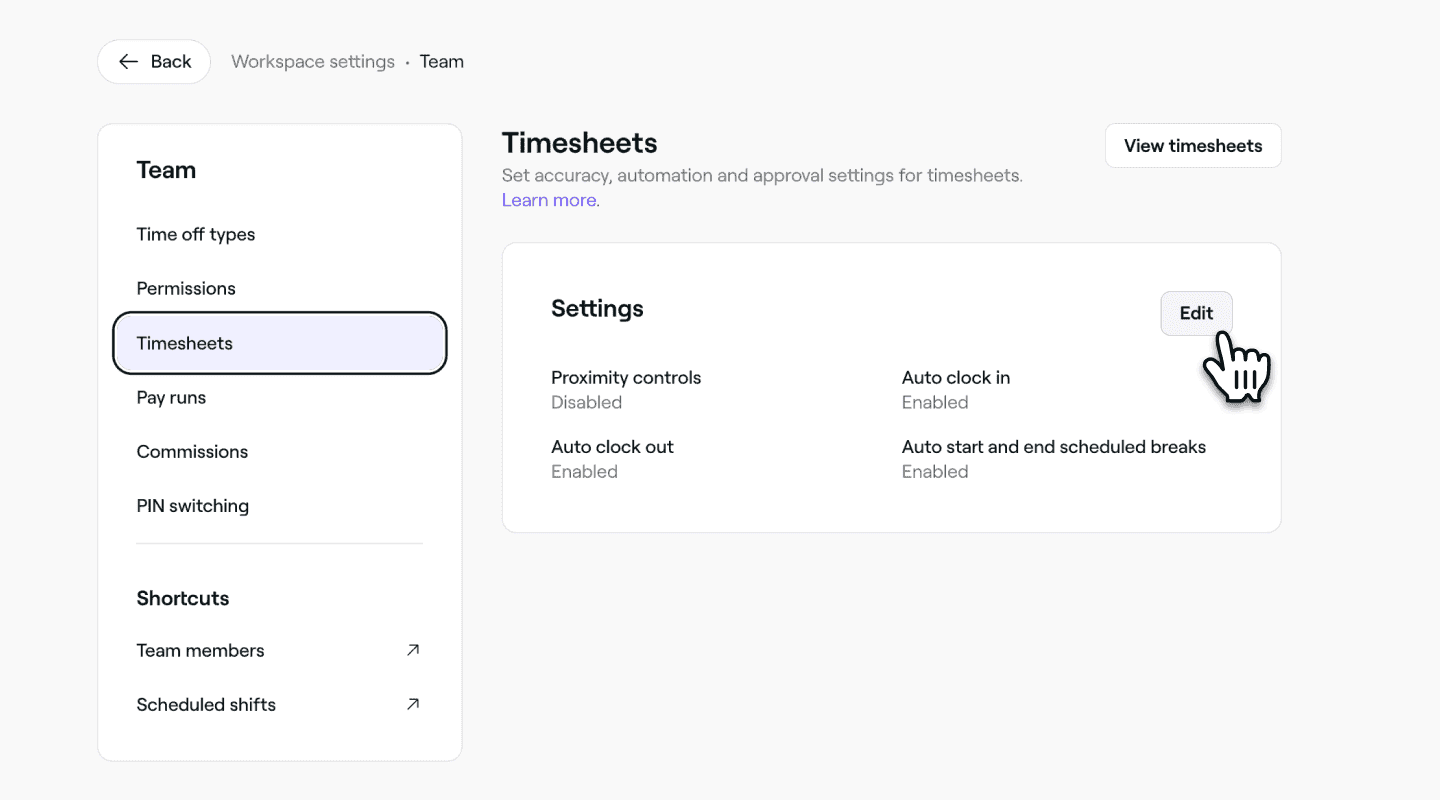
Di panel menu kiri, pilih Timesheet untuk memperbarui pengaturan timesheet default untuk tim Anda.
-
Di samping Pengaturan timesheet, klik tombol Edit.
-
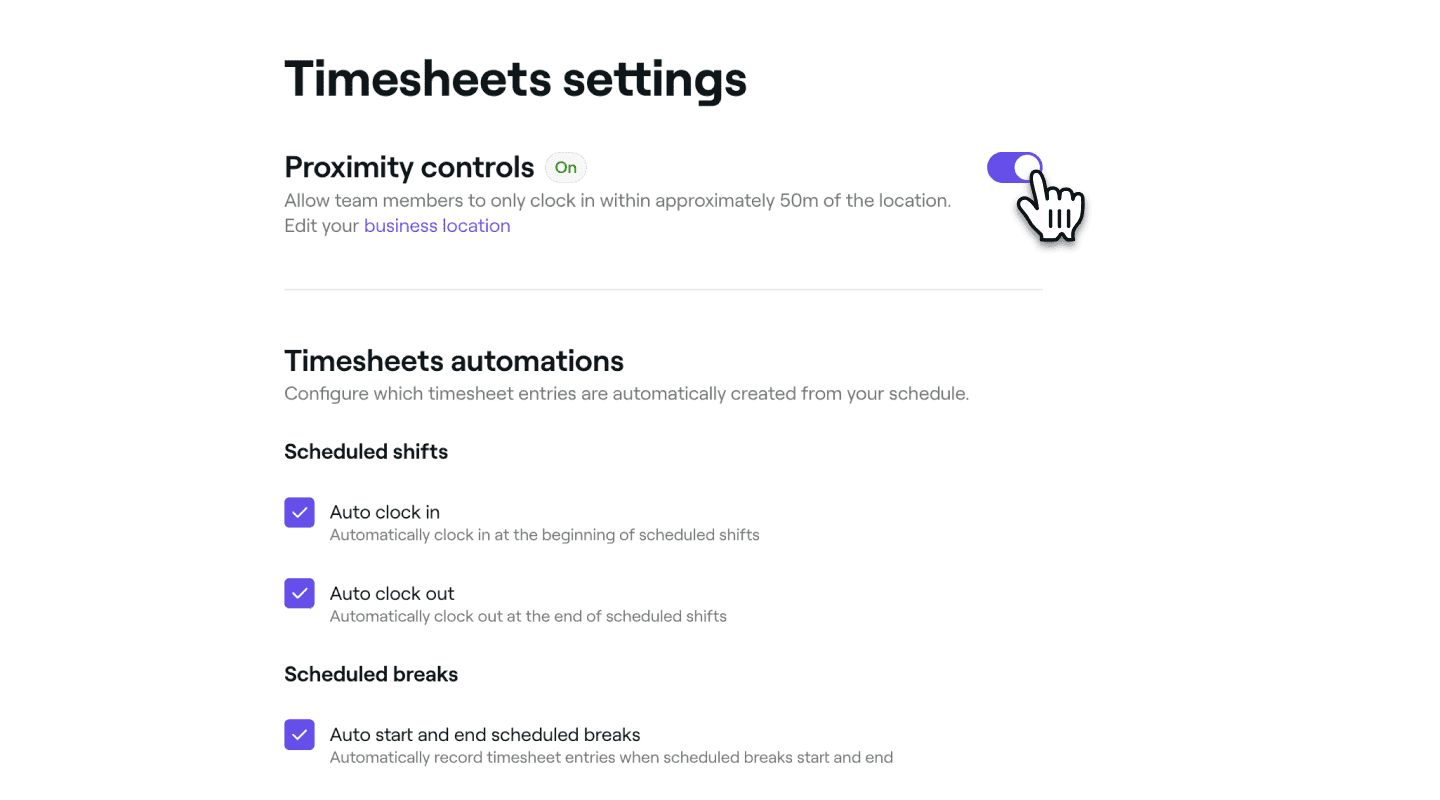
Dalam tampilan Pengaturan timesheet, perbarui hal berikut:
-
Jika Anda mewajibkan anggota tim untuk masuk dan pulang kerja secara manual, aktifkan Kontrol kedekatan. Jika opsi ini Diaktifkan, anggota tim harus berada secara fisik di dekat lokasi bisnis Anda untuk masuk atau pulang kerja dari shift.
-
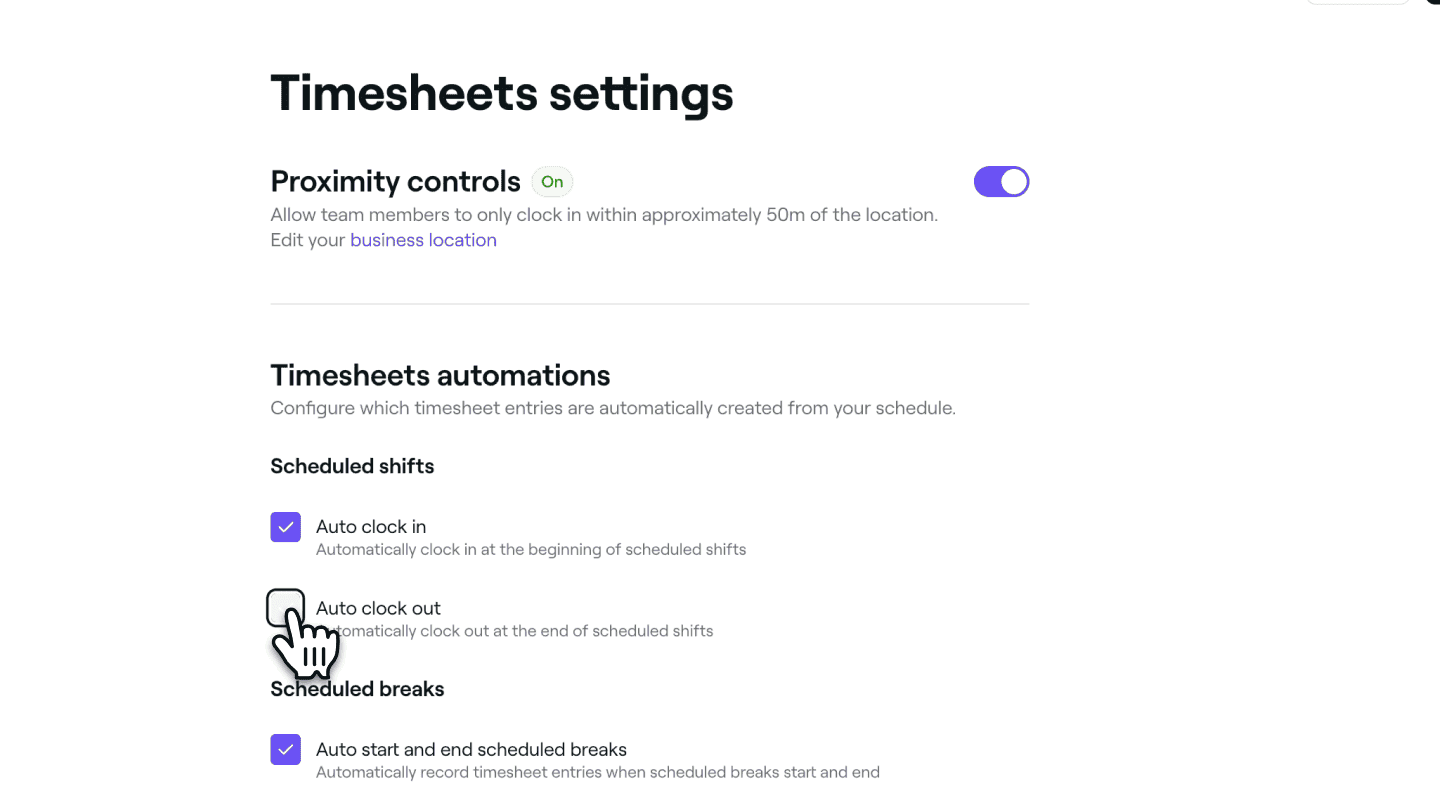
Untuk melacak jam kerja anggota tim secara otomatis, Anda dapat mengaktifkan opsi Masuk kerja otomatis, Pulang kerja otomatis, dan Otomatis mulai dan akhiri istirahat berdasarkan shift terjadwal. Setiap pengaturan dapat diaktifkan atau dinonaktifkan secara individual. Saat diaktifkan, timesheet diperbarui secara otomatis, dan anggota tim tidak perlu melakukan tindakan apa pun.
-
-
Klik tombol Simpan di kanan atas untuk menyimpan pengaturan default.
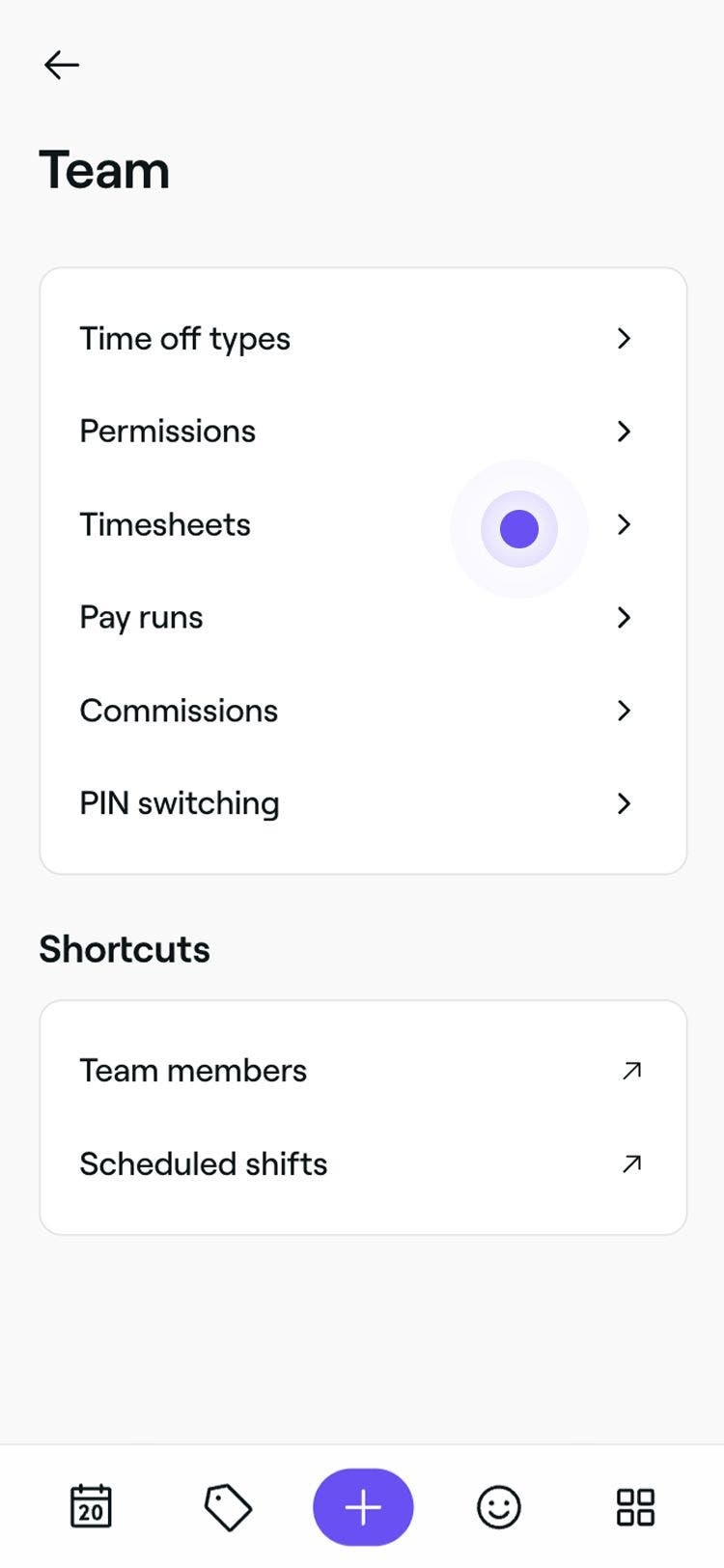
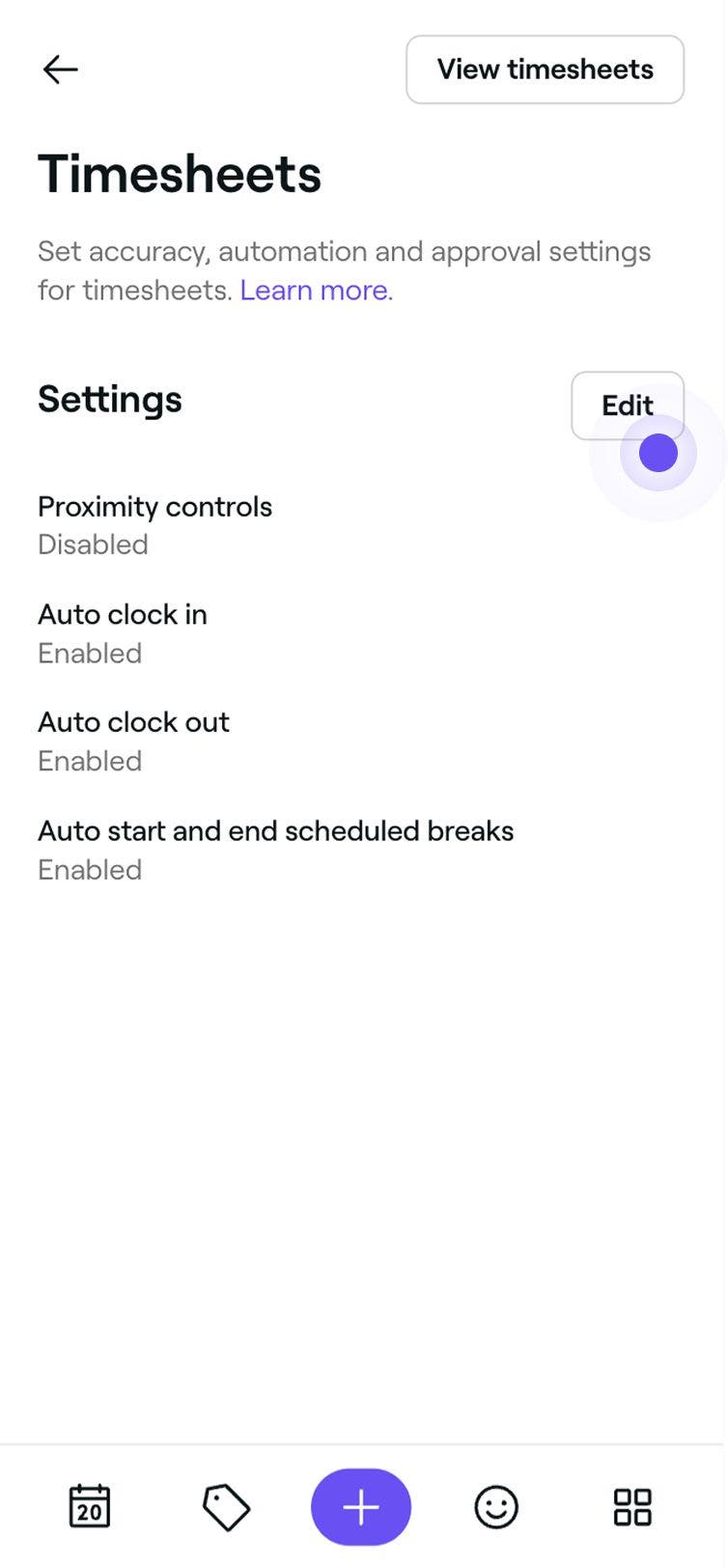

Setelah Anda menetapkan pengaturan timesheet default, pengaturan tersebut akan secara otomatis berlaku untuk anggota tim mana pun yang mengaktifkan timesheet, kecuali Anda memilih untuk menyesuaikan pengaturan mereka secara individual di profil mereka.
Upah dan pelacakan timesheet termasuk dalam langganan Paket tim. Pelajari lebih lanjut tentang Paket tim.
FAQ
Untuk mengedit timesheet anggota tim, buka Tim dari menu kiri di layar Anda dan pilih Timesheet dari panel menu kiri. Dari daftar timesheet, klik timesheet yang ingin Anda edit untuk membuka tampilan timesheet. Kemudian, klik Tindakan (tiga titik) dan pilih Edit. Anda dapat menyesuaikan waktu masuk kerja dan selesai kerja sesuai kebutuhan, dan setelah selesai, klik Simpan untuk menerapkan perubahan.
Ya, Anda dapat menyesuaikan pengaturan upah dan timesheet untuk setiap anggota tim. Ini termasuk mengatur tarif per jam individu, mengaktifkan atau menonaktifkan lembur, dan menyesuaikan preferensi timesheet, sehingga Anda memiliki fleksibilitas penuh untuk menyesuaikan pengaturan dengan peran dan jam kerja setiap anggota tim.
Upah dihitung berdasarkan tarif per jam yang ditetapkan pada saat shift dikerjakan. Jika Anda memperbarui tarif per jam anggota tim, tarif tersebut hanya akan berlaku untuk shift mendatang mulai saat itu. Shift sebelumnya dan timesheet terkait tidak akan berubah untuk menjaga keakuratan riwayat penggajian.
Anda dapat menemukan detail jam kerja di Penggajian dan di Laporan. Laporan Upah terperinci akan memungkinkan Anda untuk melihat perincian anggota tim secara mendalam berdasarkan hari.
Anda dapat menonaktifkan upah lembur untuk anggota tim. Buka profil anggota tim, pilih Bayar, dan klik Edit. Di bawah Upah, hapus tanda centang pada kotak Upah lembur dan Simpan perubahan. Setiap upah yang diperoleh saat pengaturan dinonaktifkan akan dihitung berdasarkan tarif per jam reguler dan disertakan dalam timesheet maupun penggajian.
Perubahan pada Pengaturan upah anggota tim tidak dicatat dalam akun bisnis Anda. Pengaturan baru akan otomatis berlaku untuk timesheet yang dibuat setelah Pengaturan upah diubah. Kami sarankan Anda meninjau dengan cermat pengaturan anggota tim dan penggajian Anda untuk memastikan saldo sudah benar sebelum membayar tim Anda.

