Tambahkan anggota tim ke ruang kerja Anda
Dalam panduan ini, Anda akan mempelajari cara mengundang anggota tim ke ruang kerja Anda dengan membuat profil yang menyimpan semua detail mereka di satu tempat.
-
Dari menu utama di sebelah kiri layar Anda, buka Tim.
-
Pilih Anggota tim dari panel menu di sebelah kiri.
-
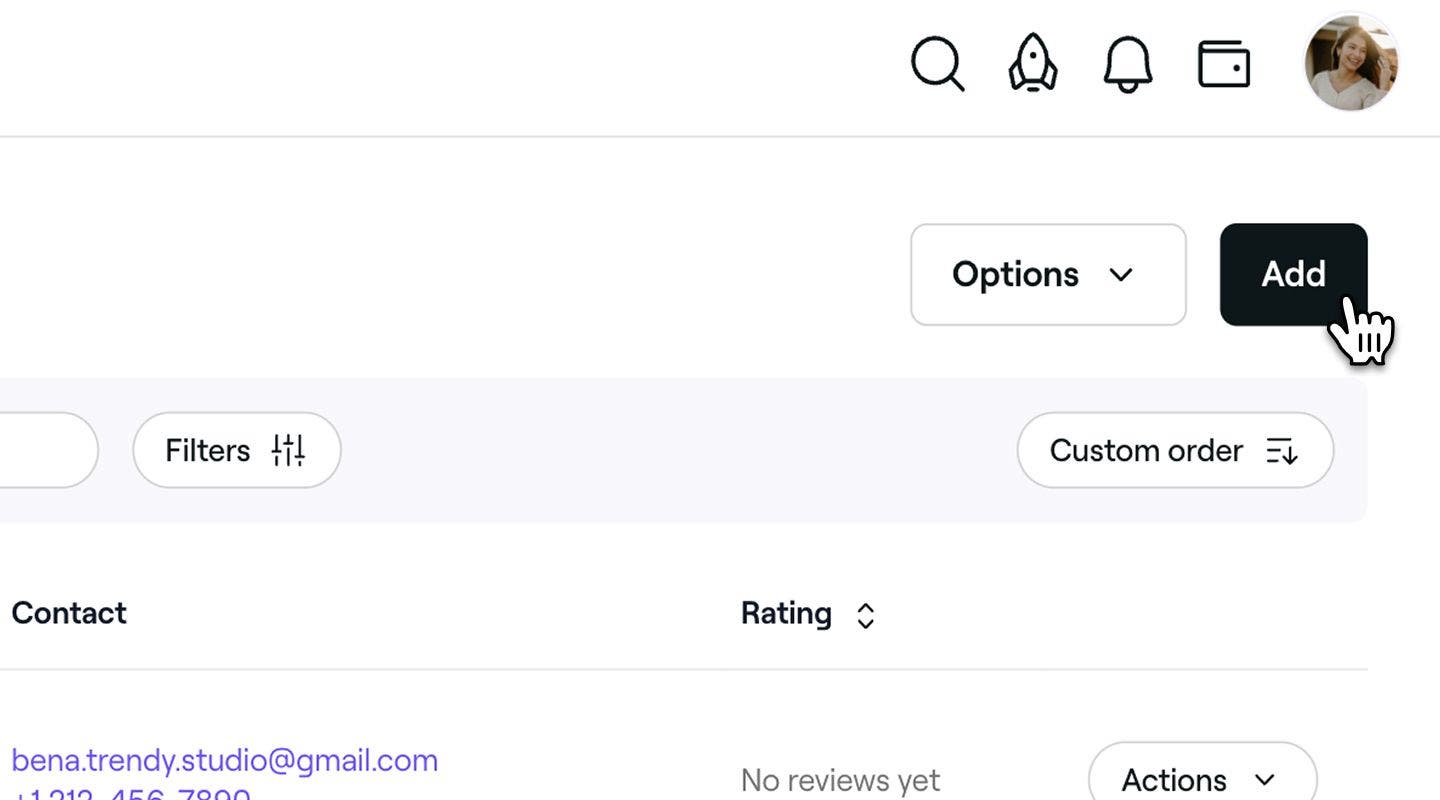
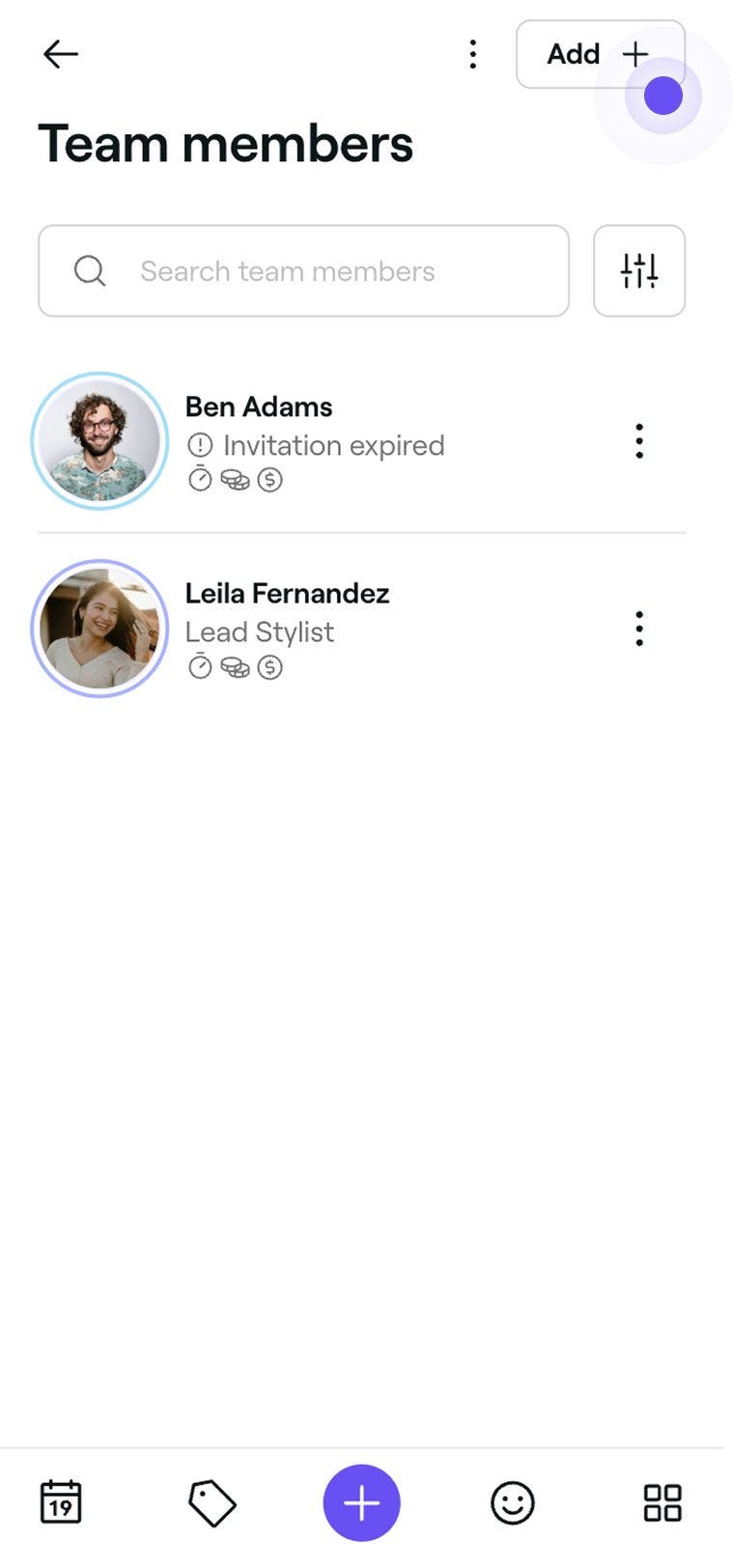
Di kanan atas daftar Anggota tim, klik tombol Tambahkan untuk membuat profil anggota tim baru.
-
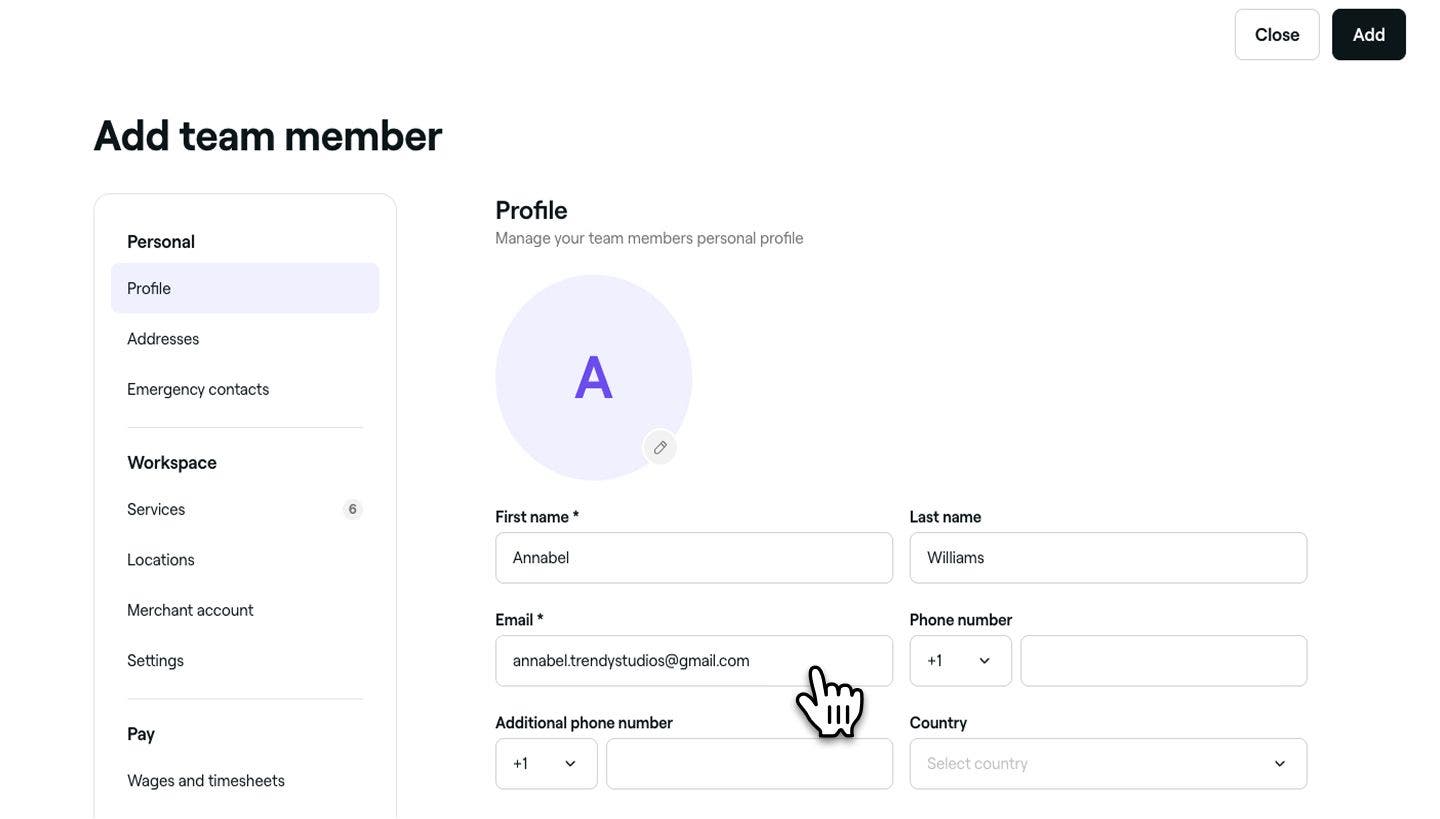
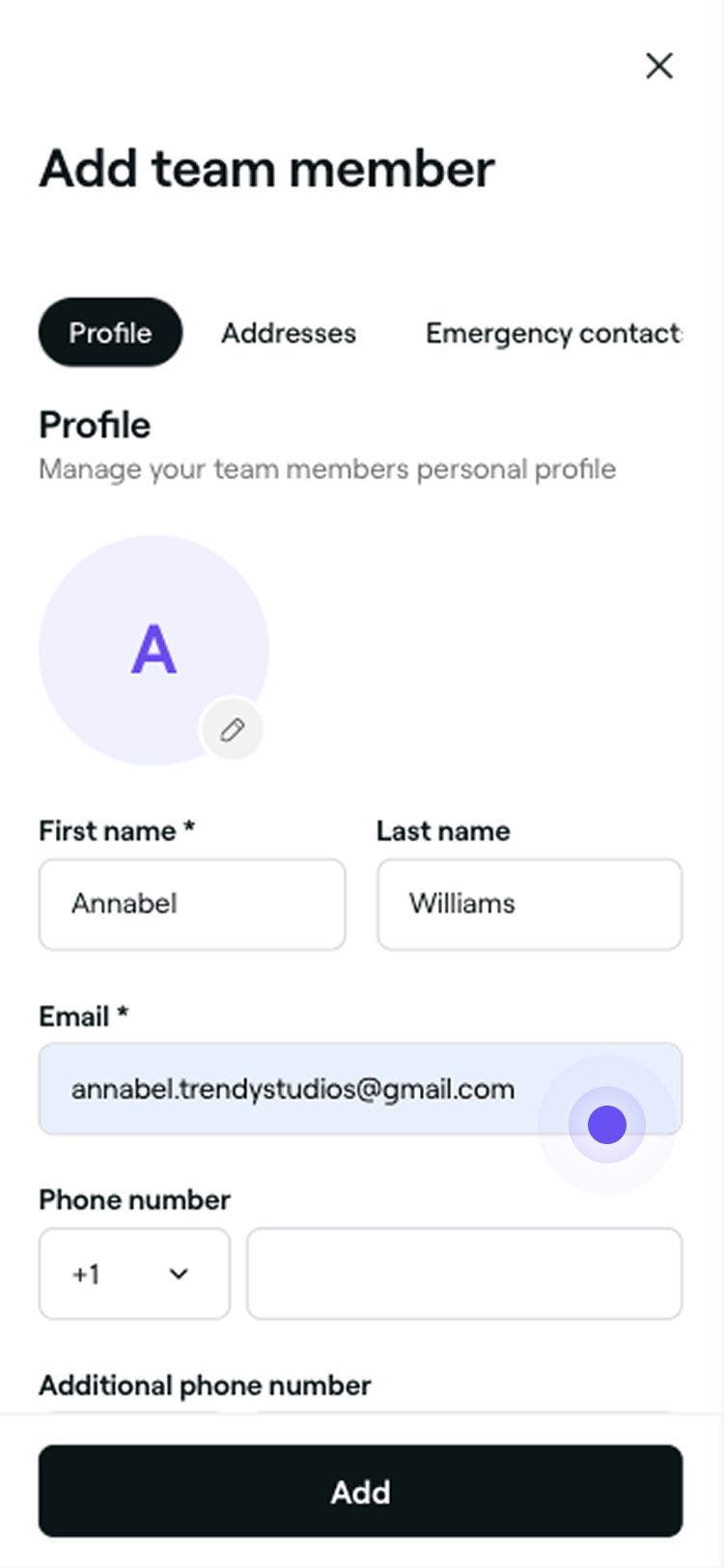
Pada tampilan Tambahkan anggota tim, masukkan nama dan alamat email anggota tim untuk membuat profil dasar.
-
Klik tombol Tambahkan di kanan atas tampilan untuk menyimpan profil anggota tim.
Setelah profil anggota tim dibuat, mereka akan menerima undangan melalui email untuk bergabung dengan ruang kerja Anda dan menyiapkan profil profesional mereka.
Anda dapat memperbarui profil anggota tim kapan saja, termasuk izin, layanan, dan lokasi mereka. Secara default, mereka ditetapkan untuk semua layanan dan jam shift mereka akan diatur sesuai dengan jam buka lokasi.
FAQ
- Anggota tim tidak memiliki janji temu mendatang.
- Tingkat izinnya telah diubah menjadi Tidak ada akses.
- Profil mereka telah diarsipkan.
Anggota tim dapat bekerja di beberapa lokasi dalam satu ruang kerja, tetapi tidak dapat menjadi bagian dari beberapa ruang kerja yang terpisah. Untuk bergabung dengan bisnis baru, mereka harus terlebih dahulu meninggalkan ruang kerja mereka saat ini.
Anggota tim dapat ditugaskan di beberapa lokasi dalam satu bisnis. Anda dapat memilih untuk menugaskan mereka ke lokasi yang dipilih atau semua lokasi melalui profil anggota tim mereka.
Ya, Anda dapat membuat profil anggota tim tanpa memberikan akses sistem. Selama pengaturan di bagian Pengaturan, atur izin menjadi Tidak ada akses. Ini akan memastikan bahwa undangan tidak terkirim.
Anda dapat menghapus profil anggota tim secara permanen dari ruang kerja Anda. Sebelum melakukannya, pastikan hal-hal berikut:
Setelah dihapus, anggota tim akan dihapus secara permanen dari ruang kerja Anda. Namun, data mereka sebelumnya, termasuk ulasan dan laporan klien, akan tetap disimpan dalam catatan Anda.
Anggota tim masih akan memiliki akses ke profil profesional mereka, tempat mereka dapat bergabung dengan ruang kerja baru atau bergabung kembali dengan ruang kerja Anda, jika diundang.Jika Anda sudah menggunakan langganan paket tim, setiap anggota tim baru yang ditambahkan akan dihitung dalam siklus penagihan Anda berikutnya.
Jika Anda seorang Independen yang menggunakan Fresha dengan hanya satu anggota tim yang dapat dipesan, menambahkan anggota tim tambahan yang dapat dipesan akan memerlukan upgrade ke langganan paket Tim. Setelah Anda menambahkan profil anggota tim baru, Anda akan diarahkan ke halaman Ubah paket Anda, di mana Anda akan diminta untuk meningkatkan langganan Anda agar dapat menyimpan anggota tim yang dapat dipesan.
Untuk membuat anggota tim yang tidak dapat dipesan di kalender, cukup hapus centang Izinkan pemesanan kalender di tab Pengaturan anggota tim.
Jika anggota tim belum menerima undangan tepat waktu dan undangan telah kedaluwarsa, Anda dapat mengirimkannya kembali langsung dari profil mereka tanpa perlu menghapus atau menambahkannya kembali. Cukup buka Tim dari menu utama di sebelah kiri layar, pilih profil anggota tim, lalu klik Kirim ulang undangan. Ini akan mengirimkan undangan baru ke alamat email yang sama, sehingga mereka dapat bergabung dengan ruang kerja Anda tanpa gangguan apa pun pada profil atau janji temu mereka yang sudah ada.
