Selesaikan penggajian
Dalam panduan ini, Anda akan mempelajari cara membayar tim Anda menggunakan penggajian, termasuk cara mengaktifkan penggajian untuk anggota tim Anda, mengatur periode penggajian, dan mengirim uang langsung ke dompet Fresha atau rekening bank mereka.
Cara kerja pembayaran tim Anda
Setelah upah dan timesheet, komisi, dan tip anggota tim disiapkan, semua penghasilan yang mereka peroleh langsung masuk ke penggajian anggota tim, siap untuk dibayarkan.
Ini adalah langkah terakhir dalam proses penggajian. Anda akan meninjau total perolehan setiap anggota tim, menerapkan penyesuaian apa pun, dan menyelesaikan penggajian. Dana ditransfer dari dompet bisnis Anda langsung ke dompet Fresha pribadi tim Anda atau rekening bank yang ditautkan. Anda dan tim Anda akan menerima perincian lengkap pembayaran.
Bayar tim Anda
-
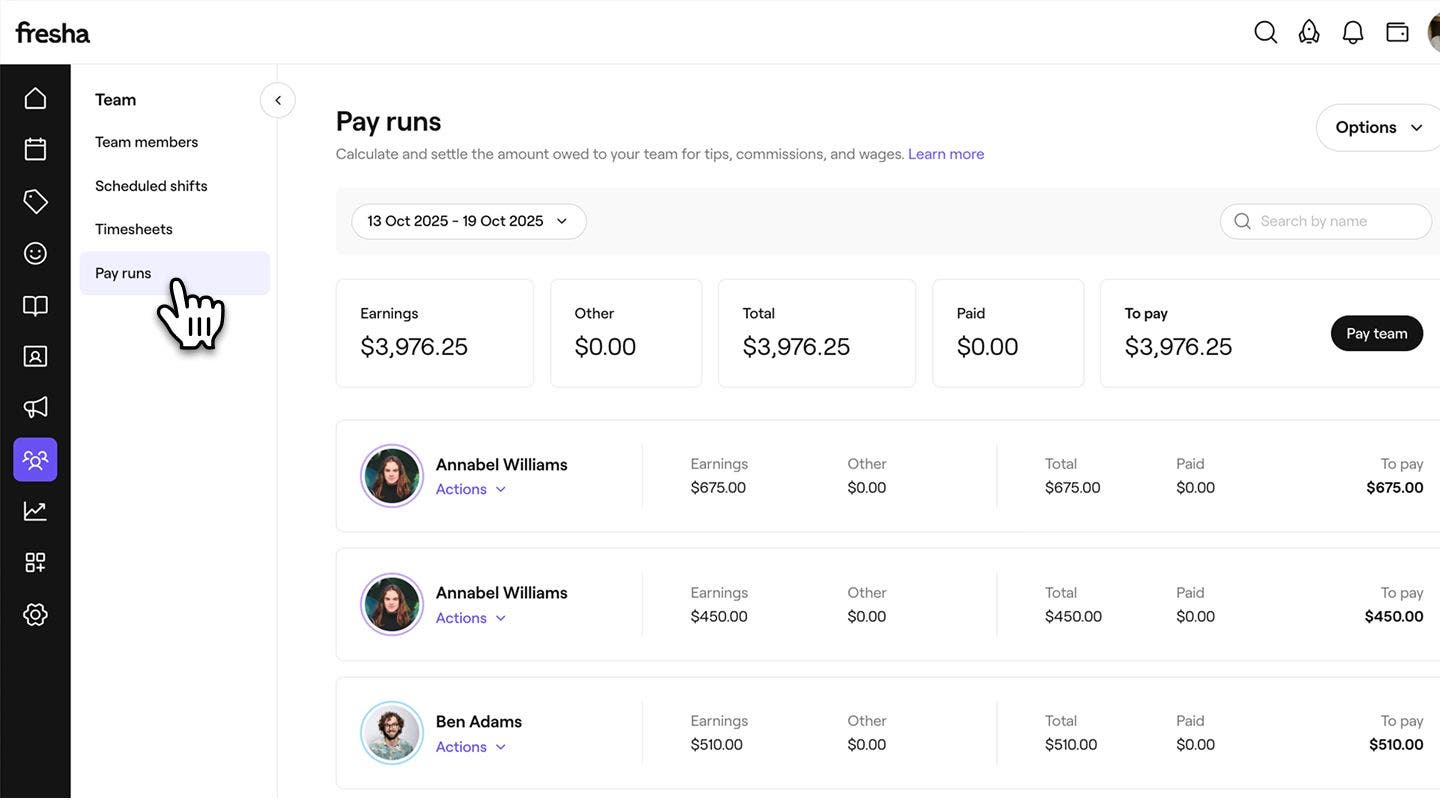
Dari menu utama di sebelah kiri layar, buka Tim.
-
Di panel menu kiri, pilih Penggajian.
-
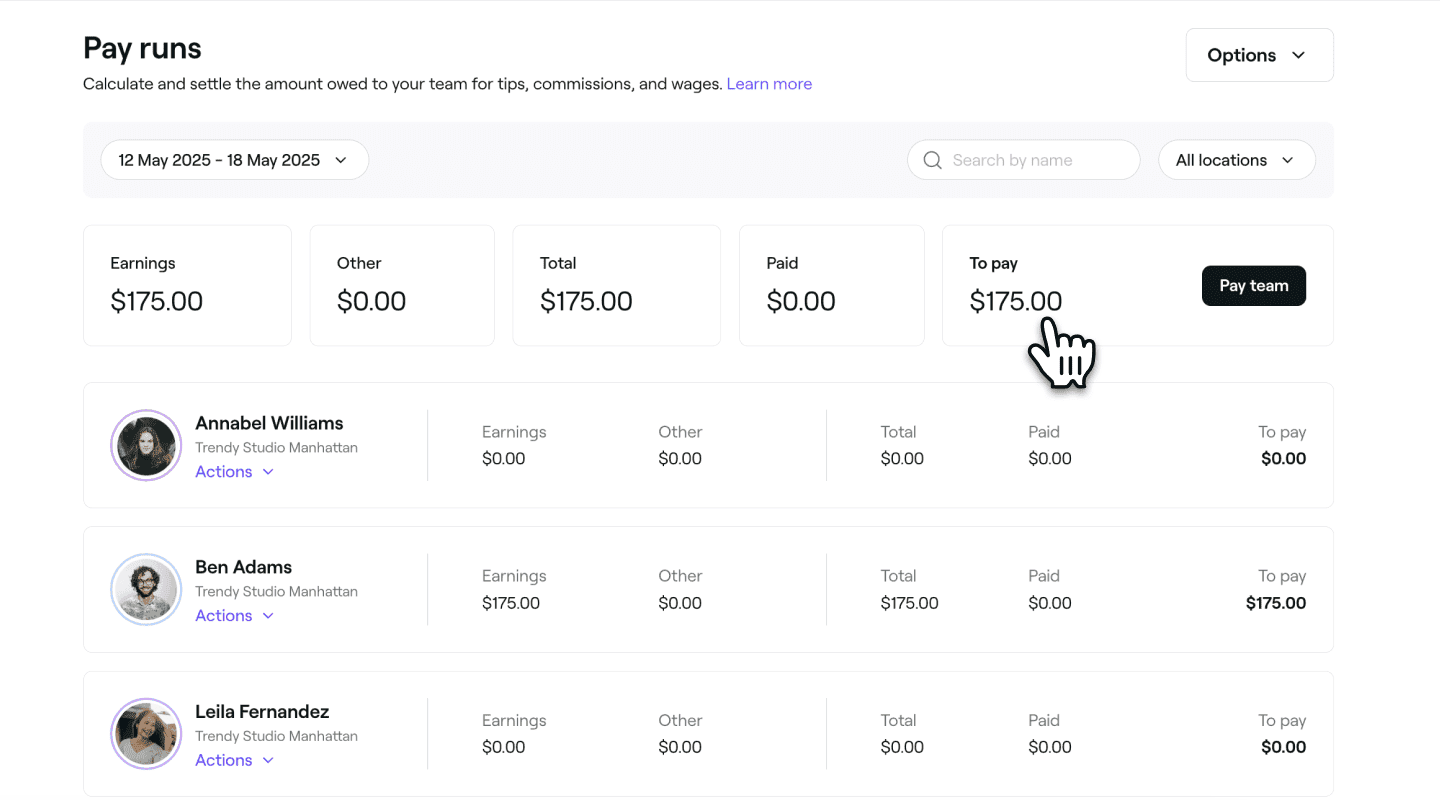
Anda akan melihat daftar periode pembayaran dengan ringkasan perolehan, pemotongan, dan saldo terutang.
-
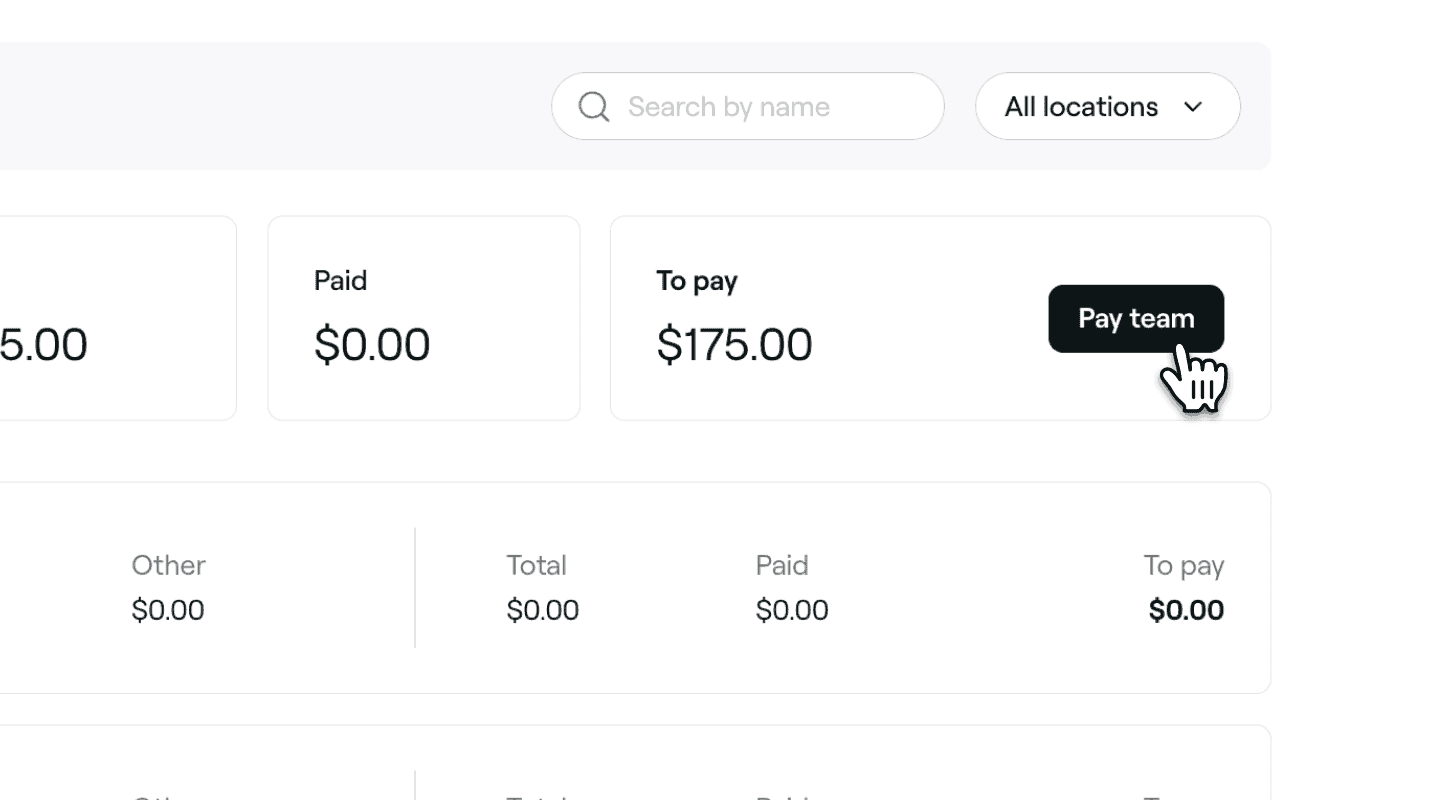
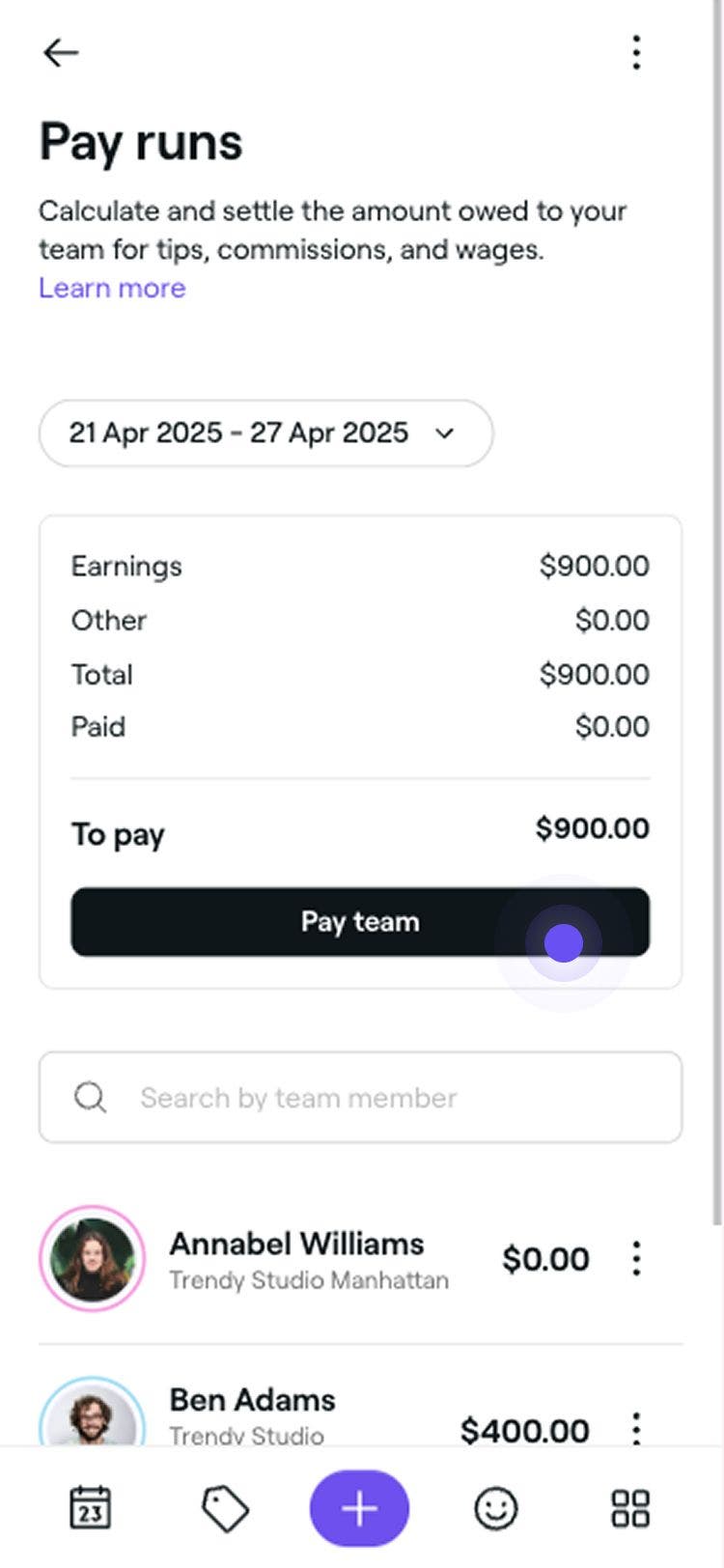
Klik tombol Bayar tim di kanan atas di atas daftar anggota tim.
-
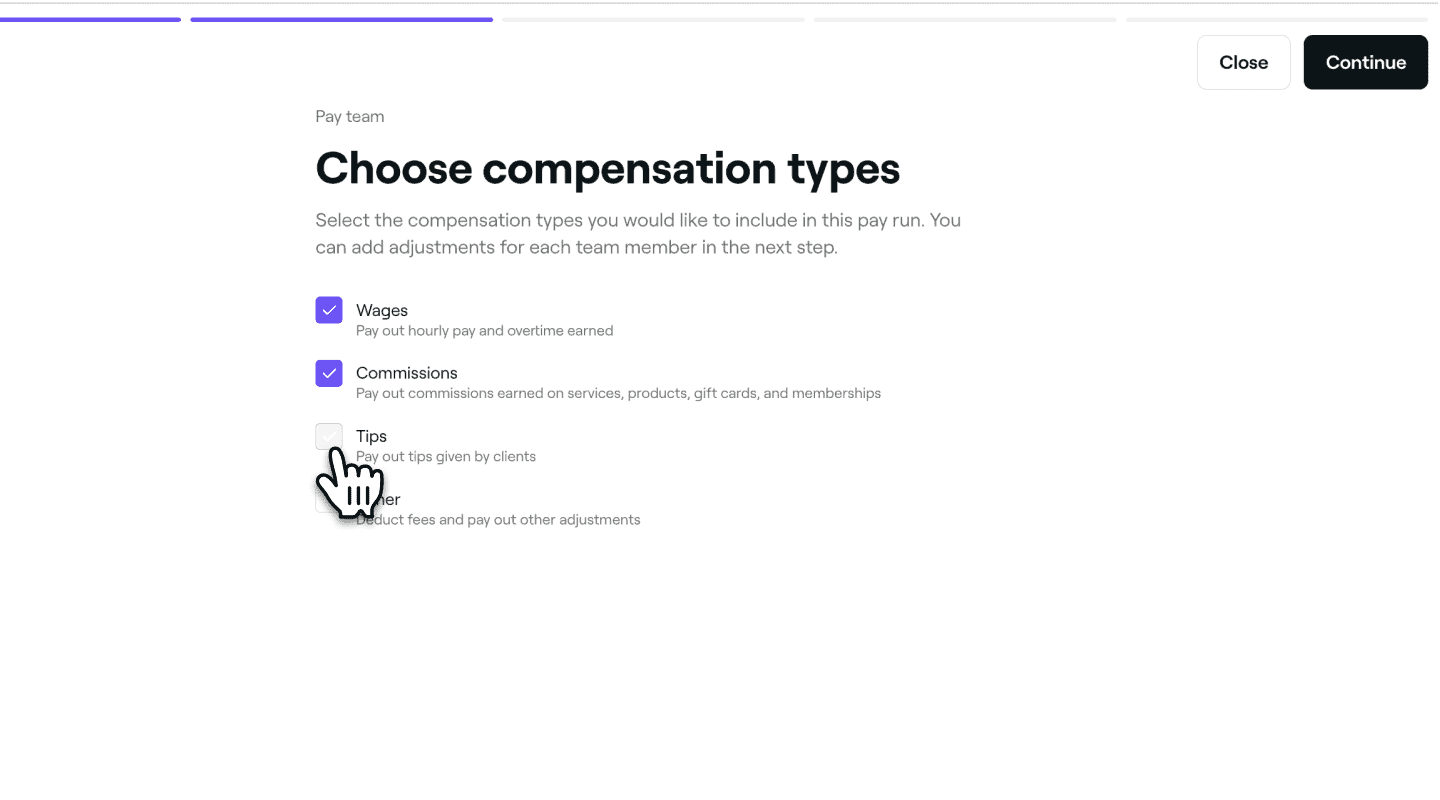
Pada langkah Pilih jenis kompensasi, centang kotak di samping jenis perolehan yang ingin Anda sertakan, seperti upah atau komisi, lalu klik tombol Lanjutkan di kanan atas untuk melanjutkan penggajian.
-
Pada langkah Ringkasan penggajian anggota tim, centang atau hapus centang pada kotak di samping anggota tim yang ingin Anda bayar dan klik tombol Lanjutkan di kanan atas.

-
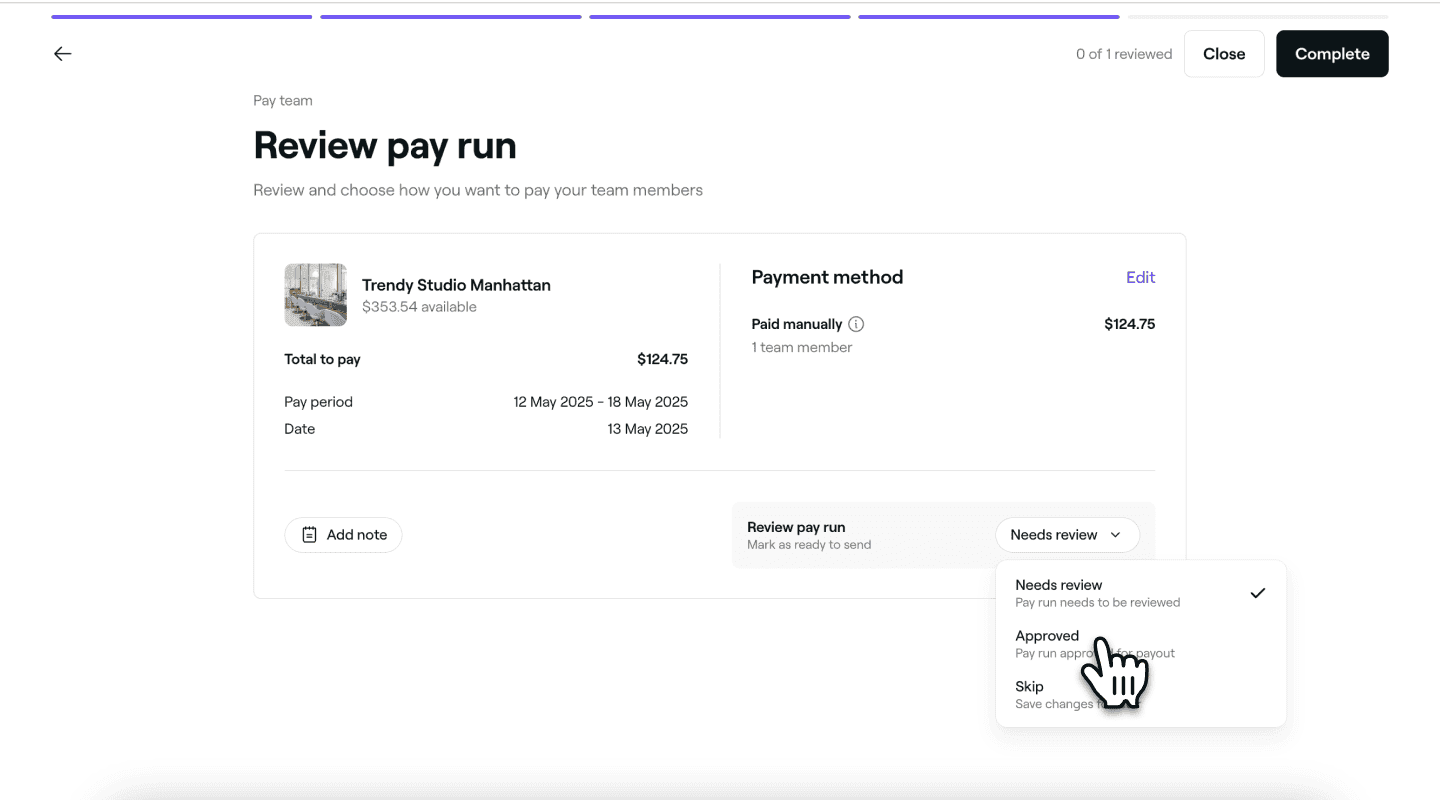
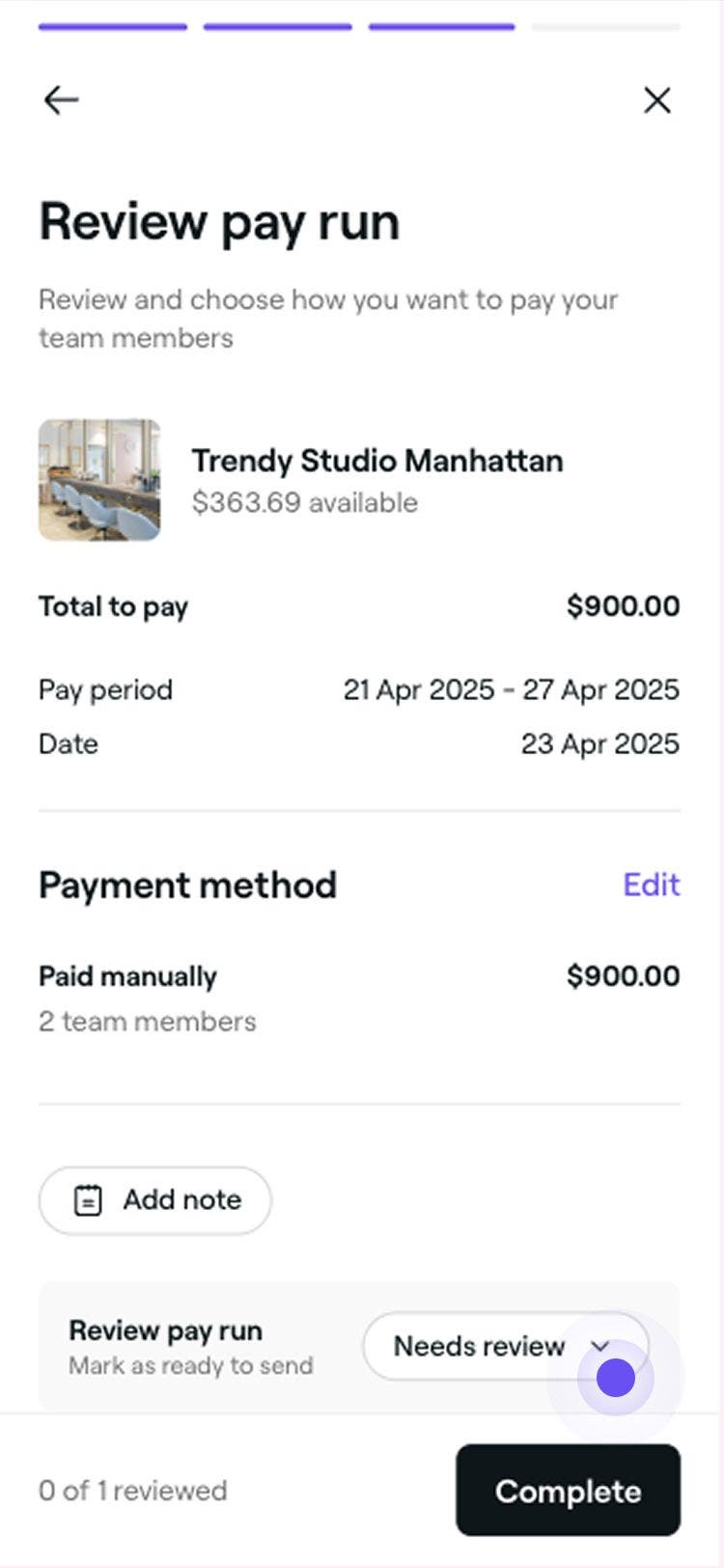
Pada langkah Tinjau penggajian, tinjau detail penggajian dan lakukan penyesuaian pada penggajian:
-
Edit metode pembayaran: Klik Edit untuk mengubah cara anggota tim akan dibayar.
-
Tambahkan catatan: Sertakan catatan yang relevan untuk penggajian jika diperlukan.
-
Saldo terutang: Semua jumlah yang belum dibayar akan muncul dengan warna merah di bawah Diminta secara manual.
-
Perbarui status peninjauan: Klik tombol Perlu ditinjau dan gunakan menu dropdown untuk mengatur status penggajian. Untuk melanjutkan, ubah status menjadi Disetujui.
-
-
Klik tombol Selesai di kanan atas untuk menyelesaikan penggajian.

Setelah selesai, anggota tim akan menerima ringkasan melalui email dan akan diminta untuk melunasi saldo terutang jika diperlukan.
Lihat perincian penggajian
Anda dapat melihat perincian terperinci dari pembayaran yang dilakukan kepada tim Anda melalui penggajian.
- Dari menu utama di sebelah kiri layar Anda, buka Tim.
- Di panel menu kiri, pilih Penggajian dan gunakan filter tanggal untuk melihat periode penggajian sebelumnya.
- Klik Tindakan di samping nama anggota tim dan pilih Lihat perincian untuk melihat ringkasan penggajian secara terperinci.
- Pada tampilan perincian, buka tab Aktivitas untuk melihat semua transaksi individu yang berkontribusi pada gaji mereka.
- Klik tombol Selesai di kanan atas untuk menutup tampilan.
Anda juga dapat membayar, mengedit, atau menyesuaikan perolehan anggota tim melalui tombol Tindakan di bawah nama mereka.
Penjadwalan penggajian untuk anggota tim termasuk dalam langganan Paket tim. Pelajari lebih lanjut tentang Paket Tim.
FAQ
Membatalkan atau mengembalikan penggajian yang telah selesai tidak dapat dilakukan. Untuk menyelesaikan penggajian, Anda harus meninjau dan memperbarui status menjadi Disetujui sebelum dapat mengirim dan menyelesaikan penggajian.
Jika bank menolak pembayaran, jumlah tersebut akan dikembalikan ke dompet bisnis Anda dan statusnya akan ditampilkan sebagai untuk dibayar. Ini akan ditambahkan ke periode pembayaran berikutnya untuk dikirimkan kembali.
Ya, menyertakan semua jenis kompensasi dalam setiap penggajian bersifat opsional. Anda dapat memilih jenis kompensasi tertentu untuk disertakan saat melakukan penggajian.
Tidak ada biaya untuk penggajian yang dilakukan antara dompet bisnis Anda dan dompet anggota tim. Namun, biaya pemrosesan akan dikenakan untuk transaksi yang dilakukan dari dompet anggota tim ke rekening bank.
Semua anggota tim dapat melihat perincian gaji mereka masing-masing untuk setiap periode. Anda dapat memberikan izin kepada anggota tim untuk menjalankan penggajian dengan memperbarui tingkat izin mereka.
Untuk ringkasan pembayaran yang dilakukan kepada tim Anda, buka Laporan, pilih Tim, dan klik Laporan ringkasan bayaran. Anda akan melihat total gaji setiap anggota tim untuk rentang tanggal apa pun yang Anda pilih, serta total gabungan untuk tim Anda. Laporan ini memerinci upah, tip, komisi, pemotongan, dan penyesuaian garis demi garis, sehingga ideal untuk akuntansi dan perencanaan keuangan.
Buka Penggajian dan gunakan filter tanggal untuk melihat periode pembayaran sebelumnya. Anda juga dapat mengeklik anggota tim tertentu untuk melihat perincian gaji mereka. Karena dana ditransfer langsung dari dompet bisnis Anda ke anggota tim, setiap transaksi juga muncul di Aktivitas dompet Anda.
Anggota tim yang ditandai sebagai "dibayar secara manual" selama penggajian harus dibayar di luar sistem. Pembayaran tidak akan terlihat di dompet bisnis Anda, jadi Anda bertanggung jawab untuk menyelesaikannya secara manual, baik secara tunai atau melalui Transfer Bank.

