Időpontfrissítések küldése
Ebből az útmutatóból megtudhatod, hogyan állíthatod be és kezelheted az automatikus SMS-, WhatsApp- és e-mail-értesítéseket, amelyeket az ügyfelek az időpontjuk kulcsfontosságú szakaszaiban vagy módosítások esetén kapnak.
Ebben a cikkben
Hogyan működnek az időpontfrissítések?
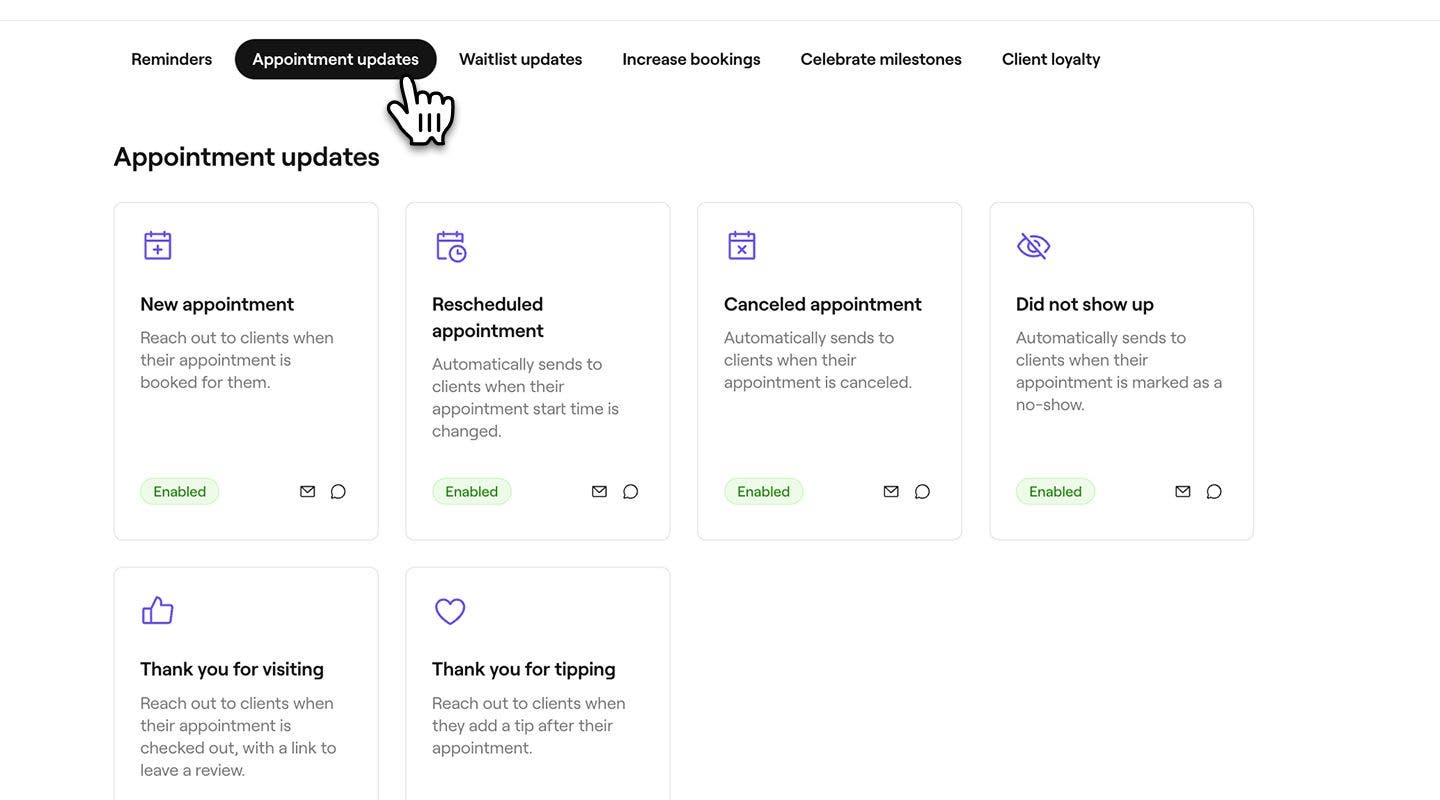
Az időpontfrissítések olyan automatikus üzenetek, amelyeket az ügyfél foglalásához kapcsolódó konkrét műveletek indítanak el. Ezek a következők:
- Új időpontra vonatkozó üzenet: Tájékoztatja az ügyfeleket, ha időpontot foglaltak nekik.
- Átütemezett időpontra vonatkozó üzenet: Tájékoztatja az ügyfeleket, ha az időpontjuk módosult.
- Lemondott időpontra vonatkozó üzenet: Tájékoztatja az ügyfeleket, ha az időpontjukat lemondták.
- Nem jelent meg üzenet: Üzenetet küld, ha az ügyfél nem jelenik meg az időpontján.
- Köszönjük, hogy ellátogatott hozzánk üzenet: Az időpont után küldött üzenet, amelyben egy link található az értékelés írásához.
- Köszönjük a borravalót üzenet: Köszönőüzenetet küld, amikor az ügyfél borravalót ad.
Ezek az Időpont-emlékeztetőkkel együtt működnek, amelyek előre értesítik az ügyfeleket az időpontjaikról.
Időpontfrissítések szerkesztése
-
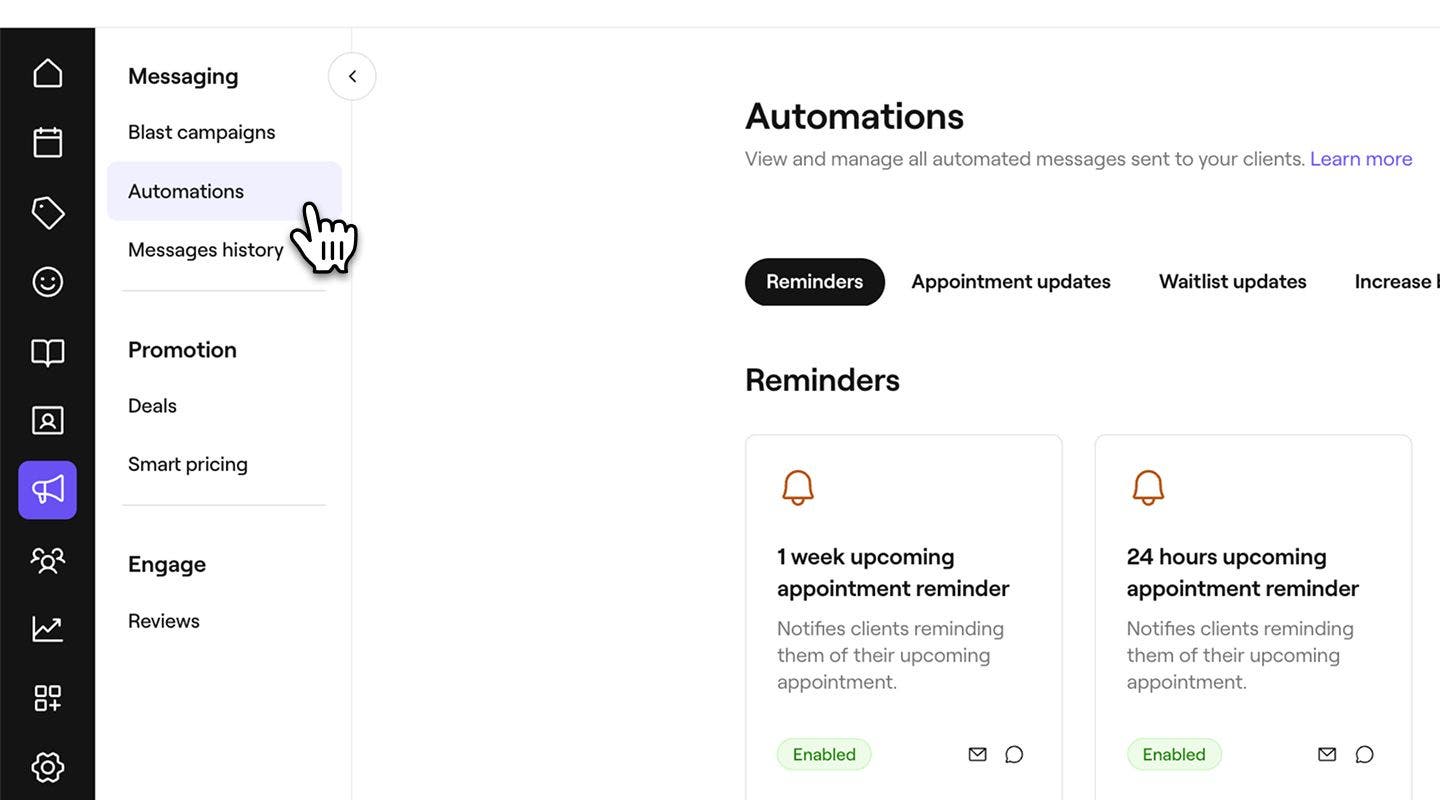
A képernyő bal oldalán található főmenüből lépjen a Marketing menüpontra.
-
A bal oldali menüpanelen válassza az Automatizált lehetőséget.
-
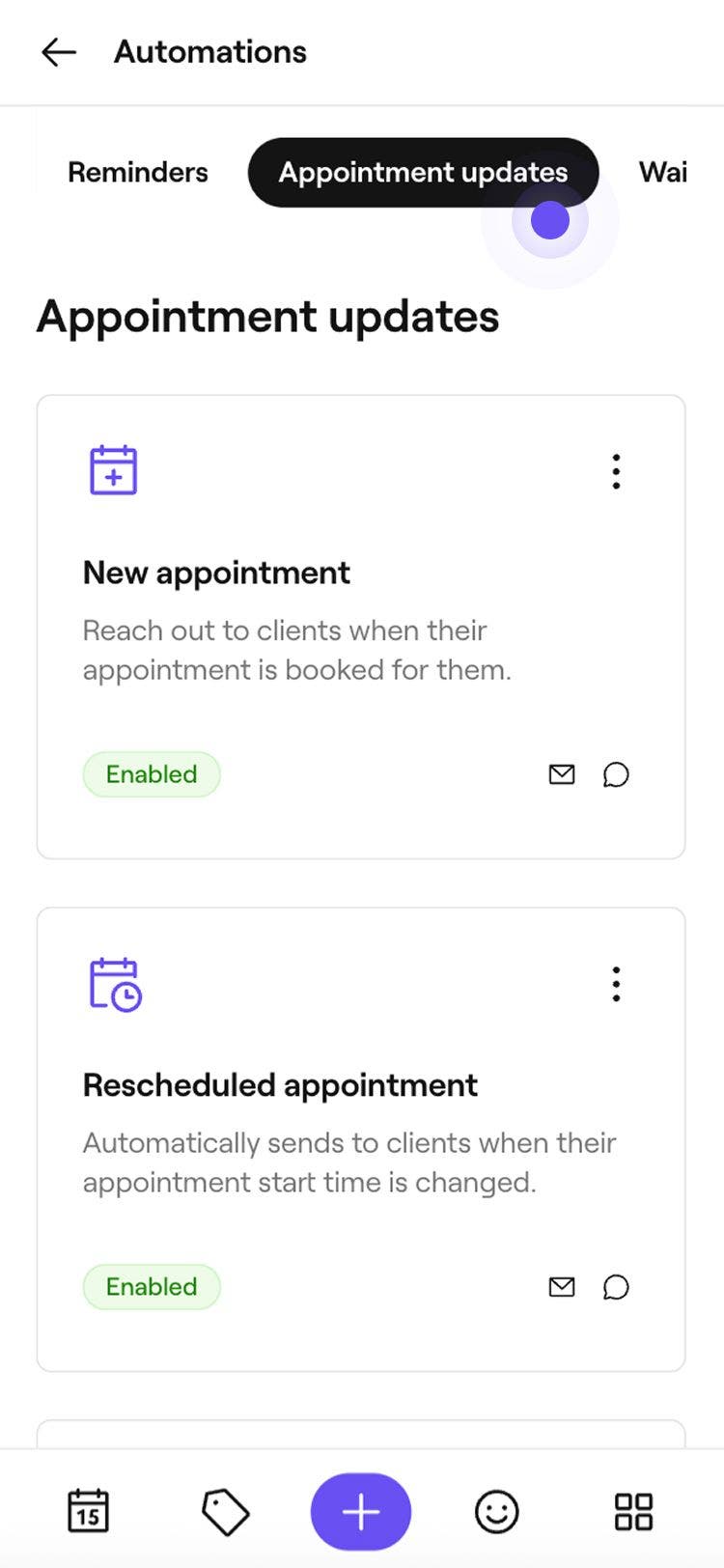
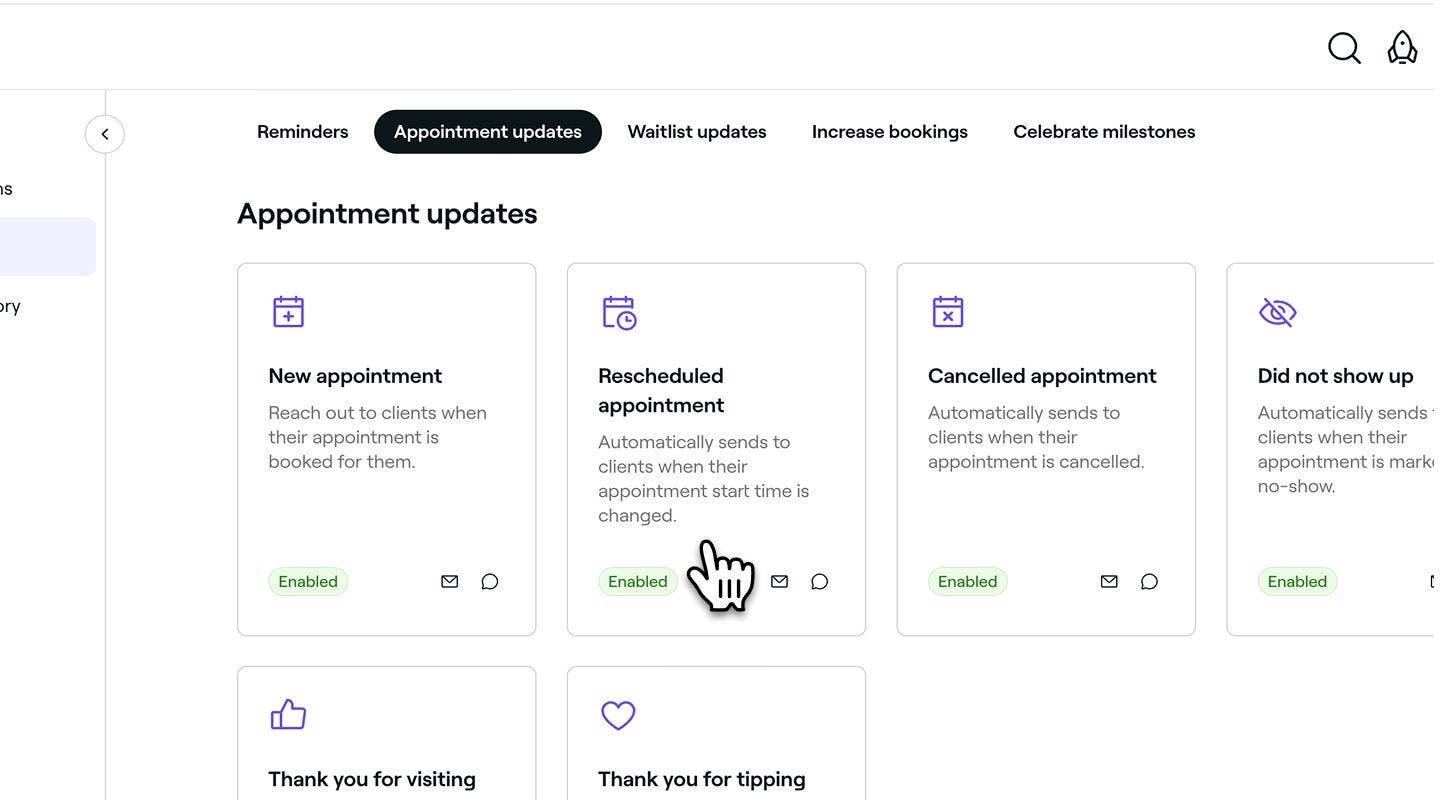
Válassza ki a tetején található Időpontfrissítések lapot az időpontfrissítések megtekintéséhez és kezeléséhez.
-
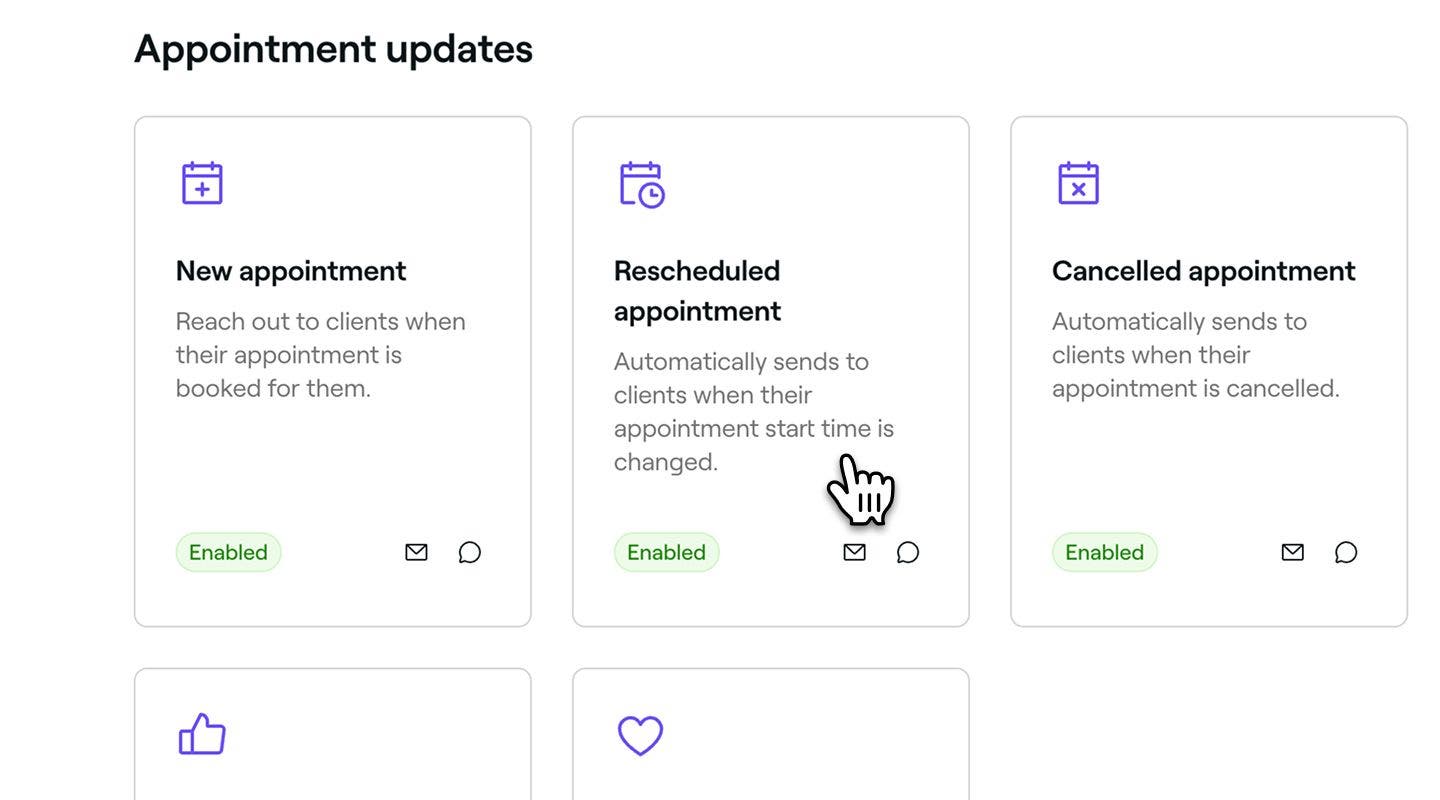
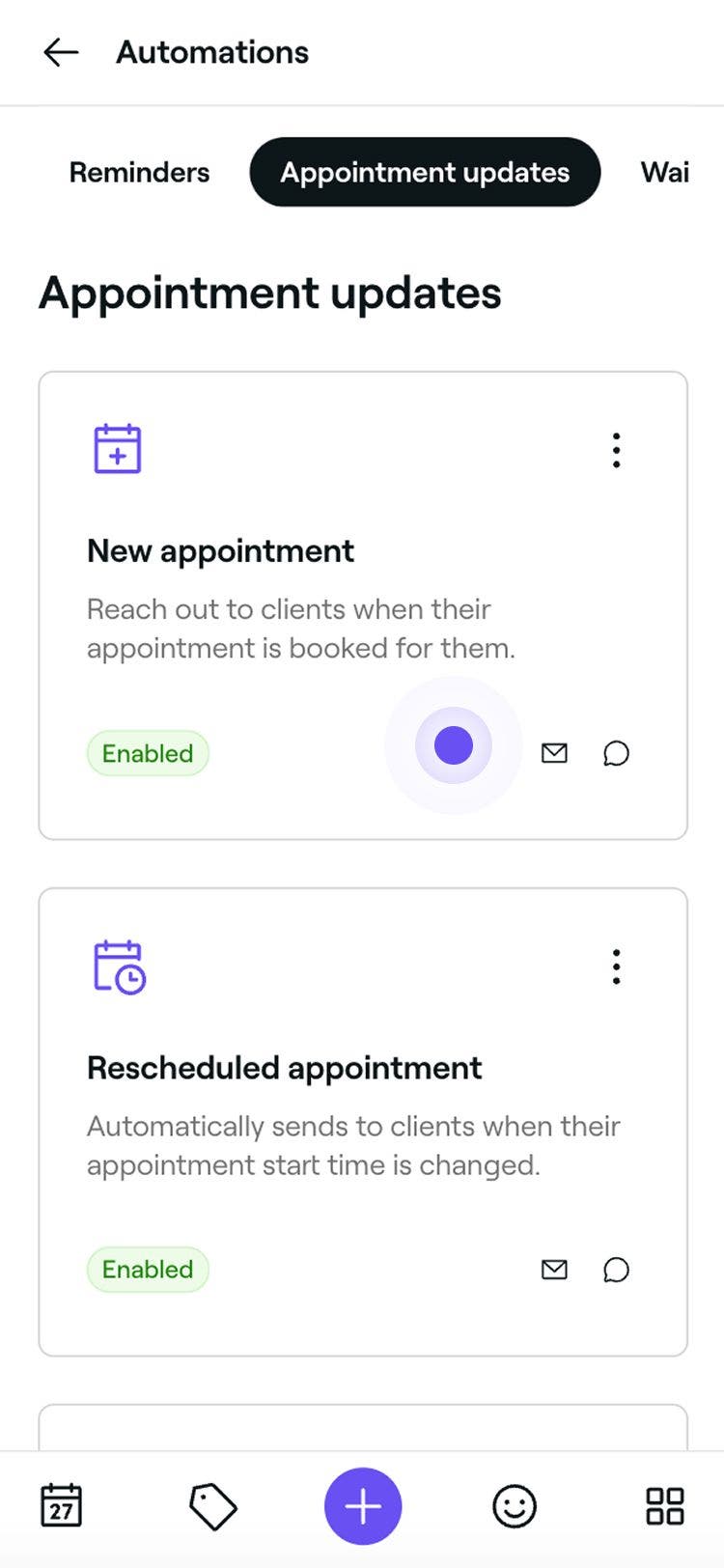
Kattintson egy automatizált időpontfrissítésre az áttekintés megnyitásához.
-
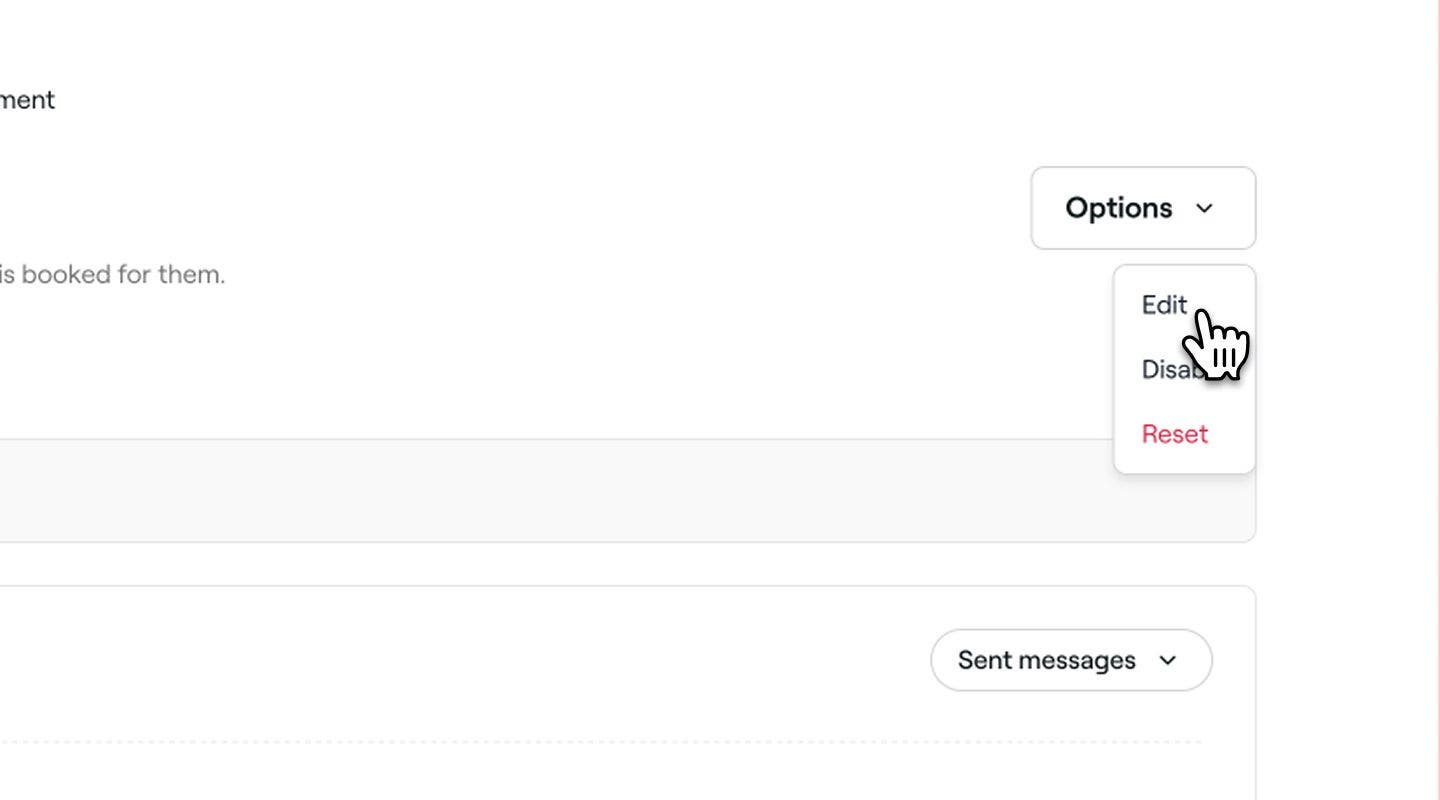
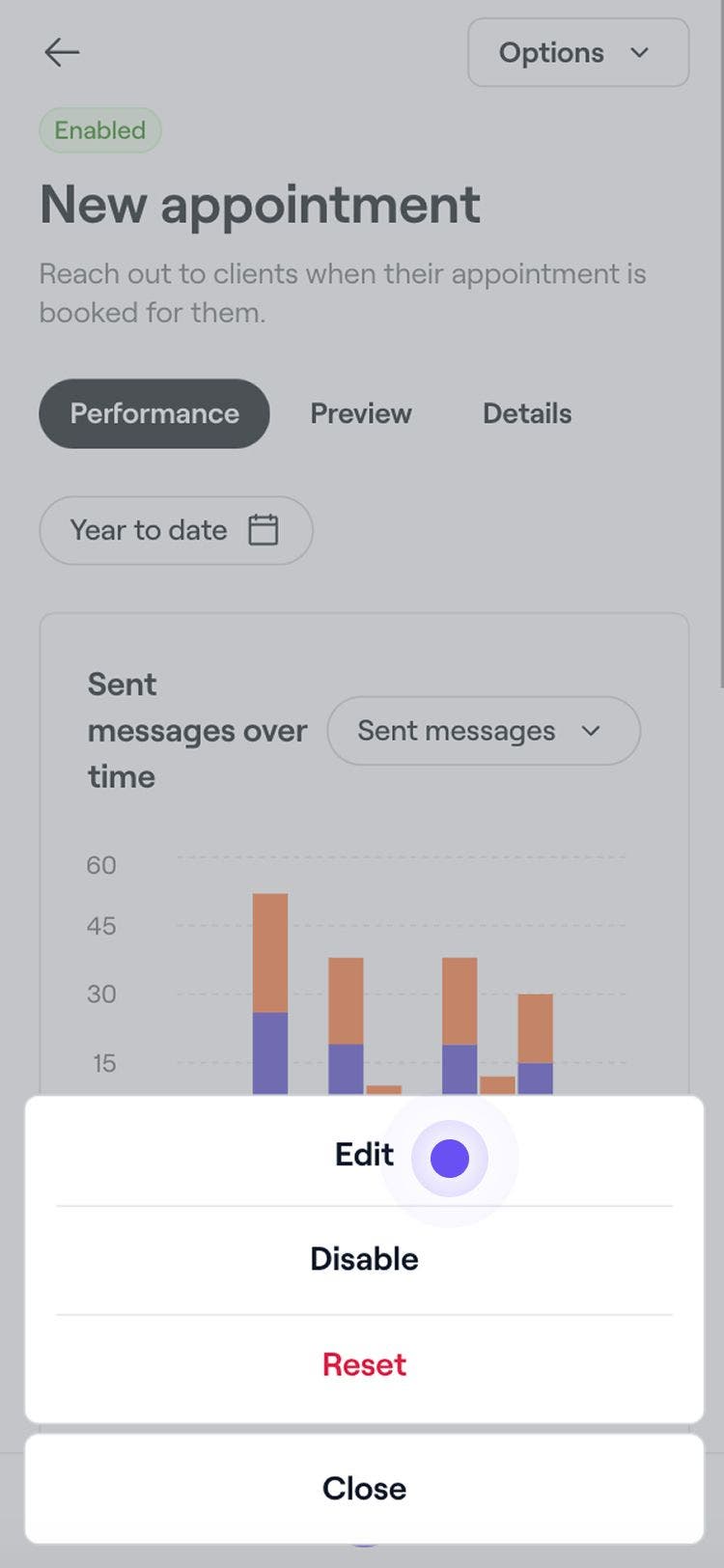
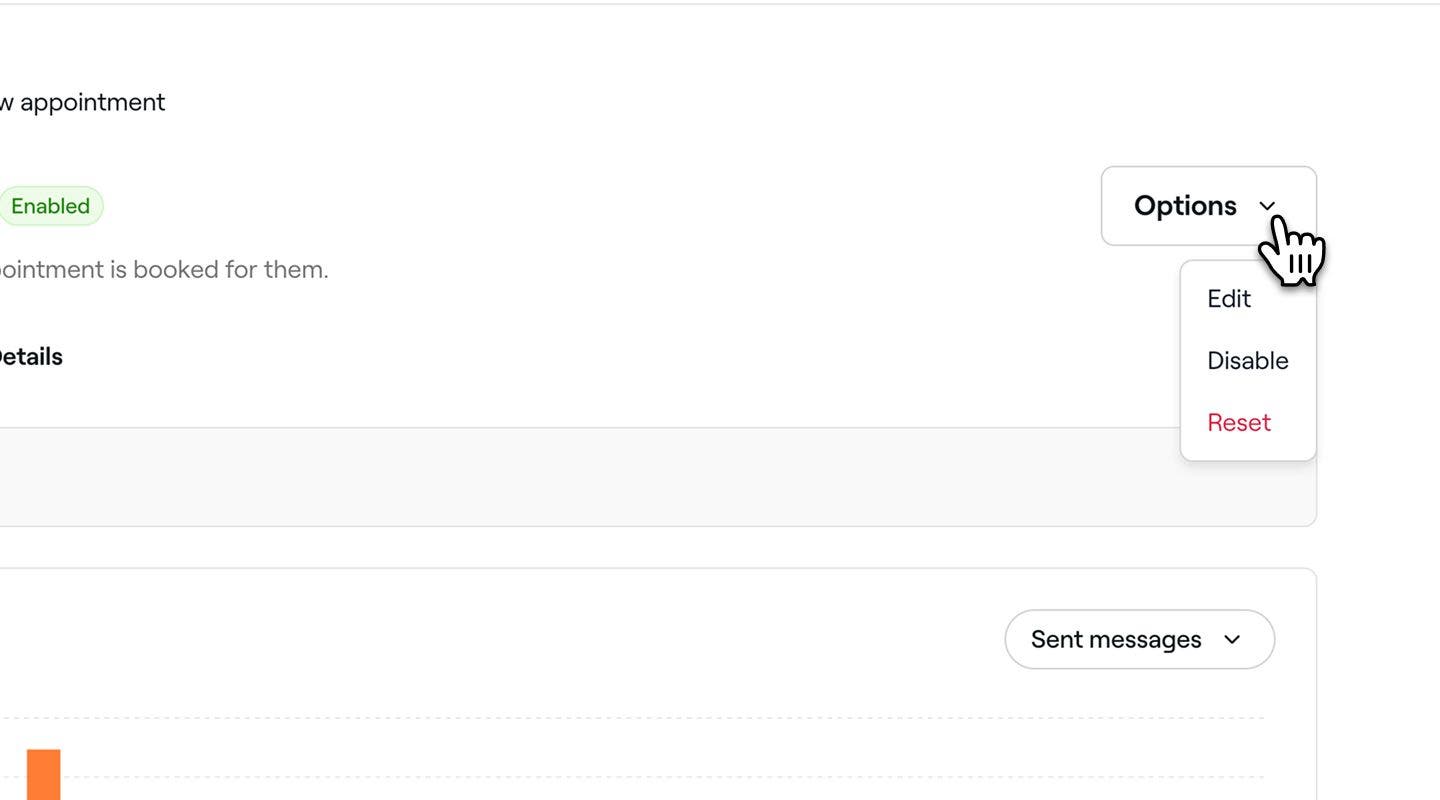
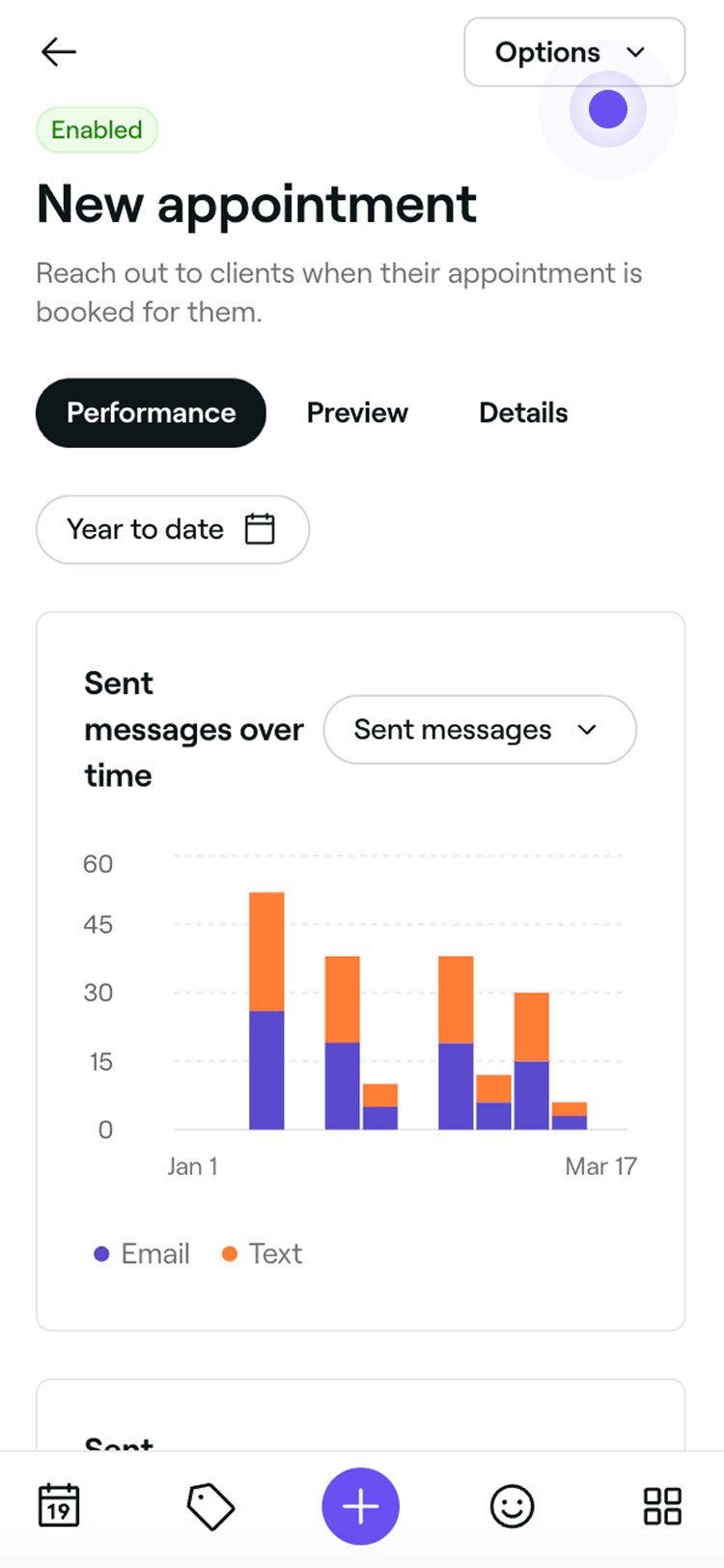
Az időpont-frissítés áttekintésében kattintson a jobb felső sarokban található Lehetőségek gombra, és válassza a Szerkesztés lehetőséget a panelen.
-
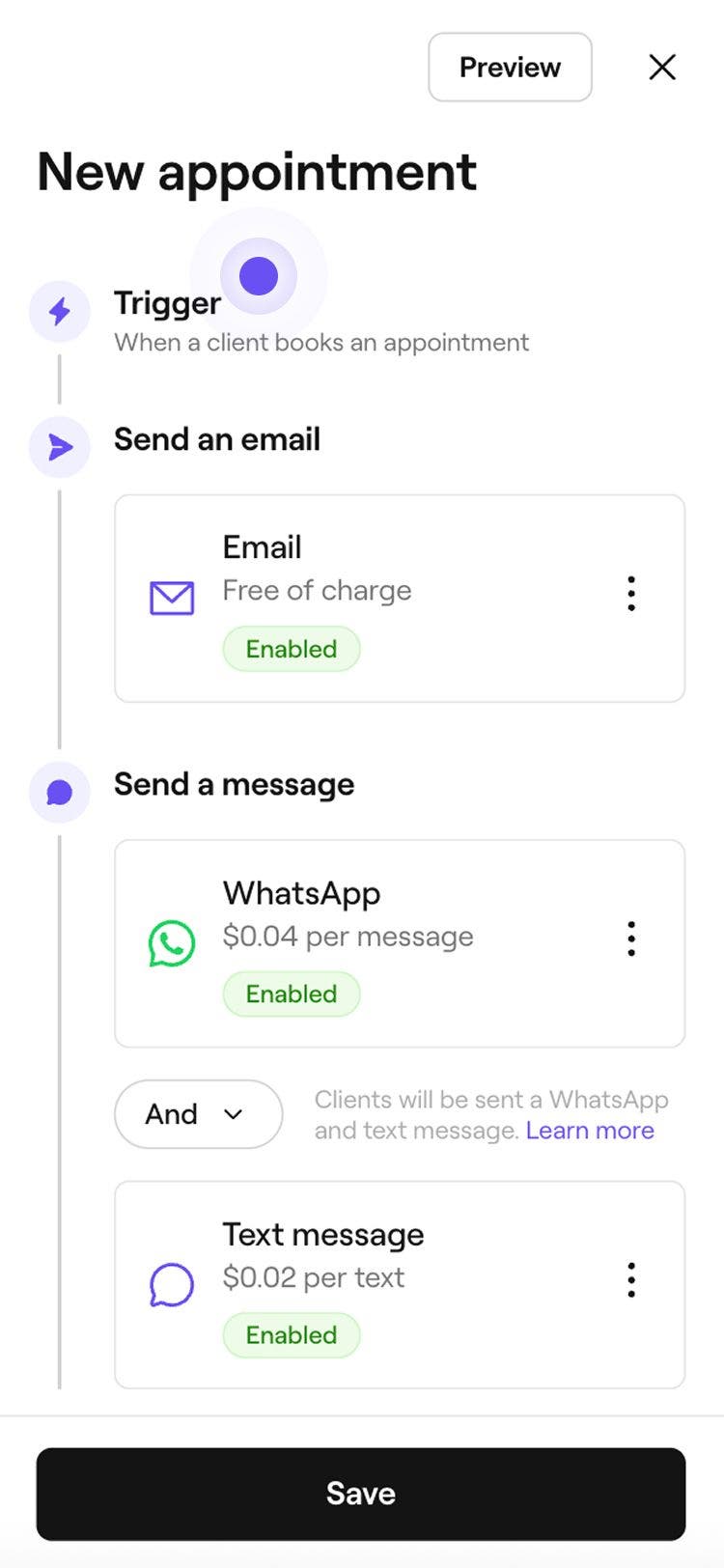
Az időpontfrissítés elküldésének Kiváltó okát előre beállítjuk. Például a „Köszönjük, hogy ellátogatott hozzánk” frissítést akkor küldjük el, amikor az ügyfél időpontja lezárul.
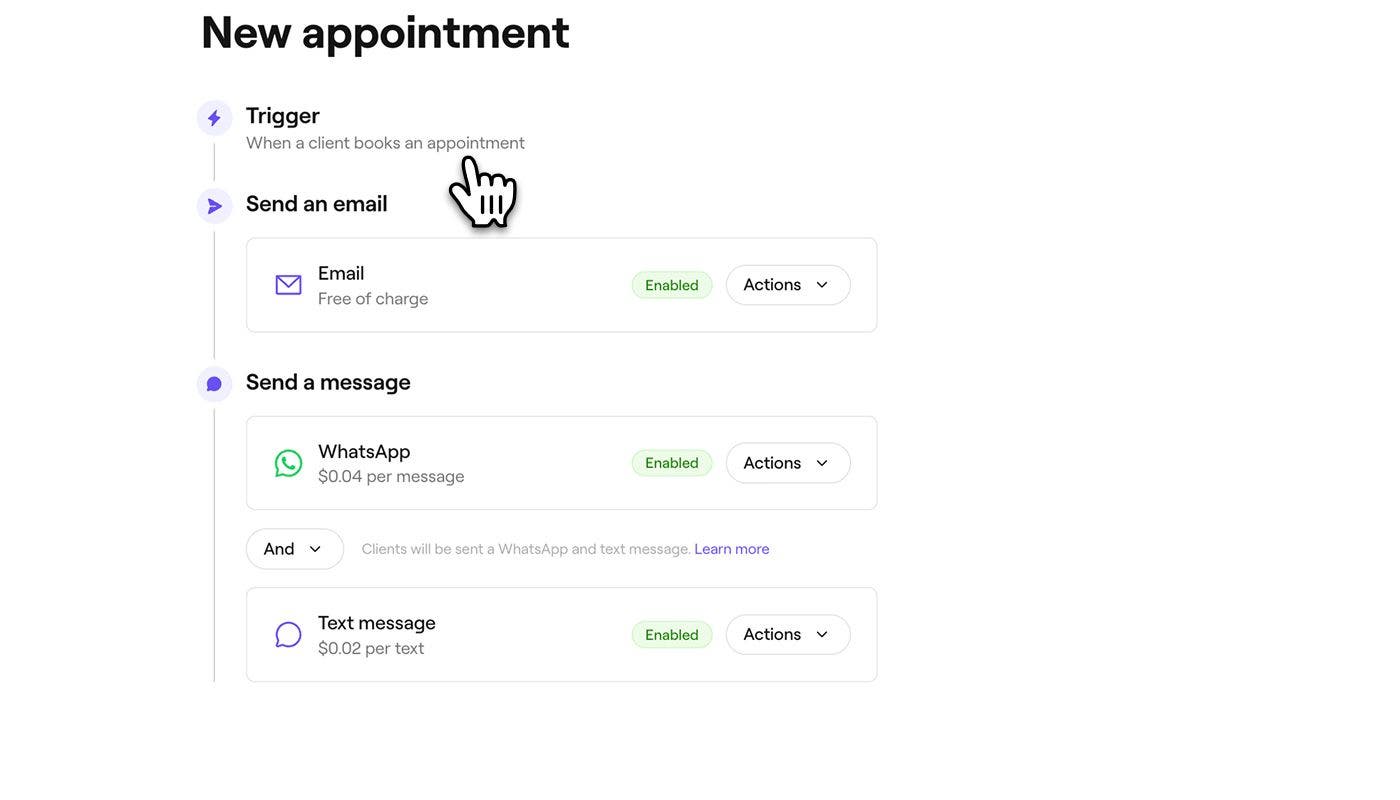
-
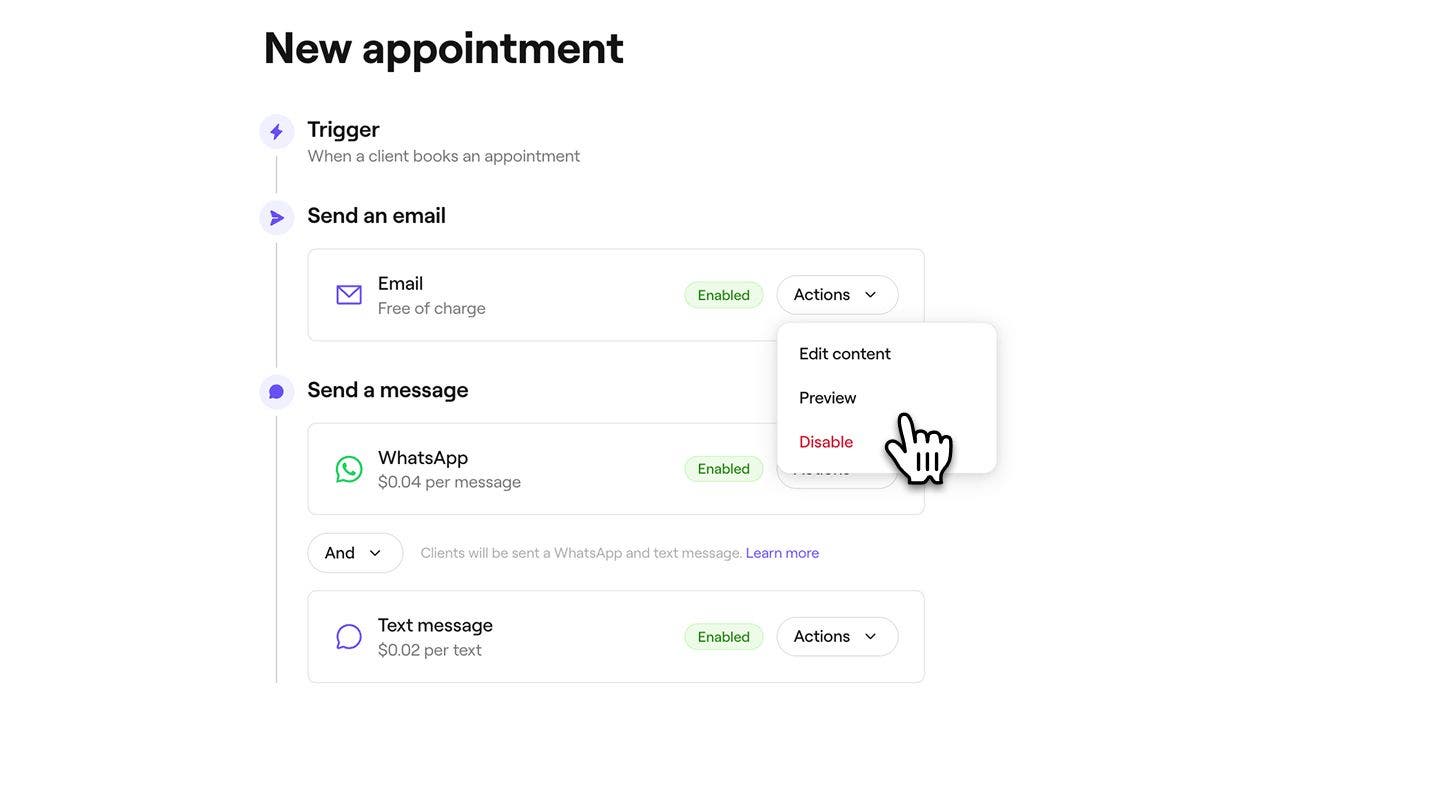
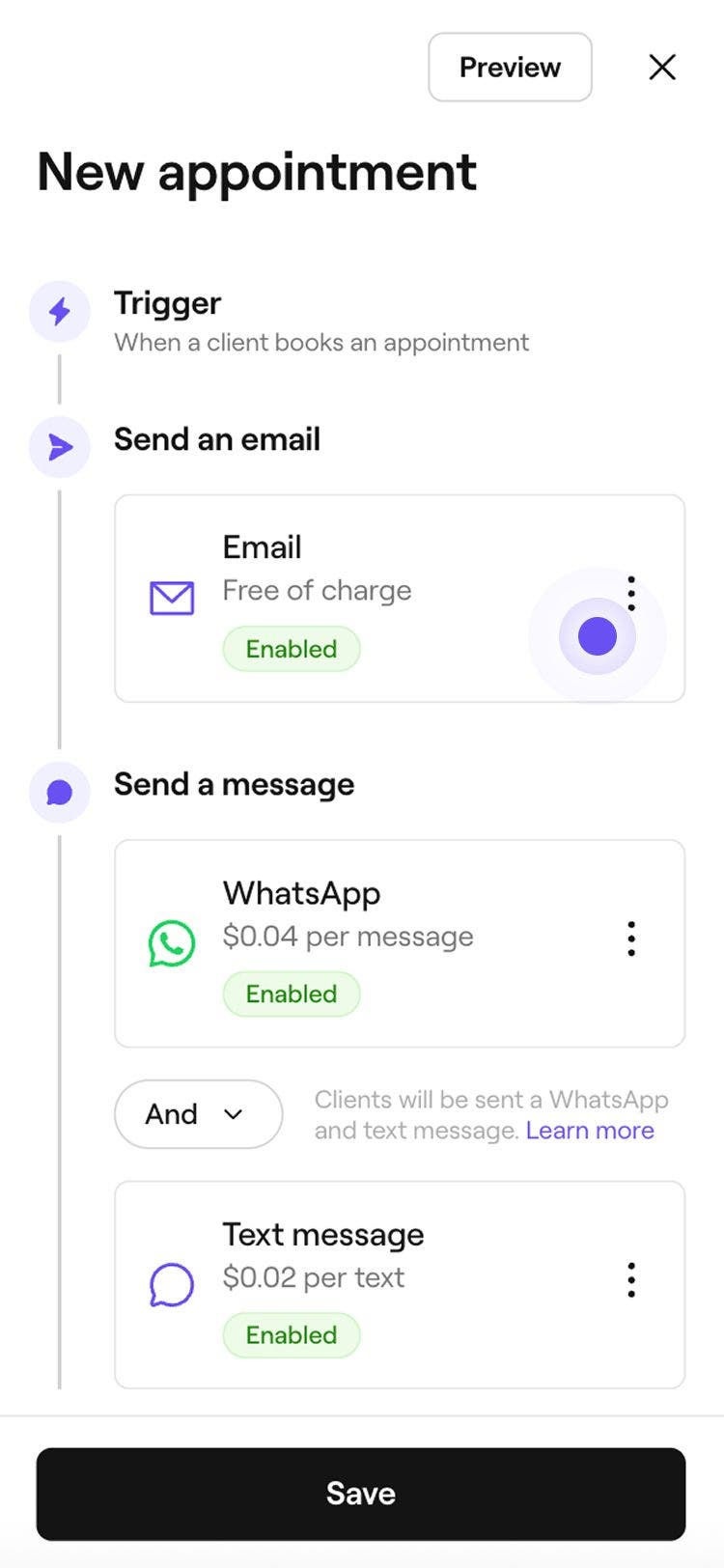
Az E-mail küldése részben kattintson a Műveletek gombra az e-mailes értesítések beállításainak kezeléséhez:
- Tartalom szerkesztése: Válassza a Tartalom szerkesztése lehetőséget, hogy fontos információkat adjon hozzá az értesítéshez. Bejelölheti a Szolgáltatás árának megjelenítése jelölőnégyzetet, és megadhat további részleteket a Fontos információ mezőben. Kattintson a jobb felső sarokban található Mentés gombra a módosítások alkalmazásához.
- Előnézet: Küldjön magának egy teszt e-mailt, és nézze meg, milyen automatikus e-mail-üzeneteket kapnak az ügyfelei.
- Letiltás: Válassza a Letiltás lehetőséget, ha nem szeretné, hogy ezt a frissítést e-mailben elküldjük.
-
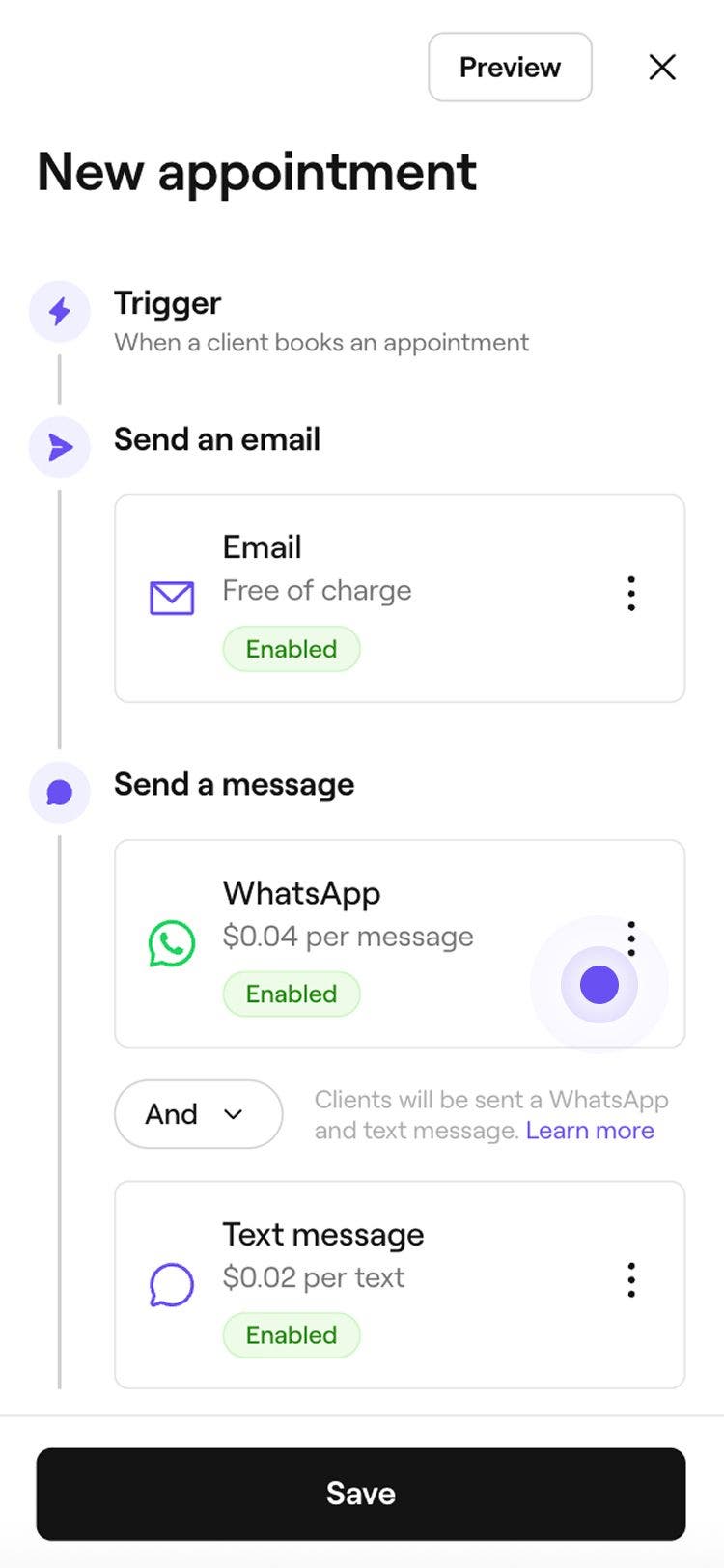
Az Üzenet küldése alatt válassza ki, hogy a frissítést WhatsAppon, SMS-ben vagy mindkettőn keresztül szeretné elküldeni.
- Az egyes csatornák kezeléséhez kattintson a WhatsApp vagy az SMS mellett található Műveletek gombra az üzenet Előnézetének megtekintéséhez vagy az adott csatorna Letiltásához.
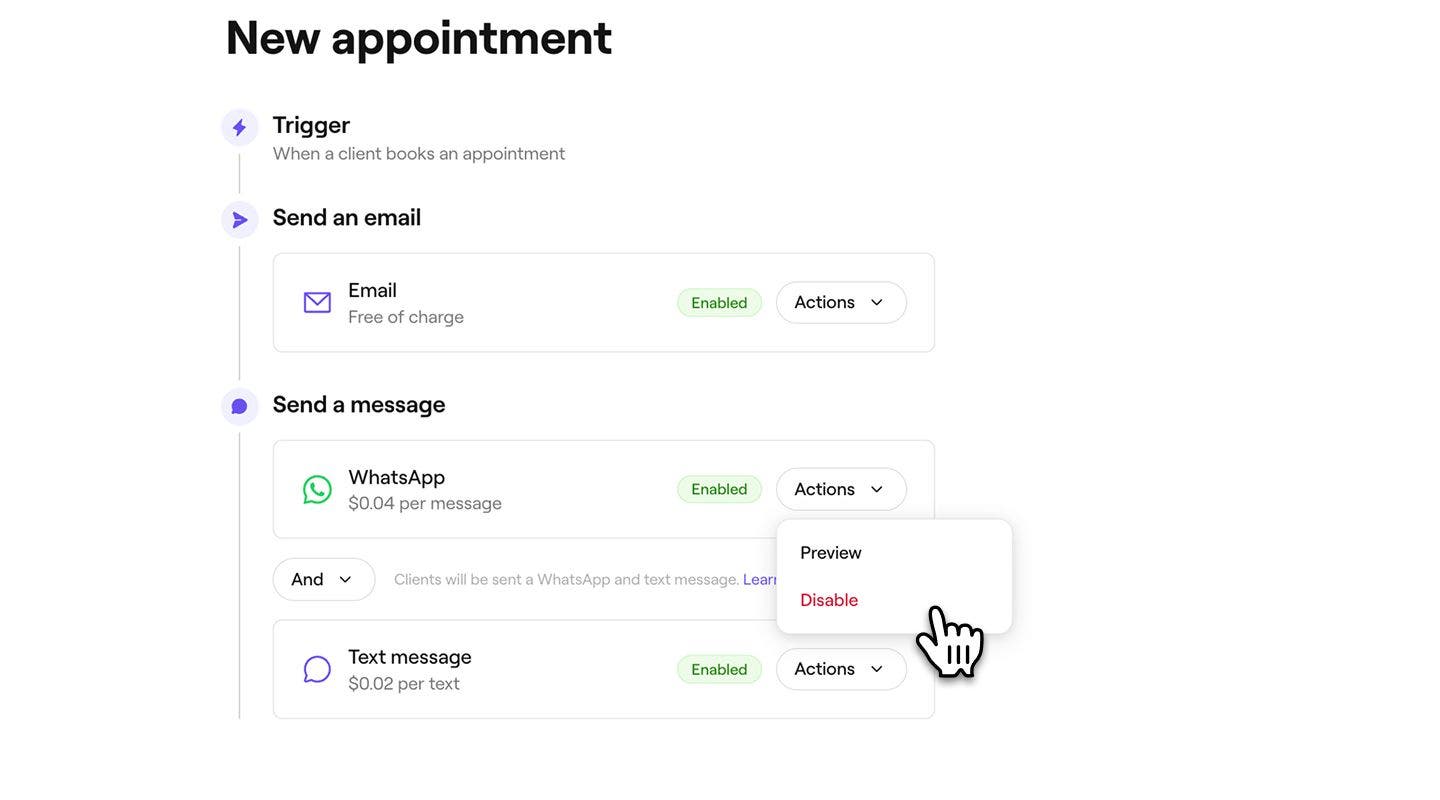
- Az egyes csatornák kezeléséhez kattintson a WhatsApp vagy az SMS mellett található Műveletek gombra az üzenet Előnézetének megtekintéséhez vagy az adott csatorna Letiltásához.
-
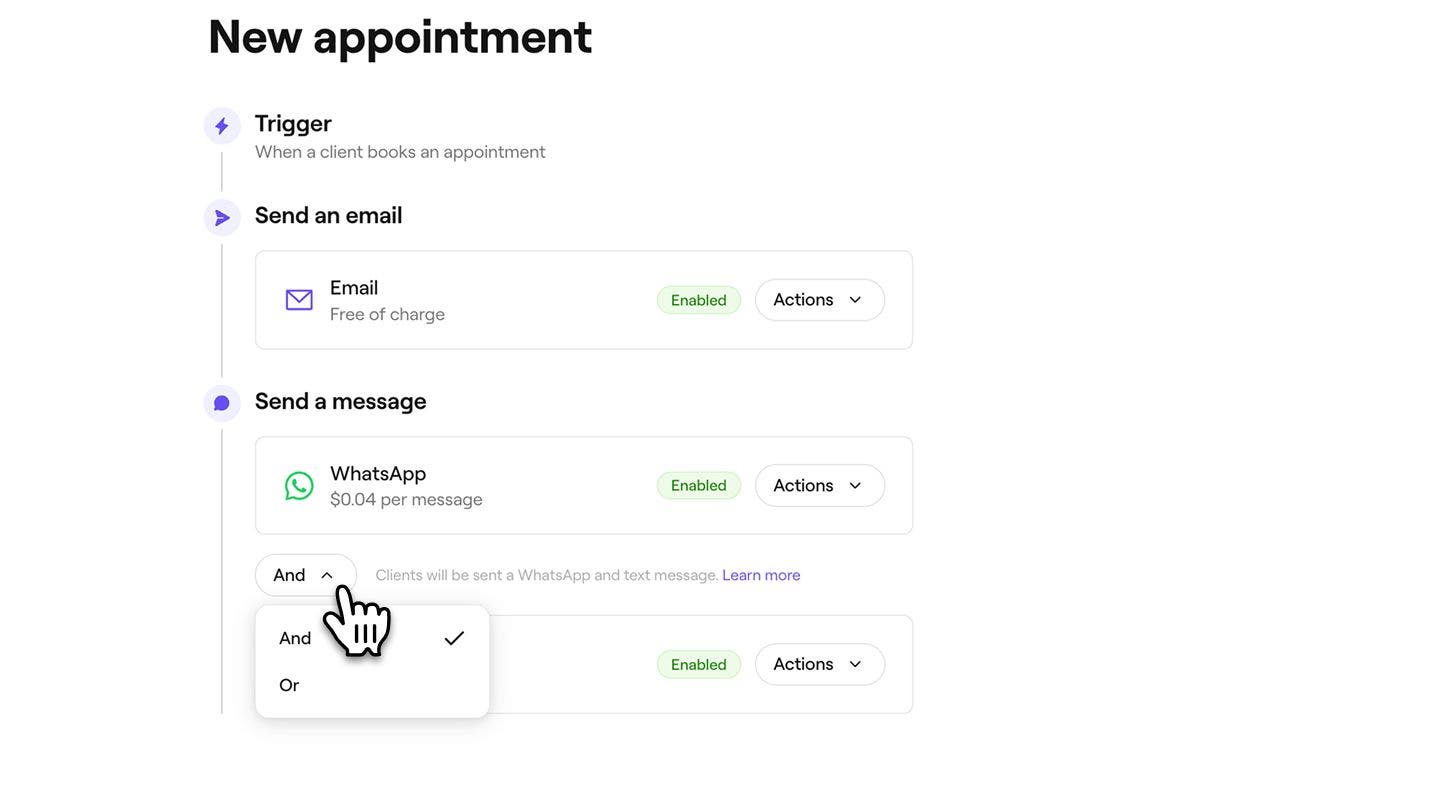
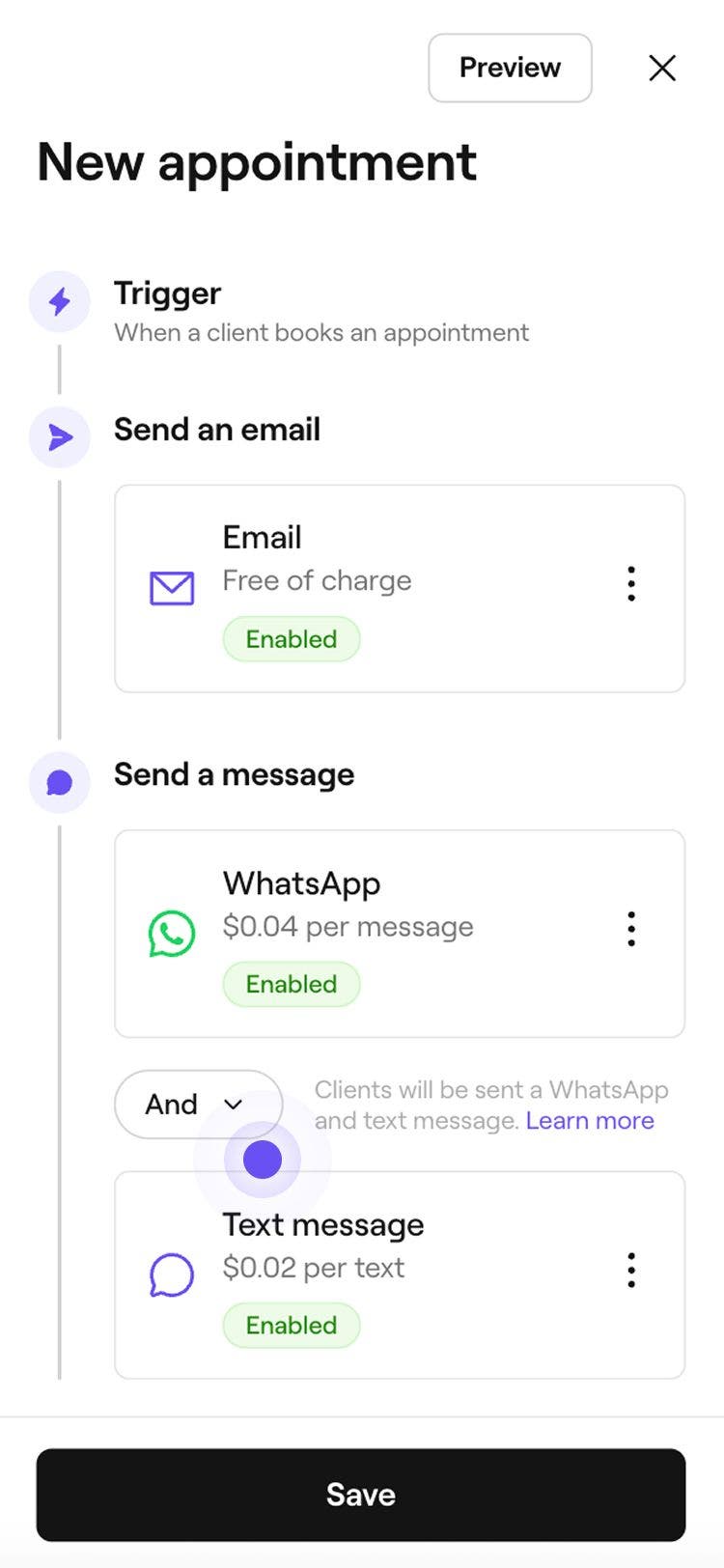
Használja az És/Vagy kapcsolót a WhatsApp és az SMS közötti váltáshoz, hogy szabályozza az üzenet küldésének módját:
- És: A frissítést WhatsAppon és SMS-ben is elküldjük, így biztosítva, hogy az ügyfél megkapja mindkét csatornán.
- Vagy: A rendszer először megpróbálja elküldeni a frissítést WhatsAppon keresztül. Ha az ügyfélnek nincs WhatsAppja, vagy az üzenetet nem lehet kézbesíteni, akkor automatikusan SMS-ben kerül elküldésre. Csak a sikeresen elküldött üzenetért számítunk fel díjat. Ha a WhatsApp-üzenet sikertelen, és helyette SMS-t küldünk, akkor csak az SMS-t kell kifizetnie.
-
Kattintson a jobb felső sarokban található Mentés gombra az időpontfrissítés létrehozásához.

Az automatizált üzenet szerkesztése után az időpontfrissítést automatikusan elküldjük az ügyfeleknek a frissített értesítési preferenciáid alapján. Kezelheti az értékelésekkel és tippekkel kapcsolatos nyomon követéseket is.
Az időpontfrissítések alapértelmezés szerint már engedélyezve vannak a munkaterület első létrehozásakor, ami azt jelenti, hogy az ügyfelek automatikusan megkapják az időpont-megerősítéseket, valamint az átütemezésekkel, lemondásokkal és elmulasztott időpontokkal kapcsolatos frissítéseket.
Időpontfrissítések kezelése
-
Nyisson meg egy meglévő időpontfrissítést az automatizált menüpontból.
-
Az időpontfrissítés áttekintésében kattintson a jobb felső sarokban található Lehetőségek gombra, és válassza ki a következő lehetőségek egyikét a panelen:
- Engedélyezés: Kövesse a lépéseket az időpontfrissítés engedélyezéséhez, beleértve a csatornákat is, amelyeken keresztül elküldésre kerül. Kattintson a tetején található Mentés gombra az időpontfrissítés engedélyezéséhez.
- Letiltás: Az előugró ablakban a Letiltás gombra kattintva állíthatja le az időpontfrissítés aktiválását. A művelet visszaigazolva lesz.
- Visszaállítás: Állítsd vissza az időpontfrissítést az alapértelmezett beállításokra a felugró ablakban található Visszaállítás gombra kattintva a visszaigazoláshoz.
Időpontfrissítések előnézete
Az automatikus időpontfrissítések elküldése előtt megtekintheti, hogy az egyes üzenetek hogyan fognak megjelenni az ügyfelei számára.
- Nyisson meg egy meglévő időpont-frissítést az Automatizálások menüpontban.
- Az időpontfrissítés automatizált üzenetének áttekintésében kattintson a jobb felső sarokban található Lehetőségek gombra, és válassza a Szerkesztés lehetőséget a panelen.
- Kattintson a jobb felső sarokban található Előnézet gombra.
- Az előnézetben kattintson az egyes csatornatípusokra, és ellenőrizze, hogyan fog megjelenni az üzenete e-mailben, SMS-ben és WhatsAppon.
- A jobb felső sarokban kattintson az alábbi lehetőségek egyikére:
- Tesztemail küldése: Az előugró ablakban adjon meg egy E-mail-címet, és kattintson a Küldés gombra, hogy pontosan láthassa, hogyan fog megjelenni az ügyfeleknek, mielőtt engedélyezi az automatizált üzenetet.
- Kész: Az üzenet előnézetének bezárása.
GYIK
Az automatikus köszönetnyilvánító üzenetek az időpont kijelentkezését követően, általában az időponttól számított 24 órán belül kerülnek elküldésre. Az ügyfeleknek engedélyezniük kell az értesítéseket, hogy megkapják őket.
Ha egy időpontot a tervezett időpont után több mint 24 órával zárnak le, az üzenet nem kerül elküldésre.
Személyre szabhatod az időponttal kapcsolatos frissítéseket, ha olyan részleteket adsz meg a Fontos információk szakaszban, mint az utókezelési utasítások, a fontos szabályzatok vagy a nyomon követéssel kapcsolatos információk. Ezek a frissítések megjelennek az időpontokkal kapcsolatos e-mailes frissítésekben, de a szöveges üzenetek meghatározott formátumot követnek, és nem testre szabhatók.
Ha egy ügyfél nem kapott automatikus frissítő üzenetet, ellenőrizd, hogy az Elérhetőségek helyesek-e az ügyfélprofiljában, és hogy feliratkozott-e az üzenetek fogadására az értesítési beállításaiban.
Azok az ügyfelek, akiknek a számlája nincs kifizetve, vagy csak részben van kifizetve, a fizetés után továbbra is kapnak köszönetnyilvánító üzenetet. Az üzenetet a fizetési folyamat aktiválja, függetlenül attól, hogy a számlát teljes egészében kifizették-e.
A „Köszönjük a borravalót” üzeneteket csak e-mailben küldjük el, függetlenül az értesítési beállításoktól. A késői lemondásokkal vagy az elmulasztott időpontok díjával kapcsolatos automatikus üzenetek azonban mindig elküldésre kerülnek, függetlenül a vállalkozás kommunikációs beállításaitól.
Az időpontokkal kapcsolatos e-mailes frissítéseket a Fresha segítségével mindig ingyenesen küldheti el. Az időpontokkal kapcsolatos SMS-értesítéseket azonban levonjuk az SMS-egyenlegéből. SMS-egyenlegét a számlázás menüpontban kezelheti.
Az elküldött üzeneteket a Marketing menüpontban, az [Üzenetelőzmények](Az elküldött üzeneteket a Marketing menüpontban, az Üzenetelőzmények kiválasztásával tekintheti meg. Itt megjelenik az ügyfeleknek küldött összes automatikus üzenet listája, és kereshet az ügyfél neve, e-mail-címe vagy a foglalási hivatkozási száma alapján. Egy adott időpontra vonatkozó üzenetek megtekintéséhez nyissa meg az időpontot, kattintson a Műveletek (három pont) lehetőségre a képernyő alján, és válassza az Időponttevékenység megtekintése lehetőséget. Ez megjeleníti az adott foglaláshoz kapcsolódó üzenetek idővonalát.). Itt megjelenik az ügyfeleknek küldött összes automatikus üzenet listája, és kereshet az ügyfél neve, email címe vagy a foglalási hivatkozási száma alapján.
Egy adott időpont üzeneteinek megtekintéséhez nyissa meg az időpontot, kattintson a Műveletek (három pont) lehetőségre az időpontnézet alján, és válassza az Időponttevékenység megtekintése lehetőséget. Ez megjeleníti az adott foglaláshoz kapcsolódó üzenetek idővonalát.
A WhatsApp díjat számít fel a Fresha és a hozzá hasonló vállalkozásoknak a WhatsApp Business API-hoz való hozzáférésért, amely nem ingyenes szolgáltatás. Integráltuk a WhatsAppot, hogy megkönnyítsük az ügyfelekkel való kapcsolattartást, de a használati költségeket a WhatsApp saját, üzleti kommunikációra vonatkozó árazása határozza meg, amelyet Árazási oldalunkon találhat meg.
Ha teszt e-mailt szeretne küldeni egy automatizált üzenetről, először válassza ki az ellenőrizni kívánt üzenetet (például Új időpont automatizálása), hogy megnyissa a részleteket. Kattintson a jobb felső sarokban található Lehetőségek elemre, és válassza a Szerkesztés lehetőséget. Ezután az E-mail küldése szakaszban kattintson a Műveletek lehetőségre, és válassza az Előnézet lehetőséget. Ezzel megnyílik egy e-mail-előnézeti ablak, ahol értékelheti az automatikus üzenetet. Ha szeretné látni, hogyan jelenik meg a postafiókjában, kattintson a jobb felső sarokban található Tesztemail küldése lehetőségre. A felugró ablakban szükség esetén frissítse az e-mail-címet, és válassza a Küldés lehetőséget.
A tesztemailt csak a megadott E-mail-címre küldjük el, és nem jut el az ügyfeleihez.