KezdőoldalTudásbázisFresha akadémia
Ismétlődő időpontok létrehozása
Vissza
  1. Tudásbázis•
  2. Naptár és időpont-ütemezés•
  3. Ismétlődő időpontok létrehozása

Ismétlődő időpontok létrehozása

Ebből az útmutatóból megtudhatja, hogyan állíthat be ismétlődő időpontokat rendszeres ügyfeleinek, hogy mindig a kedvenc idősávjaikat foglalhassák le.

  1. Kezdheti azzal, hogy új időpontot hoz létre, vagy megnyit egy meglévőt.

  2. Az időpontnézet jobb oldali paneljén kattintson a dátum alatt található Nem ismétlődik lehetőségre az Ismétlődési lehetőségek megnyitásához.

  3. Az Ismétlődési lehetőségek alatt frissítse a következő adatokat: 

    1. Gyakoriság: Válassza ki, hogy milyen gyakran ismétlődjön az időpont.
    2. Befejezési dátum: Állíts be egy befejezési dátumot, vagy válaszd a Soha lehetőséget, hogy a sorozat folyamatos legyen.
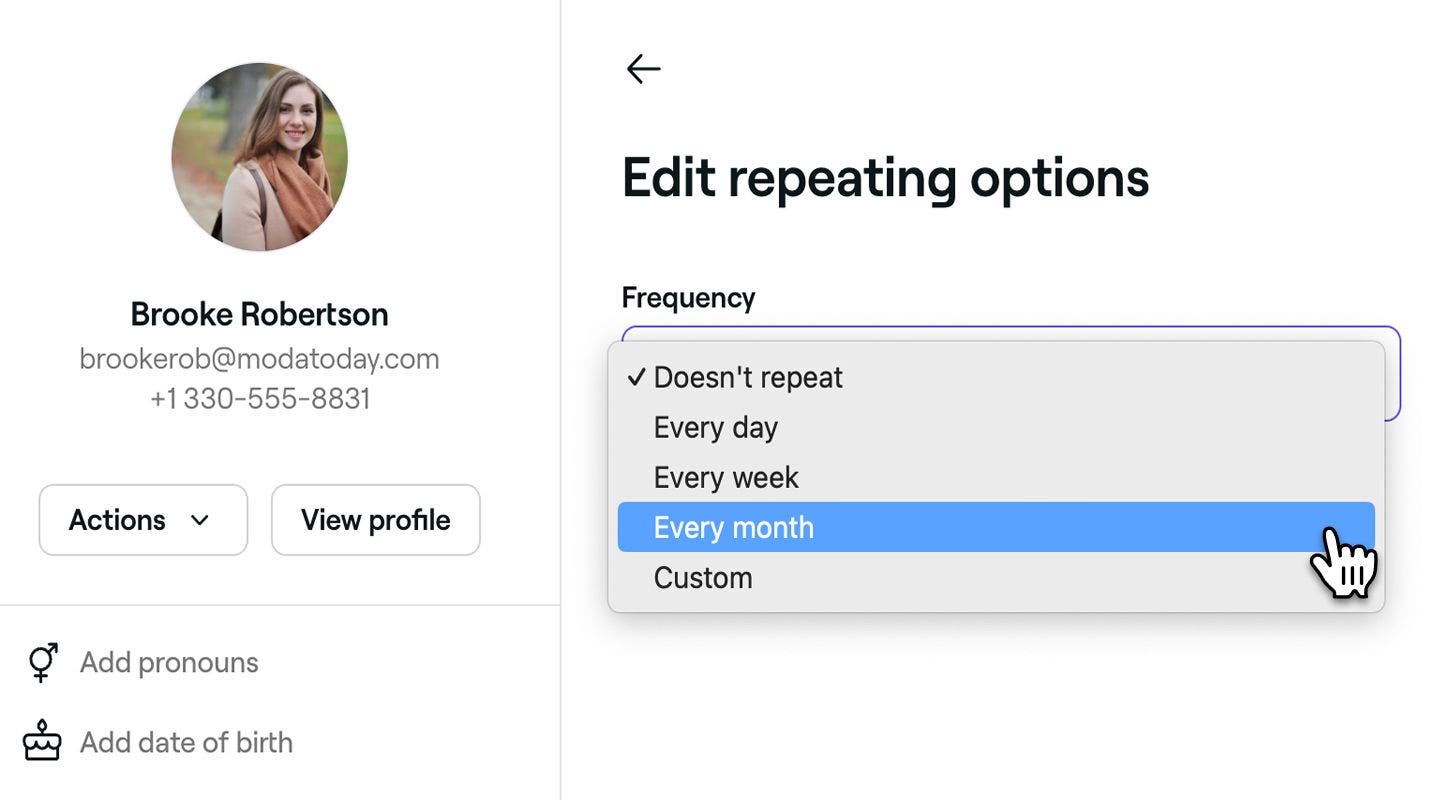
    web_create_group_appointments_lesson_3.jpg

  4. Kattintson a Módosítások elfogadása gombra a megerősítéshez.

  5. Kattintson a Mentés gombra az időpontnézet alján.

  1. Kezdheti egy új időpont létrehozásával, vagy megnyithat egy meglévő időpontot.

  2. Az időpontnézetben a dátum és az idő alatt koppints a Nem ismétlődik lehetőségre a Ismétlési lehetőségek megnyitásához. 

    app_create_repeat_appointment_lesson_2.jpg

  3. Az Ismétlődési lehetőségek alatt frissítse a következő adatokat: 

    1. Gyakoriság: Válassza ki, hogy milyen gyakran ismétlődjön az időpont.
    2. Befejezési dátum: Állíts be egy befejezési dátumot, vagy válaszd a Soha lehetőséget, hogy a sorozat folyamatos legyen.

    app_create_repeat_appointment_lesson_3.jpg

  4. Koppintson a Módosítások elfogadása gombra a visszaigazoláshoz.

  5. Koppintson a Mentés gombra az időpontnézet alján.

A mentés után az ismétlődő időpontok sorozata hozzáadásra kerül a naptárához. Az ügyfelek egyetlen megerősítést kapnak a következő közelgő időpontjukra, és emlékeztetőt a sorozat minden időpontja előtt.

Az ismétlődő időpontokat a naptárban egy ismétlődés ikon jelöli, és a rendszer automatikusan beütemezi őket akár 12 hónappal előre.

GYIK

    • A fizetési szabályzatok minden időpontra külön-külön vonatkoznak. Amikor ismétlődő időpontok sorozatát hozza létre, az ügyfél értesítést kap, amelyben felkérik, hogy kártyával vagy előrefizetéssel erősítse meg a sorozat első időpontját.

      Az időpontmegjegyzések egy adott időpontra vonatkoznak, ami azt jelenti, hogy minden időponthoz külön kell hozzáadni őket. Ha ugyanaz a megjegyzés vonatkozik az összes jövőbeli időpontra, és szeretné, hogy a csapattagok lássák, érdemes lehet alkalmazotti riasztást hozzáadni az ügyfél profiljához. Ez az értesítés megjelenik a profiljukon, és látható lesz az összes időpontjuk megtekintésekor.

      Igen, egy ismétlődő időpont frissítése vagy lemondása esetén megkérdezzük, hogy a módosításokat csak az adott időpontra vagy a teljes sorozatra szeretné-e alkalmazni.

      Amikor befejezési dátum nélküli ismétlődő időpontot hozol létre, az automatikusan legfeljebb egy évre előre generálódik. Ez segít a naptár teljesítményének kezelésében, és megakadályozza, hogy túl sok jövőbeli időpont jöjjön létre egyszerre. Ha azonban az időpontokat naponta kifizetik, továbbra is megjelennek az új időpontok, így a sorozat folyamatos marad anélkül, hogy túlterhelné az időbeosztásodat.

      Igen, ha egy időpont egy ismétlődő sorozat része, a szokásos módon lemondhatod, frissítheted, vagy átütemezheted. Módosítások végzésekor lehetősége lesz arra, hogy azokat csak az adott időpontra vagy a teljes sorozatra alkalmazza.


Időpontok


Kapcsolódó cikkek

Fresha akadémiai kurzusok
Tanfolyam videó előnézete

Időpontok beütemezése

6 lecke•6 perc

Összes kurzus megtekintése

Hasznos volt ez az útmutató?

Időpontok

Időpontok létrehozása

Kezdje el az időpontok ütemezését részletes ügyfél- és szolgáltatásadatokkal.

Ismétlődő időpontok létrehozása

Ütemezzen ismétlődő időpontokat a törzsvendégeknek, hogy minden alkalommal lefoglalhassanak bizonyos időpontokat.

Csoportos időpontok létrehozása és kezelése

Ütemezze és kezelje a csoportos foglalásokat, lehetővé téve, hogy több ügyfél vegyen részt együtt.

Időpontok átütemezése

Helyezze át az időpontokat egy másik sávba, miközben az összes többi részlet változatlan marad.

Időpontok befejezése

A pontos jelentések, a marketing és egyebek érdekében nézze meg az időpontokat, és jelölje meg őket teljesítettként.

Időpontok megjelölése elmulasztott időpontként

Kövesse nyomon az elmulasztott időpontokat úgy, hogy az ügyfeleket elmulasztott időponttal jelöli meg, ha a tervezett időpont után nem jelennek meg.

Időpontok lemondása

Távolítsa el a nem kívánt vagy véletlen foglalásokat a naptárából, hogy felszabadítsa a foglalható időpontokat.

Ajánlatok és kedvezmények alkalmazása az időpontokra

Kínálja fel ügyfeleinek a legjobb kedvezményeket az ajánlatok közvetlenül a fizetéskor történő alkalmazásával.

Időpontok frissítése

Szerkessze az időpont részleteit, hogy a naptára pontos és naprakész legyen.

Időpontstátuszok frissítése

Kövesse nyomon az időpontokat a naptárában egy pillantással az időpontok állapotainak segítségével.

Kapcsolódó cikkek

Időpontok létrehozása

Kezdje el az időpontok ütemezését részletes ügyfél- és szolgáltatásadatokkal.

Csapattagok beütemezett műszakjainak kezelése

Ismerje meg, hogyan használhatja a speciális ütemezést a kezelhető személyzeti műszakok létrehozásához.

Fresha akadémiai kurzusok
Tanfolyam videó előnézete

Időpontok beütemezése

6 lecke•6 perc

Összes kurzus megtekintése
Fresha
Alkalmazás letöltése

A Fresha névjegye

Karrierlehetőségek

Súgó és támogatás

Blog

Oldaltérkép

Üzleti vállalkozásoknak

Partnereknek

Árképzés

Funkciók

Ütemezés

Értékesítési pont

Fizetések

Tőke

Piactér

Támogatás

Státusz

Jogi nyilatkozat

Adatvédelmi nyilatkozat

Általános szerződési feltételek

Felhasználási feltételek

Keressen minket a közösségi oldalakon

Facebook
Linkedin
Instagram

© 2026 Fresha.com SV Ltd