Dodajte gumb za rezervaciju na Vašu web-stranicu
U ovom ćete vodiču saznati kako kreirati poveznicu za rezervacije i dodati je na svoju web-stranicu kako bi klijentima bilo što lakše rezervirati usluge kod vas.
Gumbi za rezervaciju
Dodavanje gumba za rezervaciju na Vašu web-stranicu novim i postojećim klijentima nudi jednostavan način za rezervaciju putem interneta izravno putem Vaše stranice na platformi Fresha. Ovaj gumb možete izraditi pomoću svoje namjenske poveznice za rezervaciju na kartici Link builder, a zatim ga dodati na svoju web-stranicu kako bi klijenti mogli brzo i jednostavno rezervirati.
Da biste aktivirali poveznice za rezervacije, morate objaviti svoj profil na Marketplaceu.
Stvorite poveznicu za rezervaciju
Vaše poveznice za rezervaciju jedinstvene su poveznice koje klijente usmjeravaju izravno na vašu stranicu za rezervaciju na platformi Fresha. Te poveznice neće prikazivati druge tvrtke u vašoj blizini, a klijentima koji rezerviraju putem njih neće se naplatiti nikakve naknade za novog klijenta.
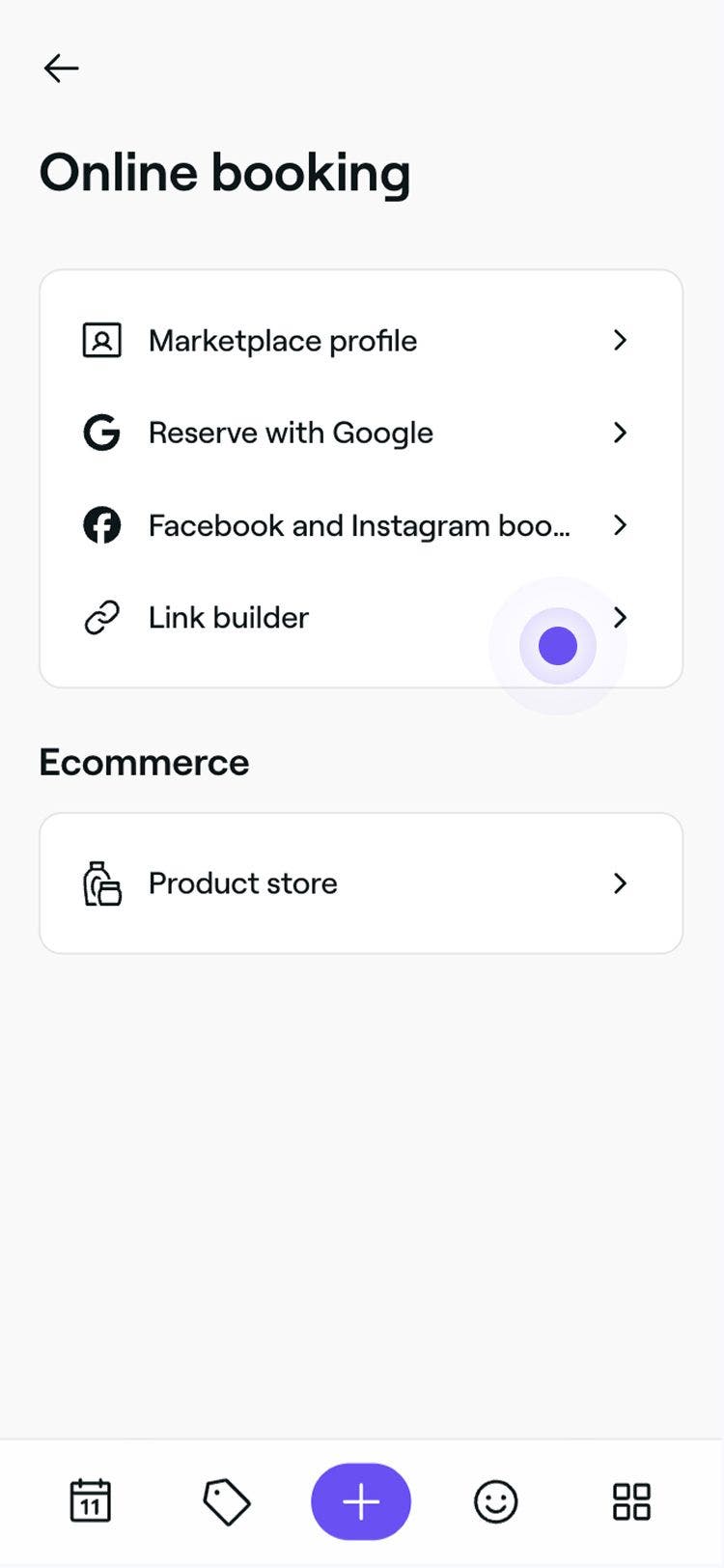
- U glavnom izborniku na lijevoj strani zaslona idite na Online rezervacije.
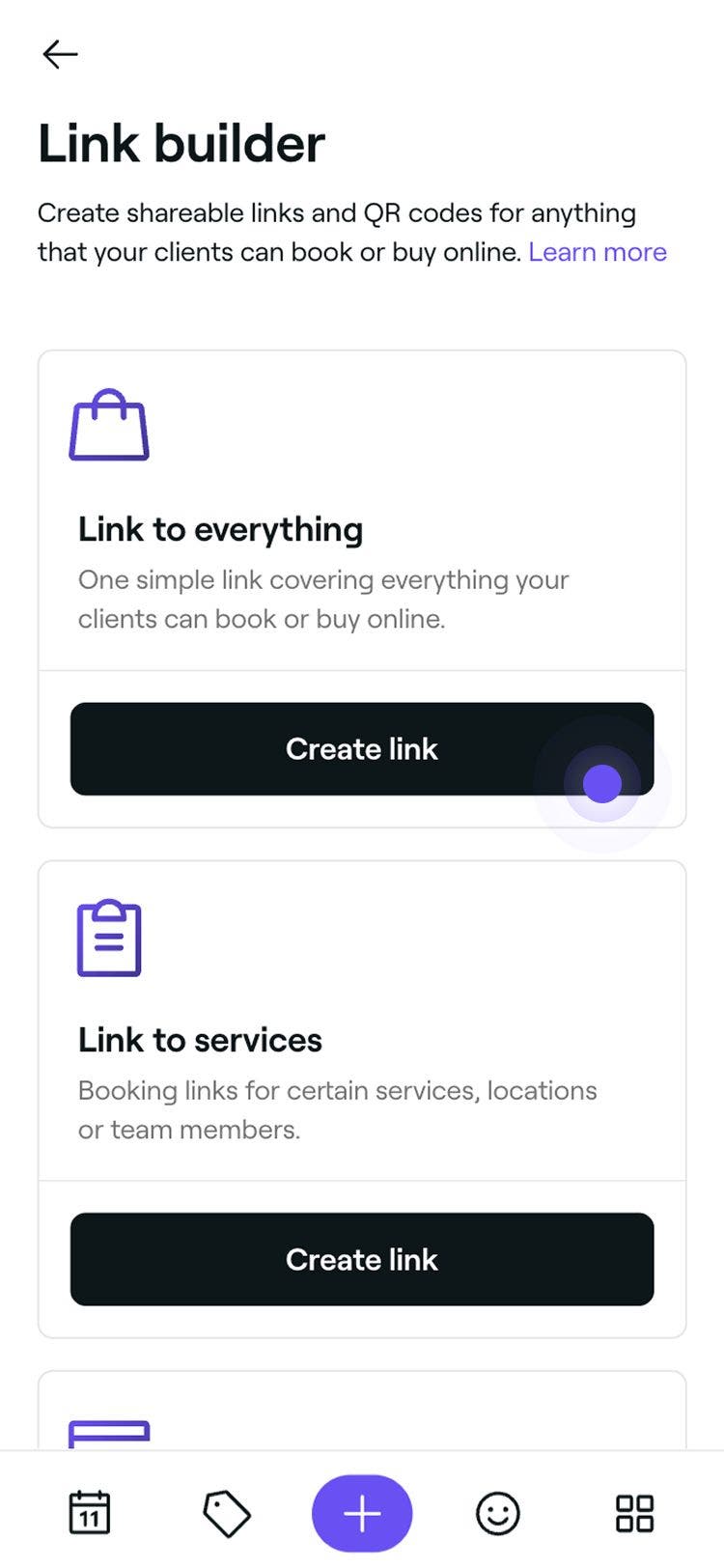
- Na lijevoj ploči izbornika odaberite Stvaranje poveznice da biste vidjeli poveznice koje se mogu dijeliti.
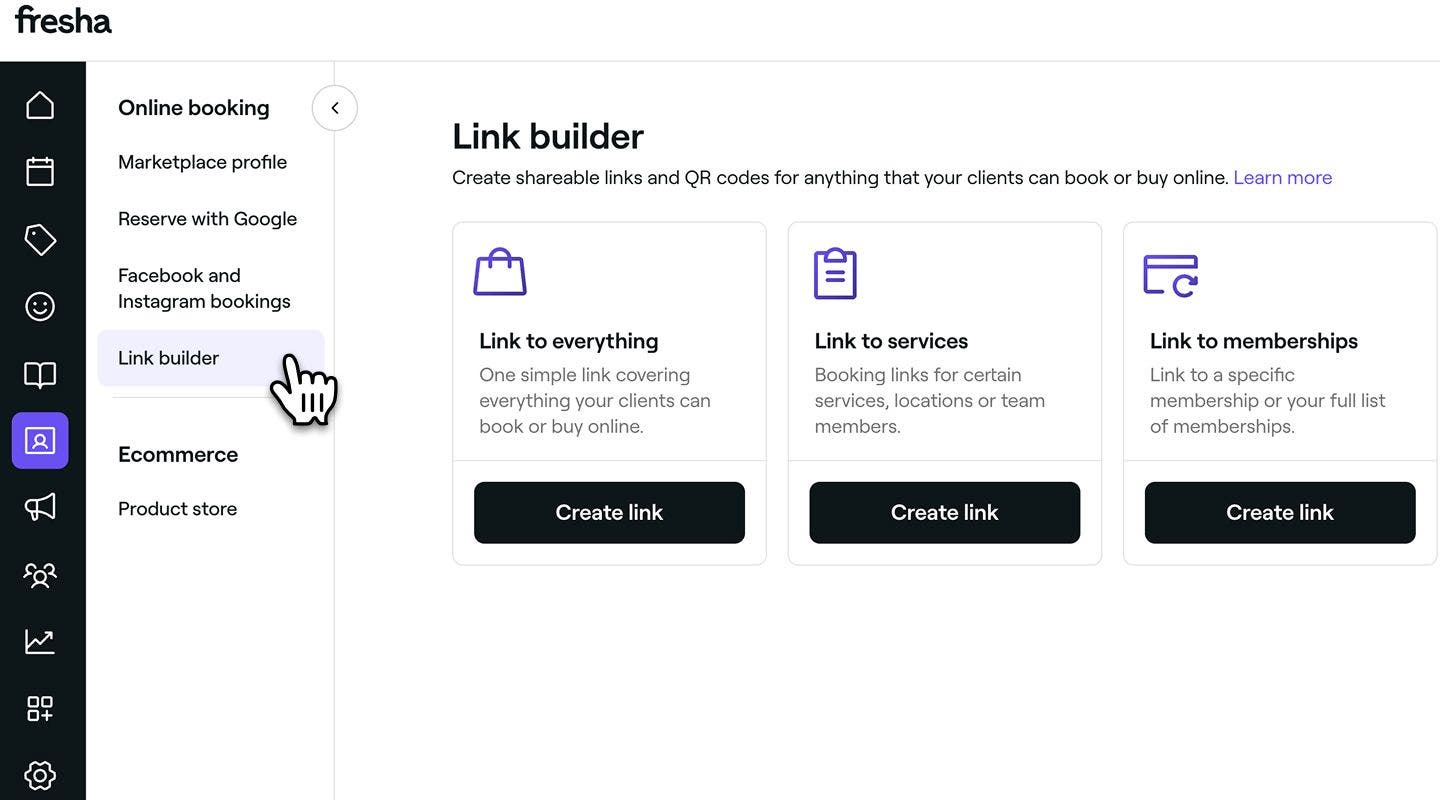
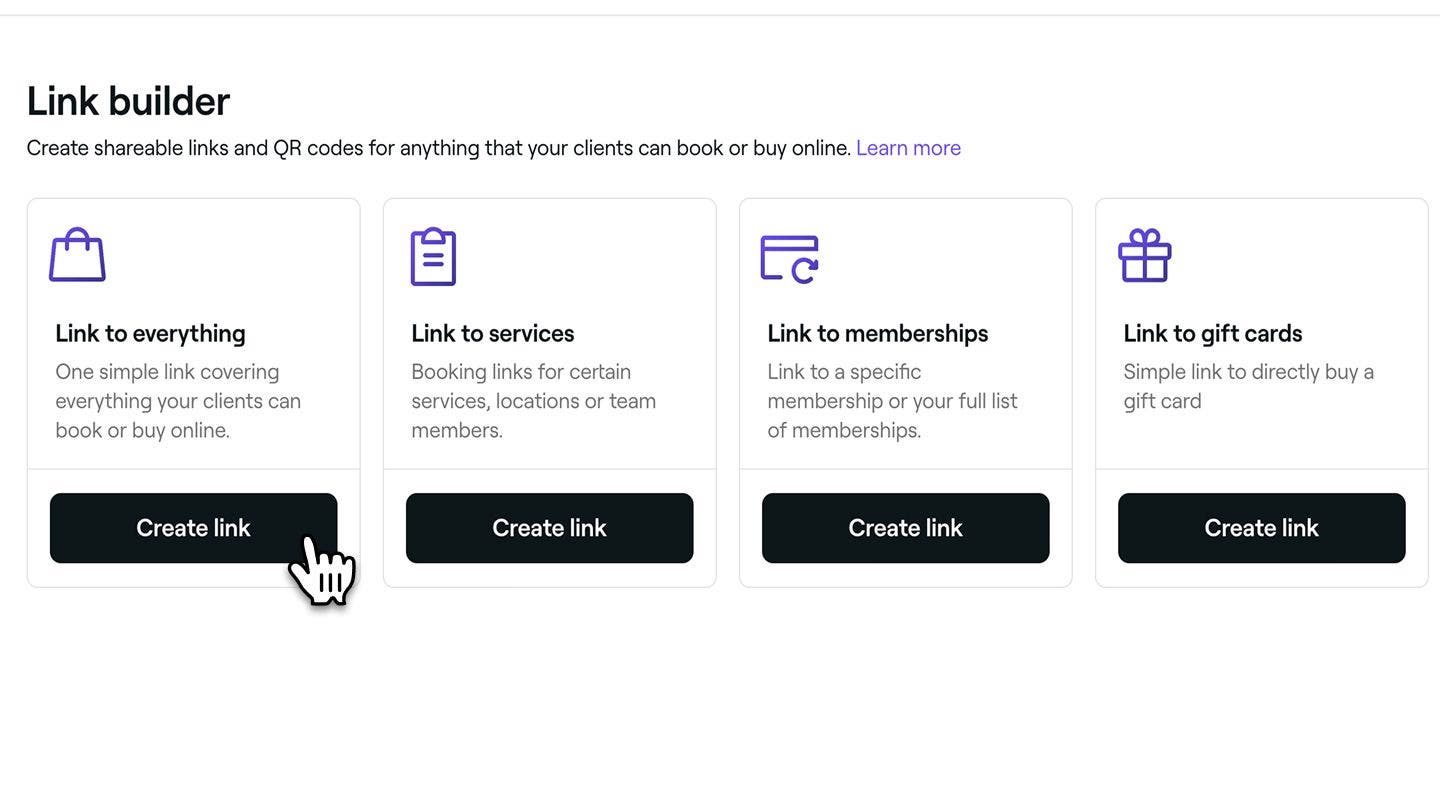
- Odaberite jednu od sljedećih opcija za stvaranje poveznice:
- Poveznica na sve
Klijenti mogu rezervirati termine, kupiti poklon kartice, članstva ili proizvode. - Poveznica na usluge
Odaberite određene usluge, lokacije ili članove tima. - Poveznica na članstva
Poveznica na određeno članstvo ili sva članstva koja se mrežno prodaju. - Poveznica na poklon kartice
Poveznica na određenu poklon karticu ili sve poklon kartice koje se mrežno prodaju.
- Poveznica na sve
- Kliknite na gumb Stvori poveznicu da biste generirali poveznicu.
- U skočnom prozoru kliknite na ikonu za kopiranje za izravno kopiranje poveznice.
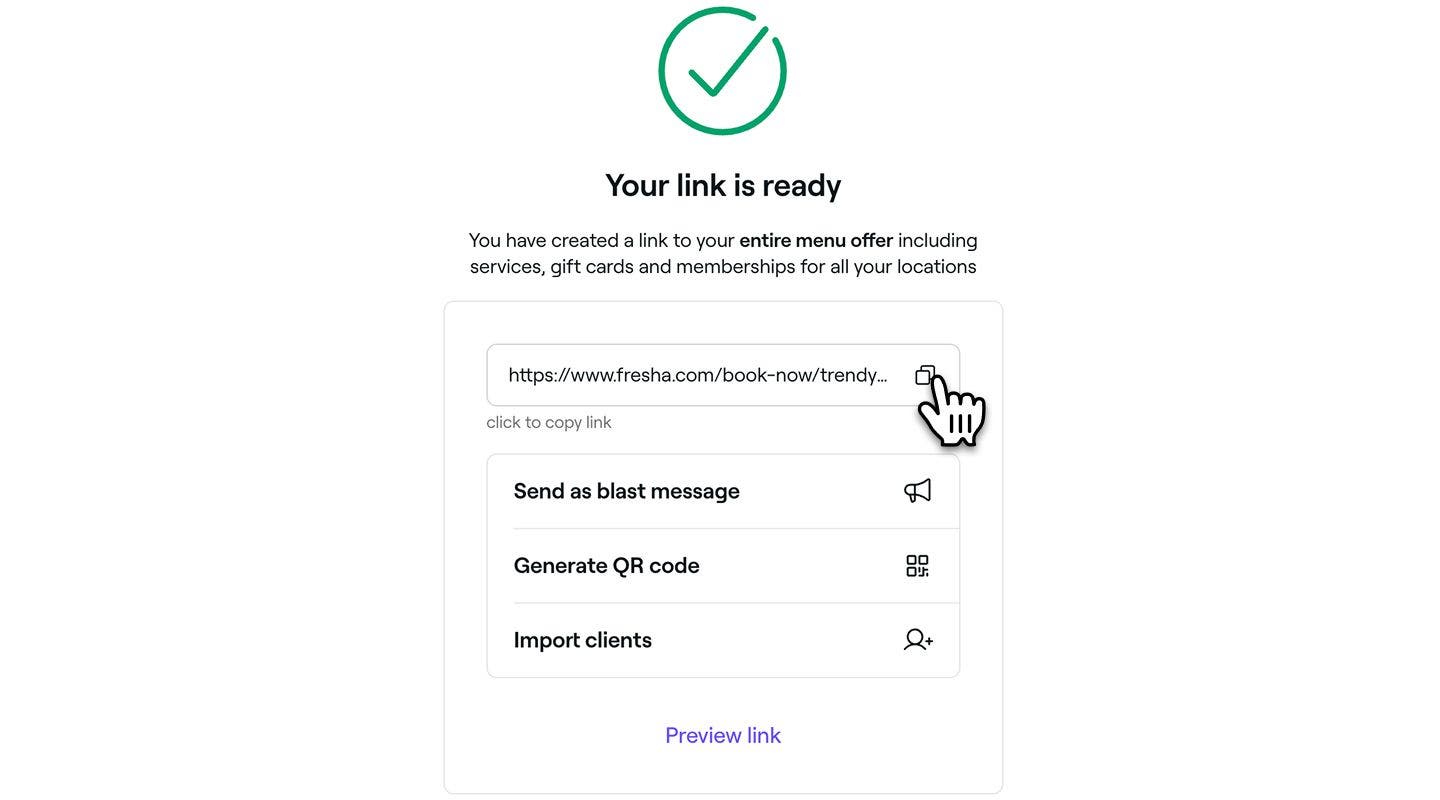
- Kopirajte i zalijepite svoju poveznicu za rezervaciju kako biste je dodali na svoju web-stranicu, podijelili u objavama na društvenim mrežama ili poslali izravno klijentima.
- Poveznicu također možete uključiti u grupnu poruku koju šaljete svojim klijentima kako biste ih potaknuli na ugovaranje termina i generirati jedinstveni QR kod koji ćete ispisati na posjetnicama ili istaknuti na izlogu svojeg salona radi jednostavnijeg ugovaranja termina.
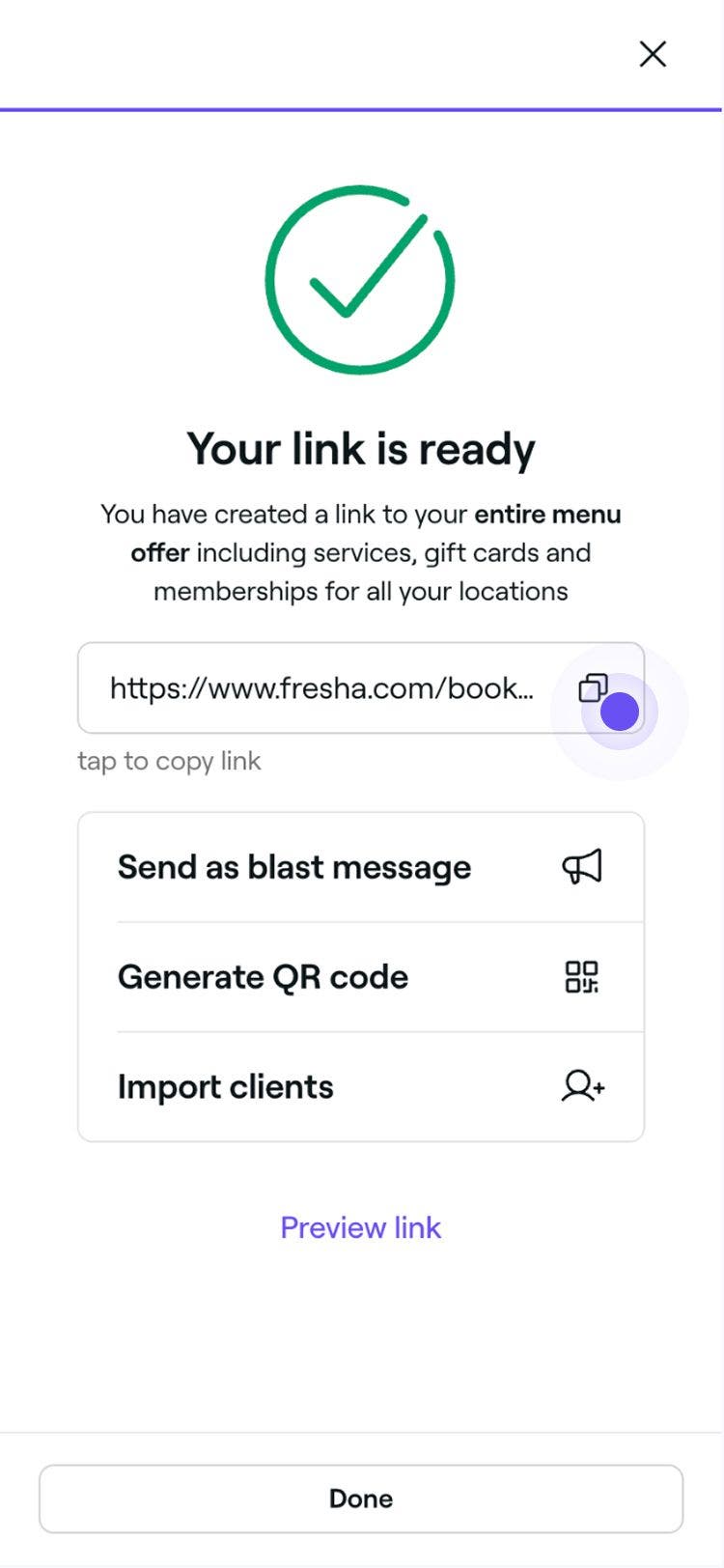
Možete generirati QR kod za svoju poveznicu kako biste omogućili brz pristup svojim uslugama. Možete ga prikazati na posjetnicama ili na vratima svog salona.
Česta pitanja
- Lokacije: odaberite za koje lokacije klijenti mogu rezervirati termine.
- Usluge: odaberite određene usluge koje klijenti mogu rezervirati.
- Članstva: ograničite poveznicu na prodaje samo za članstvo.
- Poklon kartice: ograničite poveznicu na prodaju samo poklon kartica.
- Provjerite je li vaš poslovni profil naveden na fresha marketplaceu kako bi klijenti mogli pristupiti vašoj poveznici.
- Potvrdite da članovi vašeg tima imaju zakazane smjene jer se samo članovi tima s određenim smjenama mogu rezervirati online.
- Provjerite je li svaka usluga koju želite da klijenti rezerviraju omogućena za online rezervacije.
- Ako se naziv vaše tvrtke nedavno promijenio, možda je generirana nova poveznica za rezervaciju. Zamijenite sve stare poveznice kako biste bili sigurni da ispravno funkcioniraju.
Vaša jedinstvena poveznica za rezervacije, koja se nalazi na kartici Link Builder, prikazivat će izvorni naziv objekta koji ste postavili prilikom stvaranja svog poslovnog računa na platformi Fresha. Ako se naziv vaše tvrtke promijenio i želite ažurirati poveznicu za rezervaciju, možete stupiti u kontakt s našim timom kako bismo vam generirali novu.
Nakon što vaša poveznica za rezervaciju bude ažurirana, možete je pronaći na kartici Link Builder kao i inače. Preporučujemo da zamijenite sve gumbe za rezervaciju i poveznice za rezervaciju jer prethodna poveznica više neće funkcionirati.
Prilikom stvaranja jedinstvene poveznice rezervacije na kartici Link Builder možete odabrati što će se klijentima prikazivati na svakoj poveznici prilikom mrežne rezervacije, na primjer:
Također, svaku poveznicu za rezervaciju možete filtrirati tako da klijenti prilikom mrežne rezervacije vide samo određene lokacije tvrtke i članove tima.
Prilikom stvaranja poveznice za rezervacije na kartici Link Builder možete odabrati da se klijentima prikazuje samo određeni član tima dostupan za rezervacije. Jednostavno slijedite korake za stvaranje poveznice, a zatim upotrijebite filtre kako biste odabrali člana tima kojeg želite istaknuti. Članovi tima mogu upotrijebiti ovu funkcionalnost kako bi potaknuli svoje klijente da rezerviraju termine isključivo kod njih.
Ako se vaša poveznica za rezervaciju ne otvara kako ste očekivali, evo nekoliko stvari koje trebate provjeriti:
Da biste stvorili poveznicu rezervacije za kategoriju usluga, možete stvoriti poveznicu na prvu uslugu u toj kategoriji ili stvoriti poveznicu rezervacije za kombinirani paket koji objedinjuje te usluge.
