Uvezite postojeći popis klijenata
Saznajte kako odjednom dodati popis postojećih klijenata na platformu Fresha.
U ovom članku
Informacije o uvozu popisa klijenata
Prenesite svoje postojeće klijente u Freshu pomoću datoteke u formatu CSV ili kontakata na svom mobilnom telefonu. Uvozom popisa klijenata stvara se profil za svakog klijenta, tako da se oni prepoznaju kao postojeći klijenti kada rezerviraju putem interneta.
Fresha također prepoznaje duplikate profila klijenata koji se mogu spojiti, što ti pomaže da tvoj popis klijenata bude organiziran.
Uvoz popisa klijenata iz datoteke
- U glavnom izborniku na lijevoj strani zaslona idite na Klijenti.
- Odaberite Popis klijenata na lijevoj ploči izbornika.
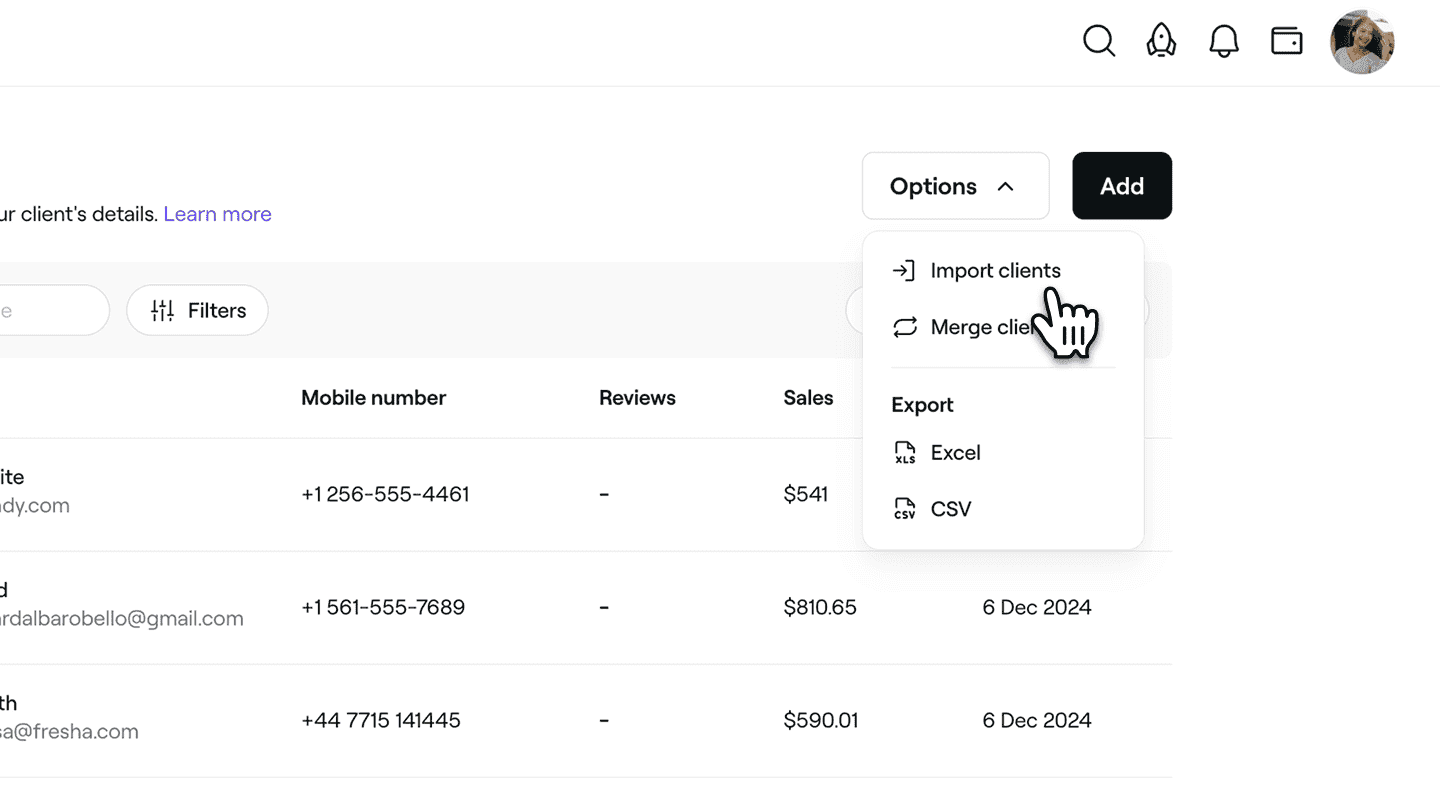
- Kliknite na gumb Opcije u gornjem desnom kutu i odaberite Uvoz klijenata.
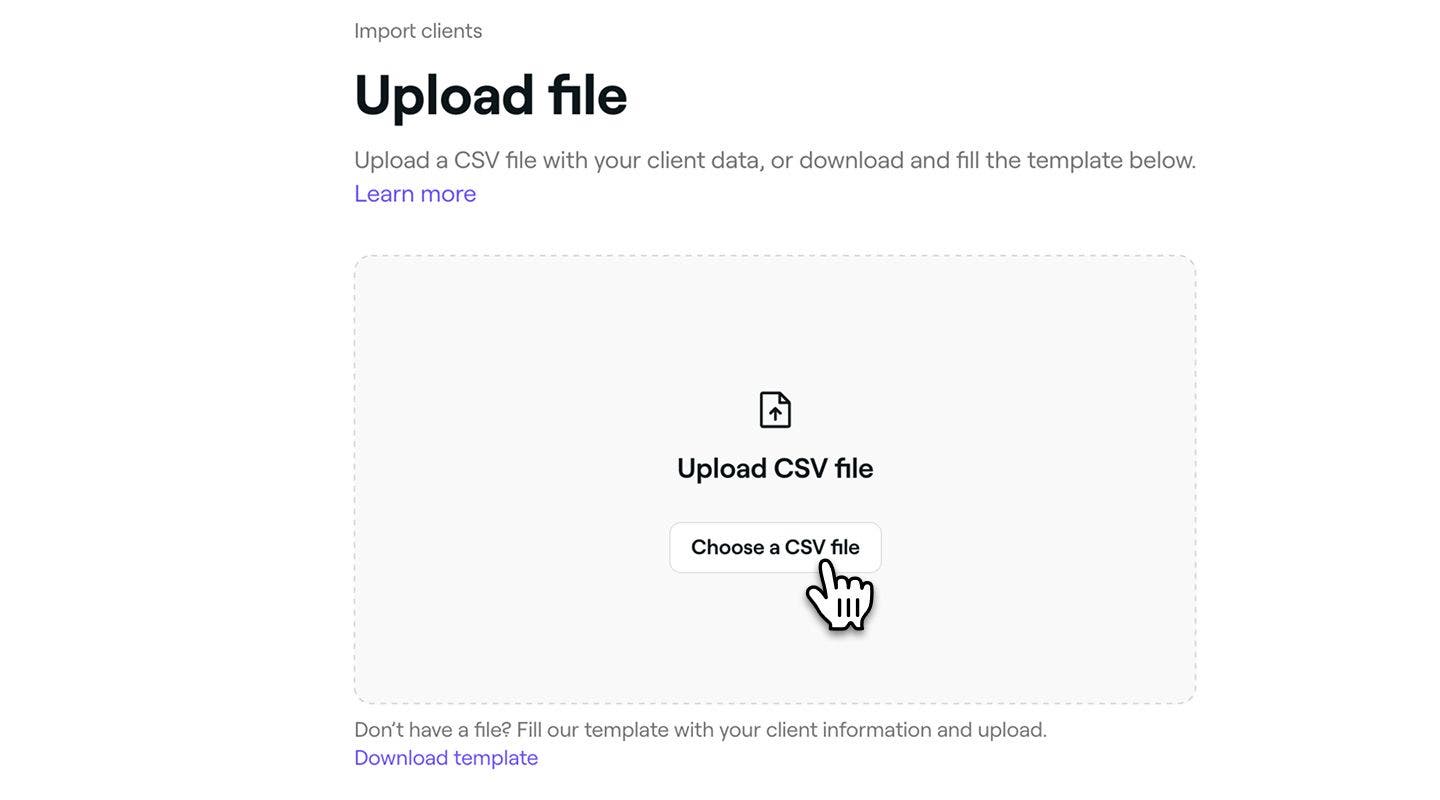
- U koraku Prenesi datoteku odaberite jednu od sljedećih opcija:
-
Odaberite Prenesite datoteku u formatu CSV ili povucite i spustite datoteku u okvir.
-
Preuzmite i ispunite predložak spreman za upotrebu odabirom opcije Preuzmi predložak.
-
- Nakon što prenesete popis klijenata, kliknite gumb Sljedeći korak u gornjem desnom kutu za nastavak.
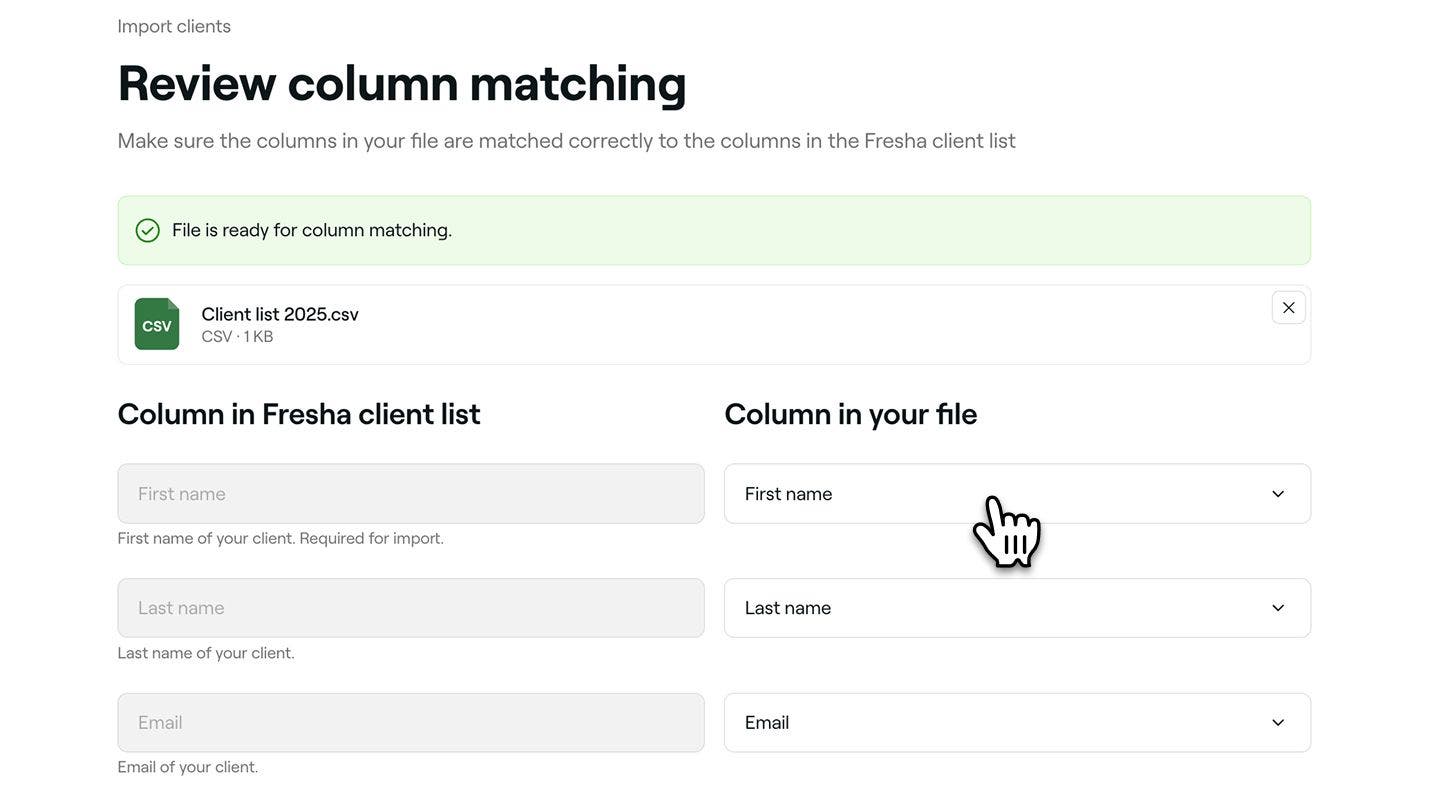
- U koraku Pregled stupca unesite sve izmjene kako bi se podudarale s nazivima vaših stupaca, a zatim kliknite gumb Sljedeći korak u gornjem desnom kutu za nastavak.
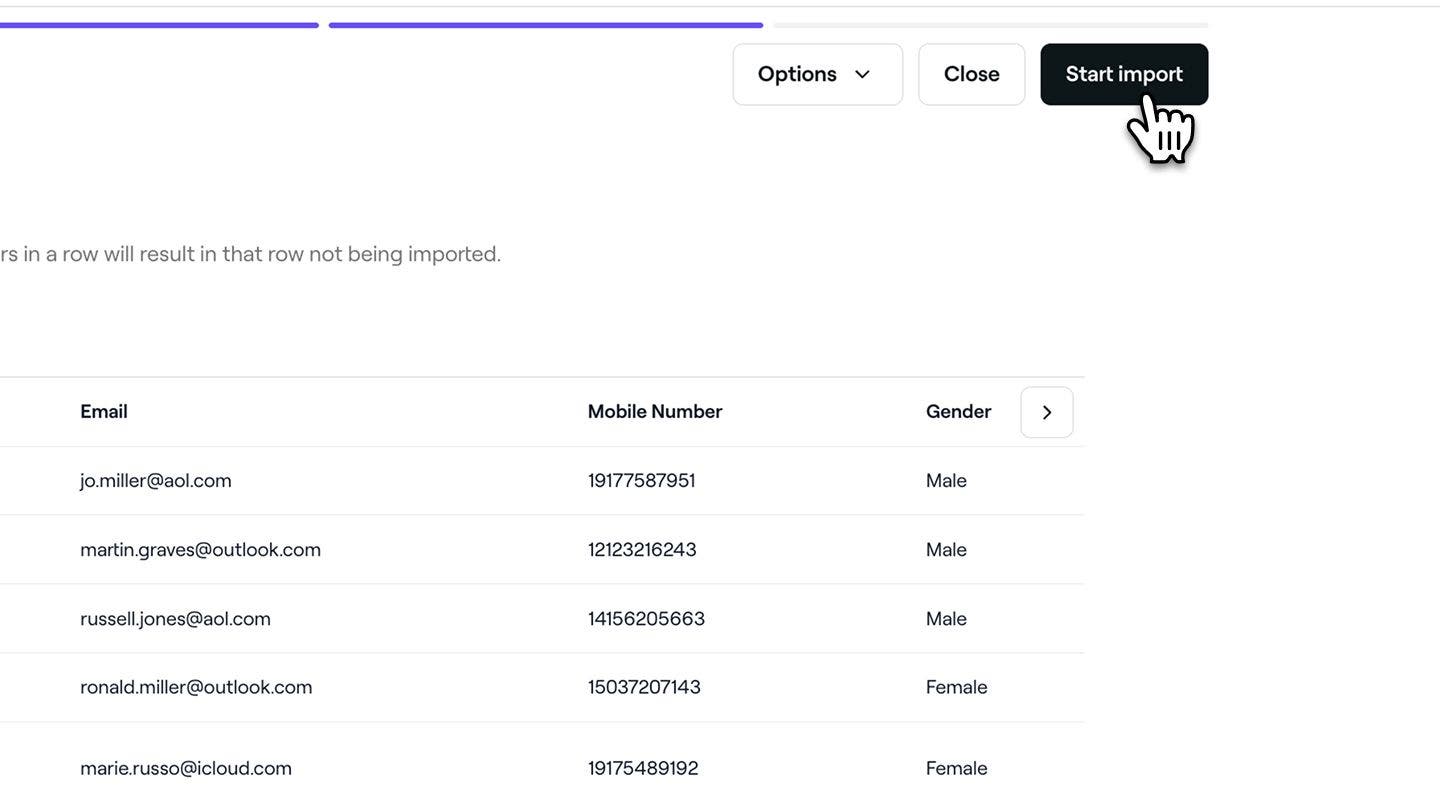
- U koraku Pregled popisa klijenata pregledajte popis klijenata kako biste provjerili jesu li svi podaci točni.
- Kliknite na gumb Započni uvoz u gornjem desnom kutu da biste započeli prijenos datoteke.
- Nakon uvoza kliknite na gumb Gotovo u gornjem desnom kutu.


Nakon dovršetka uvoza klijenti će se pojaviti na vašem popisu klijenata sa svim svojim podacima i bit će prepoznati kao postojeći klijenti.
Uvoz klijenata s mobilnog telefona
- Otvorite Klijenti**, **dodirnite Opcije (tri točke) u gornjem desnom kutu i odaberite Importiraj klijente.
- U koraku Dodavanje kontakata odaberite gumb **Odabir kontakata **.
- Ako se to od vas zatraži, odobrite Freshi pristup svojim kontaktima.
- U koraku Dodaj kontakte odaberite kontakte koje želite uvesti, a zatim dodirnite gumb Sljedeće u gornjem desnom kutu.
- U koraku Pregledajte i dodajte pregledajte kontakte kako biste provjerili jesu li svi podaci točni.
- Odaberite gumb Dodaj kontakte na dnu kako biste započeli uvoz kontakata.
- Dodirnite gumb Gotovo.
Zahtjevi za datoteku popisa klijenata
Za prijenos postojećeg popisa klijenata podaci moraju biti u formatu datoteke CSV. Ako nemate datoteku s popisom klijenata, preuzmite naš predložak i unesite sljedeće podatke za svakog klijenta:
- Ime (obavezno)
- Prezime
- mobilni telefon
- spol
- napomene o klijentu
- rođendani
Preporučujemo da navedete e-mail adresu i broj mobilnog telefona kako bi vaši klijenti mogli primati Izmjene termina.
Smjernice za formatiranje
Da biste bili sigurni da će se vaš popis klijenata pravilno prenijeti, slijedite pravila za formatiranje u nastavku. Preporučujemo da preuzmete predložak putem poveznice na dnu odjeljka Prenesi datoteku kako biste bili sigurni da su vam stupci pravilno postavljeni.
Upotrijebite valjani format e-maila, primjerice:
name@gmail.com
Mobilni telefon
Navedite puni pozivni broj, primjerice:
+44 755 555 5555
Spol
Prihvaćene vrijednosti:
- M
- Ž
- Muškarac
- Žena
- Nebinarna osoba
- Ne želim navesti
Rođendani
Unesite datume u sljedećem formatu:
- Većina regija: DD-MM-GGGG
- Sjedinjene Američke Države, Panama, Filipini: MM-DD-GGGG
Možete upotrijebiti bilo koji od sljedećih razdjelnika između dana, mjeseca i godine:
: (Primjerice, 01:03:2002)
/ (Primjerice, 01/03/2002)
\ (Na primjer, 01\03\2002)
- (Primjerice, 01-03-2002)
. (Primjerice, 01.03.2002.)
Rješavanje pogrešaka
Upotrijebite korake u nastavku kako biste pregledali i ispravili sve pogreške.
Provjera podudaranja stupaca
Kad dođete do koraka Provjera podudaranja stupaca, provjerite jesu li stupci datoteke u formatu CSV pravilno mapirani na očekivana polja.
- Stupci koji se ne podudaraju zanemarit će se tijekom uvoza.
- Pažljivo pregledajte popis kako biste bili sigurni da su prepoznati svi važni podaci o klijentima.
Pregledajte pogreške pri uvozu
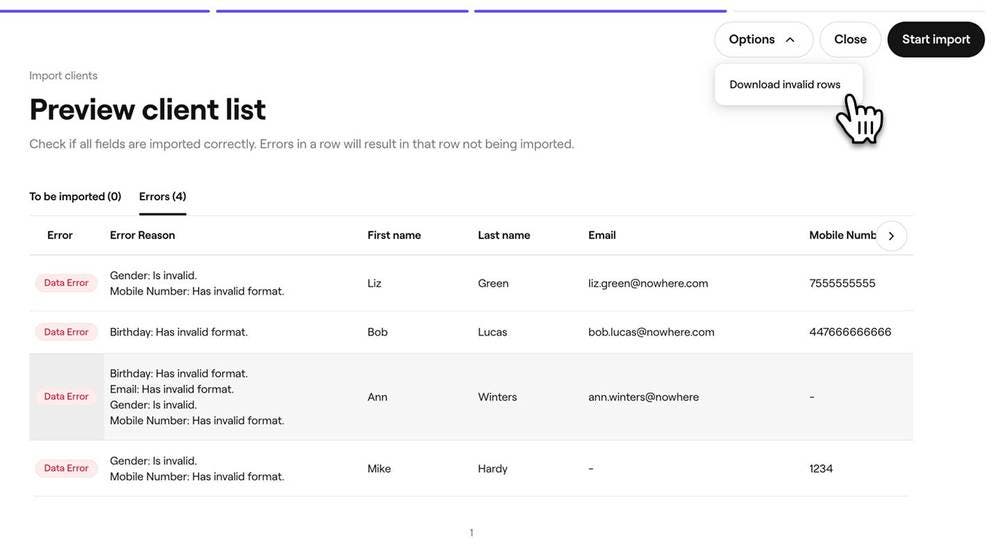
Kad dođete do koraka Pregled popisa klijenata, sve otkrivene pogreške pojavit će se na kartici Pogreške. Broj u zagradama pokazuje koliko redaka sadrži probleme.
Svaki se problem prikazuje u stupcu Razlog pogreške za pripadajući redak. Upotrijebite strelicu na lijevoj strani tablice za pomicanje kroz rezultate i pregled svih stupaca.
Preporučujemo da preuzmete popis nevažećih redaka pomoću opcije Preuzmi nevažeće retke iz izbornika Opcije u gornjem desnom kutu zaslona. Zatim možete ispraviti te retke u svojoj datoteci u formatu CSV i ponovno ih prenijeti kao podskup.
Rješavanje duplikata
Fresha automatski provjerava postoje li duplikati na temelju e-mail adresa i telefonskih brojeva. Ako dva klijenta dijele isti e-mail ili telefonski broj, bit će označeni kao duplikati. Imena se ne upotrebljavaju za otkrivanje dupliciranih unosa jer više klijenata može imati isto ime.
Pogledajte primjere duplikata u nastavku:
| Ime | E-mail adresa | Broj mobilnog telefona |
|---|---|---|
| John Smith | johnsmith@example.com | +44 113 496 0000 |
| John Smith | johnsmith@example.com | NP |
| Ime | E-mail adresa | Broj mobilnog telefona |
|---|---|---|
| John Smith | johnsmith@example.com | NP |
| Marko Horvat | johnsmith@example.com | Nema podataka |
| Ime | E-mail adresa | Broj mobilnog telefona |
|---|---|---|
| John Smith | johnsmith@example.com | +44 113 496 0000 |
| Jonny Smith | NP | +44 113 496 0000 |
Pogledajte primjer nepodudaranja u nastavku:
| Ime | E-mail adresa | Broj mobilnog telefona |
|---|---|---|
| John Smith | Nije dostupno | +44 113 496 0000 |
| John Smith | johnsmith@example.com | NP |
Česta pitanja
Fresha će istaknuti sve pogreške pronađene u vašoj datoteci kako biste ih brzo ispravili. Možete preuzeti verziju s problemima tako da kliknete na gumb Opcije u koraku Pregled popisa klijenata, izvršite izmjene i ponovno je prenesete.
Uvozom kontaktnih podataka vaših postojećih klijenata prije objavljivanja na Marketplaceu osigurava se da budu prepoznati kao postojeći klijenti. To vam pomaže da izbjegnete naplatu naknade za novog klijenta na Marketplaceu kada rezerviraju mrežno putem platforme Fresha.
Možete izaći iz postupka kako biste pregledali format datoteke i pokušali ponovno. Upotrijebite zaslon za pregled kako biste provjerili jesu li stupci pravilno usklađeni. Ako neke unose i dalje nije moguće prenijeti, možete ručno dodati te klijente nakon toga.
Ako ste prenijeli pogrešan popis klijenata, možete izbrisati klijente skupno kako biste uklonili te klijente iz svog radnog prostora. Nakon brisanja možete ponovno prenijeti ispravnu datoteku.