Stvaranje nagrada u okviru programa vjernosti za klijente
U ovom ćete vodiču naučiti kako postaviti nagrade koje klijenti mogu otključati bodovima ili razinama.

U ovom članku
Kako funkcioniraju nagrade u programu vjernosti za klijente
Nagrade su osmišljene kako bi se ojačao Program vjernosti i potaknuli ponovni posjeti prepoznavanjem i nagrađivanjem angažmana klijenata. Klijenti mogu dobiti nagrade trošenjem bodova, napredovanjem kroz razine ili preporučivanjem prijatelja.
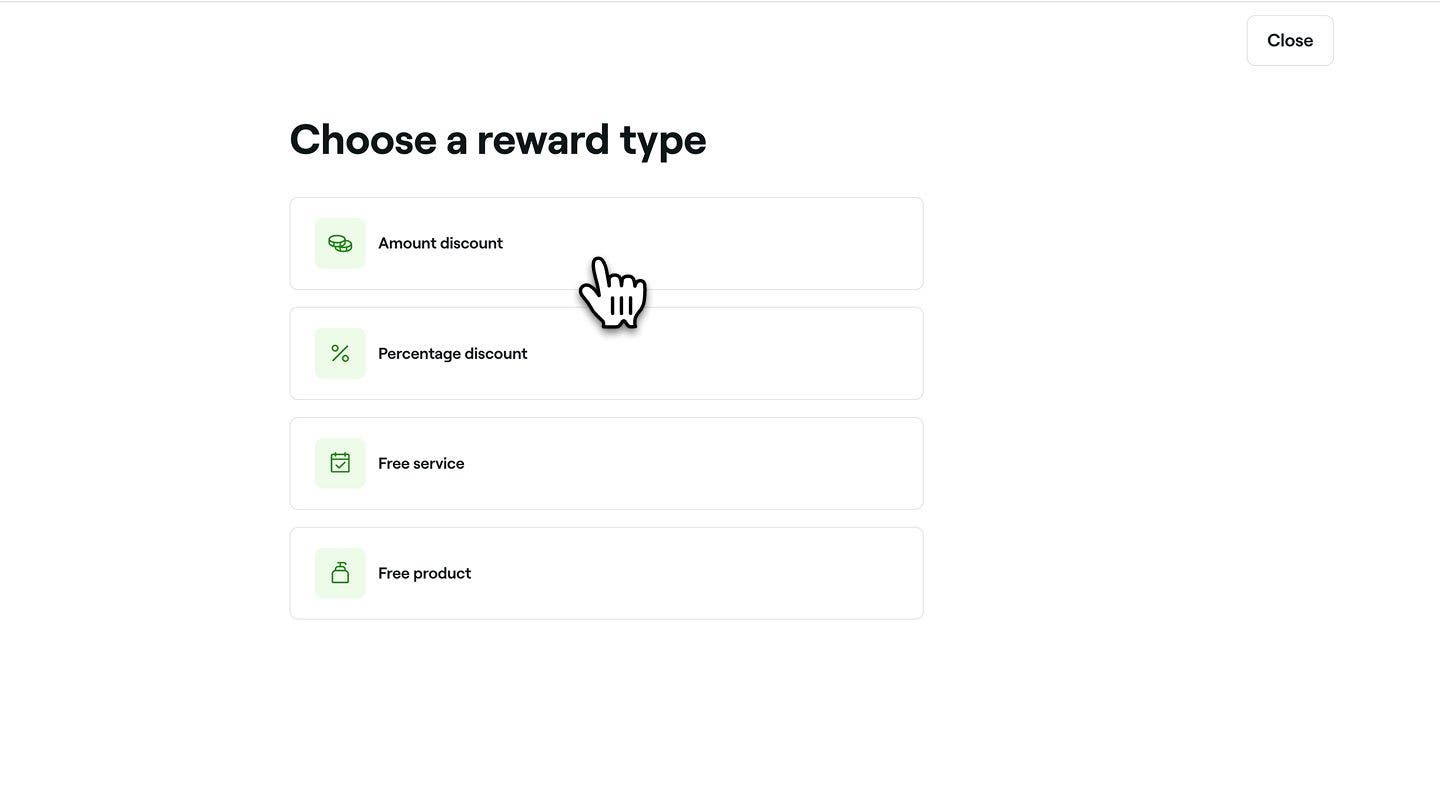
Postoje četiri vrste nagrada koje klijenti mogu dobiti:
- Popust u iznosu: popust s fiksnom stopom, kao što je popust od 5 USD ili 10 USD.
- Postotak popusta: Popust u obliku postotka, na primjer, 10 % popusta.
- Besplatna usluga: usluga koja se klijentima nudi besplatno.
- Besplatan proizvod: proizvod koji se besplatno daje klijentima.
Stvaranje popusta u obliku iznosa
-
U koraku Tip nagrade odaberite Popust na iznos kako biste otvorili postavke nagrade.
-
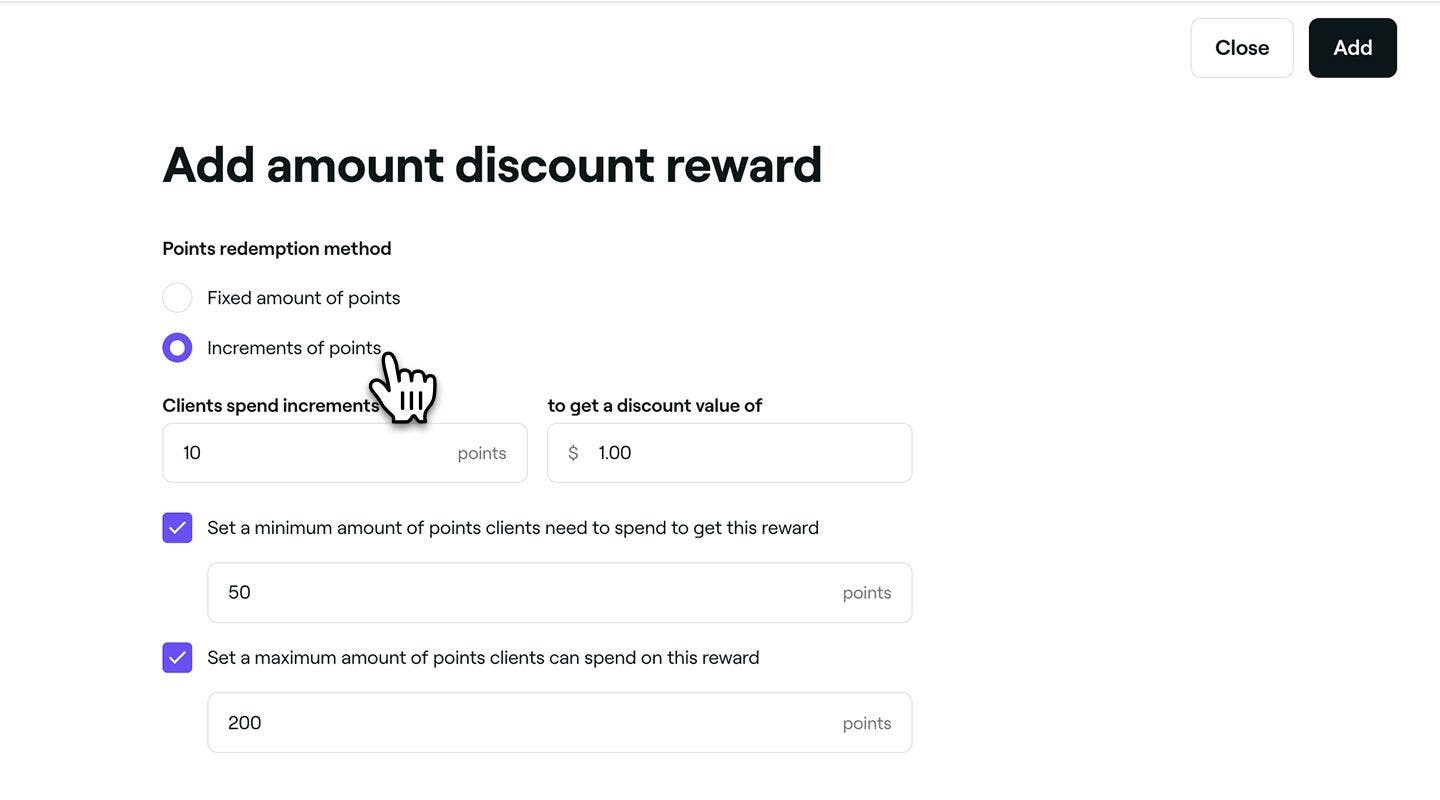
U prikazu Nagrada u obliku popusta na iznos postavite Način iskorištavanja bodova ili Tip popusta, ovisno o tome odakle dodajete nagradu:
- Bodovi vjernosti: Odaberite hoće li klijenti iskoristiti bodove s fiksnim iznosom ili u koracima. Ako upotrebljavate korake, postavite minimalni i maksimalni prag bodova. Zatim navedite koliko je bodova potrebno za dobivanje popusta.
- Razine programa vjernosti: Odaberite je li popust samo za Jednokratnu upotrebu ili za Neograničenu upotrebu.

- Bodovi vjernosti: Odaberite hoće li klijenti iskoristiti bodove s fiksnim iznosom ili u koracima. Ako upotrebljavate korake, postavite minimalni i maksimalni prag bodova. Zatim navedite koliko je bodova potrebno za dobivanje popusta.
-
Kad dodajete nagradu u obliku popusta u Razine programa vjernosti ili Preporuke, u rubrici Vrijednost popusta unesite iznos popusta koji će klijent dobiti.

-
Označite potvrdni okvir za postavljanje prilagođenog naziva nagrade koji će klijenti vidjeti prilikom iskorištavanja svojih nagrada.

-
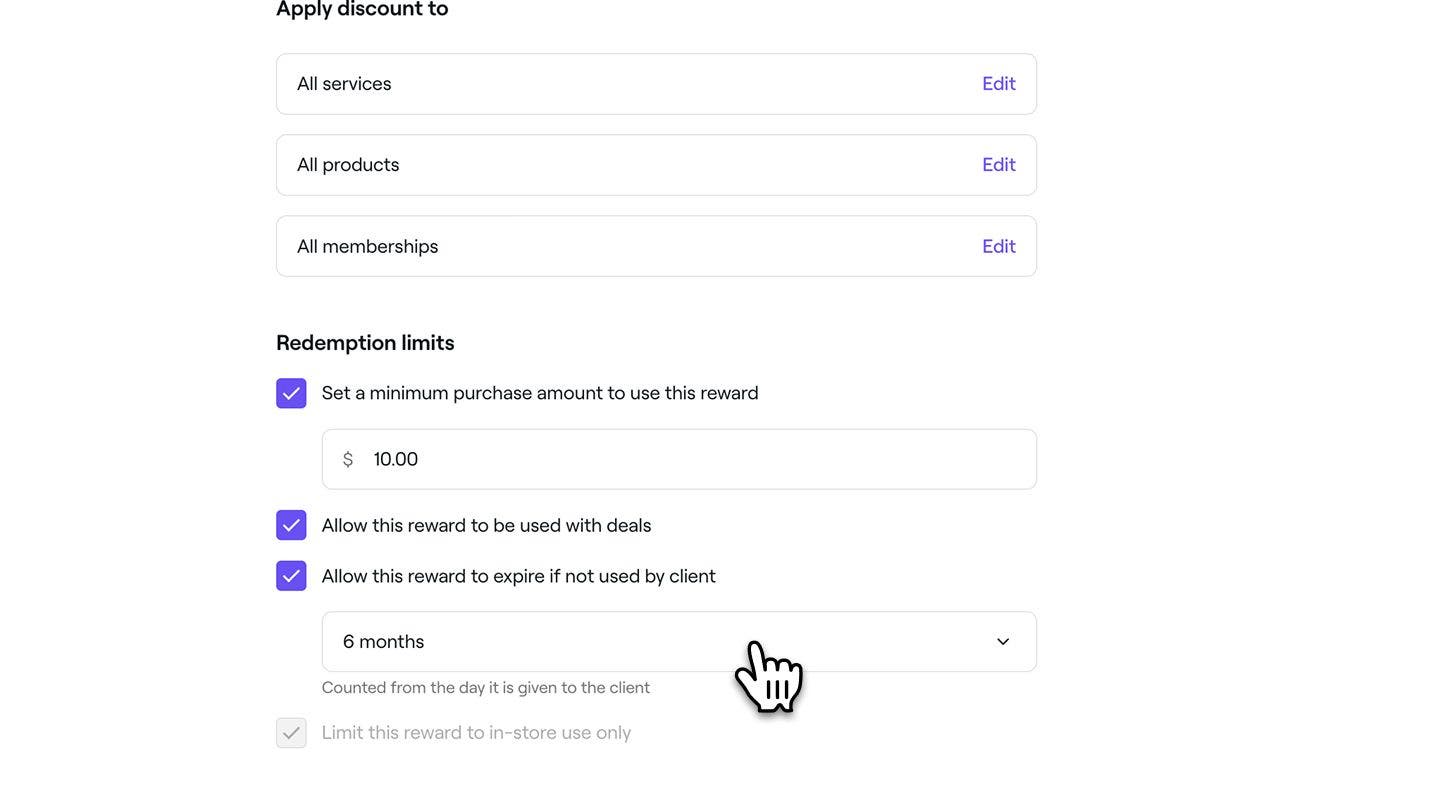
Kliknite Uredi pored Usluga, Proizvoda ili Članstava, označite stavke koje želite uključiti, a zatim kliknite Primijeni.

-
U rubrici Ograničenja iskorištavanja označite potvrdne okvire pored svakog ograničenja kako biste odredili minimalni iznos potrošnje, rok isteka i može li se popust iskorištavati zajedno s drugim ponudama ili je ograničen na iskorištavanje u salonu.
-
Kliknite na gumb Dodaj u gornjem desnom kutu da biste spremili nagradu u obliku popusta na iznos.


Stvaranje nagrade u obliku postotka
- U koraku Tip nagrade odaberite Postotak popusta kako biste otvorili postavke nagrade.

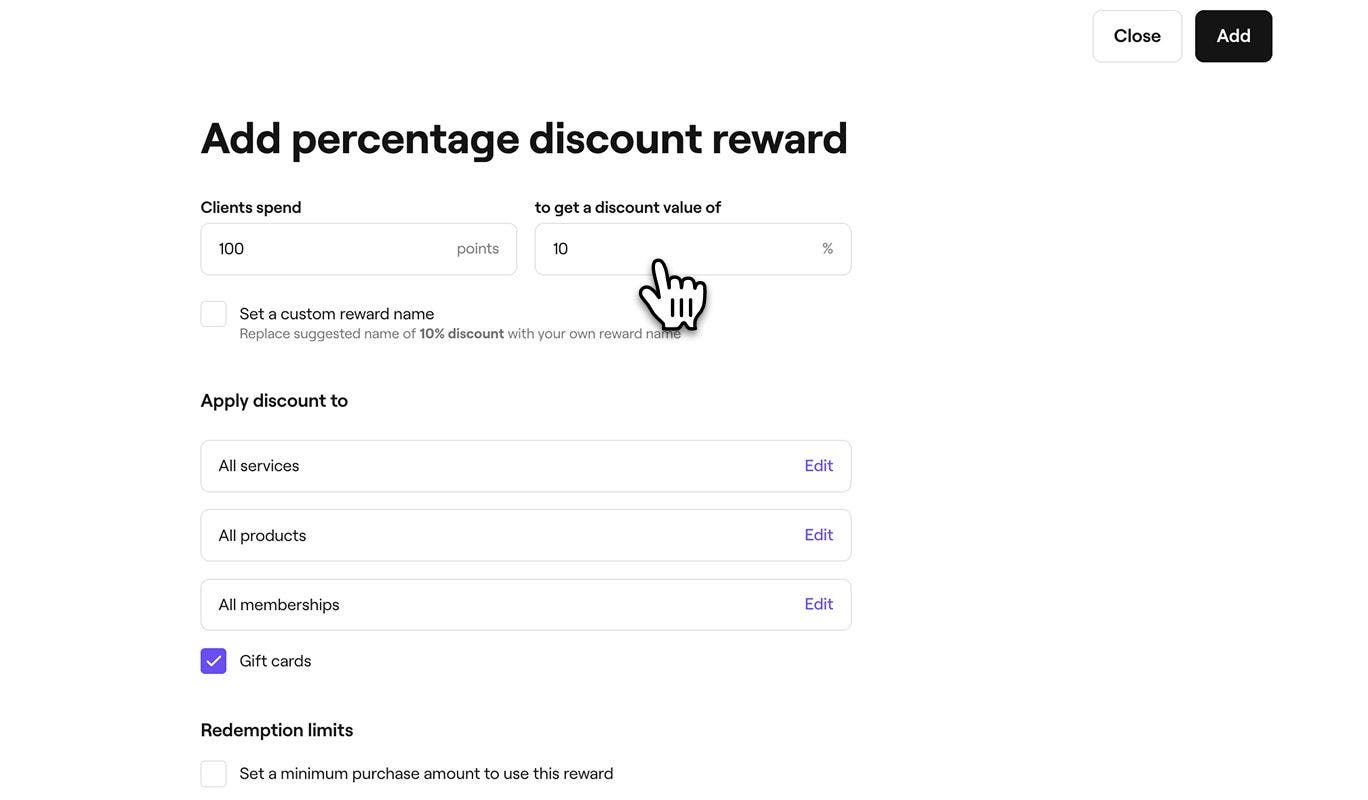
- U prikazu Postotak popusta postavite Potrošnju klijenta ili Tip popusta, ovisno o tome odakle dodajete nagradu:
- Bodovi vjernosti: Navedite koliko je bodova potrebno za ostvarivanje Postotka popusta. Primjerice, potrošnja 100 bodova donosi 10 % popusta.
- Razine programa vjernosti: Odaberite je li popust samo za Jednokratnu upotrebu ili za Neograničenu upotrebu.
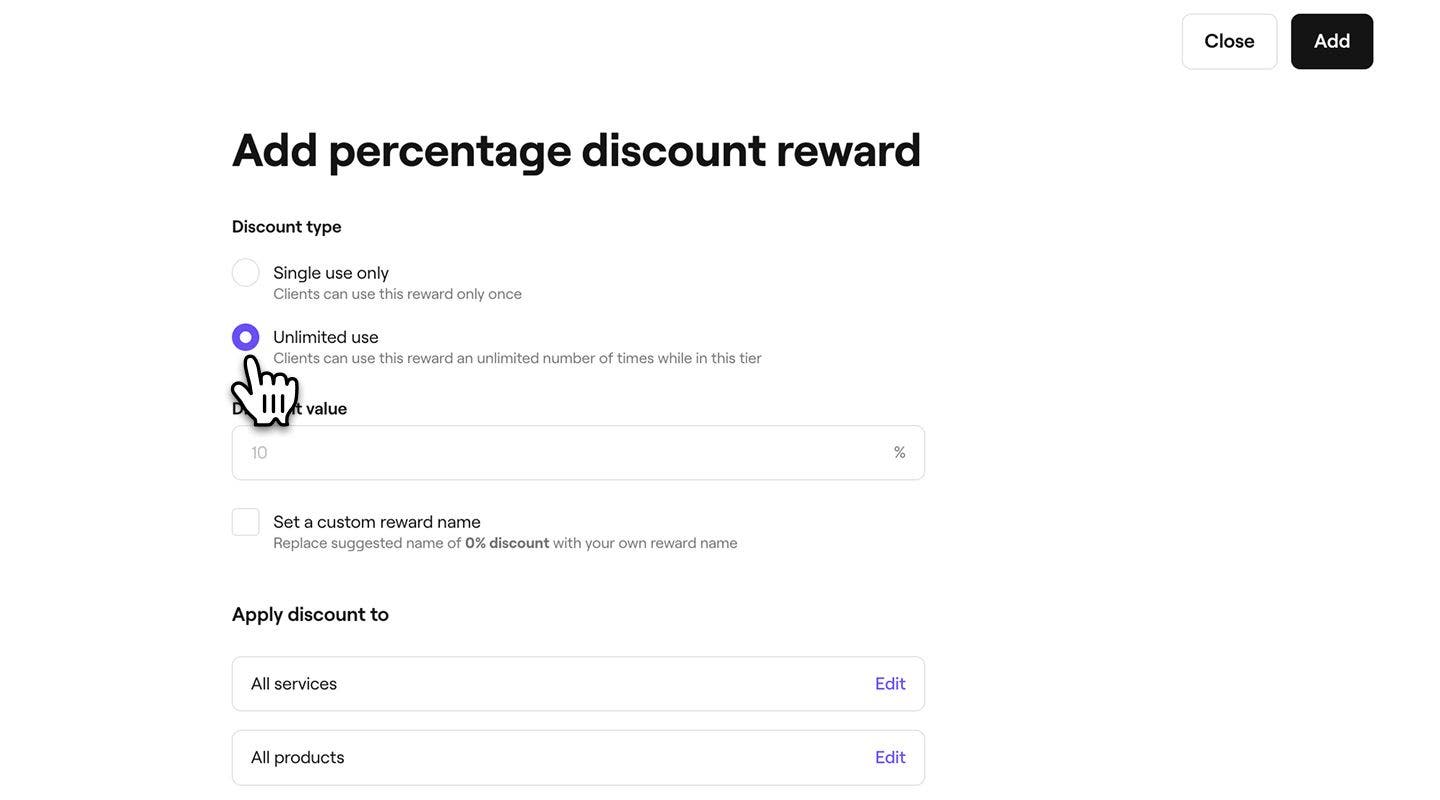
- Bodovi vjernosti: Navedite koliko je bodova potrebno za ostvarivanje Postotka popusta. Primjerice, potrošnja 100 bodova donosi 10 % popusta.
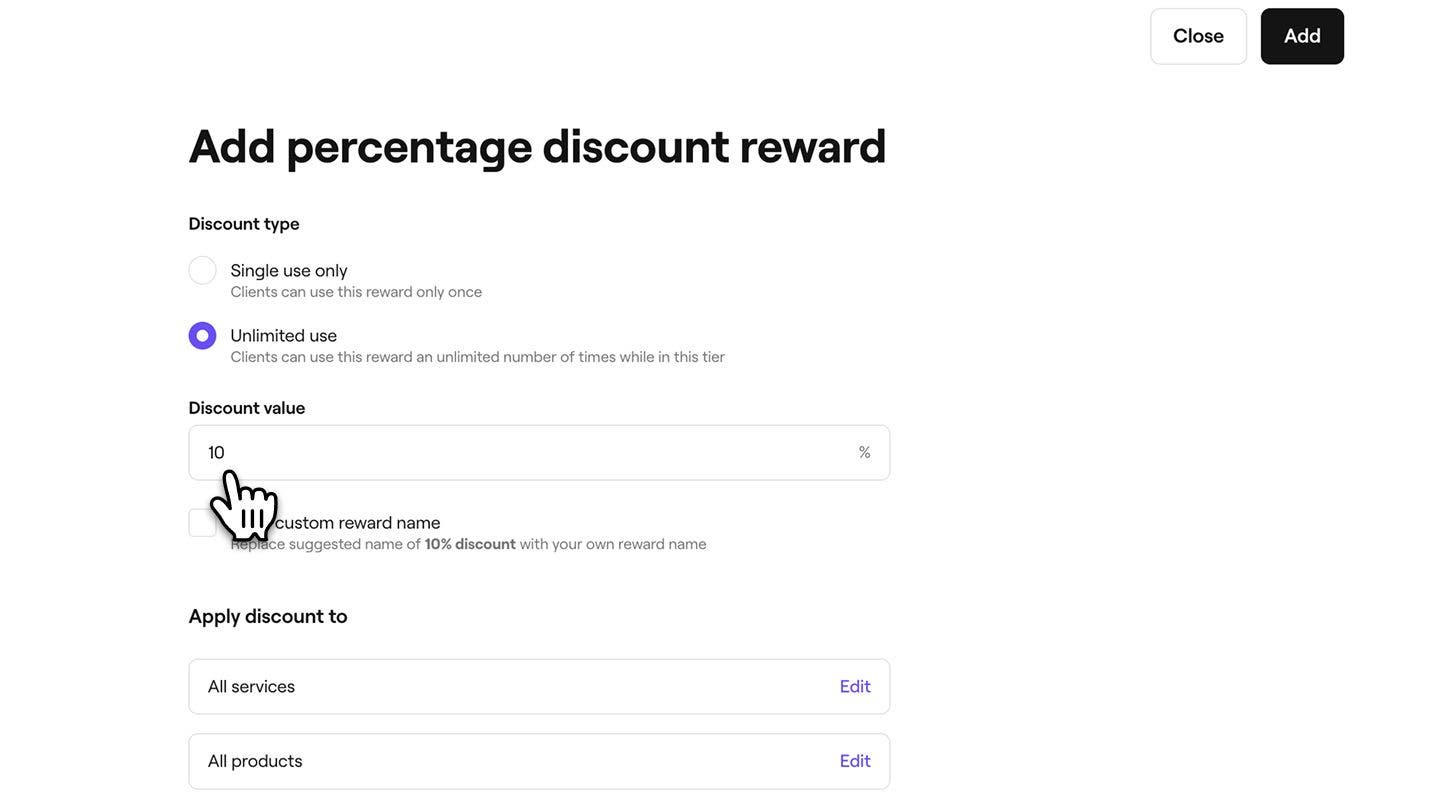
- Prilikom dodavanja postotne nagrade u Razine programa vjernosti ili Preporuke, pod Vrijednost popusta unesite iznos popusta koji će klijent dobiti.
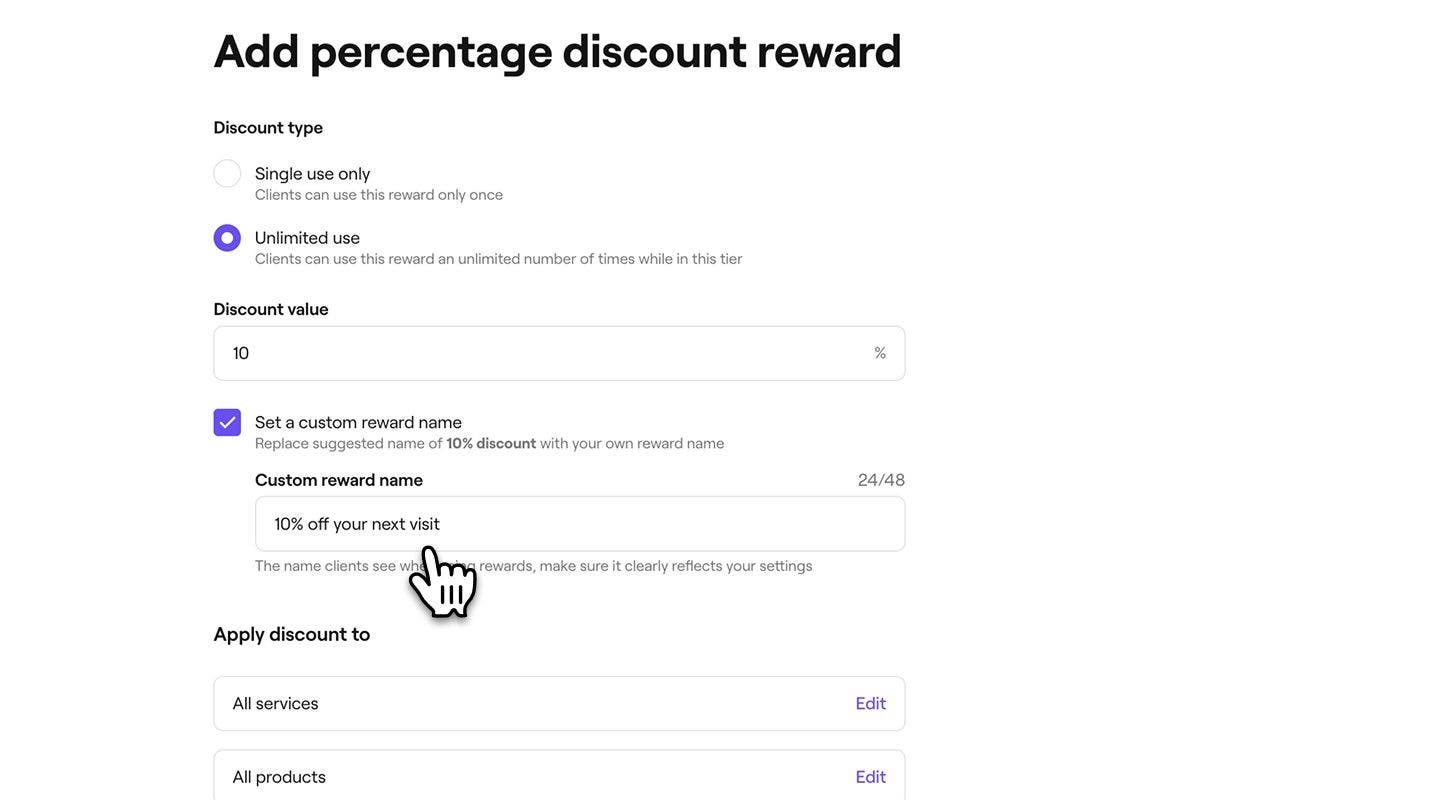
- Označite potvrdni okvir kako biste postavili prilagođeni naziv nagrade koji će klijenti vidjeti kad budu iskorištavali svoje nagrade.
- Kliknite Uredi pored Usluga, Proizvoda ili Članstava, označite stavke koje želite uključiti, a zatim kliknite Primijeni.

- U odjeljku Ograničenja iskorištavanja označite potvrdne okvire pored svakog ograničenja kako biste odredili minimalnu potrošnju, rok isteka i može li se popust iskoristiti s drugim ponudama ili je ograničen na iskorištavanje u trgovini.
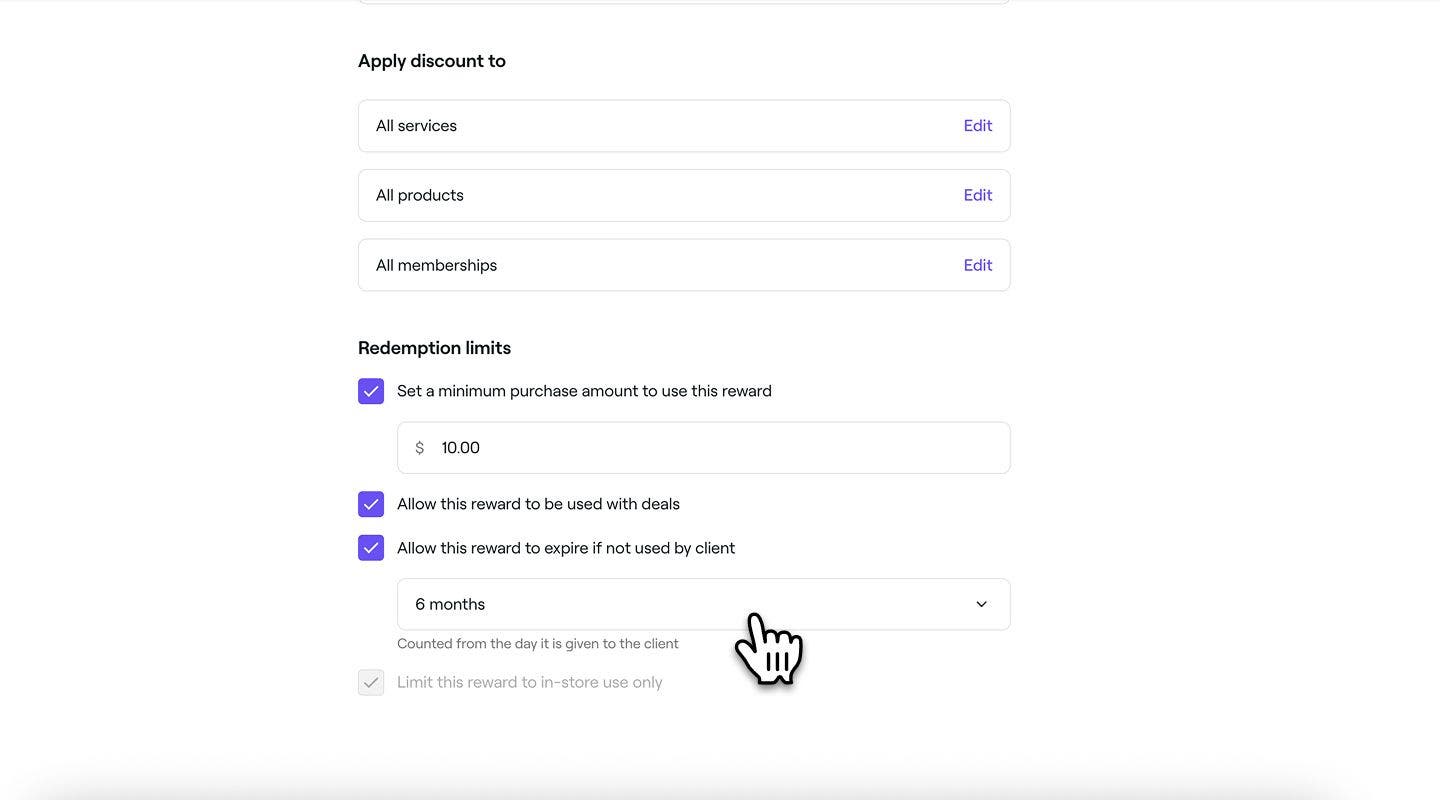
- Kliknite na gumb Dodaj u gornjem desnom kutu da biste spremili nagradu Postotak popusta.


Nagrada u obliku postotka popusta bit će dostupna klijentima za iskorištavanje bodovima, otključavanje putem razina u programu vjernosti ili pregled u novčaniku ako se doda ručno.
Stvori nagradu u obliku besplatne usluge
- U koraku Tip nagrade odaberite Besplatna usluga kako biste otvorili postavke nagrade.
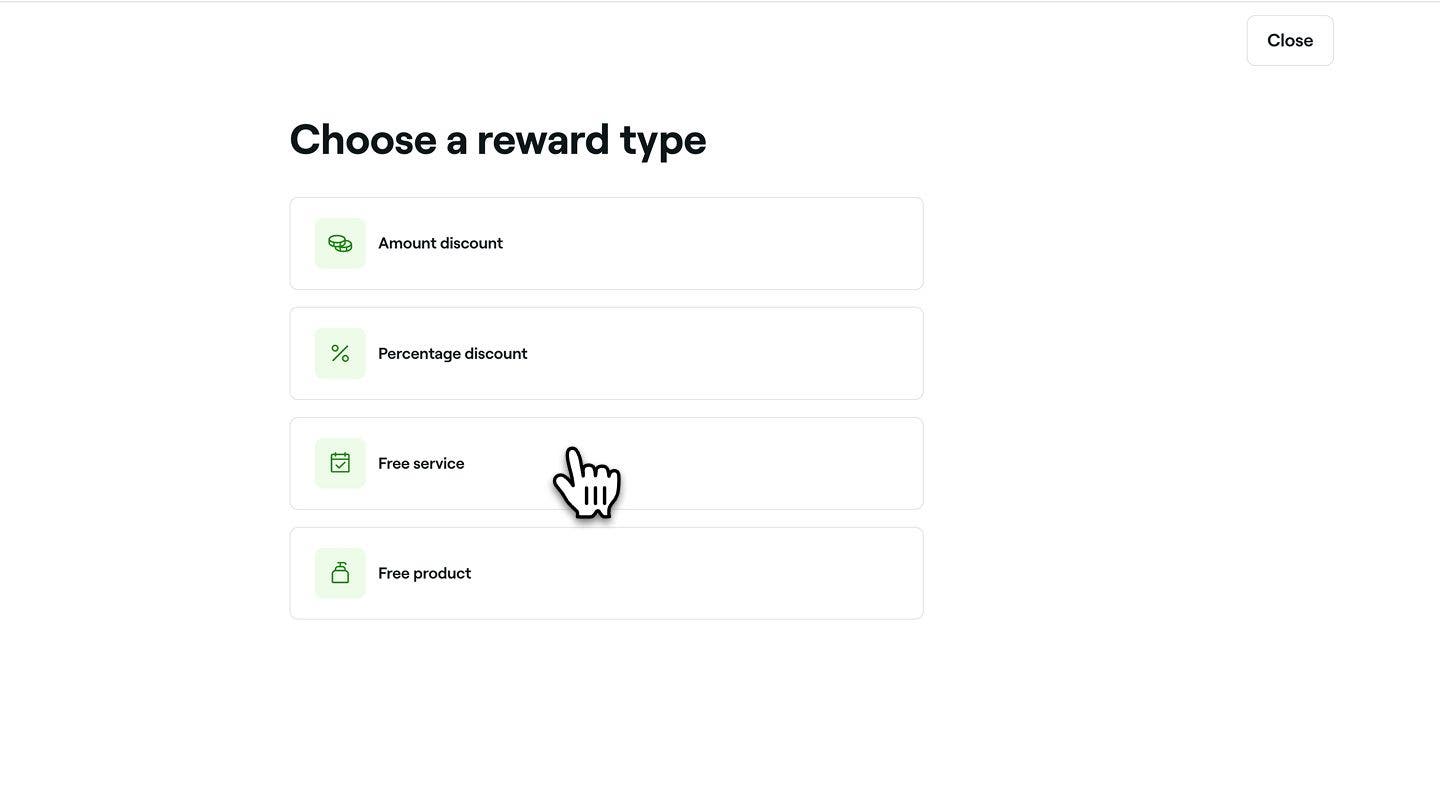
- U odjeljku Odabrane usluge kliknite Uredi pored Usluge, označite stavke koje želite uključiti, a zatim kliknite Primijeni.

- Ako dodajete nagradu u obliku besplatnog proizvoda za Bodove vjernosti, možete unijeti koliko bodova klijenti moraju potrošiti kako bi preuzeli besplatnu uslugu.

- Označite potvrdni okvir za postavljanje prilagođenog naziva nagrade koji će klijenti vidjeti prilikom iskorištavanja svojih nagrada.

- U odjeljku Ograničenja iskorištavanja označite potvrdne okvire kako biste postavili ograničenja kao što su minimalni iznos potrošnje, rok isteka ili ograničenje na iskorištavanje u salonu.

- Kliknite na gumb Dodaj u gornjem desnom kutu da biste spremili nagradu u obliku besplatne usluge.
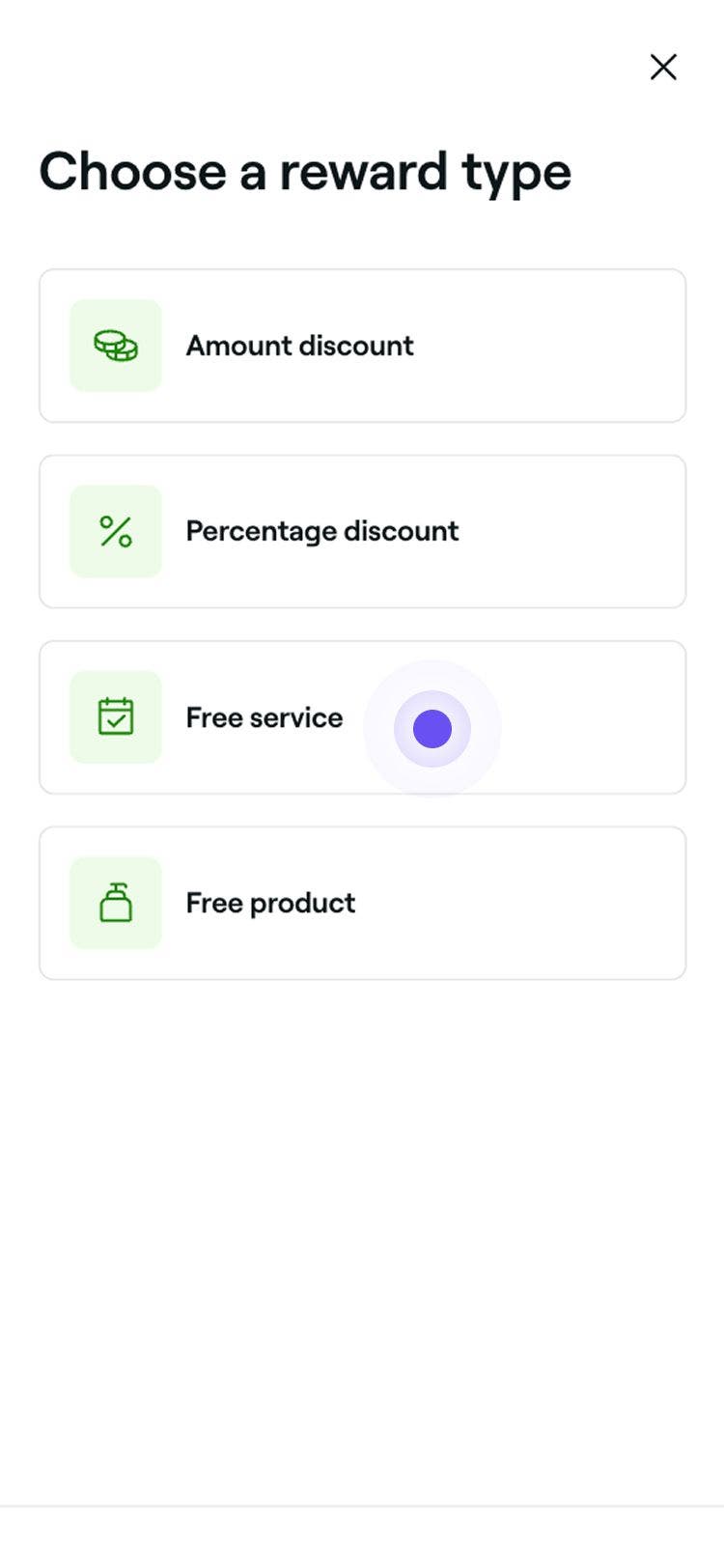


Nagrada u obliku besplatne usluge bit će dostupna klijentima za iskorištavanje bodovima ili otključavanje putem razina Programa vjernosti.
Stvori nagradu u obliku besplatnog proizvoda
- U koraku Vrsta nagrade odaberite Besplatan proizvod kako biste otvorili postavke nagrade.
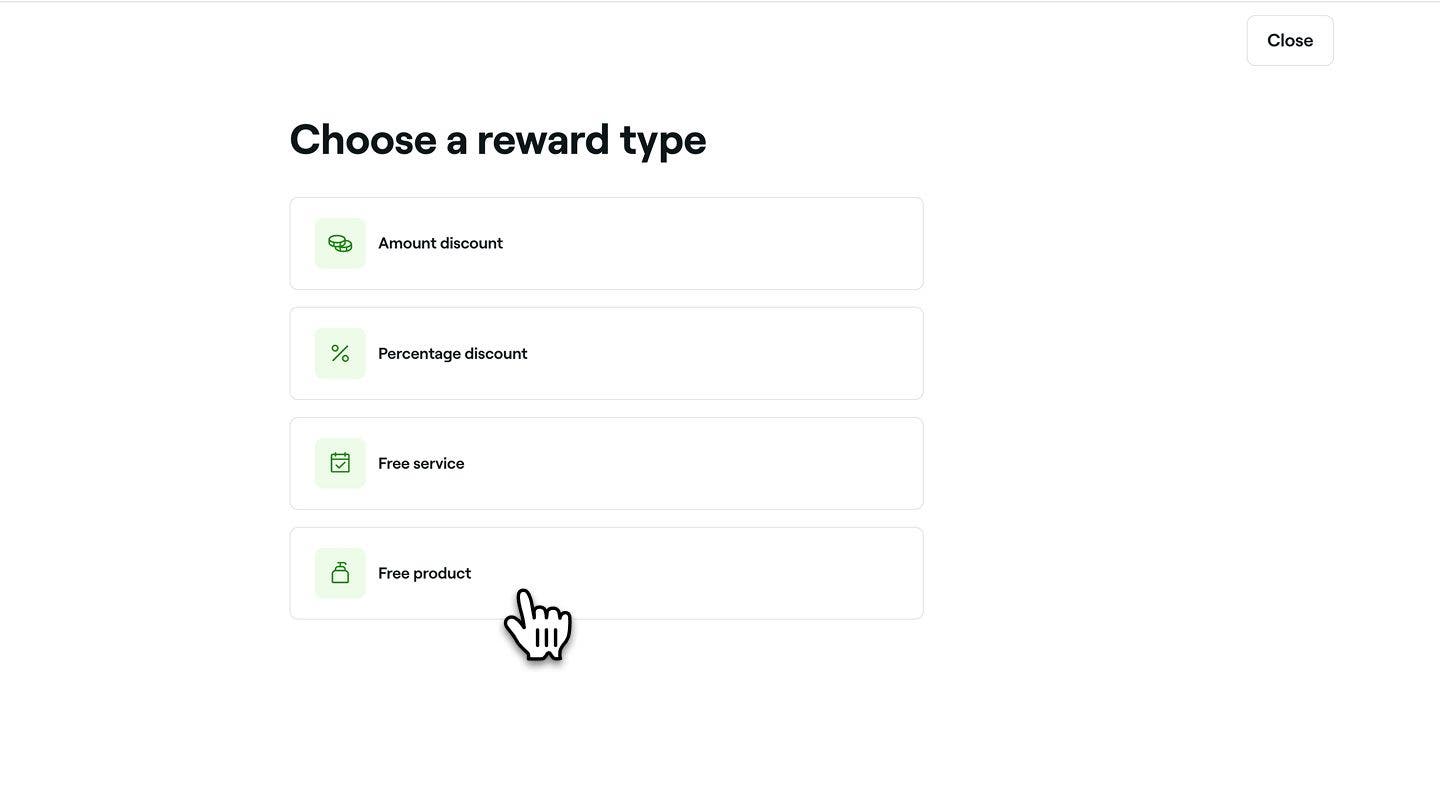
- U odjeljku Odabrani proizvodi kliknite na Uredi pored Proizvodi, označite artikle koje želite uključiti, a zatim kliknite na Primijeni.

- Ako dodajete nagradu u obliku besplatnog proizvoda za Bodove vjernosti, možete unijeti koliko bodova klijenti moraju potrošiti kako bi preuzeli besplatan proizvod.

- Označite potvrdni okvir za postavljanje prilagođenog naziva nagrade koji će klijenti vidjeti prilikom iskorištavanja svojih nagrada.

- U odjeljku Ograničenja iskorištavanja označite potvrdne okvire kako biste postavili ograničenja kao što su minimalni iznos potrošnje, rok isteka ili ograničenje na iskorištavanje u salonu.

- Kliknite na gumb Dodaj u gornjem desnom kutu da biste spremili nagradu u obliku besplatnog proizvoda.

Nagrada u obliku besplatnog proizvoda bit će dostupna klijentima za iskorištavanje bodovima ili otključavanje putem razina Programa vjernosti.
