Početna stranicaBaza znanjaAkademija Fresha
Upravljanje slobodnim danima za vaš tim
Natrag
  1. Baza znanja•
  2. Kalendar i raspored•
  3. Upravljanje slobodnim danima za vaš tim

Upravljanje slobodnim danima za vaš tim

U ovom ćete vodiču saznati kako stvoriti, dodati i upravljati slobodnim danima za svoj tim, uključujući praznike, bolovanje i slobodne dane.

U ovom članku

  • Kako funkcionira zakazivanje slobodnih dana
  • Dodavanje slobodnog dana putem zakazanih smjena
  • Dodajte slobodan dan putem kalendara
  • Ažuriranje ili brisanje slobodnog dana

Kako funkcionira zakazivanje slobodnih dana

Zakazivanje slobodnih dana pomaže vam da blokirate dane kada član tima nije dostupan za primanje rezervacija. Nakon što ga dodate, to vrijeme se prikazuje u kalendaru, tako da prilikom zakazivanja termina možete jednostavno vidjeti tko je dostupan.

Ako cijela vaša tvrtka nije dostupna, primjerice tijekom državnih praznika ili održavanja, umjesto toga možete postaviti razdoblje zatvaranja, čime se istovremeno blokiraju rezervacije za sve članove tima.

Dodavanje slobodnog dana putem zakazanih smjena

  1. U glavnom izborniku na lijevoj strani zaslona idite na Tim.

  2. Na lijevoj ploči izbornika odaberite Zakazane smjene.

  3. Dodajte slobodan dan na jedan od sljedećih načina:

    1. Kliknite na dan i odaberite Dodaj slobodan dan među opcijama.
      Dodajte slobodan dan putem zaslona Zakazane smjene na Freshi.
    2. Kliknite na gumb Dodaj u gornjem desnom kutu i na ploči odaberite Slobodan dan.
      Group 30876.jpg
  4. U skočnom prozoru Dodaj slobodan dan odaberite Člana tima i Vrstu odsutnosti. 

  5. Postavite Datum početka, Vrijeme početka i Vrijeme završetka. Prikazat će se ukupan broj sati slobodnog vremena.

    1. Za više dana označite okvir Ponovi i odaberite datum završetka.

    Group 30877.jpg

  6. Upotrijebite odjeljak Opis za dodavanje dodatnih informacija za svoj tim. 

  7. Označite potvrdni okvir Odobreno ako je slobodan dan potvrđen.
    Group 30878.jpg

  8. Kliknite na gumb Spremi da biste dodali slobodan dan u raspored člana tima.

  1. U glavnom izborniku na dnu zaslona dodirnite Više (ikona rešetke) kako biste otvorili više opcija.

  2. Dodirni Tim u izborniku, a zatim odaberi Zakazane smjene u izborniku Tim.

  3. Odaberite člana tima kako biste otvorili prikaz njegove smjene. 

  4. Dodirnite bilo koji dan i odaberite Dodaj slobodan dan među opcijama. 
    Group 30879.jpg

  5. U skočnom prozoru Dodaj slobodan dan odaberite Člana tima i Vrstu odsutnosti. 

  6. Postavite Datum početka, Vrijeme početka i Vrijeme završetka. Prikazat će se ukupan broj sati slobodnog vremena.

    1. Za više dana označite potvrdni okvir Ponovi i odaberite datum završetka.

    Group 30880.jpg

  7. Upotrijebite odjeljak Opis za dodavanje dodatnih informacija za svoj tim. 

  8. Označite potvrdni okvir Odobreno ako je slobodan dan potvrđen.

    Group 30881.jpg

  9. Dodirnite gumb Spremi na dnu da biste dodali slobodan dan u raspored vašeg člana tima.

Slobodan dan pojavit će se u zakazanim smjenama člana tima i pomoći će vam da vaš kalendar bude ažuran.

Dodajte slobodan dan putem kalendara

  1. U glavnom izborniku na lijevoj strani zaslona idite na Kalendar.

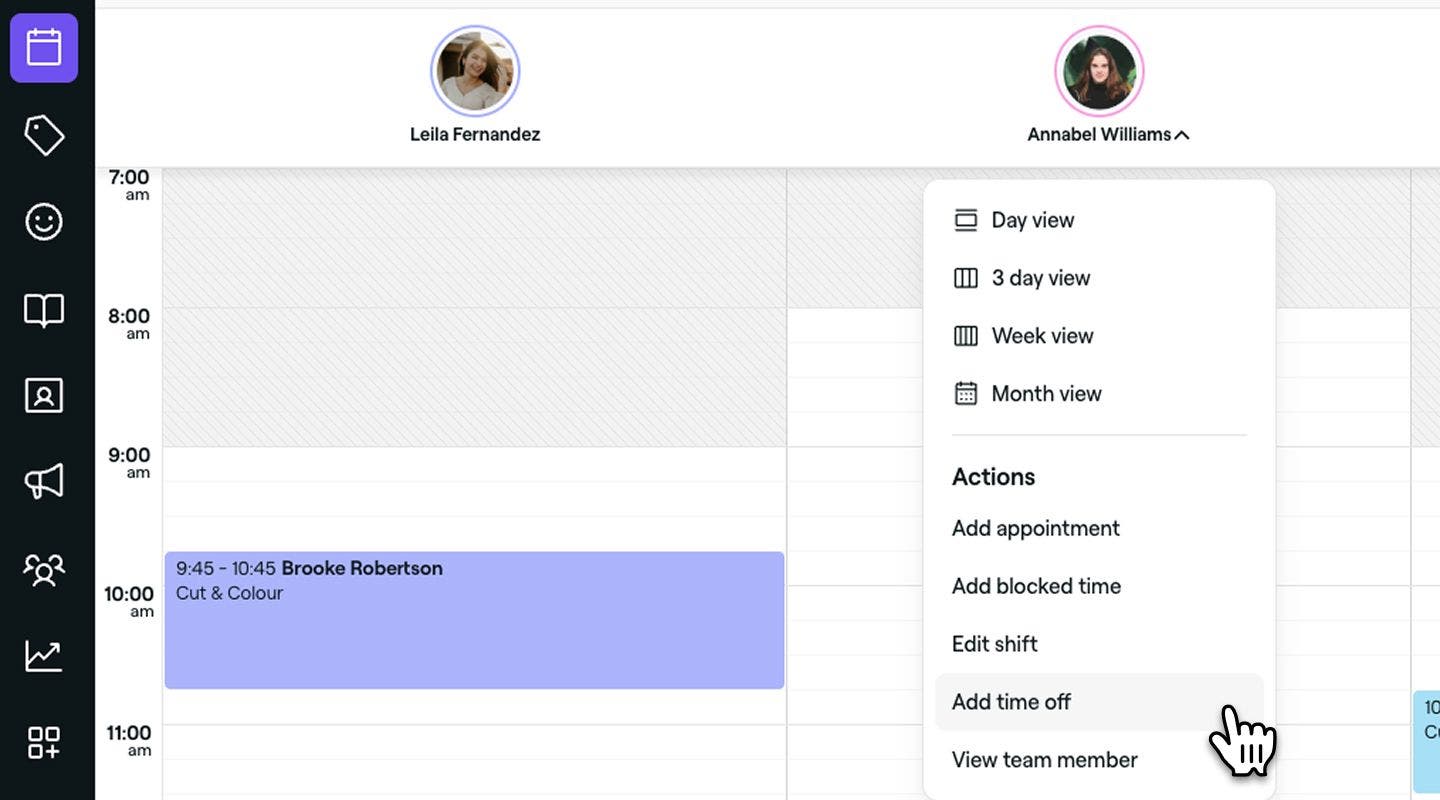
  2. Dodajte blokirano vrijeme tako da kliknete na člana tima i odaberete Dodaj slobodan dan na ploči. add_time_off_calendar_desktop.jpg

  3. U skočnom prozoru Dodaj slobodan dan odaberite Člana tima i Vrstu odsutnosti. 

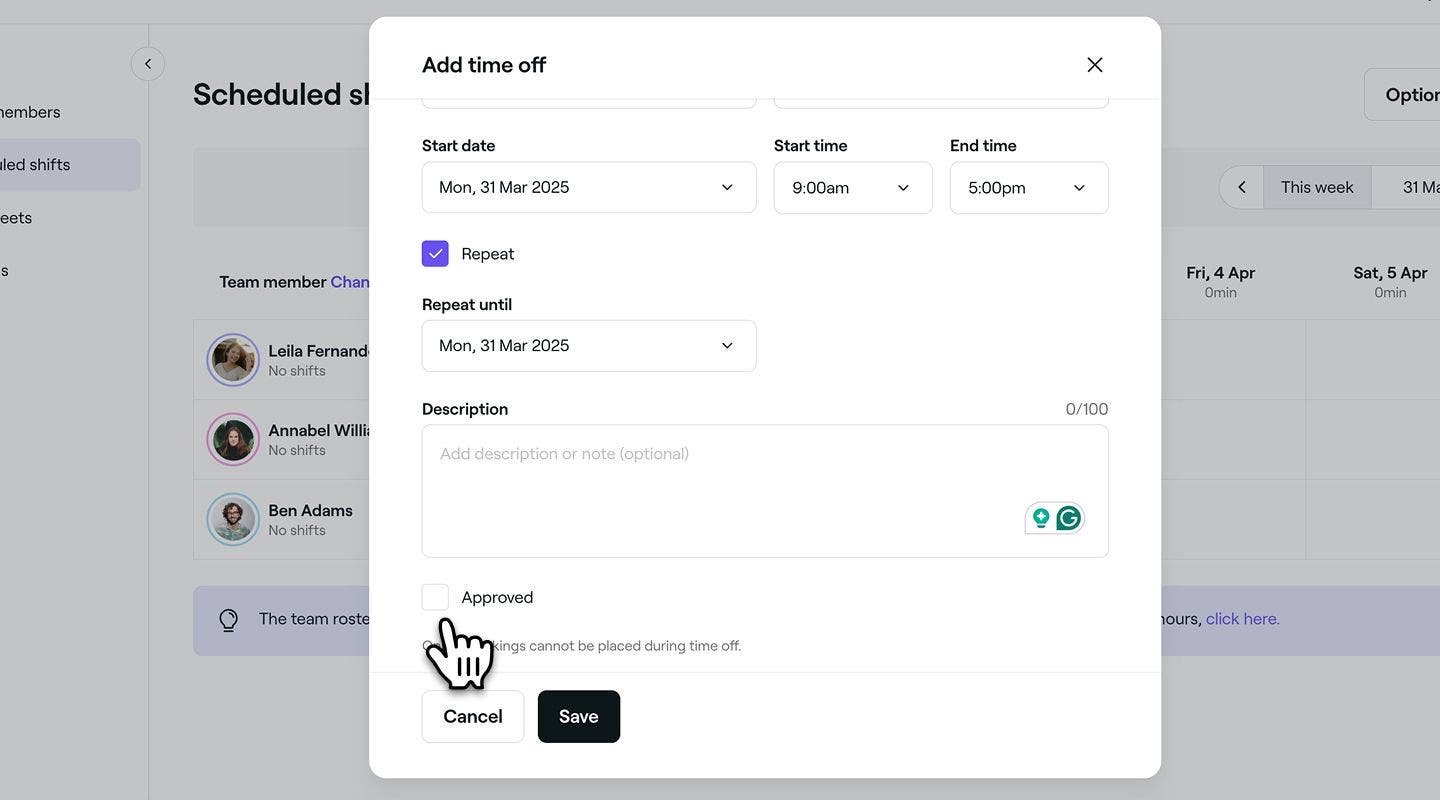
  4. Postavite Datum početka, Vrijeme početka i Vrijeme završetka. Prikazat će se ukupan broj sati slobodnog vremena.

    1. Za više dana označite okvir Ponovi i odaberite datum završetka.

      time_off_through_scheduled_shifts_web_7.jpg

  5. Upotrijebite odjeljak Opis za dodavanje dodatnih informacija za svoj tim. 

  6. Označite potvrdni okvir Odobri ako je slobodan dan potvrđen.

    time_off_through_scheduled_shifts_web_7.jpg

  7. Kliknite na gumb Spremi da biste dodali slobodan dan u raspored člana tima.

  1. U glavnom izborniku na dnu zaslona idite na ikonu Kalendar.
  2. Dodirnite člana tima i odaberite Dodaj slobodan dan među opcijama. select_time_off_mobile.jpg
  3. U skočnom prozoru za dodavanje slobodnog dana odaberite Člana tima i Vrstu odsutnosti. 
  4. Postavite Datum početka, Vrijeme početka i Vrijeme završetka. Prikazat će se ukupan broj sati slobodnog vremena.
    1. Za više dana označite okvir Ponovi i odaberite datum završetka.
  5. Upotrijebite odjeljak Opis za dodavanje dodatnih informacija za svoj tim. 
  6. Označite okvir Odobri ako je slobodan dan potvrđen. save_time_off_mobile.jpg
  7. Dodirnite gumb Spremi na dnu da biste dodali slobodan dan u raspored člana tima.

Slobodan dan pojavit će se u zakazanim smjenama člana tima i pomoći će vam da vaš kalendar bude ažuran.

Kada upotrebljavate mobilni uređaj, slobodan dan možete dodati i iz glavnog izbornika na dnu zaslona tako da dodirnete ikonu Plus (+) i među opcijama odaberete Dodaj slobodan dan.

Ažuriranje ili brisanje slobodnog dana

  1. U glavnom izborniku na lijevoj strani zaslona idite na Tim.
  2. Na lijevoj ploči izbornika odaberite Zakazane smjene.
    Group 30883.jpg
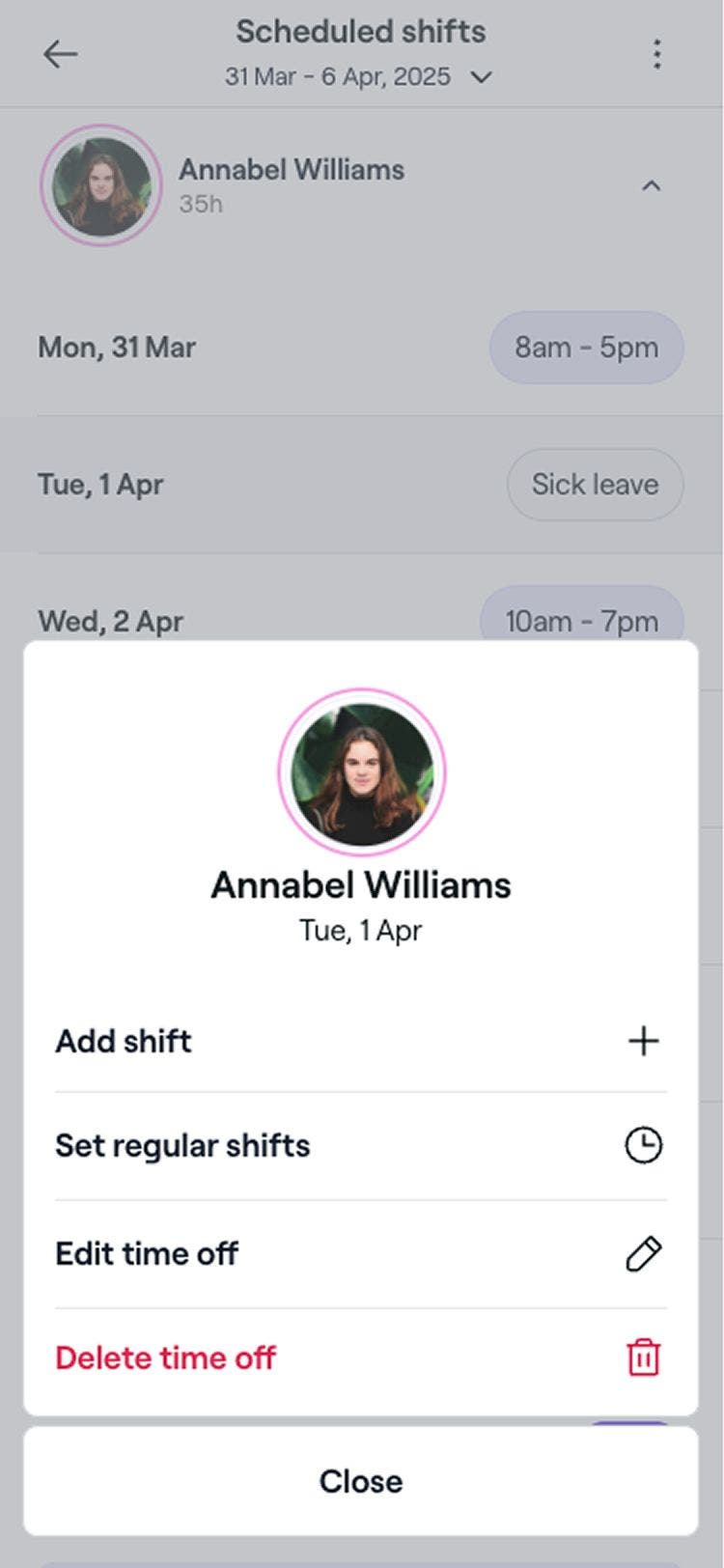
  3. Odaberite zakazani slobodan dan i odaberite jednu od sljedećih opcija:
    Group 30882.jpg
    1. Uredi: Ažurirajte slobodan dan i kliknite na gumb Spremi kako biste ga ažurirali.
    2. Izbriši: trajno uklonite slobodan dan iz kalendara članova tima. Pojavit će se skočni prozor za potvrdu u kojem ćete morati potvrditi brisanje. Kliknite na Izbriši da biste potvrdili uklanjanje.

  1. U glavnom izborniku na dnu zaslona dodirnite Više (ikona rešetke) kako biste otvorili više opcija.
    tap_more_icon.jpg
  2. Dodirnite Team u izborniku, a zatim odaberite Scheduled shifts u izborniku Team. scheduled_shifts_mobile.jpg
  3. Odaberite zakazani slobodan dan i odaberite jednu od sljedećih opcija: edit_delete_time_off_mobile.jpg
    1. Uredi: Ažurirajte slobodan dan i dodirnite gumb Spremi da biste ga ažurirali.
    2. Izbriši: trajno uklonite slobodan dan iz kalendara članova tima. Pojavit će se skočni prozor za potvrdu u kojem ćete morati potvrditi brisanje. Dodirnite Izbriši za potvrdu uklanjanja.

Česta pitanja

    • Kad uređujete unos slobodnog dana, možete prilagoditi njegove pojedinosti. Ako izbrišete razdoblje slobodnih dana, za te će se datume vratiti prvotne zakazane smjene člana tima.

      Ukupan broj slobodnih dana temelji se na satima zakazane smjene za taj dan.  Ako nije zakazana nijedna smjena, sustav će prikazati nula sati.

      Za blokiranje cijelih radnih dana, poput praznika, upotrijebite Razdoblja kada je tvrtka zatvorena. Time se održavaju rasporedi smjena tima netaknutima, a klijenti se sprječavaju u mrežnom rezerviranju.


Upravljanje rasporedom


Povezani članci

Je li vam ovaj vodič pomogao?

Upravljanje rasporedom

Upravljajte zakazanim smjenama za članove tima

Saznajte kako upotrijebiti napredno zakazivanje za stvaranje smjena tima kojima je lako upravljati.

Upravljanje resursima koji se mogu rezervirati

Kreirajte resurse koji se mogu rezervirati za usluge i saznajte kako jednostavno provjeriti dostupnost.

Upravljanje razdobljima kada je tvrtka zatvorena

Ažurirajte razdoblja kada je tvrtka zatvorena kako bi klijenti znali kada je tvrtka otvorena ili zatvorena.

Upravljanje slobodnim danima za vaš tim

Zabilježite slobodne dane svog tima uz prilagodljive razloge za njihovo odsustvo.

Stvarajte vrste slobodnih dana i upravljajte njima

Pratite dostupnost svog tima postavljanjem prilagodljivih vrsta slobodnih dana.

Povezani članci

Upravljanje vrstama blokiranog vremena

Upravljajte tipovima blokiranog vremena s prilagođenim nazivima, trajanjima i postavkama naknade.

Upravljajte zakazanim smjenama za članove tima

Saznajte kako upotrijebiti napredno zakazivanje za stvaranje smjena tima kojima je lako upravljati.

Upravljanje razdobljima kada je tvrtka zatvorena

Ažurirajte razdoblja kada je tvrtka zatvorena kako bi klijenti znali kada je tvrtka otvorena ili zatvorena.

Fresha
Preuzmite aplikaciju

O Freshi

Karijere

Pomoć i podrška

Blog

Mapa stranica

Za tvrtke

Za partnere

Cijene

Funkcionalnosti

Upravljanje rasporedom

Prodajno mjesto

Plaćanje

Kapital

Marketplace

Podrška

Status

Pravne informacije

Pravila privatnosti

Uvjeti pružanja usluge

Uvjeti korištenja

Društvene mreže

Facebook
Linkedin
Instagram

© 2026 Fresha.com SV Ltd