Početna stranicaBaza znanjaAkademija Fresha
Upravljanje razdobljima kada je tvrtka zatvorena
Natrag
  1. Baza znanja•
  2. Kalendar i raspored•
  3. Upravljanje razdobljima kada je tvrtka zatvorena

Upravljanje razdobljima kada je tvrtka zatvorena

U ovom ćete vodiču saznati kako postaviti razdoblja kada je tvrtka zatvorena i upravljati njima za prilike kao što su praznici, posebni događaji ili renovacije kako bi klijenti uvijek znali kada ste otvoreni ili zatvoreni.

U ovom članku

  • Kako funkcioniraju razdoblja kada je tvrtka zatvorena
  • Dodavanje razdoblja u kojima je tvrtka zatvorena
  • Upravljanje razdobljima zatvaranja tvrtke

Kako funkcioniraju razdoblja kada je tvrtka zatvorena

Razdoblja zatvaranja omogućuju vam da blokirate vrijeme kada cijela vaša tvrtka nije dostupna za termine. To je korisno kada trebate pauzirati sve rezervacije – na primjer, kada pravite pauzu u poslovanju ili zatvarate salon radi temeljitog čišćenja.

Dok se slobodni dani odnose na pojedine članove tima, razdoblja zatvaranja odnose se na sve i sprječavaju ugovaranje bilo kakvih termina tijekom tog razdoblja.

Dodavanje razdoblja u kojima je tvrtka zatvorena

  1. U glavnom izborniku na lijevoj strani zaslona idite na Postavke.
  2. Odaberite karticu Postavke na vrhu i kliknite na Zakazivanje.
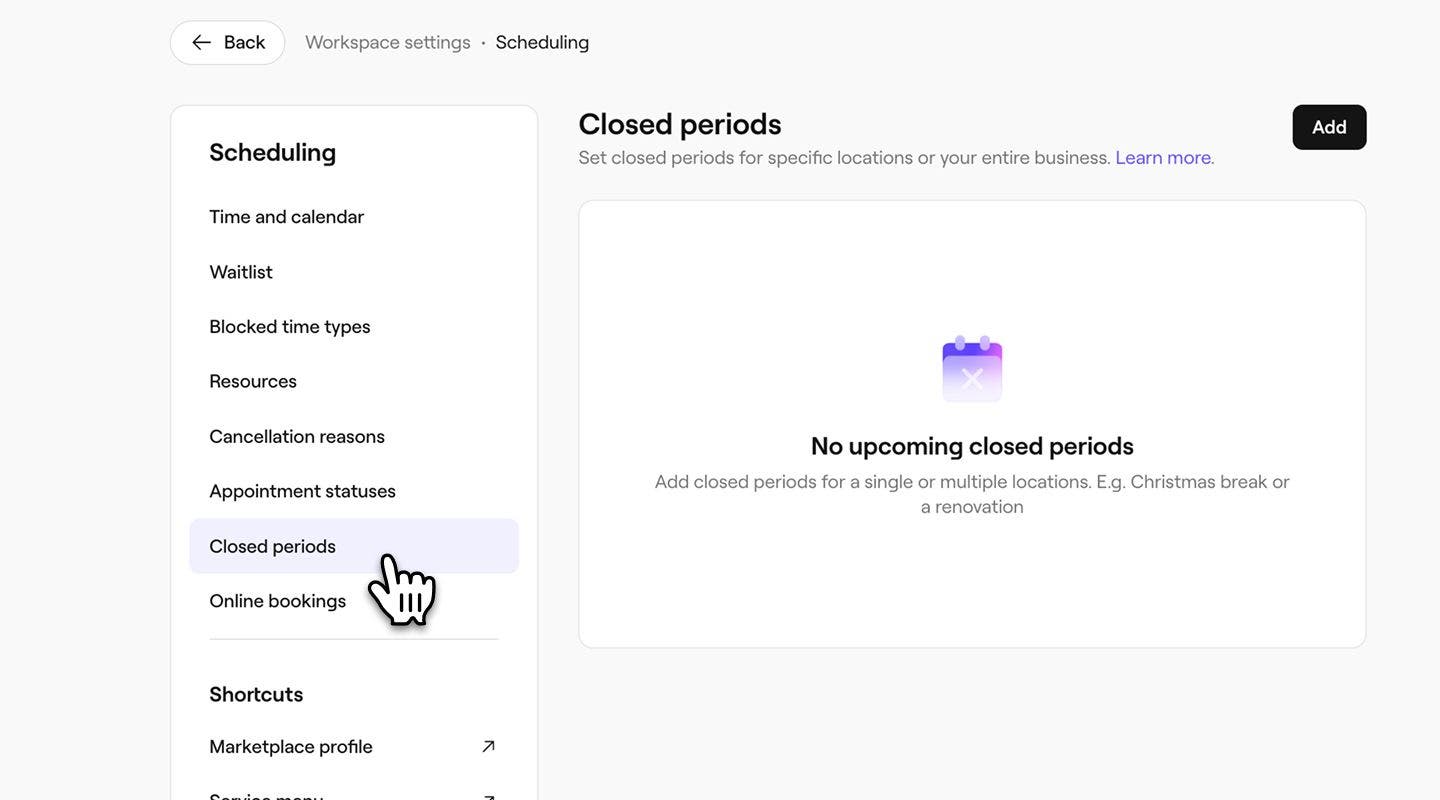
  3. Na lijevoj ploči izbornika odaberite Razdoblja zatvaranja.
    business_closed_period_web_3.jpg
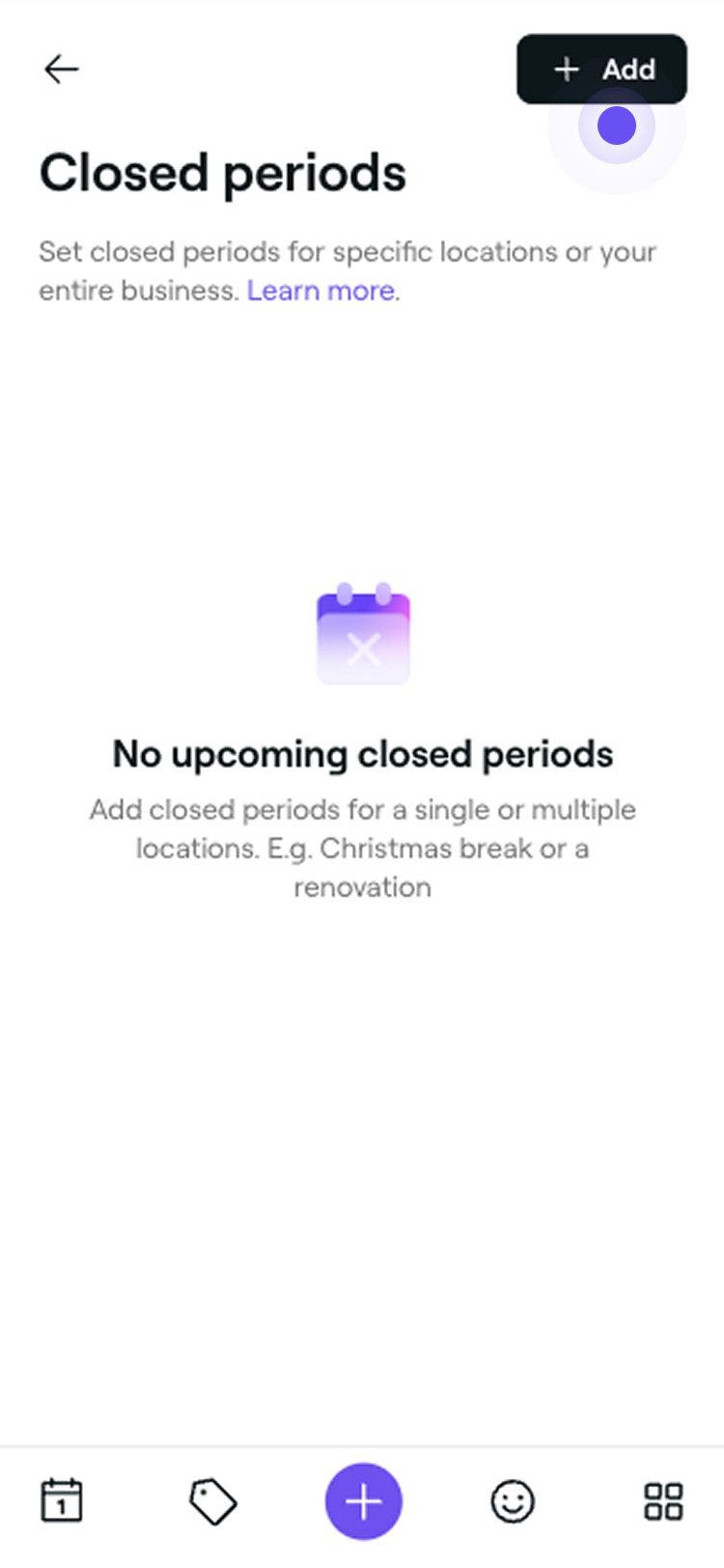
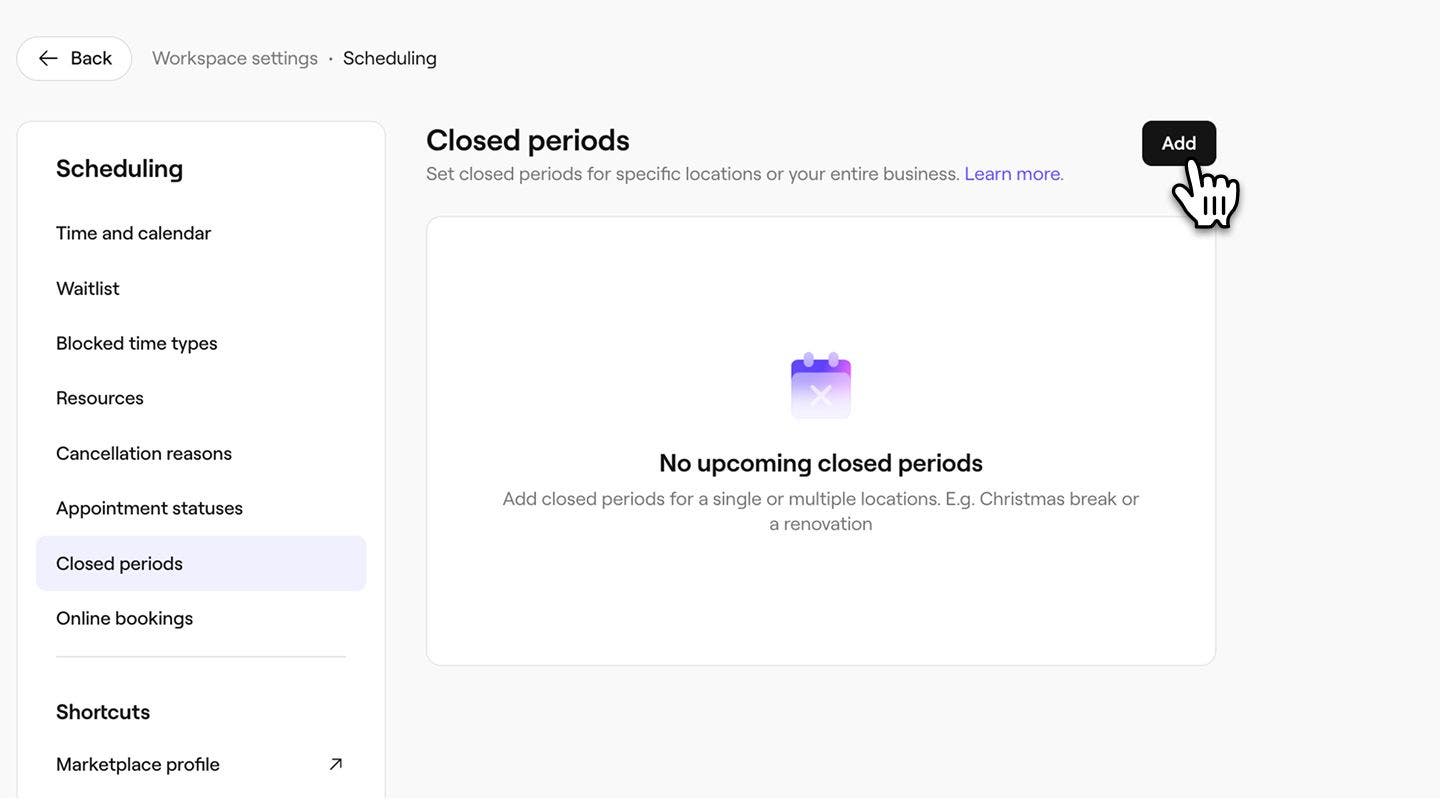
  4. Kliknite gumb Dodaj u gornjem desnom kutu da biste stvorili novo zatvoreno razdoblje.
    business_closed_period_web_4.jpg
  5. U prikazu Dodaj razdoblje zatvaranja dodajte datum početka i završetka te opis zatvaranja.
  6. Ako imate više lokacija, upotrijebite padajući izbornik kako biste odabrali na koje se lokacije odnosi ovo razdoblje zatvaranja. add_closed_period_name_desktop.jpg
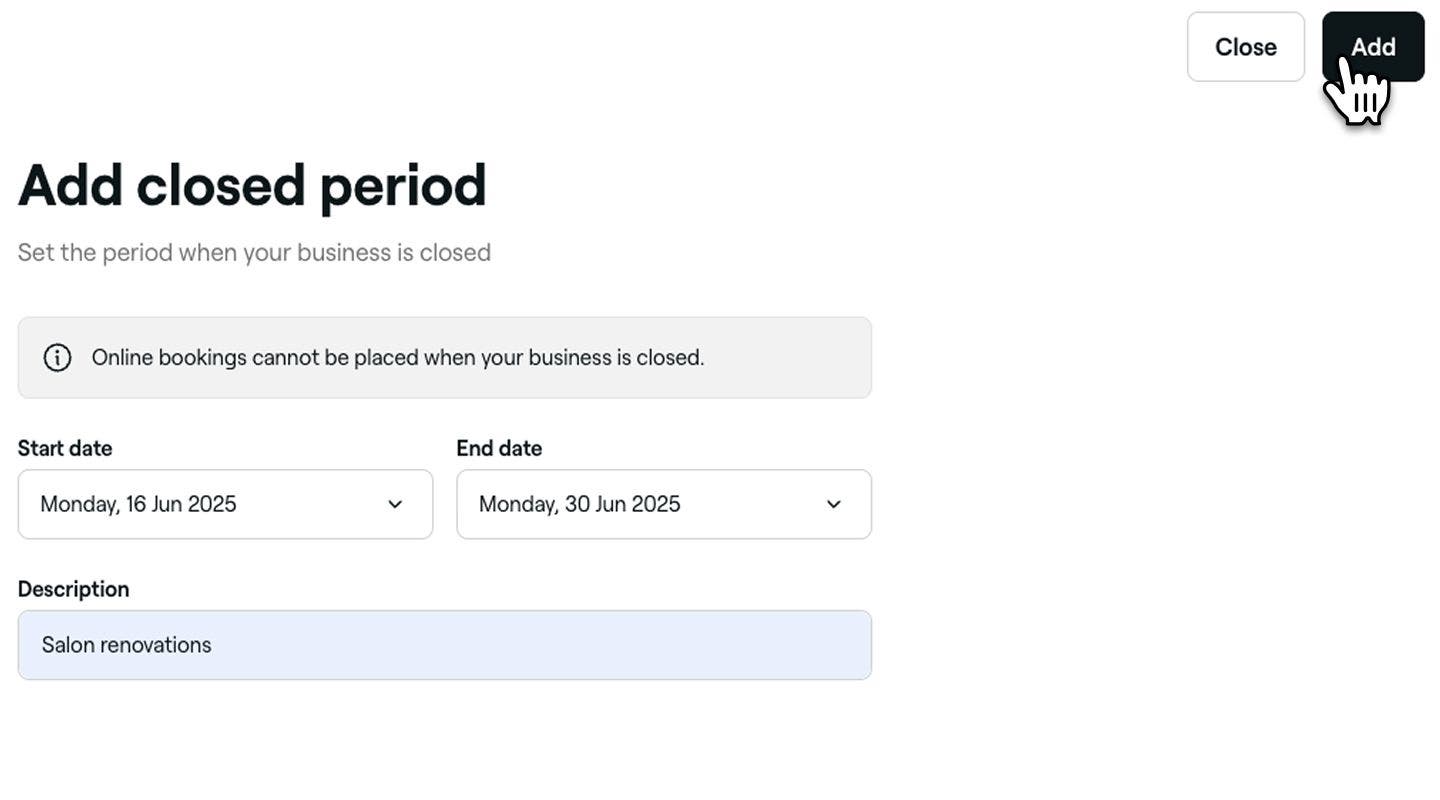
  7. Kliknite na gumb Dodaj u gornjem desnom kutu da biste dodali razdoblje zatvaranja.
  1. U glavnom izborniku na dnu uređaja dodirnite Više (ikona rešetke) i otvorite Postavke.
  2. Na popisu Postavke radnog prostora dodirnite Zakazivanje, a zatim odaberite Razdoblja zatvaranja.
    business_closed_period_mob_2.jpg
  3. Dodirnite gumb Dodaj u gornjem desnom kutu da biste stvorili novo razdoblje zatvaranja. add_closed_period_mobile.jpg
  4. U prikazu Dodaj razdoblje zatvaranja dodajte datum početka i završetka te opis zatvaranja.
  5. Ako imate više lokacija, upotrijebite padajući izbornik za odabir lokacije kojoj ovaj resurs pripada. add_closed_period_type_mobile.jpg
  6. Dodirnite gumb Dodaj da biste primijenili promjene.

Vaša će se tvrtka prikazivati kao zatvorena tijekom odabranog razdoblja i klijenti neće moći mrežno rezervirati termine za te datume. Postojeći termini ostat će važeći, osim ako ne dođe do ručne promjene termina.

Upravljanje razdobljima zatvaranja tvrtke

  1. Otvorite Razdoblja zatvaranja u odjeljku Postavke.
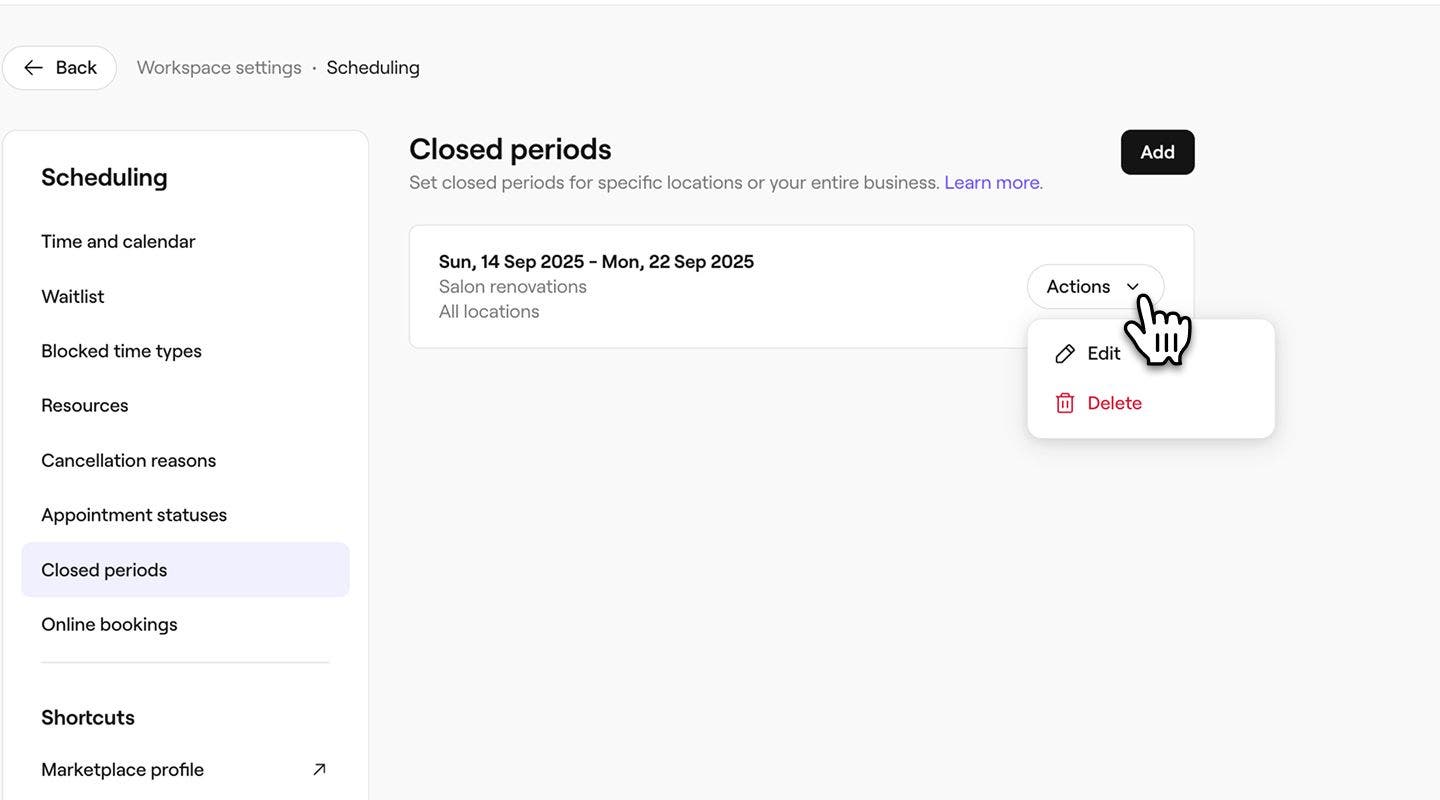
  2. Pored razdoblja zatvaranja koje želite urediti ili izbrisati kliknite Radnje, a zatim odaberite jednu od sljedećih opcija na ploči:
    1. Uredi: Odaberite Uredi kako biste uredili razdoblje zatvaranja. U prikazu Dodaj razdoblje zatvaranja ažurirajte pojedinosti o razdoblju zatvaranja. Da biste primijenili promjene, kliknite na gumb Spremi u gornjem desnom kutu.
    2. Izbriši: Odaberite Izbriši kako biste izbrisali zatvoreno razdoblje. U skočnom prozoru Izbriši zatvoreno razdoblje kliknite na gumb Izbriši da biste primijenili te promjene.
      manage)closed_period_web_2.jpg
  1. Otvorite Razdoblja zatvaranja u odjeljku Postavke
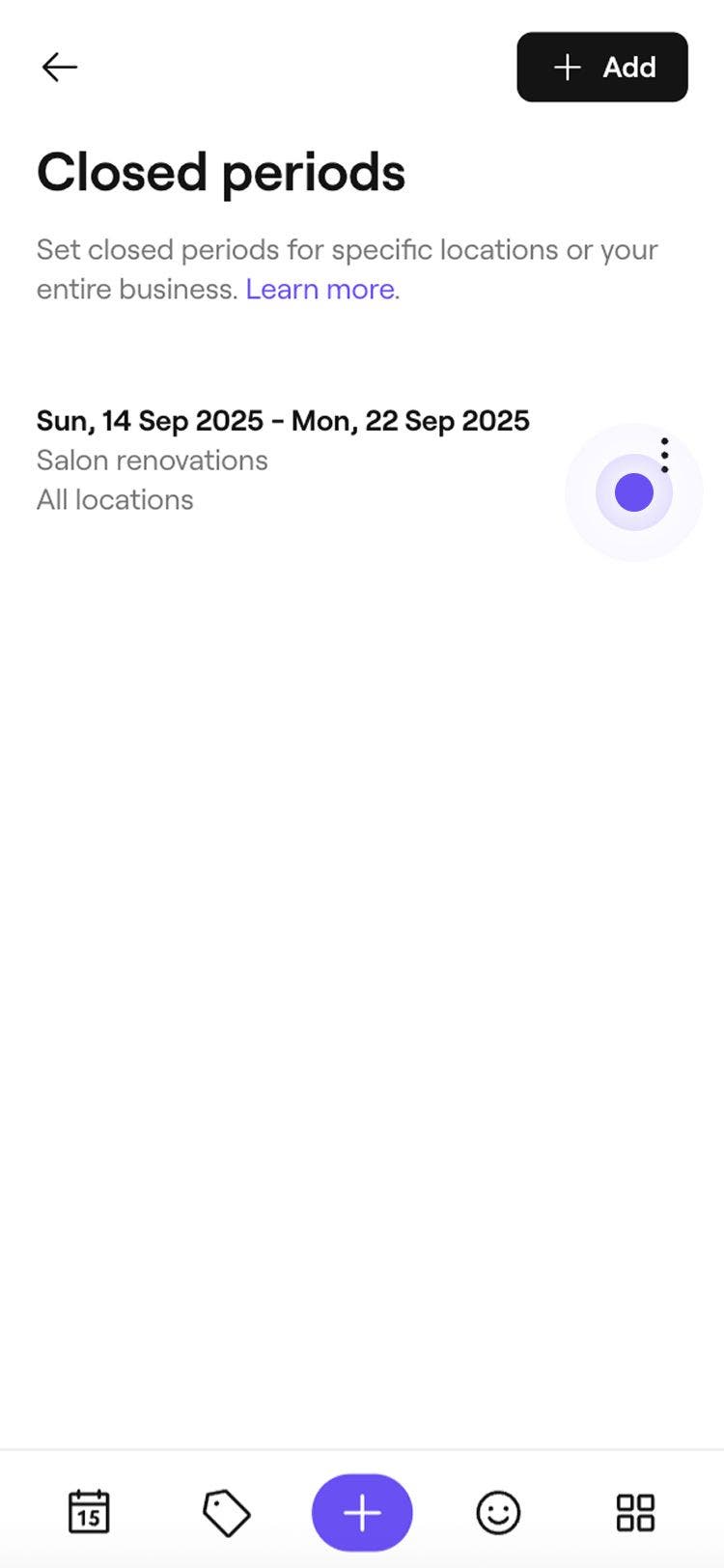
  2. Pored zatvorenog razdoblja koje želite urediti ili izbrisati dodirnite Radnje (tri točke), a zatim odaberite jednu od sljedećih opcija:
    1. Uredi: Odaberite Uredi za uređivanje razdoblja zatvaranja. U prikazu Dodaj zatvoreno razdoblje ažurirajte pojedinosti o zatvorenom razdoblju. Da biste primijenili promjene, dodirnite gumb Spremi.
    2. Brisanje: Odaberite Brisanje da biste izbrisali razdoblje zatvaranja. U prikazu Izbriši razdoblje zatvaranja dodirnite gumb Izbriši da biste primijenili te promjene.
      upravljanje)razdoblje_zatvaranja_mob_2.jpg

Česta pitanja

    • Kad odredite razdoblje u kojem je tvrtka zatvorena, vaš se kalendar automatski ažurira kako bi se blokirala dostupnost i na internetu i u fizičkoj poslovnici, čime se sprječavaju sve rezervacije u tom razdoblju. Kako biste spriječili poremećaje, preporučujemo da ta razdoblja postavite unaprijed kad god je to moguće.

      Ažurirajte razdoblja zatvaranja svoje tvrtke što je prije moguće kako biste spriječili nove rezervacije. Zatim obavijestite klijente na koje se to odnosi putem željenog načina komunikacije kako biste smanjili moguće neugodnosti.

      Razdoblja kada je tvrtka zatvorena primjenjuju se na cijelu tvrtku ili na određenu lokaciju. Kako biste blokirali dostupnost za pojedinog člana tima, možete dodati slobodan dan ili podesiti njegove zakazane smjene kako bi se vidjelo kada ne radi.


Upravljanje rasporedom


Povezani članci

Tečajevi Fresha akademije
Pregled videozapisa tečaja

Ovladajte svojim kalendarom

7 lekcija•15 min

Pogledajte sve tečajeve

Je li vam ovaj vodič pomogao?

Upravljanje rasporedom

Upravljajte zakazanim smjenama za članove tima

Saznajte kako upotrijebiti napredno zakazivanje za stvaranje smjena tima kojima je lako upravljati.

Upravljanje resursima koji se mogu rezervirati

Kreirajte resurse koji se mogu rezervirati za usluge i saznajte kako jednostavno provjeriti dostupnost.

Upravljanje razdobljima kada je tvrtka zatvorena

Ažurirajte razdoblja kada je tvrtka zatvorena kako bi klijenti znali kada je tvrtka otvorena ili zatvorena.

Upravljanje slobodnim danima za vaš tim

Zabilježite slobodne dane svog tima uz prilagodljive razloge za njihovo odsustvo.

Stvarajte vrste slobodnih dana i upravljajte njima

Pratite dostupnost svog tima postavljanjem prilagodljivih vrsta slobodnih dana.

Povezani članci

Upravljajte zakazanim smjenama za članove tima

Saznajte kako upotrijebiti napredno zakazivanje za stvaranje smjena tima kojima je lako upravljati.

Upravljanje vrstama blokiranog vremena

Upravljajte tipovima blokiranog vremena s prilagođenim nazivima, trajanjima i postavkama naknade.

Stvaranje lokacija tvrtke

Jednostavno upravljajte svojom tvrtkom na više lokacija tako da ih pojedinačno postavite.

Tečajevi Fresha akademije
Pregled videozapisa tečaja

Ovladajte svojim kalendarom

7 lekcija•15 min

Pogledajte sve tečajeve
Fresha
Preuzmite aplikaciju

O Freshi

Karijere

Pomoć i podrška

Blog

Mapa stranica

Za tvrtke

Za partnere

Cijene

Funkcionalnosti

Upravljanje rasporedom

Prodajno mjesto

Plaćanje

Kapital

Marketplace

Podrška

Status

Pravne informacije

Pravila privatnosti

Uvjeti pružanja usluge

Uvjeti korištenja

Društvene mreže

Facebook
Linkedin
Instagram

© 2026 Fresha.com SV Ltd