Ajouter des marchands à votre espace de travail
Découvrez comment configurer des membres de l'équipe indépendants avec des profils de marchand et des renseignements sur les paiements dans votre espace de travail.
Comment fonctionnent les marchands
Les membres indépendants de l'équipe dans votre espace de travail peuvent être configurés en tant que marchands pour recevoir directement les paiements des clients dans leur propre portefeuille Fresha. Chaque marchand a sa propre Configuration des paiements qui est liée à votre Espace de travail principal, ce qui lui permet de recevoir instantanément les paiements pour ses prestations.
Tous les rendez-vous, ventes et rapports restent visibles dans votre espace de travail et permettent aux membres indépendants de l'équipe de gérer leurs propres revenus tout en restant connectés à votre entreprise sur Fresha.
Vous devrez avoir configuré les paiements Fresha, ce qui permettra aux Marchands de recevoir des paiements via votre Espace de travail.
Ajouter des marchands à votre espace de travail
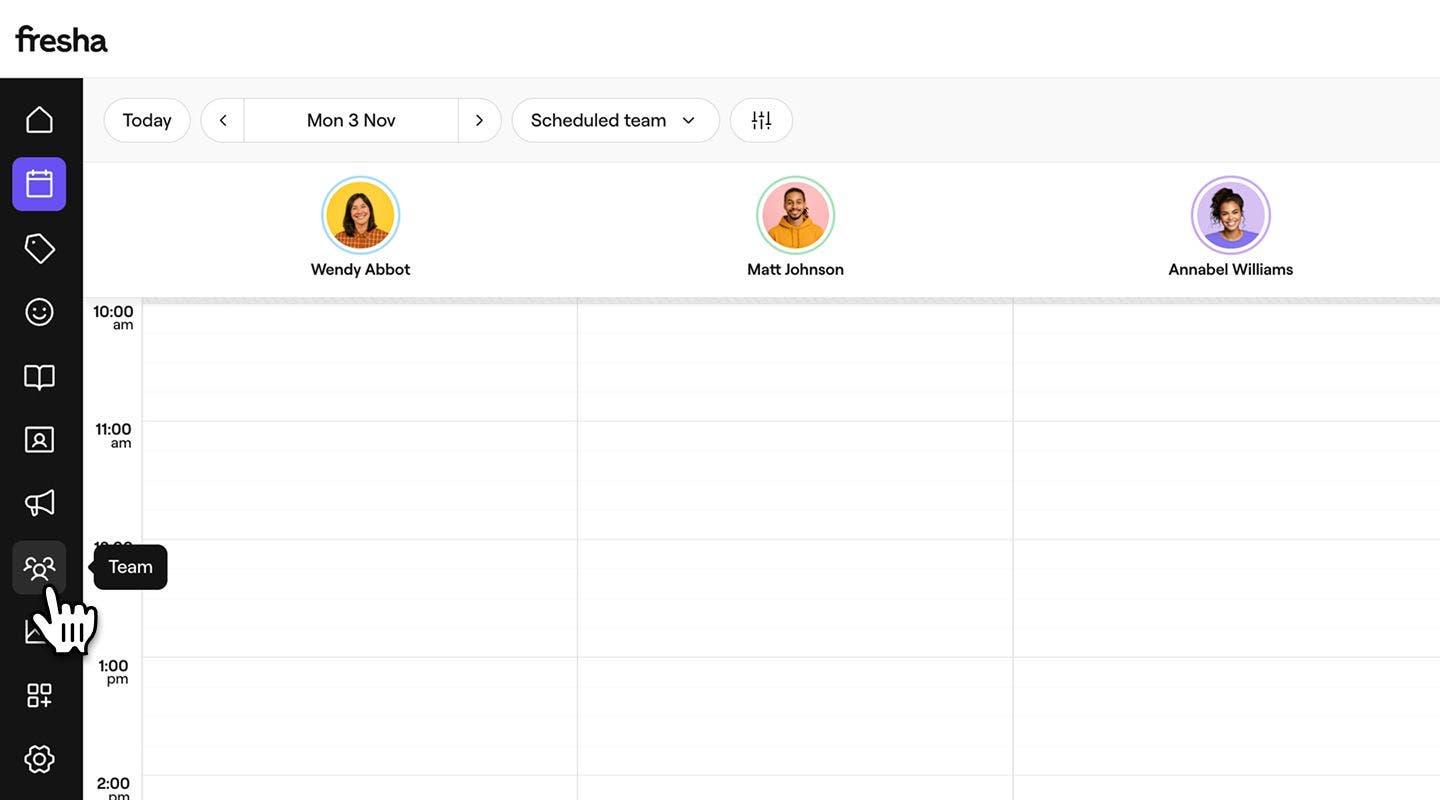
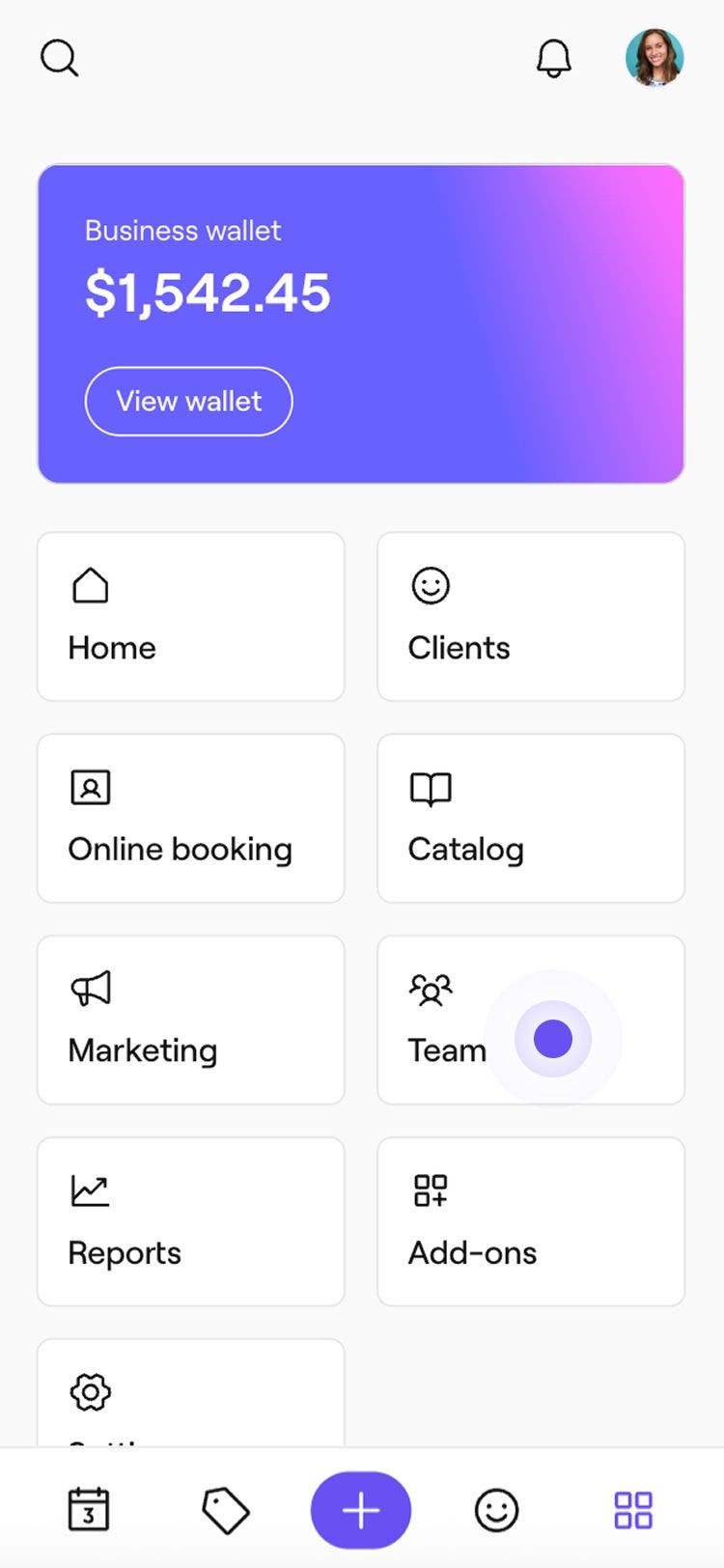
- Dans le menu principal à gauche de votre écran, allez dans Équipe.
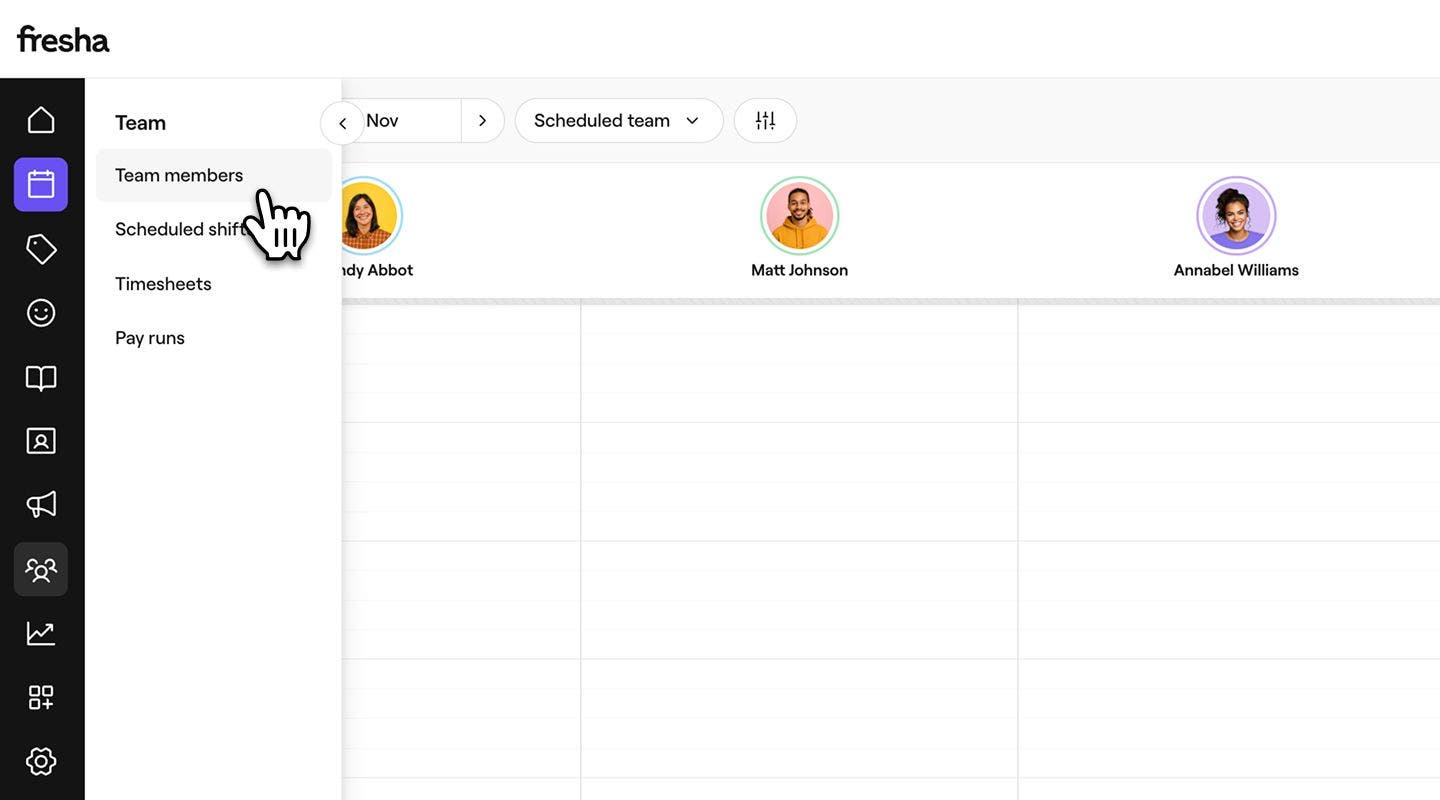
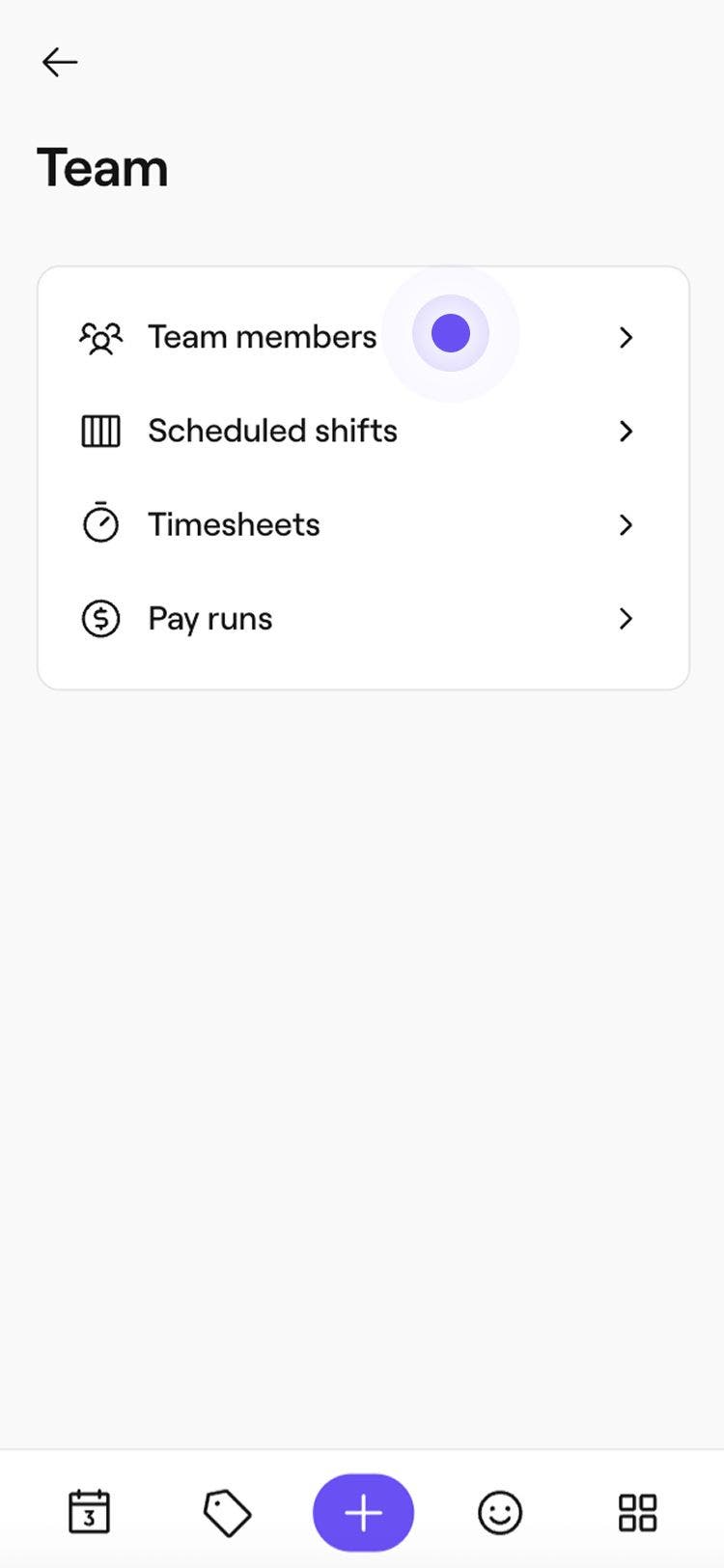
- Dans le panneau de menu de gauche, sélectionnez Membres de l'équipe.
- Pour ajouter un Marchand à votre Espace de travail, utilisez l'une des méthodes suivantes :
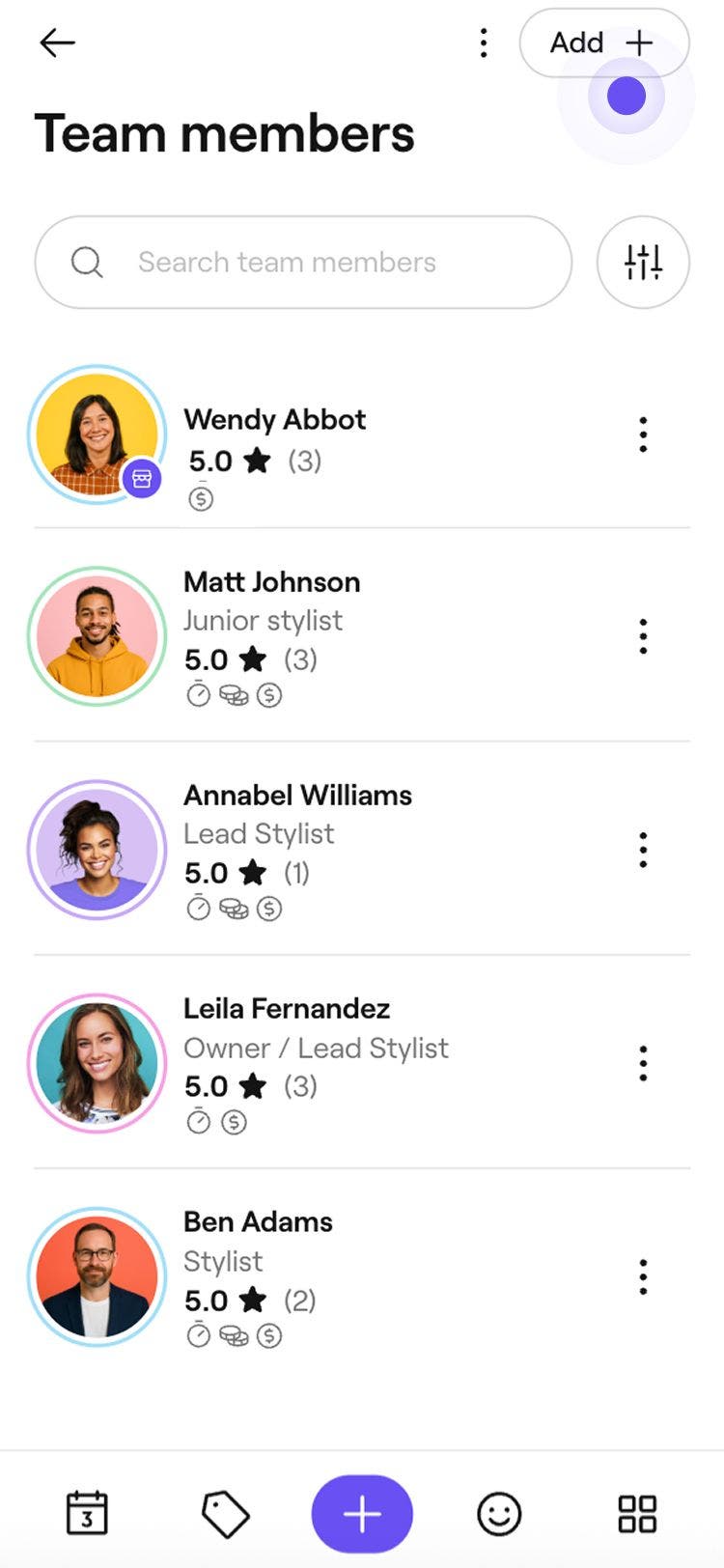
- Ajouter un nouveau membre de l'équipe : en haut à droite de la liste des membres de l'équipe, cliquez sur le bouton Ajouter pour créer un nouveau profil de membre de l'équipe.
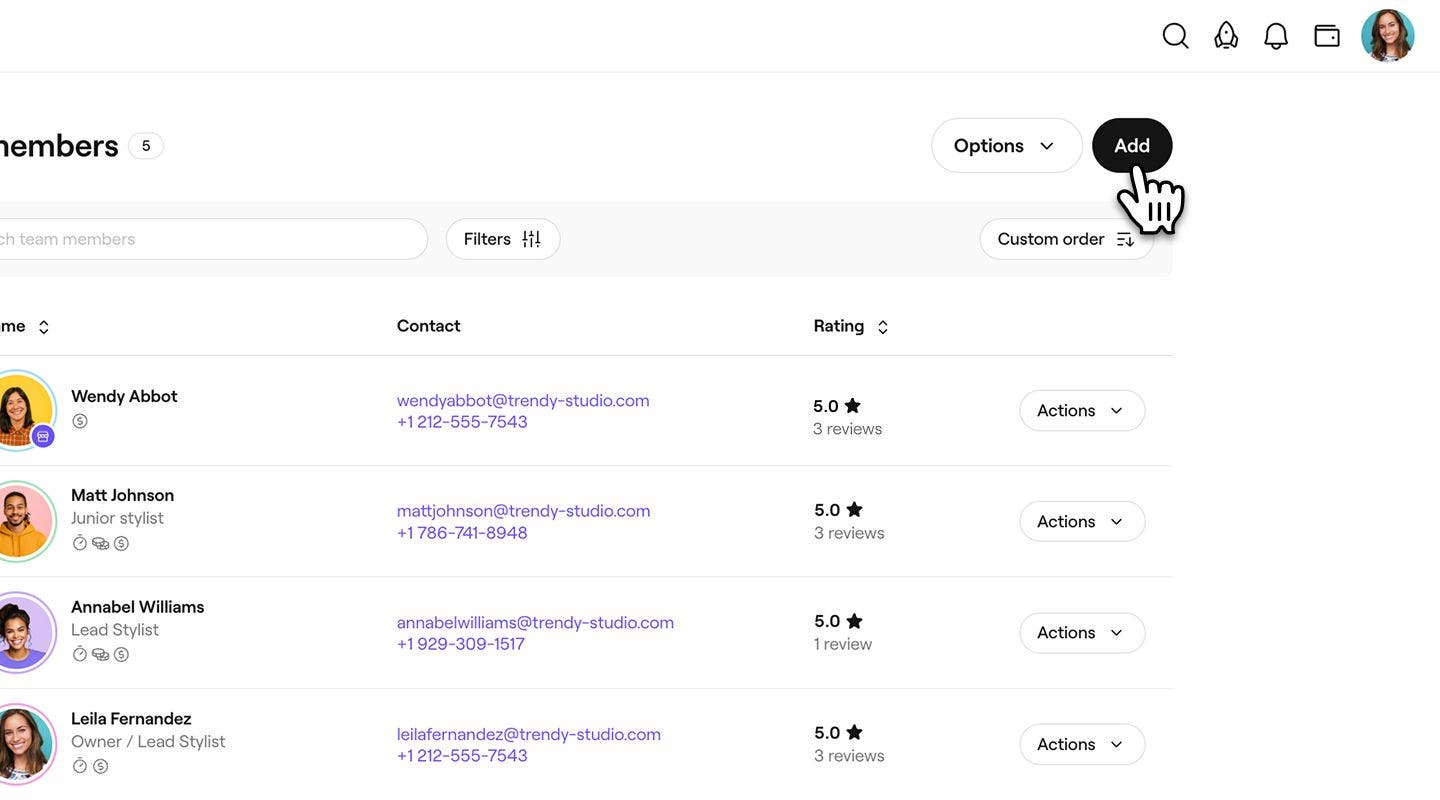
- Transformer un membre de l'équipe existant en marchand : dans la liste des membres de l'équipe, cliquez sur le bouton Actions à côté du nom d'un membre de l'équipe et sélectionnez Modifier.
- Ajouter un nouveau membre de l'équipe : en haut à droite de la liste des membres de l'équipe, cliquez sur le bouton Ajouter pour créer un nouveau profil de membre de l'équipe.
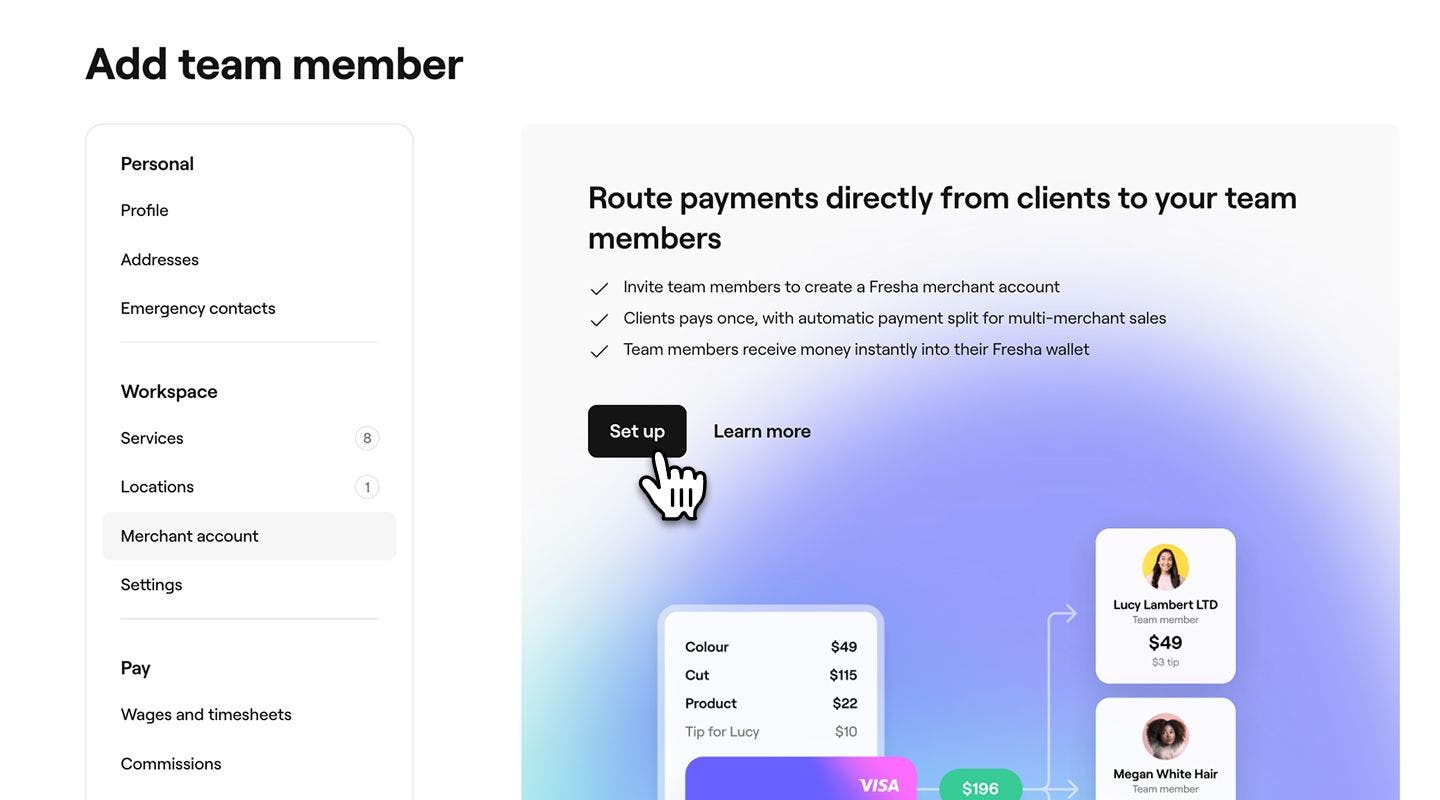
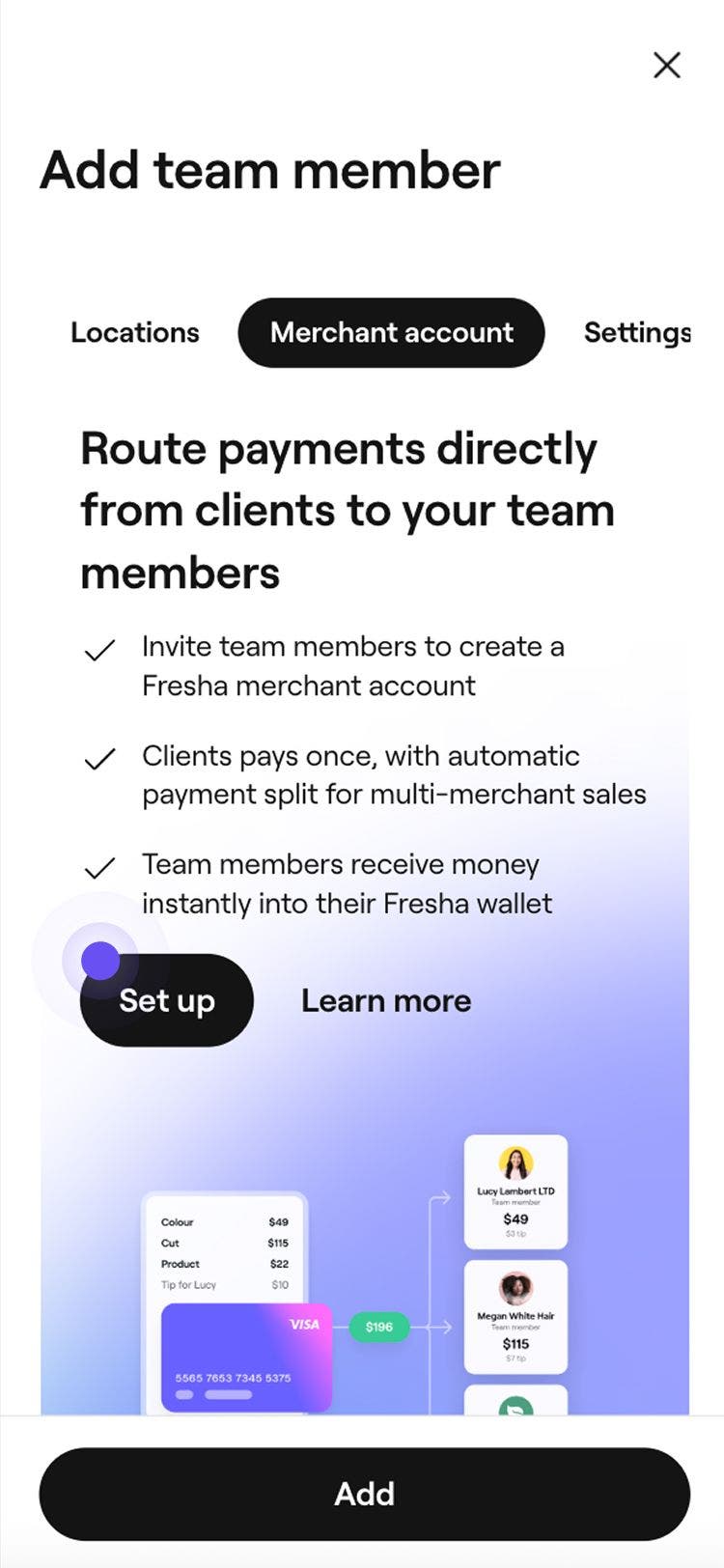
- Sélectionnez Compte marchand dans le panneau de menu de gauche, puis Configurer pour ajouter les renseignements de son compte marchand.
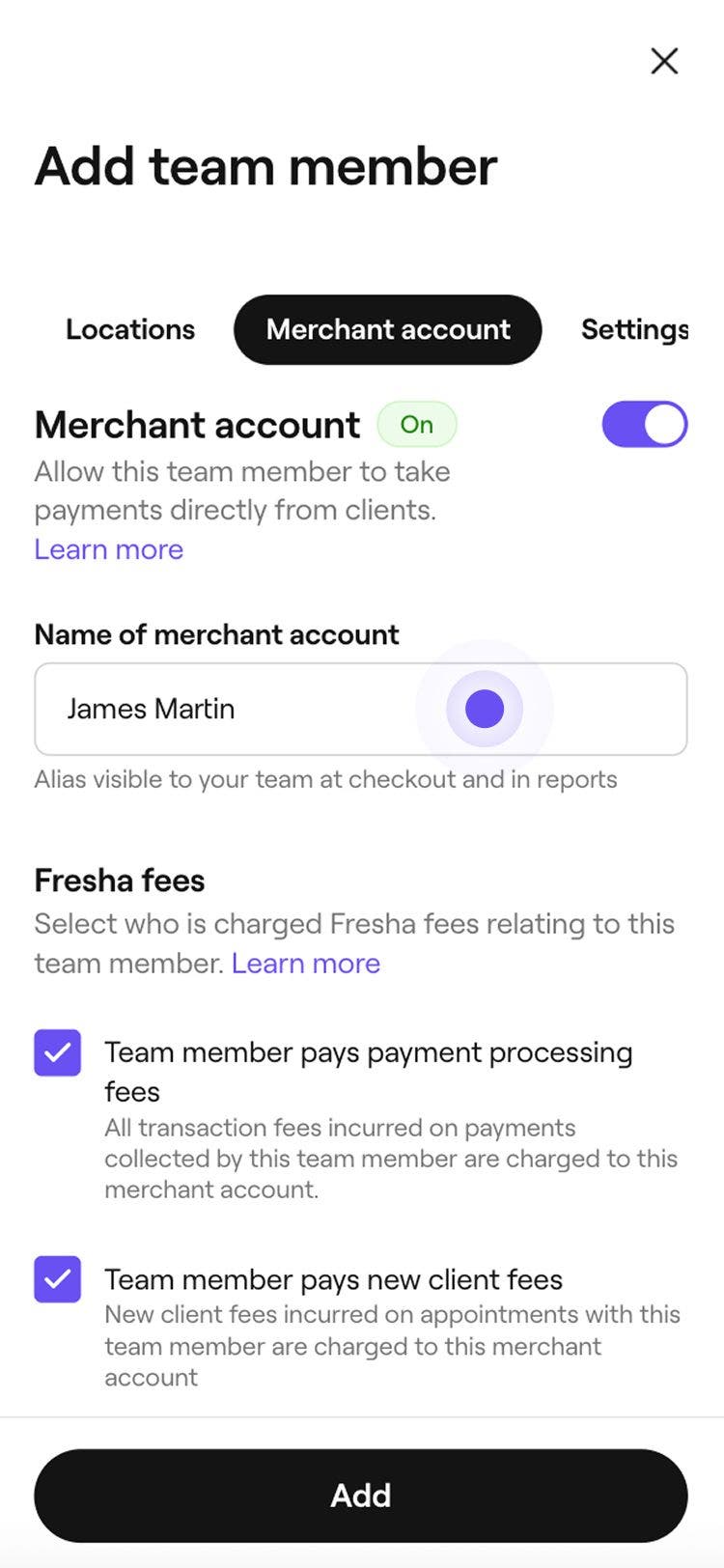
- Ajoutez le Nom du compte marchand. C'est ainsi qu'il sera affiché dans tout l'Espace de travail, y compris dans les Rapports et au moment de l'Encaissement.
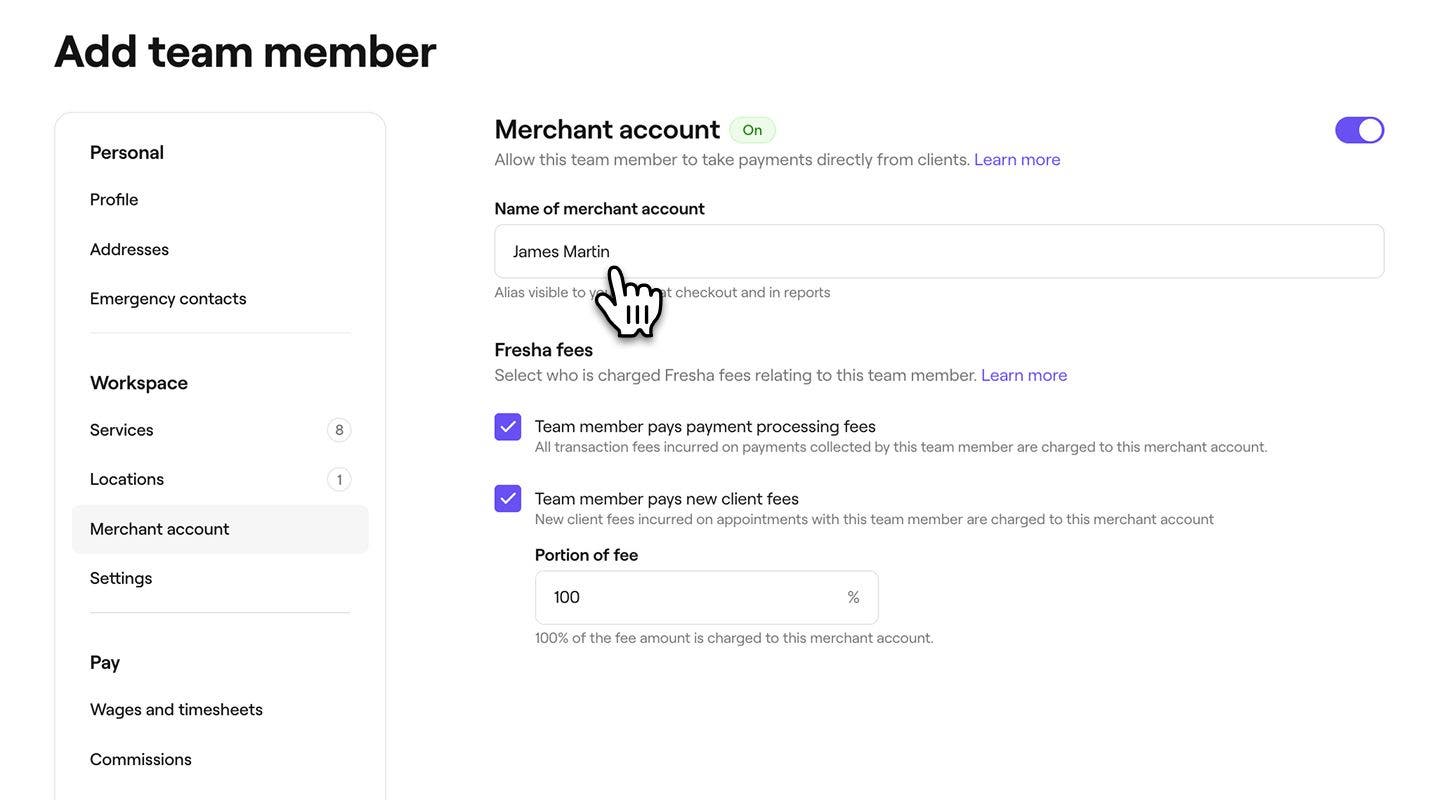
- Sous Frais Fresha, cochez les cases suivantes pour choisir si les frais sont répercutés sur le Marchand :
- Le membre de l'équipe est responsable du règlement des frais de traitement des paiements : les frais de traitement des paiements sont facturés sur le compte marchand du membre de l'équipe.
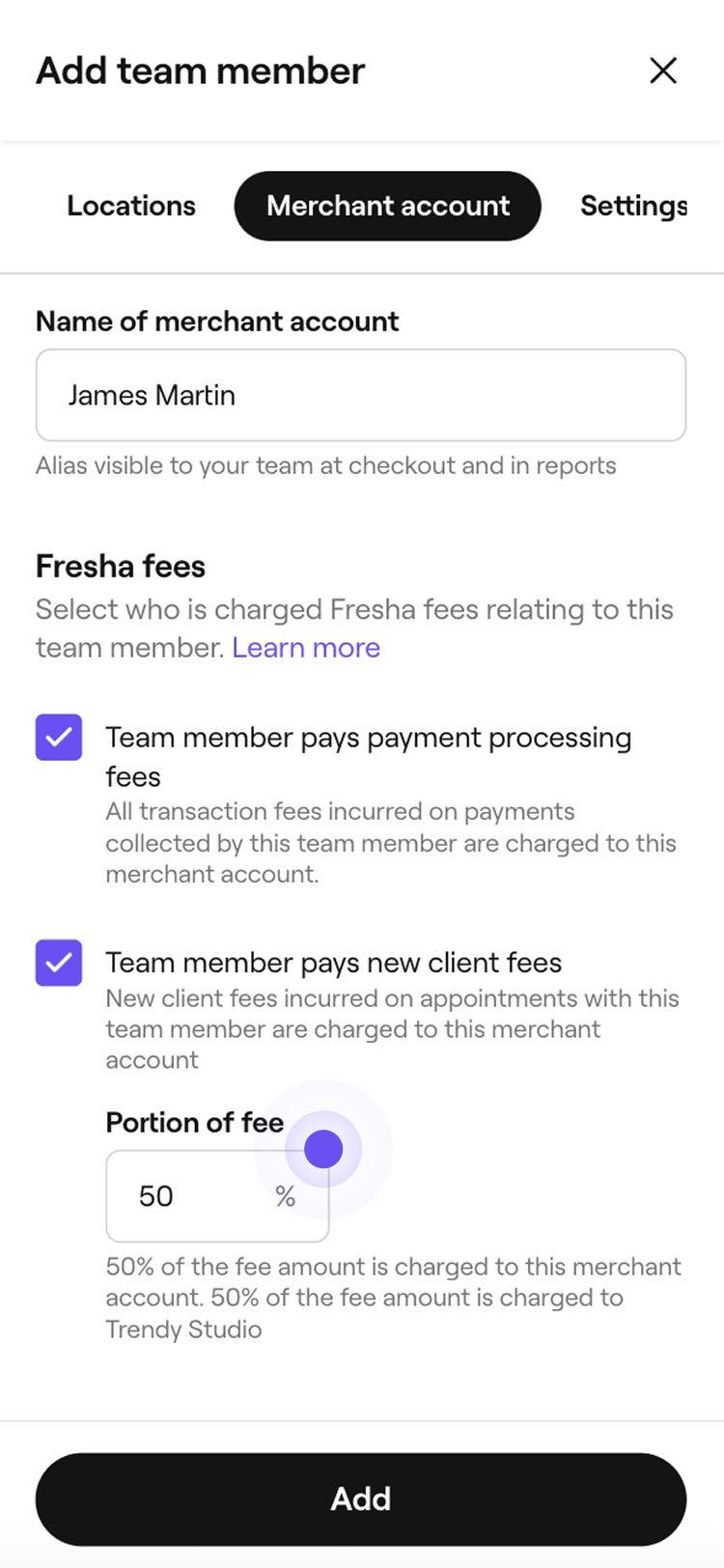
- Le membre de l'équipe paie les frais pour les nouveaux clients : facturez les frais pour les nouveaux clients sur le compte marchand du membre de l'équipe et indiquez la Part des frais à répercuter.
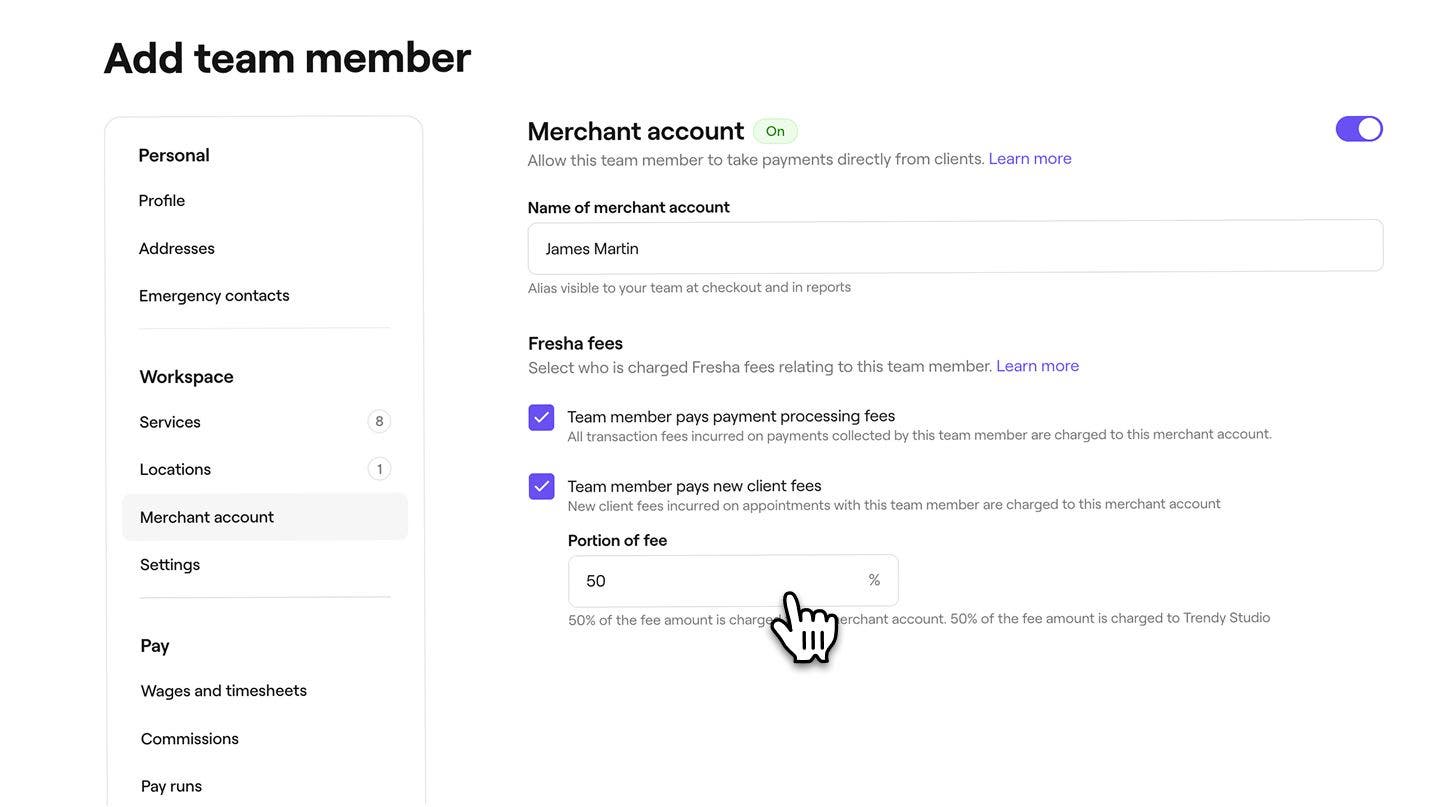
- Cliquez sur le bouton Ajouter ou Enregistrer en haut à droite de la vue pour enregistrer le Profil du marchand.
Une fois le Profil du Marchand créé, il recevra une invitation par e-mail pour rejoindre votre Espace de travail et configurer son Compte marchand en renseignant ses Renseignements bancaires et ses Informations de facturation. Il doit effectuer ces étapes pour avoir un compte marchand actif.
Vous pouvez mettre à jour les renseignements de son compte marchand,, y compris ses autorisations et ses prestations, en suivant les mêmes étapes.
FAQ
Les comptes marchands sont actuellement pris en charge pour les Utilisateurs basés aux États-Unis.
Pour renvoyer une invitation de marchand à un membre de l'équipe, ouvrez votre liste des membres de l'équipe, cliquez sur le bouton Actions à côté du nom du membre de l'équipe, puis sélectionnez Modifier. Sélectionnez Compte marchand dans le panneau de menu de gauche, puis Renvoyer l'invitation.
Pour affecter un marchand à un ou plusieurs établissements, allez dans Membres de l'équipe et ouvrez le profil du marchand. Dans le panneau de gauche, cliquez sur Actions et sélectionnez Modifier. Dans le menu de gauche, choisissez Établissements, sélectionnez l'endroit où le marchand travaille, puis cliquez sur Enregistrer en haut à droite
Vous pouvez personnaliser la façon dont les Marchands sont rémunérés dans votre Espace de travail grâce à des Paramètres des paiements supplémentaires, notamment Salaires et feuilles de temps, Commissions et Paiements.
Les Marchands peuvent choisir de se déconnecter de leur accord à tout moment si des modifications sont nécessaires. Une fois l'accord déconnecté, il ne peut pas être réactivé et un nouvel accord devra être créé pour continuer.