Recevez des réservations depuis la Recherche Google et Maps
Boostez votre visibilité auprès des clients potentiels. Apprenez comment activer la fonction « Réserver avec Google » pour permettre aux clients de prendre rendez-vous pour vos prestations directement via Google.

Dans cet article
Pourquoi utiliser « Réserver avec Google »
Réserver avec Google permet à votre entreprise d'apparaître dans la Recherche Google et sur Maps avec des boutons de réservation directe. L'intégration officielle de Google avec Fresha permet d'envoyer les rendez-vous pris via Google directement sur votre calendrier Fresha, garantissant ainsi des disponibilités en temps réel et une expérience fluide pour vos clients.
Avant d'activer « Réserver avec Google », vous devrez :
- Enregistrer votre entreprise auprès de Google, en veillant à ce que le Nom de l'entreprise et l'adresse de l'établissement figurant sur votre Profil de l'entreprise Google correspondent exactement aux renseignements que vous avez saisis sur Fresha.
- Mettre en ligne votre Profil sur la marketplace pour activer « Réserver avec Google » via Fresha.
Prendre rendez-vous en utilisant « Réserver avec Google »
Pour que le bouton Prendre rendez-vous apparaisse sur votre Profil de l'entreprise Google, votre Profil de l'entreprise Google et votre Profil de l'entreprise Fresha doivent tous deux répondre à l'ensemble des critères suivants :
- Configurez les réservations via Fresha en suivant ces étapes.
- Votre profil d'entreprise Google doit être conforme aux instructions de Google.
- Le nom et l'adresse de votre établissement sur Fresha doivent correspondre exactement à ceux de votre profil d'entreprise Google.
- Votre Profil Fresha doit être répertorié sur la marketplace de Fresha. Les Profils non référencés n'auront pas de bouton de rendez-vous.
- Assurez-vous que vos membres de l'équipe ont des plages horaires programmées au cours des 30 prochains jours.
- Le Catalogue de prestations doit afficher le prix réel (les prestations ne doivent pas être définies comme Gratuites ou avoir une Valeur de 0).
- N'incluez pas d'émojis, de tarifs ou de durées dans les noms ou les descriptions des prestations.
- Votre entreprise doit faire partie du secteur de la beauté et du bien-être. Si votre entreprise n'en fait pas partie (par exemple, si vous sélectionnez «Autre » comme type d'entreprise), elle ne figurera pas sur la marketplace de Fresha et aucun bouton Rendez-vous n'apparaîtra sur votre Profil de l'entreprise Google.
Toute modification apportée aux prix de vos prestations sur Fresha peut prendre jusqu'à 24 heures pour être mise à jour sur Google.
Activer « Réserver avec Google »
- Dans le menu principal situé à gauche de votre écran, accédez à Modules complémentaires.
- Sous Réserver avec Google, cliquez sur le bouton Afficher pour ouvrir le récapitulatif du module complémentaire.
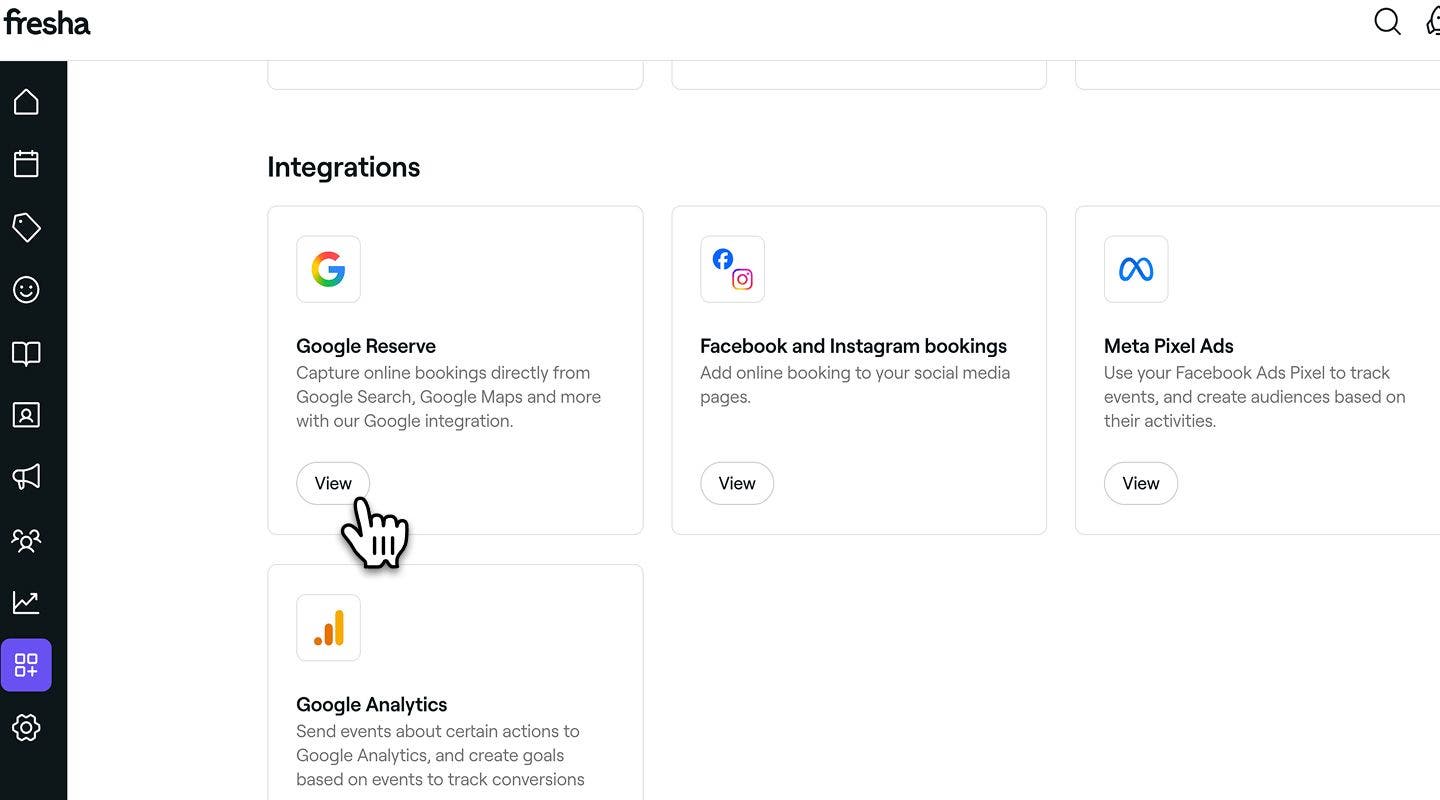
- Sur la page de récapitulatif, consultez les fonctionnalités et les tarifs du module, puis cliquez sur Commencer maintenant pour l'activer sur votre compte.
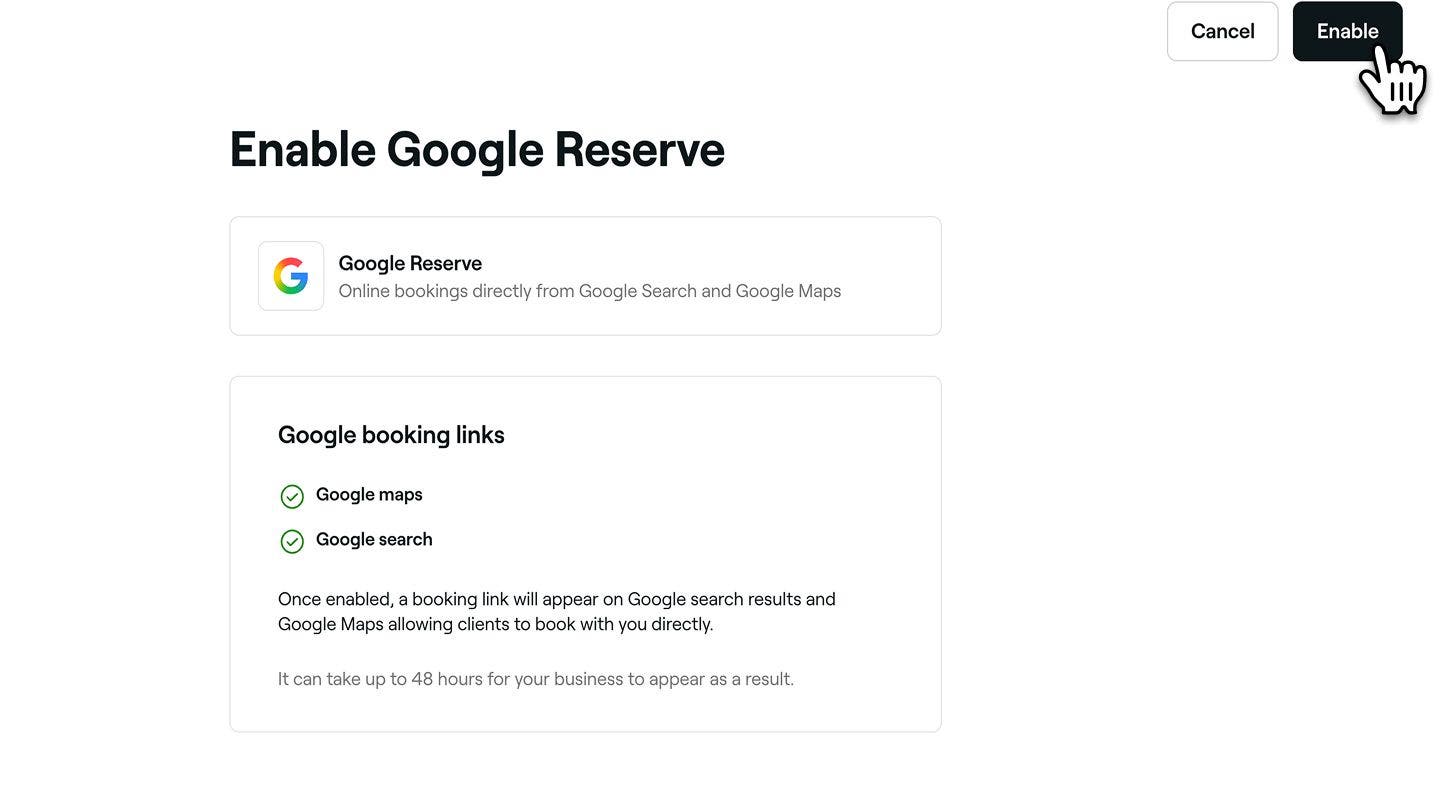
- Cliquez sur le bouton Activer dans le coin supérieur droit pour activer le module complémentaire.
- Une fois l'activation effectuée, une notification de confirmation apparaîtra.
Une fois que vous avez activé « Réserver avec Google », cela peut prendre jusqu'à 48 Heures pour que l'option apparaisse sur Google.
Désactiver « Réserver avec Google »
- Dans le menu principal à gauche de votre écran, allez dans Modules complémentaires.
- Sous Réserver avec Google, cliquez sur le bouton Actions et sélectionnez Désactiver.
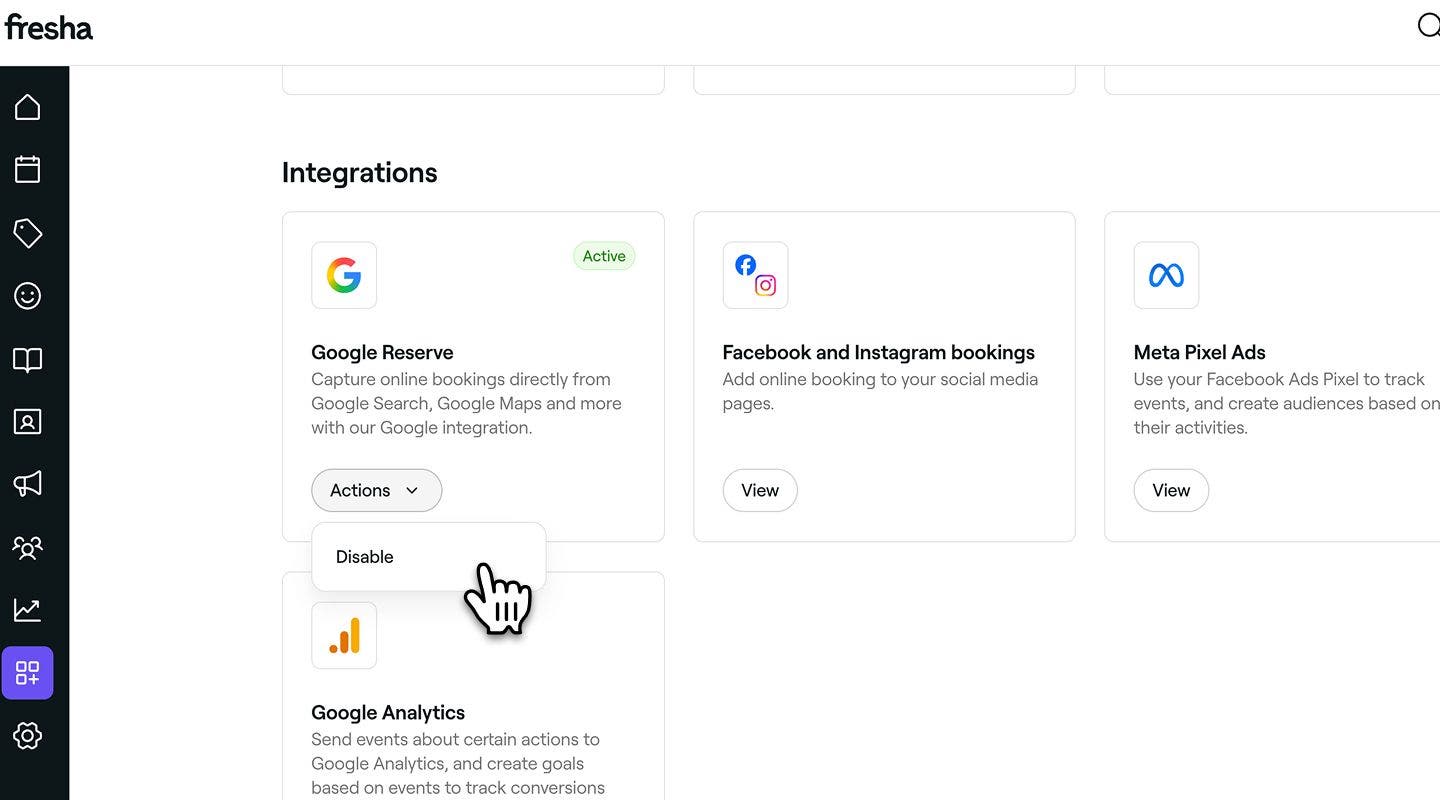
- Dans la fenêtre contextuelle, cliquez sur le bouton Désactiver maintenant pour confirmer.
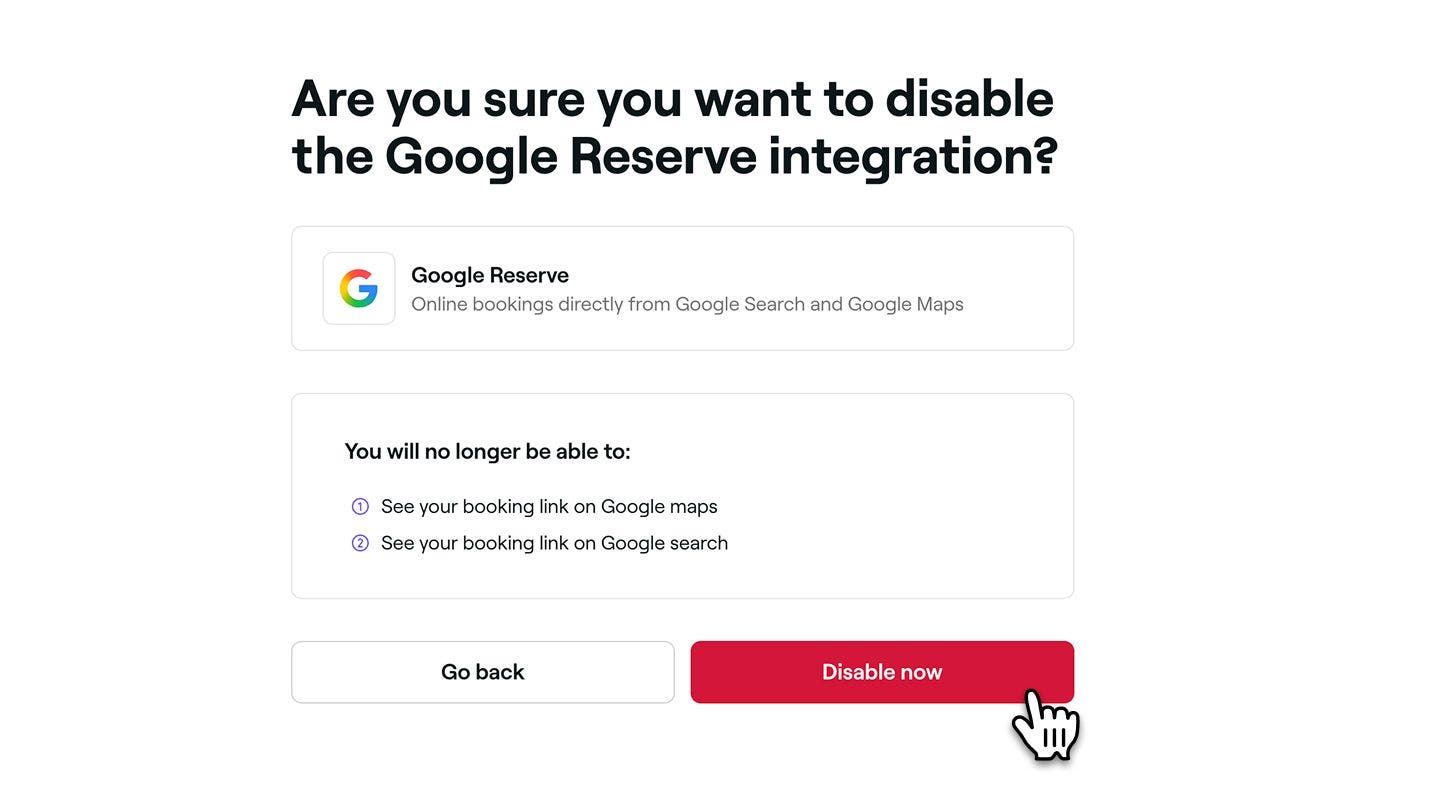
Une fois l'option désactivée, votre entreprise sera supprimée des résultats de Recherche Google et de Google Maps dans les 48 heures, et le lien de réservation directe sera retiré.
FAQ
- Conformité du Profil de l'entreprise Google – Votre profil doit respecter les Instructions de Google.
- Renseignements correspondants – Le nom de votre entreprise et votre adresse sur Fresha doivent correspondre exactement à ceux de votre Profil de l'entreprise Google.
- Profil référencé – Votre profil Fresha profil Fresha doit être référencé sur la marketplace de Fresha. Les Profils non référencés n'afficheront pas de bouton Rendez-vous.
- Disponibilités de l'équipe – Les membres de l'équipe doivent avoir des plages horaires programmées dans les 30 prochains jours.
- Tarifs des prestations – Toutes les prestations doivent afficher un prix valide (pas de prestations gratuites ni de valeur de 0).
- Nom de la prestation – Les noms et descriptions des prestations ne doivent pas inclure d'émojis, de prix ou de durées.
- Exigence sectorielle – Votre entreprise doit appartenir au secteur de la beauté et du bien-être. Les profils n'appartenant pas à cette catégorie (par exemple, « Autre » comme type d'entreprise) n'apparaîtront pas sur la marketplace de Fresha et aucun bouton Rendez-vous ne s'affichera sur Google.
Vous pouvez utiliser votre Tableau de bord de la présence en ligne pour voir d'où proviennent vos réservations en ligne. Pour un rendez-vous individuel, ouvrez le rendez-vous dans votre liste des rendez-vous pour voir comment il a été pris.
Lorsque vous activez la fonction « Réserver avec Google », le bouton de rendez-vous devrait apparaître dans les 48 Heures si vos Profils Google et Fresha répondent à tous les critères suivants :
Si, après 48 heures, le bouton de réservation de votre entreprise n'apparaît toujours pas sur Google, veuillez nous contacter pour obtenir de l'aide.
« Réserver avec Google » est disponible pour les Partenaires du monde entier. Vous pouvez consulter la liste complète des Pays pris en charge sur leur page de politiques.
Vous pouvez activer simultanément les boutons Réserver avec Google et Réserver en ligne avec Fresha. Les deux intégrations fonctionnent parfaitement ensemble, et l'une n'affectera pas l'autre.
Nous vous recommandons d'explorer toutes les fonctionnalités de Fresha (telles que les boutons Réserver en ligne sur les réseaux sociaux et votre site Internet professionnel) pour vous connecter avec les clients sur les plateformes en ligne, ce qui vous aidera à atteindre une audience plus large et à inciter davantage de personnes à prendre rendez-vous avec vous.Lorsque vous activez « Réserver avec Google », vous pouvez associer un établissement Fresha à un seul Profil de l'entreprise Google. Si vous avez plusieurs établissements dans Fresha et que vous souhaitez que chacun d'entre eux soit lié à Google, vous aurez besoin d'un Profil de l'entreprise Google distinct pour chaque établissement.
Si votre profil Google était précédemment connecté à un autre Prestataire de logiciel de réservation, le bouton Réserver peut toujours renvoyer vers ce Prestataire. Pour résoudre ce problème, supprimez l'intégration existante de votre Profil de l'entreprise Google.
Une fois supprimée, et si votre Profil Fresha remplit toutes les conditions d'éligibilité, l'intégration « Réserver avec Google » sera configurée automatiquement dans les 48 Heures.
