Passez à Insights pour obtenir des Rapports plus pointus
Dans ce guide, vous apprendrez comment booster la performance de votre entreprise grâce à des décisions basées sur les données en passant à Données, qui vous donne accès à de puissants outils de Rapports plus pointus.
Dans cet article
Ce qui est inclus dans Données
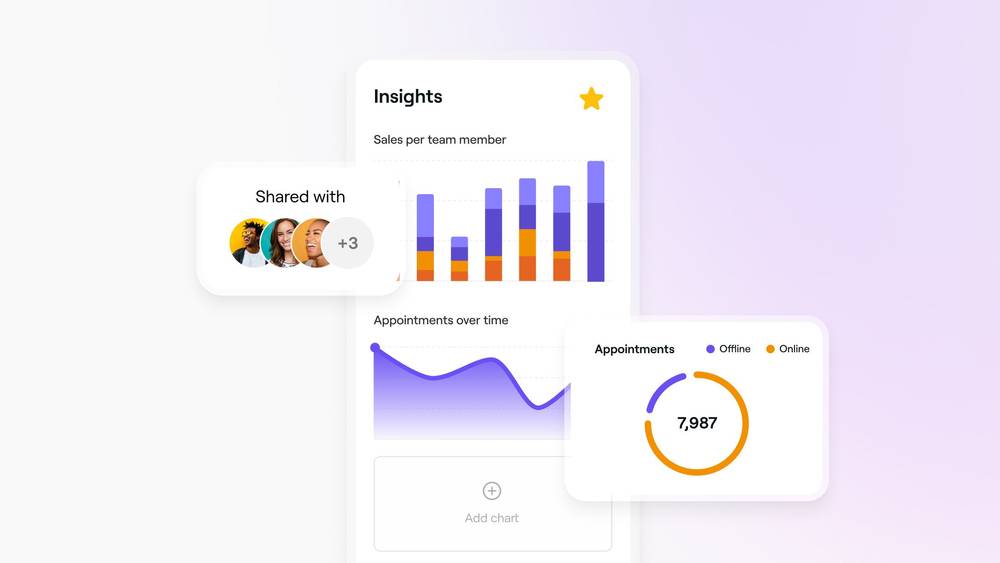
Données est disponible en tant que module complémentaire payant, qui fournit des rapports plus approfondis et plus pertinents. Y compris la liberté de créer, de personnaliser et de surveiller la Performance dans tous les domaines majeurs de votre entreprise.
Avec le module des données, votre entreprise bénéficie de :
- Des outils de rapports personnalisés pour créer des rapports adaptés aux données qui comptent le plus pour vous.
- Autorisations avancées, vous donnant un contrôle total sur les accès aux rapports de chaque membre de l'équipe.
- Filtres avancés sur tous les Rapports, vous permettant de filtrer vos Rapports et vos colonnes individuelles sans restriction.
- 8 Rapports plus pointus supplémentaires pour un suivi plus détaillé de la performance, notamment :
- Récapitulatif des performances
Un récapitulatif de la performance de l'entreprise par Équipe ou par établissement. - Performances au fil du temps
Un aperçu des principaux indicateurs de l'entreprise par établissement ou par membre de l'équipe au fil du temps. - Ventes par période
Données de vente détaillées basées sur les périodes sélectionnées. - Cartes cadeaux par période
Données relatives aux ventes et à l'utilisation des cartes cadeaux basées sur les périodes sélectionnées. - Paiements anticipés par période
Analyse des paiements anticipés sur une période sélectionnée. - Récapitulatif de la liste d'attente
Récapitulatif des tendances et des modèles ressortant de la liste d'attente, y compris les rendez-vous pris et les inscriptions expirées sur la liste d'attente. - Récapitulatif des clients
Récapitulatif des clients nouveaux et récurrents avec rendez-vous et des clients de passage avec rendez-vous dans la période sélectionnée. - Données sur les clients
Étudiez en détail le comportement et les préférences de chaque client.
- Récapitulatif des performances
Passez au Module des données
- Dans le menu principal à gauche de votre écran, accédez à Modules complémentaires.
- Sous Données, cliquez sur le bouton Afficher.

- Sur la page du Module des données, cliquez sur le bouton Continuer.

- À l'étape suivante, vérifiez vos options de mode de paiement, notamment les suivantes :
- Sélectionnez un mode de paiement existant ou ajoutez une nouvelle carte de crédit/débit.
- Sélectionnez Utiliser le solde du portefeuille pour que les frais mensuels soient d'abord déduits du solde de votre portefeuille avant d'être prélevés sur votre mode de paiement enregistré. Si vous avez plusieurs établissements, cliquez sur Monnaie pour choisir le solde du portefeuille de l'établissement que vous souhaitez utiliser par défaut.
- Cliquez sur le bouton Activer en haut à droite de votre écran pour activer ce module complémentaire.

Commencez un essai gratuit de 7 jours du module des données pour explorer les rapports avancés et obtenir des informations plus détaillées sur la performance de votre entreprise.
Annuler le Module des données
- Dans le menu principal à gauche de votre écran, accédez à Modules complémentaires.
- Sous Données, cliquez sur le bouton Afficher pour gérer le module complémentaire.

- Cliquez sur le bouton Options en haut à droite de votre écran et sélectionnez Désactiver le module complémentaire.

- Sur la page de confirmation, utilisez le menu déroulant pour sélectionner un motif d'annulation, puis cliquez sur Désactiver pour confirmer.

Une fois que vous aurez annulé votre Module des données, vous continuerez d'avoir accès aux fonctionnalités des Données jusqu'à la fin de votre période de facturation en cours.
FAQ
- Lorsque vous faites en sorte qu'un nouveau membre de l'équipe prenne des réservations, il sera inclus dans le prochain cycle de facturation.
- Lorsque vous rendez un membre de l'équipe indisponible à la réservation, il n'est pas inclus dans le cycle de facturation suivant.
Les Tarifs de tous les Modules complémentaires de Fresha, y compris Données, sont disponibles sur notre page des tarifs.
Les Rapports et les données du tableau de bord sont actualisés toutes les 20 minutes environ. Vous pouvez toujours vérifier l'horodatage en haut de chaque page de rapport pour savoir quand les données ont été mises à jour pour la dernière fois.
Les frais du Module des données sont déterminés par le nombre total de membres de l'équipe prenant des réservations dans votre compte professionnel.
Les frais du module des données sont disponibles sur notre page des tarifs.
Pour passer à Données, vous devez vous connecter à votre compte Fresha en utilisant un navigateur Web.
Les frais du Module des données s'appliquent à tous les membres de l'équipe prenant des réservations de votre compte professionnel, et pas seulement à ceux qui ont accès aux Rapports.