Gérer les feuilles de temps de l'équipe
Dans ce guide, vous apprendrez à faire le suivi de la présence et des horaires de travail de votre équipe à l'aide de feuilles de temps en temps réel, y compris les pauses et les mises à jour des périodes de travail, le tout en un seul endroit.
Dans cet article
Comment fonctionnent les feuilles de temps ?
Les feuilles de temps sont automatiquement créées lorsqu'un membre de l'équipe pointe le début de service à l'aide de son compte. Lorsqu'il pointe le début du service, prend des pauses et pointe la fin du service, toutes les activités sont enregistrées en temps réel et ajoutées à sa feuille de temps. Ces enregistrements sont utilisés pour calculer les salaires et sont directement intégrés aux traitements de la paie.
Vous pouvez consulter, filtrer et modifier les feuilles de temps selon vos besoins, ce qui facilite la gestion des horaires de travail, des pauses manquées et de la présence de toute votre équipe.
Consulter les feuilles de temps
Vous verrez une liste de toutes les feuilles de temps, y compris celles en cours d'utilisation et celles déjà terminées.
-
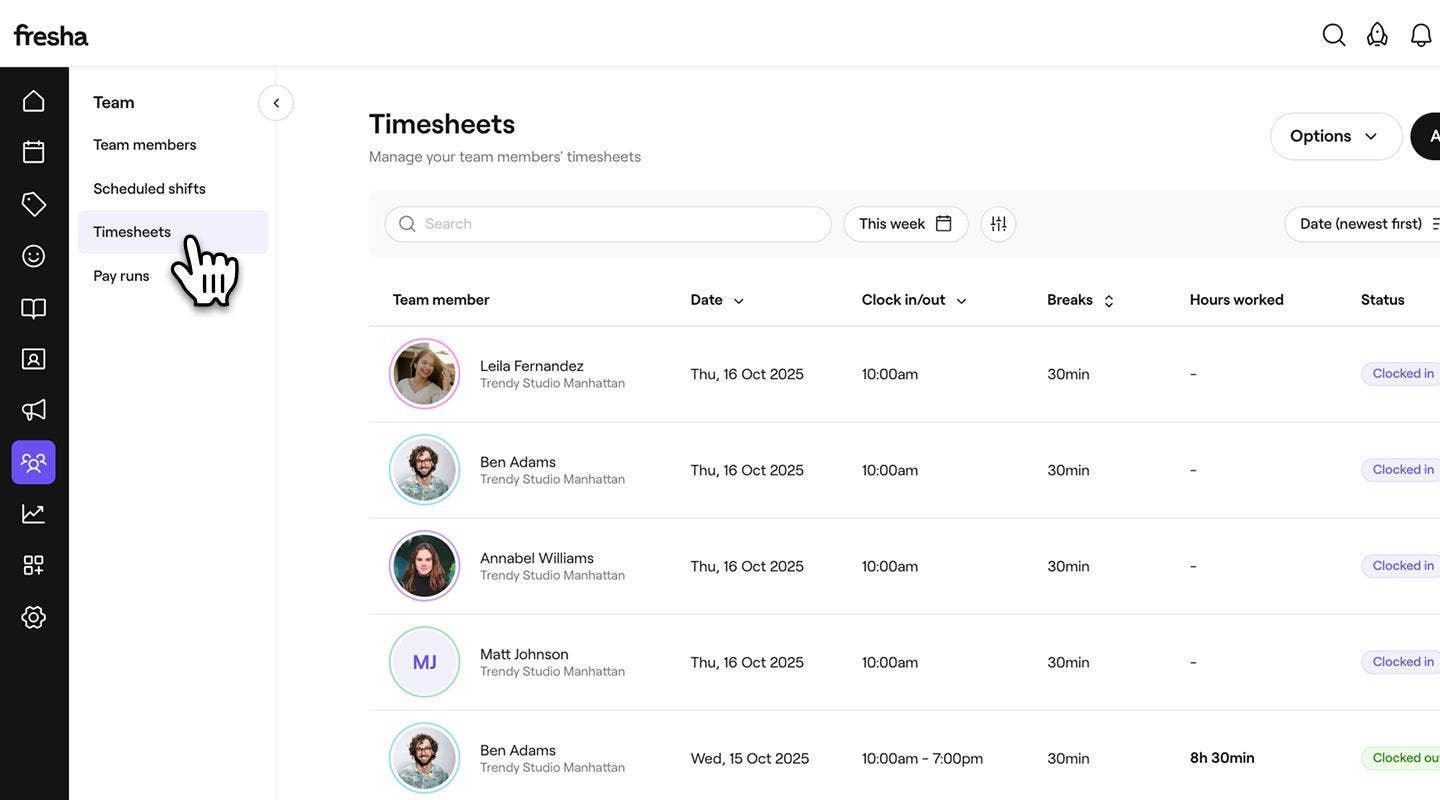
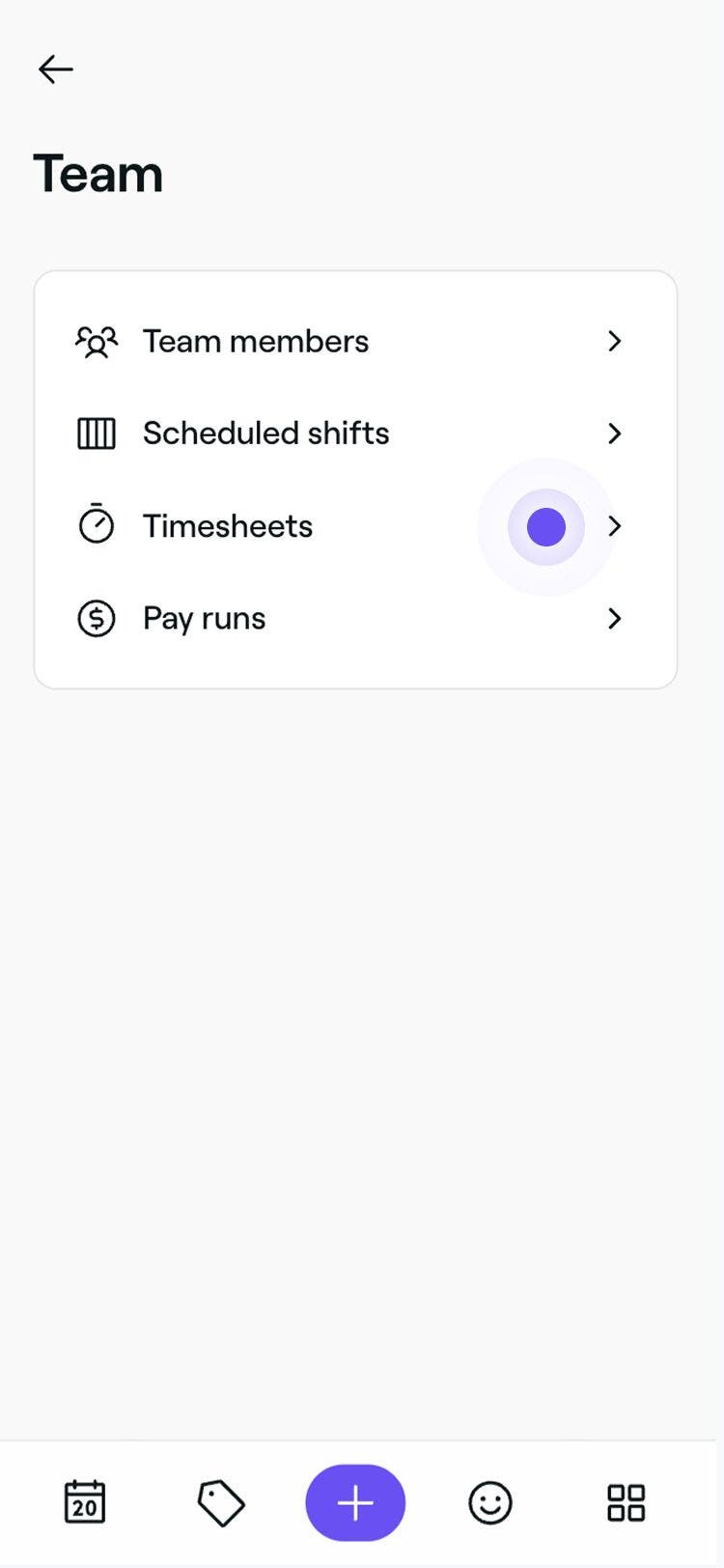
Dans le menu principal à gauche de votre écran, allez dans Équipe.
-
Dans le panneau de menu de gauche, sélectionnez Feuilles de temps pour gérer les horaires de travail de votre équipe.
-
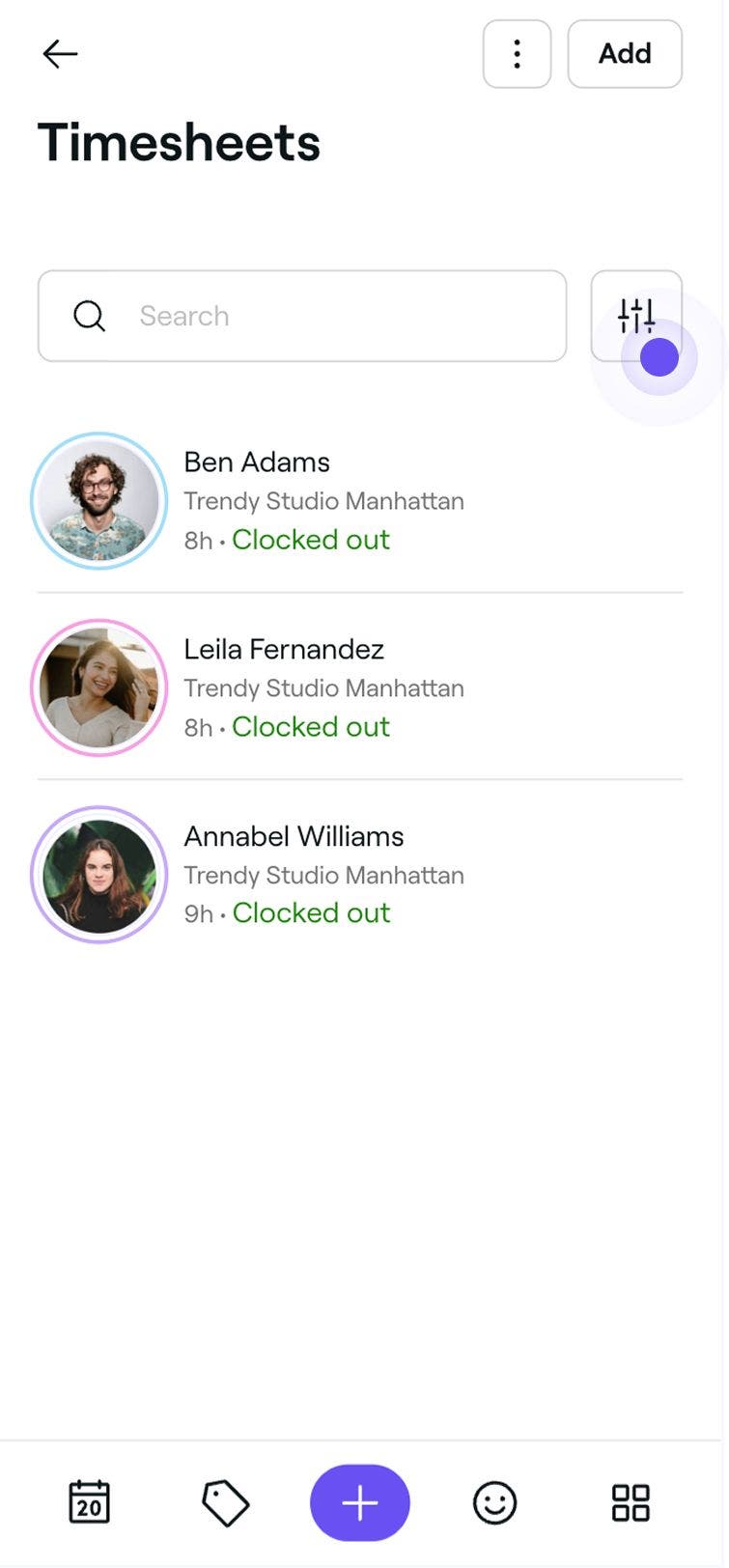
En haut de la liste des feuilles de temps, utilisez la barre de recherche ou les filtres pour trouver rapidement des entrées spécifiques en fonction du membre de l'équipe, de la date ou du statut. Par exemple Début de service pointé, À l'heure, En retard.

-
Cliquez sur une entrée de Feuille de temps pour l'ouvrir et vérifier la feuille de temps complète.
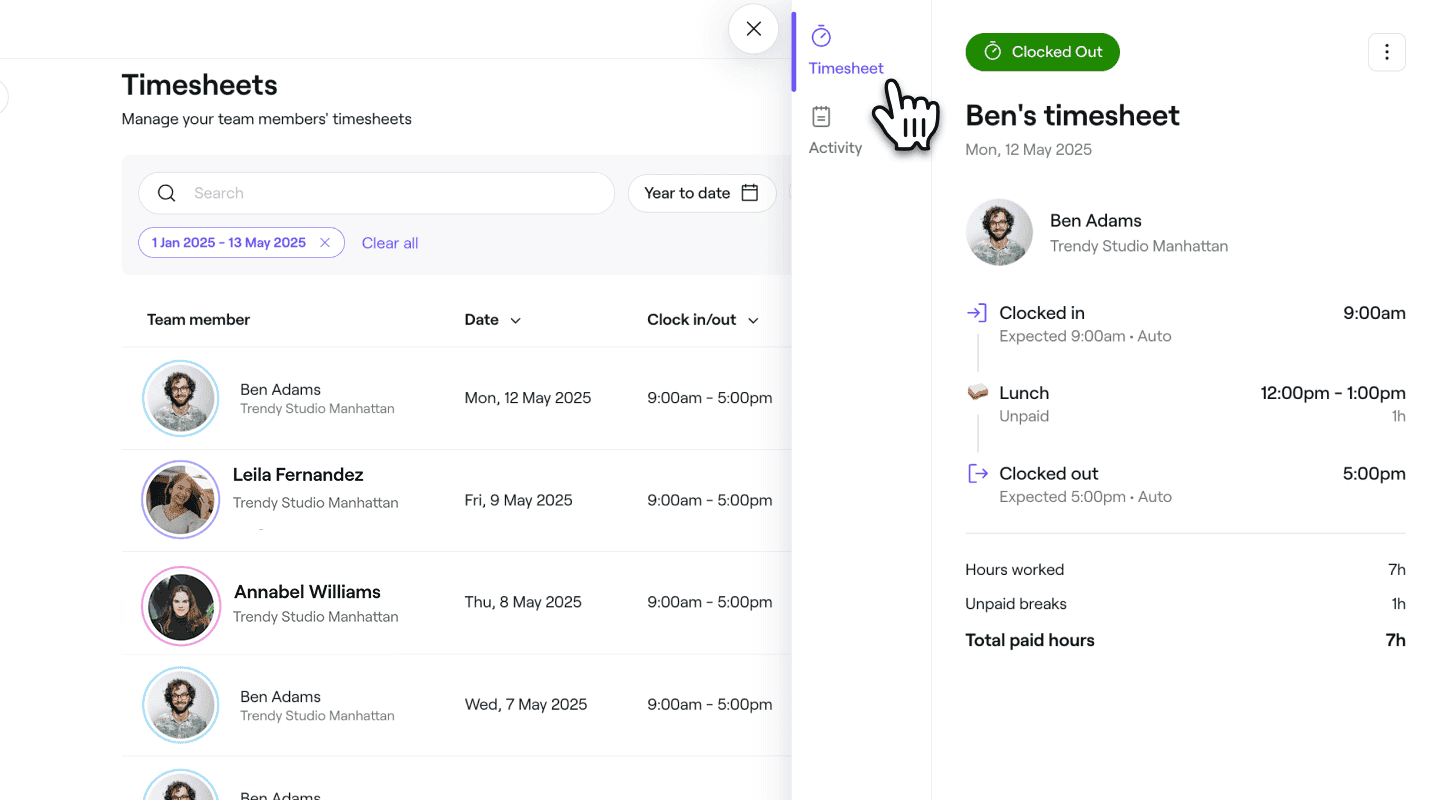

Sur la vue Feuille de temps, vous verrez une chronologie complète de la plage horaire du membre de l'équipe, y compris les heures de début et de fin de service pointées, les heures de début et de fin des pauses et le total des heures travaillées rémunérées. Au bas de la feuille de temps, le total des heures travaillées est clairement calculé. Ces données seront automatiquement reflétées dans les Paiements et les Rapports.
Vous pouvez consulter l'historique complet des modifications apportées à une feuille de temps en ouvrant l'entrée et en cliquant sur Activité dans le panneau de gauche. Vous verrez une chronologie horodatée de toutes les Actions, y compris les pointages d'arrivée, les modifications et les ajustements.
Modifier une feuille de temps
-
Dans le menu principal à gauche de votre écran, allez dans Équipe.
-
Dans le panneau de menu de gauche, sélectionnez Feuilles de temps.
-
Sélectionnez un membre de l'équipe pour ouvrir les renseignements de sa feuille de temps.
-
Dans la vue Feuille de temps, cliquez sur Actions (trois points) en haut à droite et sélectionnez Modifier dans le panneau.
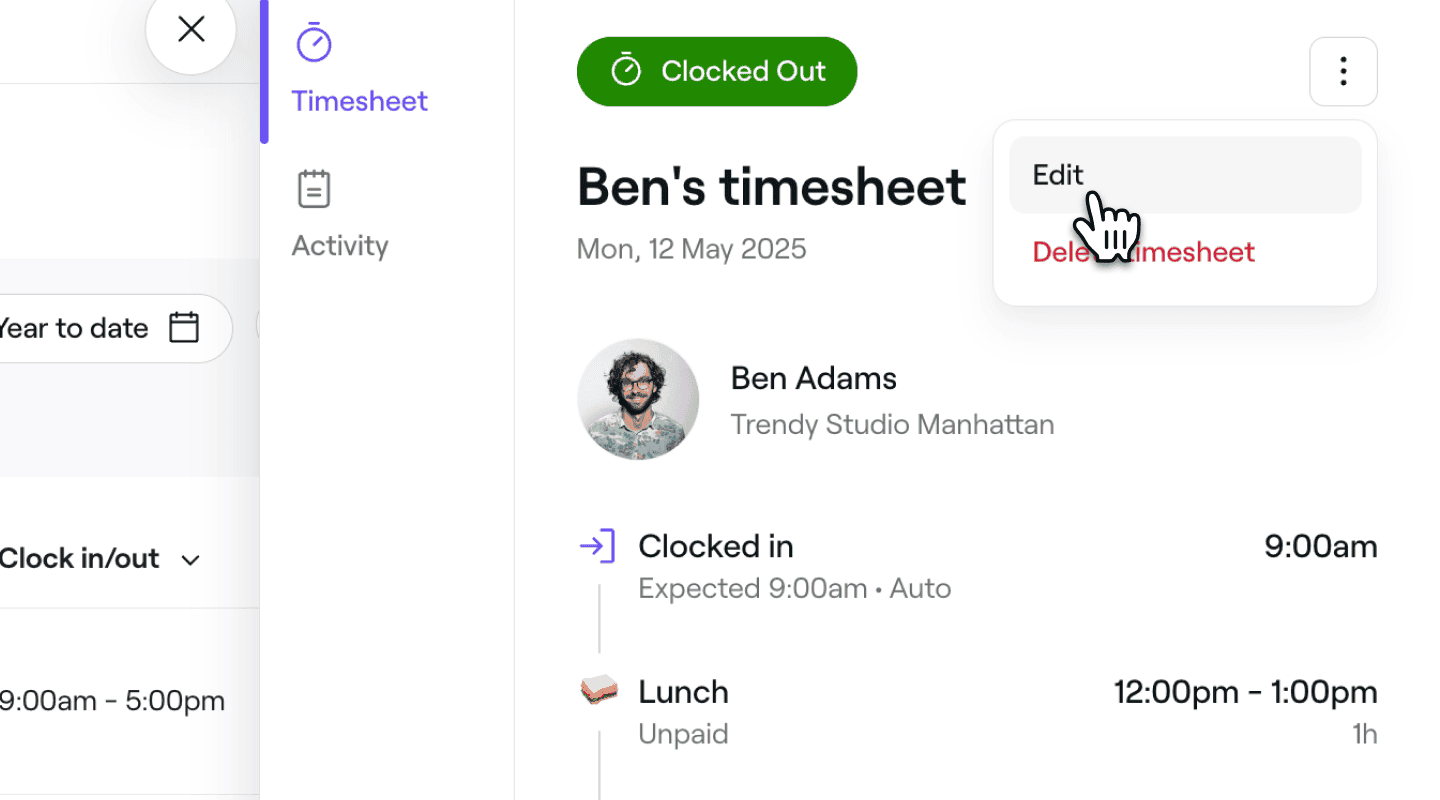
-
Dans la vue Modifier la feuille de temps, actualisez les informations suivantes pour le membre de l'équipe :
-
Heure de début du service : Modifiez l'heure et la date du début du service du membre de l'équipe.
-
Pauses : Modifiez l'heure de début et de fin ou définissez une durée fixe pour la pause. Cliquez sur Actions pour supprimer la pause ou choisissez entre définir une durée ou une heure de fin spécifique. Pour ajouter une autre pause, cliquez sur Ajouter une pause.
-
Heure de fin du service : Modifiez l'heure et la date auxquelles le membre de l'équipe a terminé son service.
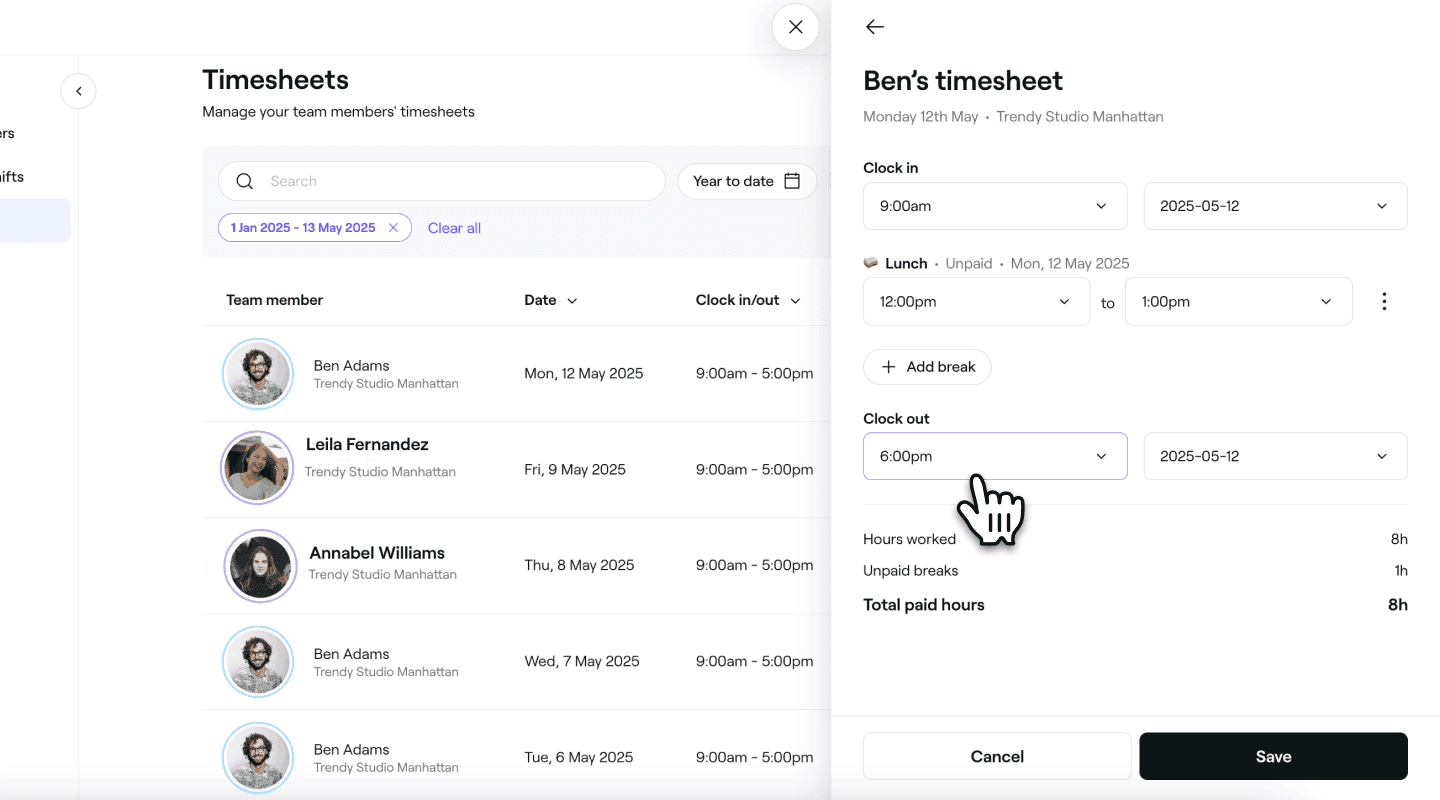
-
-
Cliquez sur le bouton Enregistrer en bas pour appliquer vos modifications.
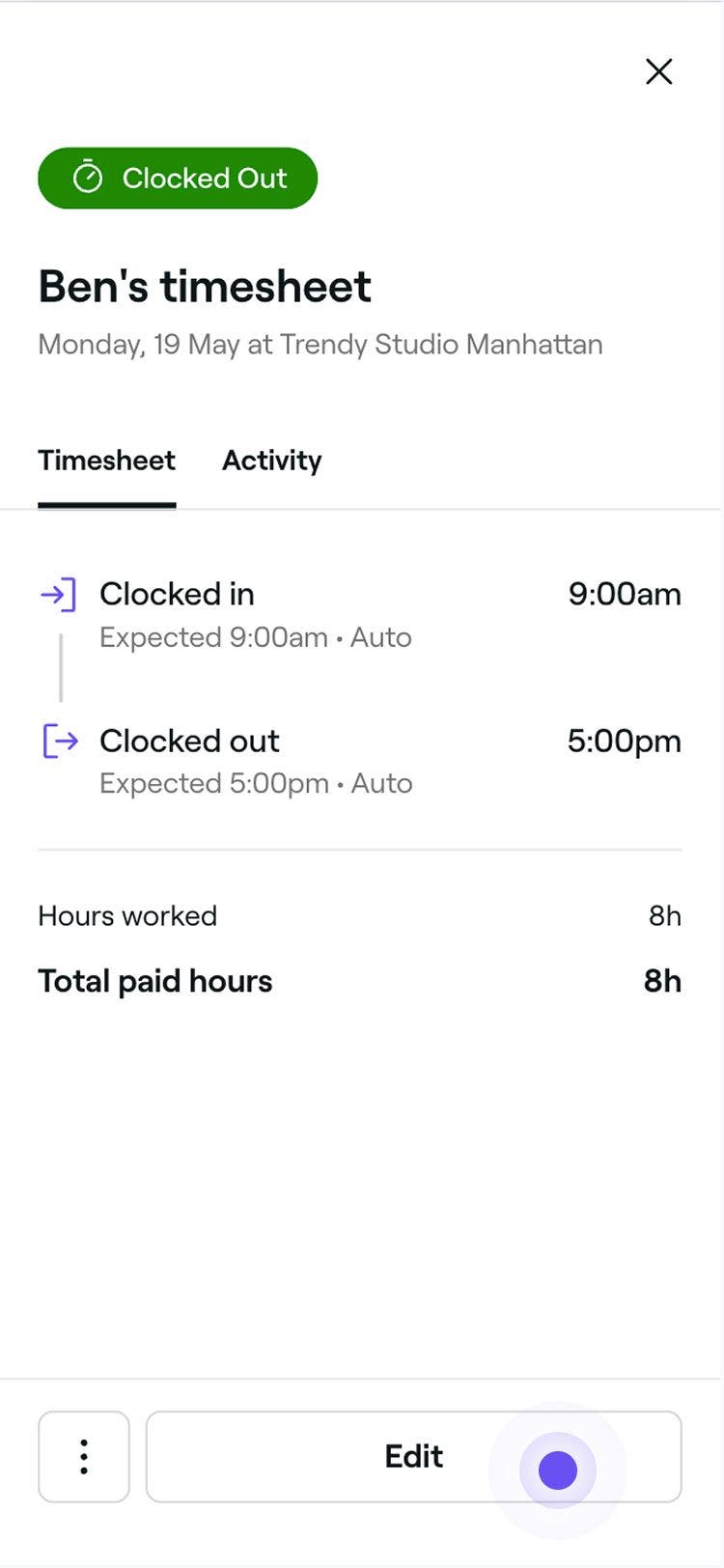
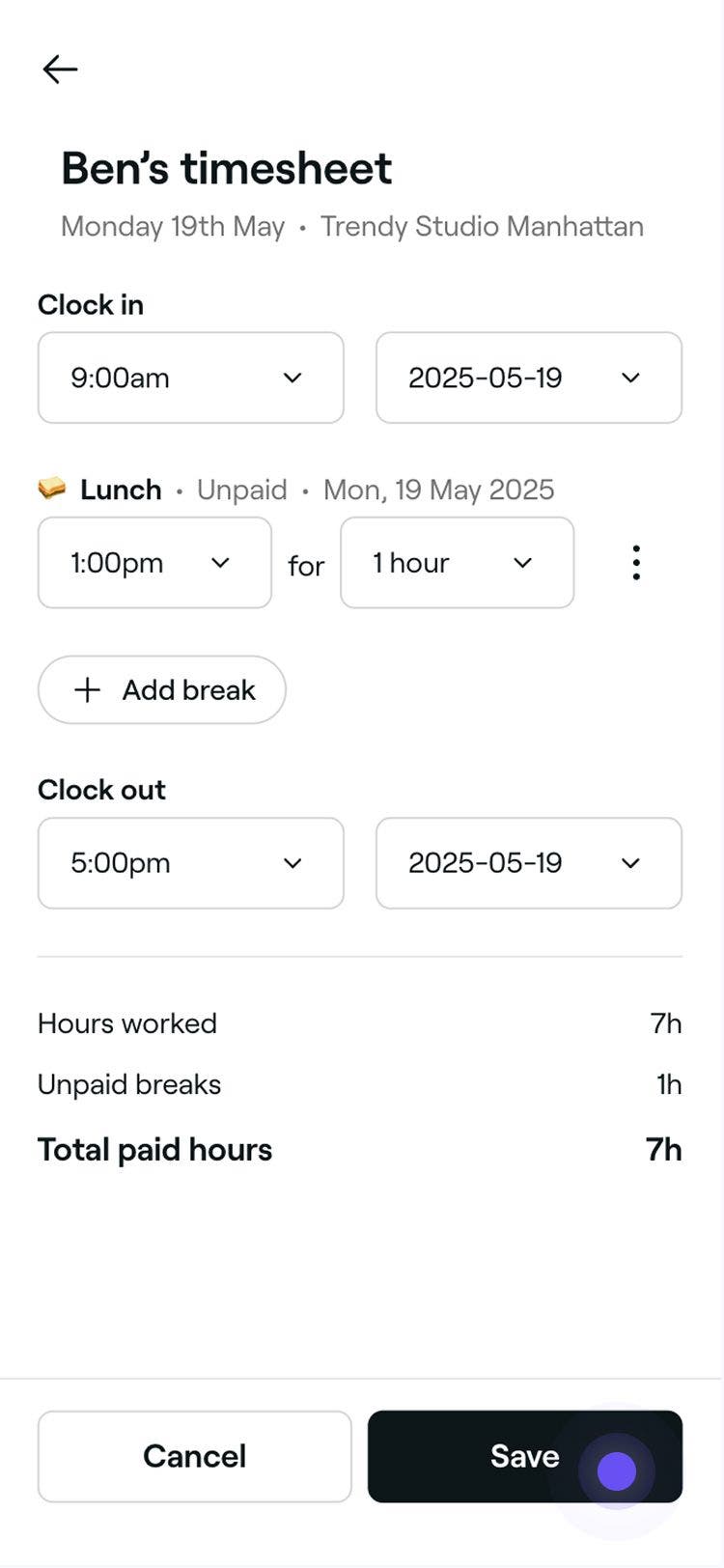
La Feuille de temps mise à jour sera appliquée instantanément et se reflétera dans votre traitement de la paie et dans les Rapports d'équipe.
Pointer la fin du service et les pauses pour le compte des membres de l'équipe
Si un membre de l'équipe oublie de pointer sa fin de service, vous pouvez le faire pour lui.
- Dans le menu principal à gauche de votre écran, allez dans Équipe.
- Dans le panneau de menu de gauche, sélectionnez Feuilles de temps.
- Sélectionnez un membre de l'équipe pour ouvrir les renseignements de sa feuille de temps.
- Dans la vue Feuille de temps, cliquez sur Fin du service ou Fin de la pause en haut à droite pour mettre fin au service du membre de l'équipe.
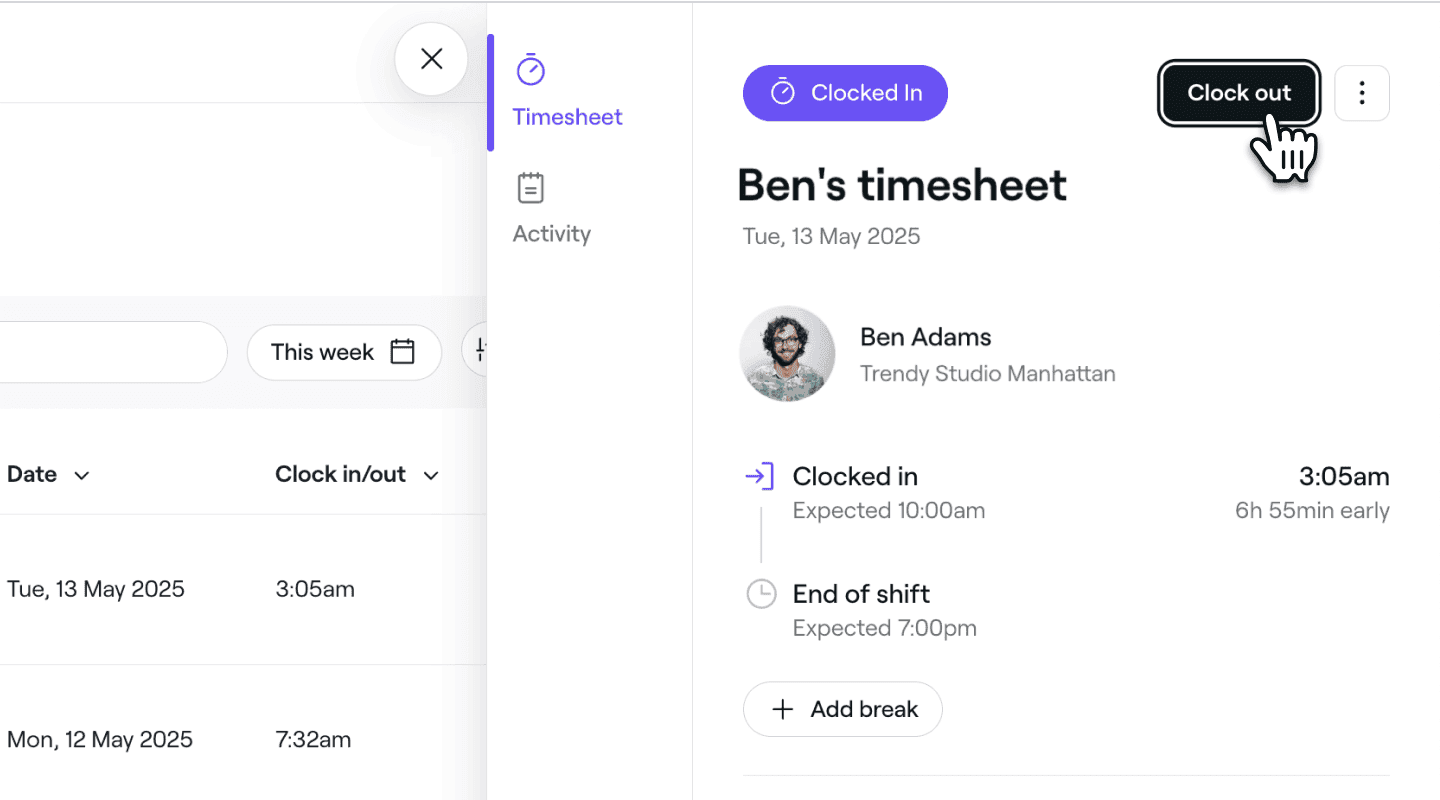
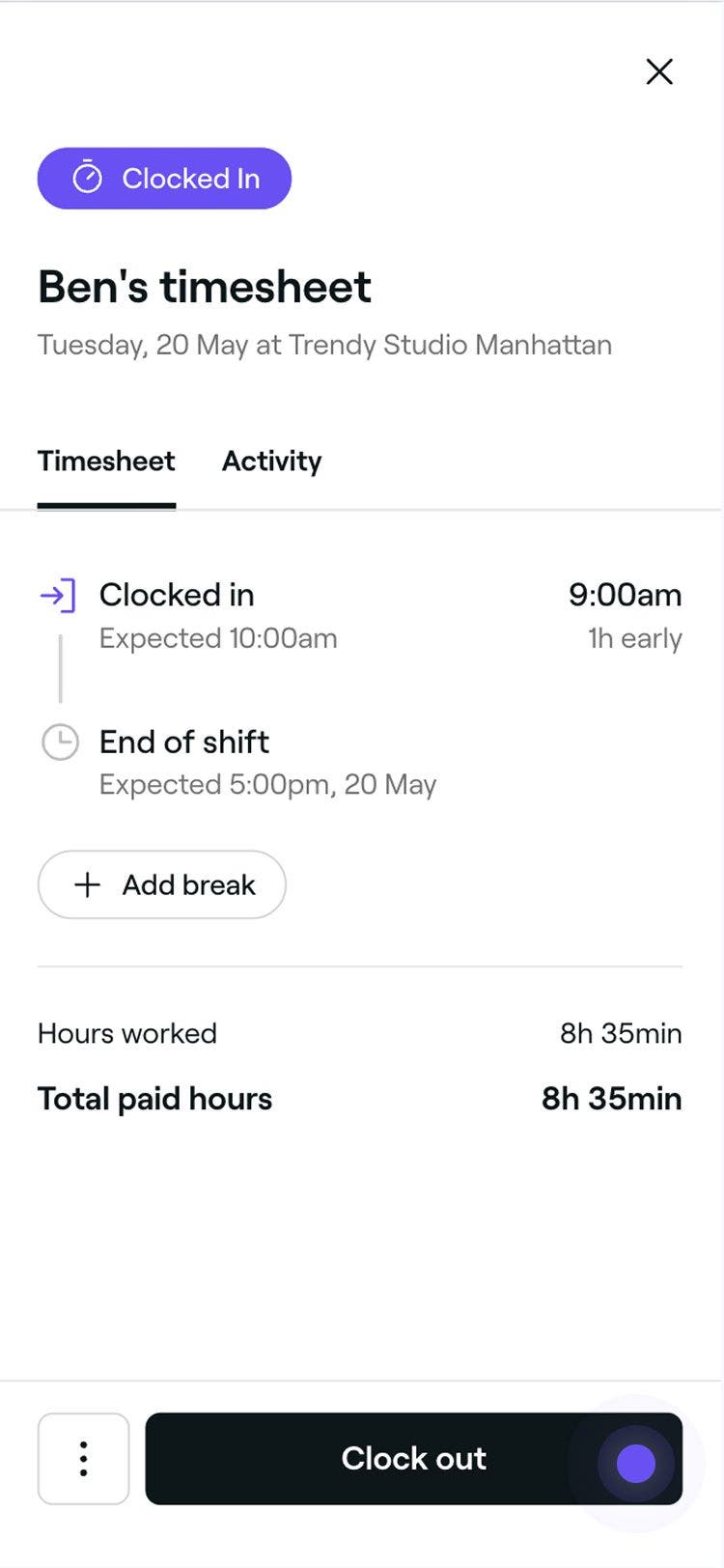
La plage horaire ou la pause se terminera et la feuille de temps sera mise à jour en conséquence.
Supprimer les feuilles de temps
-
Dans le menu principal à gauche de votre écran, allez dans Équipe.
-
Dans le panneau de menu de gauche, sélectionnez Feuilles de temps.
-
Sélectionnez un membre de l'équipe pour ouvrir les renseignements de sa feuille de temps.
-
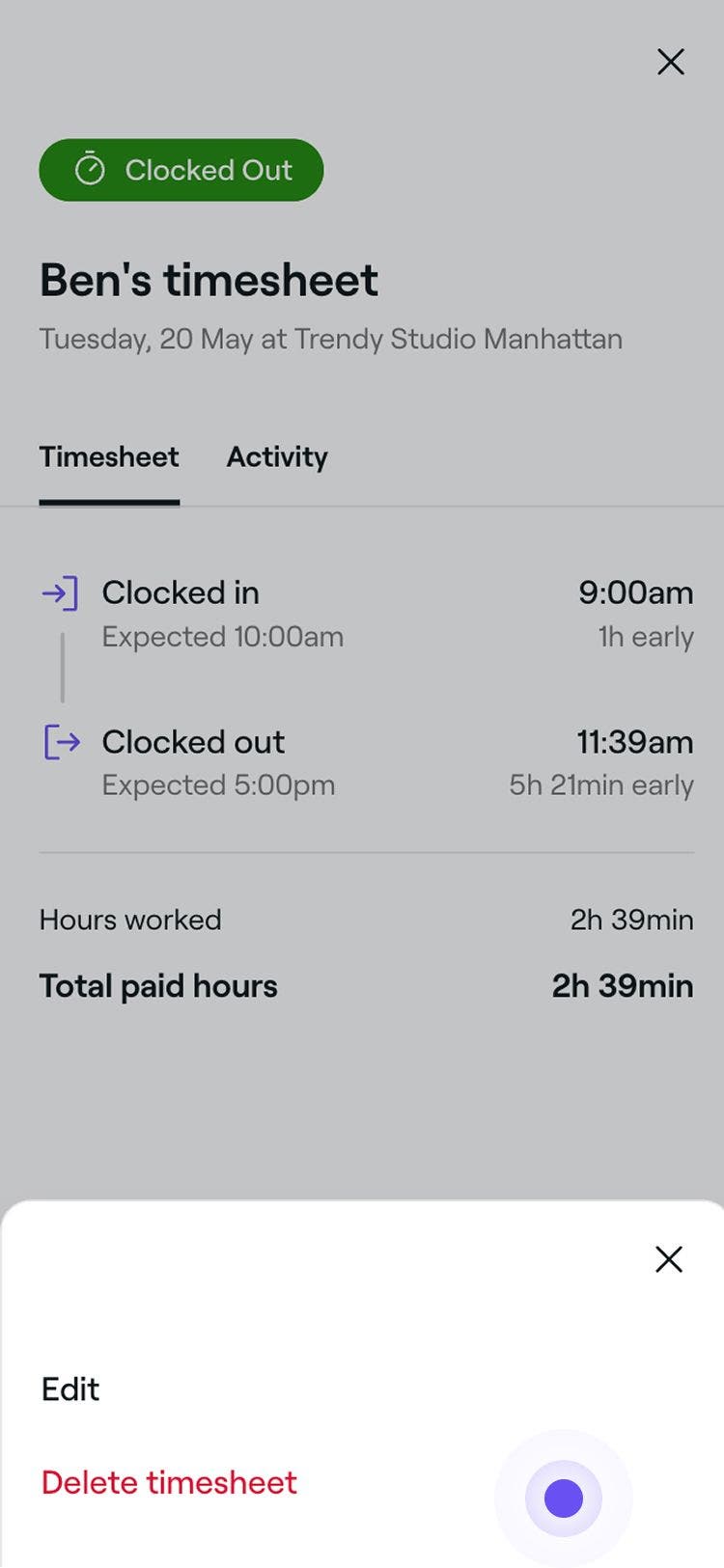
Dans la vue Feuille de temps, cliquez sur Actions (trois points) en haut à droite et sélectionnez Supprimer la feuille de temps dans le panneau.
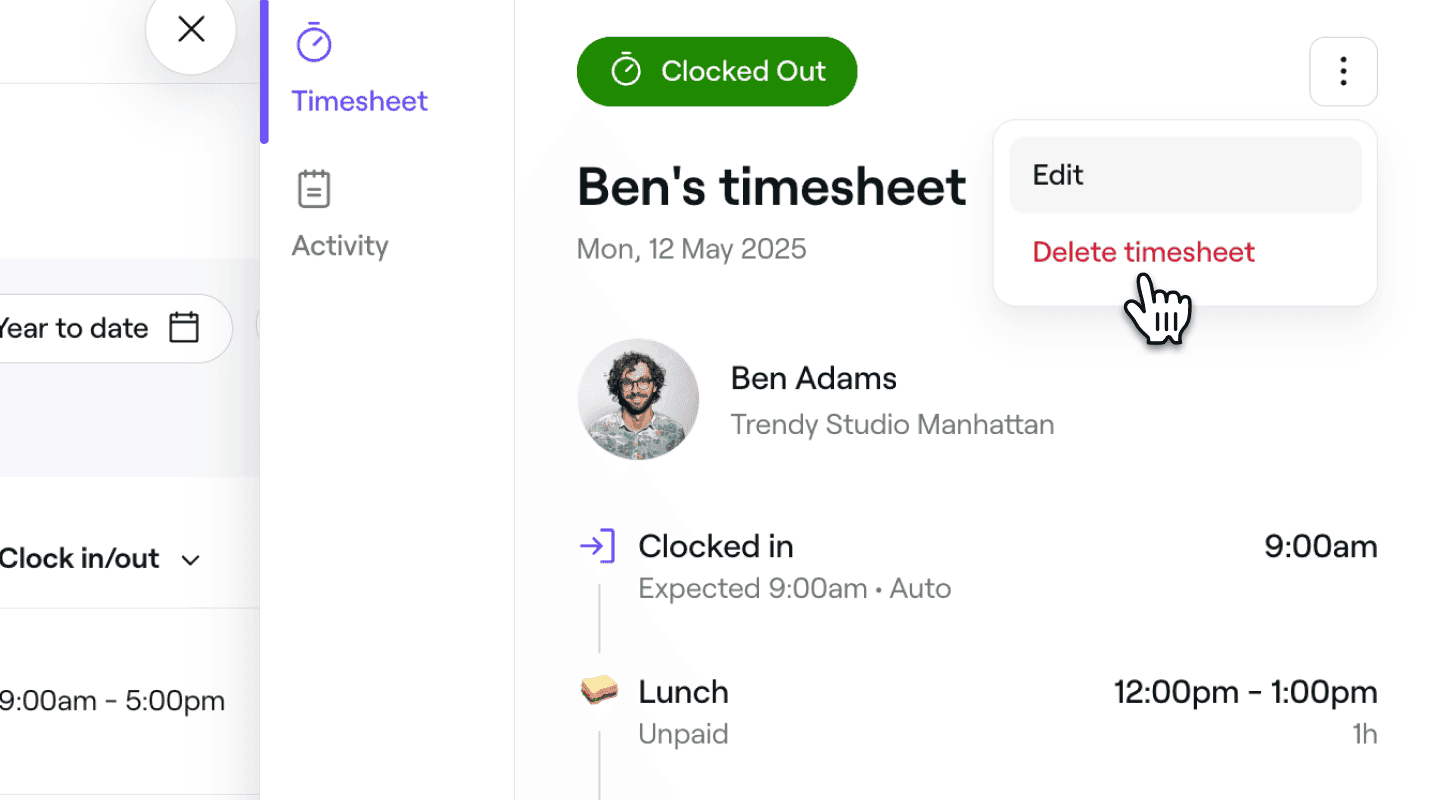
-
Cliquez sur Supprimer dans la fenêtre contextuelle pour supprimer la feuille de temps.
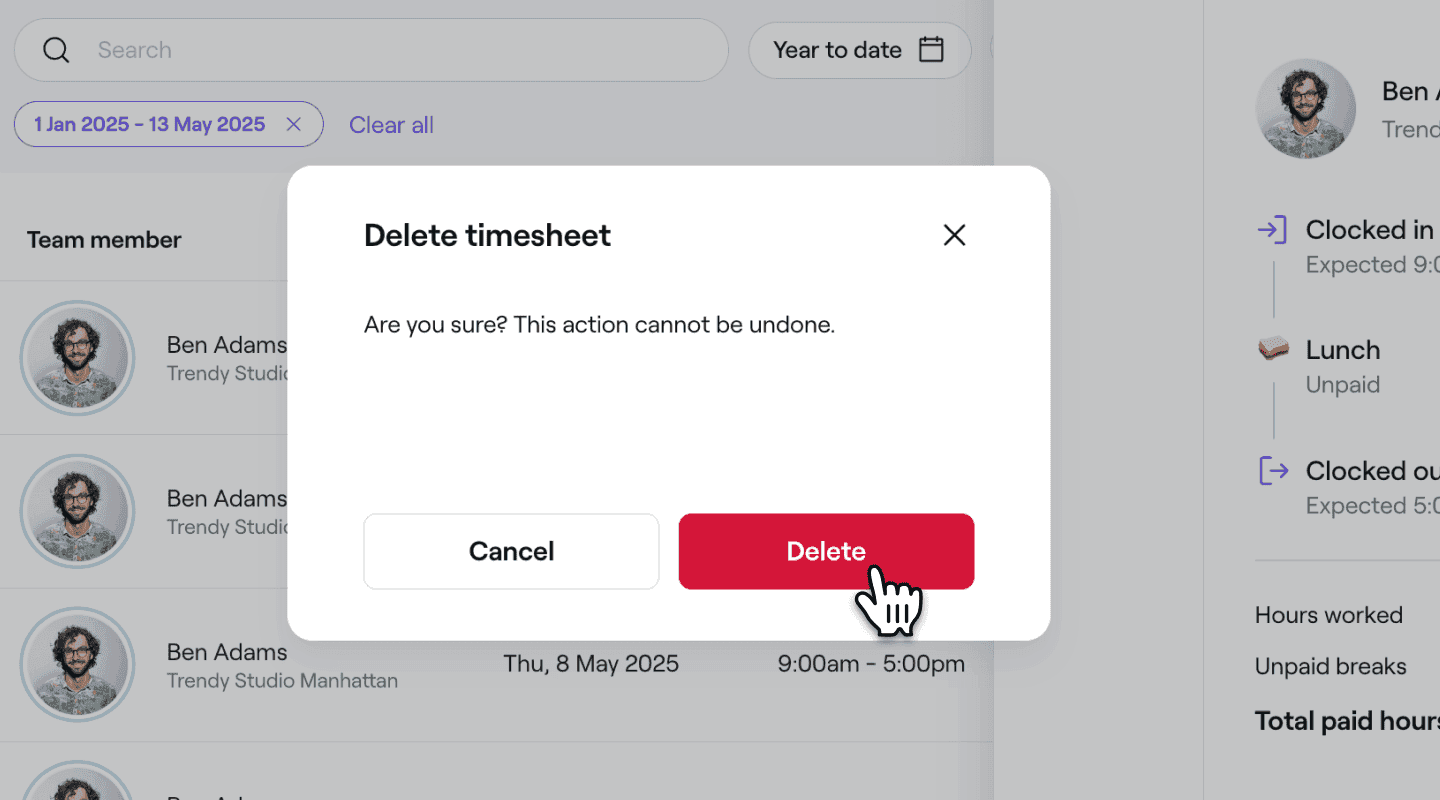
FAQ
La feuille de temps reflétera ses heures réelles de début de service pointé et de fin de service pointé, même si celles-ci diffèrent de son quart de travail programmé.
Oui, vous pouvez modifier les feuilles de temps à tout moment. Cependant, les modifications apportées après le traitement d'une paie ne mettront pas à jour ce traitement de la paie passé. Vous devrez le modifier manuellement si nécessaire.
Oui, toute modification des heures de travail ou des pauses mettra automatiquement à jour les totaux du traitement de la paie associé et apparaîtra dans vos Rapports de paie.