Configurez votre réceptionniste IA
Découvrez comment activer le réceptionniste IA pour votre entreprise, afin que les appels des clients puissent être traités efficacement par votre réceptionniste IA personnalisé.
Dans cet article
Activez le réceptionniste IA pour votre entreprise
-
Dans le menu principal situé à gauche de votre écran, accédez à Modules complémentaires.
-
Sous Réceptionniste IA, cliquez sur le bouton Afficher.

-
Sur la page d'inscription, cliquez sur le bouton Lancez-vous pour commencer la configuration.

-
Cliquez sur le bouton Continuer pour choisir la voix et la personnalité de votre réceptionniste IA.

-
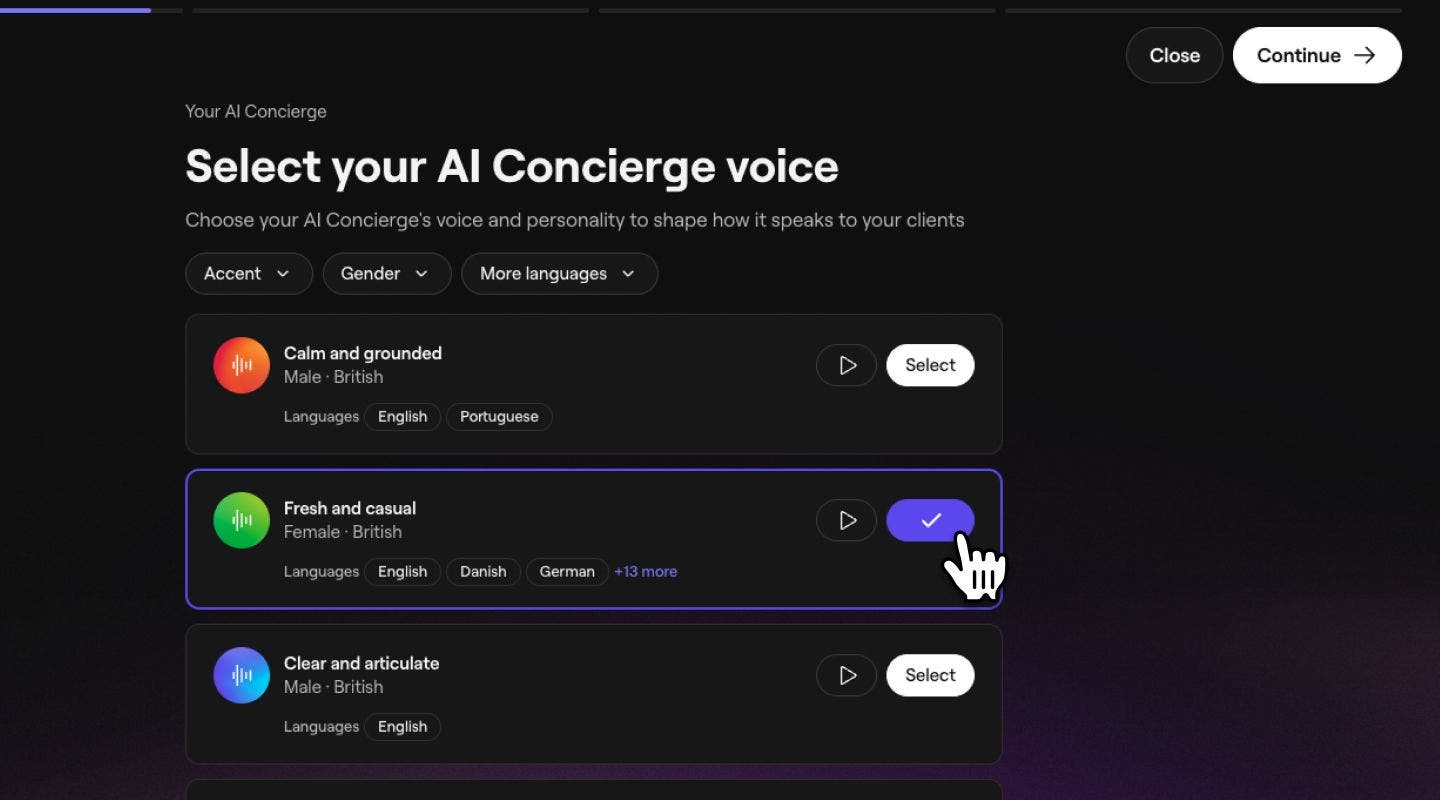
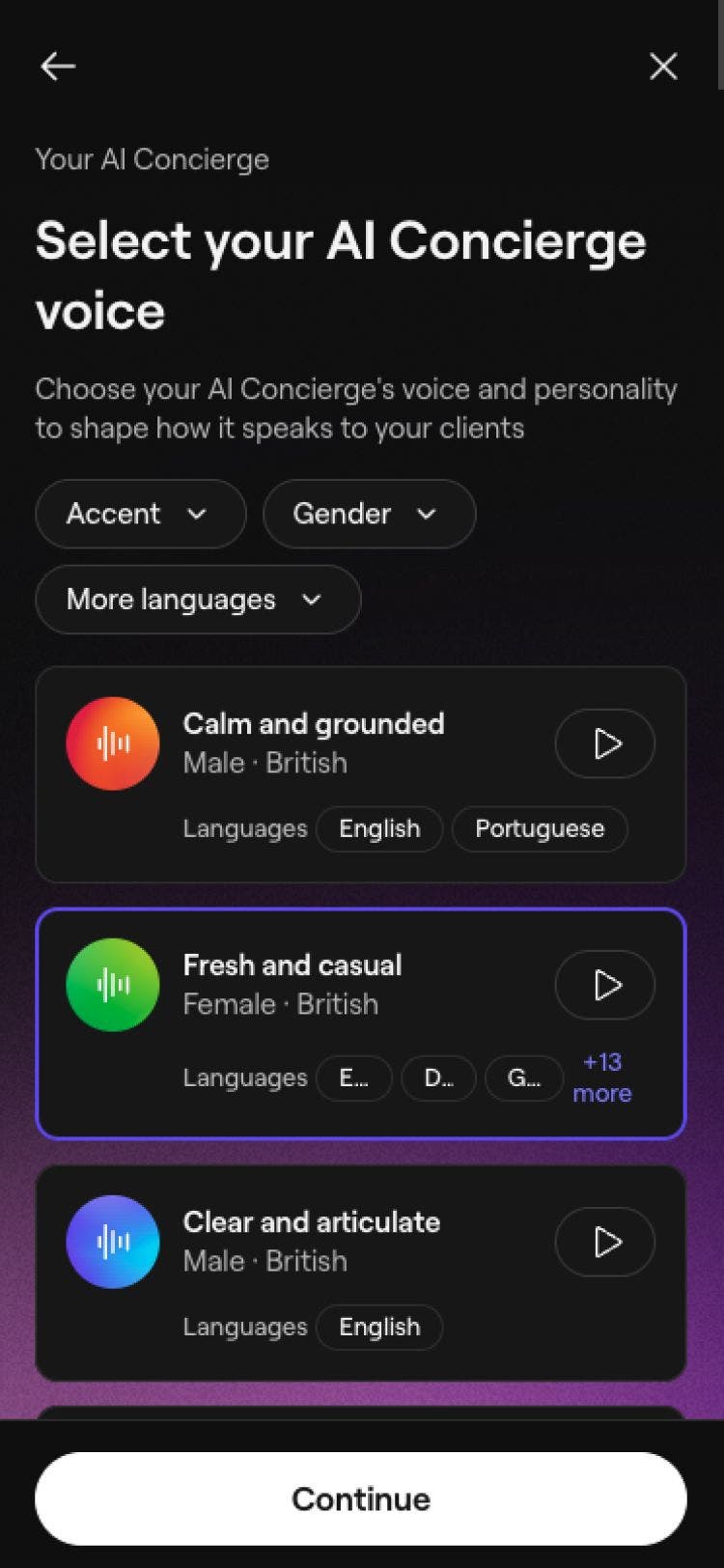
Dans la liste des options disponibles, cliquez sur Sélectionner à côté du ton et de la voix que vous préférez, puis cliquez sur Continuer. Vous pouvez filtrer par Genre, Accent et Autres langues pour voir quelles voix prennent en charge les langues que vous avez choisies. Cliquez sur le bouton Écouter pour entendre un échantillon de chaque voix.
-
Parmi les options, choisissez une photo de profil qui sera affichée aux clients.

-
Personnalisez votre réceptionniste IA en modifiant son Nom et son Message d'accueil pour définir la façon dont il se présente aux clients. Cliquez sur le bouton Continuer pour enregistrer vos modifications.
- Cliquez sur le symbole « @ » pour insérer des champs dynamiques tels que le prénom du client, le nom de votre réceptionniste IA et, si vous avez plusieurs établissements, l’établissement.

- Cliquez sur le symbole « @ » pour insérer des champs dynamiques tels que le prénom du client, le nom de votre réceptionniste IA et, si vous avez plusieurs établissements, l’établissement.
-
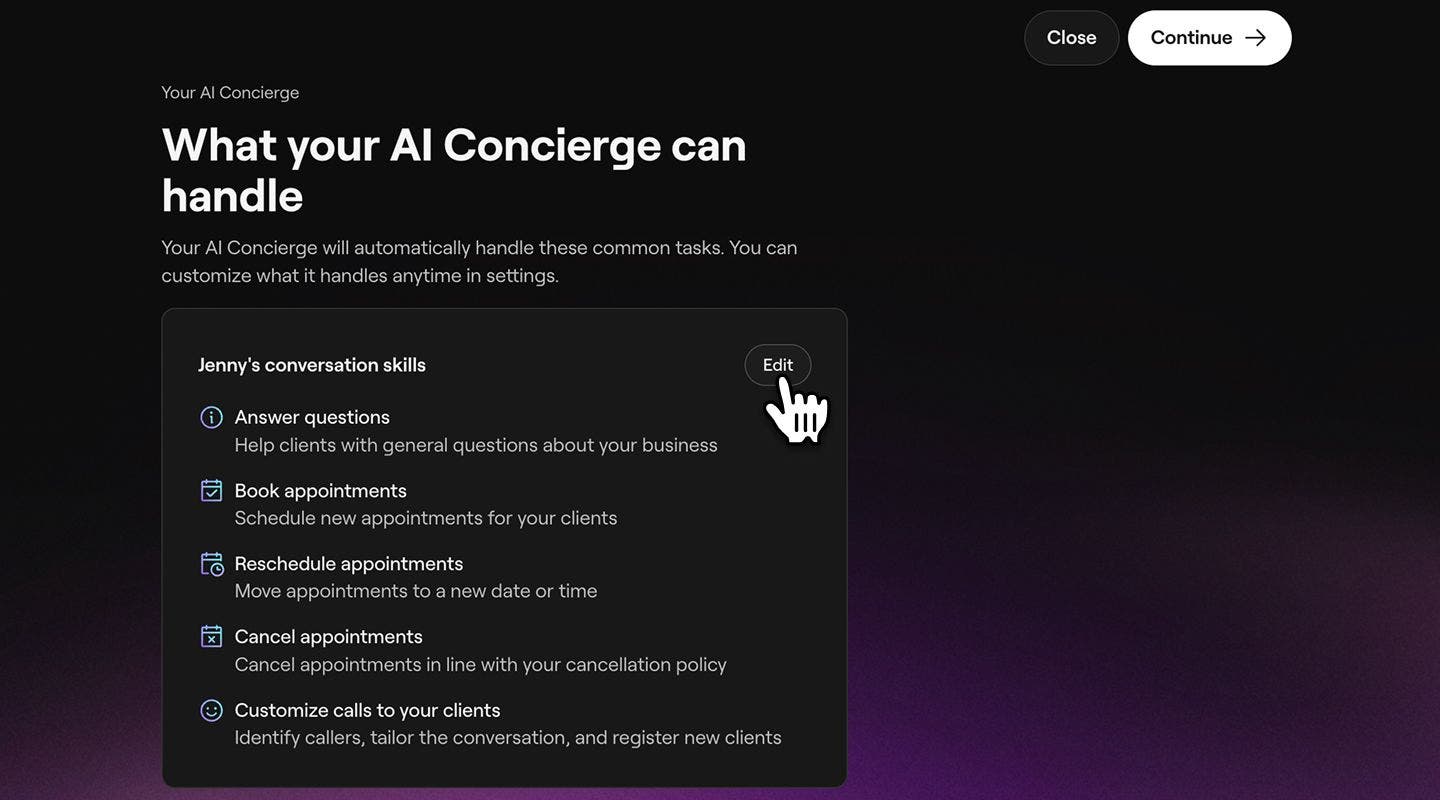
Cliquez sur le bouton Continuer en haut à droite de votre écran pour afficher les tâches que votre réceptionniste IA peut effectuer lorsqu'il prend les appels des clients. Pour modifier ces tâches, cliquez sur Modifier à côté des compétences conversationnelles.
- Cochez la case située à côté des compétences de votre choix et cliquez sur le bouton Enregistrer pour appliquer les modifications.
- Cochez la case située à côté des compétences de votre choix et cliquez sur le bouton Enregistrer pour appliquer les modifications.
-
Cliquez sur Continuer pour choisir les canaux que votre réceptionniste IA gérera en votre nom.

-
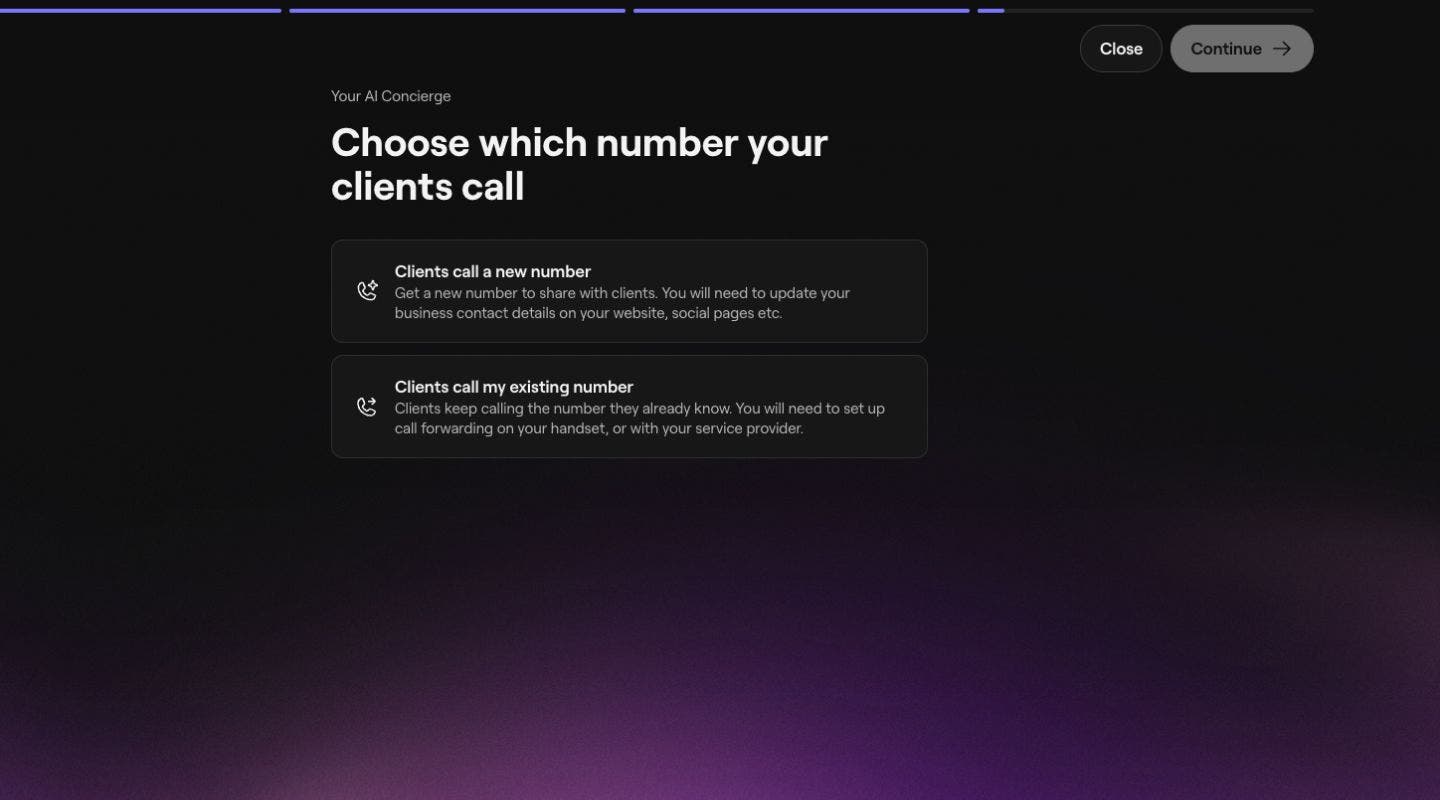
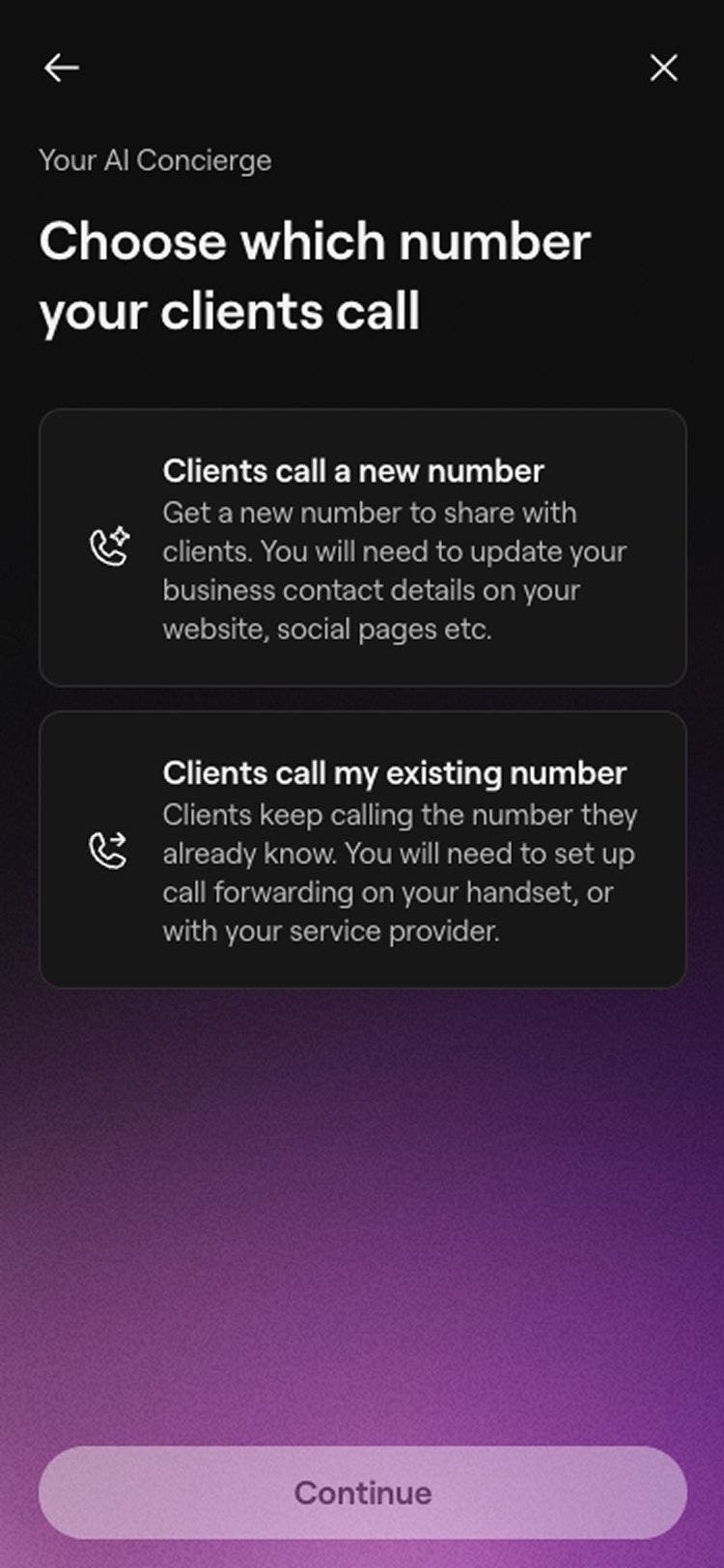
Sélectionnez Continuer pour poursuivre la configuration, puis choisissez si vous souhaitez que les clients appellent un nouveau numéro ou votre numéro existant.
- Si vous choisissez Les clients appellent mon numéro existant, vous devrez configurer le renvoi d'appel.
- Si vous choisissez Les clients appellent mon numéro existant, vous devrez configurer le renvoi d'appel.
-
Sélectionnez Continuer pour poursuivre la configuration, puis cliquez sur **Générer un numéro de téléphone **pour créer votre numéro dédié au réceptionniste IA.

-
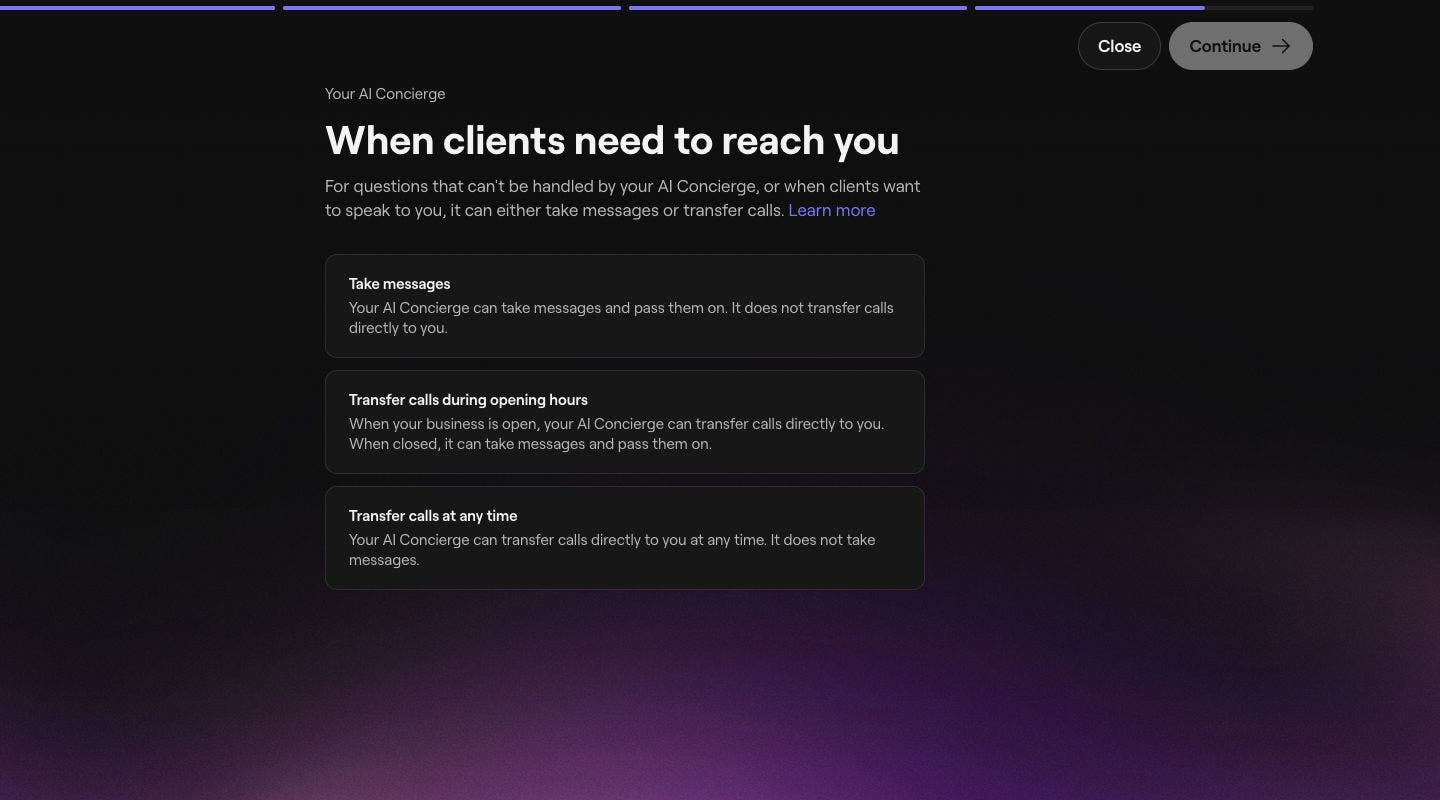
Une fois cette étape terminée, cliquez sur le bouton Continuer pour configurer les paramètres de transfert d'appel pour les cas où les clients ont besoin de vous joindre. Vous pouvez choisir entre :
- Prendre des messages : Votre réceptionniste IA peut prendre des messages et les transmettre. Il ne transfère pas les appels directement vers vous.
- Transférer les appels pendant les heures d'ouverture : lorsque votre établissement est ouvert, votre réceptionniste IA peut transférer les appels directement vers vous. En dehors des heures d'ouverture, il peut prendre des messages et vous les transmettre.
- Transférer les appels à tout moment : votre réceptionniste IA peut transférer les appels directement vers vous à tout moment.
-
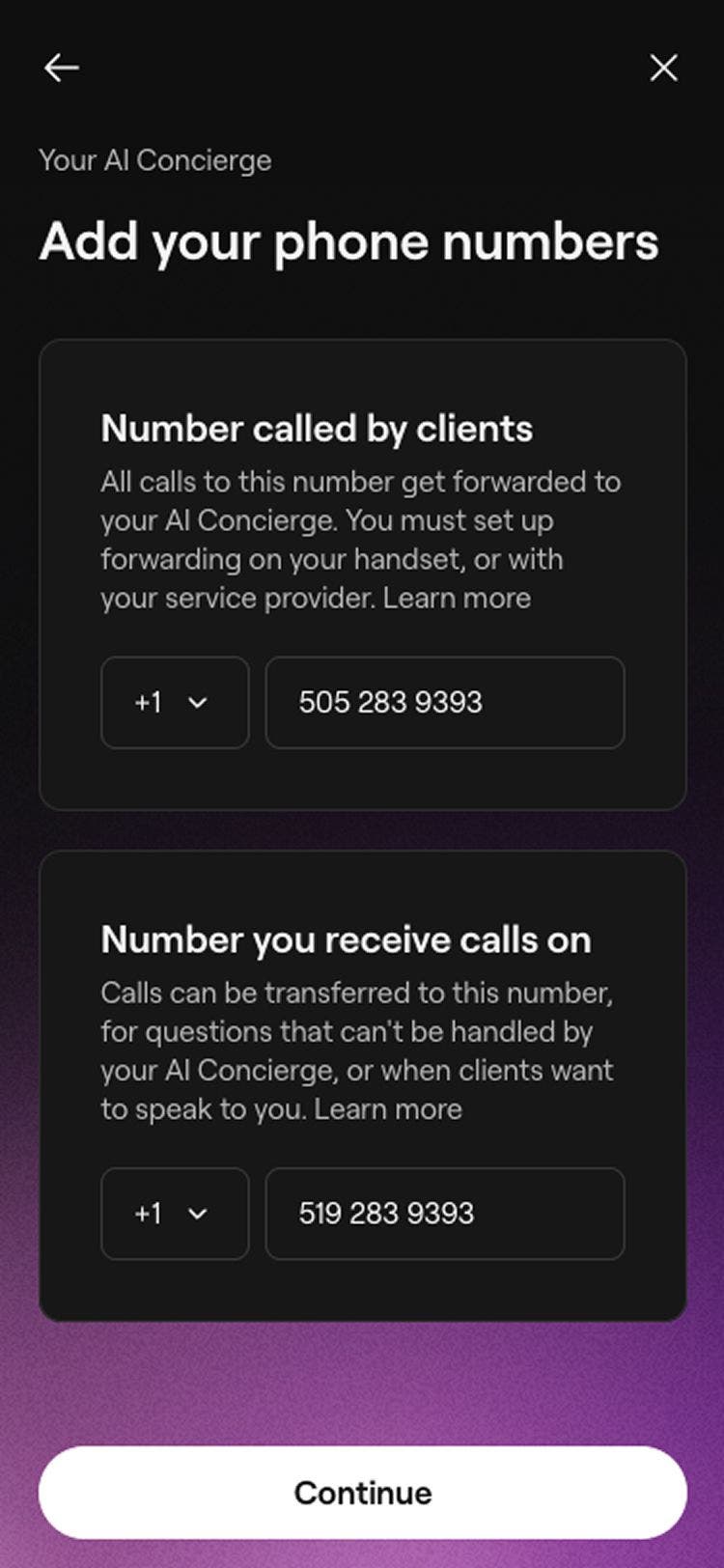
Cliquez sur le bouton Continuer pour configurer le numéro vers lequel vous souhaitez que votre réceptionniste IA transfère les appels, si vous avez choisi cette option.
- Si vous souhaitez configurer le renvoi d'appels**, **veillez à utiliser un autre numéro de téléphone afin que les clients ne soient pas redirigés vers votre réceptionniste IA.
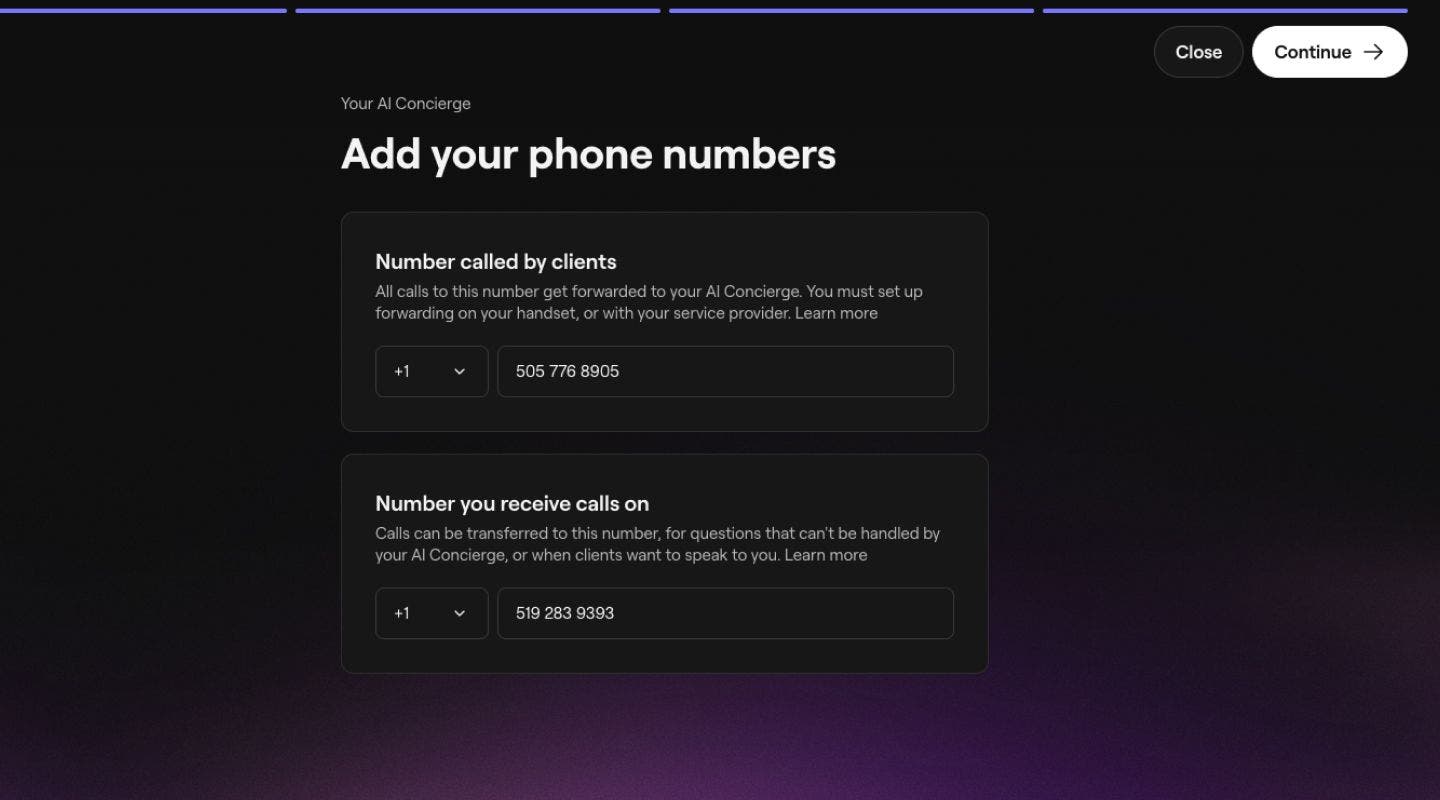
- Si vous souhaitez configurer le renvoi d'appels**, **veillez à utiliser un autre numéro de téléphone afin que les clients ne soient pas redirigés vers votre réceptionniste IA.
-
À l'étape suivante, vérifiez vos options de mode de paiement, notamment les suivantes :
- Sélectionnez un mode de paiement existant ou ajoutez une nouvelle carte de crédit/débit.
- Sélectionnez Utiliser le solde du portefeuille pour que les frais mensuels soient d'abord déduits du solde de votre portefeuille avant que votre mode de paiement enregistré ne soit débité. Si vous avez plusieurs établissements, cliquez sur Modifier pour choisir le solde du portefeuille de l'établissement que vous souhaitez utiliser par défaut.
-
Cliquez sur le bouton Activer en haut à droite pour activer votre réceptionniste IA.

-
Une fois activé, cliquez sur le bouton Terminé en haut à droite pour créer votre réceptionniste IA.
-
Enfin, vous pouvez interagir avec votre réceptionniste IA et copier son numéro dédié pour le communiquer à vos clients.







Une fois la configuration terminée, partagez le numéro de votre réceptionniste IA sur votre site Internet, vos réseaux sociaux et Google. Vous pouvez également configurer le renvoi d'appels afin que les appels vers votre numéro d'entreprise actuel soient redirigés vers votre réceptionniste IA.
Assurez-vous que le numéro que vous utilisez pour le transfert d'appels n'est pas le même que votre numéro de renvoi d'appels, car cela renverrait l'appel à votre réceptionniste IA.
Générer des numéros de réceptionniste IA dédiés par établissement
Si vous avez plusieurs établissements dans votre espace de travail, vous aurez la possibilité de générer un numéro dédié par établissement lors de la configuration de votre réceptionniste IA.
-
Lorsque vous arrivez à l'étape de génération d'un numéro pour votre réceptionniste IA, sélectionnez Créer des numéros individuels par établissement.

-
Chaque établissement disposera d'un numéro dédié. Vous pouvez choisir de générer un numéro différent en cliquant sur le numéro et en sélectionnant Sélectionner un numéro différent.

-
Une fois cette étape terminée, cliquez sur Continuer pour configurer les transferts d'appels pour les questions qui ne peuvent pas être traitées par votre réceptionniste IA. Vous pouvez choisir entre :
- Prendre des messages : Votre réceptionniste IA peut prendre des messages et les transmettre. Il ne vous transfère pas les appels directement.
- Transférer les appels pendant les heures d'ouverture : lorsque votre établissement est ouvert, votre réceptionniste IA peut transférer les appels directement vers vous. En dehors des heures d'ouverture, il peut prendre des messages et les transmettre.
- Transférer les appels à tout moment : Votre réceptionniste IA peut transférer les appels directement vers vous à tout moment.
-
Une fois cette étape terminée, appuyez sur le bouton Continuer pour saisir le numéro de téléphone auquel l'appel sera transféré pour chacun de vos établissements, puis appuyez sur le bouton Continuer pour enregistrer vos modifications.
- Si vous souhaitez configurer le renvoi d'appels**, **veillez à utiliser un numéro de téléphone différent afin que les clients ne soient pas redirigés vers votre réceptionniste IA.
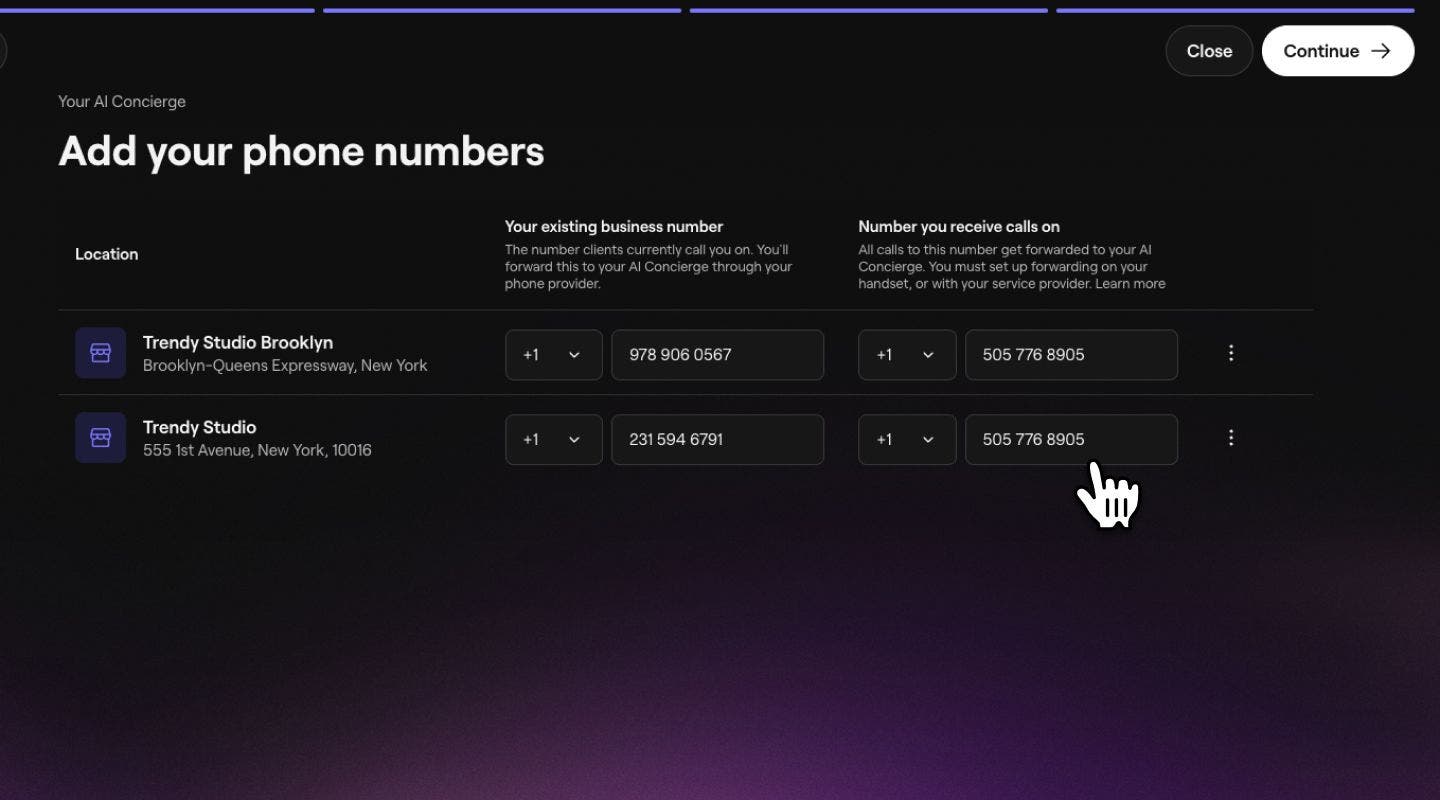
- Si vous souhaitez configurer le renvoi d'appels**, **veillez à utiliser un numéro de téléphone différent afin que les clients ne soient pas redirigés vers votre réceptionniste IA.
-
Saisissez le numéro de téléphone auquel l'appel sera transféré pour chacun de vos établissements, puis appuyez sur le bouton Continuer pour enregistrer vos modifications.
Une fois la configuration terminée, indiquez le numéro de réceptionniste IA approprié pour chaque établissement sur votre site Internet, vos réseaux sociaux et vos fiches Google. Si vous utilisez des numéros professionnels existants, vous pouvez configurer le renvoi d'appels pour chaque établissement individuellement, en redirigeant chaque numéro vers son numéro de réceptionniste IA correspondant.
FAQ
Une fois que vous aurez désactivé votre réceptionniste IA, le temps d'appel restant sera conservé sur votre compte en attendant une nouvelle activation.
L'IA peut comprendre vos clients et leur répondre dans la langue de leur choix, comme l'espagnol et le français.