AccueilBase de connaissancesAcadémie Fresha
Mettre à jour les renseignements relatifs au transfert d'appels pour votre réceptionniste IA
Retour
  1. Base de connaissances•
  2. réceptionniste IA•
  3. Mettre à jour les renseignements relatifs au transfert d'appels pour votre réceptionniste IA

Mettre à jour les renseignements relatifs au transfert d'appels pour votre réceptionniste IA

Découvrez comment mettre à jour les paramètres de transfert d'appels pour votre réceptionniste IA, afin que les appels et les messages puissent vous être transmis lorsque les appelants demandent à vous parler directement.

Dans cet article

  • À propos du transfert d'appels
  • Mettez à jour les renseignements relatifs au transfert d'appels pour votre réceptionniste IA
  • Mettre à jour vos paramètres de notification

À propos du transfert d'appels 

Votre réceptionniste IA est conçu pour répondre à tous les appels en utilisant les informations de votre espace de travail et de votre base de connaissances. Si un appelant souhaite parler directement à quelqu'un, l'appel peut être transféré à vous ou à un membre de votre équipe. Par exemple, les appels personnels d'amis et de membres de la famille.

Lors de la configuration du transfert d'appels, saisissez un numéro de téléphone auquel vous pouvez être joint et choisissez la plage horaire pendant laquelle vous êtes disponible pour prendre des appels.

Si un appelant souhaite vous parler en dehors de ces heures ou si vous n'êtes pas disponible pour répondre, votre réceptionniste IA prendra un message et vous l'enverra par e-mail, en vous fournissant une description complète de la conversation que vous pourrez consulter lorsque vous aurez le temps.

Assurez-vous que le numéro que vous utilisez pour le transfert d'appels n'est pas le même que votre numéro de renvoi d'appels, car cela renverrait l'appel vers votre réceptionniste IA.

Mettez à jour les renseignements relatifs au transfert d'appels pour votre réceptionniste IA

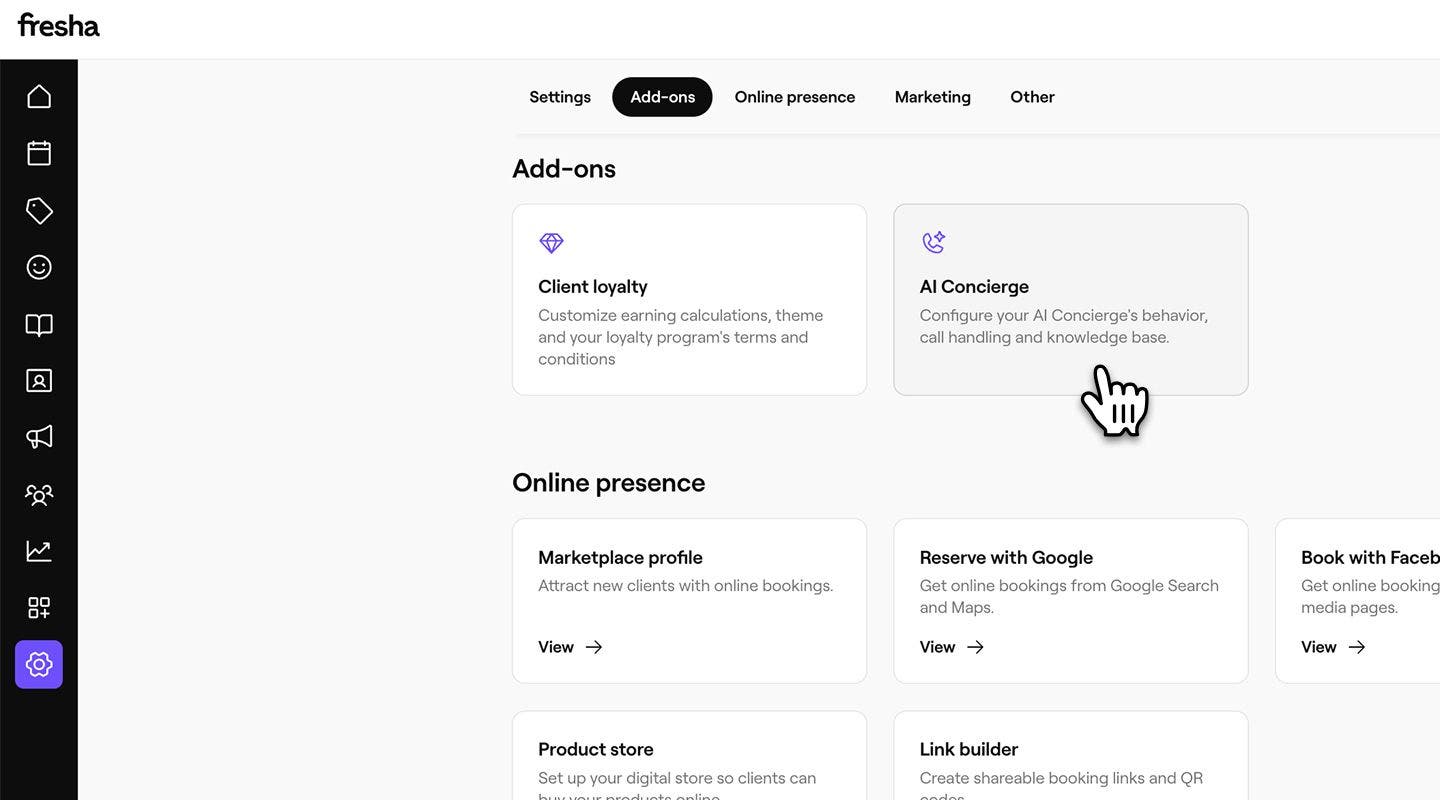
  1. Dans le menu principal situé à gauche de votre écran, accédez aux Paramètres.

  2. Dans la section Modules complémentaires, cliquez sur Réceptionniste IA pour mettre à jour vos paramètres. update_transfer_details_web_2.jpg
  3. Dans le panneau de menu de gauche, sélectionnez Paramètres pour accéder à vos options de transfert d'appels.

  4. Cliquez sur Modifier à côté de Transferts pour mettre à jour vos paramètres. update_transfer_details_web_4.jpg

  5. Configurez quand et où les appels peuvent être transférés en saisissant :

    1. Numéro de téléphone : mettez à jour le numéro que votre réceptionniste IA utilisera pour transférer les appels vers vous ou votre équipe.
    2. Disponibilités pour les transferts : utilisez le menu déroulant pour définir les moments où vous êtes disponible pour recevoir les appels transférés. Par exemple, vous pouvez choisir d'accepter les appels uniquement pendant les heures d'ouverture de votre établissement. update_transfer_details_web_5.jpg
  6. Cliquez sur Enregistrer dans le coin supérieur droit pour mettre à jour vos paramètres. update_transfer_details_web_6.jpg

  1. Dans le menu principal situé en bas de votre écran, appuyez sur Plus (icône en forme de grille) et ouvrez les Paramètres. Group 31281.jpg
  2. Sous Modules complémentaires, appuyez sur Réceptionniste IA pour afficher les renseignements relatifs à votre réceptionniste IA. update_transfer_details_mob_2.jpg
  3. Appuyez sur Paramètres dans le menu pour mettre à jour les paramètres de votre réceptionniste IA.
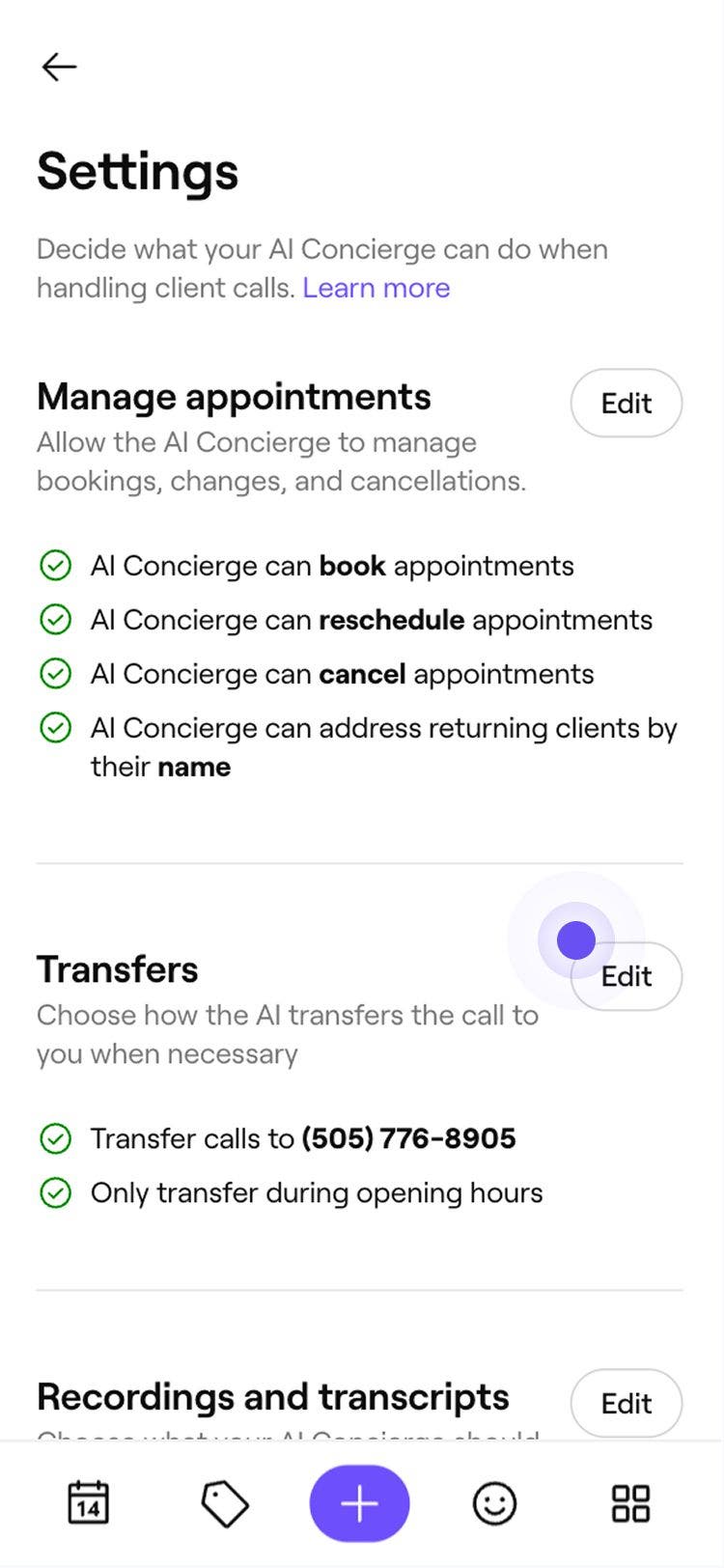
  4. À côté de Transferts, vous pouvez consulter un récapitulatif du numéro de téléphone et des heures d'appel qui ont été activés pour votre réceptionniste IA. Appuyez sur Modifier pour mettre à jour les paramètres. update_transfer_details_mob_4.jpg
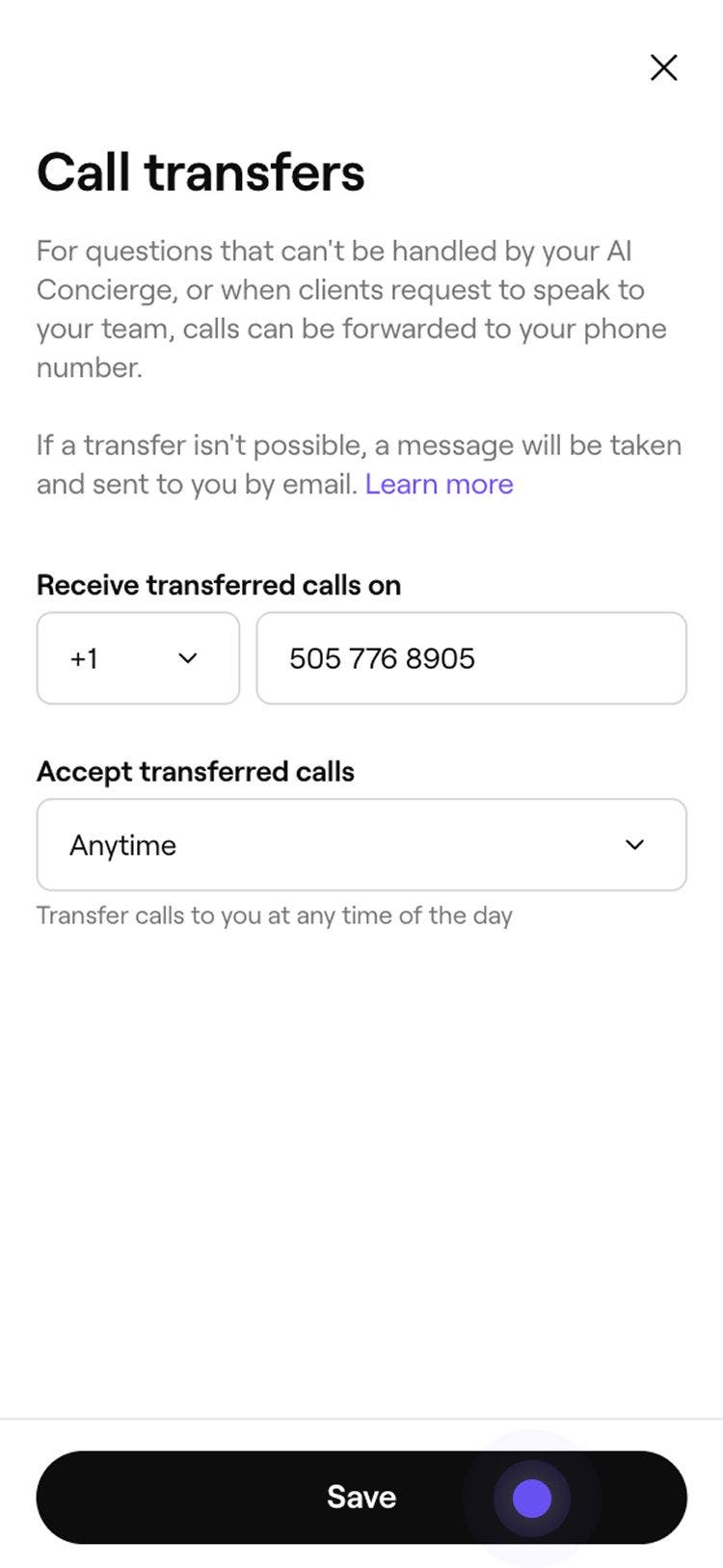
  5. Modifiez le numéro de téléphone vers lequel les appels seront transférés et utilisez le menu déroulant pour choisir quand les appels peuvent vous être transférés. update_transfer_details_mob_5.jpg
  6. Appuyez sur le bouton Enregistrer en bas de votre écran pour mettre à jour vos modifications. update_transfer_details_mob_6.jpg

Une fois vos paramètres de transfert d'appels mis à jour, les appels destinés à votre réceptionniste IA seront transférés vers le numéro de votre choix pendant vos heures de disponibilité. En dehors de ces heures, l'appelant sera invité à laisser un message, qui vous sera envoyé par e-mail.

Mettre à jour vos paramètres de notification 

Lorsqu'un client laisse un message à votre réceptionniste IA, vous pouvez choisir qui reçoit une notification par e-mail.

  1. Dans le menu principal situé à gauche de votre écran, accédez aux Paramètres. 

  2. Dans la section Modules complémentaires, cliquez sur Réceptionniste IA. 

  3. Dans le panneau de menu de gauche, sélectionnez Paramètres pour accéder à vos options de transfert d'appels.

  4. Cliquez sur Modifier à côté de Notifications pour mettre à jour vos paramètres.

  5. Choisissez qui sera averti lorsqu'un client laisse un message :

    1. Notifier le propriétaire de l'espace de travail : cochez la case pour envoyer une notification à l'adresse e-mail du propriétaire de l'espace de travail.
    2. Envoyer à des adresses e-mail spécifiques : saisissez les adresses e-mail auxquelles vous souhaitez envoyer une notification et appuyez sur Entrée après chaque adresse e-mail à ajouter.
  6. Cliquez sur Enregistrer dans le coin supérieur droit pour mettre à jour vos paramètres.

  1. Dans le menu principal situé en bas de votre écran, appuyez sur Plus (icône de grille) et ouvrez Paramètres. 

  2. Sous Modules complémentaires, appuyez sur Réceptionniste IA pour consulter les renseignements relatifs à votre réceptionniste IA. 

  3. Appuyez sur Paramètres dans le menu pour mettre à jour les paramètres de votre réceptionniste IA. 

  4. Faites défiler la page vers le bas jusqu'à la section Notifications et appuyez sur Modifier. 

  5. Choisissez qui sera averti lorsqu'un client laisse un message :

    1. Notifier le propriétaire de l'espace de travail : cochez la case pour envoyer une notification à l'adresse e-mail du propriétaire de l'espace de travail.
    2. Envoyer à des adresses e-mail spécifiques : saisissez les adresses e-mail auxquelles vous souhaitez envoyer une notification, puis appuyez sur Entrée après chaque adresse e-mail pour l'ajouter.
  6. Appuyez sur le bouton Enregistrer en bas de votre écran pour mettre à jour vos modifications.

Si vous avez plusieurs établissements avec chacun leur propre numéro de réceptionniste IA, vous devrez configurer le transfert d'appels pour chaque établissement. Vous pouvez utiliser le même numéro de téléphone pour tous les établissements ou attribuer des numéros différents à chacun.

FAQ

    • Votre réceptionniste IA propose deux façons de gérer les appels entrants, en fonction de la manière dont vous souhaitez que les appels soient traités et du moment où votre équipe doit intervenir.

      Renvoi d'appel Cela vous permet de conserver votre numéro professionnel existant tout en transférant les appels entrants vers le numéro de votre réceptionniste IA. En savoir plus sur le renvoi d'appels.

      Transfert d'appels Cela permet de transférer les appels vers vous ou votre équipe en cas de besoin, dans le cadre des disponibilités de transfert de votre choix. Par exemple, si la réceptionniste IA ne peut pas répondre à une question ou si un appelant demande à parler directement à quelqu'un. Si un appel ne peut pas être transféré, un message sera pris et vous sera envoyé par e-mail.


Personnaliser les interactions avec les clients


Articles connexes

Ce guide a-t-il été utile ?

Personnaliser les interactions avec les clients

Configurer les réponses de la Réceptionniste IA dans la Messagerie client

Gagnez du temps en laissant le réceptionniste IA gérer les chats avec les clients et les réservations en votre nom.

Activer les réponses automatiques aux avis avec le Réceptionniste IA

Gagnez du temps en répondant aux avis des clients avec des réponses automatiques préparées par l'IA.

Configurez le renvoi d'appels pour votre réceptionniste IA

Configurez le renvoi d'appel depuis votre numéro professionnel pour rediriger facilement les appels des clients vers votre réceptionniste IA.

Mettre à jour les renseignements relatifs au transfert d'appels pour votre réceptionniste IA

Configurez le transfert d'appels pour votre réceptionniste IA, afin de transférer en toute simplicité les appels des clients aux membres de votre équipe.

Activer les recharges automatiques pour votre réceptionniste IA

Découvrez comment activer les recharges automatiques pour votre réceptionniste IA afin de ne jamais manquer un Appel d'un client et de permettre à votre entreprise de continuer à prendre des réservations 24 heures sur 24.

Articles connexes

Configurez le renvoi d'appels pour votre réceptionniste IA

Configurez le renvoi d'appel depuis votre numéro professionnel pour rediriger facilement les appels des clients vers votre réceptionniste IA.

Configurez votre réceptionniste IA

Activez votre réceptionniste IA afin qu'il puisse gérer efficacement les appels des clients grâce à une configuration personnalisée pour votre entreprise.

Ajouter à la base de connaissances de votre réceptionniste IA

Améliorez la base de connaissances de votre réceptionniste IA en ajoutant des réponses personnalisées aux questions fréquentes des clients.

Fresha
Télécharger l'app

À propos de Fresha

Carrières

Aide et assistance

Blog

Plan du site

Pour les professionnels

Pour les partenaires

Tarifs

Fonctionnalités

Planification

Point de vente

Paiements

Capital

Marketplace

Aide

Statut

Mentions légales

Politique de confidentialité

Conditions d'utilisation

Conditions d'utilisation

Retrouvez-nous sur les réseaux sociaux

Facebook
Linkedin
Instagram

© 2026 Fresha.com SV Ltd