Importez facilement tous vos clients sur Fresha

Vous avez donc créé votre compte Fresha (hourra !), ajouté vos prestations et les membres de votre équipe… et maintenant ? Nous vous recommandons d'ajouter tous vos clients existants à votre compte Fresha avant de commencer à programmer des rendez-vous ou de passer en ligne.

Grâce à notre nouvelle fonctionnalité d'importation, vous pouvez désormais importer facilement tous vos clients existants dans votre compte Fresha et gérer l'ensemble de votre base de données en un seul endroit.
Quels sont les avantages d'importer vos clients ?
- Vous aurez toutes les coordonnées de vos clients réunies en un seul endroit, prêtes à être utilisées chaque fois que vous aurez besoin de les contacter, ainsi que pour toutes les campagnes marketing que vous souhaiterez lancer. De plus, chaque fois qu’un nouveau client prend rendez-vous chez vous, ses renseignements sont automatiquement ajoutés à votre liste de clients Fresha. Fini d'écrire les adresses e-mail et les numéros de portable sur du papier.
- Vous pouvez facilement suivre les renseignements importants concernant vos clients. Mis à jour en temps réel, votre fil d'actualité clients vous donne un accès instantané à leurs rendez-vous, à leurs annulations, à leurs formulaires, à leurs achats et à bien plus encore. Vous pouvez aussi saisir manuellement toute information que vous jugez importante pour le client, et joindre des fichiers (y compris des photos !) pour suivre l’évolution des soins.
- C’est bien plus sûr. Une base de données numérique est bien plus sûre qu'un agenda papier. Chez Fresha, nous prenons la sécurité très au sérieux. Vos données ne seront partagées avec personne et sont sauvegardées toutes les cinq minutes dans notre base de données cloud cryptée. De plus, notre système utilise la sécurité SSL et notre matériel informatique est équipé de pare-feux haut de gamme. Cliquez ici pour lire notre politique de confidentialité.
- Fresha supprimera automatiquement les données en double. Il est judicieux de fusionner les profils clients en double figurant dans votre liste de clients afin de pouvoir suivre précisément l'historique de leurs rendez-vous ainsi que les éventuelles réservations à venir. Si des clients ont utilisé les mêmes coordonnées, celles-ci sont détectées et peuvent être fusionnées, avec votre autorisation.
Remarque importante : aucun frais pour les nouveaux clients ne vous sera facturé à tort si vos clients importés prennent rendez-vous via la marketplace de Fresha. Nous ne facturerons des frais pour les nouveaux clients que pour ceux qui vous découvrent sur l'application Fresha.
Comment importer vos clients ?
Avant de commencer, vous aurez besoin d’un fichier CSV contenant les données de vos clients existants. Si vous disposez de ce fichier dans un autre format, vous trouverez sur Internet des convertisseurs de fichiers gratuits. Vous pouvez aussi télécharger notre modèle CSV et y ajouter toutes les données de vos clients.
Une fois que vous avez votre fichier CSV, c'est très simple :
- Accédez à la section Clients, cliquez sur Options et sélectionnez Importer des clients.
- Sous Téléverser un fichier, vous avez deux options. Vous pouvez soit téléverser votre base de données clients existante au format CSV, soit cliquer sur Télécharger le modèle pour y saisir les informations de vos clients, puis le téléverser.
- Cliquez sur Téléverser un fichier et sélectionnez votre fichier CSV, ou faites glisser et déposez votre fichier CSV dans l'encadré bleu.
- Nous traiterons ensuite votre fichier et vérifierons s’il contient des erreurs. Une fois votre fichier téléversé, vous devrez vérifier les colonnes pour lesquelles Fresha pourrait avoir effectué une correspondance de noms dans votre fichier, avant de procéder à l’importation.
- Affichez un aperçu de votre liste de clients en cours d'importation et vérifiez que tous les champs seront importés correctement. Toute erreur dans une ligne empêchera l'importation de cette ligne. Pour apporter des modifications, corrigez votre fichier d'origine et téléchargez-le à nouveau. Sinon, si tout vous convient, cliquez sur Importer.
Une fois l'importation terminée, vous verrez une confirmation indiquant le nombre de clients qui ont été importés avec succès. Si vous rencontrez des difficultés, consultez notre guide d'aide dédié.
Astuce : Les adresses ne peuvent pas être importées séparément dans la base de données clients Fresha, mais vous pouvez les inclure dans la colonne Texte à la place. Vous pouvez aussi ajouter des adresses à votre profil client sur la plateforme : sélectionnez le client, cliquez sur Actions, puis choisissez Modifier le profil.
Pour en savoir plus sur notre logiciel, rendez-vous sur www.fresha.com/pricing. Ou, pour obtenir des conseils sur la configuration de votre compte professionnel Fresha, consultez notre guide de démarrage.
Articles associés

Lancement de nouvelles fonctionnalités Fresha : découvrez les intégrations comptables Xero et QuickBooks
par Annabelle Taurua, le 16 juillet 2026

Lancement d'une nouvelle fonctionnalité Fresha : découvrez le réceptionniste IA
par Fresha, le 18 mai 2026
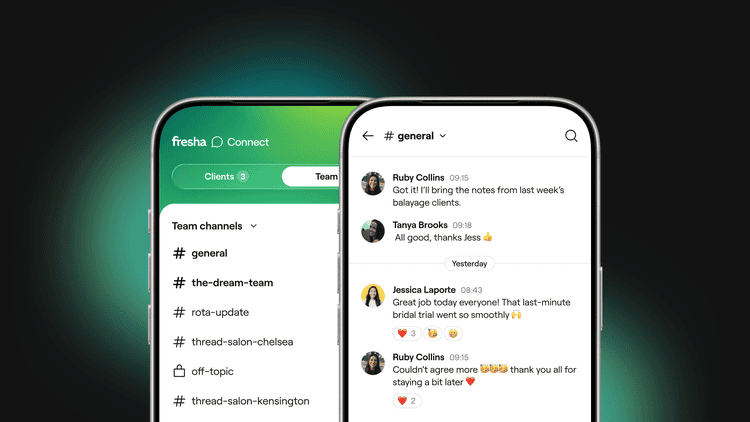
Lancement d'une nouvelle fonctionnalité Fresha : découvrez la messagerie d'équipe
par Fresha, le 14 mai 2026
