AccueilBase de connaissancesAcadémie Fresha
Personnalisez les politiques de paiement lors de la prise de rendez-vous
Retour
  1. Base de connaissances•
  2. Paiements•
  3. Personnalisez les politiques de paiement lors de la prise de rendez-vous

Personnalisez les politiques de paiement lors de la prise de rendez-vous

Découvrez comment personnaliser les politiques de paiement lors de la prise de rendez-vous en magasin.

Une fois que vous avez configuré votre politique de paiement, elle s'appliquera par défaut à tous les nouveaux rendez-vous. Vous pouvez ajuster la politique pour des réservations individuelles lors de la création de rendez-vous.

  1. Lorsque vous planifiez un rendez-vous, ajoutez un client à partir du panneau de gauche, puis sélectionnez un service à partir du panneau de droite.
  2. Sous Politique de paiement, votre politique de paiement par défaut est sélectionnée, mais vous pouvez choisir l'une des options suivantes :
    1. Aucune politique appliquée : supprimez toute exigence d'acompte ou d'enregistrement des données de la carte pour ce rendez-vous.
    2. Exiger un acompte à l'avance : Encaissez une partie du coût du service à l'avance.
    3. Enregistrer uniquement les informations de la carte : Sécurisez la réservation en enregistrant les informations de la carte du client, ce qui vous permet de facturer des frais en cas de rendez-vous manqué ou d'annulation tardive.
    4. Percevoir un acompte maintenant : sécurisez la réservation en percevant un acompte en magasin.
    5. Modifier les valeurs par défaut de l'espace de travail : mettez à jour votre politique de paiement par défaut.
      customize_web_2.jpg
  3. Lorsque vous changez de type de paiement, vous pouvez modifier les informations de la politique, puis cliquer sur le bouton Appliquer pour enregistrer la politique de paiement personnalisée :
    1. Exiger un acompte à l'avance : Définissez le montant ou le pourcentage de l'acompte, ainsi que le pourcentage des frais pour rendez-vous manqué par rapport au coût du rendez-vous.
    2. Enregistrer uniquement les informations de la carte : Définissez le montant ou le pourcentage des frais d'annulation, ainsi que le pourcentage des frais pour rendez-vous manqué par rapport au coût du rendez-vous.
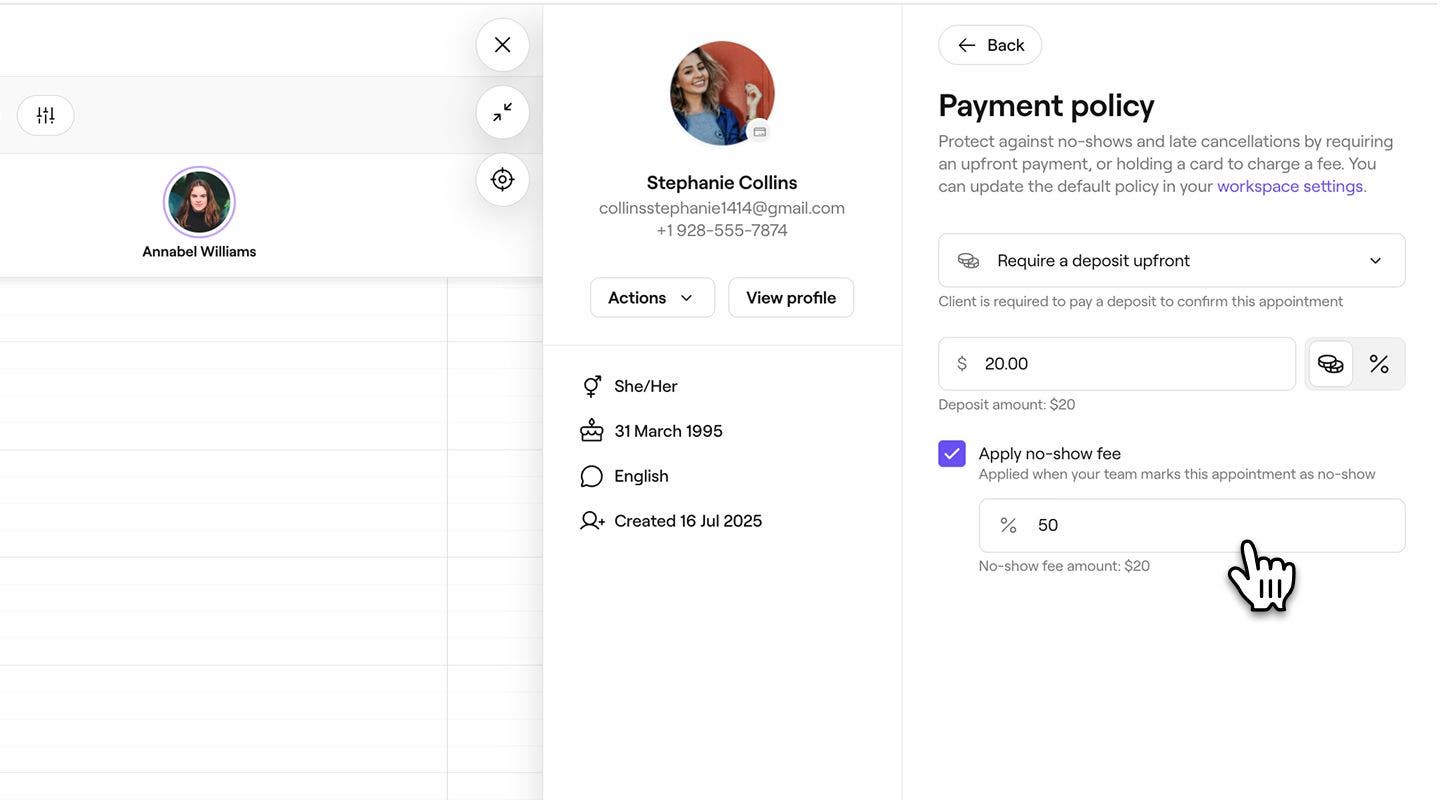
      customize_web_3.jpg
  4. Cliquez sur le bouton Enregistrer en bas pour créer le rendez-vous.
  1. Lors de la prise d'un rendez-vous, ajoutez un client dans la vue du rendez-vous, puis sélectionnez un service.
  2. Sous Politique de paiement, votre politique de paiement par défaut est sélectionnée, mais vous pouvez choisir l'une des options suivantes :
    1. Aucune politique appliquée : supprimez toute exigence d'acompte ou d'enregistrement des données de la carte pour ce rendez-vous.
    2. Exiger un acompte à l'avance : percevez une partie du coût du service à l'avance lorsque le client confirme sa réservation.
    3. Enregistrer uniquement les informations de la carte : Sécurisez la réservation en enregistrant les informations de la carte du client, ce qui vous permet de facturer des frais en cas de rendez-vous manqué ou d'annulation tardive.
    4. Percevoir un acompte maintenant : Garantissez la réservation en percevant un acompte en magasin.
    5. Modifier les valeurs par défaut de l'espace de travail : mettez à jour votre politique de paiement par défaut.
      customize_mob_2.jpg
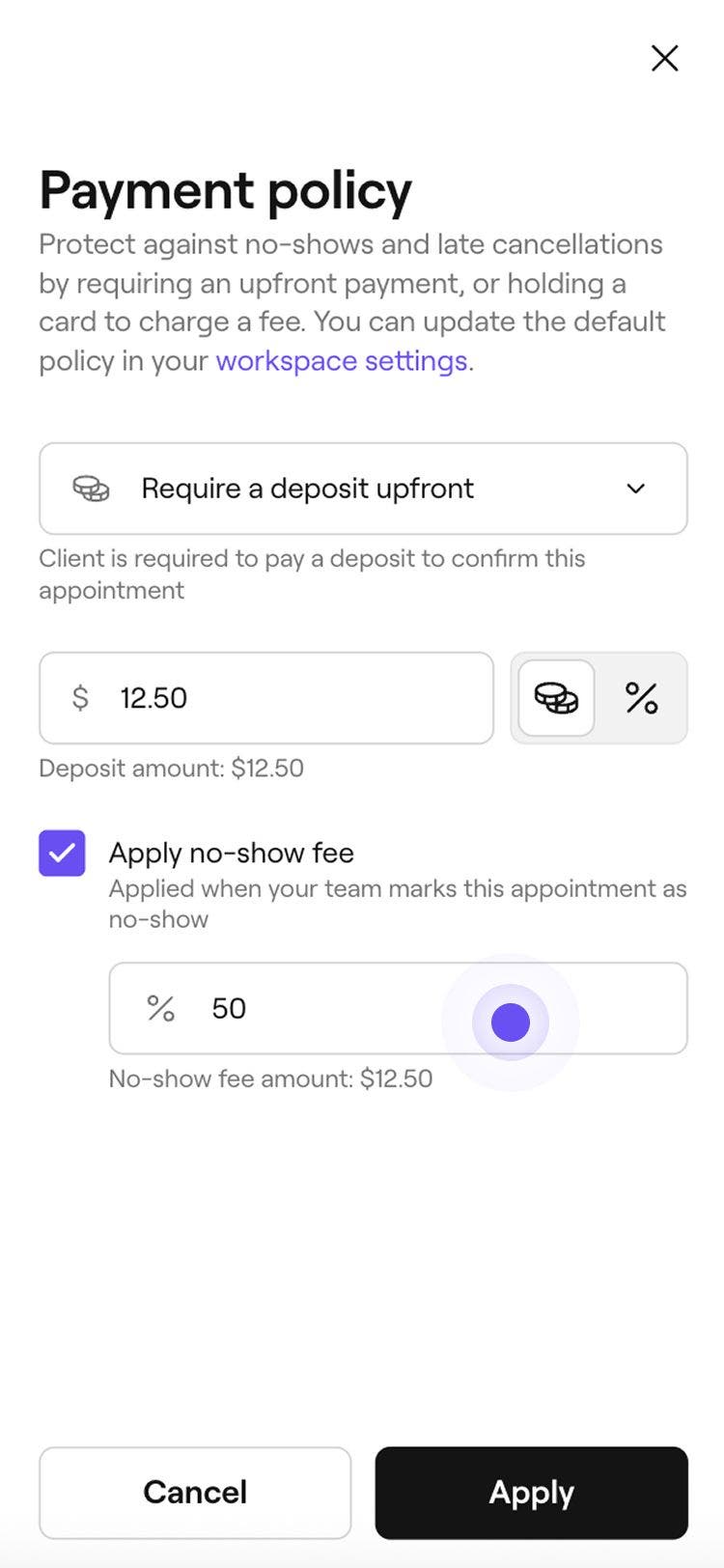
  3. Lorsque vous changez de type de politique de paiement, vous pouvez ajuster les informations de paiement à l'avance, puis toucher le bouton Appliquer en bas pour enregistrer la politique de paiement personnalisée :
    1. Exiger un acompte à l'avance : Définissez le montant ou le pourcentage de l'acompte, ainsi que le pourcentage des frais pour rendez-vous manqué par rapport au coût du rendez-vous.
    2. Enregistrer uniquement les informations de la carte : Définissez le montant ou le pourcentage des frais d'annulation et le pourcentage des frais pour rendez-vous manqué par rapport au coût du rendez-vous.
      customize_mob_3.jpg
  4. Appuyez sur le bouton Enregistrer en bas de l'écran pour créer le rendez-vous.

Une fois enregistré, le rendez-vous affiche une étiquette personnalisée sous les conditions de paiement, que vous pouvez gérer en envoyant un rappel, en la modifiant ou en la supprimant.

Lors de la création d'un rendez-vous, vous pouvez également personnaliser les exigences de la politique de paiement en sélectionnant Modifier sous la politique.

FAQ

    • Une facture est générée après que le rendez-vous est enregistré et terminé. L'acompte est enregistré au moment de la réservation et apparaît sur la facture finale.

      Les clients peuvent modifier le rendez-vous en ligne pendant la période de modification autorisée, même s'ils ont déjà payé un acompte. Le paiement reste lié à la réservation mise à jour.


Politiques de paiement


Articles connexes


Articles recommandés

Cours de l'Académie Fresha
Aperçu de la vidéo du cours

Configurer et explorer les paiements

2 leçons•2  minutes

Voir tous les cours

Ce guide vous a-t-il été utile?

Politiques de paiement

Facturer des frais pour les rendez-vous manqués et les annulations

Protégez vos revenus en appliquant des frais ou des remboursements aux rendez-vous grâce à une politique de paiement.

Rembourser un acompte

Rembourser les acomptes ou annuler les rendez-vous tout en remboursant les acomptes aux clients.

Vue d'ensemble des politiques de paiement

Réduisez le nombre de rendez-vous manqués et protégez votre entreprise en appliquant des politiques de paiement flexibles à vos réservations.

Percevoir des acomptes en magasin

Percevez des acomptes pour des rendez-vous spécifiques en magasin.

Gérer les politiques de paiement pour les rendez-vous en attente de confirmation

Mettre à jour, envoyer un rappel ou rembourser les politiques de paiement pour les réservations existantes.

Configurer des politiques de paiement

Sécurisez les réservations et réduisez les rendez-vous manqués en encaissant des acomptes ou en enregistrant les informations de carte au moment de la réservation.

Activer les paiements anticipés complets facultatifs

Offrez aux clients la possibilité de payer le montant total de leur rendez-vous à l'avance lorsqu'ils réservent en ligne.

Personnalisez les politiques de paiement lors de la prise de rendez-vous

Protégez les réservations en appliquant, en modifiant ou en supprimant des politiques de paiement directement à partir d'un rendez-vous.

Articles connexes

Créer des rendez-vous

Commencez à programmer des rendez-vous avec des informations détaillées sur les clients et les services.

Mettre à jour les statuts des rendez-vous

Suivez les rendez-vous dans votre calendrier en un coup d'œil grâce aux statuts de rendez-vous.

Articles recommandés

Modifier les rendez-vous

Déplacez les rendez-vous vers d'autres créneaux tout en gardant toutes les autres informations inchangées.

Annuler des rendez-vous

Supprimez les réservations indésirables ou accidentelles de votre calendrier pour libérer des disponibilités.

Cours de l'Académie Fresha
Aperçu de la vidéo du cours

Configurer et explorer les paiements

2 leçons•2  minutes

Voir tous les cours
Fresha
Télécharger l'application

À propos de Fresha

Carrières

Aide et soutien

Blog

Plan du site

Pour les entreprises

Pour les partenaires

Tarification

Caractéristiques

Planification

Point de vente

Paiements

Capital

Marketplace

Assistance

État

Juridique

Politique de confidentialité

Conditions générales

Conditions d'utilisation

Retrouvez-nous sur les réseaux sociaux

Facebook
Linkedin
Instagram

© 2026 Fresha.com SV Ltd