Configurer des politiques de paiement
Découvrez comment garantir les réservations et réduire les rendez-vous manqués en configurant des politiques de paiement.
Dans cet article
Fonctionnement des politiques de paiement
Lorsque vous configurez une politique de paiement dans Fresha, elle s'applique automatiquement à tous les rendez-vous pris par défaut. Les clients doivent satisfaire aux exigences de la politique pour confirmer leur rendez-vous avec vous.
Vous pouvez également créer des règles de paiement personnalisées pour des services, des groupes de clients ou des montants de rendez-vous spécifiques. Cette flexibilité vous permet de décider quand les paiements à l'avance sont requis et comment ils sont appliqués.
Configurer les acomptes initiaux
- Dans le menu principal situé à gauche de votre écran, accédez aux Paramètres.
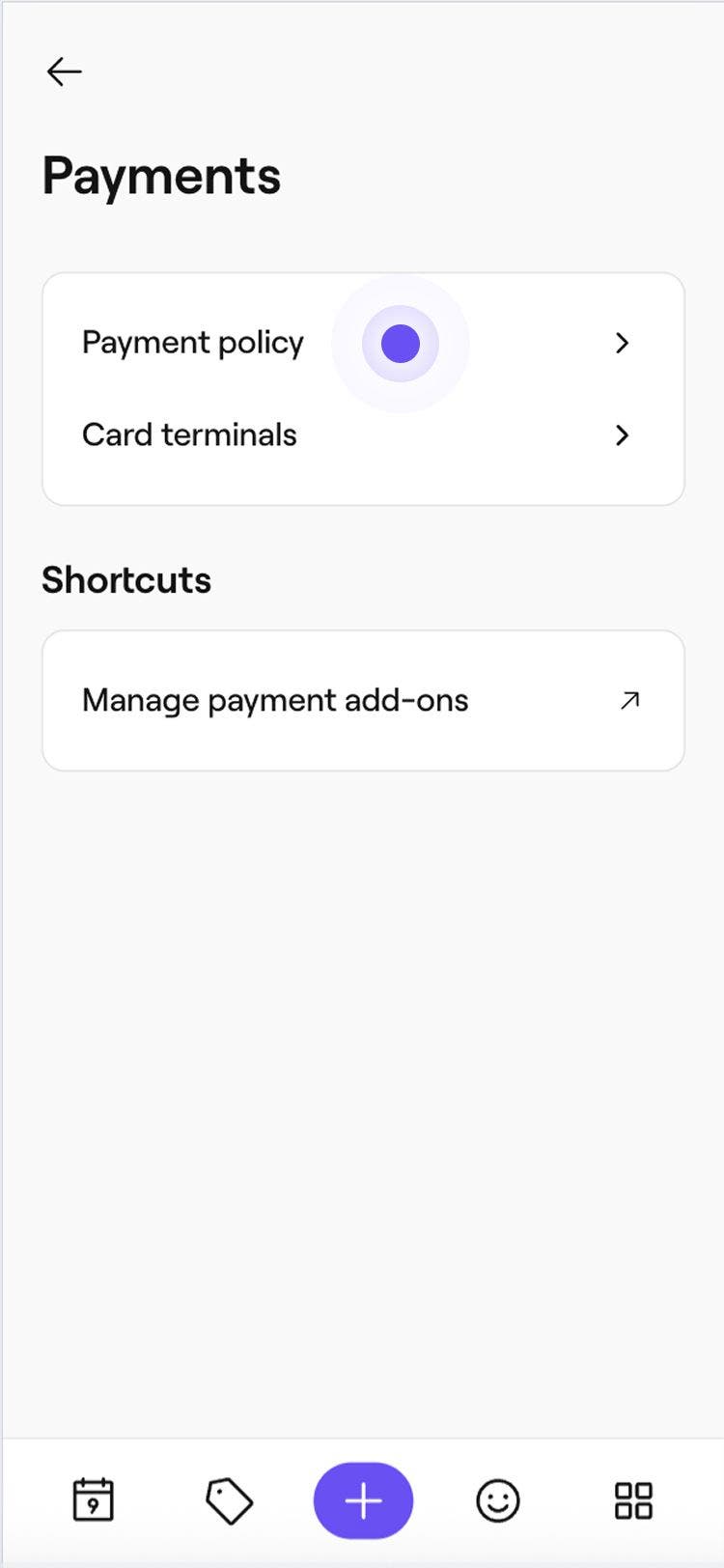
- Cliquez sur la catégorie Paiements pour gérer votre politique de paiement.

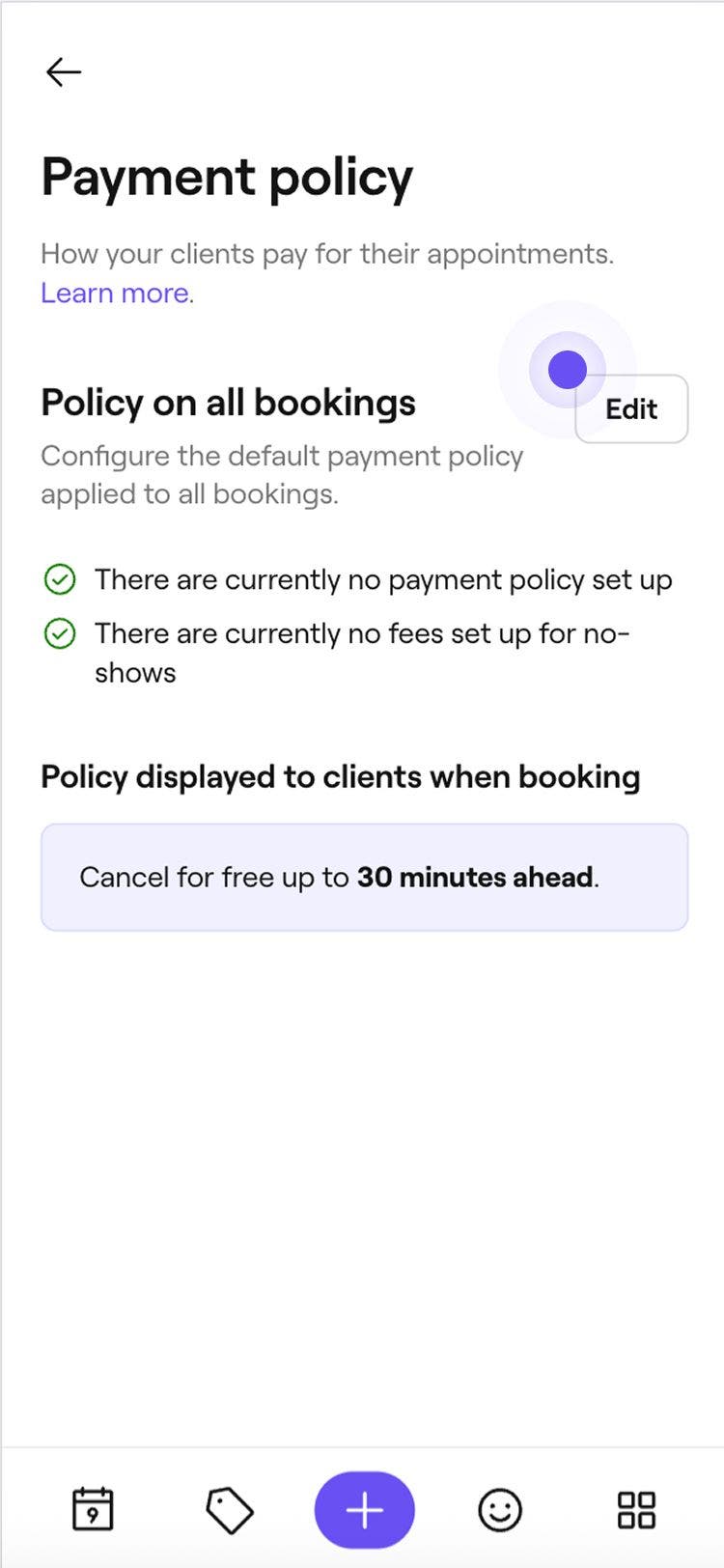
- À côté de Politique pour toutes les réservations, sélectionnez le bouton Modifier.

- Dans la vue Politique de paiement, sélectionnez Exiger un acompte à l'avance.

- Sous Montant de l'acompte, choisissez de percevoir un pourcentage ou un montant fixe du montant total du rendez-vous, puis entrez le montant.

- Sous Remboursable jusqu'à, choisissez si l'acompte est non remboursable ou définissez une période pendant laquelle les clients peuvent annuler et recevoir un remboursement.

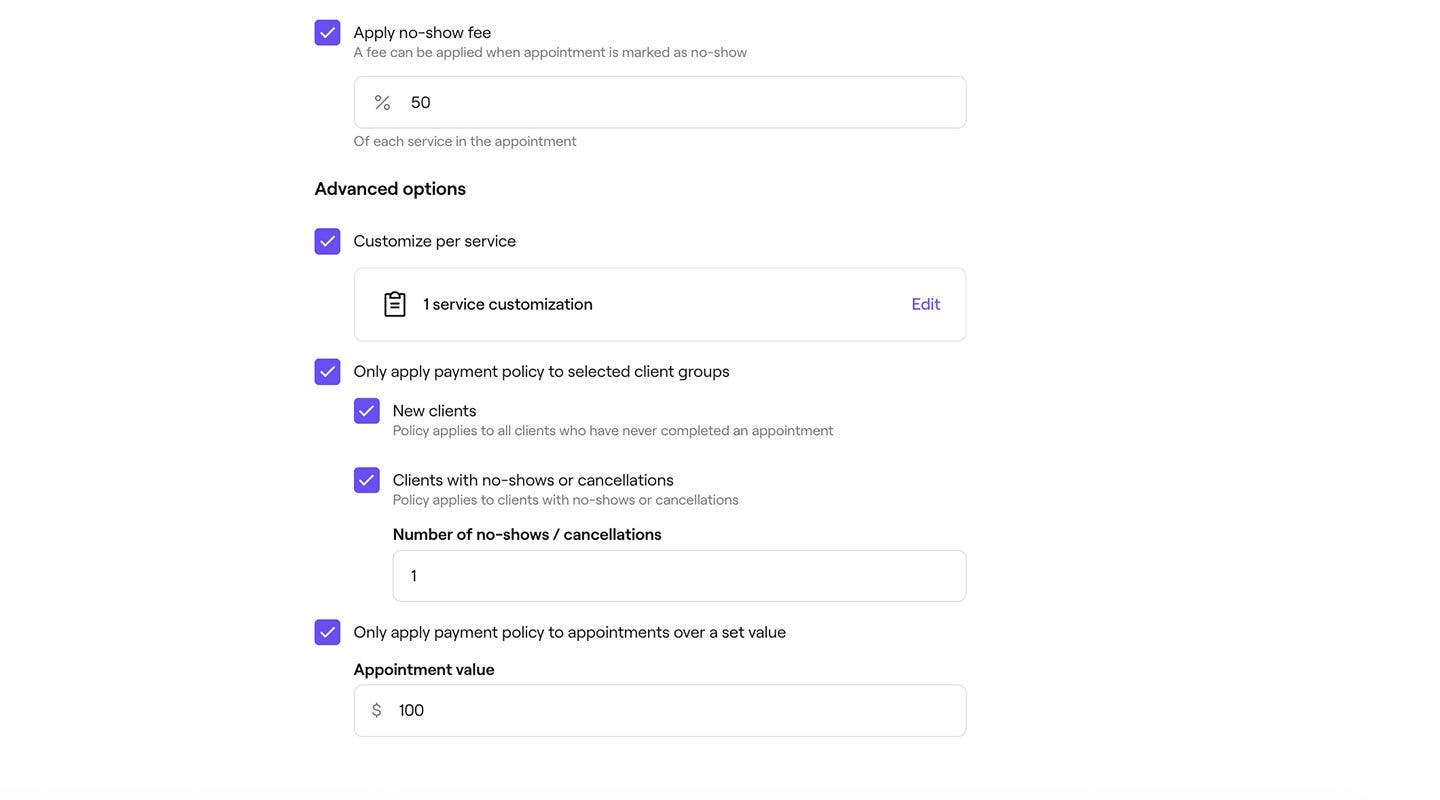
- Pour vous protéger contre les rendez-vous manqués, cochez la case à côté de Appliquer des frais pour rendez-vous manqué, puis entrez le pourcentage du montant total du rendez-vous que vous souhaitez facturer au client. Cela vous permet de conserver l'argent si le client ne se présente pas.

- Cochez la case à côté de Annuler automatiquement les rendez-vous des clients qui n'ont pas versé d'acompte pour annuler les rendez-vous pris par les membres de l'équipe lorsque l'acompte n'est pas versé à temps.
- Utilisez le premier menu déroulant sous Si le paiement n'est pas effectué dans les pour choisir le délai dont disposent les clients pour payer l'acompte (1 à 72 heures).
- Utilisez la liste déroulante à droite pour choisir si le délai s'applique après la réservation du rendez-vous ou avant l'heure de début du rendez-vous.
- Sous Options avancées, cochez les cases pour personnaliser la façon dont votre politique de paiement s'applique à des services, à des clients ou à des montants de rendez-vous spécifiques. Si aucune option avancée n'est sélectionnée, la politique s'appliquera à toutes les réservations par défaut :
- Personnalisez par service en cliquant sur Modifier pour appliquer un acompte personnalisé ou des frais pour rendez-vous manqué à des services spécifiques, puis sélectionnez Appliquer pour enregistrer vos modifications. Une fois votre politique de paiement activée, vous pouvez également gérer si un service nécessite un acompte et définir un montant d'acompte personnalisé directement dans les paramètres de chaque service.

- Appliquez la politique à des groupes de clients sélectionnés, tels que les nouveaux clients ou ceux qui ont déjà manqué un rendez-vous ou annulé. Pour contrôler si un client individuel est tenu de payer un acompte, mettez à jour ses paramètres de profil.
- Appliquez la politique aux rendez-vous dont le montant est supérieur à une valeur déterminée en saisissant le montant minimum.
- Personnalisez par service en cliquant sur Modifier pour appliquer un acompte personnalisé ou des frais pour rendez-vous manqué à des services spécifiques, puis sélectionnez Appliquer pour enregistrer vos modifications. Une fois votre politique de paiement activée, vous pouvez également gérer si un service nécessite un acompte et définir un montant d'acompte personnalisé directement dans les paramètres de chaque service.
- Cliquez sur le bouton Enregistrer en haut à droite pour mettre à jour votre politique de paiement.


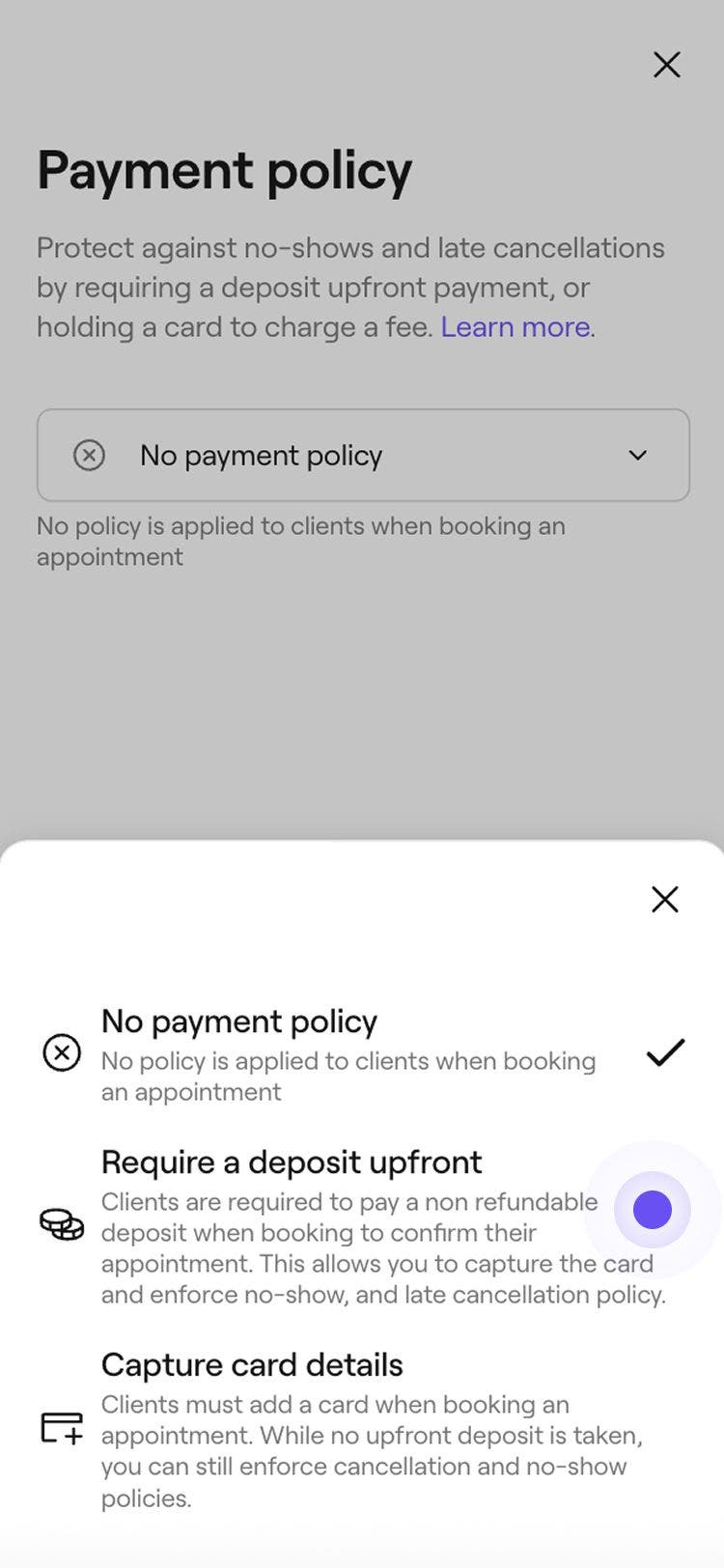
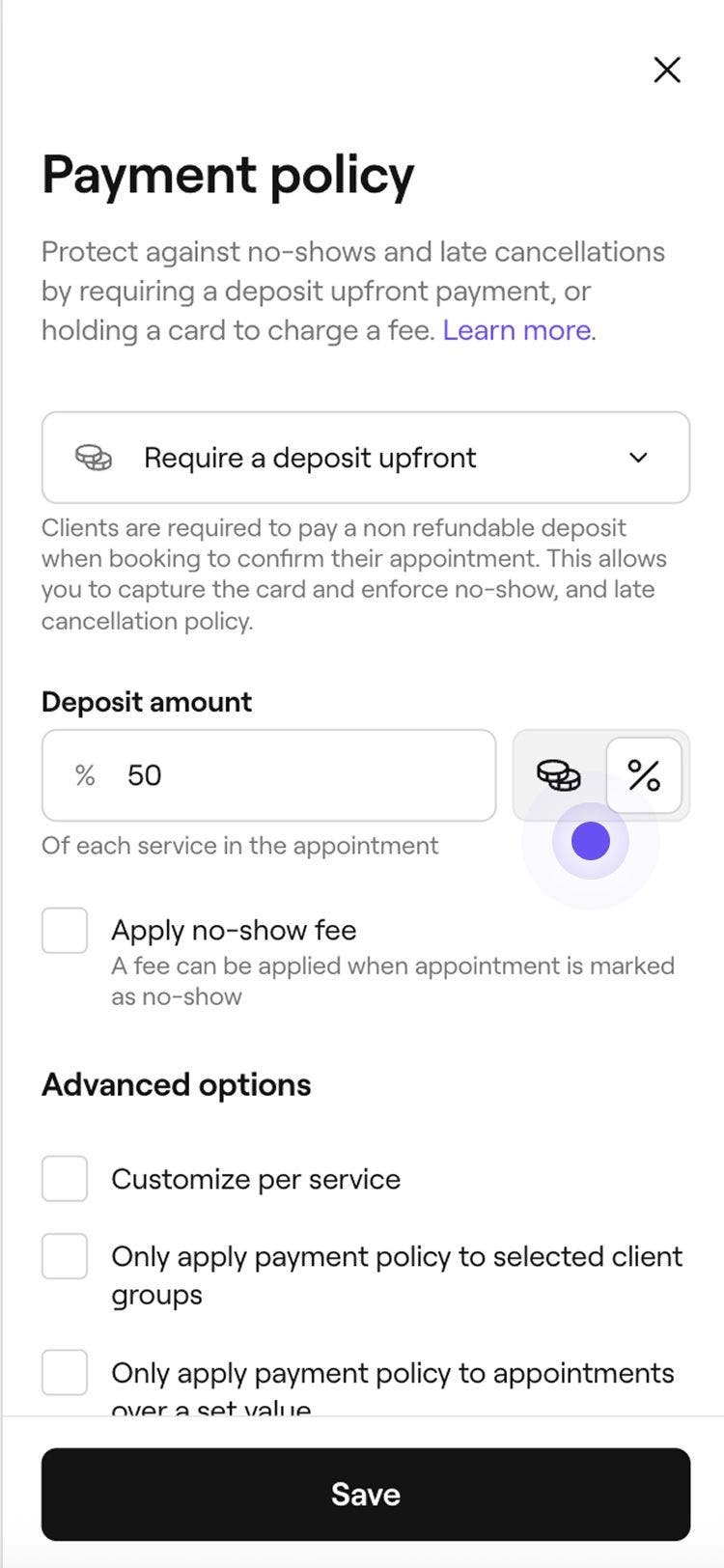


Une fois les acomptes activés, les clients devront payer un acompte pour confirmer leur réservation, ce qui enregistrera leur carte en toute sécurité dans leur portefeuille. Lors de l'Encaissement, ils peuvent facilement payer le solde restant en utilisant leur carte enregistrée.
Configurer les informations de la carte enregistrée
- Dans le menu principal situé à gauche de votre écran, accédez aux Paramètres.
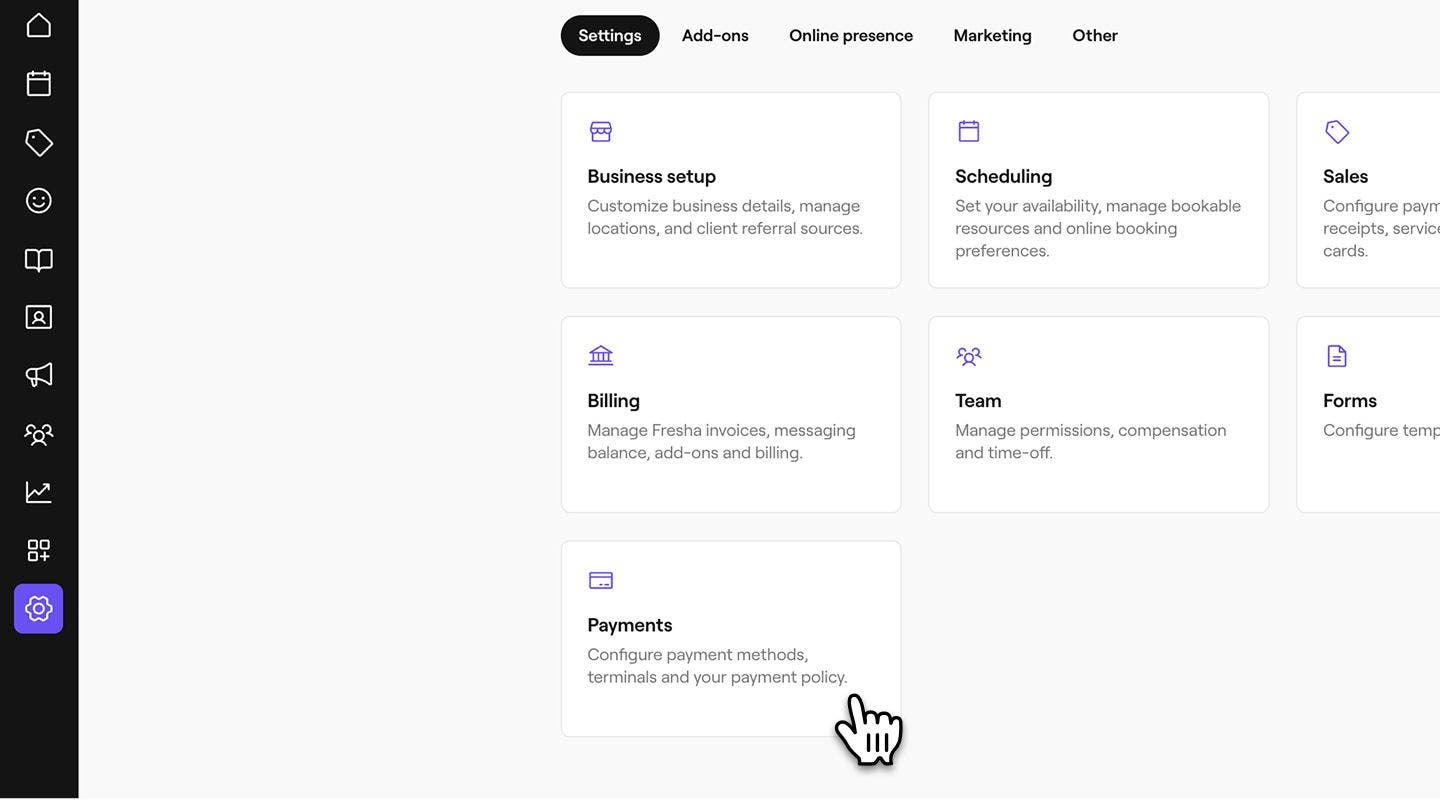
- À côté de Politique pour toutes les réservations, sélectionnez le bouton Modifier.
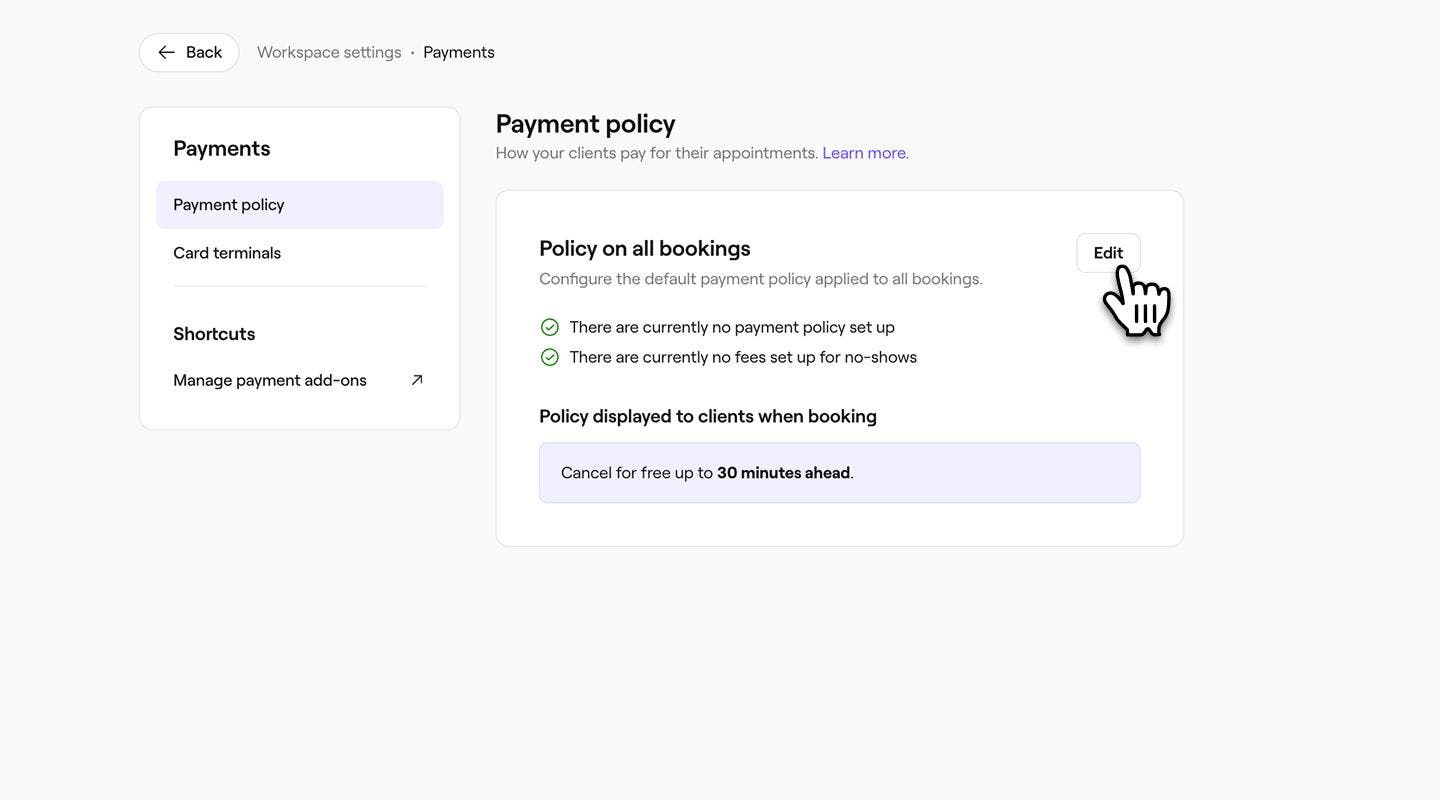
- Dans la vue Politique de paiement, sélectionnez Enregistrer les informations de la carte.
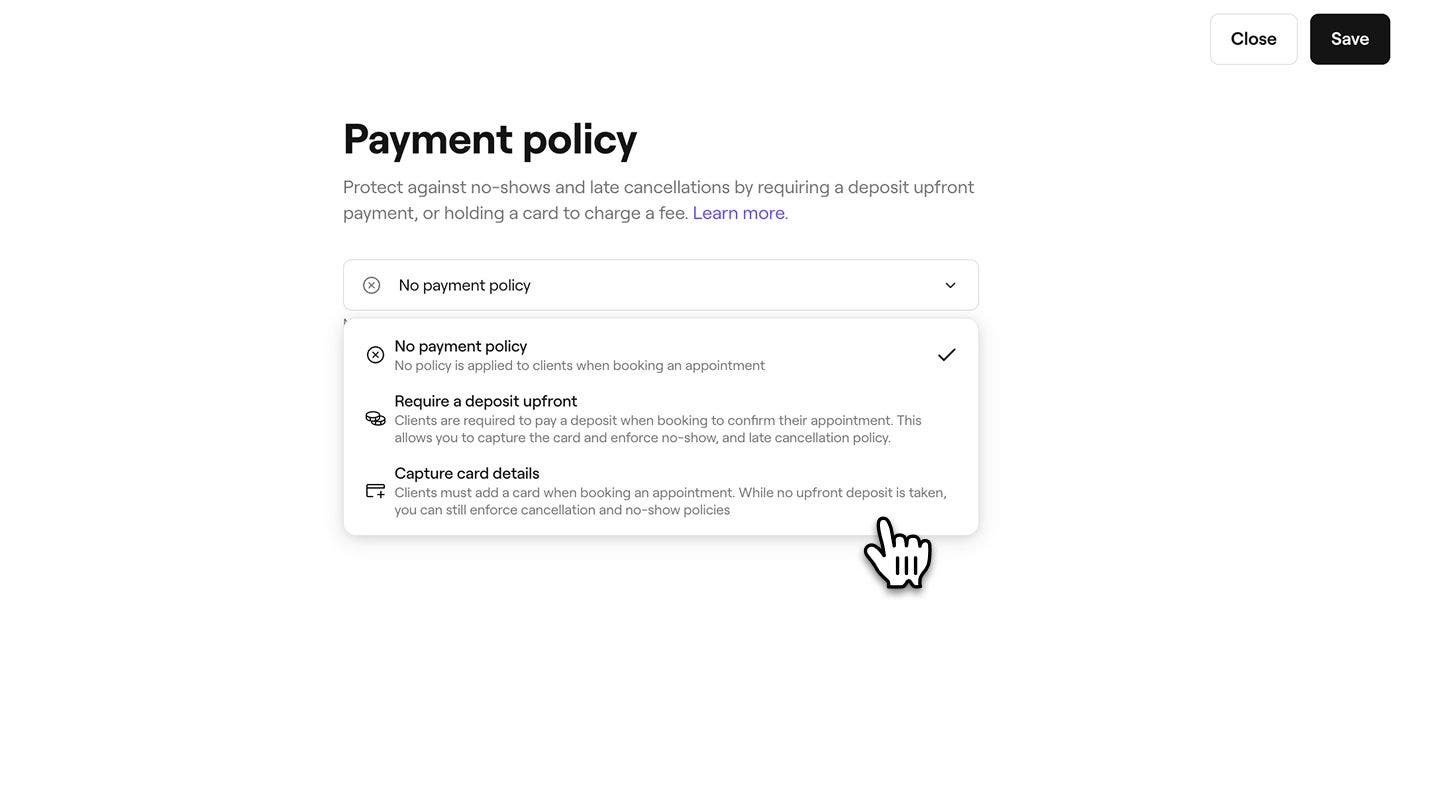
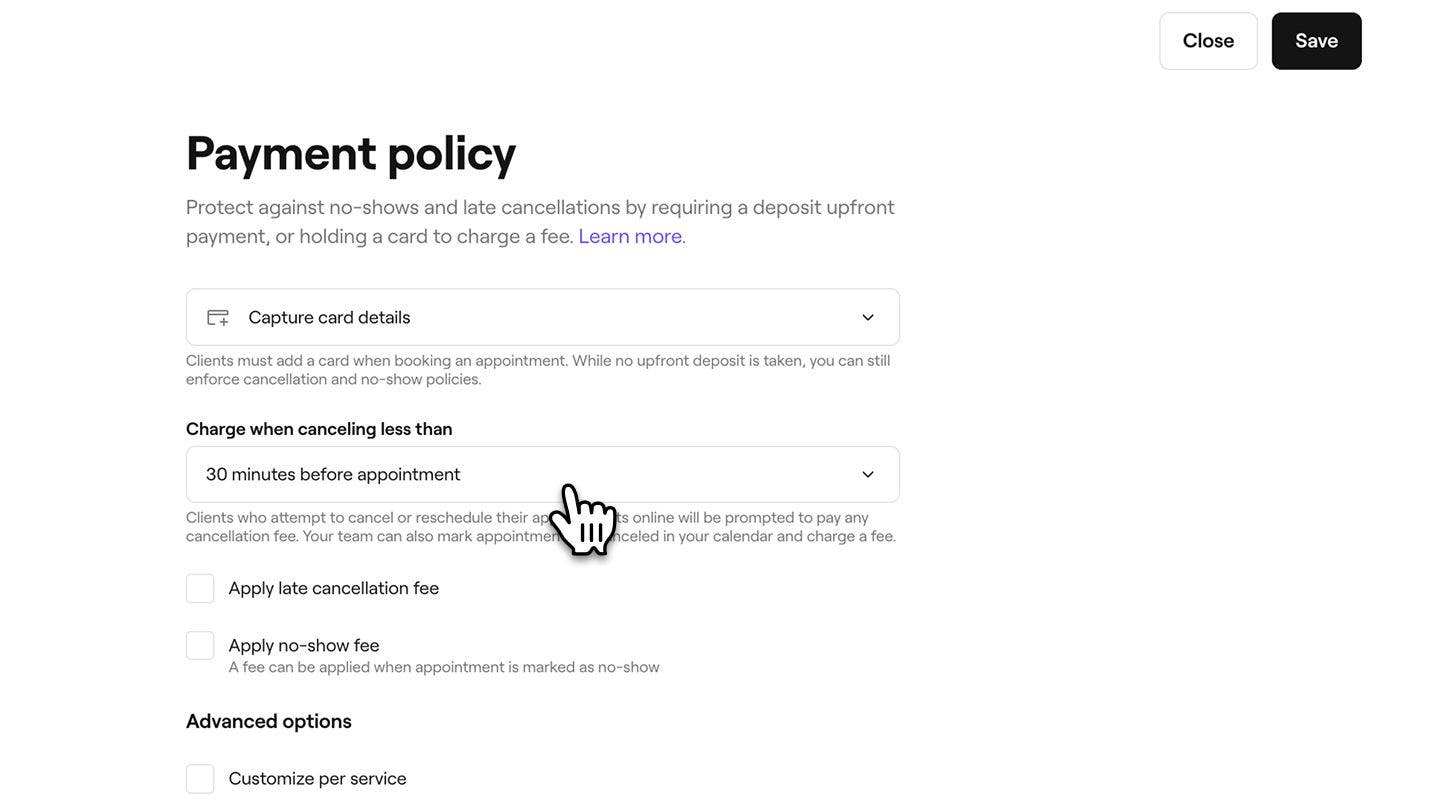
- Sous Facturer en cas d'annulation moins de, définissez le délai pendant lequel les clients peuvent annuler sans que des frais d'annulation leur soient facturés.
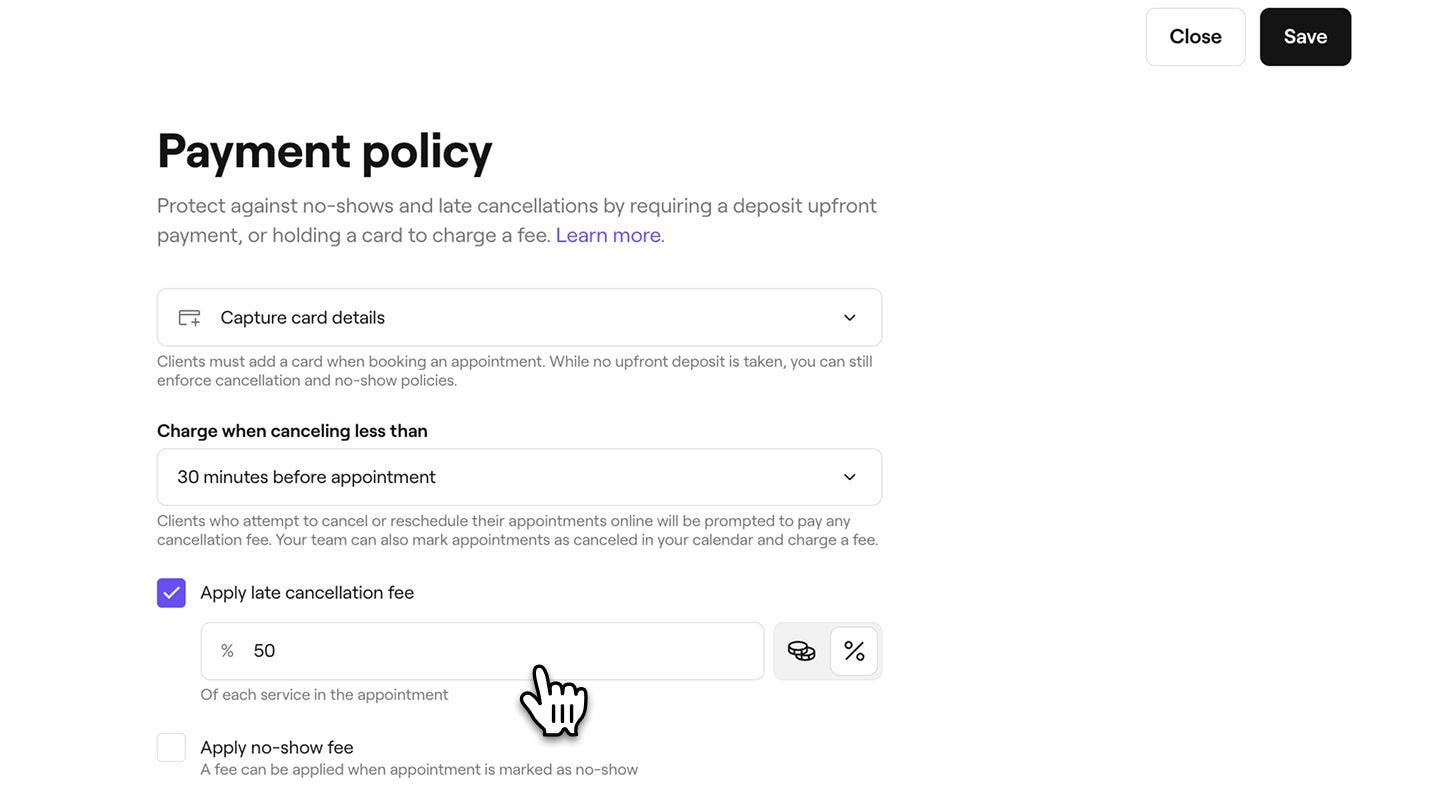
- Pour vous protéger contre les annulations tardives, cochez la case à côté de Appliquer des frais d'annulation tardive. Choisissez de percevoir un pourcentage ou un montant fixe du montant total du rendez-vous, puis entrez le montant.
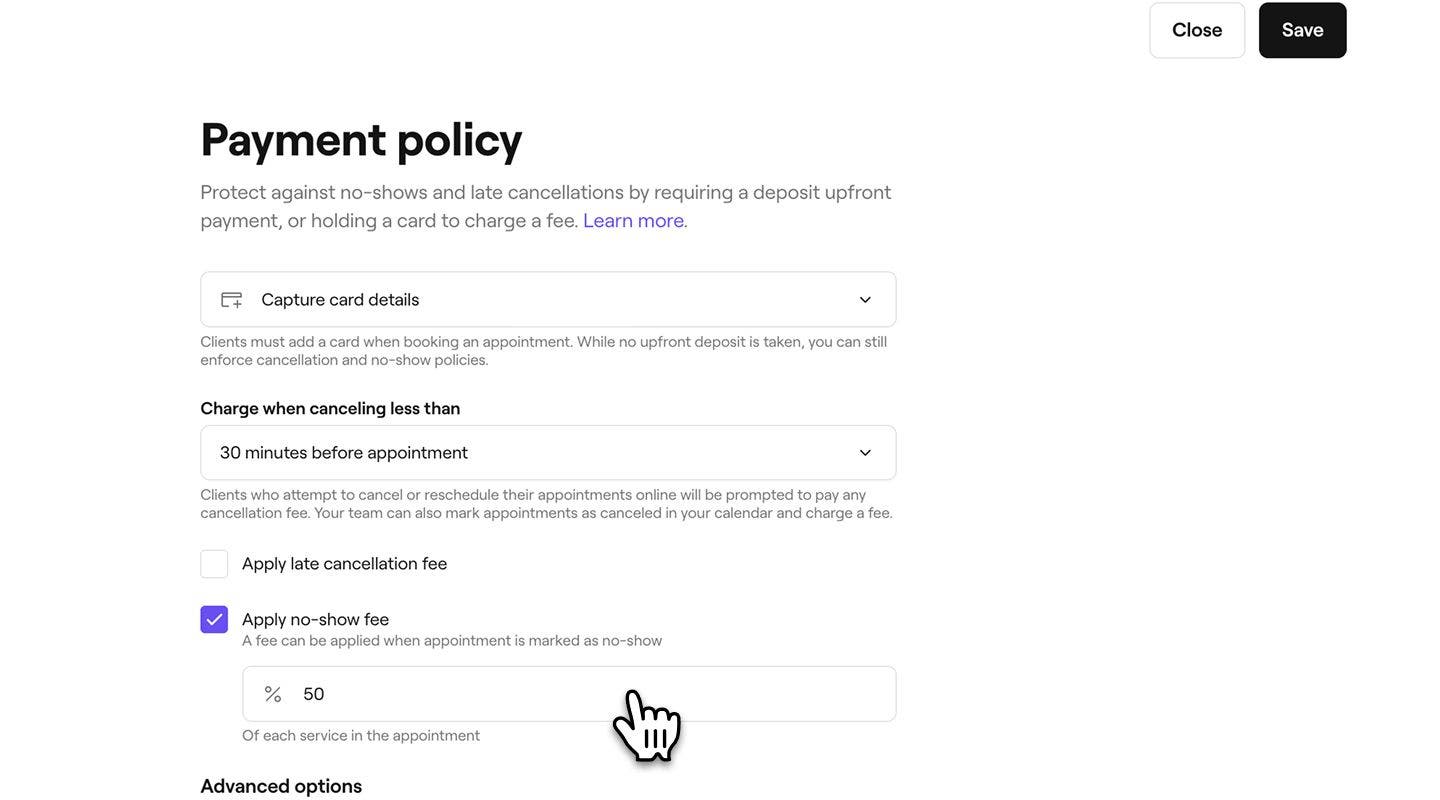
- Pour vous protéger contre les rendez-vous manqués, cochez la case à côté de Appliquer des frais pour rendez-vous manqué, puis saisissez le pourcentage du montant total du rendez-vous que vous souhaitez facturer au client s'il ne se présente pas.
- Cochez la case à côté de Annuler automatiquement les rendez-vous des clients qui n'ont pas versé d'acompte pour annuler les rendez-vous pris par les membres de l'équipe lorsque l'acompte n'est pas versé dans le délai imparti.
- Utilisez la liste déroulante à gauche, sous Si le paiement n'est pas effectué dans un délai de, pour choisir le délai dont disposent les clients pour payer l'acompte (de 1 à 72 heures).
- Utilisez la liste déroulante à droite pour choisir si le délai commence à courir après la réservation du rendez-vous ou avant l'heure de début du rendez-vous.
- Sous Options avancées, cochez les cases pour définir les limites de votre politique :
- Personnaliser par service : cliquez sur Modifier pour appliquer des frais d'annulation ou des frais pour rendez-vous manqué personnalisés à des services spécifiques, puis sélectionnez Appliquer pour enregistrer vos modifications. Une fois votre politique de paiement activée, vous pouvez également gérer si un service nécessite la saisie des informations de la carte et des frais d'annulation personnalisés directement à partir des paramètres du service concerné.
- Appliquez la politique à des groupes de clients spécifiques, tels que les nouveaux clients ou ceux qui ont déjà manqué un rendez-vous ou annulé. Pour contrôler si un client individuel est tenu de confirmer son rendez-vous en mettant à jour sa carte, ses paramètres de profil.
- Appliquez la politique aux rendez-vous dépassant une valeur définie en entrant le montant minimum.
- Cliquez sur le bouton Enregistrer en haut à droite pour mettre à jour votre politique de paiement.
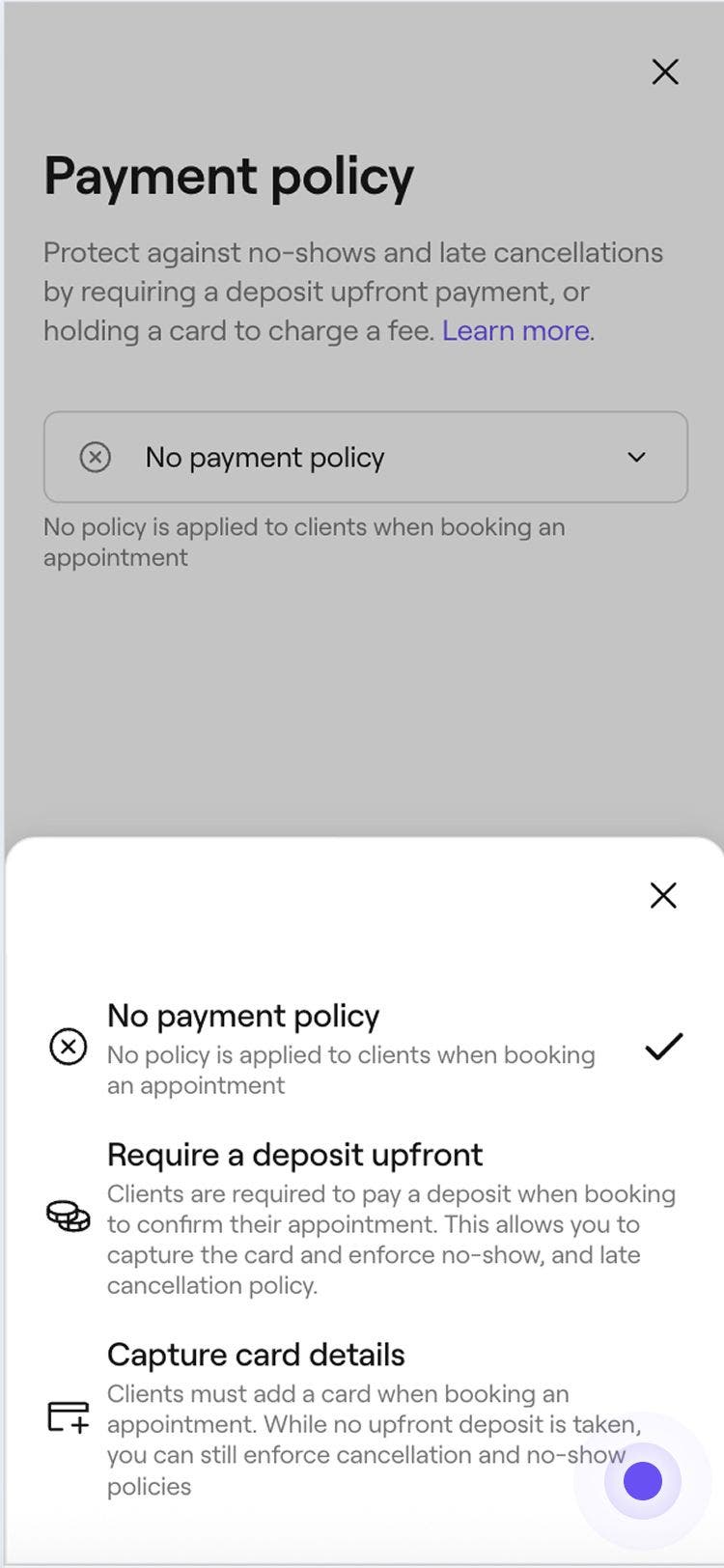


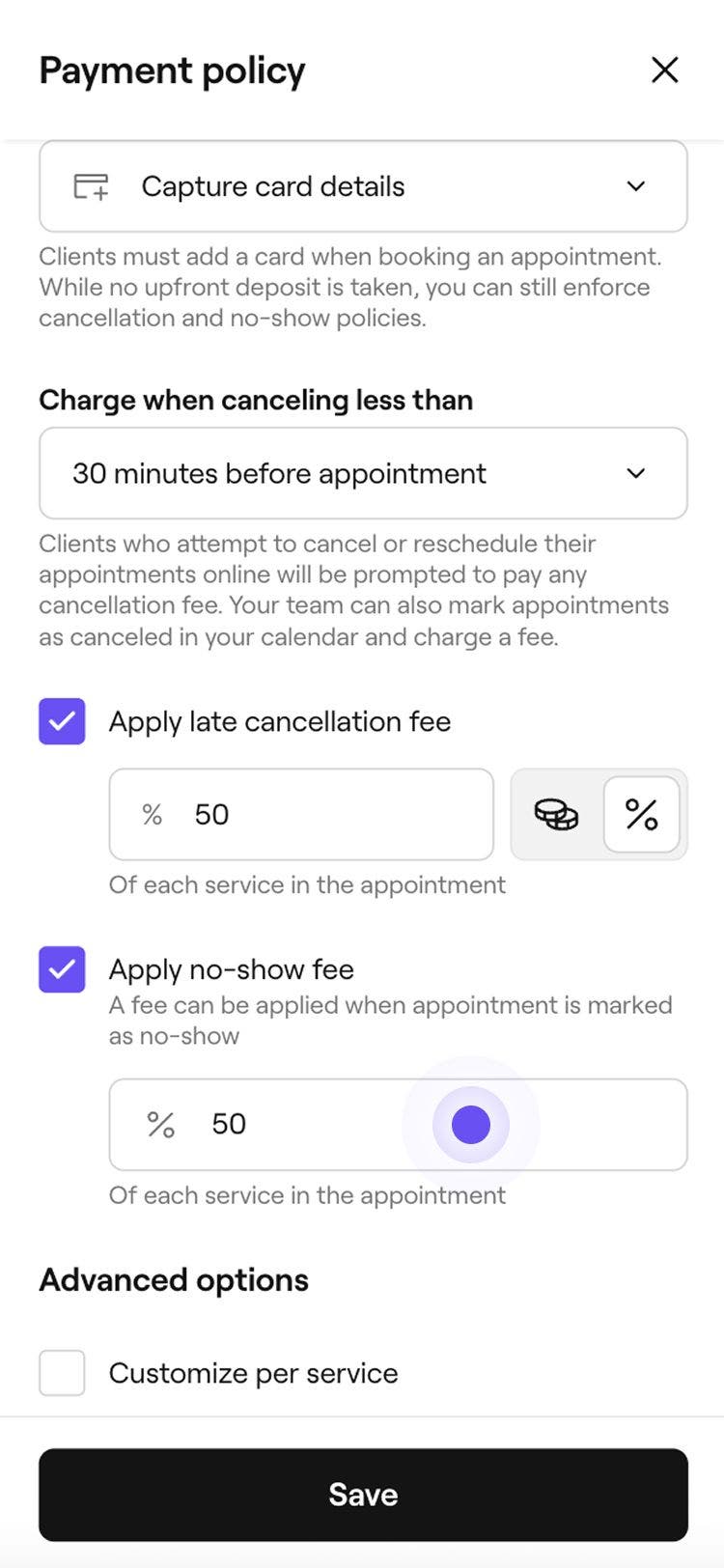
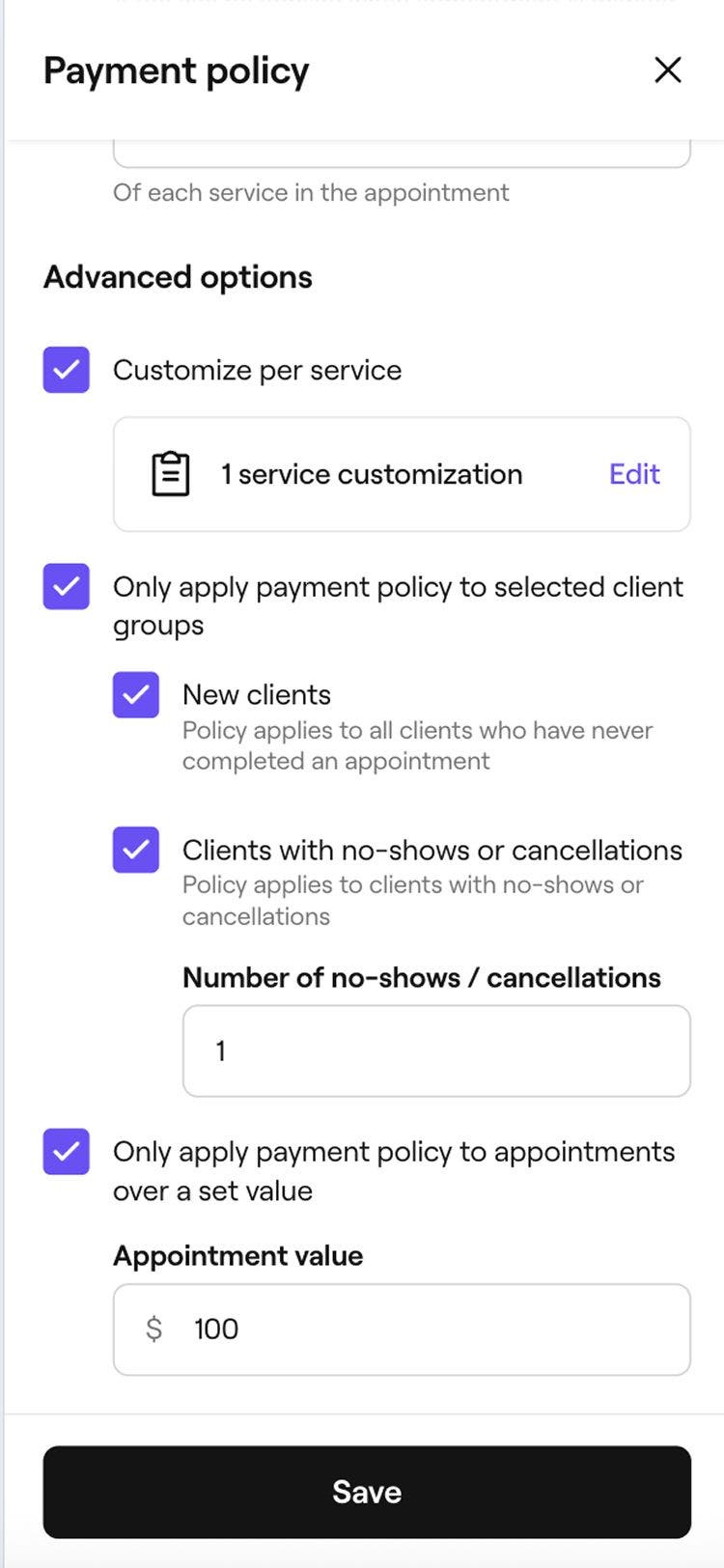
Une fois la saisie des informations de carte activée, les clients devront ajouter les informations de leur carte pour confirmer leur réservation, en enregistrant leur carte de manière sécurisée dans leur portefeuille. Lors de l'Encaissement, ils peuvent facilement payer leur solde en utilisant leur carte enregistrée.
Lorsqu'un client confirme une réservation à l'aide de sa carte, des frais de saisie de carte s'appliquent pour ce rendez-vous. Si vous effectuez l'encaissement à l'aide de Fresha Payments, les frais de transaction standard plus la TVA s'appliquent. Si le paiement du rendez-vous n'est pas effectué ou si un autre mode de paiement est utilisé, les frais de transaction fixes plus la TVA s'appliquent. Les frais s'appliquent par rendez-vous et contribuent à protéger vos réservations.
FAQ
- Enregistrer comme impayé pour pouvoir revenir plus tard et réessayer la carte enregistrée ou accepter le paiement d'une autre manière.
- Revenir en arrière et modifier le mode de paiement, puis réessayer avec la même carte ou percevoir le paiement en espèces.
Les acomptes et les paiements facturés sur la carte enregistrée d’un client sont traités comme n’importe quel autre paiement. Cela signifie que les frais de traitement des paiements standard s'appliquent, en fonction du mode de paiement utilisé. Par exemple, si un acompte est perçu en magasin, vos frais de paiement en magasin habituels s'appliqueront. Vous pouvez consulter la liste complète des tarifs sur notre page Tarifs.
Les frais pour nouveau client Marketplace sont calculés sur le Montant du rendez-vous, quel que soit le mode de paiement du client. Cela signifie que les frais sont les mêmes, que le client paie la totalité à l'avance, qu'il verse un acompte ou qu'il règle le solde lors de l'encaissement.
Les clients peuvent être invités à effectuer une vérification en deux étapes (3D Secure) lors de la réservation en ligne, car certaines banques exigent cette étape supplémentaire pour assurer la sécurité des paiements. Les clients peuvent devoir approuver le paiement dans leur application bancaire, par texto ou par appel téléphonique. Une fois la vérification terminée, la réservation est confirmée.
Pour les rendez-vous existants pris avant la mise à jour de la politique, la nouvelle politique de paiement par défaut ne s'applique pas automatiquement. Vous pouvez ajouter manuellement une politique de paiement à ces réservations en cliquant sur Actions (trois points) dans le rendez-vous et en sélectionnant Ajouter une politique de paiement.
Si les fonds disponibles sur la carte enregistrée sont insuffisants, le paiement sera refusé lors de la facturation de frais d'annulation ou de frais pour rendez-vous manqué. Lorsque cela se produit, vous avez plusieurs options :
Cela vous permet de toujours percevoir le paiement, même si le prélèvement initial sur la carte échoue. Vous pouvez choisir ou configurer des acomptes pour percevoir un paiement à l'avance pour les réservations futures, afin de réduire le risque de paiements refusés.
Les frais de paiement standard de Fresha s'appliquent lorsque vous confirmez un rendez-vous en enregistrant les informations de la carte. Des frais à taux fixe sont facturés pour chaque rendez-vous confirmé avec une carte, même si le rendez-vous n'est pas honoré. Si le paiement du rendez-vous est effectué avec Paiements Fresha, les frais calculés en pourcentage s'appliquent également. Vous pouvez consulter tous les frais sur notre page Tarifs.
Les clients peuvent payer un acompte avec iDeal, le paiement étant encaissé en toute sécurité au moment de la réservation. Comme les informations de la carte iDeal ne sont pas enregistrées, la carte ne peut pas être débitée à nouveau pour les frais de rendez-vous manqué ou d'annulation. Les acomptes peuvent aussi être payés avec des cartes prises en charge, comme Visa ou Mastercard, dont les données peuvent être enregistrées et utilisées ultérieurement pour percevoir ces frais.
Actuellement, seuls des pourcentages entiers peuvent être saisis lors de la configuration des politiques de paiement avec des frais pour rendez-vous manqué. Vous pouvez choisir le pourcentage entier le plus proche.
Les clients recevront une notification d'annulation automatique si leur rendez-vous est annulé parce que l'acompte n'a pas été payé dans les délais impartis.
Les conditions d'annulation et de rendez-vous manqué sont créées automatiquement à partir des conditions de paiement que vous avez configurées pour votre entreprise, plutôt que d'être rédigées manuellement. Ces conditions sont présentées aux clients dans un format standardisé pendant le processus de réservation, ce qui permet de maintenir la cohérence de l'information et de s'assurer que les clients comprennent ce qui s'applique avant de confirmer un rendez-vous.
Si vous prenez manuellement rendez-vous pour un client, la politique par défaut pour cette réservation sera Aucune politique appliquée, ce qui désactive l'annulation automatique.
Si vous désactivez le paramètre d'annulation automatique, les rendez-vous déjà réservés avec ce paramètre activé seront toujours annulés comme prévu.
La modification ne s'appliquera qu'aux nouveaux rendez-vous pris après la désactivation du paramètre. Les réservations existantes effectuées pendant que le paramètre était activé ne seront pas affectées.
