Ota uskollisuusohjelma käyttöön
Tässä oppaassa opit ottamaan käyttöön uskollisuusohjelman lisäosan ja määrittämään pääasetukset, mukaan lukien teeman valitsemisen ja sen määrittämisen, mitkä ostot kerryttävät pisteitä ja vaikuttavat tasoihin.
Tässä artikkelissa
-
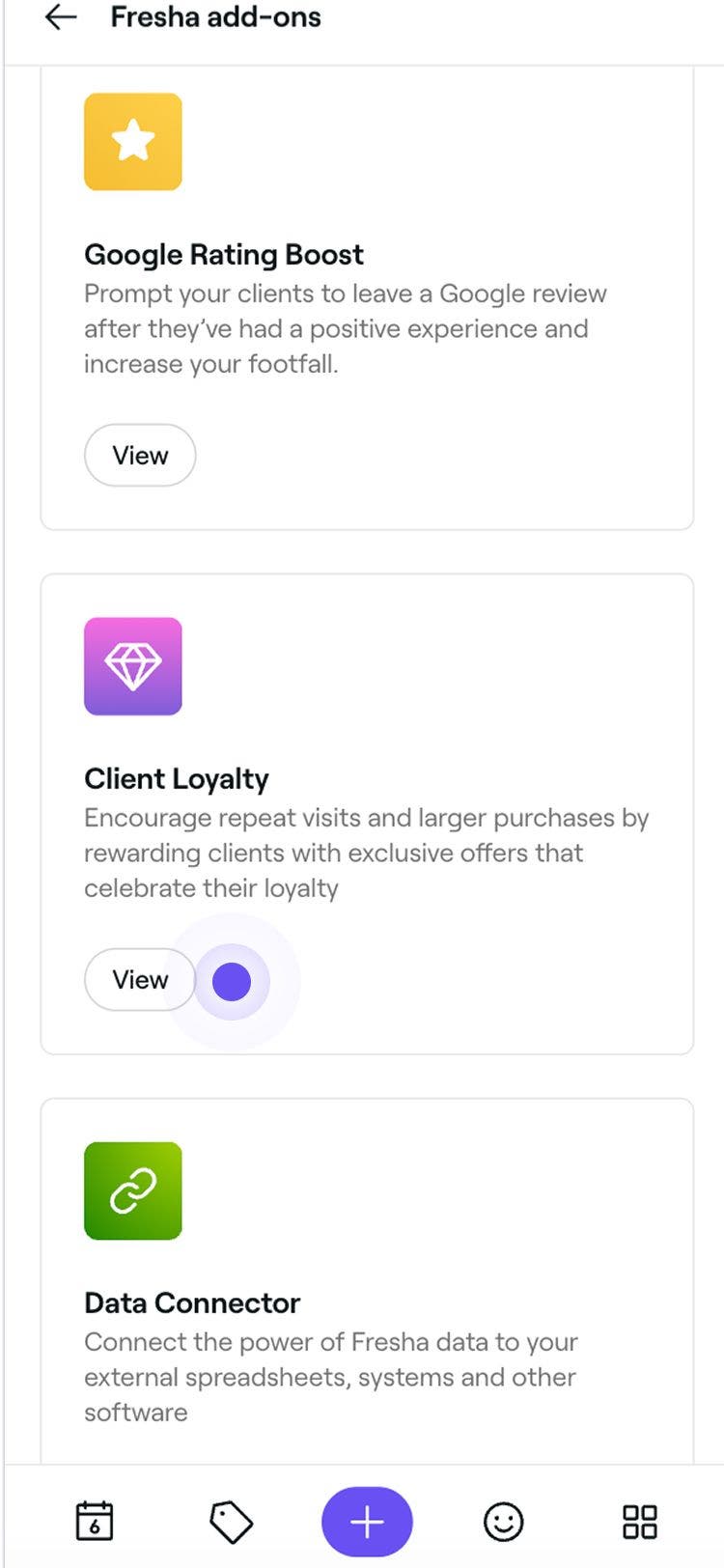
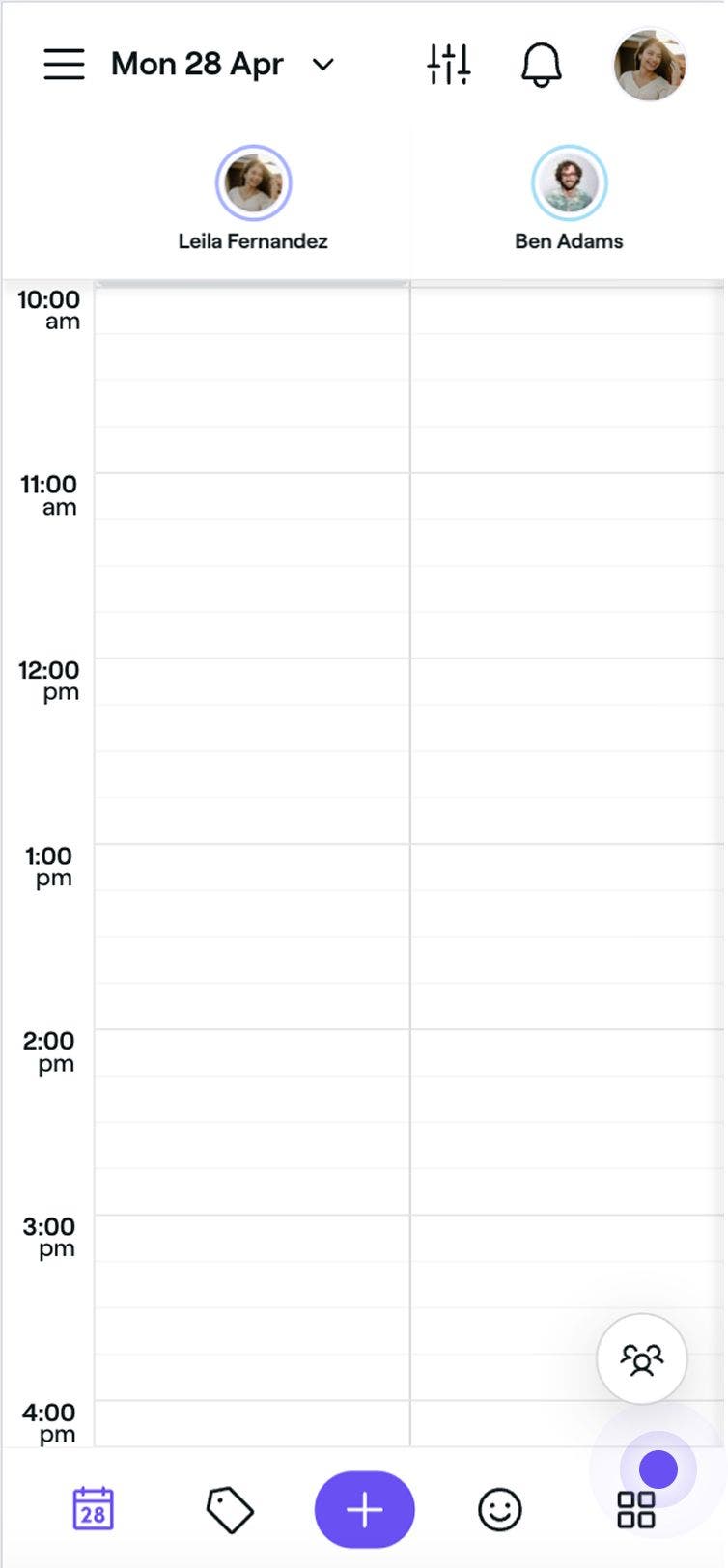
Siirry näytön vasemmalla puolella olevasta päävalikosta kohtaan Lisäominaisuudet.
-
Valitse Uskollisuusohjelma-kohdan alta Näytä-painike avataksesi lisäosien yhteenvetonäkymän.

-
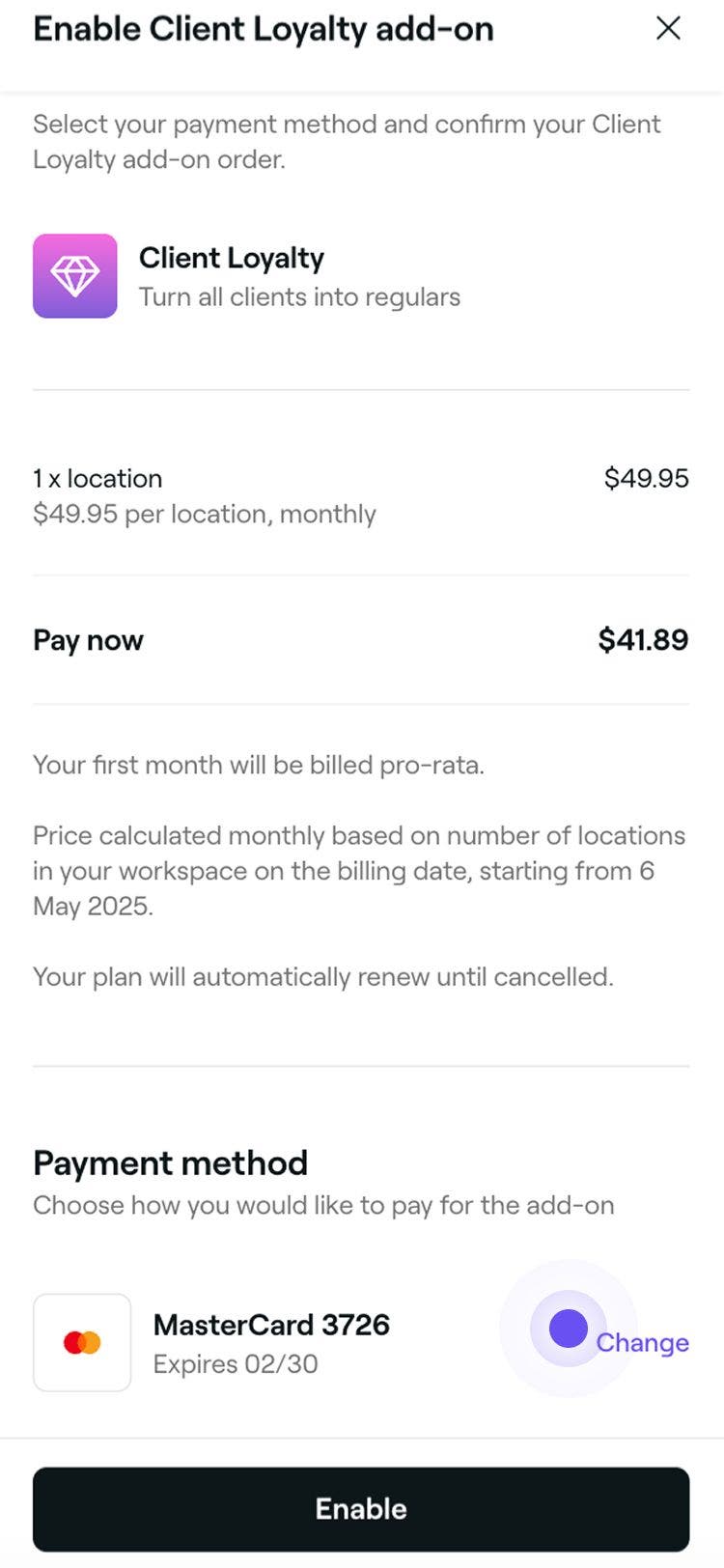
Napsauta Jatka-painiketta tarkistaaksesi lisäosan kuukausittaisen hinnan.
-
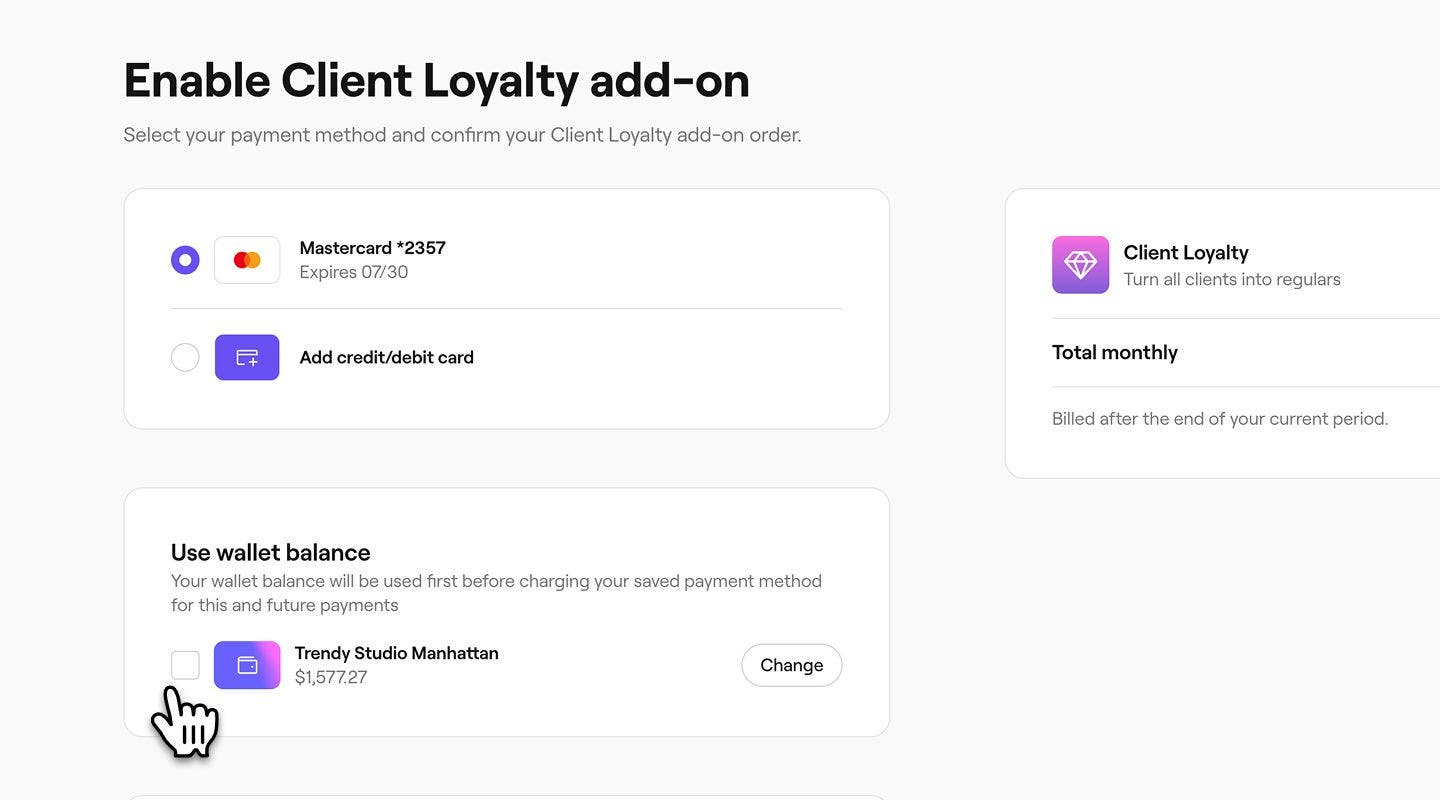
Tarkista seuraavassa vaiheessa maksutapavaihtoehtosi, mukaan lukien seuraavat:
-
Valitse olemassa oleva maksutapa tai lisää uusi luotto-/maksukortti.
-
Valitse Käytä lompakon saldoa, jotta kuukausimaksu vähennetään ensin lompakon saldostasi, ennen kuin veloitamme tallennettua maksutapaasi. Jos sinulla on useita toimipisteitä, napsauta Vaihda valitaksesi, minkä toimipisteen lompakon saldoa haluat käyttää oletusarvoisesti.
-
-
Napsauta oikeassa yläkulmassa olevaa Ota käyttöön -painiketta aktivoidaksesi uskollisuusohjelman.
Kun kanta-asiakasohjelma on otettu käyttöön, voit alkaa muokata sitä yksityiskohtaisesti joko tarjoamalla pisteperusteisen järjestelmän, porrastetun etenemisen tai näiden kahden yhdistelmän palkitaksesi asiakkaitasi.
Valitse, mitkä ostot kerryttävät pisteitä ja vaikuttavat tasoilla edistymiseen
-
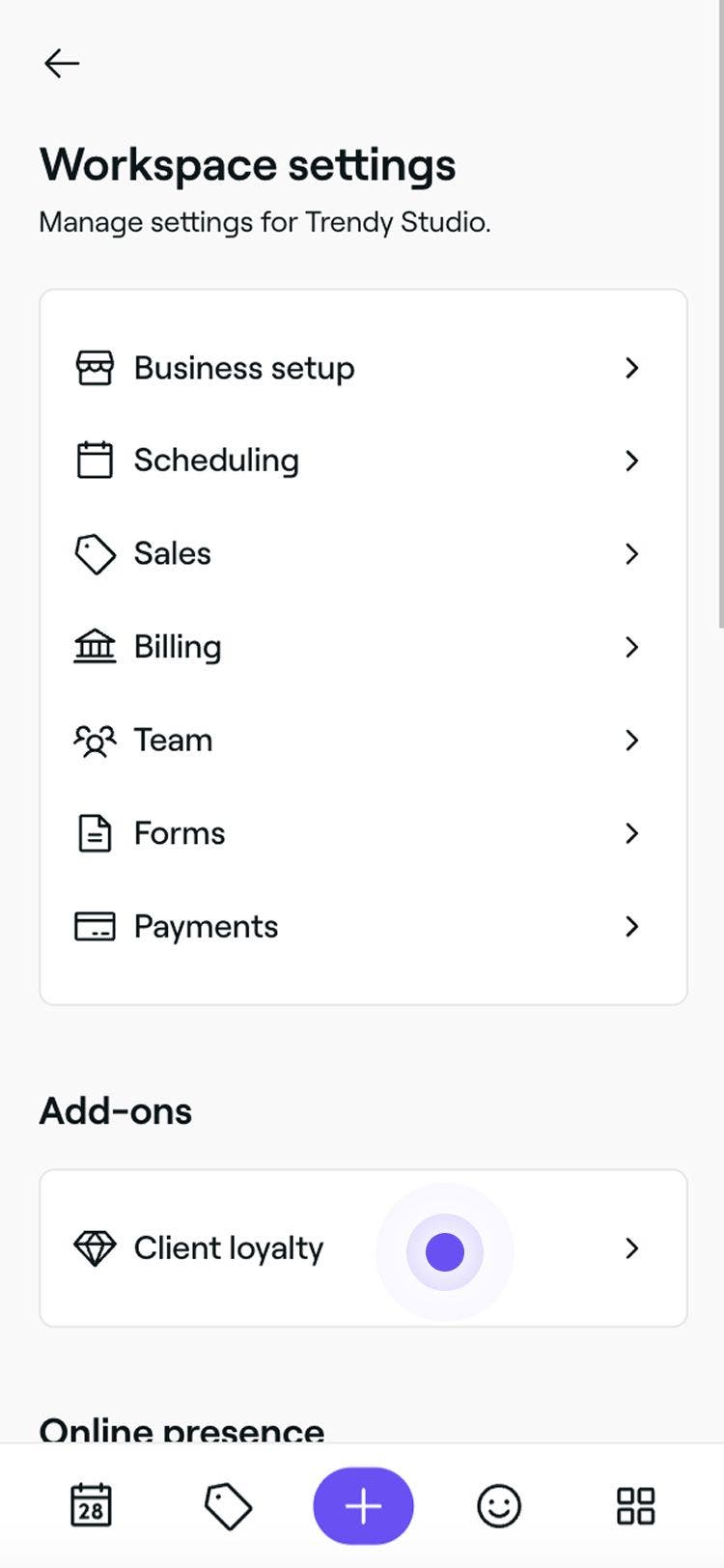
Siirry näytön vasemmalla puolella olevasta päävalikosta kohtaan Asetukset.
-
Napsauta Uskollisuusohjelma-kategoriaa hallitaksesi pääasetuksia.

-
Napsauta Soveltuvat myyntituotteet -kohdan vieressä olevaa Muokkaa-painiketta nähdäksesi tuotteiden toiminnot.

-
Päivitä seuraavat tiedot Muokkaa soveltuvaa myyntituotetta -näkymässä:
- Myyntiin sisällytettävät tuotteet: Napsauta Muokkaa kohdan Palvelut, Tuotteet tai Jäsenyydet vieressä, valitse sisällytettävät tuotteet ja napsauta sitten Käytä. Sisällytä lahjakortit merkitsemällä niiden vieressä oleva ruutu.
- Sisällytä osia myynnistä: Sisällytä mahdolliset muut myynnin osat, kuten verot tai palveluveloitukset, valitsemalla niiden vieressä olevat valintaruudut.

-
Napsauta oikeassa yläkulmassa olevaa Tallenna-painiketta päivittääksesi asetukset.


Valitut ostot ja myynnin osat lasketaan nyt mukaan Kanta-asiakaspisteisiin ja tasoilla etenemiseen. Välisumma sisällytetään aina ansaittujen pisteiden ja asiakkaan tason edistymisen laskemiseen.
Aseta uskollisuusohjelmasi väriteema
- Siirry näytön vasemmalla puolella olevasta päävalikosta kohtaan Asetukset.
- Napsauta Uskollisuusohjelma-kategoriaa, jos haluat nähdä kanta-asiakasasetuksesi ja hallita niitä.

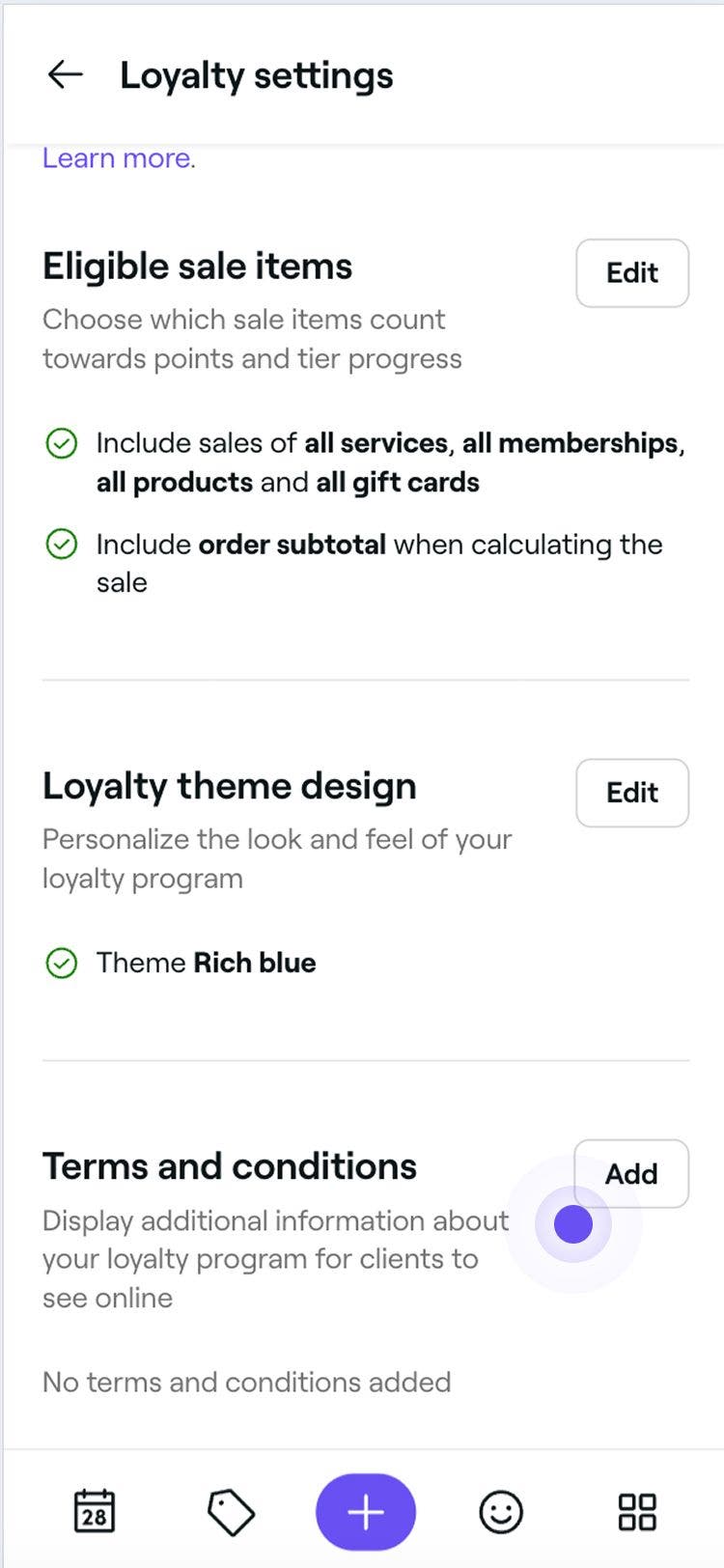
- Napsauta Kanta-asiakasohjelman teema -kohdan vieressä olevaa Muokkaa-painiketta nähdäksesi teematoiminnot.

- Muokkaa teemaa -näkymässä voit esikatsella teemoja ja valita teeman valitsemalla värin vasemmalta.

- Napsauta oikeassa yläkulmassa olevaa Tallenna-painiketta päivittääksesi uskollisuusohjelman teeman.


Asettamasi väriteema näkyy asiakkaille, kun he tarkastelevat kanta-asiakasedistymistään Fresha-tilillään. Kaikki muutokset päivittyvät välittömästi kaikille asiakkaille.
Lisää käyttöehdot uskollisuusohjelmaasi
- Siirry näytön vasemmassa reunassa olevasta päävalikosta kohtaan Asetukset.
- Napsauta Uskollisuusohjelma-kategoriaa, jos haluat nähdä ja hallita kanta-asiakasasetuksiasi.

- Napsauta Käyttöehdot-kohdan vieressä olevaa Lisää-painiketta sisällyttääksesi lisätietoja ohjelmastasi.

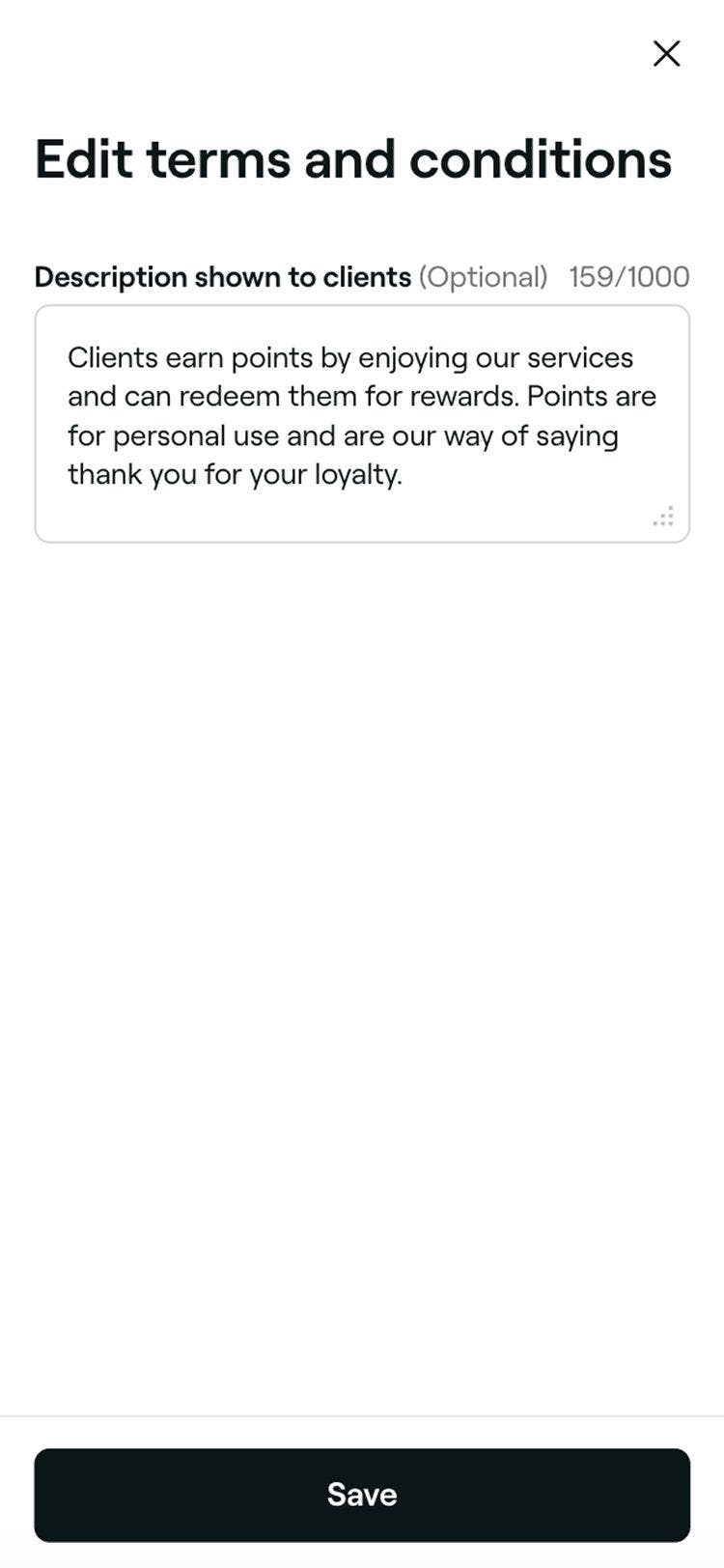
- Kirjoita Muokkaa käyttöehtoja -näkymässä kuvaus, joka näytetään asiakkaille kanta-asiakasohjelmasi käyttöehtoina.

- Napsauta oikeassa yläkulmassa olevaa Tallenna-painiketta päivittääksesi käyttöehdot.
Käyttöehtoihisi tehdyt muutokset päivitetään välittömästi, ja asiakkaat voivat tutustua niihin Fresha-tilinsä kautta.
Poista uskollisuusohjelma käytöstä
- Avaa Uskollisuusohjelmalisäosa kohdasta Lisäosat.
- Napsauta oikeassa yläkulmassa olevaa Toiminnot-painiketta ja valitse paneelista Poista lisäosa käytöstä.

- Tarkista Uskollisuusohjelman käytöstä poistamisen ehdot ja valitse syy.

- Vahvista napsauttamalla Poista käytöstä nyt -painiketta.
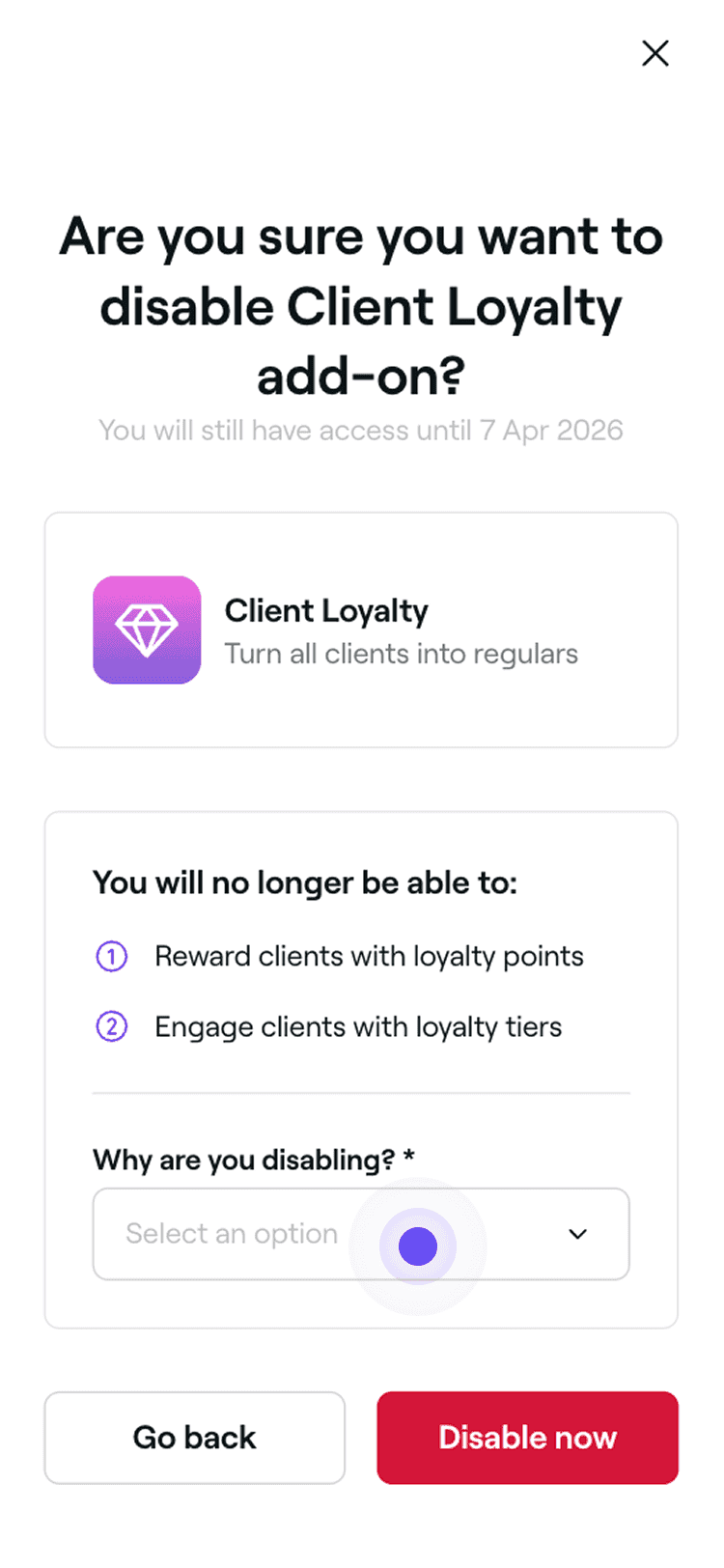
Kun kanta-asiakasohjelma on poistettu käytöstä, asiakkaat eivät enää ansaitse pisteitä ja menettävät pääsyn tasoilleen. Olemassa olevat pisteet säilytetään, mutta tasot ja niihin liittyvät palkinnot eivät. Jos päätät ottaa uskollisuusohjelman uudelleen käyttöön, tasot lasketaan uudelleen asetustesi perusteella.
UKK
Kyllä, jos verot sisällytetään, ansioihin soveltuvista myynneistä maksetut verot sisällytetään. Esimerkiksi jos asiakas ostaa 100 $:n hintaisen hiustenleikkauksen, jonka verokanta on 10 %, ja ansaitsee 1 pisteen jokaista käytettyä 1 $ kohti, hän ansaitsee yhteensä 110 pistettä.
Kaikkien Freshan lisäosien, mukaan lukien uskollisuusohjelman, hinnoittelutiedot ovat saatavilla hinnoittelusivullamme. Hinta määräytyy työtilasi toimipisteiden kokonaismäärän mukaan. Kun lisäät uusia sijainteja, ne sisällytetään tulevaan laskutusjaksoon.
Peruutettuja tai väliin jääneitä aikoja, mukaan lukien niihin liittyviä maksuja, ei lasketa mukaan pisteiden ansaitsemiseen tai tasoilla etenemiseen, mikä auttaa varmistamaan, että pisteet ja tasot perustuvat suoritettuihin käynteihin.
Kun muokkaat soveltuvia myyntituotteita, asiakkaat ansaitsevat pisteitä ja etenevät tasoilla uusien asetustesi perusteella.
Asiakkaat rekisteröidään automaattisesti, kun he tekevät ajanvarauksen tai ostoksen. Käyttöehtojen sisällyttäminen auttaa kuitenkin laatimaan selkeät ohjeet kanta-asiakasohjelmaasi varten.
Hyvityksiä ei vähennetä automaattisesti ansaittuista pisteistä. Voit kuitenkin säätää asiakkaan pisteitä manuaalisesti hyvityksen käsittelyn jälkeen.
Käyttöehdot koskevat koko kanta-asiakasohjelmaa, eivät yksittäisiä tasoja.
Kyllä, asiakkaat voivat tarkistaa pistesaldonsa Fresha-asiakastilinsä kautta.
Jos haluat nähdä Uskollisuusohjelmalisäosan laskutuspäivän, siirry vasemmalla olevaan päävalikkoon, napsauta kohtaa Lisäosat** ** ja valitse Näytä kohdasta Uskollisuusohjelma. Löydät tiedot laskutuspäivästäsi kohdasta Tiedot.
Kyllä, kun uskollisuusohjelma on otettu käyttöön, se on aktiivinen kaikissa sijainneissasi, ja asiakkaat voivat kerryttää pisteitä varatessaan missä tahansa yrityksesi toimipisteessä.
