KotisivuTietopankkiFresha-akatemia
Päivitä ajanvarausten tilat
Takaisin
  1. Tietopankki•
  2. Kalenteri ja aikataulu•
  3. Päivitä ajanvarausten tilat

Päivitä ajanvarausten tilat

Opi seuraamaan ajanvarauksia kalenterissasi yhdellä silmäyksellä ja pitämään tiimisi ajan tasalla koko päivän ajan ajanvarausten tilojen avulla.

Tässä artikkelissa

  • Miten ajanvarausten tilat toimivat
  • Päivitä ajanvarauksen tila
  • Luo mukautettuja ajanvaraustiloja
  • Ajanvarausten tilojen muokkaaminen tai poistaminen

Miten ajanvarausten tilat toimivat

Ajanvarausten tilojen päivittäminen auttaa sinua hallitsemaan työnkulkua ja käynnistää ilmoitukset tapaamisista asiakkaillesi.

Jokaisen varatun ajan oletustila on Varattu, ja tila päivittyy siitä eteenpäin sen mukaan, mitä seuraavaksi tapahtuu. Voit päivittää aikojen tilat manuaalisesti tai antaa niiden muuttua automaattisesti asiakkaiden toimintojen tai toteutuneiden myyntien perusteella. Nämä ovat värikoodattuja ja näkyvät kalenterissasi, ajanvarausluettelossasi ja asiakasprofiileissasi, joten tiedät aina, missä vaiheessa varaus on.

Seuraavat tilan muutokset tapahtuvat automaattisesti:

  • Varattu: Oletusarvo kaikille uusille ajanvarauksille, jotka tiimisi on luonut kalenteriin. Jos asiakas varaa verkossa eikä maksukäytäntöä sovelleta, aika luodaan tässä tilassa.
  • Vahvistettu: Käytetään, kun asiakas vahvistaa varauksensa. Tiimisi voi asettaa sen, tai se voidaan asettaa automaattisesti, jos asiakas vahvistaa hyväksymällä maksukäytäntösi.
  • Valmis: Asetetaan, kun aika on maksettu myyntipisteen kautta. Siihen liittyy aina myynti, mutta maksu voi silti olla maksamatta tai osittain maksettu.
  • Peruttu: Asetetaan, kun ajanvaraus perutaan. Ajanvaraukset voidaan perua vain, jos alkamisaika on tulevaisuudessa. Asiakkaat voivat myös peruuttaa verkossa verkkivarausasetustesi mukaan.

Voit hallita työnkulkua päivittämällä ajanvarausten tilat manuaalisesti seuraavien avulla: 

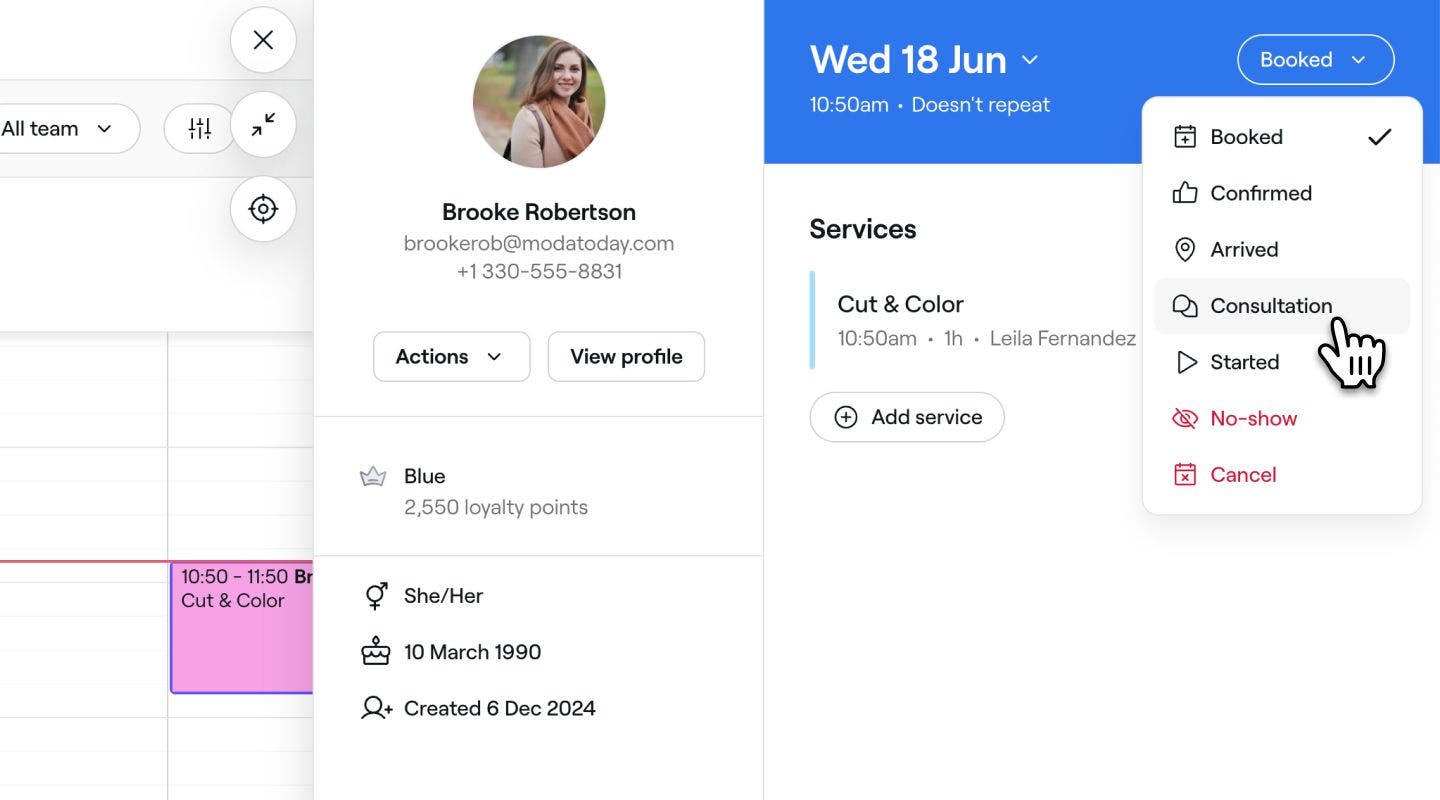
  • Mukautetut tilat: Luo tiloja, jotka on räätälöity yrityksesi tarpeisiin, esimerkiksi "Saapunut" tai "Alkanut" osoittamaan, että aika on käynnissä.
  • No show: Aseta manuaalisesti, jos asiakas ei saavu paikalle ajanvarauksen alkamisajankohtana. Voit käyttää tätä vasta sen jälkeen, kun ajanvarauksen alkamisaika on mennyt.

Päivitä ajanvarauksen tila

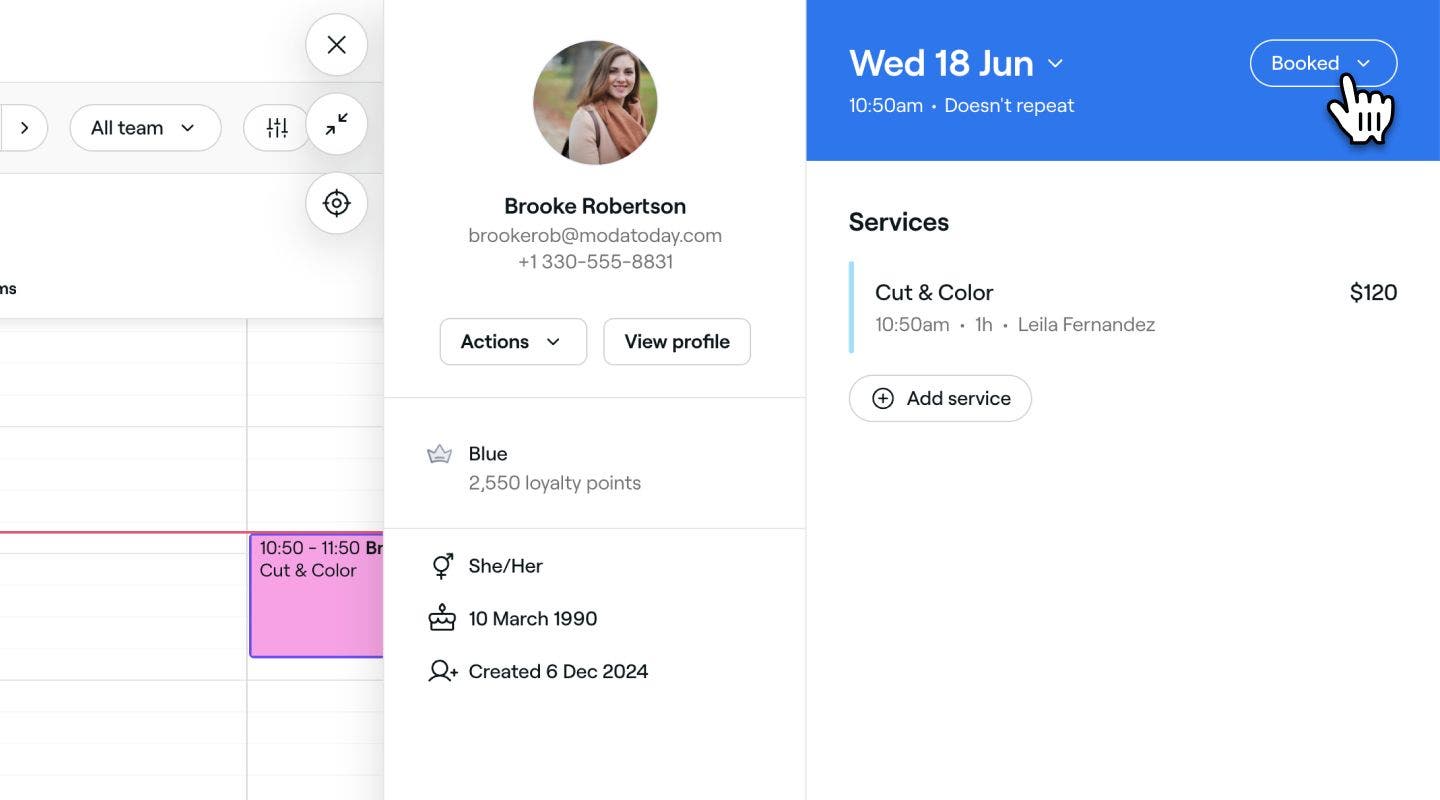
Voit päivittää ajanvarauksen tilan milloin vain kalenterista.

  1. Avaa aika.
  2. Napsauta tämän hetkistä tilaa ajanvarausnäkymän oikeassa yläkulmassa. Varattu aika Fresha.jpg
  3. Valitse uusi tila avattavasta luettelosta päivittääksesi ajanvarauksen. Päivitä ajanvarauksen tila Fresha.jpg
  1. Avaa ajanvaraus.

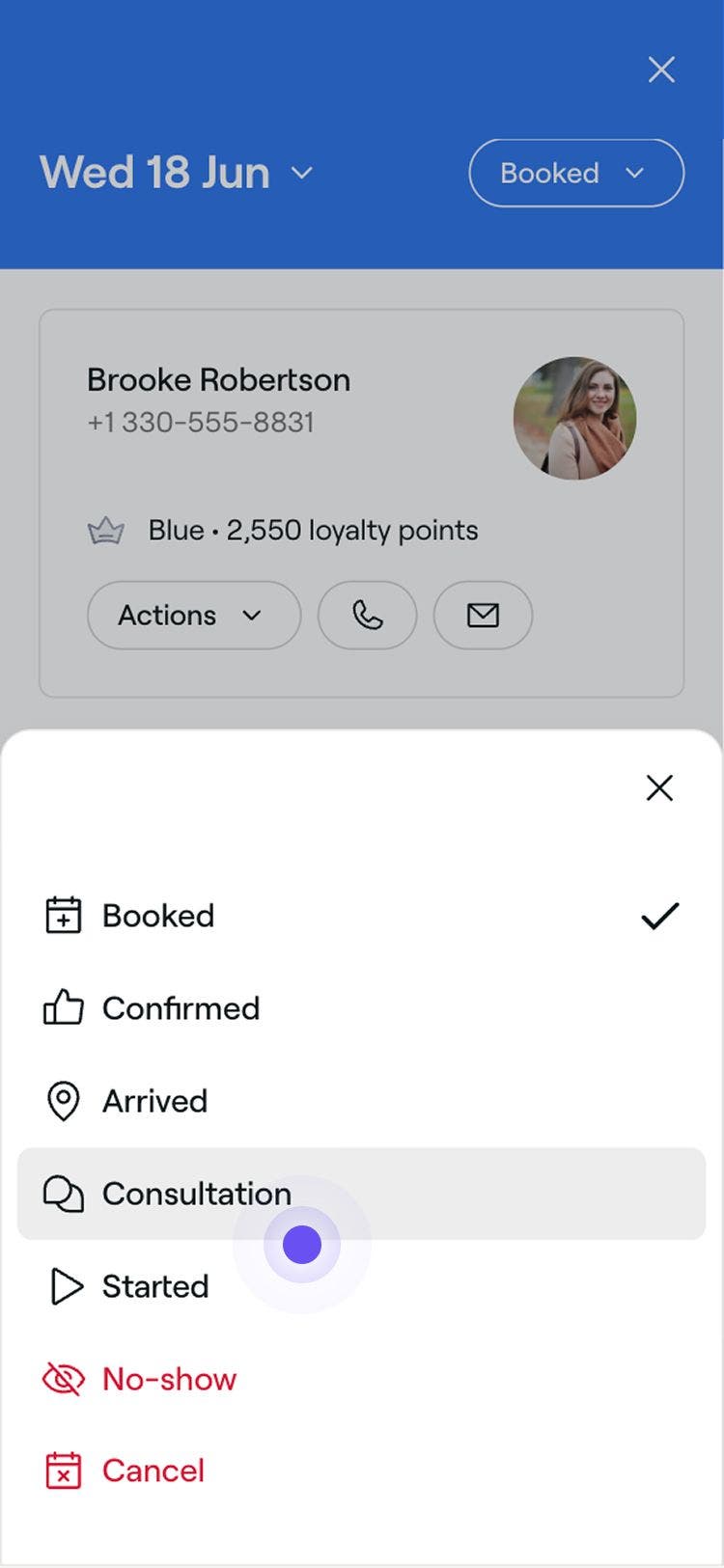
  2. Napauta tämän hetkisiä Tiloja ajanvarausnäkymän oikeassa yläkulmassa. 

    Mobile_Booked appointment Fresha.jpg

  3. Valitse uusi tila avattavasta luettelosta ajanvarauksen päivittämiseksi.

    Mobile_Update appoint status Fresha.jpg

Tilan muutokset tulevat voimaan välittömästi ja päivittävät ajanvarauksen värin kalenterissasi.

Uusi ajanvarauksen tila Fresha.jpg

Luo mukautettuja ajanvaraustiloja

Jos sinulla on tietty työnkulku, voit luoda mukautettuja tiloja, jotka vastaavat yrityksesi tarpeita.

  1. Siirry näytön vasemmassa reunassa olevasta päävalikosta kohtaan Asetukset.

  2. Napsauta Aikataulutus luodaksesi mukautettuja ajanvarauksen tiloja.
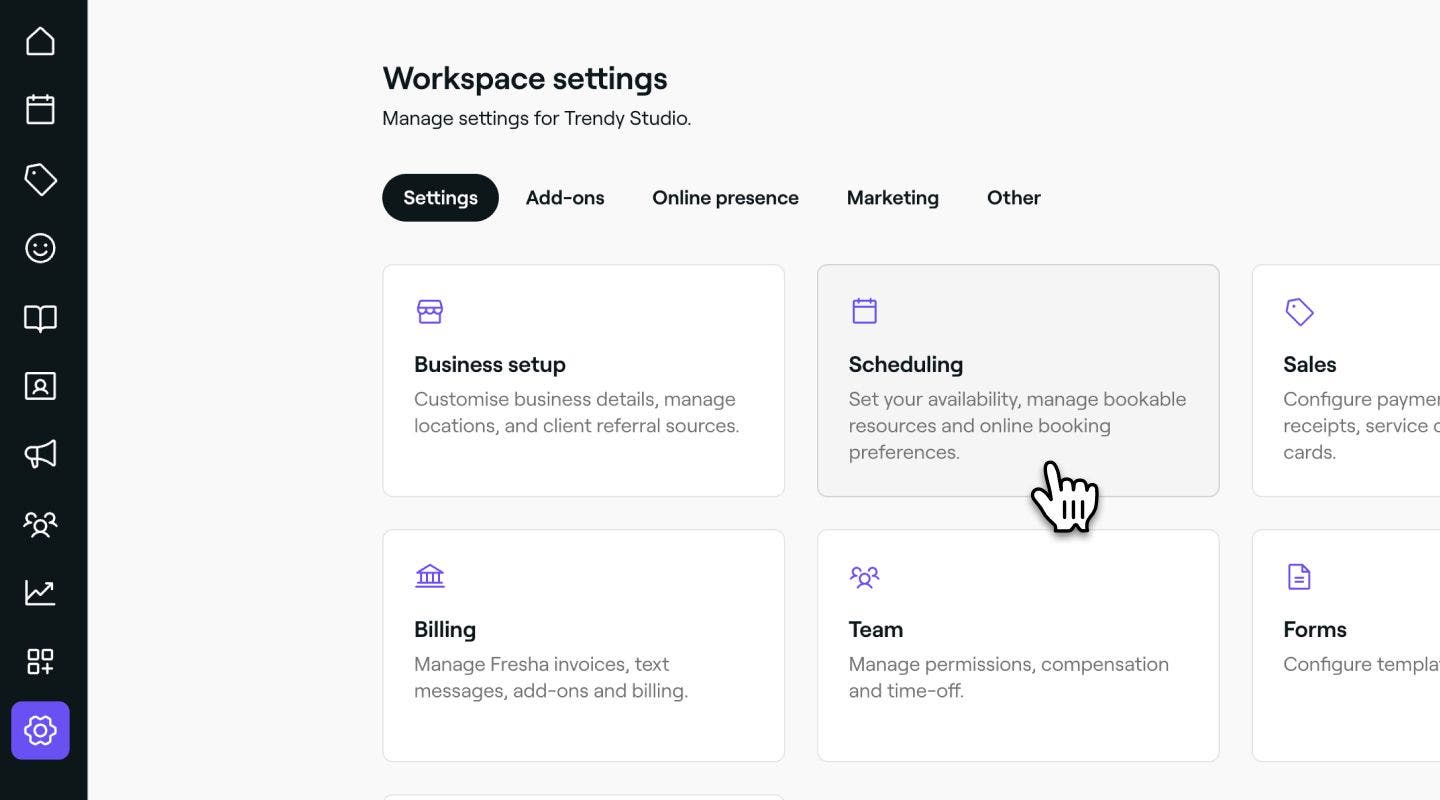
    Aikatauluasetukset Fresha.jpg

  3. Valitse vasemmasta valikkopaneelista Ajanvarausten tilat.
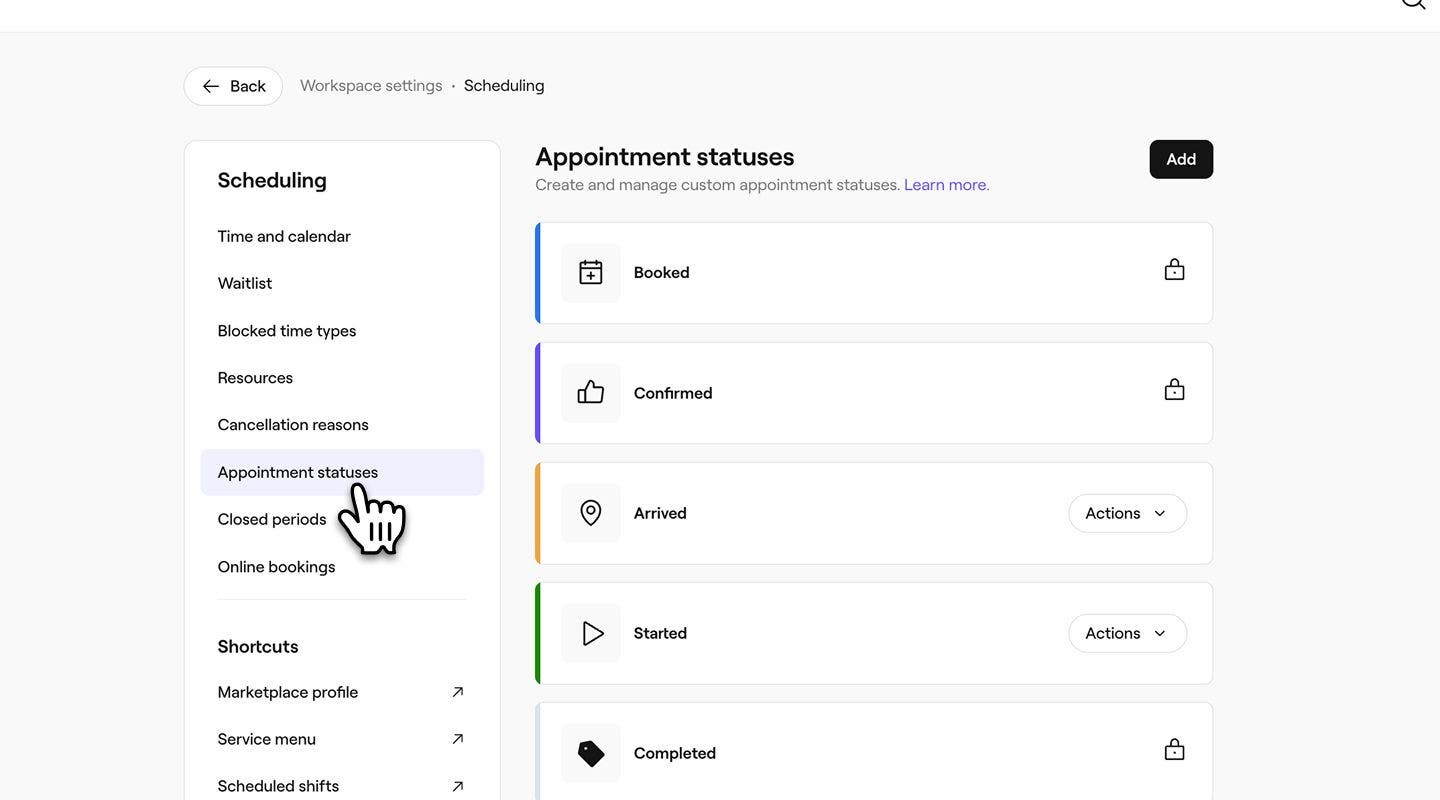
    update_appointment_status_web.jpg

  4. Napsauta oikeassa yläkulmassa olevaa Lisää-painiketta luodaksesi uuden tilan.
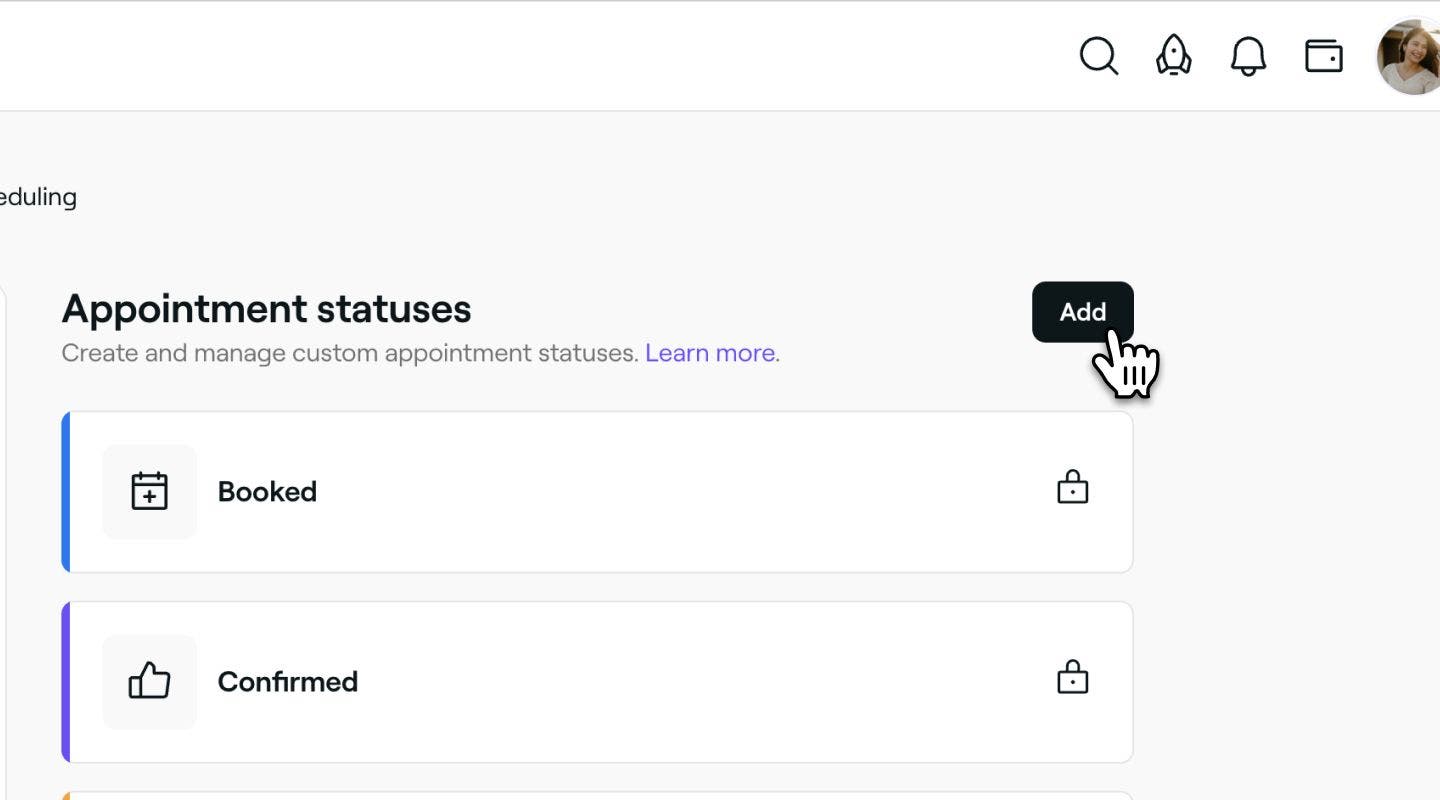
    Lisää uusi mukautettu ajanvarauksen tila Fresha.jpg

  5. Täytä uuden ajanvarauksen tilasivulla seuraavat tiedot:

    1. Nimi: Lisää tilalle otsikko. Esimerkiksi "Konsultaatio" tai "Esikäsittely".
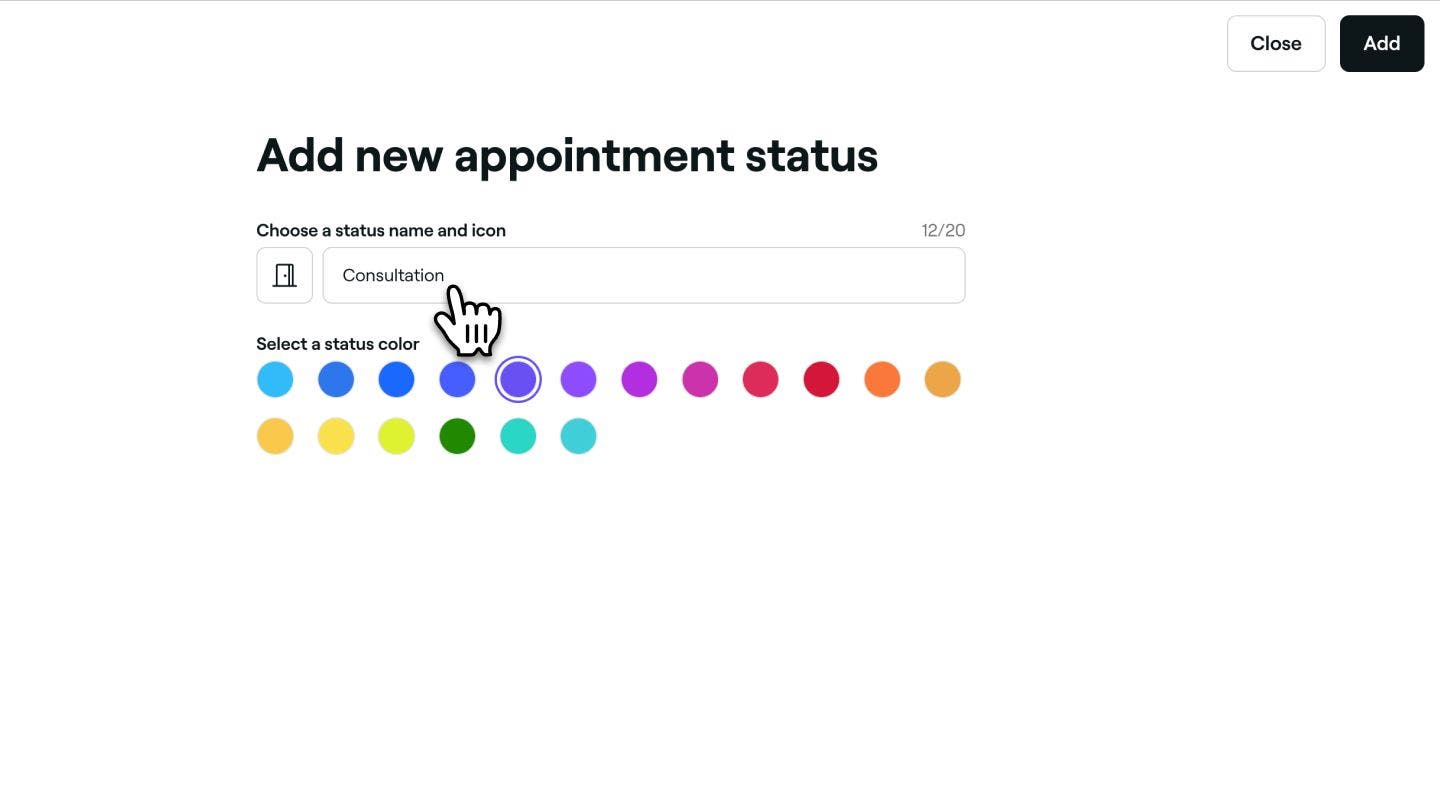
      Uuden mukautetun ajanvarauksen tilan nimi Fresha.jpg

    2. Kuvake: Napsauta kuvaketta ja valitse uusi kuvake, joka vastaa tilan syytä. Tämä näkyy ajanvarauksessa kalenterissa.
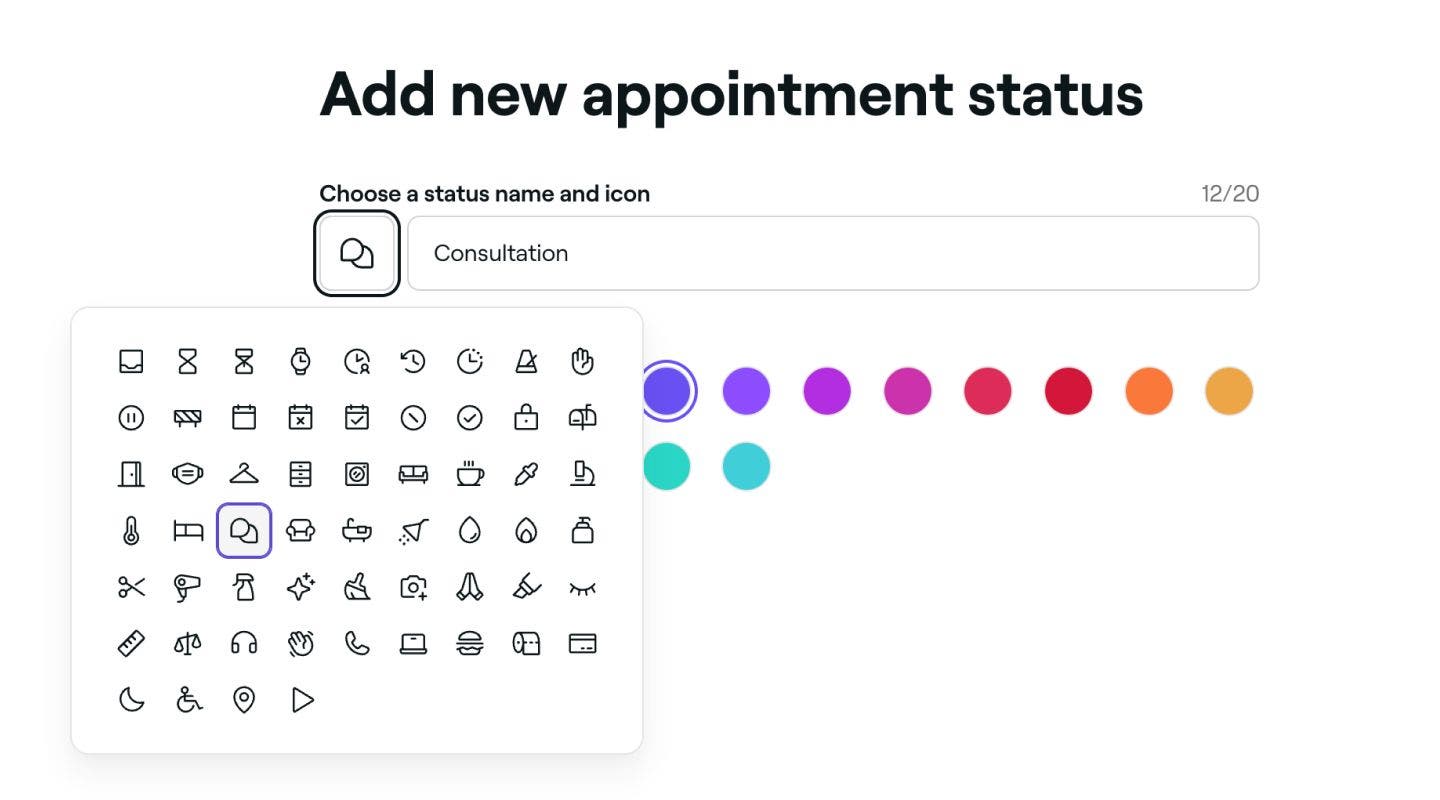
      Uuden mukautetun ajanvarauksen tilan kuvake fresha.jpg

    3. Väri: Valitse väri, joka ilmaisee ajanvarauksen tilan kalenterissa.

      Uuden mukautetun ajanvarauksen tilan väri fresha.jpg

  6. Napsauta oikeassa yläkulmassa olevaa Lisää-painiketta tallentaaksesi uuden ajanvarauksen tilan.
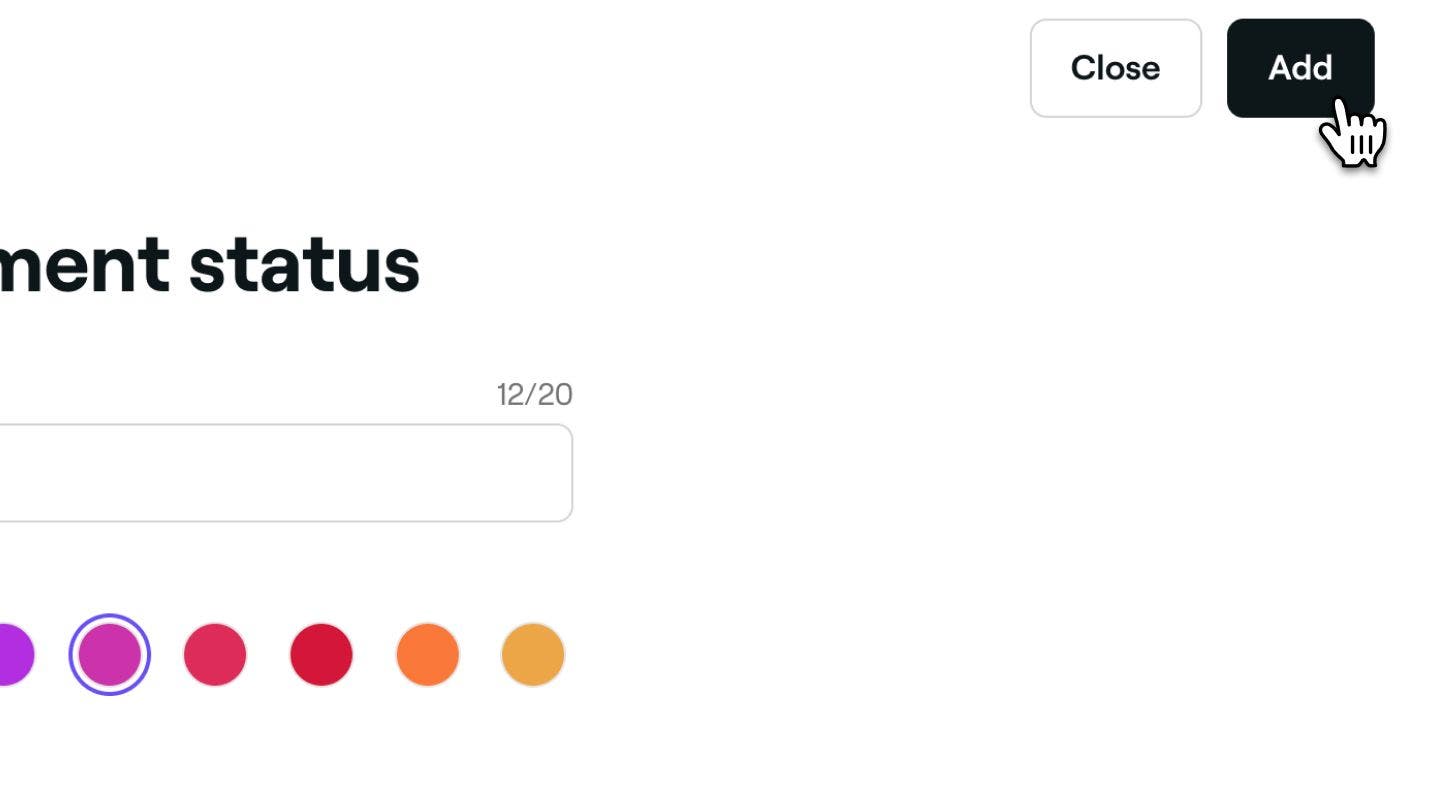
    Tallenna uusi mukautettu ajanvarauksen tila Fresha.jpg

  1. Avaa lisää toimintoja napauttamalla näytön alareunassa olevasta päävalikosta kohtaa Lisää (ruudukkokuvake).

    Mobile_more toiminnot Fresha.jpg

  2. Valitse Asetukset valikosta ja napauta sitten Ajanvaraus Työtilan asetukset -valikosta.

    Mobile_workspace settings Fresha.jpg

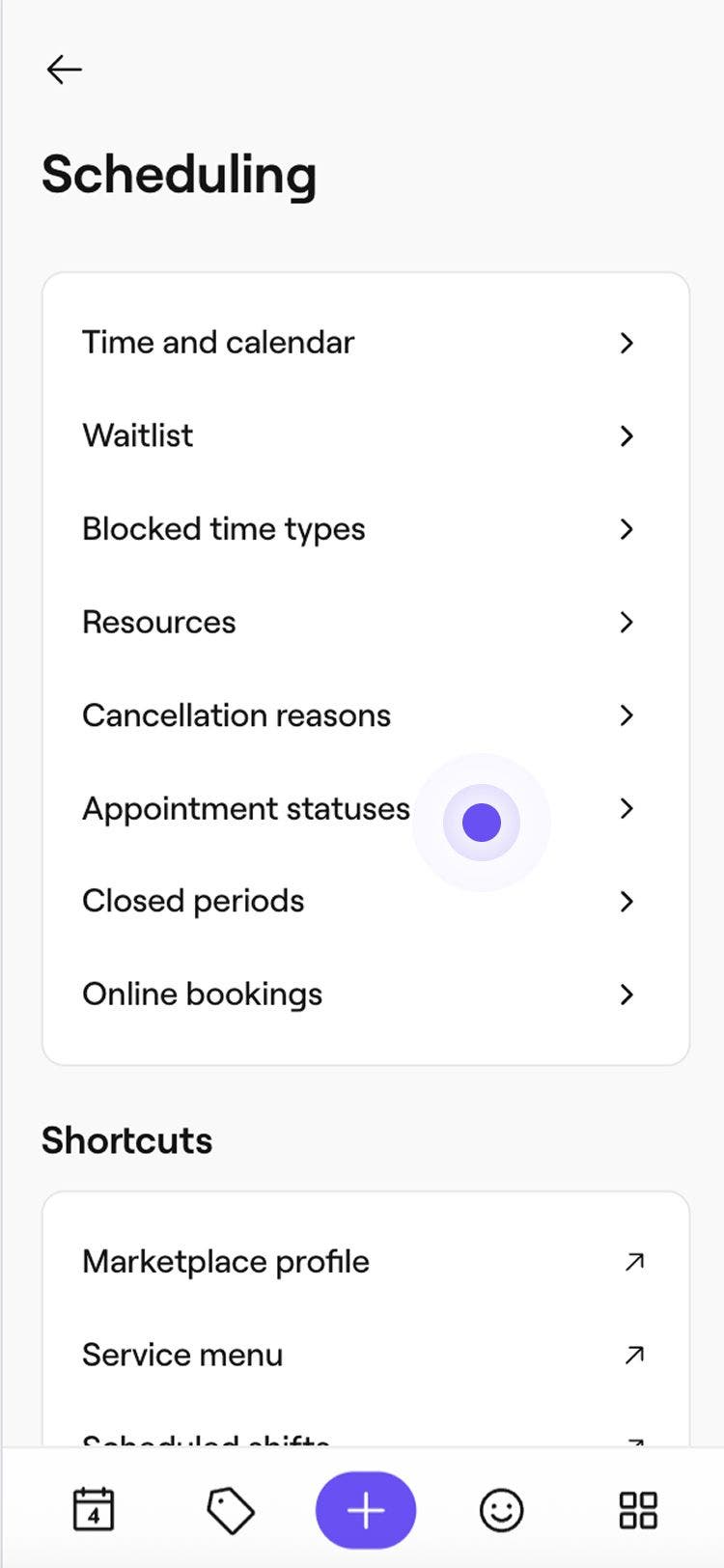
  3. Napauta Ajanvaraus-valikossa kohtaa Ajanvarausten tilat.   

    update_appointment_status_mob.jpg

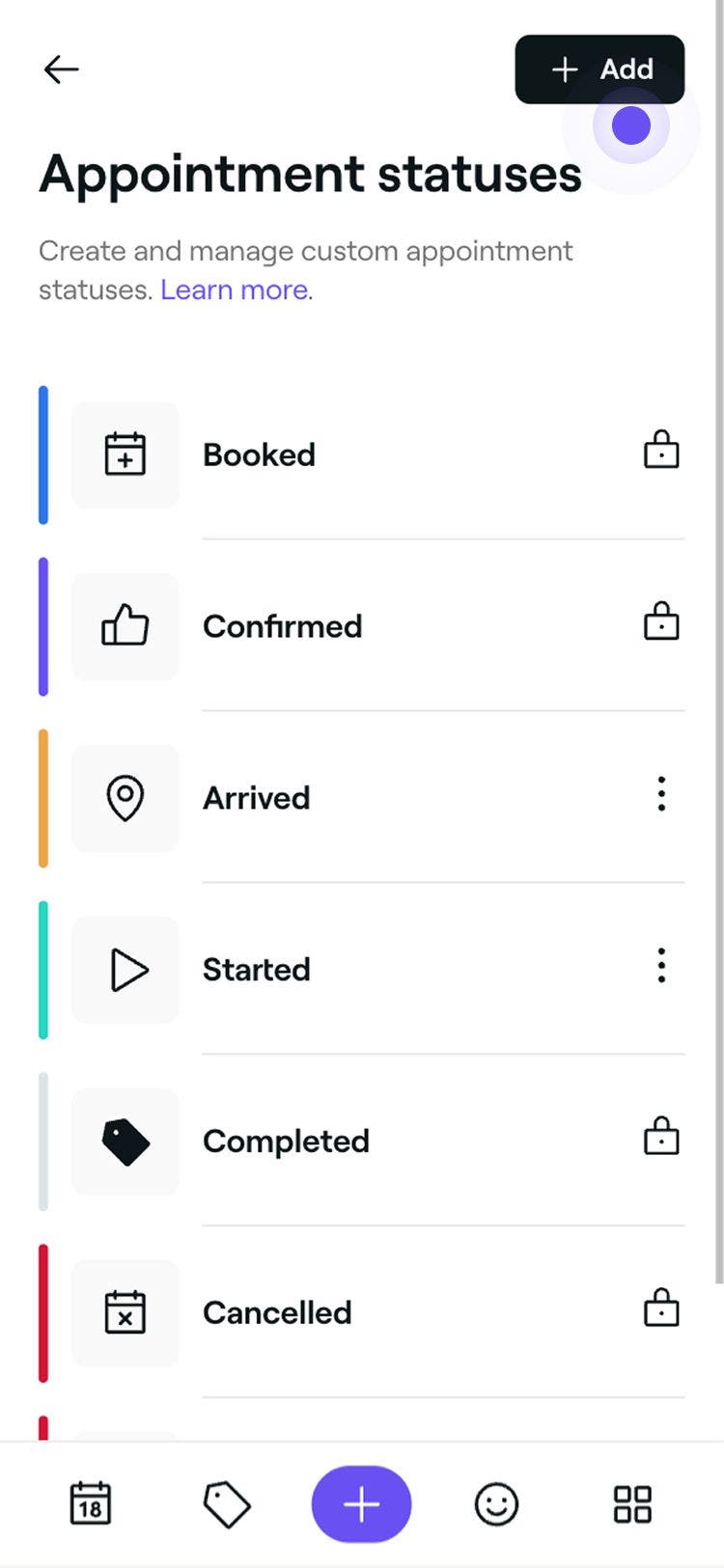
  4. Napauta oikeassa yläkulmassa olevaa Lisää-painiketta luodaksesi uuden tilan.

    Matkapuhelin_Lisää uusi mukautettu ajanvarauksen tila Fresha.jpg

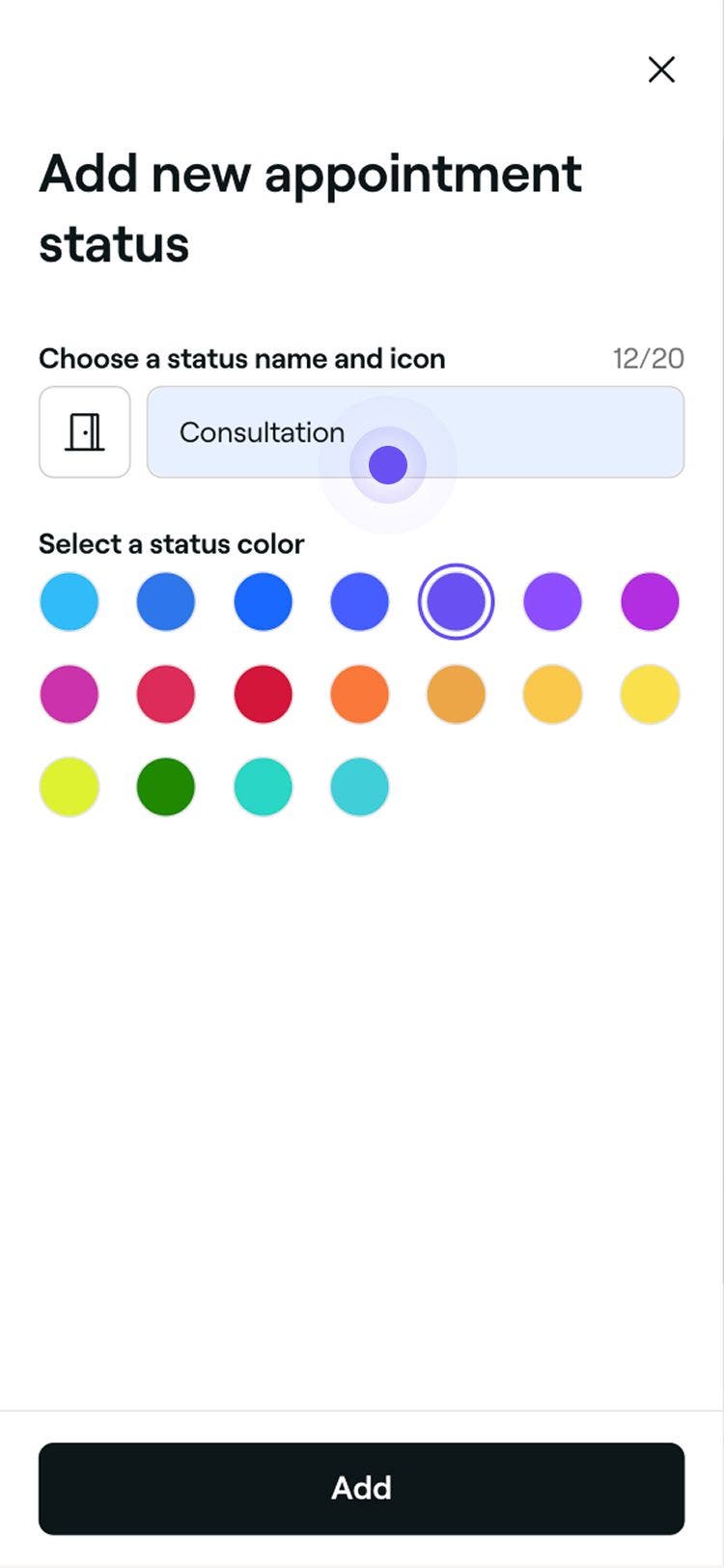
  5. Täytä uuden ajanvarauksen tilasivulla seuraavat tiedot:

    1. Nimi: Lisää tilalle otsikko. Esimerkiksi "Konsultaatio" tai "Ennen hoitoa".

      Matkapuhelin_Uuden mukautetun ajanvarauksen tilan nimi Fresha.jpg

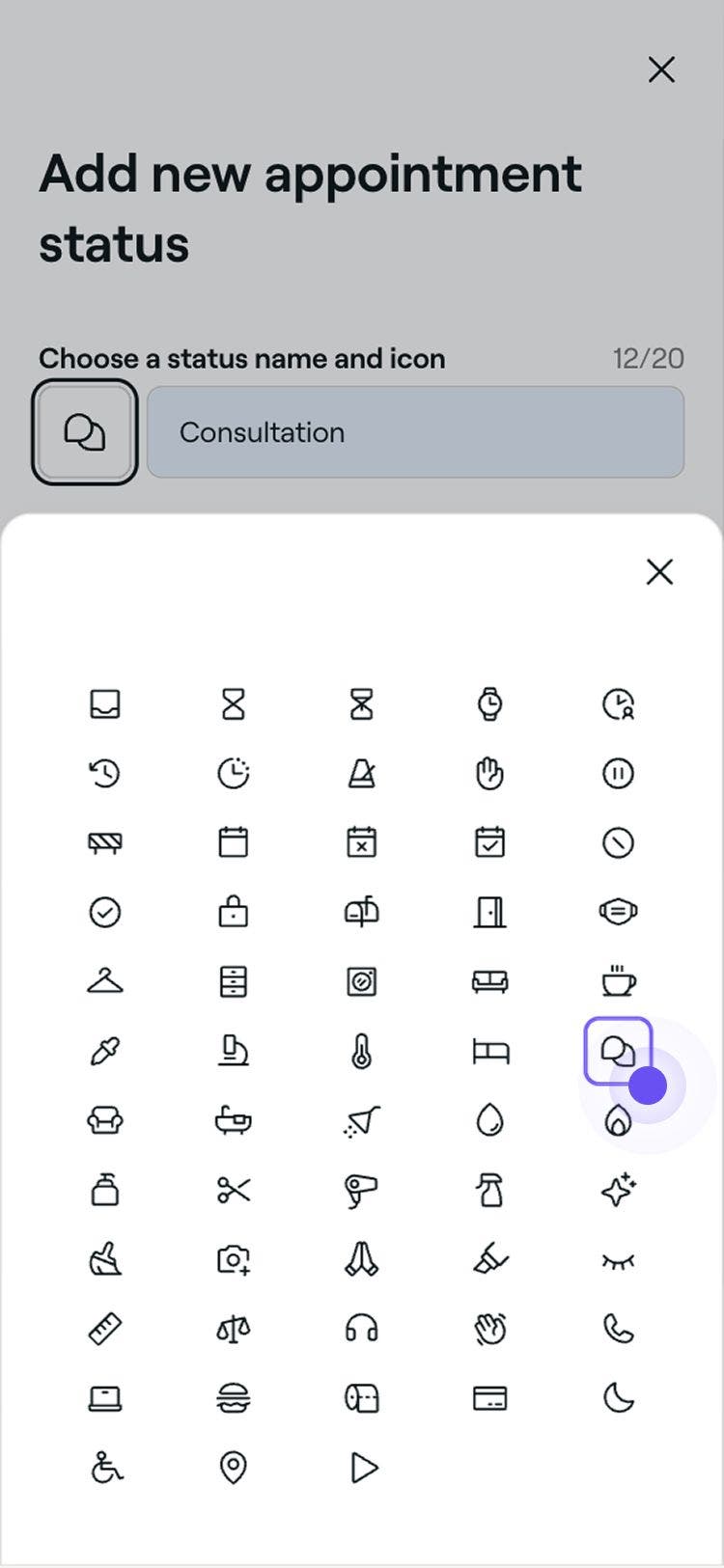
    2. Kuvake: Napauta kuvaketta ja valitse uusi kuvake, joka kuvastaa tilan syytä. Tämä näkyy ajanvarauksessa kalenterissa. Matkapuhelin_Uusi mukautetun ajanvarauksen tilan kuvake fresha.jpg

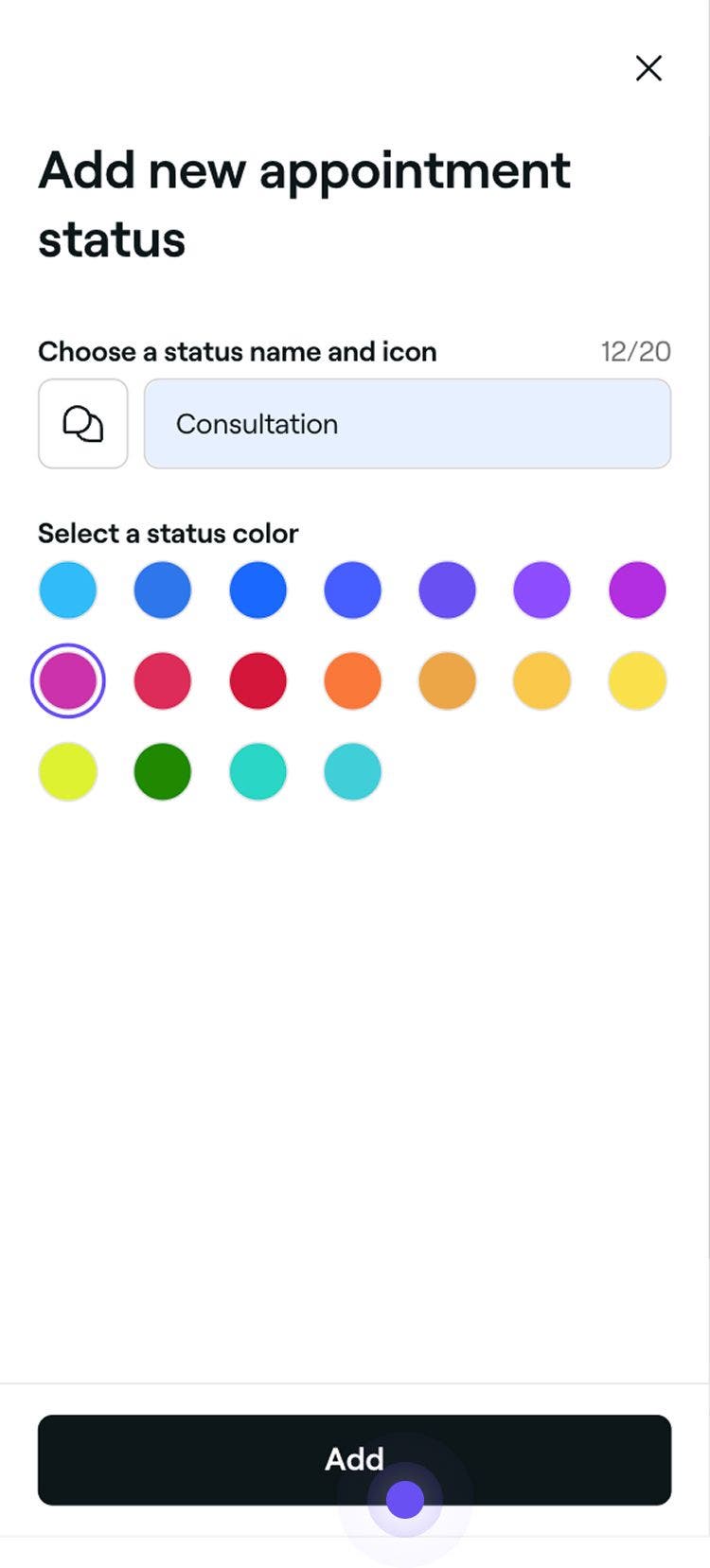
    3. Väri: Valitse väri, joka kuvaa ajanvarauksen tilaa kalenterissa.

      Matkapuhelin_Uusi mukautetun ajanvarauksen tilan väri fresha.jpg

  6. Napauta alareunassa olevaa Lisää-painiketta tallentaaksesi uuden ajanvarauksen tilan. 

    Mobile_Save new custom appointment status Fresha.jpg

Kun mukautetut tilat on luotu, ne näkyvät toiminnoina ajanvarauksen tilaa päivitettäessä.

Ajanvarausten tilojen muokkaaminen tai poistaminen

  1. Napsauta Ajanvarausten tilat-luettelossa Toiminnot-painiketta sen tilan vieressä, jota haluat hallita. 
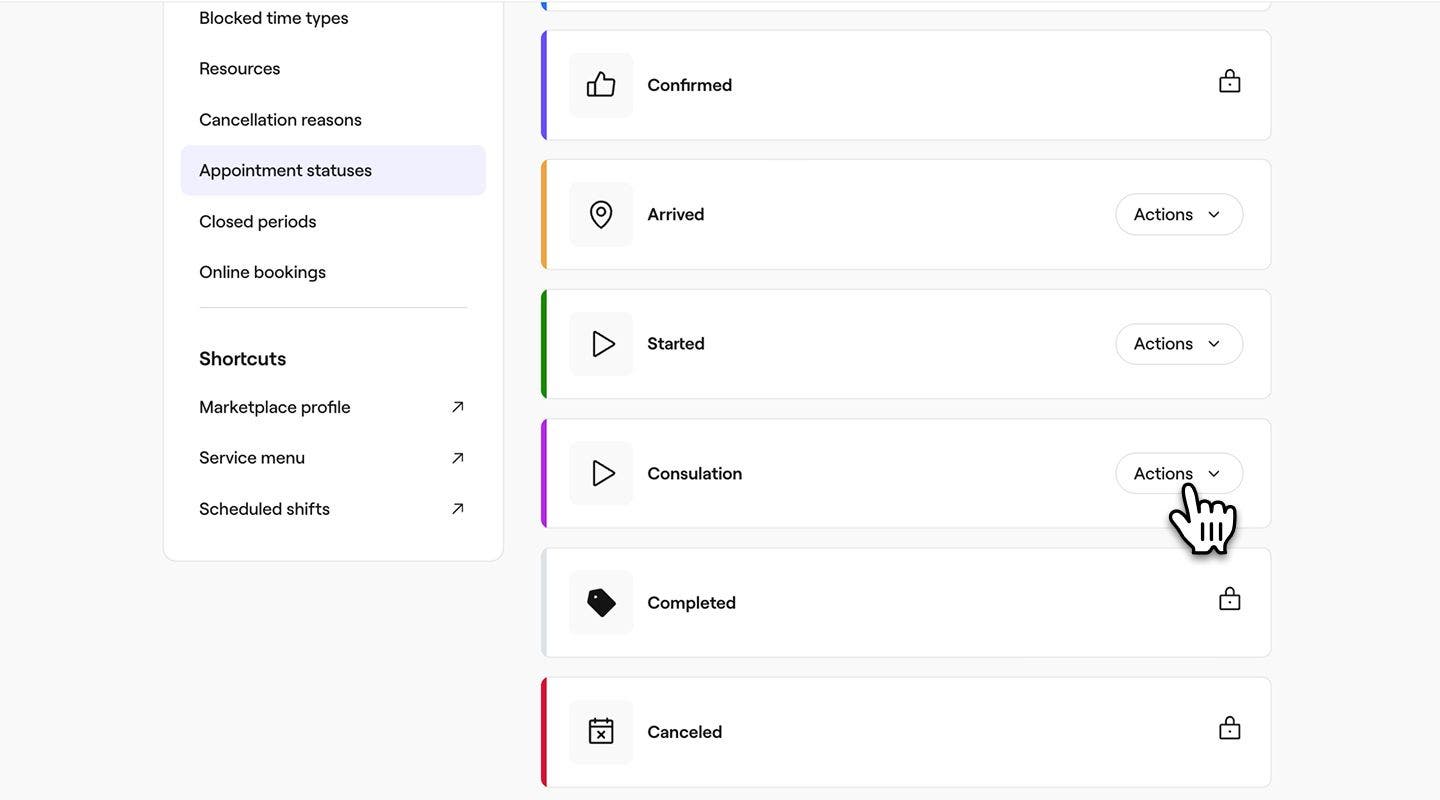
    update_appointment_status_web_1.jpg

  2. Valitse paneelista jokin seuraavista toiminnoista:

    1. Muokkaa: Päivitä tilan ajan tiedot, mukaan lukien Nimi, Kuvake ja Väri. 
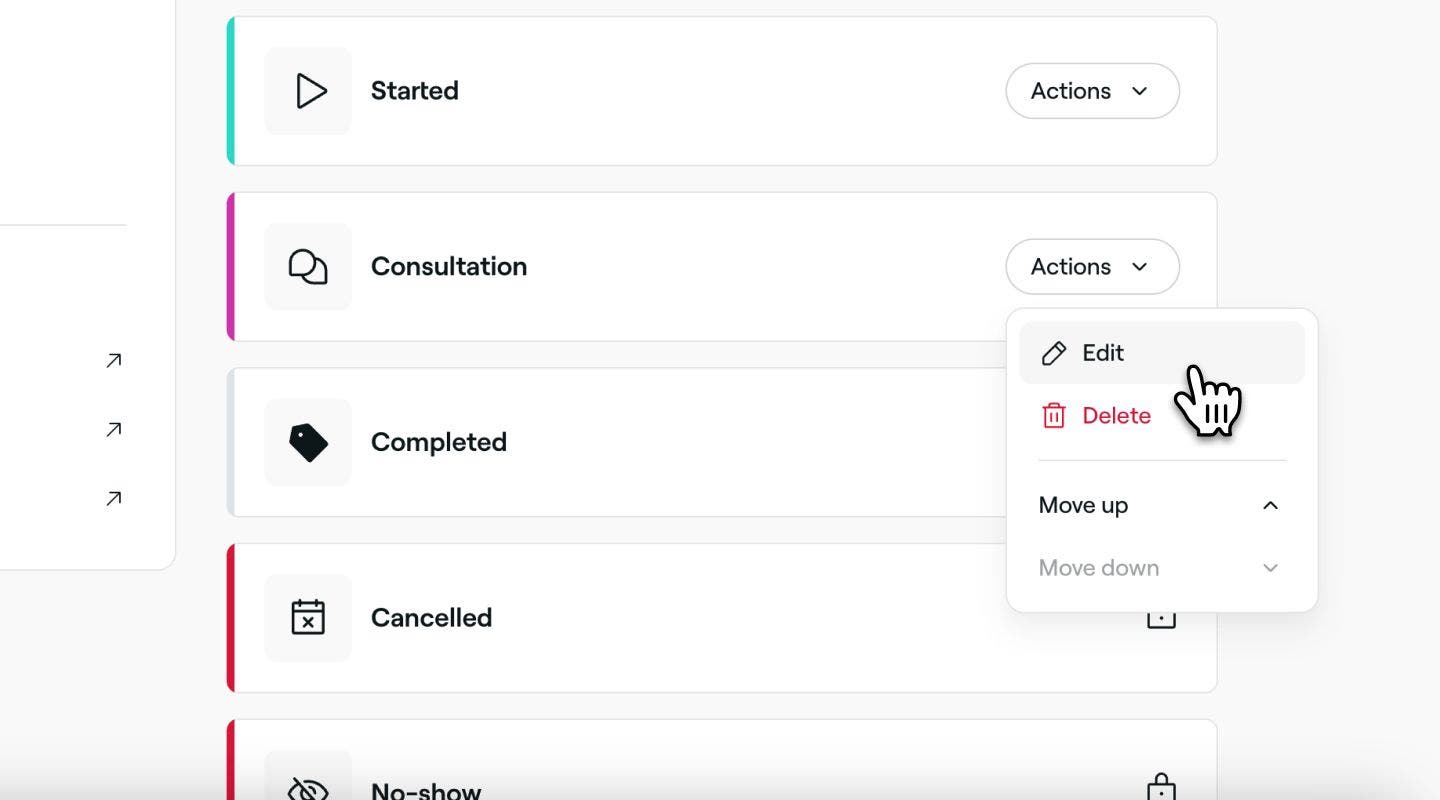
      Muokkaa mukautettua ajanvarauksen tilaa Fresha.jpg

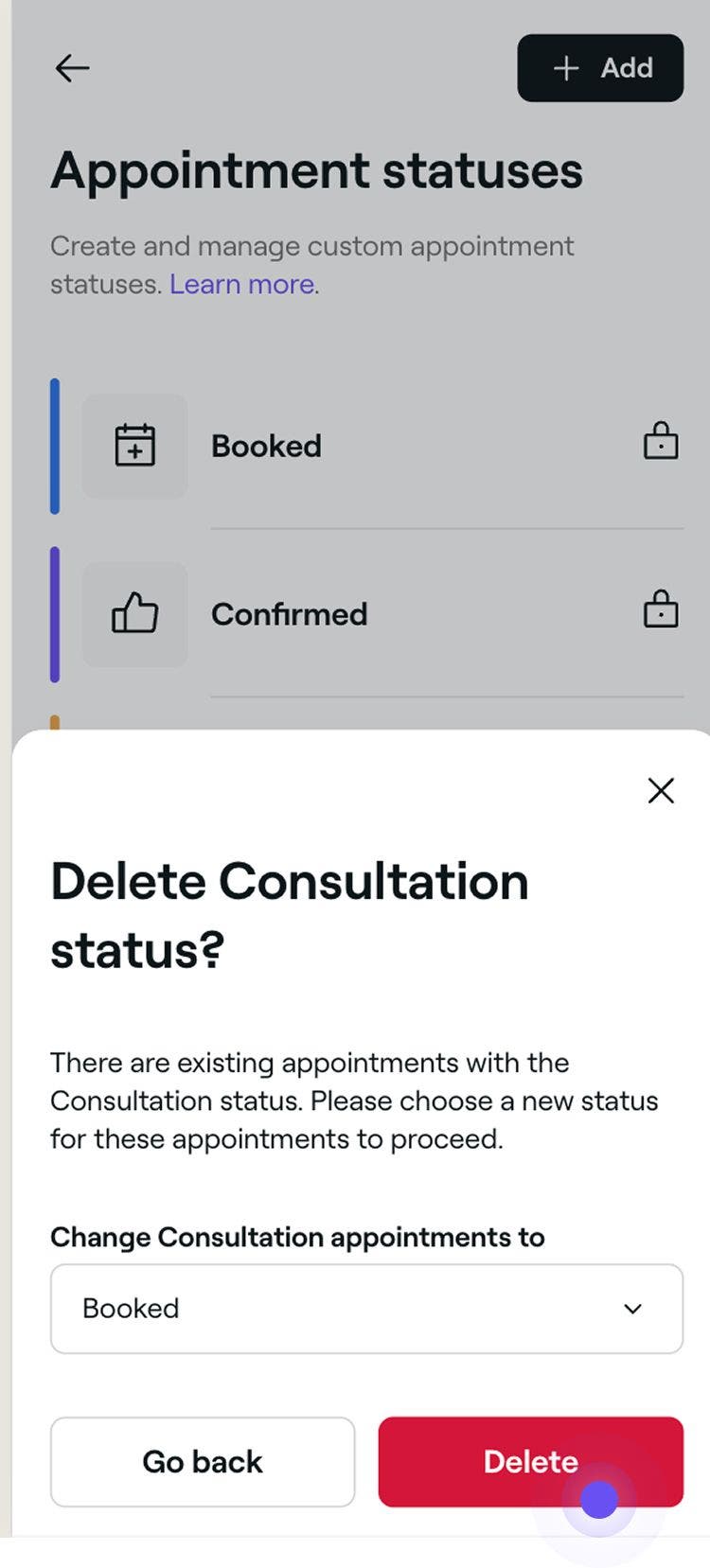
    2. Poista: Poista estetyn ajan tyyppi pysyvästi. Näkyviin tulee vahvistusponnahdusikkuna, jossa sinua pyydetään vahvistamaan poisto uudelleen. Poista mukautettu ajanvarauksen tila Fresha.jpg

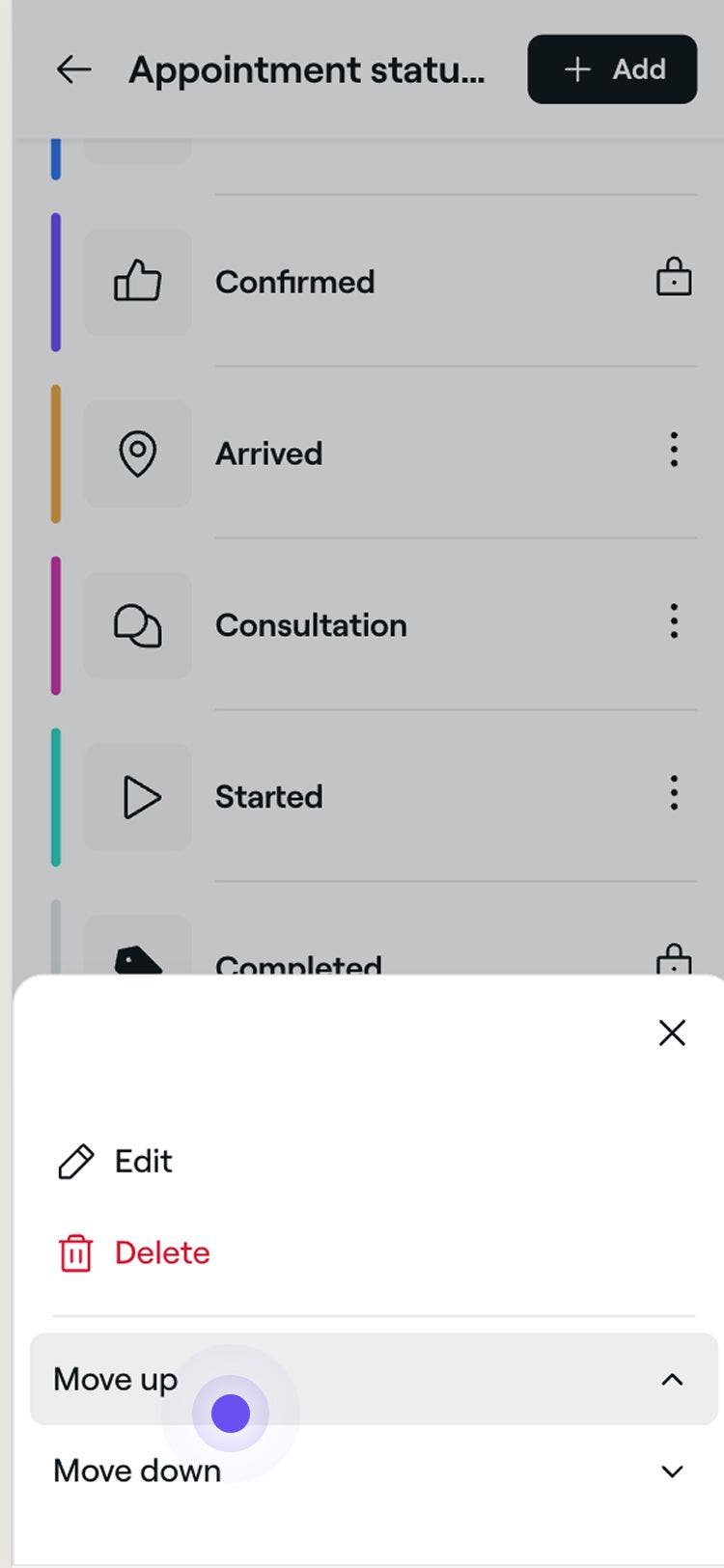
    3. Siirrä ylös tai Siirrä alas: Muuta tilan sijaintia luettelossa hallitaksesi, missä se näkyy, kun ajanvarauksen tilaa päivitetään.

      Järjestä mukautettu ajanvarauksen tila uudelleen Fresha.jpg

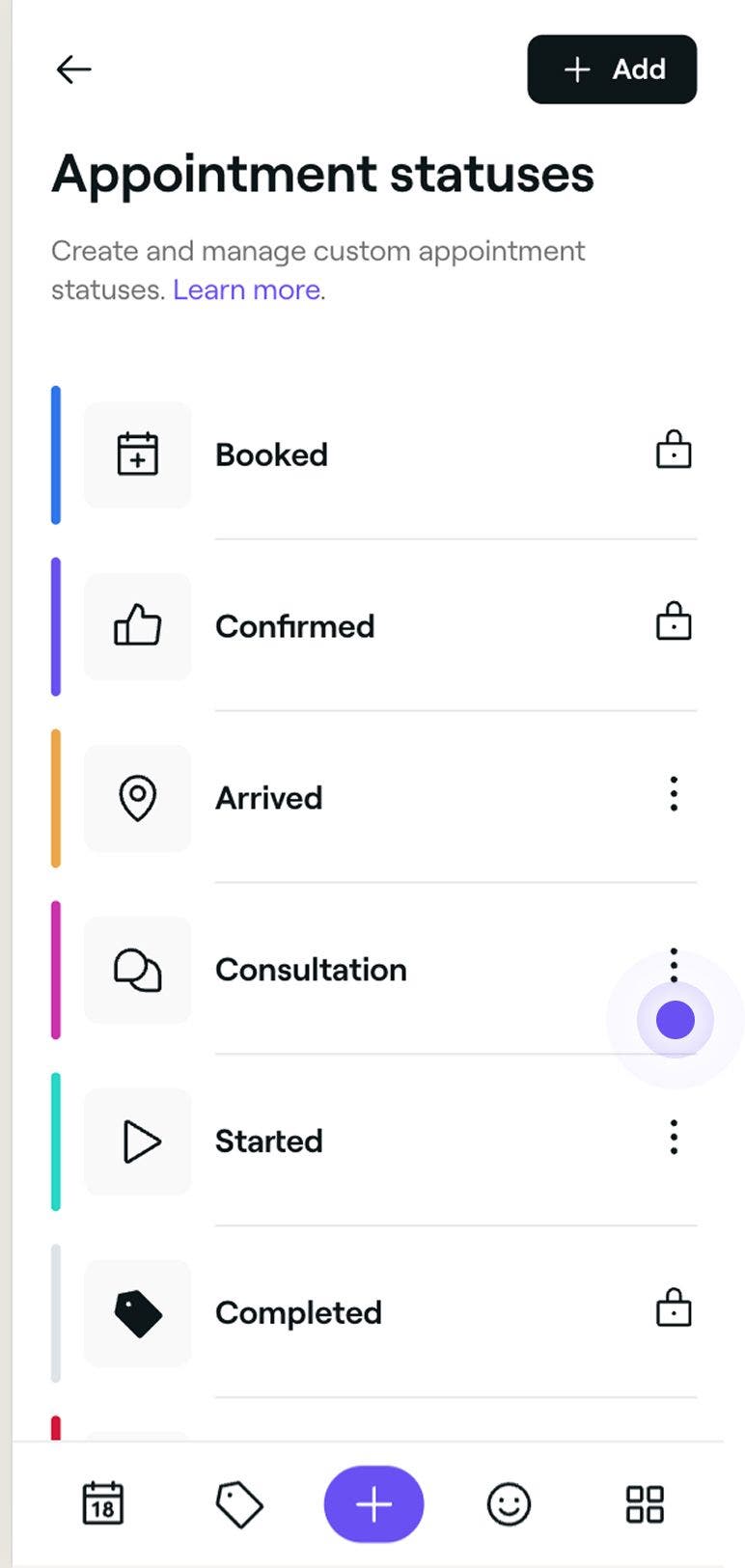
  1. Napauta ajanvarausten tilojen luettelossa Toiminnot (kolme pistettä) sen tilan vieressä, jota haluat hallita.

    Mobile_Existing custom appointment status Fresha.jpg

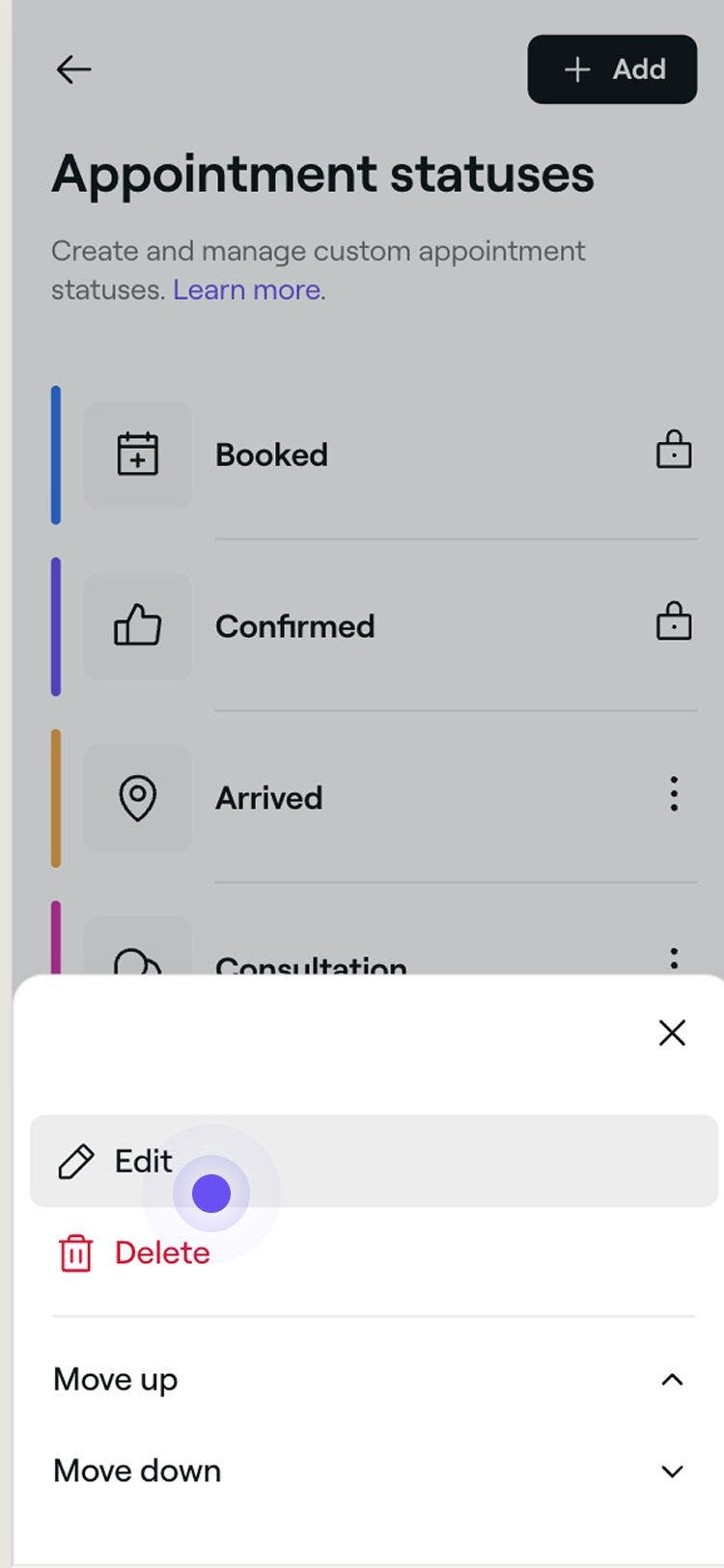
  2. Valitse jokin seuraavista toiminnoista:

    1. Muokkaa: Päivitä tilan ajan tiedot, mukaan lukien Nimi, Kuvake ja Väri. 

      Mobile_Edit custom appointment status Fresha.jpg

    2. Poista: Poista estetty aikatyyppi pysyvästi. Näkyviin tulee vahvistusponnahdusikkuna, jossa sinua pyydetään vahvistamaan poisto uudelleen.
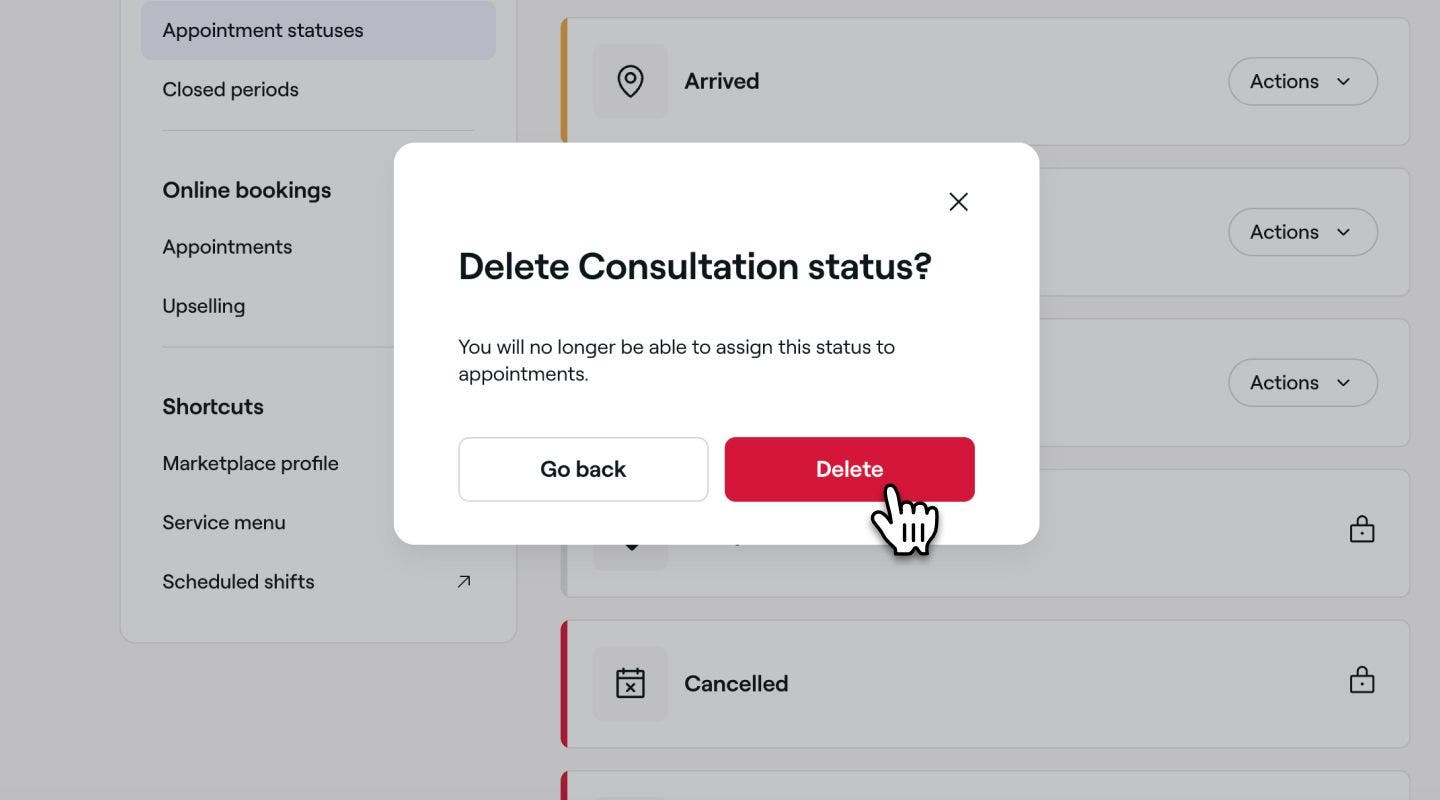
      Mobile_Delete mukautettu ajanvarauksen tila Fresha.jpg

    3. Siirrä ylös tai Siirrä alas: Muuta tilan sijaintia luettelossa hallitaksesi, missä se näkyy, kun ajanvarauksen tilaa päivitetään.
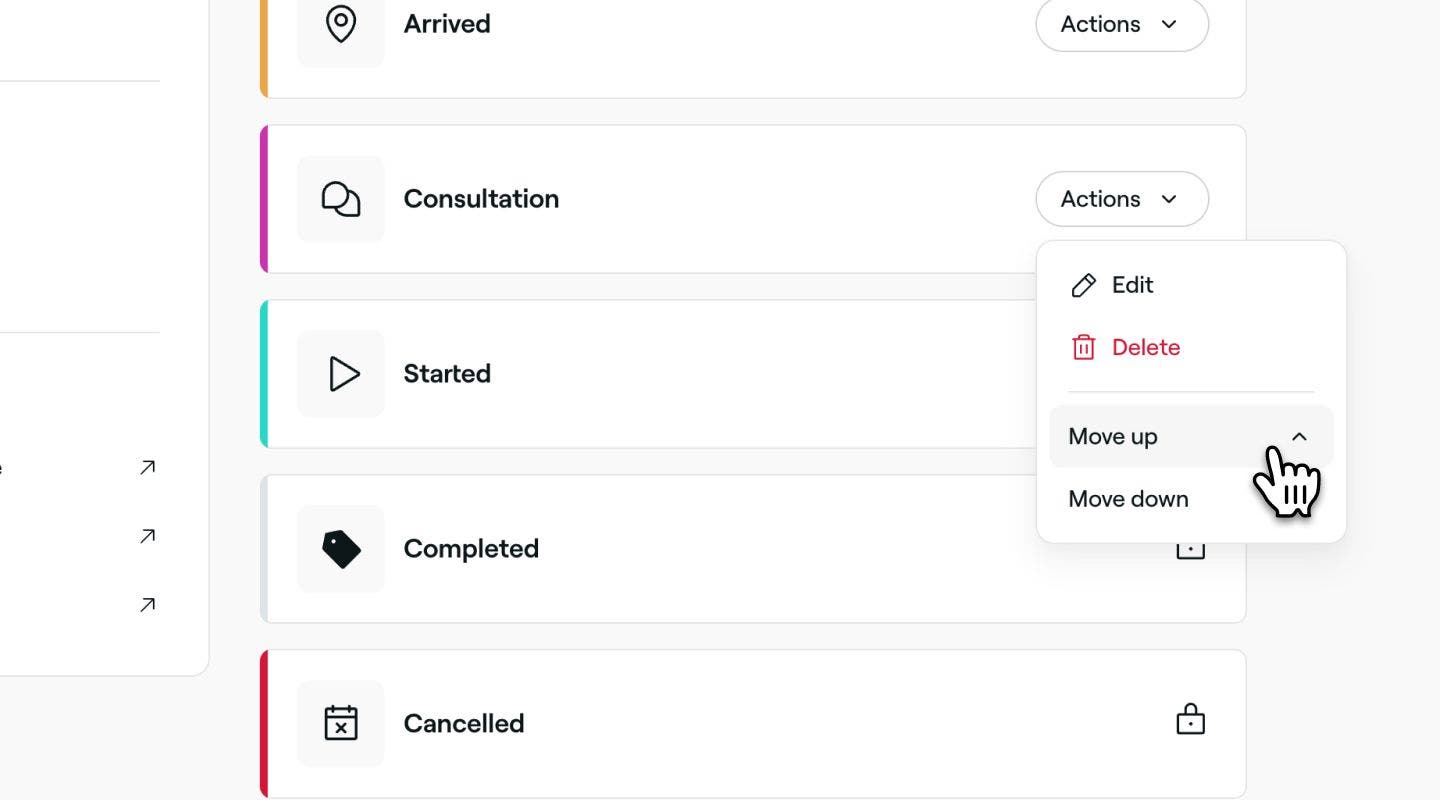
      Mobile_Rearrange mukautettu ajanvarauksen tila Fresha.jpg

Tilaan tehdyt muutokset näkyvät välittömästi kaikissa siihen liittyvissä ajanvarauksissa. Jos poistat käytössä olevan tilan, sinua pyydetään valitsemaan uusi tila, jotta kyseiset ajanvaraukset voidaan määrittää uudelleen.

Jotkin tilat ovat järjestelmän oletustiloja, eikä niitä voi muokata, järjestää uudelleen tai poistaa. Näitä ovat Varattu, Vahvistettu, Suoritettu, Peruttu ja No show.

UKK

    • Mukautetut ajanvarausten tilat on tarkoitettu vain sisäiseen käyttöön. Asiakkaat näkevät edelleen vakiopäivitykset, kuten vahvistukset ja muistutukset.

      Kun tila poistetaan, se poistetaan välittömästi, jos tila ei ole käytössä. Jos tilaa käytetään, sinun on määritettävä kyseisille ajanvarauksille jokin toinen mukautettu tila. Et voi valita tilaa Valmis, Peruutettu tai No show.

      Kyllä, jokaisella ryhmävarauksen ajalla voi olla oma tilansa. Voit päivittää tilan erikseen kullekin ryhmän varaukselle.

      Ajanvarausten tilat näkyvät jokaisessa yksityisessä ajanvarauksessa, myös ryhmävarauksiin sisältyvissä ajanvarauksissa. Näet tilan myös Ajanvarausluettelossa kohdassa Myynti ja kunkin asiakkaan profiilissa hänen aikahistoriansa kohdalla.


Ajanvaraukset

Freshan akatemian kurssit
Kurssivideon esikatselu

Hallitse kalenteriasi

4 oppituntia•11 minuuttia

Näytä kaikki kurssit

Oliko opas hyödyllinen?

Ajanvaraukset

Luo ajanvarauksia

Aloita ajanvarausten ajoittaminen yksityiskohtaisilla asiakas- ja palvelutiedoilla.

Merkitse ajanvaraukset no show -tilaksi

Seuraa tulematta jätettyjä ajanvarauksia merkitsemällä asiakkaat saapumatta jättäneiksi, kun he eivät saavu ajoitetun ajan jälkeen.

Peruuta ajanvaraukset

Poista ei-toivotut tai vahingossa tehdyt varaukset kalenteristasi vapauttaaksesi saatavuutta.

Luo toistuvia ajanvarauksia

Ajoita toistuvia ajanvarauksia vakioklienteille, jotta he saavat aina tietyt ajat.

Luo ja hallitse ryhmävarauksia

Ajoita ja hallitse ryhmävarauksia, jolloin useat asiakkaat voivat osallistua yhdessä.

Siirrä varauksia uuteen ajankohtaan

Siirrä ajanvaraukset eri aikaväleille ja pidä kaikki muut tiedot ennallaan.

Viimeistele ajanvaraukset

Hoida ajanvarauksien maksaminen, jotta ne merkitään valmiiksi tarkkaa raportointia, markkinointia ja muita tarkoituksia varten.

Käytä tarjouksia ja alennuksia ajanvarauksiin

Tarjoa asiakkaille parhaat alennukset käyttämällä tarjouksia suoraan kassalla.

Päivitä ajanvaraukset

Muokkaa ajanvarauksen tietoja pitääksesi kalenterisi oikeana ja ajan tasalla.

Päivitä ajanvarausten tilat

Seuraa ajanvarauksia kalenterissasi yhdellä silmäyksellä ajanvarausten tilojen avulla.

Freshan akatemian kurssit
Kurssivideon esikatselu

Hallitse kalenteriasi

4 oppituntia•11 minuuttia

Näytä kaikki kurssit
Fresha
Hanki sovellus

Tietoja Freshasta

Työpaikat

Ohjeet ja tuki

Blogi

Sivustokartta

Yrityksille

Kumppaneille

Hinnoittelu

Ominaisuudet

Ajanhallinta

Myyntipiste

Maksut

Pääoma

Markkinapaikka

Tuki

Tila

Lakiasiat

Tietosuojakäytäntö

Palveluehdot

Käyttöehdot

Löydä meidät sosiaalisesta mediasta

Facebook
Linkedin
Instagram

© 2026 Fresha.com SV Ltd