Päivitä ajanvaraukset
Tässä oppaassa opit päivittämään ajanvarauksen tiedot, mukaan lukien asiakastiedot, palvelutiedot ja ajanvarauksen tilan.
Tässä artikkelissa
Poista asiakkaat ajanvarauksesta tai vaihda asiakkaat ajanvarauksessa
- Avaa ajanvaraus.
- Napsauta ajanvarausnäkymän vasemmassa paneelissa asiakkaan profiilin alla olevaa Toiminnot-kohtaa.
- Valitse Poista asiakas poistaaksesi hänet ajanvarauksesta.
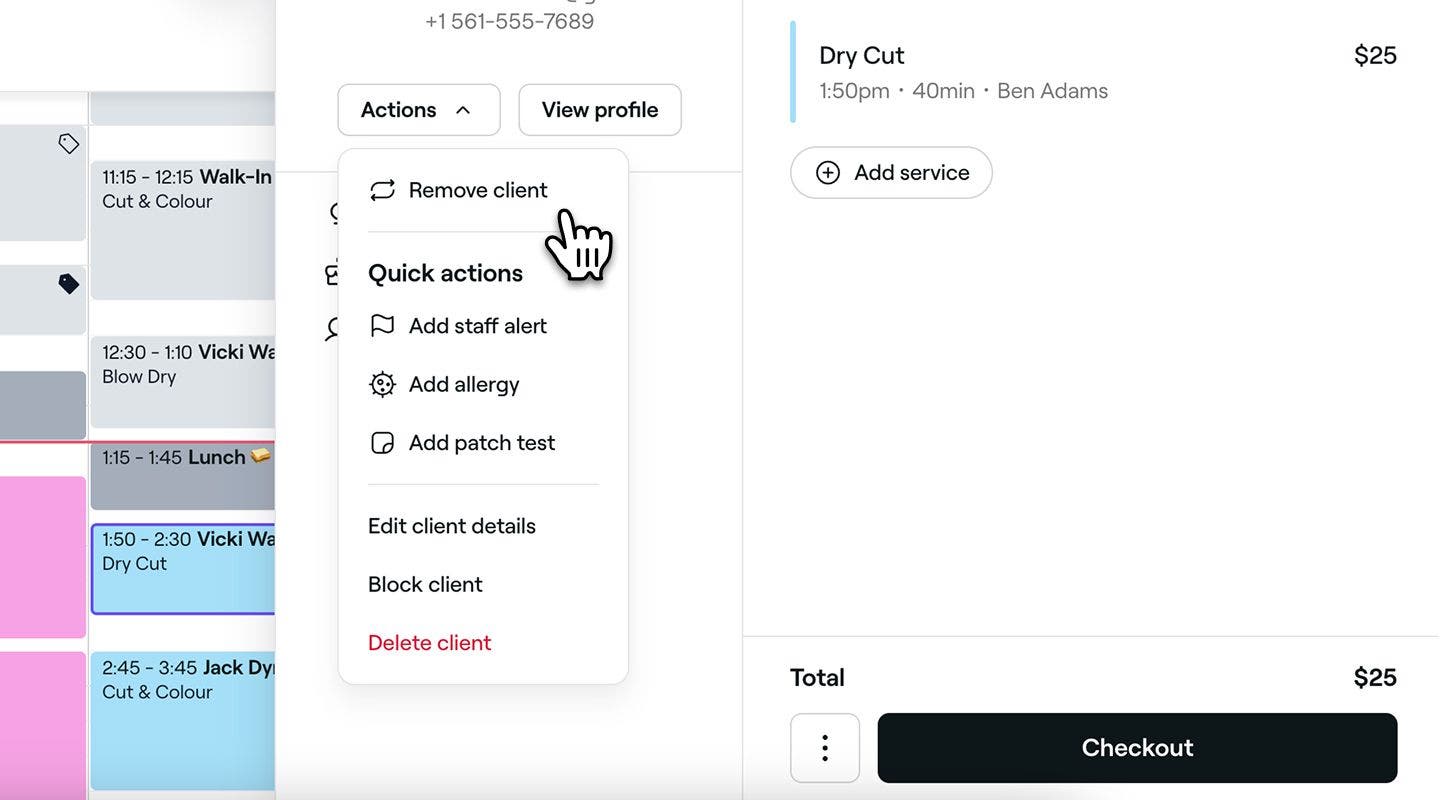
- Jos haluat lisätä toisen asiakkaan ajanvaraukseen, napsauta vasemmassa paneelissa Lisää asiakas.
- Päivitä aika napsauttamalla Tallenna-painiketta.

Asiakkaat voidaan poistaa tai korvata vain sellaisissa ajanvarauksissa, jotka tiimisi on varannut kalenteriin tai joissa ei ole asiakkaan hyväksymää maksukäytäntöä.
Muokkaa ajanvarauksen palveluita
-
Avaa aika.
-
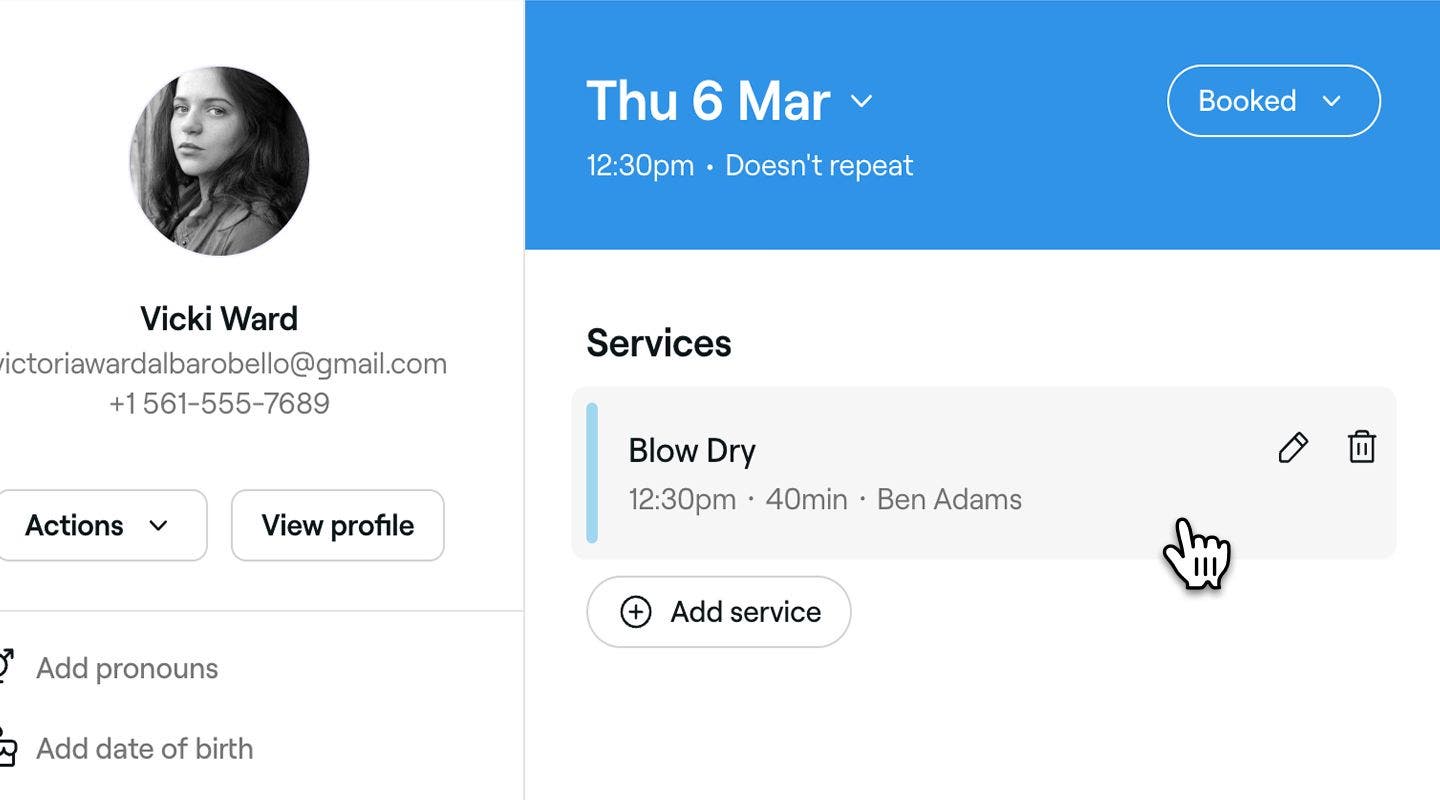
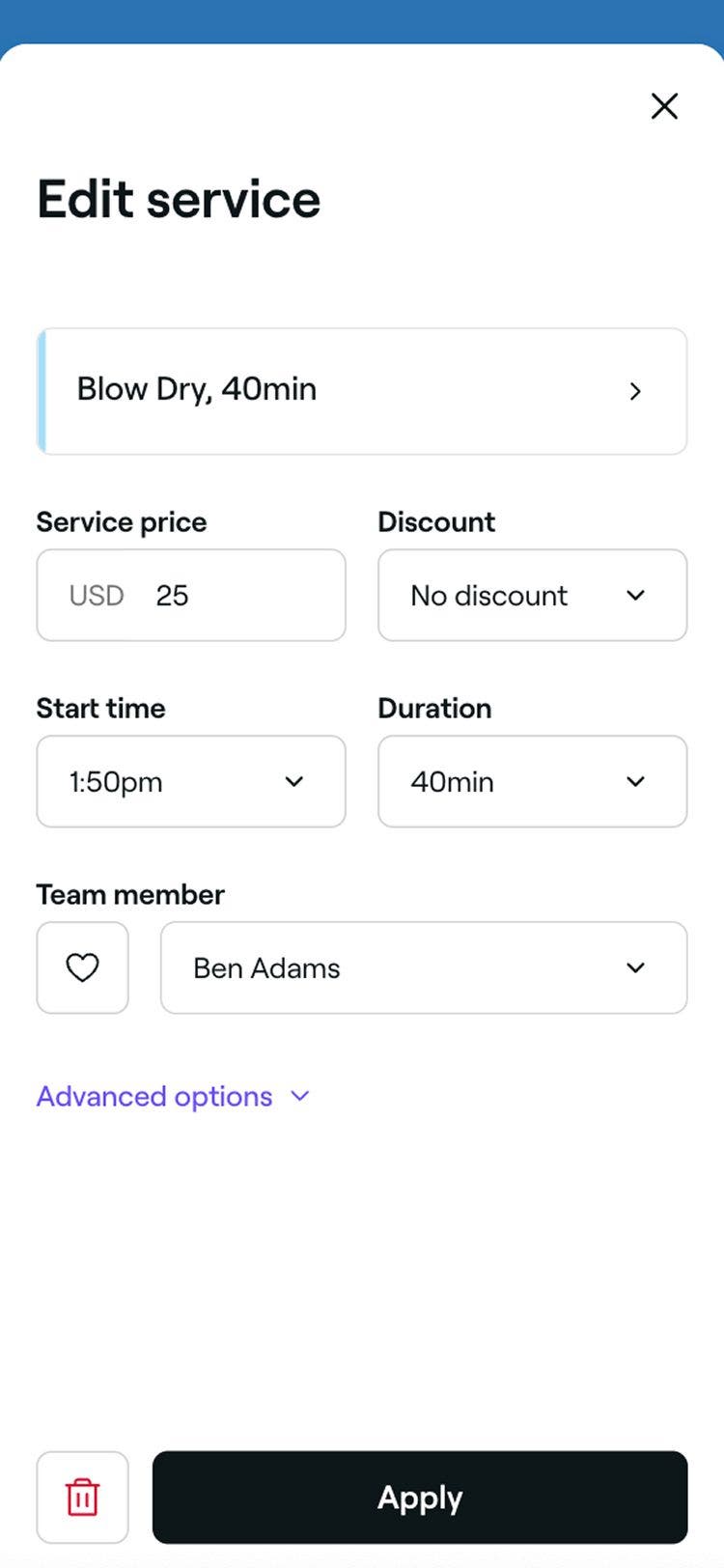
Napsauta ajanvarausnäkymässä palvelua avataksesi palvelun muokkausnäkymän.
-
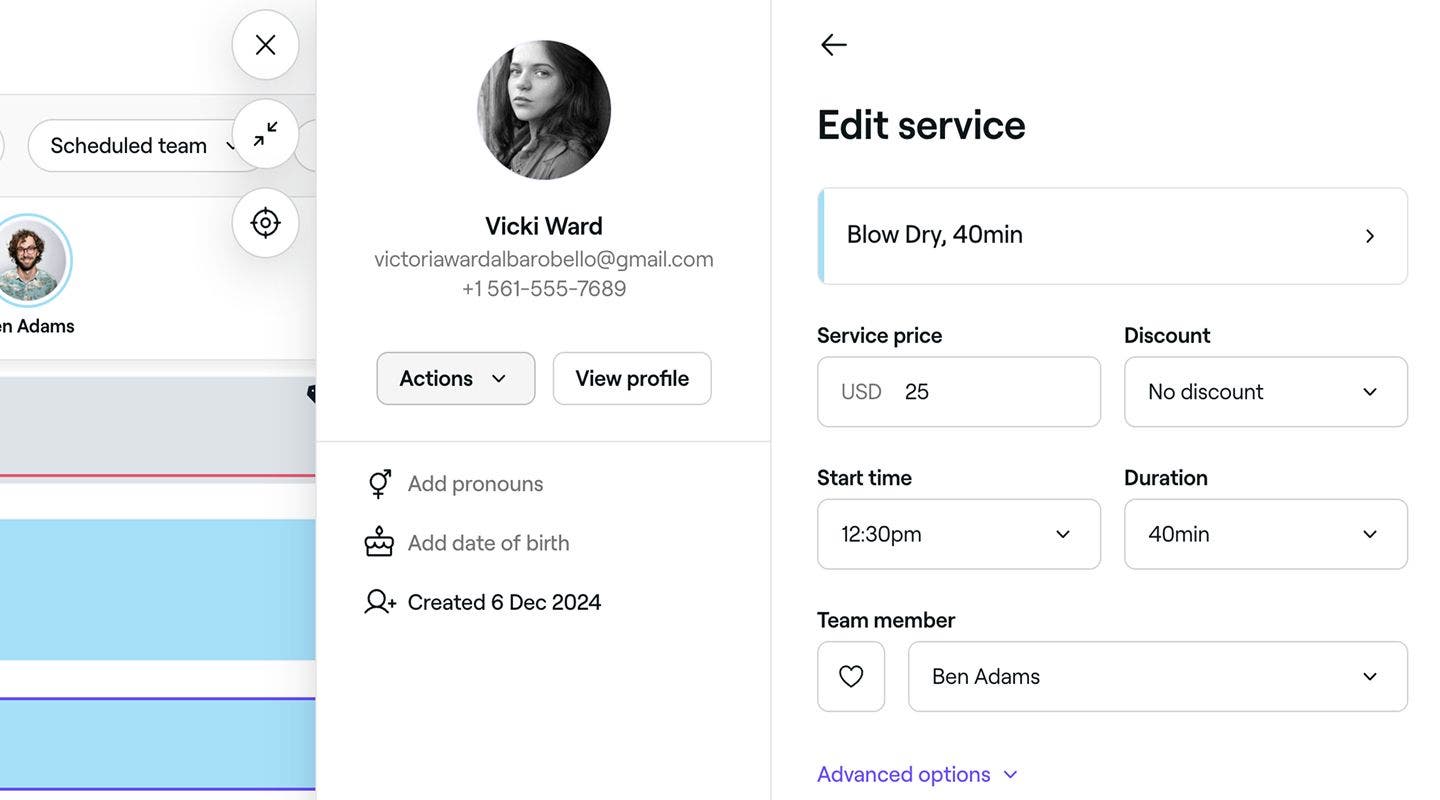
Päivitä asiaankuuluvat tiedot, mukaan lukien:
- Palvelutyyppi
- Hinta ja alennus
- Aloitusaika ja kesto
- Varattu tiimin jäsen
- Varatut resurssit
- Lisätoiminnot, kuten lisäaika
-
Napsauta Käytä-painiketta ajanvarausnäkymän alareunassa päivittääksesi palvelun tiedot.
-
Päivitä aika napsauttamalla Tallenna-painiketta.


Palvelujen poistaminen ajanvarauksesta
- Avaa ajanvaraus.
- Napsauta ajanvarausnäkymässä palvelua, jonka haluat poistaa, avataksesi tiedot.
- Napsauta roskakori- kuvaketta palvelun tietonäkymän alaosassa.
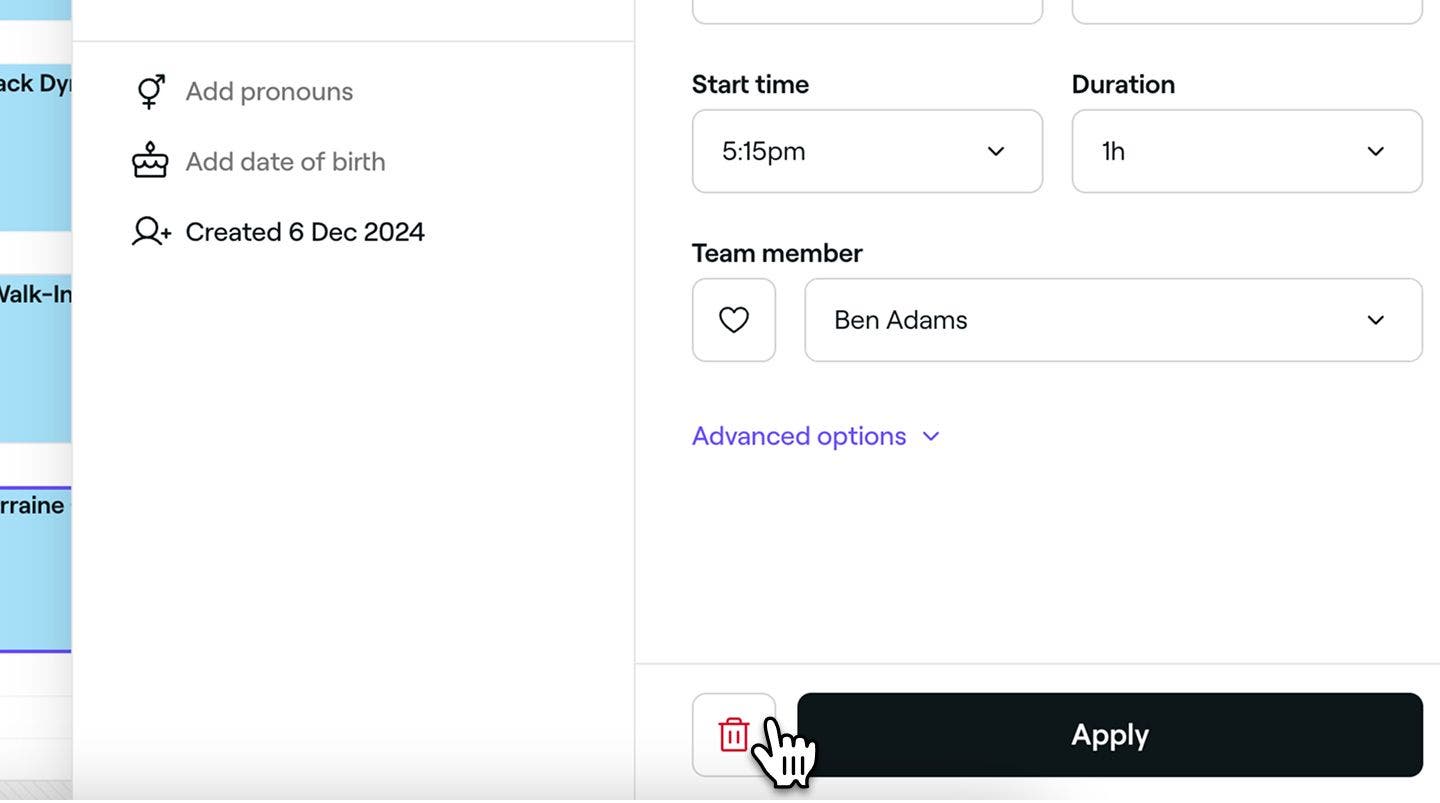
- Napsauta Jatka vahvistusponnahdusikkunassa.
- Napsauta Tallenna-painiketta ajanvarauksen päivittämiseksi.
Ajanvarausta koskevien merkintöjen lisääminen ja päivittäminen
- Avaa ajanvaraus.
- Napsauta Toiminnot (kolme pistettä) ajanvarausnäkymän vasemmassa alakulmassa.
- Valitse Lisää merkintä avataksesi ponnahdusikkunan.
- Kirjoita merkintäsi tekstikenttään ja käytä muotoilutyökalupalkkia lisätäksesi lihavoitua tekstiä, luetteloita tai muuta muotoilua. Sisällytä tiedosto napsauttamalla Lataa ja valitsemalla tiedosto laitteeltasi.
- Napsauta Tallenna-painiketta lisätäksesi merkinnän.
Merkintä näkyy ajanvarauksen Tietueet-osiossa yhdessä sen lisänneen päivämäärän ja tiimin jäsenen kanssa.** **Jos haluat tehdä muutoksia, avaa merkintä Tietueet-osiossa tai napsauta sen vieressä olevaa Toiminnot-kohtaa ja valitse sitten Muokkaa. Päivitä teksti tai liitteet ja napsauta sitten Tallenna.
Voit poistaa merkinnän napsauttamalla Toiminnot, valitsemalla Poista ja vahvistamalla sitten ponnahdusikkunassa.
Voit päivittää ajanvarauksen tilan, jotta voit seurata varauksia yhdellä silmäyksellä ja käynnistää ilmoitukset tapaamisista asiakkaillesi.
UKK
Voit poistaa asiakkaan ajanvarauksesta joko ajanvarausta luodessasi tai sen jälkeen, kun aika on ajoitettu. Voit tehdä tämän napsauttamalla vasemmassa paneelissa olevan asiakkaan nimen alla kohtaa Toiminnot ja valitsemalla Poista asiakas. Aika merkitään sitten ilman ajanvarausta tapahtuvaksi. Asiakkaita, jotka ovat varanneet verkossa, vahvistaneet varauksensa kortilla tai maksaneet ennakkomaksun, ei kuitenkaan voi poistaa ajasta.
Voit tulostaa yksityiskohtaisen luettelon ajanvarauksistasi vasemmalla olevan päävalikon Myynti-osiosta. Valitse Ajanvaraukset, aseta ajanjakso suodattimien avulla ja napsauta Vie. Voit sitten ladata tietosi **PDF-, Excel- tai CSV-**muodossa tulostamista varten. Jos tarvitset varauksia vain tietylle päivämäärälle, voit ottaa kuvakaappauksen kalenteristasi haluamassasi näkymässä ja tulostaa sen.
Jos aika on jo maksettu ja toteutunut, asiakas on saanut palvelun ja suorittanut maksun, mikä estää ajanvarauksen tietojen muuttamisen jatkossa. Tämä tarkoittaa, että et voi muokata aikaa.
Kyllä, voit estää asiakkaita muokkaamasta tai peruuttamasta omia aikojaan asettamalla peruutuksen ja ajan siirtämisen määräajan verkkovarausasetuksissasi, jotta asiakkaat eivät voi tehdä muutoksia tietyn ajan jälkeen.
Jotta voit varata ajan kalenteriisi, sinun on lisättävä vähintään yksi palvelu. Konsultaatioita varten ehdotamme, että luot erillisen "Konsultaatio"-palvelun ja lisäät sen ajanvarauksiin tarvittaessa.
Ajanvarausmerkinnät ovat yksityisiä ja näkyvät vain sinulle ja tiimillesi. Ne ovat ajankohtakohtaisia, eivätkä asiakkaat näe niitä.
Ei, ajanvarauksen keston muuttaminen säilyttää sen alkuperäisen hinnan.
Kyllä, jos aika luotiin toistuvana ajanvarauksena, voit päivittää koko sarjan kerralla. Kun teet muutoksia mihin tahansa sarjan aikaan, sinulle annetaan mahdollisuus soveltaa muutoksia vain kyseiseen aikaan tai kaikkiin tuleviin aikoihin.
Kyllä, voit. Siirry Ajanvaraukset-luetteloosi ja käytä hakupalkkia suodattaaksesi asiakkaan nimen tai ajanvarauksen viitenumeron perusteella. Voit myös käyttää suodattimia kaventaaksesi ajanjaksoa. Kun olet löytänyt tarvitsemasi ajanvaraukset, napsauta oikeassa yläkulmassa olevaa Vie-painiketta ja valitse haluamasi tiedostomuoto vaihtoehdoista PDF, CSV tai Excel.