InicioBase de conocimientosAcademia Fresha
Pedir un datáfono de Fresha
Atrás
  1. Base de conocimientos•
  2. Pagos•
  3. Pedir un datáfono de Fresha

Pedir un datáfono de Fresha

Descubre cómo pedir tu datáfono y ofrecer a tus clientes pagos en tienda rápidos, seguros y sin complicaciones.

En este artículo

  • Cómo funciona el pedido de un datáfono de Fresha

Cómo funciona el pedido de un datáfono de Fresha 

Pedir un datáfono de Fresha es sencillo y se realiza directamente a través de tu cuenta de Fresha. Antes de pedir un datáfono de Fresha, primero debes configurar los pagos. En cuanto finalices tu pedido, lo revisaremos y aprobaremos antes de enviarte un enlace de pago. 

Después de que tu datáfono esté en espera, actívalo y configúralo y podrás empezar a aceptar pagos de inmediato.

Pedir un datáfono de Fresha

  1. Desde el menú principal a la izquierda de la pantalla, ve a Ajustes. 
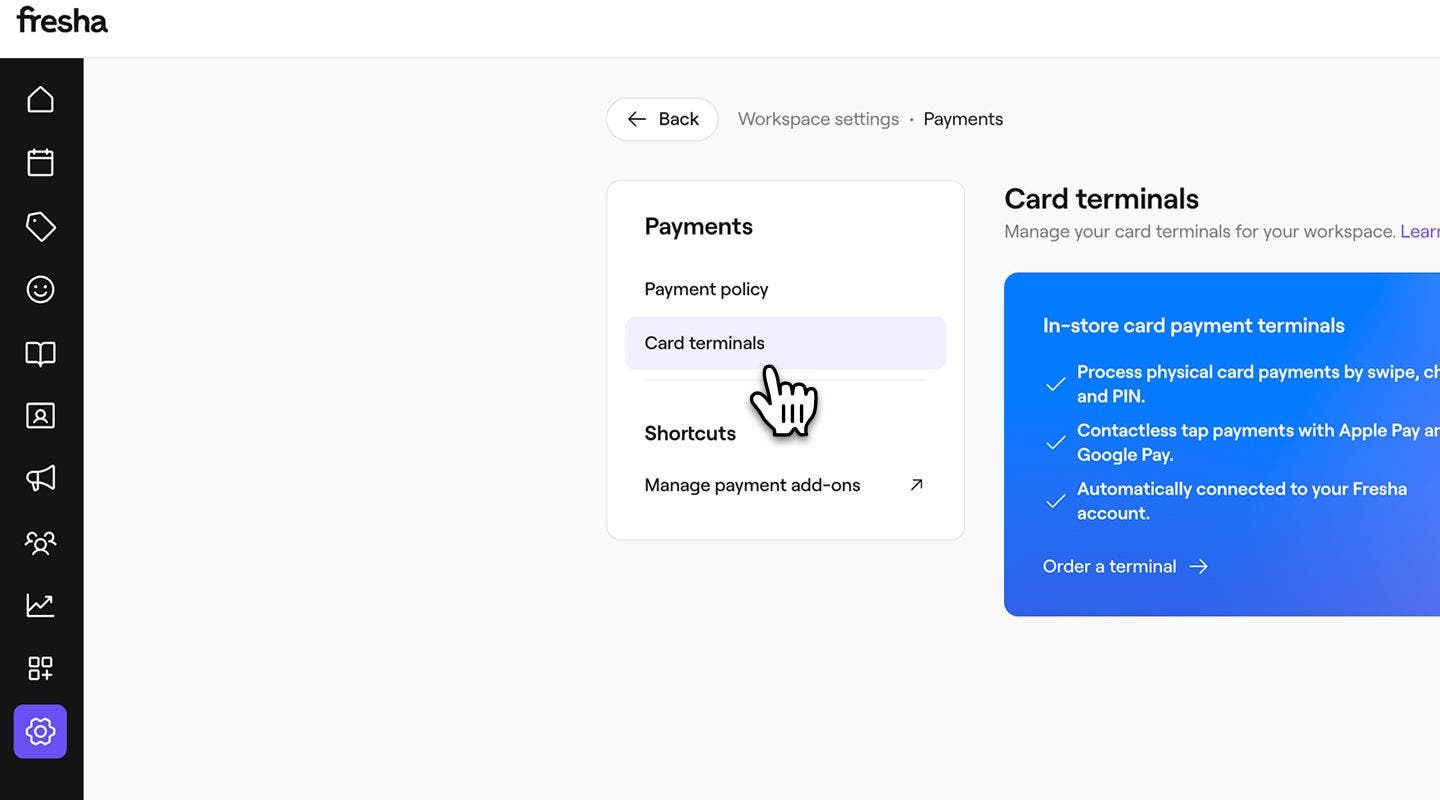
  2. Haz clic en la categoría Pagos para ver tus ajustes de pago.
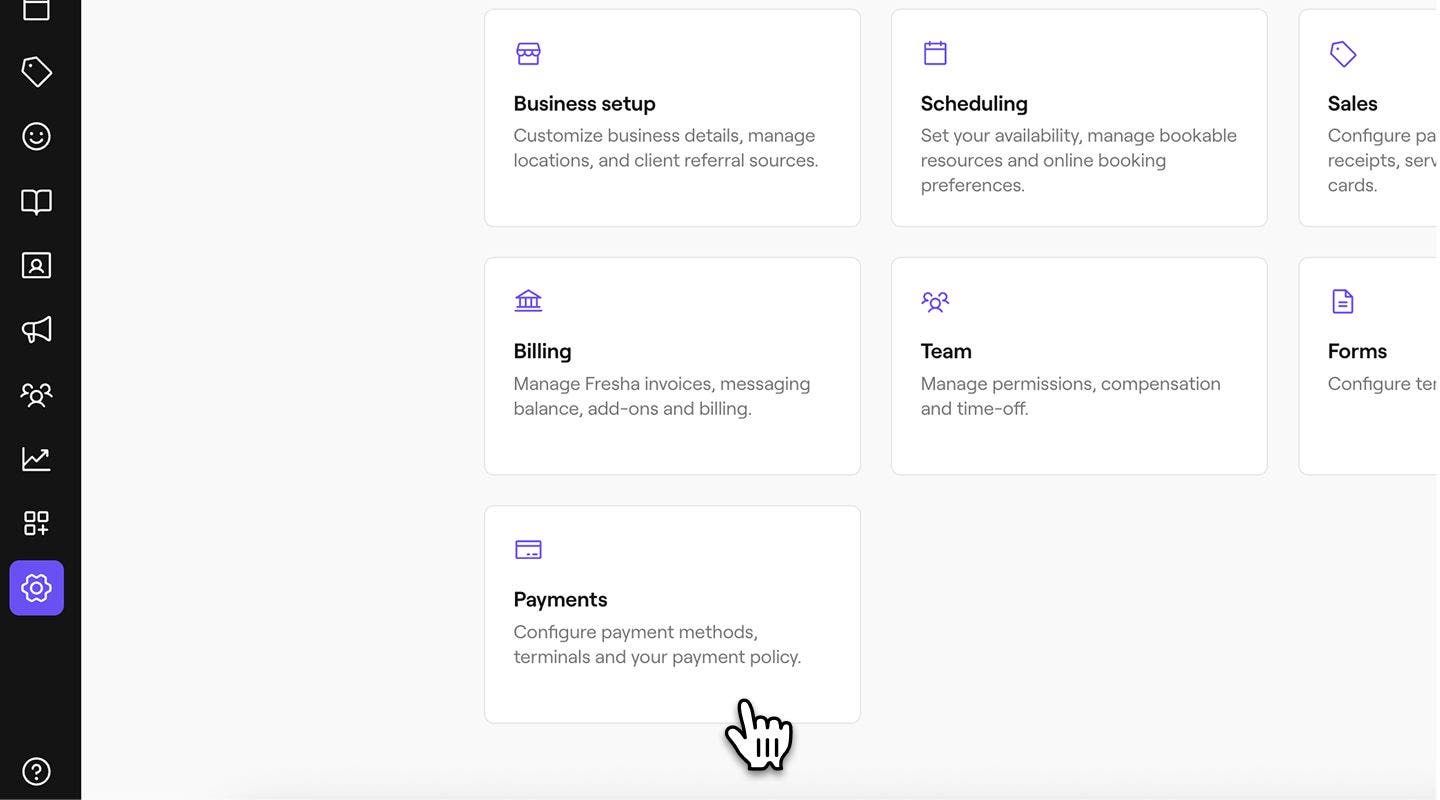
    order_a_terminal_web_2.jpg
  3. En el menú de la izquierda, selecciona Datáfonos para abrir la página de solicitud de datáfono. 
    order_a_terminal_web_3.jpg
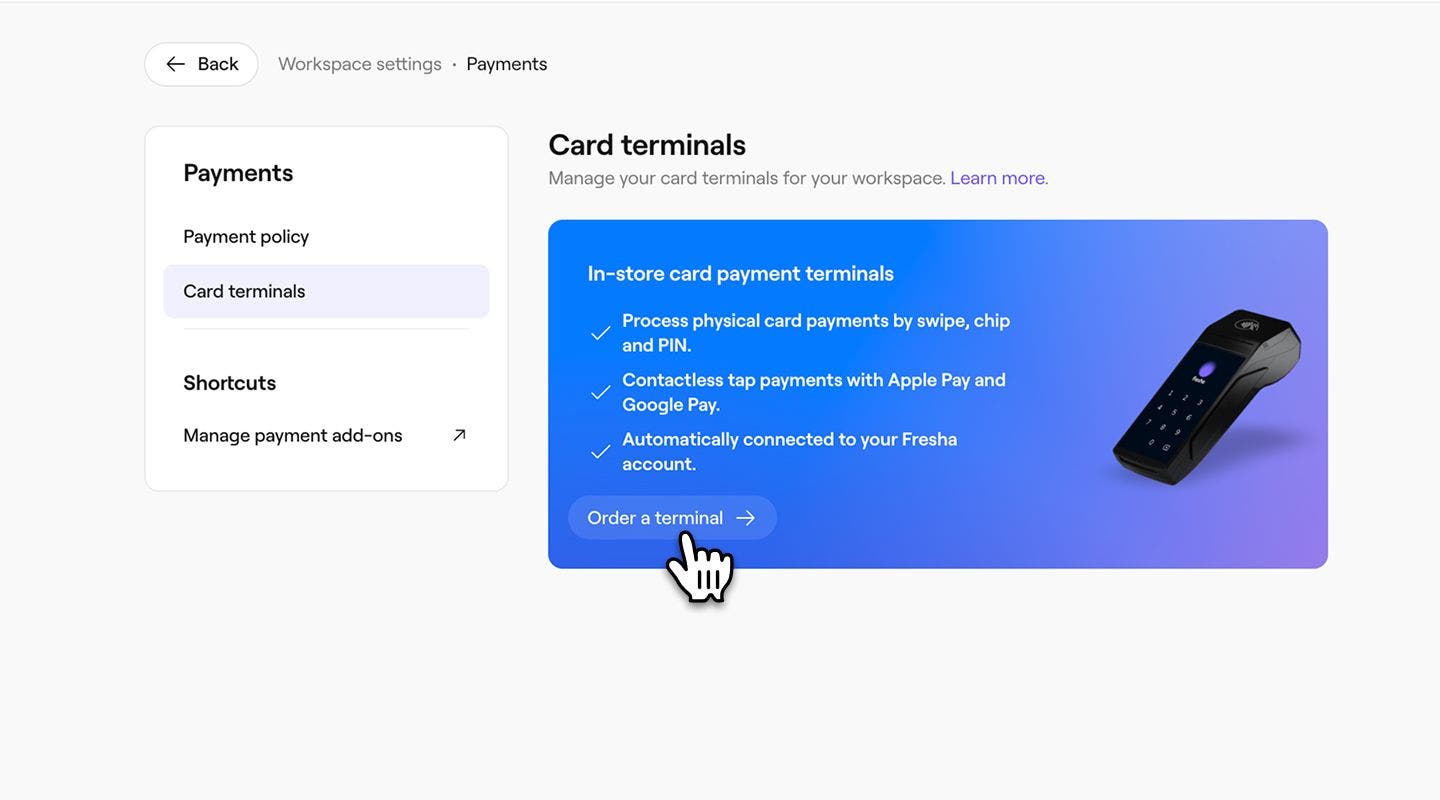
  4. Haz clic en Pedir un datáfono e introduce los datos solicitados sobre tu negocio.
    order_a_terminal_web_4.jpg
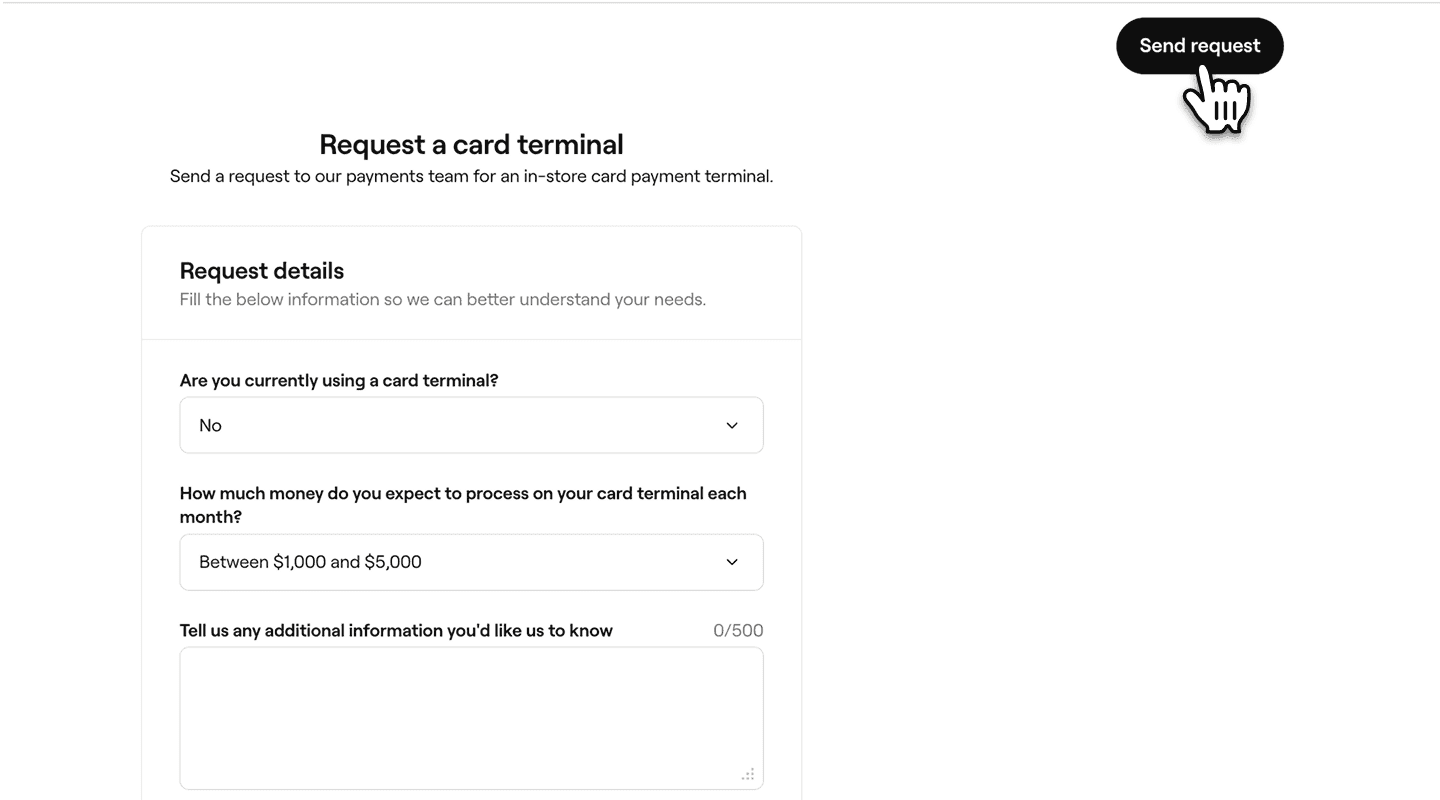
  5. Selecciona el botón Enviar solicitud en la parte superior derecha para enviar tu solicitud a nuestro Equipo de Pagos.
    order_a_terminal_web_5.png
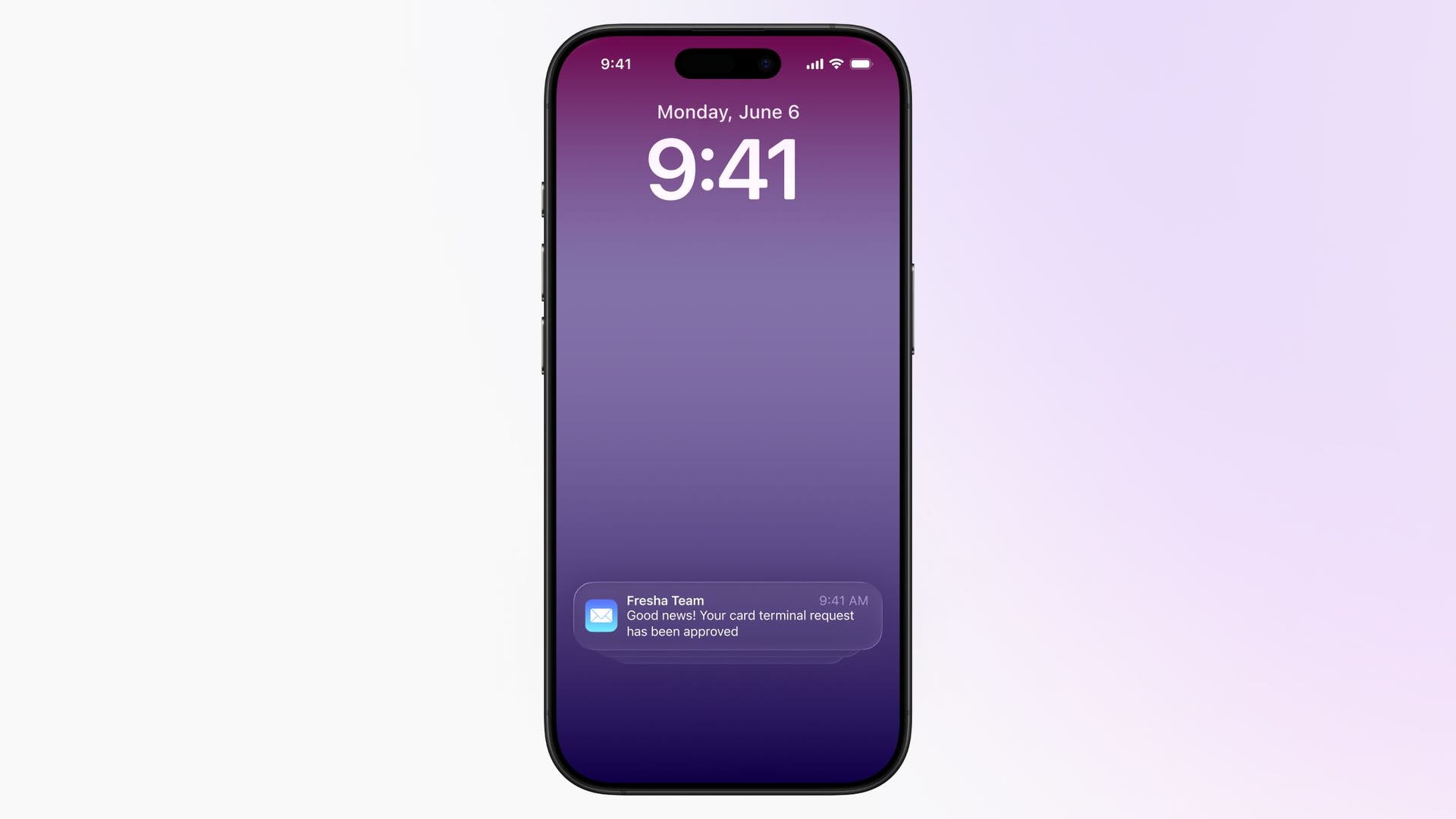
  6. Una vez que tu solicitud haya sido revisada y aprobada, recibirás un email de confirmación.
    Terminal_notification.jpg
  7. Abre el email de aprobación, revisa tu oferta y luego haz clic en el botón Pagar ahora. 
  8. Revisa tu Método de pago y los Detalles de la entrega y, a continuación, haz clic en el botón Pagar ahora para completar tu compra.
  1. En el menú principal de la parte inferior de la pantalla, pulsa en Más (icono de cuadrícula) y abre Ajustes.
    Móvil_más opciones Fresha.jpg
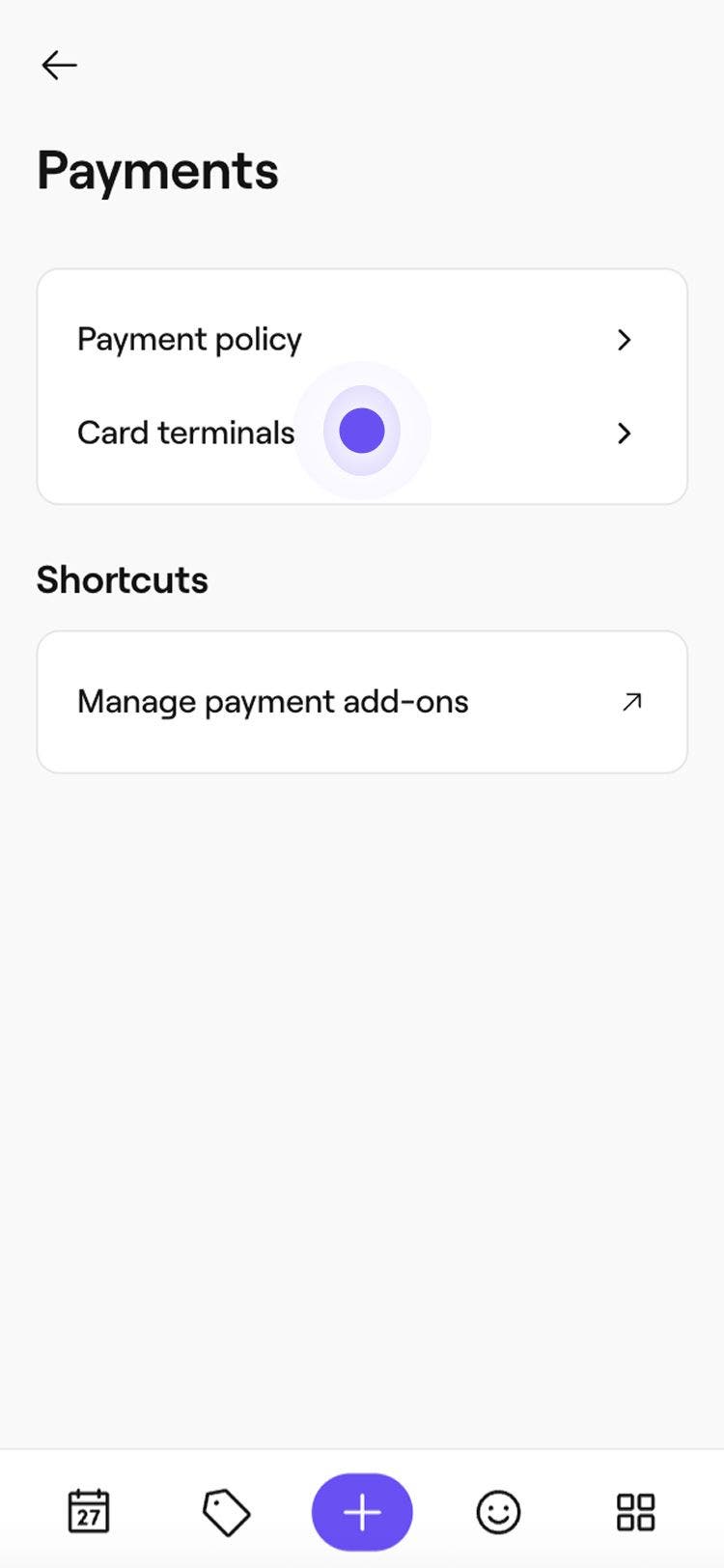
  2. En la lista Ajustes del workspace, pulsa en Pagos y, a continuación, en Datáfonos. 
    Pantalla de Pagos con opciones para los Ajustes de la Política de pago y los Datáfonos
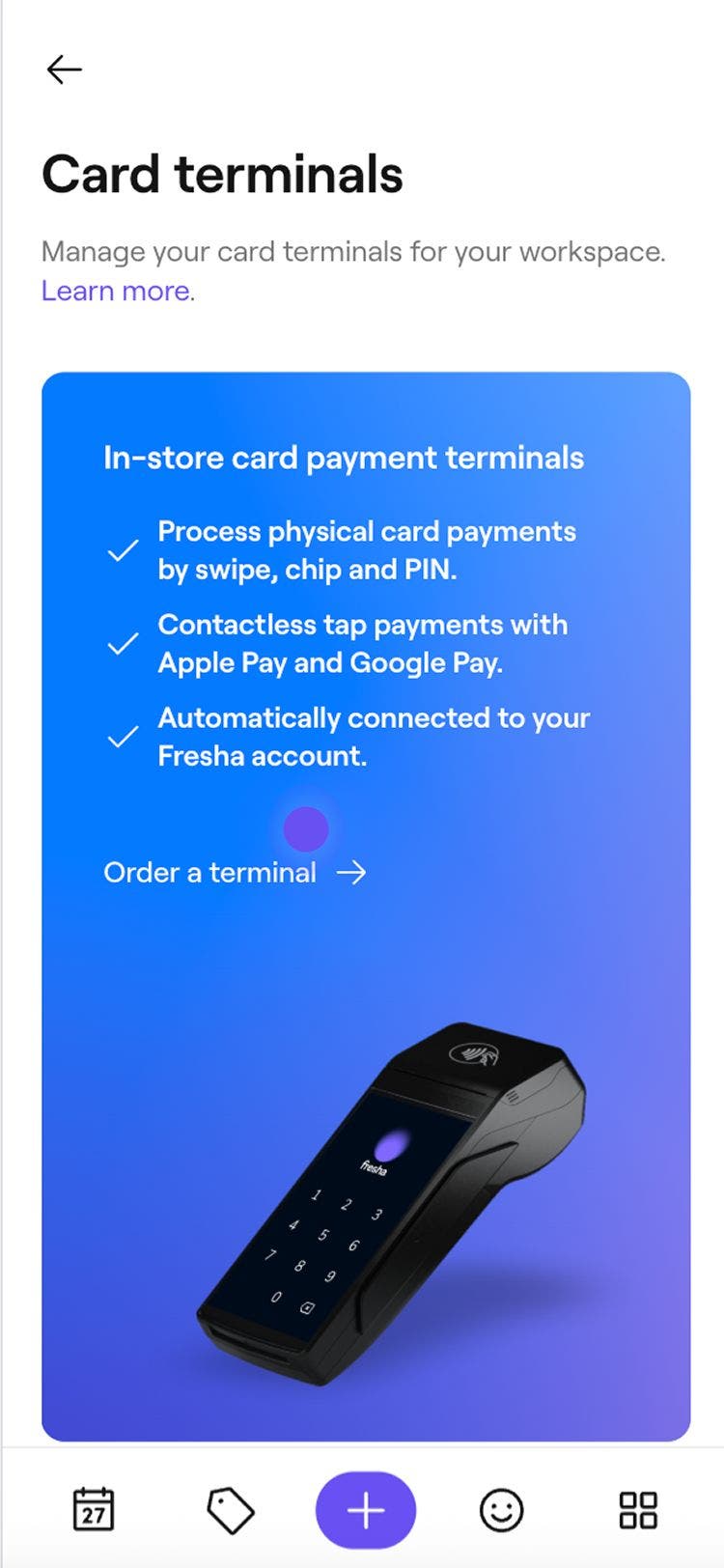
  3. Pulsa el botón Solicita un datáfono.
    Pantalla de Datáfonos que muestra las herramientas del datáfono y el botón Pedir un datáfono.
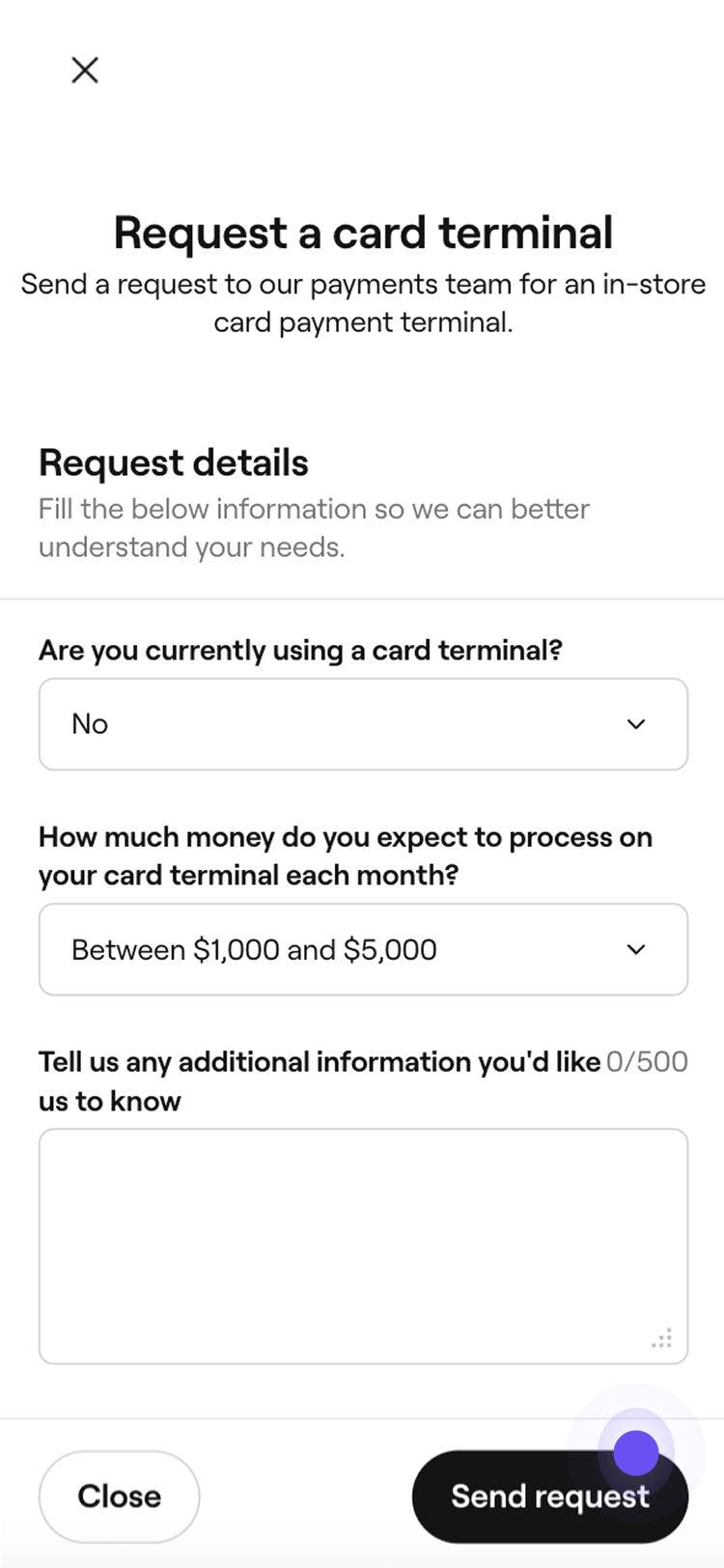
  4. Introduce los detalles solicitados sobre tu negocio y, a continuación, pulsa el botón Enviar solicitud en la parte inferior. 
    Formulario para solicitar un datáfono con campos de entrada y botón Enviar solicitud.
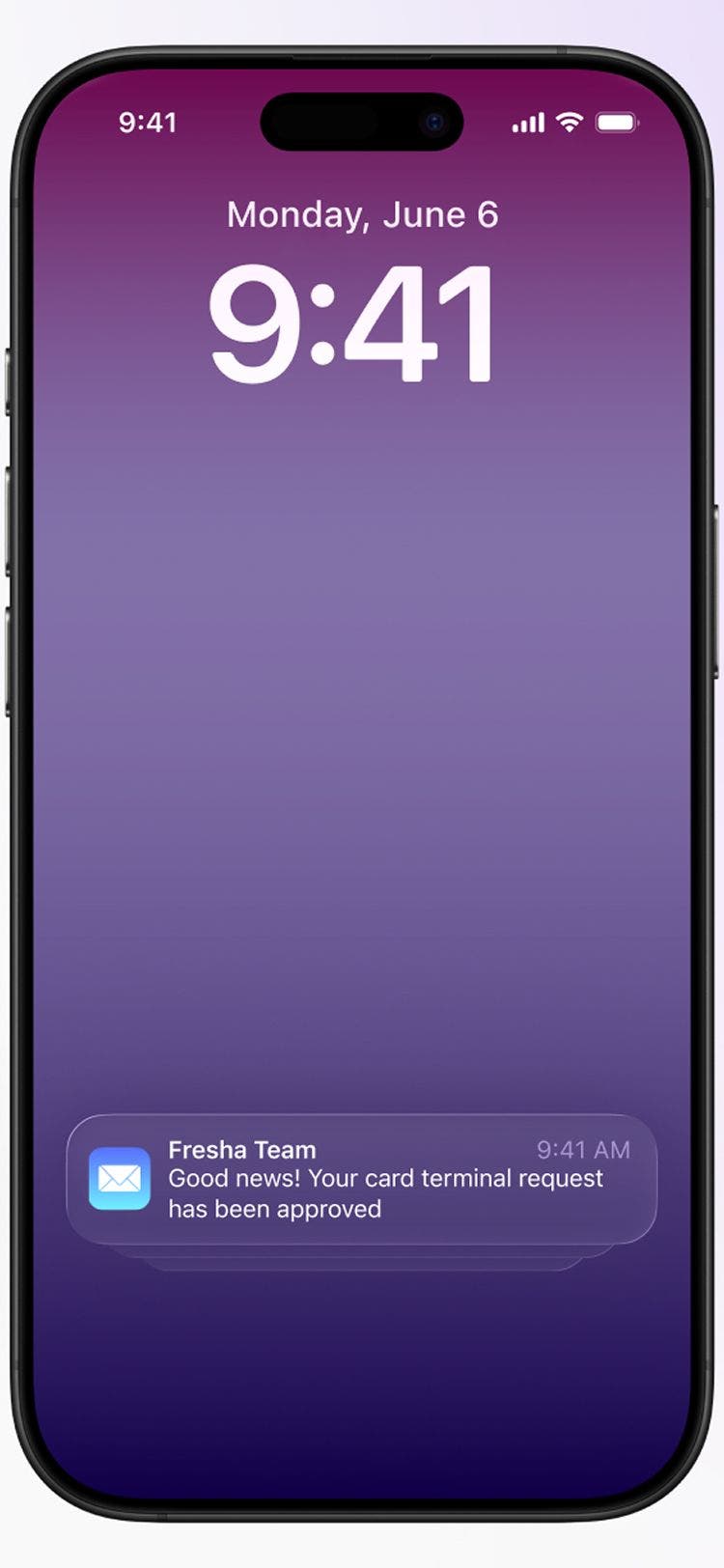
  5. Una vez que tu solicitud haya sido revisada y aprobada, recibirás un email de confirmación.
    Terminal_notification_mob1.jpg
  6. Abre el email de aprobación, revisa tu oferta y luego haz clic en el botón Pagar ahora. 
  7. Revisa tu Método de pago y los Detalles de entrega y, a continuación, haz clic en el botón Pagar ahora para completar tu compra.
Después del pago, nuestro equipo preparará y enviará tu datáfono, normalmente en un plazo de tres días hábiles. Recibirás un email con un enlace de seguimiento una vez que se haya enviado y podrás seguir el Estado de tu solicitud en cualquier momento en Datáfonos en tu cuenta.

Preguntas frecuentes

    • Puedes pedir múltiples datáfonos para tu negocio, lo que permitirá a los miembros del equipo cobrar varias citas al mismo tiempo.

      Los datáfonos llevan el logotipo de Fresha para crear un proceso de pago uniforme y profesional en todos los negocios.

      No hay recargos mensuales por alquilar un datáfono de Fresha. Después de comprar tu Datáfono, solo pagarás un recargo por transacción bajo por cada pago procesado.

      Si recibes un email de aprobación, puedes optar por no comprar ignorando o descartando el email. La solicitud caducará automáticamente si no se completa.

      Un datáfono de Fresha funciona como un dispositivo eftpos (Transferencia Electrónica de Fondos en el Punto de Venta), lo que te permite aceptar pagos en tienda para las Citas conectadas a tu cuenta.

      Los precios de los datáfonos varían según tu región o provincia. Cuando solicites uno a través de tu Workspace de Fresha, recibirás un presupuesto en tu email de aprobación con el precio.


Datáfonos


Artículos relacionados

¿Te ha resultado útil esta guía?

Datáfonos

Pedir un datáfono de Fresha

Mejora tu negocio con un datáfono para realizar pagos en tienda de forma rápida y segura.

Activa un datáfono de Fresha y empieza a usarlo

Pon tu datáfono en marcha para agilizar los pagos.

Activar el wifi en un datáfono

Conecta tu datáfono de Fresha a la red wifi para garantizar un procesamiento fiable de los pagos en tienda.

Cobrar pagos con un datáfono

Procesa sin esfuerzo los pagos en tienda con tu datáfono de Fresha.

Reimprimir recibos desde un datáfono

Vuelve a imprimir recibos desde tu datáfono de Fresha para los Clientes y para tus registros.

Cobrar pagos manuales con un datáfono

Introduce manualmente las cantidades para procesar pagos únicos en tu datáfono Fresha S1.

Actualiza el software de tu datáfono

Actualiza el software de tu datáfono con regularidad para que funcione sin problemas.

Soluciona los problemas de tu datáfono

Sigue unas sencillas comprobaciones para resolver problemas de sincronización del datáfono, alimentación, impresión de recibos y pagos.

Resumen del datáfono

Acepta pagos en persona de forma rápida y segura con los datáfonos de Fresha, completamente conectados a tu cuenta.

Datáfonos V400m

Gestiona tu datáfono V400m antiguo.

Artículos relacionados

Activar el wifi en un datáfono

Conecta tu datáfono de Fresha a la red wifi para garantizar un procesamiento fiable de los pagos en tienda.

Fresha
Obtener la app

Acerca de Fresha

Empleo

Ayuda y servicio al cliente

Blog

Mapa del sitio

Para negocios

Para Partners

Precios

Herramientas

Gestión de citas

Sistema de TPV

Varios métodos de pago

Capital

Marketplace

Ayuda

Estado

Información legal

Política de privacidad

Condiciones del servicio

Condiciones de uso

Síguenos en nuestras redes sociales

Facebook
Linkedin
Instagram

© 2026 Fresha.com SV Ltd